
Как установить «1С» на Mac OS: пошаговая инструкция
Долгое время платформа «1С:Предприятие» оставалась доступна лишь для Windows. Фирма «1С» прислушалась к пожеланиям своих клиентов и разработала долгожданную версию платформы для Mac OS и Linux. Теперь у пользователей появилась возможность запустить информационную базу на той операционной системе, на которой им привычно и удобно работать. Хотя платформа для Mac OS все еще находится в стадии бета-тестирования, основываясь на отзывах специалистов нашей компании, работает она стабильно и быстро. За более чем год эксплуатации «1С:Предприятие» на Mac не было обнаружено каких-либо «зависаний», ошибок и других факторов, препятствующих полноценному функционированию системы.
В этой статье мы продемонстрируем, как правильно установить платформу «1С» на Mac OS. Вы также узнаете, как установить ключи защиты, если вы используете физический ключ, и активировать ПИН-код, если у вас электронный ключ защиты.
Надеемся, что наше руководство поможет вам начать работать в «1С» на Mac OS и получать от этого удовольствие. Операционную систему от компании Apple отличают надежность, стабильность, безопасность, производительность, а также, несомненно, превосходный дизайн.
Как установить «1С» на Mac OS: пошаговая инструкция
Начнем с подготовки. Для начала вам потребуется скачать платформу «1С» для Mac OS из личного кабинета на сайте Портал ИТС. Логин и пароль, если у вас их еще нет, можно получить у вашей обслуживающей организации или зарегистрироваться самостоятельно.
Шаг 1. На сайте Портал ИТС заходим в раздел «1С:Обновление программ» (рис.1).

Рис. 1. Раздел «1C:Обновление программ» на сайте Портал ИТС
Шаг 2. Нажимаем на ссылку «Скачать обновления программ» (рис.2).

Рис.2. Ссылка «Скачать обновления программ»
Шаг 3. Заходим в раздел «Технологическая платформа 8.3» (рис.3.).

Рис.3. Раздел «Технологическая платформа 8.3»
Шаг 4. Выбираем версию платформы, которую нужно установить на компьютер. Если у вас нет каких-либо предпочтений по версии, то рекомендуем установить самую свежую. На момент написания статьи это: 8.3.15.1534 (рис.4).

Рис.4. Выбор версии технологической платформы «1С:Предприятие 8»
Шаг 5. Далее откроется длинный список всех дистрибутивов для разных платформ. Вам нужен дистрибутив «Клиент 1С:Предприятия для OS X» (рис.5).

Рис.5 Выбор дистрибутива «Клиент 1С:Предприятия для OS X»
Шаг 6. Наконец-то вы можете скачать дистрибутив (рис.6)

Рис. 6 Ссылка «Скачать дистрибутив»
Шаг 7. Нажимаем на ссылку «Скачать дистрибутив». Начинается скачивание (рис.7)

Рис.7 Скачивание дистрибутива
Шаг 8. Дистрибутив clientosx_8_3_15_1534.dmg представляет собой небольшую программу установки для Mac OS. Нажав на него два раза, дистрибутив появляется в файловом менеджере Finder как подключенный том (напоминает вставленный флеш-накопитель, но только программный). После окончания установки программу также можно извлечь в Finder, нажав на значок в виде стрелки (рис.8).

Рис.8. Значок для извлечения дистрибутива в Finder
Шаг 9. После того, как архив «примонтирован», он откроется. Для этого нужно кликнуть дважды на файл 1cv8-client-8.3.15.1534.pkg и начать установку «1С» на Mac OS. От установки на Windows процесс мало чем отличается. Также возможно, что программа установки попросит ввести пароль администратора от вашего компьютера. Во время установки следуйте инструкциям на экране (рис.9).

Рис. 9. Окно «Установка «1С» на Mac OS»
Шаг 10. Идет установка дистрибутива «1С:Предприятие» на Mac OS (рис.10)

Рис. 10. Процесс установки «1С» на Mac OS
Шаг 11. По окончании процесса должно появиться окно «Установка успешно завершена» (рис.11)

Рис.11. Окно «Установка успешно завершена»
Шаг 12. После установки «1С» на Mac OS в программах появится значок «1С:Предприятие». Запускаем его (рис.12)

Рис.12. Значок «1С:Предприятие»
Шаг 13. После этого откроется окно запуска «1С:Предприятие» (рис.13). Пока в списке нет добавленных баз, как их добавить, расскажем немного позже.

Рис. 13. Окно «Запуск «1С:Предприятия»
Шаг 14. Если у вас поставка «1С» с электронным ключом защиты, то вам необходимо его активировать (так как при попытке запуска «1С» появится окно с просьбой активировать систему). Сделать это просто: вводим регистрационный номер программы и ПИН-код, далее следуем инструкциям на экране.
Если у вас ключ защиты в виде USB-флешки, то вам потребуется установить HASP for Mac, чтобы ваша система «увидела» ключ. Скачать установщик HASP for Mac можно на сайте фирмы «1С». Вам нужно выбрать последнюю версию установщика. На момент написания статьи это: 7.63 от 14.05.18. Далее выбираем «Драйвер для Mac OS» (рис.14).

Рис.14. Выбор драйвера для Mac OS X
Шаг 15. Нажимаем ссылку «Скачать дистрибутив» (рис.15)

Рис. 15. Окно «Скачать дистрибутив»
Шаг 16. После того, как вы скачали дистрибутив, его необходимо «примонтировать», нажав на файл дважды. Откроется окно, в котором вы увидите файлы для установки. Требуется запустить файл Install Sentinel Runtime Environment.pkg (рис.16).

Рис. 16. Запуск файла Install Sentinel Runtime Environment
Шаг 17. Запускается установка. Следуем инструкциям на экране, здесь все довольно просто. После установки драйвера вставляем ключ в USB-порт вашего компьютера. Ключ должен светиться красным, это значит, что драйвер установлен и система его «видит».
Вернемся к вопросу добавления информационных баз, о которых мы писали в пункте 13. Добавляем новую базу в том случае, если вы планируете вести учет с нуля и вам нужна пустая база. Для того чтобы создать пустую базу нажимаем кнопку добавить (рис.17).

Рис. 17. Окно «Добавление информационной базы»
Шаг 18. Оставляем переключатель на пункте «Создание новой информационной базы» и жмем кнопку «Далее». Затем вам потребуется выбрать шаблон (рис.18), из которого можно создать не только пустую базу, но и базу с нужной конфигурацией (например, «1С:Бухгалтерия», «1С:Зарплата и управление персоналом» и т.д.)

Рис. 18. Выбор шаблона при создании информационной базы
Шаг 19. Если у вас нет установленного шаблона, ставим переключатель на пункт «Создание информационной базы без конфигурации» и жмем кнопку «Далее». Затем потребуется ввести наименование вашей базы, оно может быть любым на ваш выбор. (рис. 19)

Рис. 19. Ввод наименования информационной базы
Шаг 20. Выбираем путь к вашей базе или соглашаемся с предложенным путем по умолчанию (рис.20).

Рис. 20 Выбор адреса информационной базы
Шаг 21. Оставляем все переключатели как есть и нажимаем кнопку «Готово» (рис.21)

Рис.21. Завершение создания новой информационной базы
Шаг 22. В результате всех действий будет создана пустая база. После этого вы можете загрузить в пустую базу или ваш архив, если он есть, или CF-файл с нужной конфигурацией. Скачать шаблон с конфигурацией вы можете все на том же ресурсе Портал ИТС. Для этого вам нужно найти самый свежий дистрибутив. Если для скачивания обновлений вы скачаете «Дистрибутив обновления», то в этом случаем вам нужно найти «Полный дистрибутив» (рис.22)

Рис.22 Ссылка «Полный дистрибутив» для скачивания нужной конфигурации «1С»
Шаг 23. Ссылка «Полный дистрибутив» не всегда есть в последних версиях. В этом случае вы можете обратиться к вашей обслуживающей организации — они предоставят полный дистрибутив на безвозмездной основе.
Если у вас уже есть архив вашей базы «1С», то в этом случае потребуется создать пустую базу. Для этого: заходим в конфигуратор, выбираем меню «Администрирование/загрузить информационную базу» (рис.23)

Рис. 23. Меню «Администрирование/загрузить информационную базу» в конфигураторе «1С»
Шаг 24. Выбираем файл и загружаем в него архив базы «1С». После этого можно запускать «1С:Предприятие» и начинать работу.
Все готово! Вы успешно установили «1С» на Mac OS.
Важно, активация 1С базовых версий на Mac OS
После выполнения всех вышеописанных шагов по установке 1С, если у вас версия БАЗОВАЯ нужно выполнить активацию как описано ниже:
Получение такой лицензии необходимо выполнить при запуске толстого клиента с правами суперпользователя для доступа к директории /var/1C/licenses/
Права устанавливаются с помощью команды:
sudo /opt/1cv8/8.3.20.1710/1cv8 (в OS X) — укажите здесь путь к каталогу той версии платформы, что установили
Подробнее процесс получения лицензии:
- Запускаем программу «Терминал»: Finder -> Утилиты -> Терминал
- В командной строке открывшегося терминала пишем sudo /opt/1cv8/8.3.20.1710/1cv8
Здесь sudo означает, что вы запускаете команду не от текущего (вашего) пользователя, а от суперпользователя, который имеет доступ к директории «/var/1C/licenses«, где хранятся лицензии.
Далее выбираете информационную базу, запускаете ее в режиме Конфигуратора, происходит запрос лицензии, вводите 16-значный пин-код.
Итог
Надеемся, что наше руководство помогло вам начать работать в «1С» на Mac OS. Операционную систему от компании Apple отличают надежность, стабильность, безопасность, производительность, а также, несомненно, превосходный дизайн.
Если у вас остались вопросы, вы всегда можете обратиться к специалистам «1С-Архитектора бизнеса» за консультацией. Мы вам с радостью поможем. Понравилась статья — делитесь с коллегами, которых может заинтересовать установка «1С:Предприятие» на Mac.
Работайте в «1С» с удовольствием!

Автор Дмитрий Калайтанов
руководитель направления 1С:Фреш
Как установить «1С» на macOS и не умереть
Хорошая новость: в 2020 году установить «1С» на яблочную технику можно легко. На macOS устанавливается и тонкий, и толстый клиенты технологической платформы «1С:Предприятие 8.3» специально для OS Х.
65K открытий
После чего любая конфигурация, типовая (1С:Бухгалтерия, 1С:УНФ, 1С:ЗУП и т.д.) или отраслевая (1С:SPA Салон, CRM, Розница, Аптека) устанавливается как и на Windows.
При работе в конфигурации на Mac OS:
- демо-базу можно выгрузить в формате dt;
- поддерживается локальная и клиент-серверная работа, и по протоколу http;
- используется 64-разрядный тип системы;
- поддерживаются нативные дисплеи Retina, которые позволяют использовать несколько версий платформы одновременно.
Из истории
Раньше установочный дистибутив скачивался в формате .exe, исключительно для установки на Windows.
На этом этапе человек будто оказывался у камня на распутье:
- Скачать установочный файл у друга, жены, в офисе на Windows, распаковать и отправить на Mac,
- Использовать виртуальную машину Windows для распаковки и установки,
- Либо обратиться к специалистам, которые возьмут на себя установку платформы и настройку необходимой конфигурации.
Однако эту ошибку устранили. С 2016 года формат дистрибутива .dmg стал доступен, начиная с версии 8.3.7.1845. С тех пор компания 1С выпускает полноценный клиент 1С:Предприятия для Mac OS X.
Примечательно, что это первая за 20 лет официальная версия программных продуктов фирмы 1С для пользователей техники Apple.
Инструкция по установке
Заходим на портал 1С в раздел 1С:Обновление программ, выбираем последний релиз Технологической платформы 8.3. Советую выбирать последний релиз, так как в нем будут устранены обнаруженные ранее ошибки.
1С:Обновление программ
Далее кликаем по ссылке “Клиент 1С:Предприятие для OS X”
Клиент 1С:Предприятие для OS X
Скачиваем Дистрибутив, запускаем файл Install Sentinel Runtime
Install Sentinel Runtime
Следуем появляющимся инструкциям на экране. После установки драйвера вставляем ключ в USB-порт компьютера. Если ключ светится красным — драйвер установлен и система его «видит».
Остается только перенести рабочую базу или создать новую (на этом шаге можно обратиться к 1С:Франчайзи).
Про ошибки
После анализа ошибок в предыдущих релизах, можно сделать вывод, что в основном они связаны с аварийным завершением работы: при печати табличного документа, при запуске клиентского приложения из Finder или Dock. Однако, эти проблемы были устранены еще в 2018 году
Если в процессе эксплуатации у вас самих появится ошибка, можете написать в сервис публикации ошибок и в скором времени ошибку устранят или скажут как ее обойти, пока не будет решения.
Сервис публикации ошибок
Мораль басни
1С и Mac OS больше не живут в параллельных вселенных, их можно подружить без вреда для морального здоровья устанавливающего. Функционал платформы постоянно обновляется, поэтому отбросьте стереотипы и попробуйте сами, если еще не сделали этого. К тому же, в интернете множество статей на эту тему, а если их окажется недостаточно — можете по вопросам установки писать нам. Плавали, знаем.
18 комментариев
Написать комментарий.
Ты осквернил свое чистое и невинное устройство, теперь даже дистиллированной водой и спиртом ты не отмоешься от скверны 1С.
Развернуть ветку
А потом пытаемся открыть прикрепленный в документооборот файл и программа тебе напишет «открытие файлов не реализовано».
И скажешь ты пользователю макоси — пользуйтесь веб версией.
Развернуть ветку
Развернуть ветку
Развернуть ветку
Использовал тонкий клиент на macOS, меня хватило на 2 недели, я даже не помню сколько раз мне пришлось за это время обновиться, не каждый день, но почти, НАДОЕЛО! Браузер и точка!
З.Ы. Ненавижу этот 1С и их убогий софт, но моя бухгалтер херит Контур и с него пришлось уйти (((
Развернуть ветку
«Заходим на портал 1С в раздел 1С:Обновление программ» — В общем случае туда нужно билет покупать.
Развернуть ветку
Ну не знаю.
У автора написано: «поддерживается локальная и клиент-серверная работа, и по протоколу http;»
Непосвященный читатель может подумать, что это хорошо, а на самом деле оказывается это значит, что в версии 1С для MacOS не поддерживается работа с обычной файловой базой в папке на другом компьютере или сервере. Если конфигурация новая, типа «Бухгалтерия предприятия», редакции 3.0 с интерфейсом такси, то на компьютере с базой нужно еще устанавливать веб-сервер, а если конфигурация старая, то вообще необходим сервер 1С:Предприятия + ставить SQL, что дополнительно стоит немало тыщ рублей + без сисадмина сам бухгалтер это сделать точно не сможет.
И это еще не всё — дистрибутивы обновлений конфигурации на сайте 1С по прежнему публикуются в архивах в формате «.exe», т.е. для установки надо будет сначала скачать и распаковать архив на ПК с Windows, а только потом переносить на Mac.
Мораль басни
Утверждение «1С и Mac OS больше не живут в параллельных вселенных» на мой взгляд пока сильно преувеличено.
Полноценная версия 1С для Мак — это все пока басни.
Развернуть ветку
Добрый день, Зинаида. Спасибо за комментарий. Про дистрибутивы — они в формате .dmg уже давно, в том числе последние версии платформы. Речь про самостоятельную установку бухгалтером не велась — устанавливать программы не его обязанность.
Развернуть ветку
«Про дистрибутивы — они в формате .dmg уже давно»
Я вам про Фому, а вы мне про Ерёму.
В формате .dmg — это дистрибутивы ПЛАТФОРМЫ, а я вам про дистрибутивы КОНФИГУРАЦИЙ, которые как были в .exe так и остались.
Развернуть ветку
в скором времени Форма и Ерёма подружатся)
Установка 1С на Mac OS

В последнее время в нашу компанию все чаще обращаются с вопросами настройки 1С с операционной системой Mac. Мы попросили ведущего специалиста «Авиант» Алексея Рощина рассказать о нюансах установки 1С на mac.
Всем привет. В данной статье я расскажу о том, как происходит настройка и установка 1С под mac os x. На самом деле насколько бы не казался этот процесс сложным, в действительности всё не так страшно. И так, объясню, как обстоит это дело на практике:
Шаг 1. Установка платформы 1С
Для начала вам необходимо установить технологическую платформу 1С на ваш Mac. Для этого необходимо перейти на портал 1С (releases.1c.ru), скачать последний актуальный релиз Клиент 1С:Предприятия для OS X и запустить установку. С этим у Вас не должно возникнуть ни каких трудностей.
Шаг 2. Загрузка и установка шаблона
Следующим шагом будет загрузка и установка шаблона необходимой для вас конфигурации. Не важно какой шаблон вы устанавливаете, принцип запуска 1С предприятия на mac os идентичен для всех конфигураций. Загрузить шаблон вы можете из дистрибутива, который находится на диске поставки. Далее при установке этого шаблона на ваш mac, могут возникнуть сложности. Расскажу об этом подробнее: всё дело в том, что разработчики компании 1С пока не добавили возможность установку шаблонов на mac привычным запуском установки, программы которые вы хотите установить на mac, имеют расширение «установить.pkg» (от слова Packages), отличающиеся от привычных для нас “установить.exe”, и это главная причина сложностей установки конфигураций для mac.
Пользователь устанавливает платформу, добавляет дистрибутив конфигурации и обычным методом пытается его запустить, забывая о том что расширение «установить.exe» не работает на операционных системах mac, и в этот момент он звонит специалистам с просьбой помочь ему установить 1c под mac os. Чтобы вы не столкнулись с такой же ситуаций я приведу не сложный пример решения этой проблемы:
Для того чтобы решить её, нам, не смейтесь пожалуйста ?, понадобится операционная система Windows. Мы, запускаем установку шаблона на привычном нам Windows в любой удобный каталог. Переносим ручками установленный шаблон на Mac, запускаем 1С и просто создаем новую информационную базу из нужного нам шаблона. На это установка программы 1С предприятие на mac os можно считать почти завершенной, Вам останется только активировать лицензию.
Нужна консультация по услуге
«Внедрение 1С»?
Специалисты 1С ответят на любые вопросы
и помогут абсолютно бесплатно!
Если вы используете Usb-ключ
Если вы будете использовать программную лицензию, то ни каких препятствий быть не должно, однако если вы используете usb ключ. То нужно будет дополнительно произвести ряд действий: вам понадобится пройти на сайт производителя и скачать нужный дистрибутив. Процесс не сложный, особых знаний операционной системы os x не понадобиться, просто следуем инструкции, выбираем размещение и завершаем установку. На личном опыте добавлю, зачастую пользователи которые купили базовую версию какого либо продукта компании 1C сталкиваются с проблемой её активации, бывали не редкие случаи что при запуске базы и активации программной лицензии 1C просит ввести 15 цифр PIN кода от версии ПРОФ, а не 16 цифр от базовой версии, объясняется это тем что программа при запуске пытается обратить внимание в папку «\Programm data», которая является закрытой для пользователя у которых нет полных прав, лечится данная проблема просто, необходимо перейти в терминал и запустить 1Cv8 под полными правами, тогда программа запросит у вас нужное количество цифр пин-кода. Исходя из данного объяснения от себя добавлю, что для успешной установки 1C + mac вам обязательно нужные полные права администратора.
Напоминаем, что приобрести продукты 1С Базовых со скидкой от 50% или купить 1С ПРОФ и получить купон Эльдорадо/Летуаль можно здесь.
Подключение с macOS

1. Через удаленный рабочий стол (приложение Scloud.ru, приложение Microsoft Remote Desktop™).
2. Через веб-подключение.
Удаленный рабочий стол (подключение через приложение Scloud.ru)
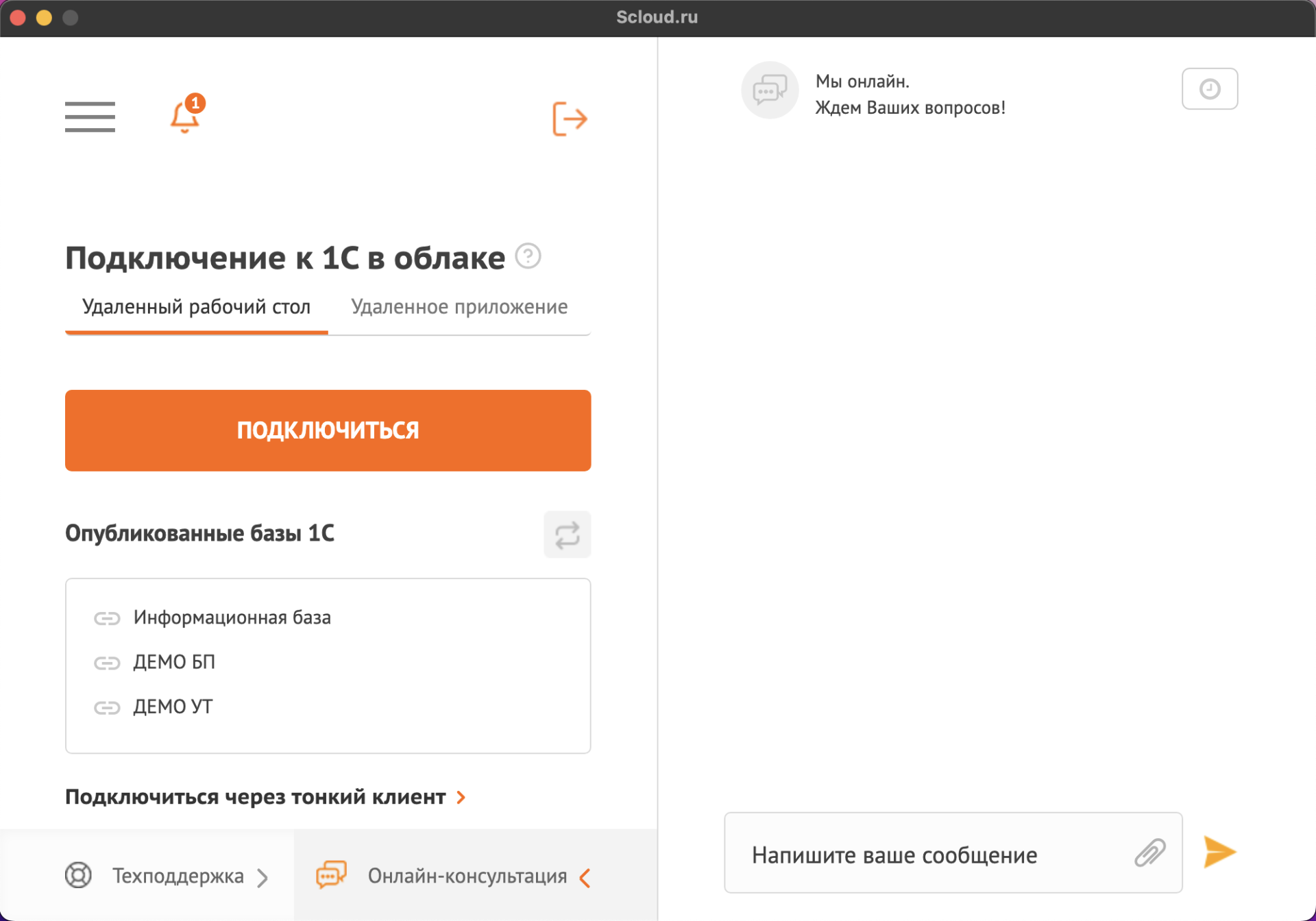
Для подключения, вам необходимо скачать наше приложение Scloud.ru и установить его на свой компьютер.
Запускаем приложение и вводим логин/пароль, которые вы получили при регистрации. Далее нажимаем «Войти».
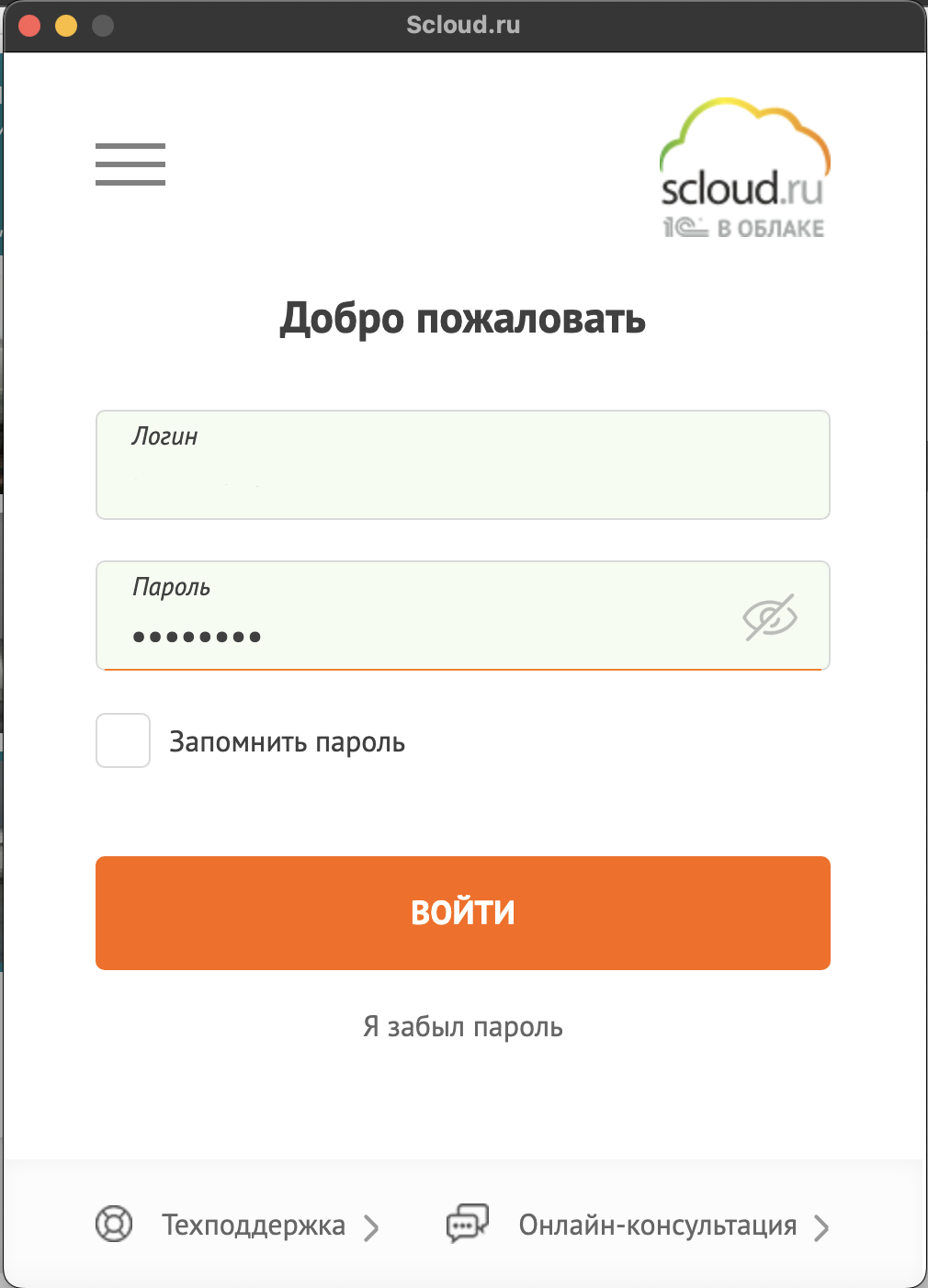
Выбираем тип подключения и нажимаем «Подключиться».
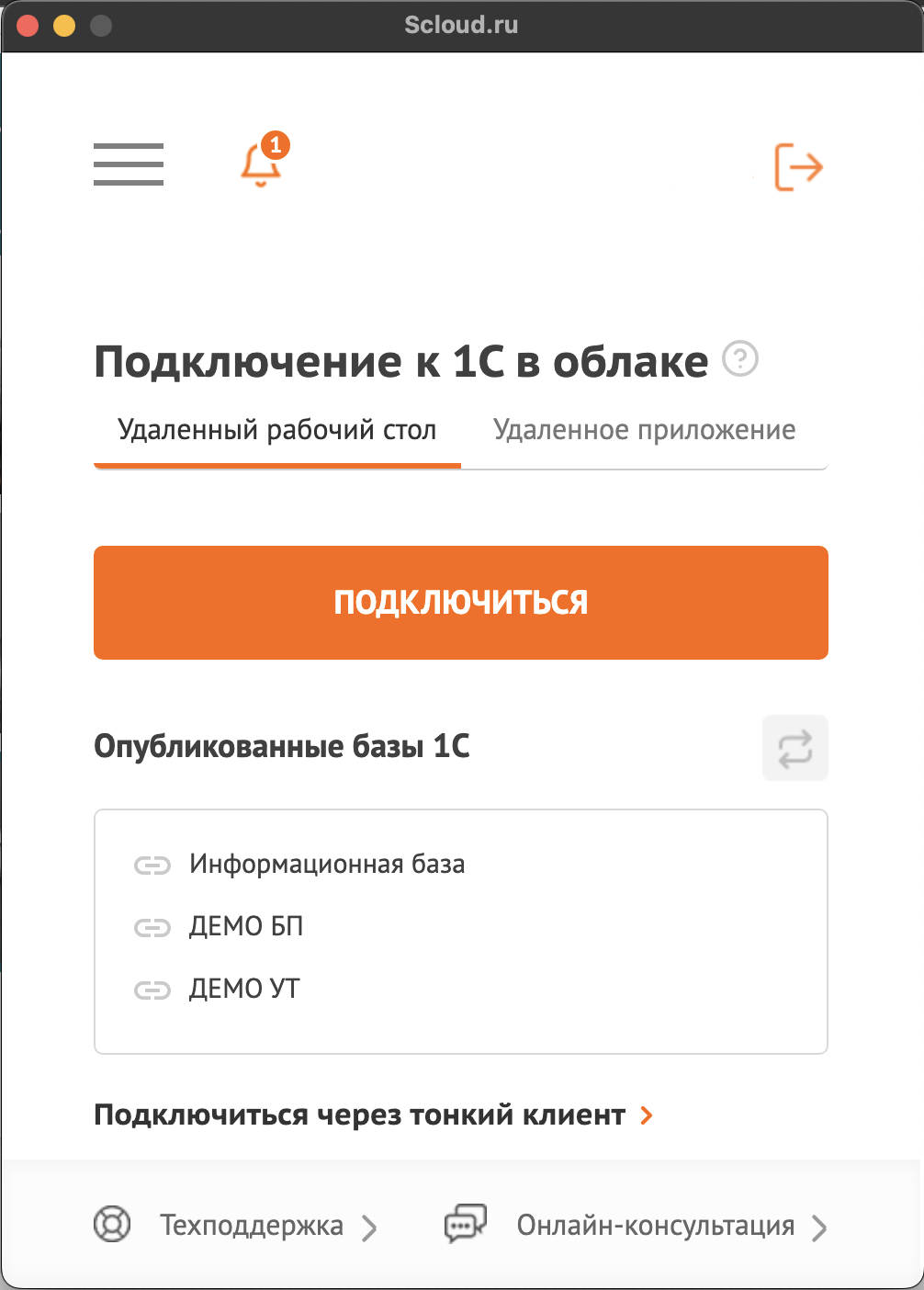
В разделе «Опубликованные базы 1С» будут доступны ссылки на опубликованные базы, которые можно запустить в браузере.
В разделе «Техподдержка» вы можете оставить обращение, если у вас возникнут трудности при работе в нашем сервисе.
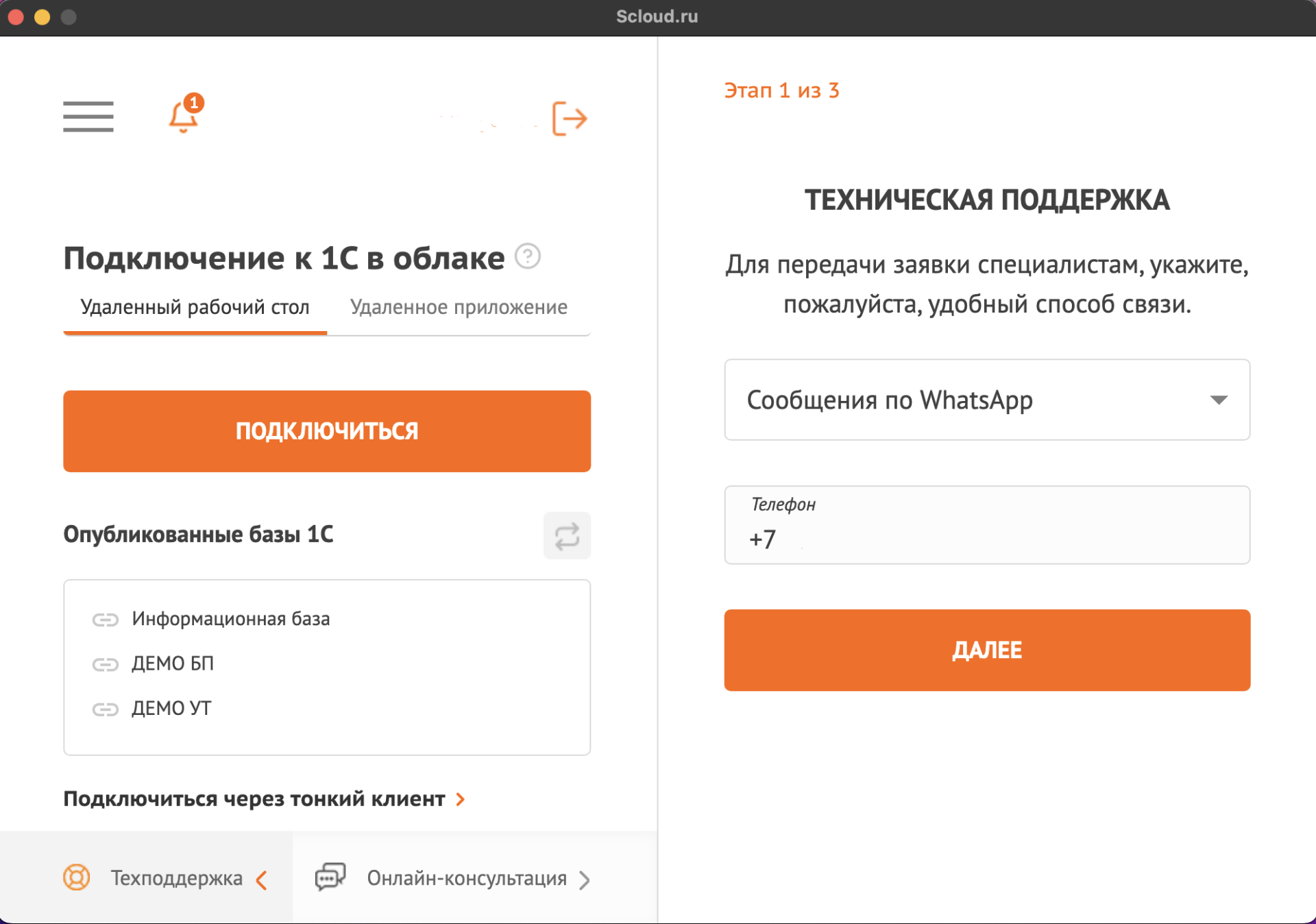
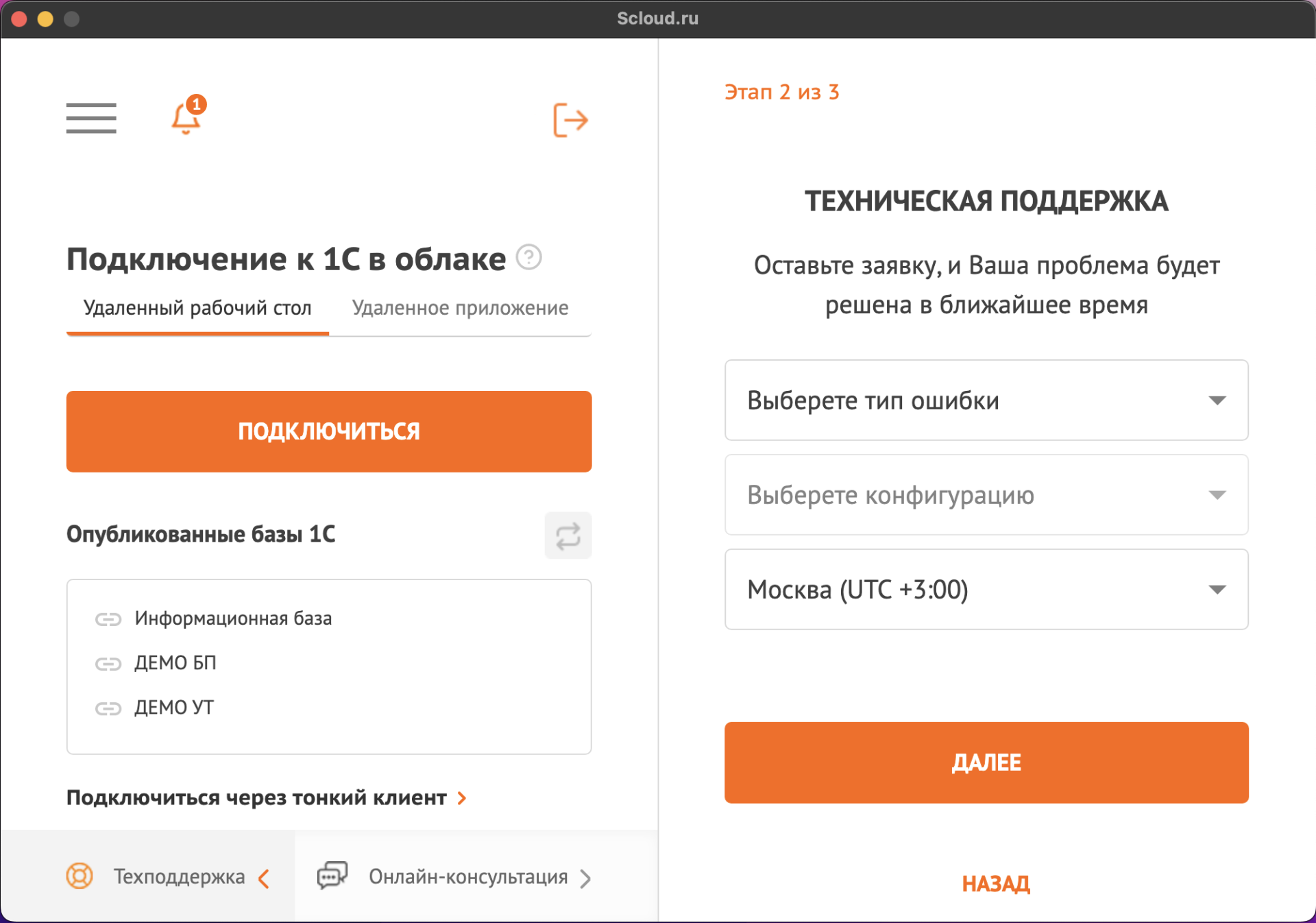
Либо получить онлайн-консультацию в чате.
Удаленный рабочий стол (подключение через приложение Microsoft Remote Desktop™)
1. Устанавливаем программу Microsoft Remote Desktop™
Если Microsoft Remote Desktop™ уже установлена на Вашем компьютере, сразу переходите к шагу 2.
Открываем страницу программы, переходим по ссылке в Mac App Store и загружаем приложение.
Также данное приложение можно найти в AppStore вручную.
Следует устанавливать версию 10 (иконка круглой формы).
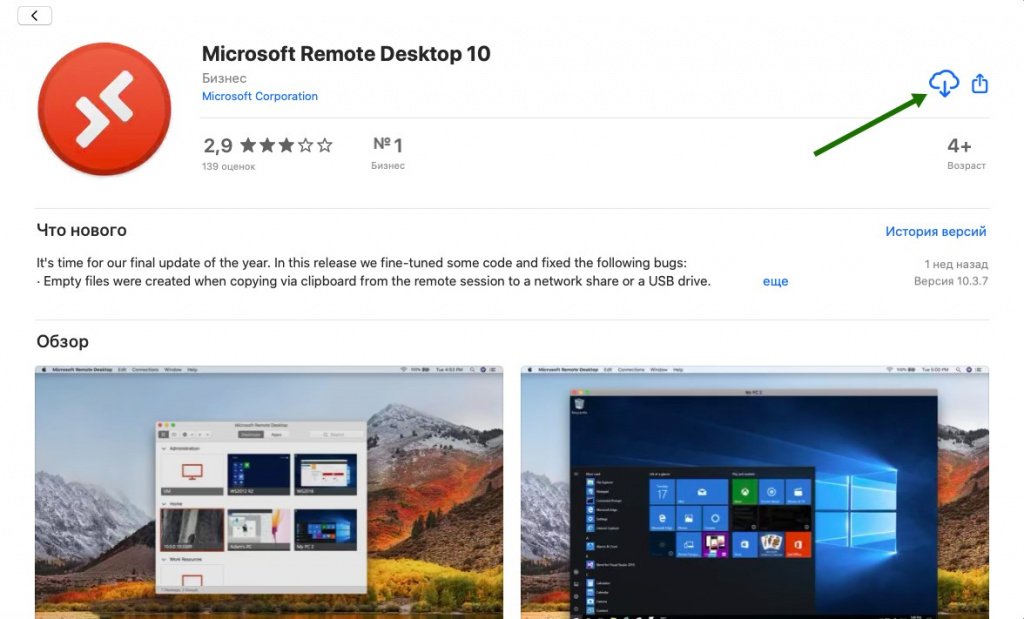
Нажимаем кнопку «Загрузить» и, при необходимости, вводим данные своей учетной записи.
Программа установлена. Запускаем её и приступаем к настройке.
2. Настраиваем программу Microsoft Remote Desktop™.
При запуске программы появляется окно:
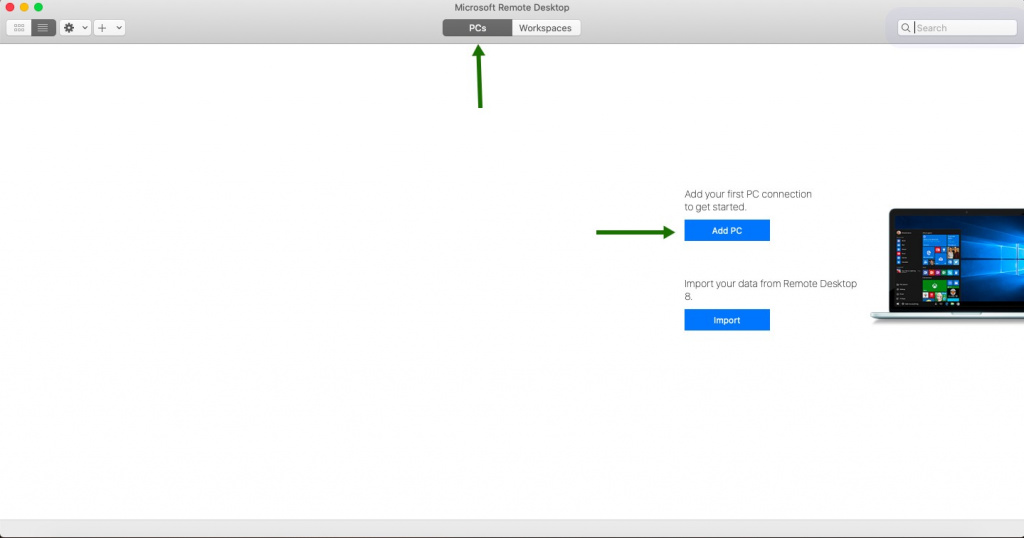
- rds01.scloud.ru — если вы зарегистрировались после 19.12.2019
- terminal.scloud.ru — если вы зарегистрировались до 19.12.2019
- если Вы настраиваете подключение для услуги «Доступ к конфигуратору» — обратитесь в техническую поддержку
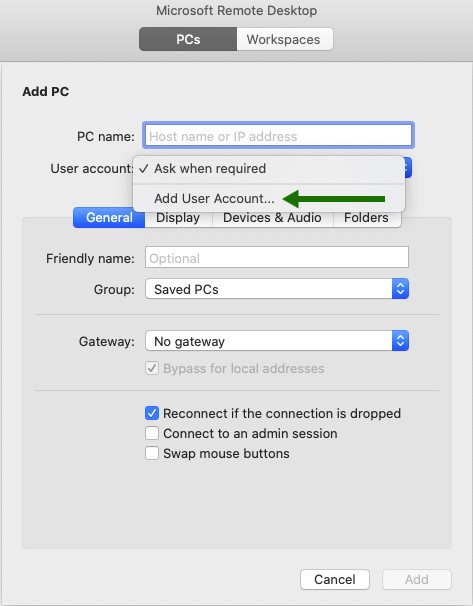
Далее вводим данные учетной записи ServiceCloud
- Username: здесь необходимо указать Домен (servicecom) и Ваш логин (имя пользователя) через знак «\»
- Password: здесь необходимо указать пароль для Вашего аккаунта.

Далее сохраняем изменения нажав Add.
Следует проверить параметры подключения и настройки сеанса.
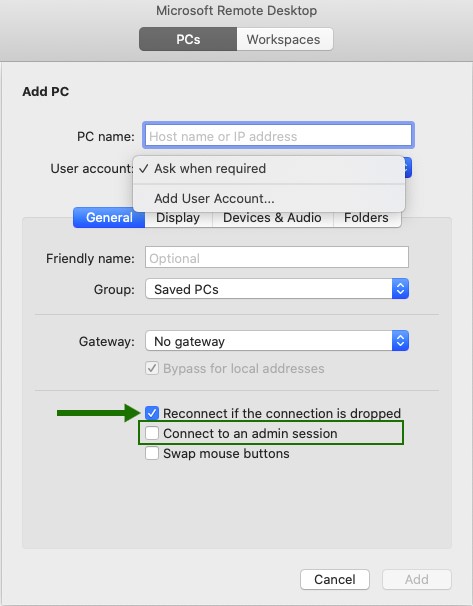
Во вкладке «General» произведите настройки согласно предложенному скриншоту.
Обратите внимание, «Connnect to an admin session» должно быть выключено, иначе подключение к сервису будет недоступно.
Для работы в полноэкранном режиме во вкладке «Display» следует выставить маркер на «Start session in full screen».

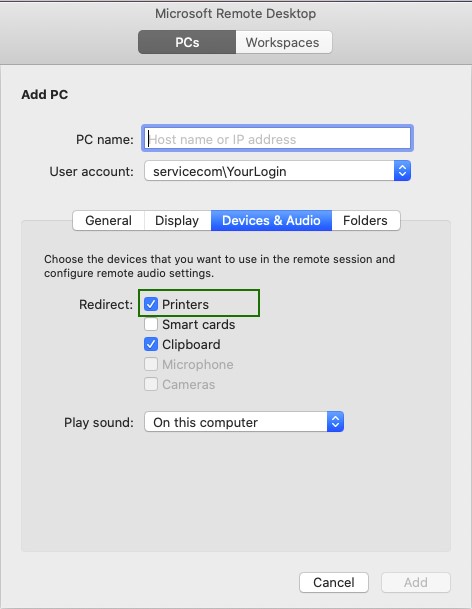
Для включения возможности печати на локальном принтере, необходимо в главном окне открыть созданное подключение на редактирование, перейти на вкладку «Devices» и в поле «Printers» установить маркер (как показано на рисунке ниже).
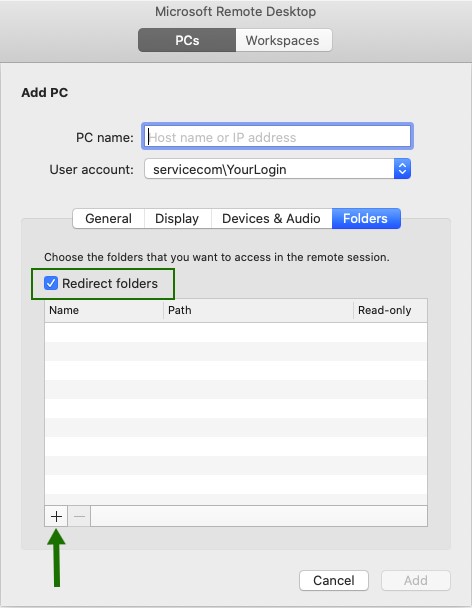
На вкладке «Folders» настраивается папка для обмена файлами между Удаленным рабочим столом и вашим ПК. Для этого вам необходимо установить маркер в поле «Redirect» и добавить путь к папке по кнопке «+» (на примере указана папка с наименованием «Documents», предварительно созданная на рабочем столе).
После выбора папки нажимаем Open.
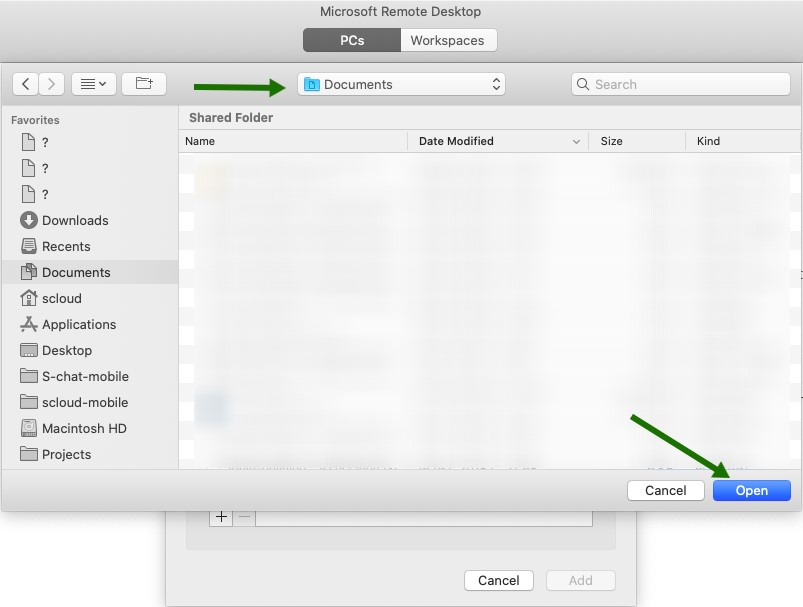
Теперь данная папка будет отображаться в терминальном сеансе. Остальные настройки следует оставить «по умолчанию». Для сохранения нажимаем на Save.
Настройка программы завершена. Для запуска соединения необходимо дважды нажать на строку подключения.
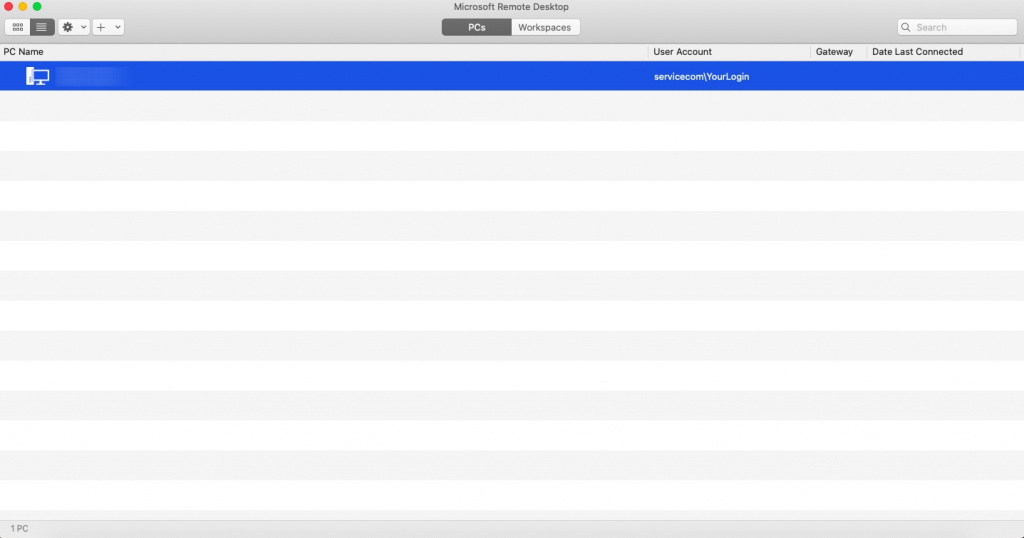
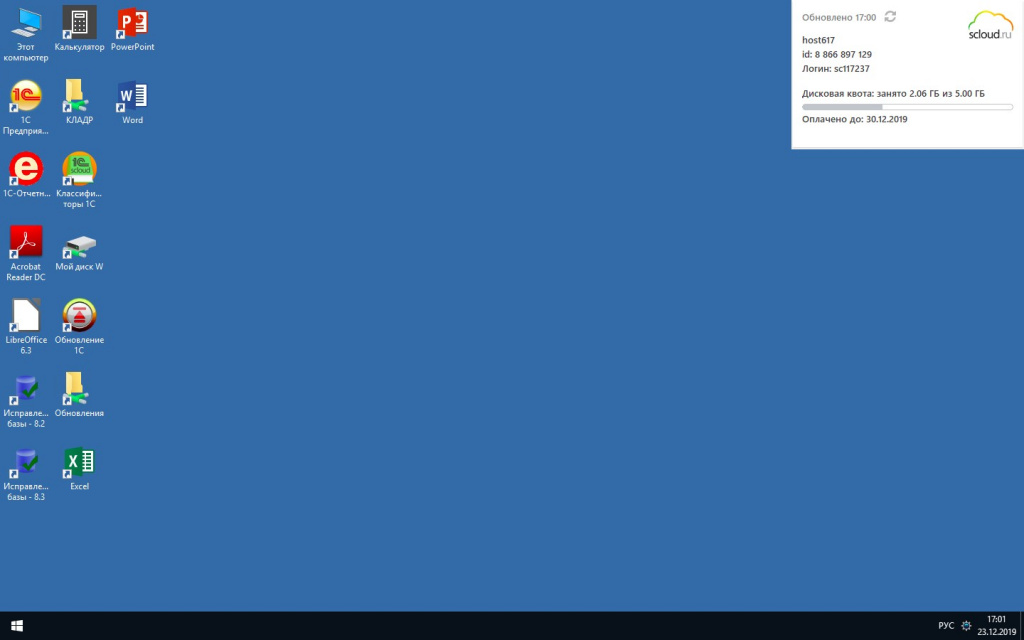
Подключение прошло успешно, удаленный рабочий стол запущен.
Для того, чтобы подключиться к базе 1С через браузер или тонкий клиент, нужно создать веб-публикацию.
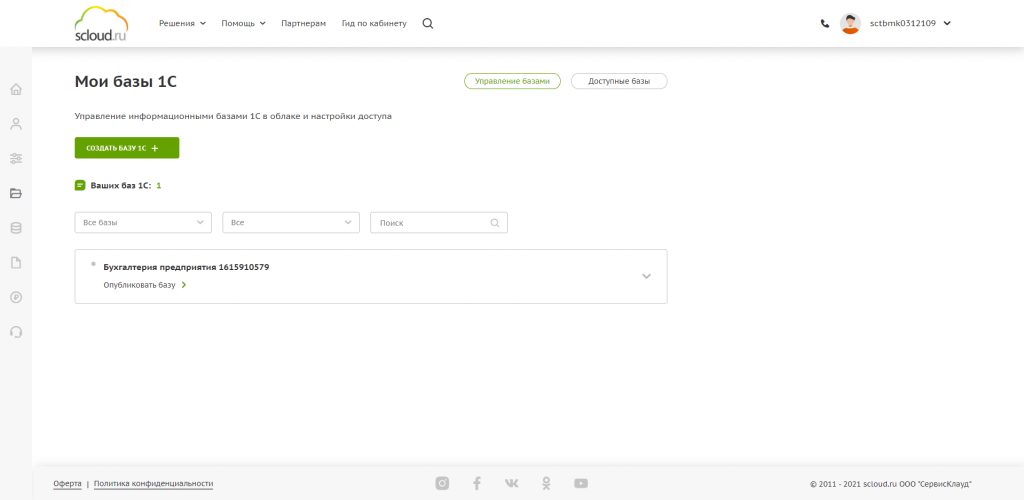
Заходим в личный кабинет scloud.ru раздел «Мои базы 1С». Находим нужную базу и нажимаем «Опубликовать базу», соглашаемся с публикацией базы.
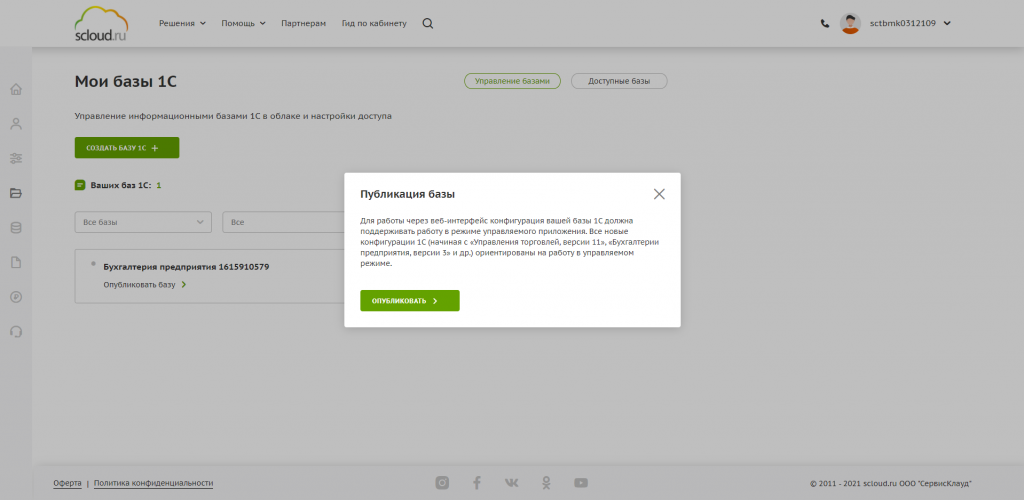
Когда база опубликована (доступна по веб-ссылке), то в Личном кабинете она выглядит как на рисунке ниже.
Опубликованную базу можно запустить в браузере, либо скопировать ссылку.

Также ссылка на опубликованную базу отображается в приложении Scloud после авторизации пользователя.
Выполнив данное действие, Вы получите ссылку вида https://terminal.scloud.ru/Login_base01
Для более стабильной работы следует использовать официальное приложение-клиент от 1С. Для работы в данном режиме необходимо, чтобы ваша база поддерживала веб-режим (как правило, все последние версии 1С его поддерживают).
Далее необходимо установить приложение «Тонкий клиент» на ваш компьютер:
Получить дистрибутив для Mac возможно в личном кабинете пользователя, либо по обращению в техническую поддержку
— распаковать архив и запустить установочный файл.
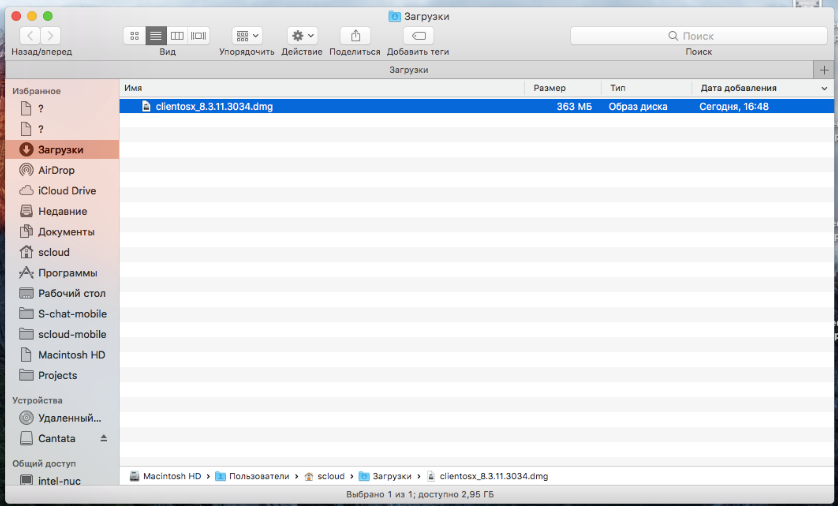
После получения от технической поддержки дистрибутива для Mac необходимо его установить.
Нажимаем на дистрибутив 1сv8-client для запуска процесса установки.
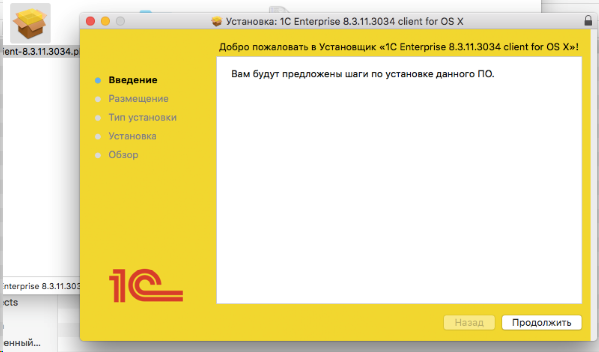
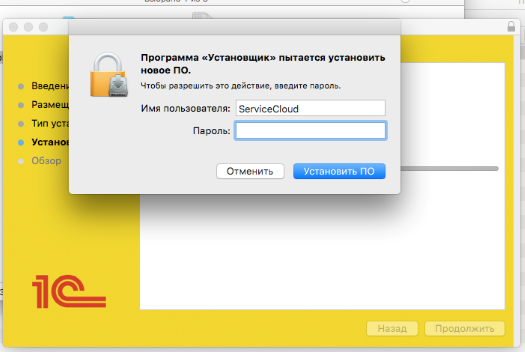
Вводим пароль от учетной записи Apple.
После завершения установки, нажмите «Готово».
Теперь запускаем приложение 1С.
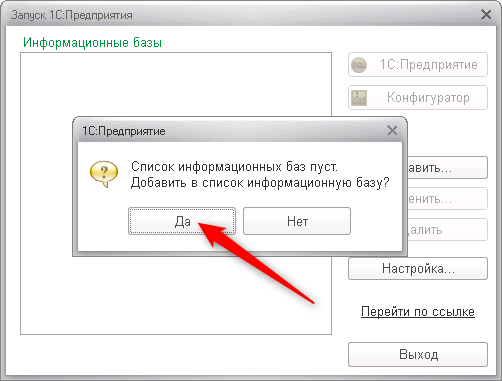
При первом запуске Тонкого клиента при появлении запроса на добавление информационной базы, следует ответить «Да».
В следующем окне следует указать имя базы данных (данное имя будет отображаться в перечне баз данных при запуске 1С), и выбрать вариант подключения к информационной базе «Веб-сервер» и нажать «Далее».
Затем необходимо указать адрес расположения базы данных (скопировать адрес опубликованной базы данных в личном кабинете), все остальные настройки оставить по умолчанию и нажать «Далее».
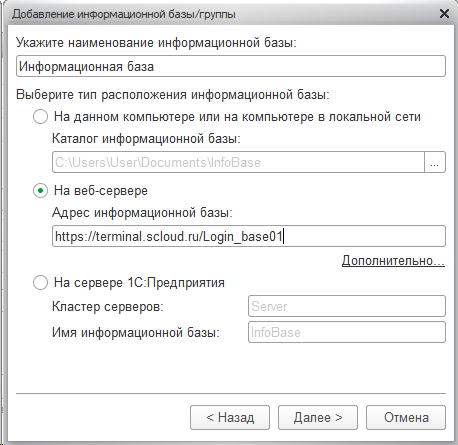
И в последнем окне нажать кнопку «Готово».
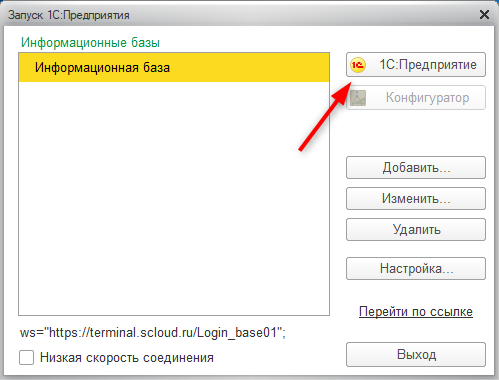
После этого, появится окно с перечнем информационных баз.
Для входа в информационную базу необходимо выбрать нужную базу и нажать «1С:Предприятие».
В окне «Доступ к веб-серверу» необходимо указать учетные данные, полученные при регистрации.
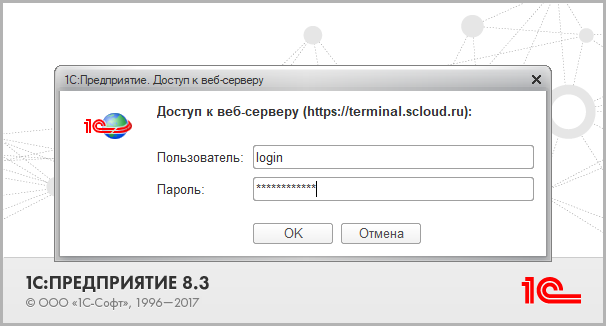
Поздравляем! Вы подключились к базе данных посредством Тонкого клиента.