
Как запустить 1С:Предприятие 8 из командной строки?
Помимо запуска 1С Предприятия путем выбора соответствующей команды из меню Пуск — Программы — 1С Предприятие. , можно использовать и другие способы запуска.
Например создать ярлык на рабочем столе пользователя (или пакетный файл) и в нем указать строку запуска приложения.
Для запуска 1С:Предприятия можно использовать либо программу запуска (1cestart.exe), либо интерактивную программу запуска (1cv8s.exe), либо одно из клиентских приложений (1cv8c.exe, 1cv8.exe). Для всех них можно использовать параметры командной строки, которые позволяют указать, например, какая именно база, в каком режиме будет запущена и т.д.
Параметры запуска можно использовать и в URL, который используется при подключении с помощью веб-клиента.
Например, строка запуска тонкого клиента может выглядеть следующим образом:
"C:\Program Files\1cv82\1cv8c.exe" /F D:\myBase /O Low /L En.
- «C:\Program Files\1cv82\1cv8c.exe» – путь к исполняемому файлу 1С:Предприятия. Запускается тонкий клиент;
- /F D:\myBase – ключ F указывает, что файловая база данных располагается в каталоге D:\myBase;
- /O Normal – ключ O указывает режим нормальной скорости соединения (Normal).
- /L En — ключ L указывает английский язык интерфейса (En).
Если значения параметров включают пробелы (например, путь или имя файла), значения должны быть заключены в кавычки.
Для веб-клиента и тонкого клиента, подключаемого по http, строка запуска может выглядеть следующим образом:
http://demo-ma.1c.ru/demo_ma?N=Administrator&O=Low.
- http://demo-ma.1c.ru/demo_ma — URL веб-сервера, на котором опубликована информационная база;
- N=Administrator – ключ N указывает пользователя 1С:Предприятия (Administrator);
- O=Low – ключ O указывает режим низкой скорости соединения (Low);
- символ ? отделяет адрес сервера от параметров, а символ & отделяет один параметр от другого.
Существует также большое количество других параметров командной строки. С ними можно познакомиться во встроенной справке системы в режиме Конфигуратор: Справка – Содержание справки — 1С Предприятие — Запуск 1С:Предприятия 8 и параметры запуска.
1С:Предприятие — запуск программы
Так, как и множество приложений Windows «1С: Бухгалтерию» можно открыть несколькими разными способами. Способ запуска по умолчанию → через кнопку запуска «Пуск». После установки во вкладке «Программы» создастся папка «1С:Предприятие 8», и в ней будет находиться несколько иконок («Меню «Пуск»»)
Щелкнув по иконке «1С:Предприятие», откроем запуск программы .
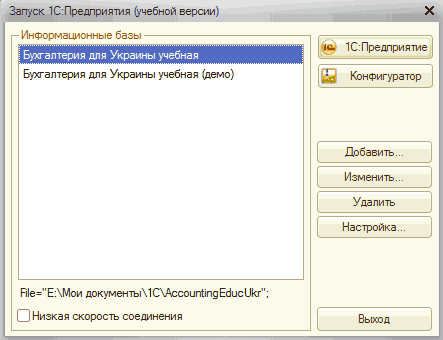
В этом окне можно выбрать информационную базу и режим, в котором вы будете осуществлять работу.
Выбор информационной базы
Установление ПО по умолчанию осуществляется в папку C:\Program Files\1Сv8\2. Исполняемые модули сохраняются в подкаталог Bin этой папки, невнесенная информационная база → в подкаталог Accountingukr, информационная база с примером учета → в подкаталог DemoAccountingUkr. Обе информационные базы показаны в окне, при первом запуске программы «1С:Предприятие». Действия «Добавить», «Изменить», «Удалить» и «Настройка» отображены для управления находящимся в окне запуска списком.
Чтобы изменить установленное по умолчанию название информационной базы, выделите необходимую строку и наведите мышь на кнопку «Изменить». В верхнем поле окна , что открылось, можно поменять название базы, под которым она будет представлена в окне запуска.
![Редактирование информационной базы: -- Редактирование информационной базы Укажите наименование информационной базы: Бухгалтерия для Украины учебная Выберите тип расположения информационной базы: ! Ы Я ! . ь! тер е и л и на. к о м п ь ю тер е локальной сети] О На сервере 1С:Предприятия О На в](https://stimul.kiev.ua/img/materialy_1spredpriyatie_-_zapusk_programmy/p003003.png)
Редактирование информационной базы
В качестве названия базы лучше употреблять краткое наименование предприятия, по которому в этой ИБ ведется учет. Строка « Каталог информационной базы » необходима для ввода полного адреса информационной базы. Информационная база может находиться в другой папке, на другом жестком диске либо на другом компьютере, связанном с вашим компьютером локальной сетью.
Удобнее всего для установления адреса информационной базы воспользоваться Проводником Windows, хотя это можно сделать и с помощью набора с клавиатуры. Чтобы открыть Проводник, необходимо использовать кнопку . Щелкнув на нее откроется окно Проводника. Нужно выбрать каталог с информационной базой и нажать кнопку «Открыть». Полный адрес ИБ будет сохранен автоматически в окне регистрации информационной базы. В следующем окне, — «Редактирование информационной базы», выбирают, каким образом будет происходить распознавание пользователя. Закроем окно регистрации ИБ, использую кнопку «Готово». Как образец будем использовать в информационной базе с показательным примером.
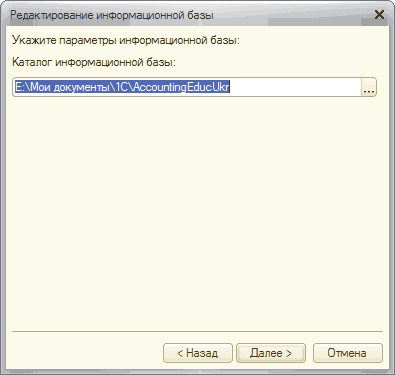
Адрес каталога информационной базы
Добавить в список базу можно с помощью кнопки «Добавить». В окне «Добавление информационной базы/группы» необходимо выбрать либо «Создание новой информационной базы», либо «Добавление в список существующей информационной базы». В соответствии с выбранным вариантом очередность действий будет варьироваться. При создании новой ИБ вам представится выбор шаблонов для ИБ, все последовательные шаги будут такими же, что и при добавление существующей ИБ.
Существует несколько шаблонов для создания ИБ. Необходимо выбрать наиболее новый. В нашем случае это релиз 1.2.1.5, создать ИБ, затем в «Конфигуратор» обновить релиз до последней версии.
Чтобы устранить ИБ из списка, нужно выделить необходимую строку в окне запуска программы и нажать кнопку «Удалить». Замечание: база, удаленная таким способом, по-прежнему остается на жестком диске (удаляется только из списка).
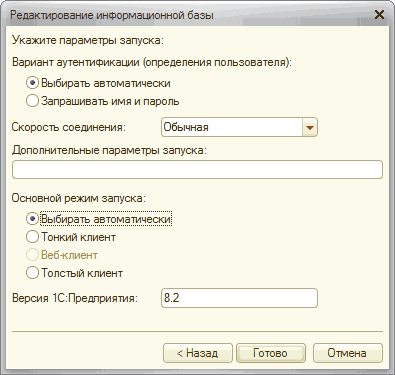
Параметры запуска информационной базы
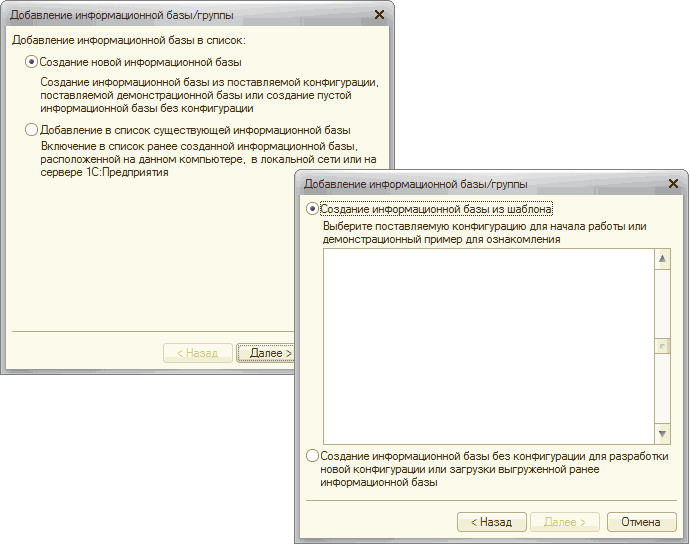
Добавление информационной базы
Изменения, что произошли в списке информационных баз, вернуть нельзя, нажатие кнопки «Отменить» лишь закрывает окно запуска.
Зайдя в операционную систему Windows от другого пользователя , может оказаться, что список информационных баз пуст. Список баз сохраняется в реестре Windows раздельно для каждого пользователя.
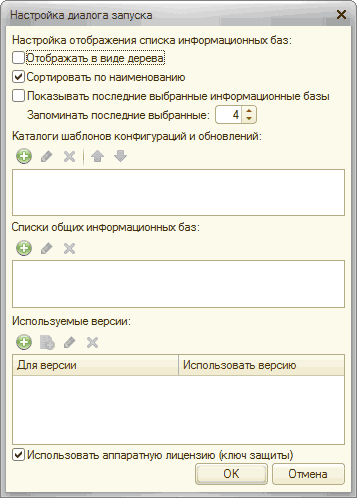
Настройка диалога запуска
Кнопка «Настройка» открывает окно настроек диалога запуска. В нем можно настроить отображение списка ИБ, выбрать каталог шаблонов конфигураций и обновлений. Изменение данного поля приведет к изменению используемых шаблонов.
Урок 2. Запуск программы 1С Бухгалтерия 8.3
На первом уроке нашего курса мы с вами установили программу 1С Предприятие 8.3 и конфигурацию 1С Бухгалтерия 8.3. Кроме этого, мы с вами создали две информационные базы:
— Бухгалтерия предприятия учебная – это пустая информационная база для изучения программы 1С Бухгалтерия и заполнения её данными;
— Бухгалтерия предприятия учебная (демо) – это информационная база, которая содержит демонстрационные данные для более наглядного знакомства с возможностями программы 1С.
Запуск программы 1С Бухгалтерия 8.3
Для запуска программы 1С Бухгалтерия 8.3 используем ярлык «1С Предприятие», расположенный на Рабочем столе нашего компьютера (ноутбука).
Перед нами открывается Окно запуска программы 1С.

В данном окне осуществляется выбор информационной базы, а также режима работы программы.
В центральной части окна приводится список информационных баз. Выбор информационной базы осуществляется щелчком мыши на соответствующей позиции списка.
После того, как мы выбрали информационную базу, нам необходимо выбрать режим работы с выбранной информационной базой. Все программы семейства 1С могут работать в двух режимах: 1С Предприятие и Конфигуратор. Выбор режима осуществляется нажатием соответствующей кнопки «1С:Предприятие» или «Конфигуратор».
Режим «1С:Предприятие» — это основной режим работы в программе. Именно в данном режиме работают бухгалтеры, менеджеры, кадровики и т.д.
Режим «Конфигуратор» — это режим для настройки и администрирования программы. Обычно в этом режиме работает системный администратор или специалист 1С. Рядовому пользователю не рекомендуется работать в данном режиме, так как это может нарушить целостность данных, а также привести к ошибкам или другим негативным последствиям.
В рамках нашего курса мы с вами будем работать в режиме 1С:Предприятие и лишь иногда использовать режим Конфигуратор (например, на 3 уроке курса).
На уроках нашего курса мы рекомендуем знакомиться с возможностями 1С Бухгалтерии в демонстрационной базе «Бухгалтерия предприятия учебная (демо)» и обращаться к пустой (чистой) информационной базе «Бухгалтерия предприятия учебная» только при необходимости. Здесь следует отметить, что в демонстрационной информационной базе уже заведены пользователи, но у них незаполненные (пустые) пароли.
Установка «1С» программы — пошаговая инструкция

Установка «1С» – это совсем несложный процесс. Вы можете самостоятельно установить программы «1С:Предприятие» на компьютер, для этого не нужно обладать какими-то специальными навыками и знаниями. Однако начинающие пользователи могут столкнуться со сложностями. В этой статье мы дадим доступную пошаговую инструкцию по установке «1С» на ваш компьютер. Данная инструкция установки программы «1С» подойдет для всех типовых решений: «1С:Управление Торговлей», «1С:Бухгалтерии», «1С:Зарплата и управление кадрами» и прочие.
- Как получить дистрибутив?
- Установка платформы «1С:Предприятие».
- Как установить конфигурацию «1С»?
- Как добавить новую информационную базу?
Как получить дистрибутив?
Прежде всего, перед началом установки, вам потребуется получить дистрибутив платформы «1С:Предприятие 8».
Вы можете сделать это тремя способами:
- Если покупали «коробочную» версию программы «1С», то в коробке вы найдете диск с установочными дистрибутивами платформы и конфигурации «1С».
- • При наличии договора информационно-технологического сопровождения (1С:ИТС) достаточно зарегистрироваться на сайте поддержки пользователей «1С» и скачать дистрибутив оттуда.
- Вы можете запросить установочный файл у специалистов обслуживающей вас франчайзи «1С», но для этого у вас также должен быть действующий договор ИТС.
Кстати, если у вас еще нет 1С:ИТС, вы можете оформить договор сопровождения с нашей компанией. Вам будут доступны методическая поддержка «1С», новые релизы программ, нормативные документы, последние изменения законодательства, консультации аудиторов, ответы на вопросы и многое другое.
Если вам подходит первый вариант получения дистрибутива платформы «1С» (из коробки), то далее вам нужно сделать следующее:
-
Вставьте диск и воспользуйтесь автозапуском. Появится окно мастера установки (рис.1). Оно является одинаковым для всех типовых решений «1С», разница лишь в названии конфигурации. В нашем случае это базовая бухгалтерия.

Рис.1. Окно мастера установки «1С:Бухгалтерии» базовая версия
- «Быстрая установка «1С» и запуск» – система самостоятельно установит минимальный набор инструментов, необходимых для работы;
- «Выборочная установка «1С» – вы сможете выбрать необходимые для работы функции системы.

Рис.2. Окно мастера установки «1С:Бухгалтерии» базовая версия
Если вам удобнее получить дистрибутив платформы «1С» с сайта поддержки пользователей, то для этого потребуется:
- Вписать в поисковую строку браузера адрес users.v8.1c.ru
- Открыть стартовую страницу поддержки (рис.3)

Рис. 3. Стартовая страница сайта поддержки пользователей «1С»

Рис.4. Обновление программ на сайте «1С»

Рис.5. Выбор технологической платформы «1С» для скачивания
Если на этапе получения дистрибутива платформы «1С» у вас возникли сложности — вы всегда можете обратиться за квалифицированной помощью в нашу компанию.
Установка платформы «1С:Предприятие»
Итак, если вы запустили установочный файл платформы с диска или же загрузили с сайта поддержки пользователей «1С», дальнейшие действия по установке платформы «1С:Предприятие» одинаковы для всех.
Что нужно сделать:
-
В установочной папке вы найдете длинный список файлов. Вам нужно запустить лишь setup.exe (рис.6)

Рис.6. Установочная папка платформы «1С»

Рис.7. Мастер установки «1С:Предприятие»

Рис.8. Выбор компонентов установки «1С:Предприятие 8»

Рис. 9. Установка драйвера защиты «1С»
Рис.10. Завершение установки «1С:Предприятие»
Все готово! Вы успешно завершили установку платформы «1С» на ваш компьютер. После этого на рабочем столе появится ярлык для быстрого запуска системы. Переходим непосредственно к установке конфигурации «1С».
Как установить конфигурацию «1С»?
Установка конфигурации «1С» выполняется быстро и просто:
- Для установки конфигурации запустите файл Setup.exe из соответствующего архива
- Нажимайте «Далее» пока конфигурация не установится. В случае, если в каталоге шаблонов недостаточно месса, выберите другой. Дополнительных настроек вносить не нужно (рис.11).

Рис.11. Мастер установки конфигурации «1С»

Рис.12. Мастер установки «1С»
Если вы еще не купили «1С», вы можете заказать лицензионную программу «1С» и услуги по настройке в нашей компании. Доставка или установка бесплатно!
Как добавить новую информационную базу?
После того, как вы успешно установили платформу «1С:Предприятие» и конфигурацию «1С», осталось дело за малым – добавить новую информационную базу.
Для этого следуйте нашей инструкции:
- Запустите ярлык «1C:Предприятие», он расположен на рабочем столе.
- Откроется окно запуска «1С:Предприятия». В нем вы увидите список ваших информационных баз. Нажмите на кнопку «Добавить» (рис.13).

Рис.13. Запуск «1С:Предприятия»

Рис.14. Создание информационной базы «1С» из шаблона

Рис.15. Добавление информационной базы «1С»
На этом все. Процесс добавления информационной базы «1С» завершен. Все просто и понятно, если следовать нашей инструкции.
В статье мы подробно рассмотрели процесс установки «1С» на компьютер, чтобы минимизировать все возможные сложности. Но если вопросы все-таки остались, обратитесь к нашим специалистам по установке и обслуживанию «1С» с помощью формы обратной связи на сайте. Мы свяжемся с вами в кратчайшие сроки.