
Как запустить 1С:Предприятие 8 из командной строки?
Помимо запуска 1С Предприятия путем выбора соответствующей команды из меню Пуск — Программы — 1С Предприятие. , можно использовать и другие способы запуска.
Например создать ярлык на рабочем столе пользователя (или пакетный файл) и в нем указать строку запуска приложения.
Для запуска 1С:Предприятия можно использовать либо программу запуска (1cestart.exe), либо интерактивную программу запуска (1cv8s.exe), либо одно из клиентских приложений (1cv8c.exe, 1cv8.exe). Для всех них можно использовать параметры командной строки, которые позволяют указать, например, какая именно база, в каком режиме будет запущена и т.д.
Параметры запуска можно использовать и в URL, который используется при подключении с помощью веб-клиента.
Например, строка запуска тонкого клиента может выглядеть следующим образом:
"C:\Program Files\1cv82\1cv8c.exe" /F D:\myBase /O Low /L En.
- «C:\Program Files\1cv82\1cv8c.exe» – путь к исполняемому файлу 1С:Предприятия. Запускается тонкий клиент;
- /F D:\myBase – ключ F указывает, что файловая база данных располагается в каталоге D:\myBase;
- /O Normal – ключ O указывает режим нормальной скорости соединения (Normal).
- /L En — ключ L указывает английский язык интерфейса (En).
Если значения параметров включают пробелы (например, путь или имя файла), значения должны быть заключены в кавычки.
Для веб-клиента и тонкого клиента, подключаемого по http, строка запуска может выглядеть следующим образом:
http://demo-ma.1c.ru/demo_ma?N=Administrator&O=Low.
- http://demo-ma.1c.ru/demo_ma — URL веб-сервера, на котором опубликована информационная база;
- N=Administrator – ключ N указывает пользователя 1С:Предприятия (Administrator);
- O=Low – ключ O указывает режим низкой скорости соединения (Low);
- символ ? отделяет адрес сервера от параметров, а символ & отделяет один параметр от другого.
Существует также большое количество других параметров командной строки. С ними можно познакомиться во встроенной справке системы в режиме Конфигуратор: Справка – Содержание справки — 1С Предприятие — Запуск 1С:Предприятия 8 и параметры запуска.
Как настроить запуск программы 1С без указания пользователя и ввода пароля
Данный вариант настройки параметров запуска информационной базы 1С:Предприятие для входа в программу без указания логина и пароля можно использовать как в локальной версии, установленной на компьютере пользователя, так и при работе с онлайн-версиями программ 1С в облачной сервисе 1С:Фреш.
Данный вариант особенно интересен в случае, если бухгалтер ведет учет нескольких предприятий и для входа в каждую базу используется свой логин и пароль.
Подобную настройку программы легко может сделать для себя любой пользователь программы 1С без помощи программиста и запуска конфигуратора.
Для этого необходимо будет настроить запуск информационной базы сразу с нужным пользователем и паролем, используя дополнительные параметры запуска информационной базы 1С.
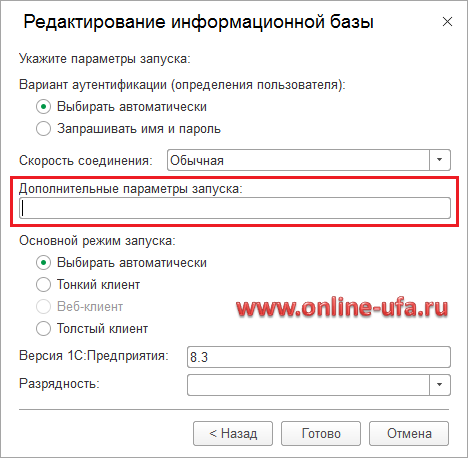
Итак приступим.
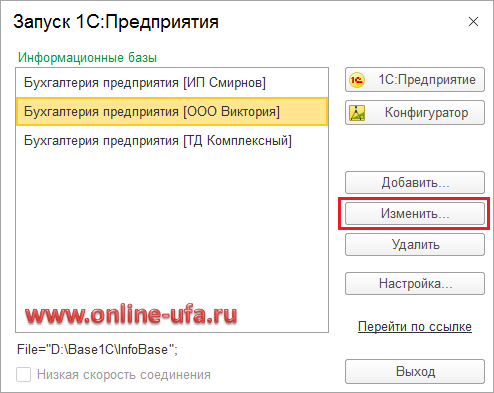
В окне запуска программы 1С выделите нужную базу и нажмите кнопку Изменить.
После чего нажмите кнопку Далее.
Исходные данные в нашем примере:
- Имя пользователя: Иванов И.И.
- Пароль: 123456789
Для задания имени пользователя (логина) и пароля используются параметры /N и /P .
/N — имя пользователя, параметр должен быть указан точно так же, как и в списке пользователей в Конфигураторе;
/P — пароль пользователя, имя которого указано в параметре /N (если у данного пользователя нет пароля, то этот параметр можно не указывать).
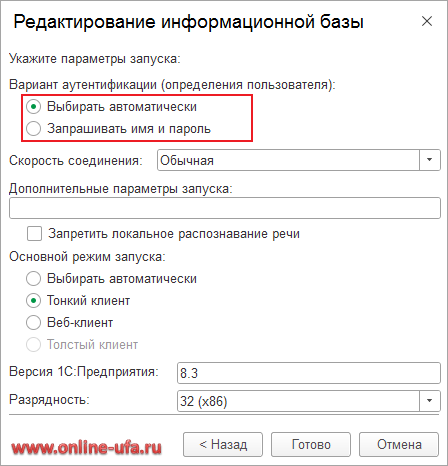
Первым делом убедитесь в том, что в настройках информационной базы в разделе «Вариант аутентификации» переключатель устновлен на «Выбирать автоматически», а не «Запрашивать имя и пароль».
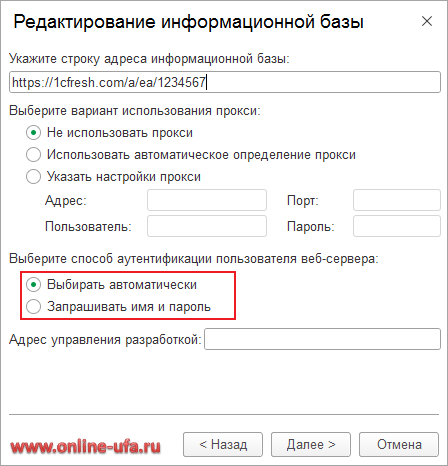
Если информационная база опубликована на веб-сервере и подключение осуществляется по http(s), то также проверьте аналогичную настройку способа аутентификации пользователя на веб-сервере (в разделе «Дополнительно»).
Формат
Если имя пользователя или пароль не содержат пробелы, то их можно указать сразу после соответствующего параметра без кавычек, например: /N Имя /P пароль
Если же они содержат в себе пробелы, то их необходимо заключать в кавычки, например: /N «Имя пользователя» /P «Мой пароль».
Между параметрами запуска можно поставить пробел, запятую, точку или точку с запятой.
В нашем примере имя пользователя: Иванов И.И, а пароль: 123456789, соответственно строка параметров запуска будет выглядеть:
/N «Иванов И.И.» /P «123456789»
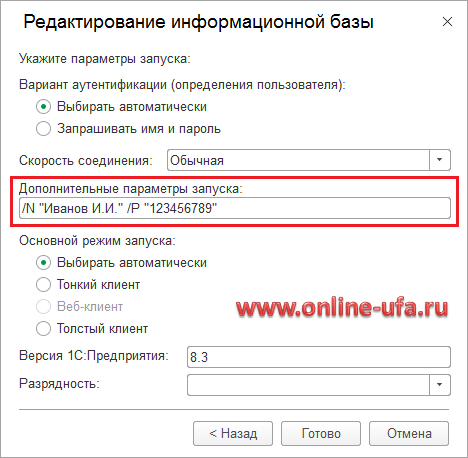
Нажимаем Готово и запускаем программу.
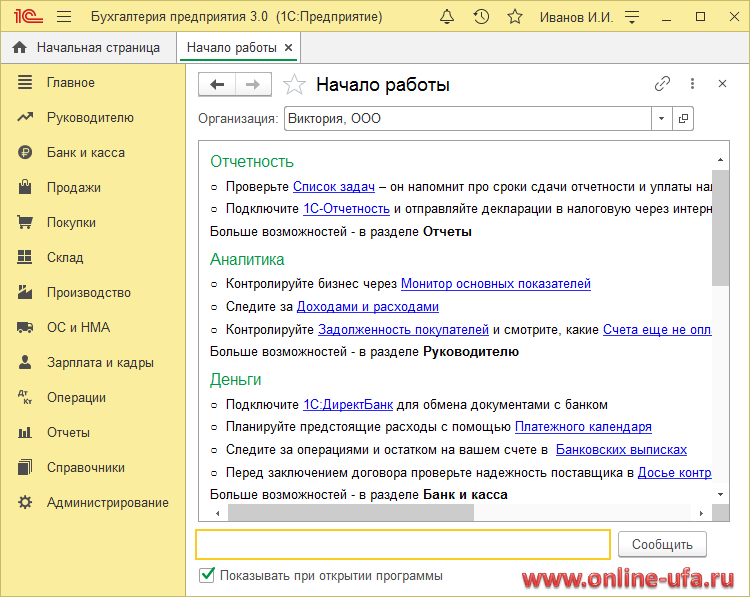
Если все сделали правильно, то данная информационная база в дальнейшем будет запускаться сразу без ввода пользователя и пароля.
Вариант 2. Запуск нужной информационной базы 1С без выбора ее из списка баз
Данный вариант используется в случае, если необходимо настроить прямой запуск нужной информационной базы при нажатии ярлыка на рабочем столе, когда требуется пропустить этап выбора информационной базы из списка баз и режима запуска (1С:Предприятие или Конфигуратор). Применяется в случае, если используется только одна информационная база или для запуска каждой информационной базы будет использоваться отдельный ярлык на рабочем столе.
В этом случае настройка производится не в дополнительных параметрах каждой информационной базы, а в командной строке ярлыка запуска самой платформы 1С:Предприятие на рабочем столе.
Исходные данные в нашем примере:
- Режим запуска: 1С:Предприятие
- Формат базы: Файловая
- Путь к базе данных: D:\Base1C\InfoBase\
- Имя пользователя: Иванов И.И.
- Пароль: 123456789
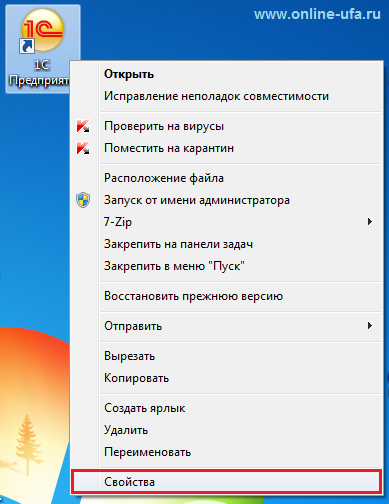
Для настройки параметров запуска нажмите правой клавишей мышки на ярлыке запуска 1С:Предприятие на рабочем столе и выберите пункт Свойства.
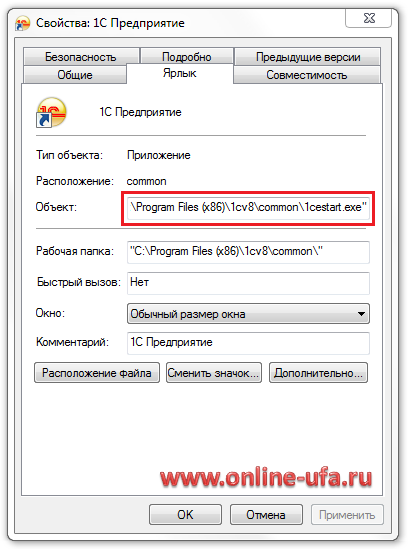
Нужные параметры запуска базы необходимо будет указать в свойствах ярлыка, закладка «Ярлык», поле «Объект».
Данный вариант немного сложнее предыдущего, т.к. в этом случае потребуется указать большее количество параметров:
ENTERPRISE — данный параметр определяет режим запуска 1С:Предприятие;
DESIGNER — данный параметр определяет режим запуска Конфигуратор;
/F <путь>— данный параметр определяет, что используется файловая база и показывает путь к информационной базе;
/S <адрес>— данный параметр определяет, что используется серверная база и указывает адрес информационной базы на сервере 1С:Предприятия 8;
/N <имя>— имя пользователя, параметр должен быть указан точно так же, как и в списке пользователей в Конфигураторе;
/P — пароль пользователя, имя которого указано в параметре /N (если у данного пользователя нет пароля, то этот параметр можно не указывать).
Формат
Параметры режима запуска ENTERPRISE или DESIGNER указываются через пробел без кавычек в строке Объект сразу после «C:\Program Files (x86)\1cv8\common\1cestart.exe» (в нашем примере режим запуска 1С:Предприятие — ENTERPRISE);
Параметры /F или /S указываются через пробел, путь или адрес информационной базы указываются в кавычках (в нашем примере файловая база, а путь D:\Base1C\InfoBase, таким образом параметр будет /F»D:\Base1C\InfoBase»);
Параметр /N , если имя пользователя содержит в себе пробелы, то его необходимо заключать в кавычки (в нашем примере имя пользователя: Иванов И.И. — /N»Иванов И.И.»);
Параметр /P , если пароль содержит в себе пробелы, то его необходимо заключать в кавычки (в нашем пароль: 123456789 — /P»123456789″).
Таким образом полностью строка запуска в поле Объект будет выглядеть следующим образом:
«C:\Program Files (x86)\1cv8\common\1cestart.exe» ENTERPRISE /F»D:\Base1C\InfoBase» /N»Иванов И.И.» /P»123456789″
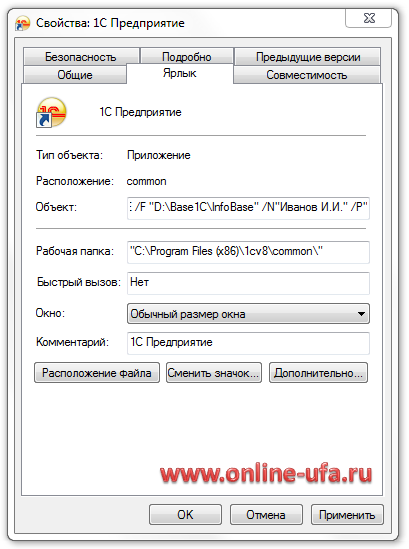
Если вы указали все параметры правильно, то при нажатии на данный ярлык у вас будет сразу запускаться нужная информационная база в режиме 1С:Предприятие, без необходимости ввода пароля и с авторизацией под указанным в ярлыке пользователем.
Особенности настройки параметров ярлыка запуска тонкого клиента 1С при работе с облачным сервисом 1С:Фреш
Данный вариант используется для настройки параметров ярлыка запуска, если необходимо обеспечить быстрый запуск информационной базы в облачном сервисе 1С:Фреш (или другой информационной базы, опубликованной на веб-сервере) при нажатии ярлыка на рабочем столе без ввода логина, пароля и выбора информационной базы из списка баз. Сам порядок настройки параметров ярлыка аналогичен предыдущему случаю, отличаются только используемые параметры — не требуется указывать режим запуска (т.к. информационная база, опубликованная на веб-сервере запускается только в режиме пользователя), а для указания URL-адреса расположения информационной базы используется другой параметр.
Исходные данные в нашем примере:
- База данных находится в облачном сервисе 1С:Фреш (https://1cfresh.com);
- URL строки соединения с базой: https://1cfresh.com/a/ea/123456
- Имя пользователя: Иванов И.И.
- Пароль: 123456789
Используемые параметры:
/WS — данный параметр определяет, что используется база, которая опубликована на веб-сервере и указывает URL-адрес строки соединения с опубликованной на веб-сервере базой;
/N — имя пользователя, параметр должен быть указан точно так же, как и в списке пользователей в Менеджере сервиса 1С:Фреш;
/P — пароль пользователя, имя которого указано в параметре /N.
В этом случае срока запуска в поле Объект будет выглядеть следующим образом:
«C:\Program Files (x86)\1cv8\common\1cestart.exe» /WS «https://1cfresh.com/a/ea/123456″ /N»Иванов И.И.» /P»123456789″
Особенности настройки при работе через веб-браузер
При работе с информационной базой, опубликованной на веб-сервере, через веб-браузер (например в облачном сервисе 1С:Фреш) логин и пароль также можно прописать в URL адресной строки браузера с помощью тех же ключей N и P .
Естественно в строке браузера должен быть указан путь к запускаемой базе. Строка с параметрами должна быть без пробелов, отделяться от пути к базе данных с помощью знака «?», между параметром и его значением указывается знак «=», а между собой параметры разделяются с помощью символа «&».
Если путь к базе данных https://1cfresh.com/a/ea/123456, имя пользователя Admin, его пароль Password, то строка URL в браузере будет выглядеть следующим образом:
https://1cfresh.com/a/ea/123456?N=Admin&P=Password
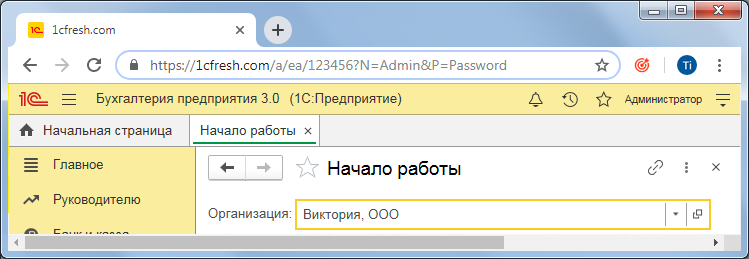
Если при этом веб-сервер все равно требует ввести логин и пароль или заходит только со второго раза, то попробуйте отключить OpenID-аутентификацию с помощь дополнительного параметра OIDA-, в этом случае URL адресной строки браузера будет выглядеть следующим образом:
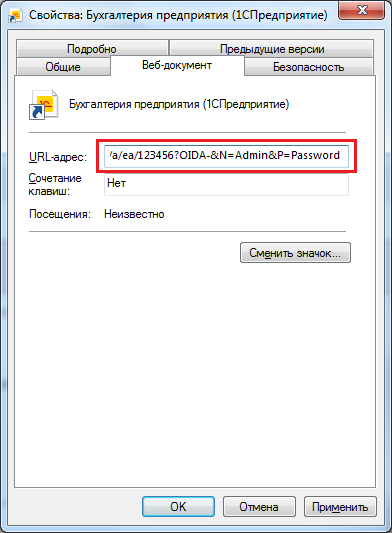
https://1cfresh.com/a/ea/123456?OIDA-&N=Admin&P=Password
Для последующего использования сохраните ярлык запуска с нужной страницей на рабочем столе или добавьте ее в Избранное используемого браузера и отредактируйте URL вручную, указав параметры запуска.
Для редактирования URL закладки в браузере Chrome нажмите кнопку главного меню в правом верхнем углу и выберите пункт Закладки. В списке закладок нажмите правую клавишу мышки на нужной закладке и в контекстном меню выберите Изменить.
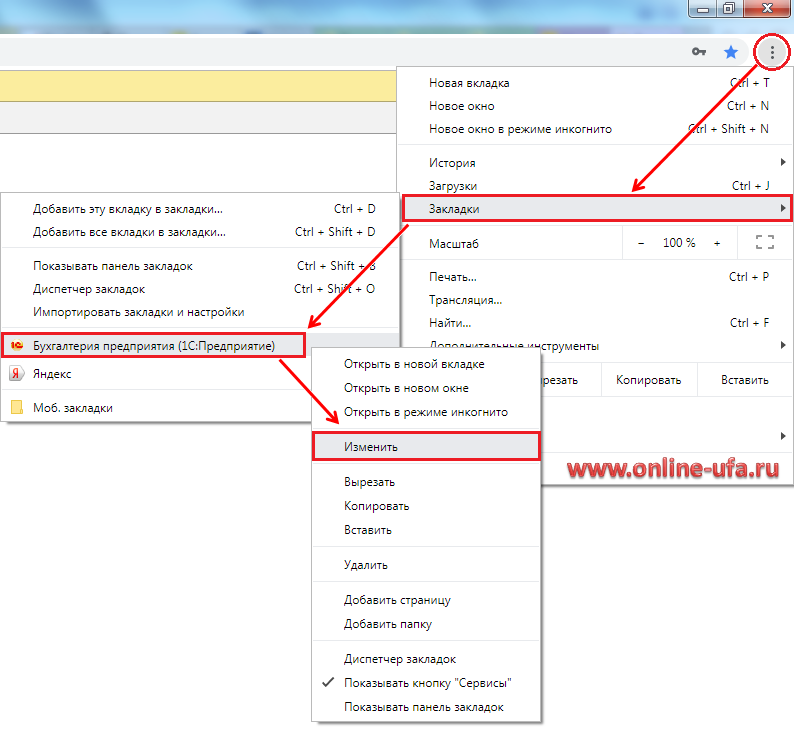
В открывшемся окне можно отредактировать URL.
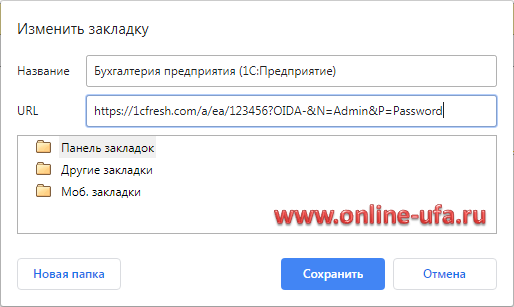
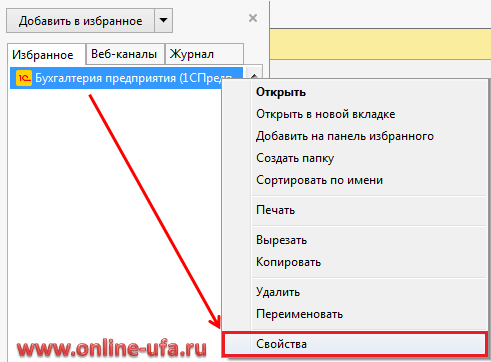
Аналогично в браузере Internet Explorer в панели Избранное нажимаете на ранее сохраненной закладке правую клавишу мыши и в открывшемся контекстном меню выбираете Свойства.
В поле URL-адрес изменяете строку.
Дополнительно
В некоторых случаях необходимо вовсе отключить отображение пользователя в списке выбора окна авторизации (например, по соображениям безопасности или при большом числе пользователей).
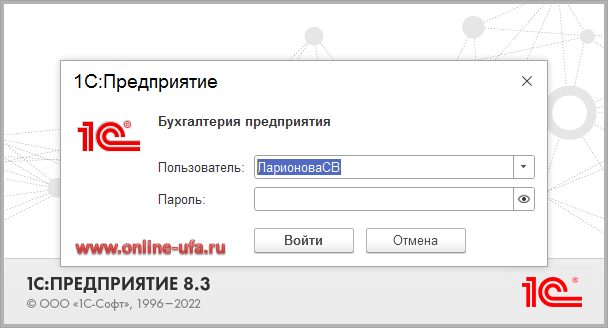
В этом случае в карточке пользователя снимите флаг Показывать в списке выбора в режиме 1С:Предприятие.
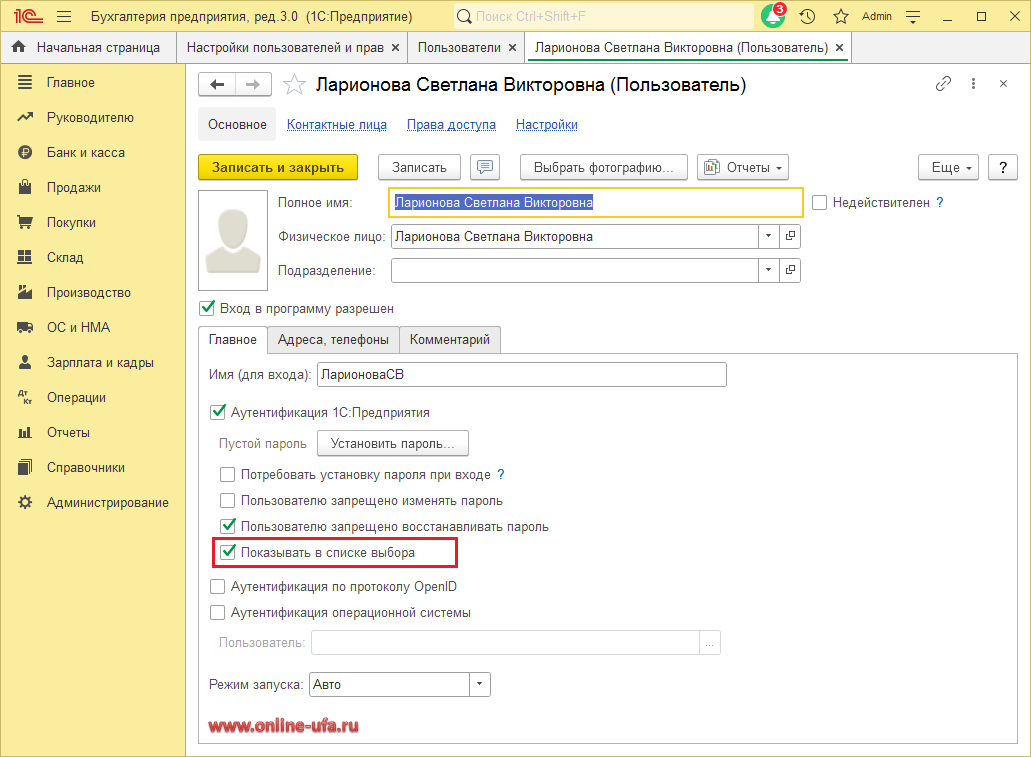
Или аналогичный флаг в Конфигураторе.
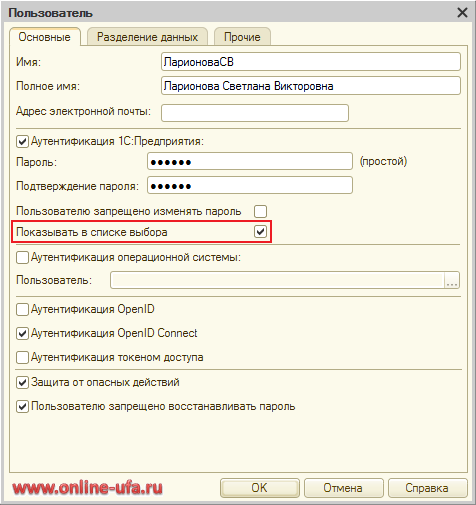
Обратите внимание, что имя последнего входившего в базу пользователя сохраняется и автоматически подставляется при следующей попытке авторизации.
Информация о последнем пользователе сохраняется в файле def.usr, который находится в каталоге вида %userprofile%\AppData\Roaming\1C\1Cv82\\def.usr.
Если в окне авторизации необходимо очистить поле с последним входившим пользователем, то или удалите файл def.usr, или очистите его содержимое (например, открыв файл с помощью блокнота), или очистите кэш программы.
Компания «Онлайн», 2019
www.online-ufa.ru
Как оставить отзыв о данной статье
Если данная статья была для Вас полезной, то Вы можете поддержать авторов нашего сайта, оставив свой отзыв. Если у Вас установлен Яндекс.Браузер, то в правом верхнем углу браузера нажмите на кнопку отзывов.

Вы можете оценить сайт по пятибальной шкале, выбрав соответствующее количество звезд, а при желании написать несколько слов со своим мнением о данной статье.
Если же Яндекс.Браузер не установлен, то Вы можете оставить свой отзыв на странице нашей компании в сервисах Яндекс.Бизнес, Google Карты или Flamp.ru.
Подробная инструкция есть здесь.
Как настроить параметры запуска программы 1С:Предприятие без вода логина и пароля, Как настроить логин и пароль в параметрах запуска программы 1С:Предприятие, Как указать логин и пароль в параметрах запуска программы 1С:Предприятие, Как настроить прямой запуск нужной информационной базы 1С без указания логина и пароля с ярлыка 1С:Предприятие на рабочем столе
Теги: Как настроить параметры запуска программы 1С:Предприятие без вода логина и пароля, Как настроить логин и пароль в параметрах запуска программы 1С:Предприятие, Как указать логин и пароль в параметрах запуска программы 1С:Предприятие
Параметры запуска 1С:Предприятие 8 из командной строки
Программу 1С:Предприятие 8 можно запустить как интерактивно, так из командной строки. Для этого необходимо сформировать строку запуска с параметрами (ключами) запуска. В общем виде строка запуска выглядит так (указаны только наиболее востребованные параметры):
\1cestart.exe [/IBConnectionString ] [/IBName ] [/SLev ] [/Z ] [/N ] [/P ] [/WS<+|->] [/WSA<+|->] [/C ] [/Execute ] [/Out [-NoTruncate]] [/RunShortcut ] [/UC ]
Примеры строки запуска программы
Запуск программы из командной строки с использованием аутентификации 1с:
"C:\Program Files (x86)\1cv8\common\1cestart.exe" ENTERPRISE /F "C:\DB\TEST" /N Иванов /P 12345
Запуск программы из командной строки с отключением аутентификации операционной системы:
"C:\Program Files (x86)\1cv8\common\1cestart.exe" ENTERPRISE /F "C:\DB\TEST" /NИванов /P 12345 /WA-
Как запустить 1С:Предприятие, которая заблокирована для выполнения резервного копирования
Как запустить информационную базу 1С:Предприятие, которая заблокирована для выполнения резервного копирования?
Проблема заключается в том, что при автоматическом обновлении, происходит создание архивной копий базы данных и в этот момент вход в информационную базу блокируется на время выполнения процесса архивирования.
В случае возникновения нештатной ситуации (например, отключение электричества или компьютера и т.п.) вход в программу остается заблокированным и при попытке запуска выходит сообщение «Начало сеанса с информационной базой запрещено. Резервное копирование. «.
Запускать программу самостоятельно в обход блокировки архивирования можно пытаться только в том случае, если у вас используется однопользовательская версия программы 1С:Предприятие .
Если у вас файловая база, то самый простой способ — это удалить файл блокировки 1Cv8.cdn из каталога с информационной базой. для этого необходимо :
1 вариант :
1. Запускаем 1С, в списке информационных баз;
2. Выделяем нужную нам базу ;
3. Нажимаем кнопку «Изменить».
4. Из поля «Каталог информационной базы» копируем путь до базы данных и нажимаем «Отмена».
5. Вставляем скопированный путь до каталога с информационной базой в проводнике Windows.
6. В открывшемся каталоге находим и удаляем файл 1Cv8.cdn;
7. Запускаем 1С.
2 вариант :
Данный вариант возможен только в случае ,если в программе был указан код разблокировки программы .
Запустить информационную базу с параметрами запуска «/CРазрешитьРаботуПользователей /UC», код который и указывается в поле дополнительных параметров запуска.
Например, если код для разблокировки был указан «098765», то параметр запуска будет выглядеть следующим образом «/CРазрешитьРаботуПользователей /UC 098765».
Как задать код разблокировки ?
1. Код разблокировки задается в разделе «Администрирование» » «Поддержка и обслуживание» » «Блокировка работы пользователей»
2. Если код разблокировки был задан, но его забыли, то его можно «подсмотреть» в файле 1Cv8.cdn, открыв его с помощью текстового редактора.
Продукты 1С
- 1С через интернет
- Лицензии 1С
- Общеотраслевые программы
- 1С: Бухгалтерия 8
- 1С: Управление торговлей 8
- 1С-КАМИН: Зарплата. Версия 5.0
- 1С: ERP Управление предприятием 2
- 1С: Зарплата и управление персоналом 8 (ЗУП)
- 1С: Комплексная автоматизация 8
- 1С: Розница 8
- 1С: Управление нашей фирмой 8
- 1С: Документооборот 8
- 1С: CRM 8
- Государственное и муниципальное управление
- Издательства и полиграфия
- Некоммерческие организации
- Образование, культура
- Общественное и плановое питание, гостиничный бизнес
- Профессиональные услуги
- Сельское и лесное хозяйство
- Страхование, Некредитные финансовые организации
- Строительство, девелопмент, ЖКХ
- Топливно-энергетический комплекс
- Торговля, склад, логистика, транспорт
- Финансовый сектор
Акции и спецпредложения
Акция для АККОРМы партнер всероссийской ассоциации АККОР. Если Вы являетесь членом АККОР, то сообщите и мы предложим выгодные условия для покупки программ 1С и их сопровождения
Специальная цена для базовых версий
Для всех базовых версий действует спец.цена — скидка от 20 до 30%, а если с сервисами, то и еще выгодней

Качество услуг — 60% клиентов приходят по рекомендациям

Работаем быстро — готовы решать ваши задачи удаленно прямо в момент обращения

Персональный менеджер — есть у каждого клиента нашей компании

Гибкий подход к сопровождению — тарифы абонентского сопровождения или разовые услуги
107370, Москва г, Бойцовая ул, дом № 4/37, корпус 5, помещение 11П
141076, Московская область, г.Королев, ул.Калининградская, д.16, пом.42