
В Opera не удалось получить доступ к сайту
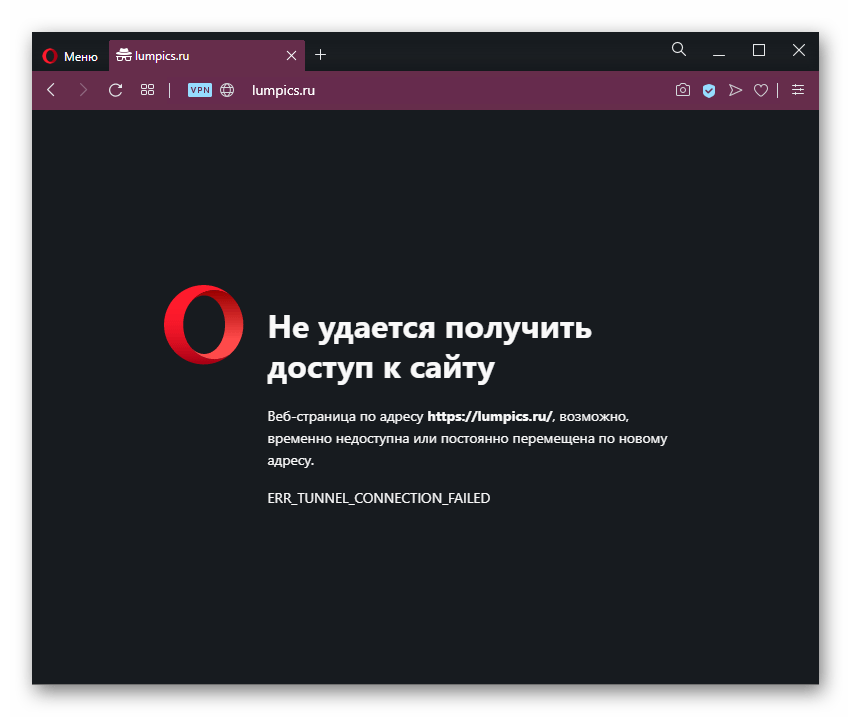
К сожалению, далеко не всегда браузеры работают корректно. Как правило, большую часть сбоев удается решить путем банальной перезагрузки. Но так происходит не всегда. Например, в случае с проблемой загрузки веб-страниц. Сегодня речь пойдет о том, почему не удается получить доступ к сайту в Опере.
Решение проблемы
Причиной данной проблемы могут быть следующие обстоятельства:
- Некорректное функционирование антивируса.
- Забитость кэша браузера.
- Сбой его настроек.
- Неправильная работа расширений.
- Ограничения от провайдера/администратора.
Вкратце рассмотрим каждое из них, а также разберемся, как в итоге все починить, если это можно.
Случай №1: Некорректное функционирование антивируса
Современные антивирусы порой чересчур рьяно берутся за дело и блокируют львиную долю пользовательской активности, это касается и работы веб-обозревателей. Попробуйте добавить Оперу в список исключений защитного ПО, пронаблюдайте за открытием интернет-страниц. Если для остальных сайтов никаких запретов не существует, и вы уверены в его надежности, то приобщите его к «белому списку» сканирующей программы. Хоть это и подорвет безопасность ПК, зато устранит все проблемы.
Случай №2: Переполненность кэша
Браузер, по мере своей работы, накапливает множество временных файлов и персональной информации оператора. Все это многообразие медленно, но верно пожирает производительность и функционал Оперы. Для решения проблемы достаточно системными инструментами почистить куки и кэш. Предлагаем вам следующие шаги:
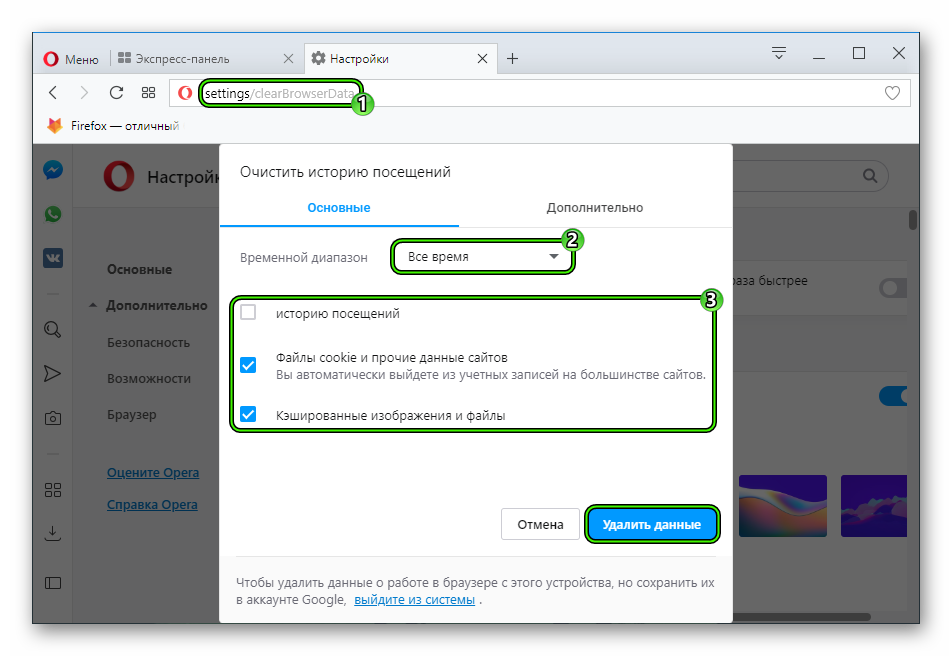
- Откройте ссылку opera://settings/clearBrowserData, вставив ее в адресную строку и нажав Enter .
- Здесь во «Временной диапазон» укажите «Все время».
- Отключите чистку истории посещений, остальные элементы оставьте активными.
- Затем кликните на «Удалить данные».
- Дождитесь окончания процедуры и закройте окно параметров.
Случай №3: Сбой настроек браузера
Вполне возможно, что в Opera включен VPN-сервер, который не дает заходить на определенные сайты. Чтобы проверить это, зайдите на страницу opera://settings/privacy долистайте до раздела VPN и отключите данную опцию при необходимости.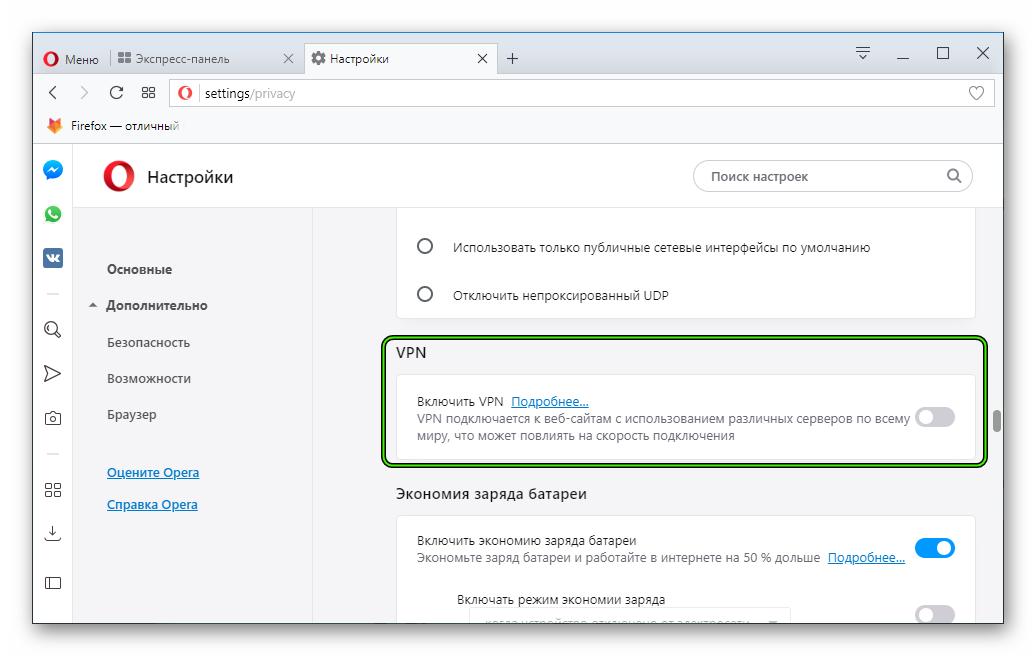 Также чуть выше находится пункт «Настройки контента», откройте его. Здесь желательно либо полностью разрешить работу всех функций, либо активировать их функционирование по запросу.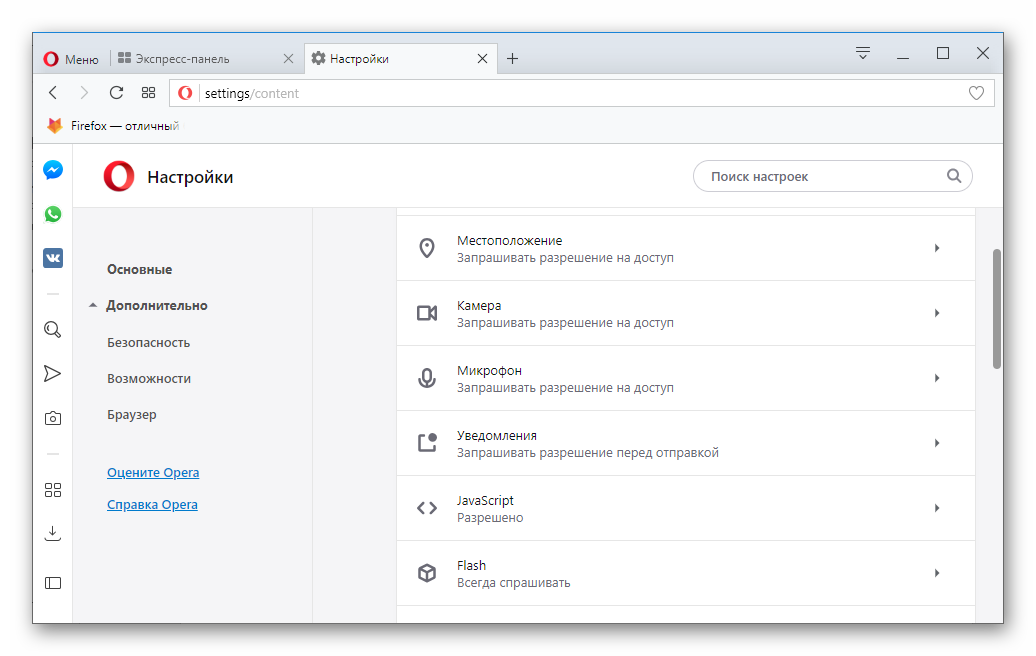
Случай №4: Неправильная работа расширений
В определенных ситуациях всевозможные браузерные расширения мешают нормальному интернет-серфингу, не давая возможность заходить на различные ресурсы. Так что мы рекомендуем попробовать отключить все лишние плагины и снова попытаться зайти на интересующий вас сайт.
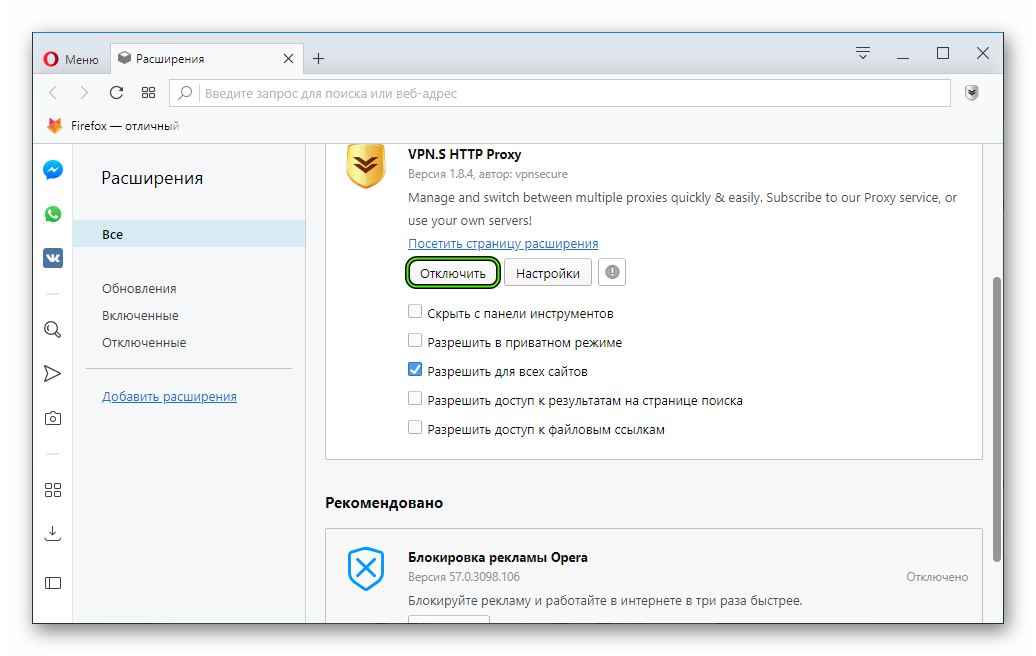
Для отключения перейдите на соответствующую страницу, нажав Ctrl + Shift + E . Здесь просто кликните по кнопке деактивации напротив каждого подозрительного аддона.
Случай №5: Ограничения от провайдера/администратора
Непосредственно интернет-провайдер или администратор (например, на рабочем месте) может блокировать доступ к Глобальной сети, обозначая определенные правила подключений. Обойти такие запреты выйдет с помощью прокси-сервисов, но такой вариант сработает далеко не всегда.
ERR_CONNECTION_REFUSED помощь с ошибкой
Dignidad отредактировано Здравствуйте возникала проблема с появление данной ошибки при попытке получения доступа к некоторым сайтам. Доступ через мобильный браузер осуществляется без проблем. Доступ через браузеры опера и хром невозможен. Варианты решения по типу проверить работает ли сайт, почистить кэш, днс, прокси, переустановку уже пробовал не помогают есть ли еще возможные способы решения.
fonm отредактировано fonm Эти сайты из категории «купи-продай»? Ориентированы на телефоны.
Возможно подмена u-a под андроид айос и прочие мобы исправит ситуацию.
Например,
opera —user-agent=»»
Dignidad @fonm отредактировано @fonm не уверен к какой категории относятся эти сайты но это точно не купи продай . А как собственно сделать эту саму подмену?
fonm @Dignidad отредактировано fonm @dignidad
Я выше достаточно понятно показал. UserAgentы можно в инете поискать. Перечислять я не буду.
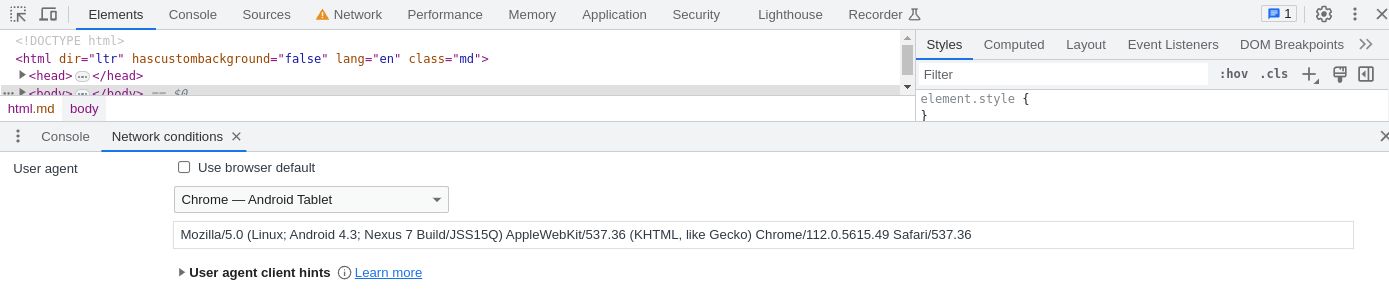
Можно проще. Нужно открыть devtools (инструменты разработчика вызвать через ctrl+shift+i) в опере и привести к такому виду
Выбрать ua для мобильных устройств. Такая подмена будет действовать только в текущем сеансе браузера. При перезапуске браузера надо будет повторить все заново.
Dignidad @fonm отредактировано @fonm здравствуйте к сожалению ничего не помогло но спасибо за помощь
Sanya721-DNR @Dignidad отредактировано @dignidad said in ERR_CONNECTION_REFUSED помощь с ошибкой:
Здравствуйте возникала проблема с появление данной ошибки при попытке получения доступа к некоторым сайтам.
Попробуй VPN, но только не встроенный в Opera
Dignidad @Sanya721-DNR отредактировано @sanya721-dnr пробовал не помогло
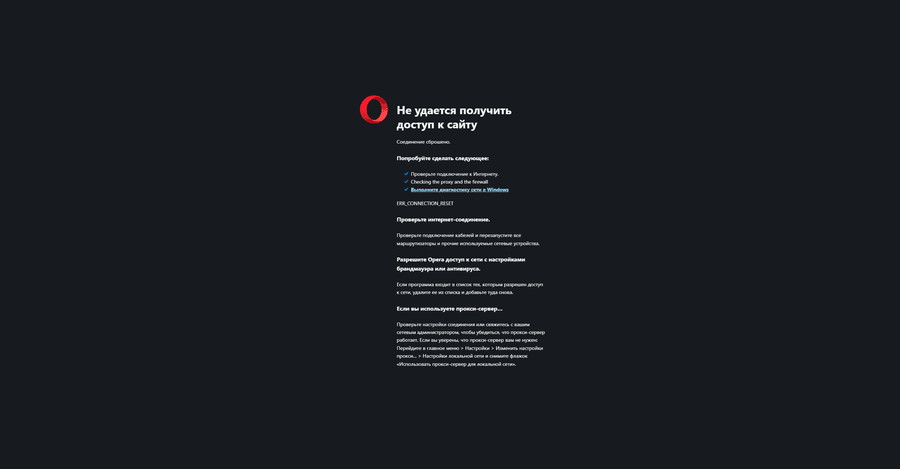
Dignidad @Sanya721-DNR отредактировано Dignidad @sanya721-dnr даже страницы пересылающие на настиройки оперы не работают. и что характерно пул ошибок примерно один это либо ERR_CONNECTION_RESET либо ERR_CONNECTION_REFUSED
Sanya721-DNR @Dignidad отредактировано @dignidad переустановите лучше браузер, и удалите все дополнения что вы устанавливали. В настройках Виндовс прокси — на авто, сценарий настройки — на откл. (параметры -> сеть и интернет). Установите NekoRay (ключи в телеграмм). VPN нужно ставить как отдельное приложение, а не как дополнение в браузер. Nekoray (при первом запуске после установки — ядро XRay, а потом в настройках выбрать ядро sing-box, рис.1, рис.2, рис.3, рис.4, рис.5). И все у вас заработает как надо.
Sanya721-DNR @Dignidad отредактировано @dignidad NekoRay
Dignidad @Sanya721-DNR отредактировано Dignidad @sanya721-dnr смотрите впн у меня отдельным приложением браузер уже пару раз переустановил и ничего не меняется. у меня проблема что даже телеграф ссылку на который вы мне отправили открыть не могу как и ссылку на изменения в сети интернет
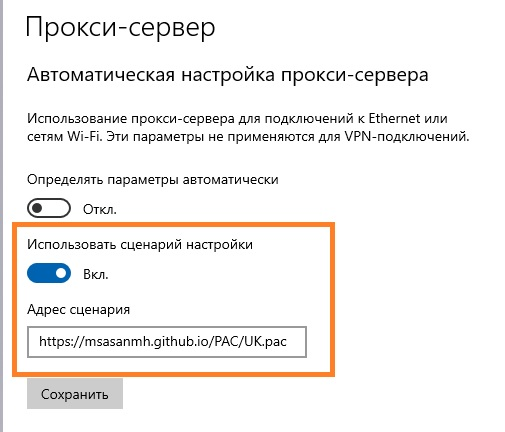
Sanya721-DNR @Dignidad отредактировано Sanya721-DNR @dignidad попробуйте этот вариант пропишите прокси, но ВПН отключите при использовании этой настройки. Windows 10, Параметры — Сеть и интернет — Прокси-сервер. Все настройки на этой странице выключите — кроме тех что на фото. Сохраните и для верности перезапустите пк, после перезагрузки проверьте вкл. — если нет, то опять вкл. Должно работать. Это прокси-сервер Великобритании — и не все российские сайты будут работать, но все остальные работают. Его можно вкл. когда нужен какой то сайт, что временно не открывается. А потом попробовать открыть ту ссылку что я вам выше выложил прокси-сервер. Если фото не откроется — продублирую. Этот вариант открывает даже Google.
Dignidad @Sanya721-DNR отредактировано @sanya721-dnr Позже поковыряю т.к сейчас страховку делаю но возник вопрос а с казахстаном работать будет ? т.к проблема возникла тут после переезда и многие грешат на особенности националоьного интернета и оператора.
Исправление ошибки «Не удается получить доступ к сайту» в Opera
Когда у вас не работает всего один сайт, не стоит переживать — нередко у серверов, на которых они расположены, случаются кратковременные сбои и проблемы иного характера. Достаточно подождать несколько минут и повторить попытку. Бывает и такое, что сайт перестает открываться на более продолжительный период, к примеру, на сутки, из-за технических работ либо других неполадок. При помощи специальных сайтов у вас есть возможность отследить доступность конкретного URL-адреса, и один из таких онлайн-сервисов находится по ссылке ниже.
Перейти на сайт 2IP для проверки доступности другого сайта
Впишите в единственное поле URL, доступ к которому не удается получить, и нажмите кнопку «Определить».
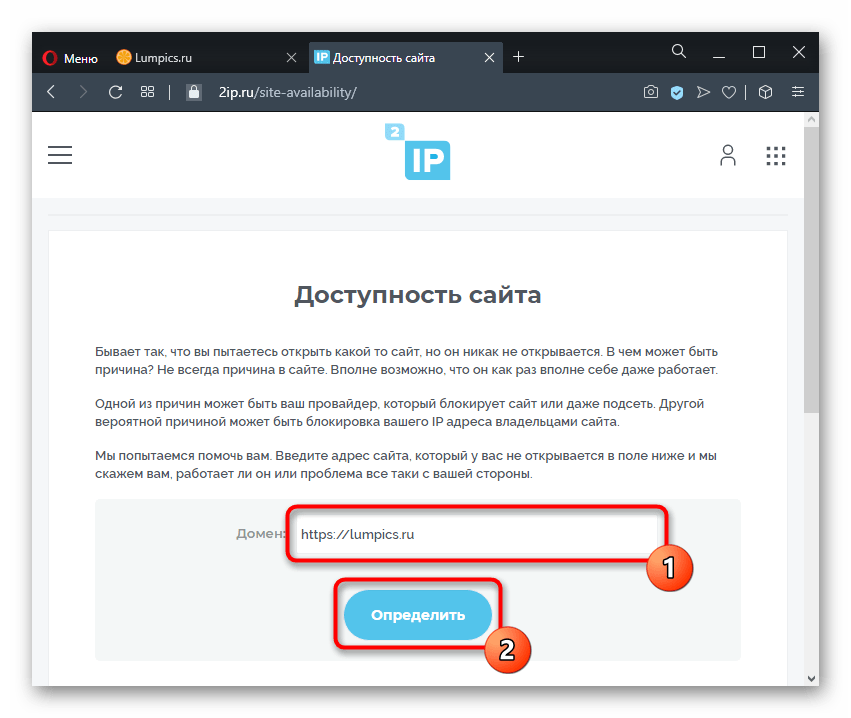
2IP попытается обратиться к этому сайту через IP-адреса разных стран, и исходов событий здесь 3:
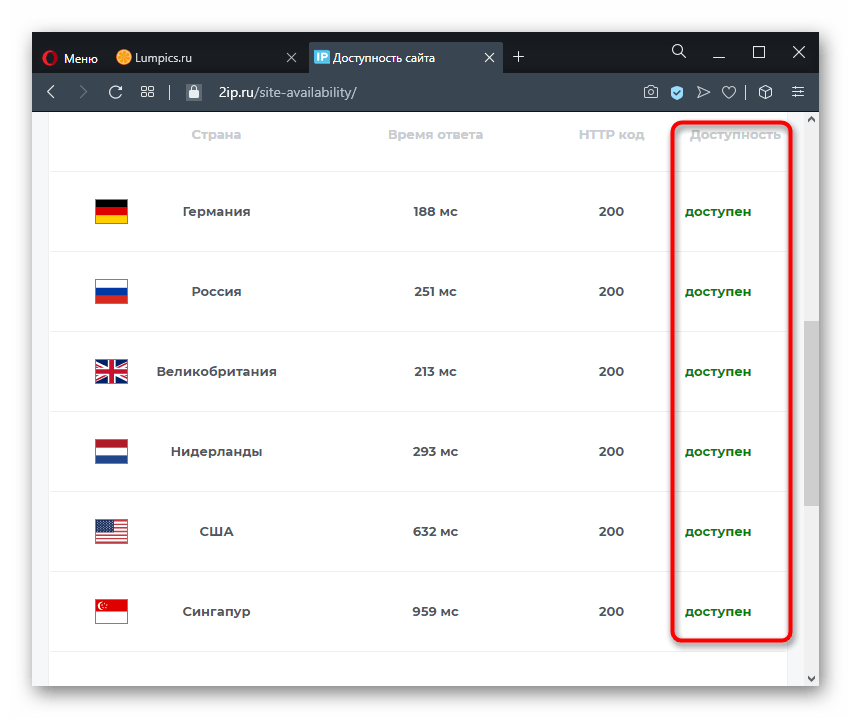
- Доступ отсутствует — значит, сайт «упал» полностью для всех стран. В этом случае вам остается ждать возобновления его работоспособности.
- Доступ есть частично — вероятнее всего, сайт не работает из-за внутренних проблем с серверами некоторых стран, в которых они находятся. Вам опять же ничего предпринимать не надо, просто ждите.
- Доступ есть — сайт работает, но по каким-то причинам ваш компьютер не может его открыть. Чтобы разобраться с этим переходите к следующим Способам статьи, начиная с 3.
Способ 2: Проверка наличия интернета
Основное, в чем нужно убедиться, — проверить наличие интернета как такового. Попробуйте пооткрывать несколько разных сайтов, чтобы понять, есть ли доступ к некоторым из них или выход в сеть отсутствует в принципе. Запустите другой веб-обозреватель — для этих целей подойдет даже встроенный в операционную систему — и начните открывать там самые популярные сайты.
- При отсутствии интернета на компьютере и отображении соответствующего значка в трее панели задач проверьте физическое подключение.
- Убедитесь, что LAN-провод подсоединен корректно, а если используете Wi-Fi, включен ли модуль.
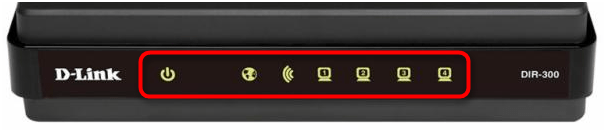
- Посмотрите на роутер — у него должны гореть все лампочки, что светились ранее при наличии сети.
- Отсоедините LAN-кабель от роутера и подключите его напрямую к ПК/ноутбуку, если не уверены в том, что роутер не является причиной неполадок.
- Если в ходе проверок ничего не было выявлено, ищите проблему уже на стороне подключения: вероятно, это просто кратковременный сбой у провайдера. Подождите некоторое время и обратитесь в техническую поддержку компании.
Способ 3: Отключение сторонних программ и расширений
Некоторые программы влияют на интернет-соединение. Преимущественно это браузерные расширения. Пользователи такого софта вполне могут случайно подключиться к какой-то стране, чей IP входит в список запрещенных для посещения сайта, из-за чего попытка открыть конкретный URL-адрес и закончится ошибкой. Или же им просто достался плохой сервер, скорость соединения по которому очень низкая и обеспечить соединение не удается. Закройте любую программу, так или иначе влияющую на интернет, и еще раз зайдите на нужный сайт.
Чтобы не отключать расширения, просто откройте сеанс инкогнито в Опере — по умолчанию в нем не активно никакое расширение, только если вы, конечно, вручную не включали эту функцию в настройках каждого из них.
Если в режиме инкогнито сайты загружаются нормально, переходите в «Меню» > «Расширения»> «Расширения» и по одному отключайте активное дополнение, после каждого из них заходя на недоступные ранее сайты.
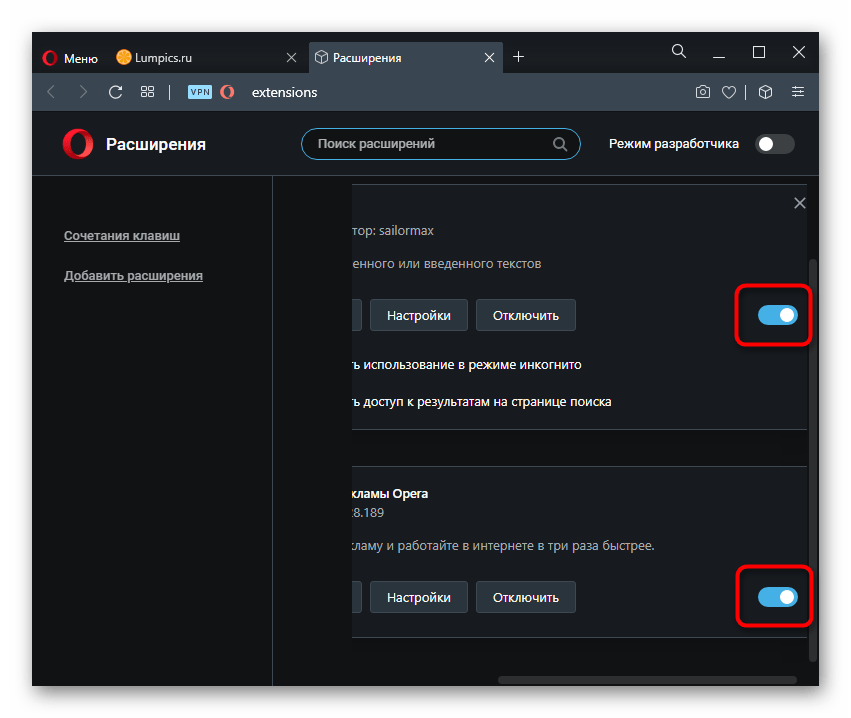
Дополнительно стоит отметить, что в Опере есть и встроенное расширение-VPN, поэтому не забывайте посмотреть его статус и также отключить для проверки доступа к сайтам.
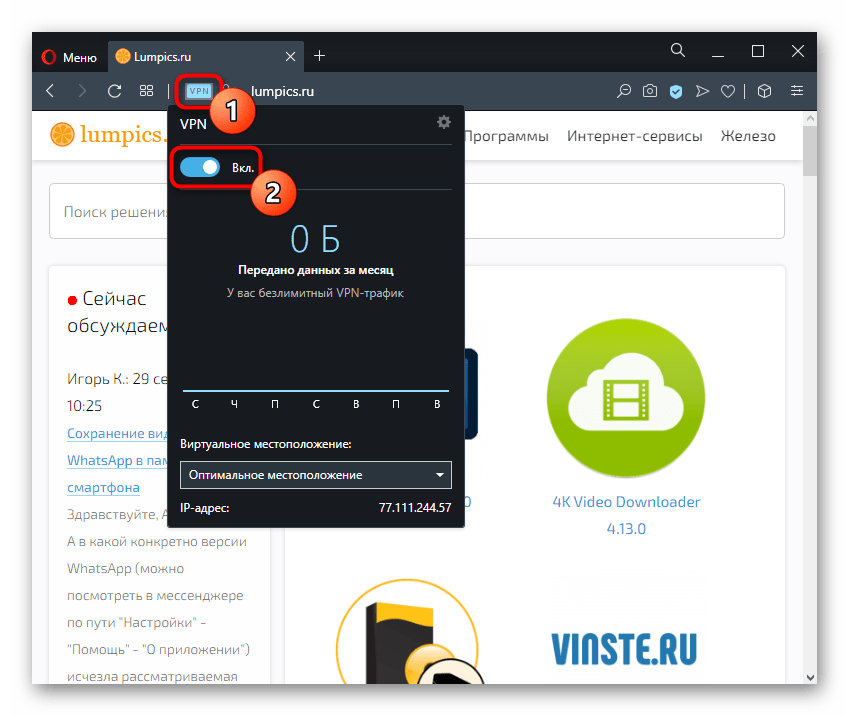
Встроенный в Оперу VPN работает и в режиме инкогнито, учитывайте это. Часто он блокирует выход в интернет, если функционирует в паре с, например, VPN-программой, запущенной на компьютере.
Способ 4: Изменение настроек DNS
По рекомендациям из интернета или для смены IP-адреса без использования VPN-софта некоторые пользователи меняют настройки DNS в операционной системе. Кроме того, эти настройки могут оказаться прописанными без вашего ведома, например, вирусами, и подобное — не редкость.
Чтобы подтвердить или отклонить это предположение, зайдите в свойства сетевого адаптера и узнайте параметры DNS.
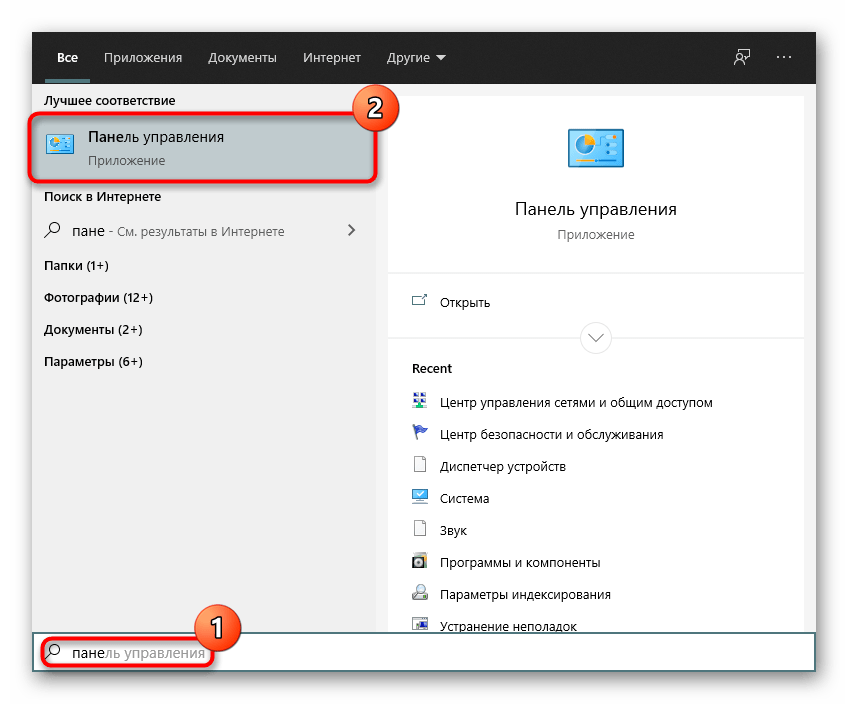
- Перейдите в «Панель управления». Для этого достаточно начать набирать название приложения в «Пуске».
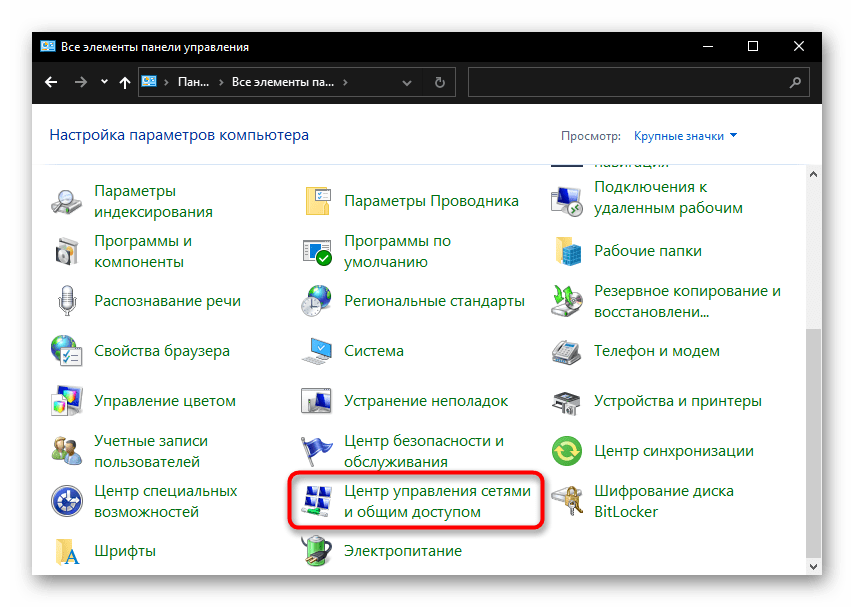
- Здесь вам нужен раздел «Центр управления сетями и общим доступом» (если установлен просмотр по категориям, данный пункт вы найдете в «Сеть и Интернет)».
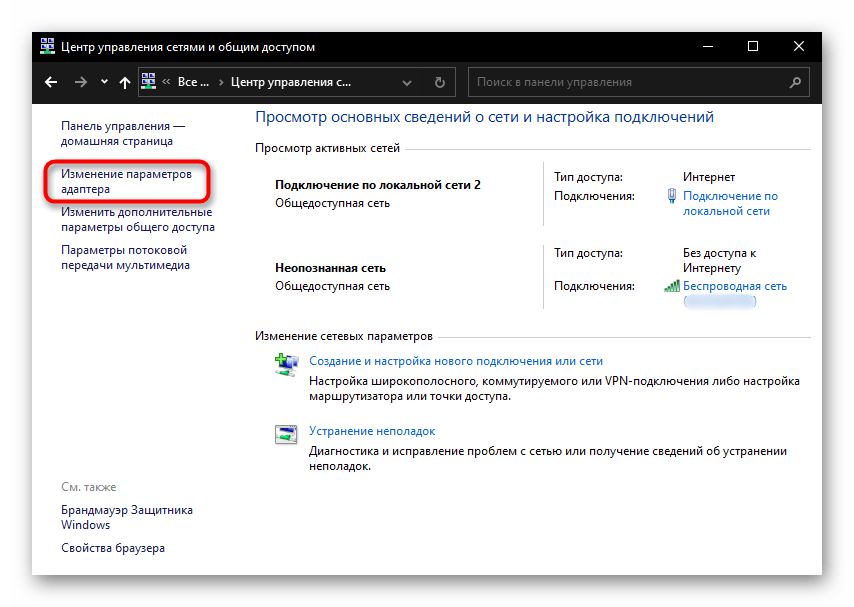
- Через левую часть окна вызовите раздел «Изменение параметров адаптера».
- Найдите свое интернет-подключение. При LAN-соединении (через кабель) в большинстве случаев оно носит название «Ethernet», при подключении по Wi-Fi — «Беспроводная сеть». Нажмите по нему правой кнопкой мыши и выберите «Свойства».
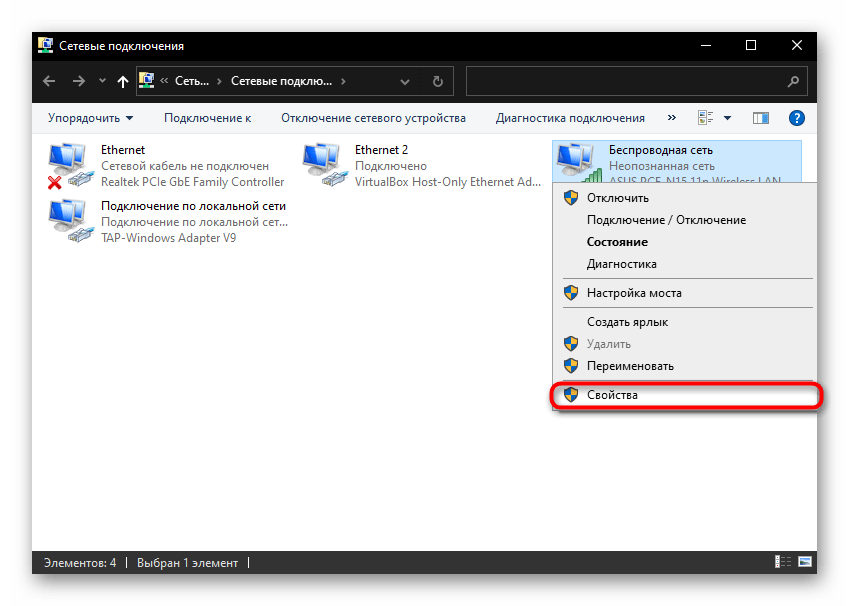
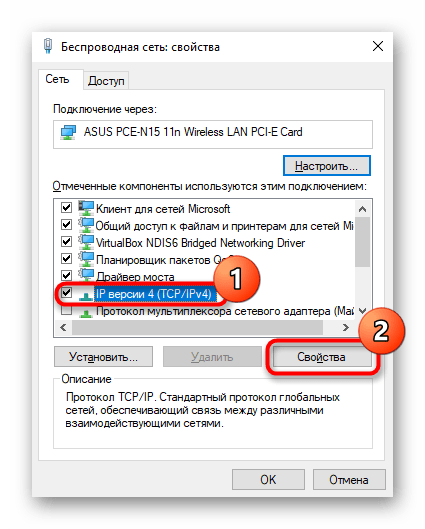
- Найдите компонент «IP версии 4 (TCP/IPv4)» (малая часть современных интернет-подключений использует IP версии 6, но, скорее всего, у вас все еще 4), выделите его мышкой и перейдите в «Свойства».
- Посмотрите, что прописано в разделе с DNS. Сейчас чаще всего провайдеры не просят пользователей самостоятельно вводить эти данные, поэтому обычно настройка должна быть в статусе «Получить адрес DNS-сервера автоматически». Если же вам поставщик интернет-услуг выдавал лист или карточку с данными для подключения, найдите ее и введите IP и DNS вручную.
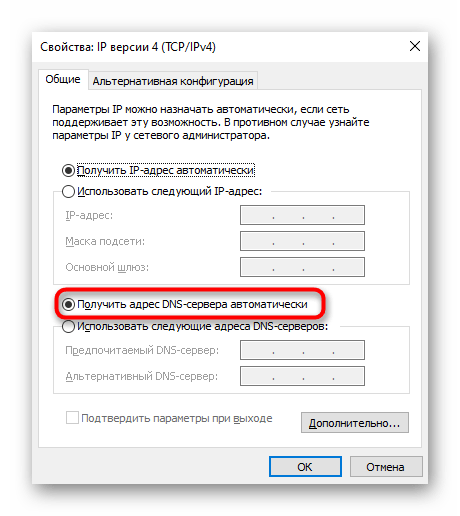
- Некоторые юзеры в эти поля ранее самостоятельно вписывали DNS для proxy, и они вполне могли перестать работать. Популярны среди пользователей и DNS от Google или Яндекс, но если у компании есть какие-то неполадки, часть сайтов может не открываться, а другая часть будет делать это без проблем. Поэтому, если не желаете отказываться от ДНС выбранной поисковой системы, просто временно переключите настройку на автоматическую. Если вы сюда вообще ничего не вписывали и никаких данных для подключения у вас нет, тоже активируйте автополучение DNS-сервера.
- Рекомендуем на всякий случай записать адреса или сделать скриншот окна, чтобы в любой момент вернуть эти адреса. После сохранения изменений лучше перезагрузите ПК.
Эта же настройка есть и в роутерах: если вы недавно заходили туда и вносили какие-либо изменения, особенно в раздел с DNS (например, при конфигурировании DHCP), отмените их.
Есть смысл очистить кеш DNS и таблицу маршрутов от записей шлюзов. Для этого сделайте следующее:
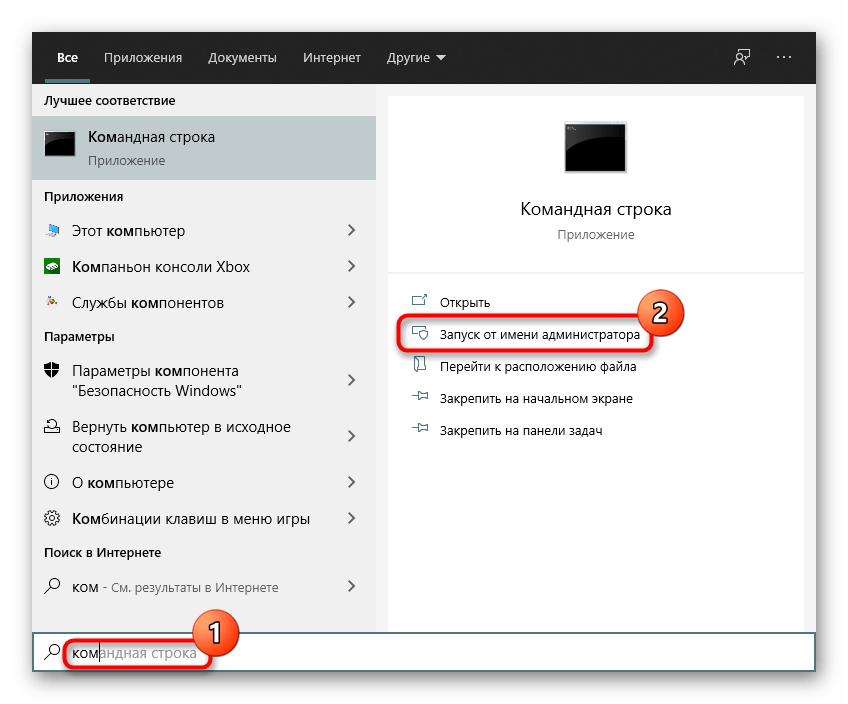
- Откройте «Командную строку» или «Windows PowerShell» (кому что удобнее) с правами администратора. Это можно сделать кликом правой кнопкой мыши по «Пуску» (в Win 8/10) или, например, через поиск в «Пуске».
- Напишите команду ipconfig /flushdns и нажмите Enter для ее выполнения.
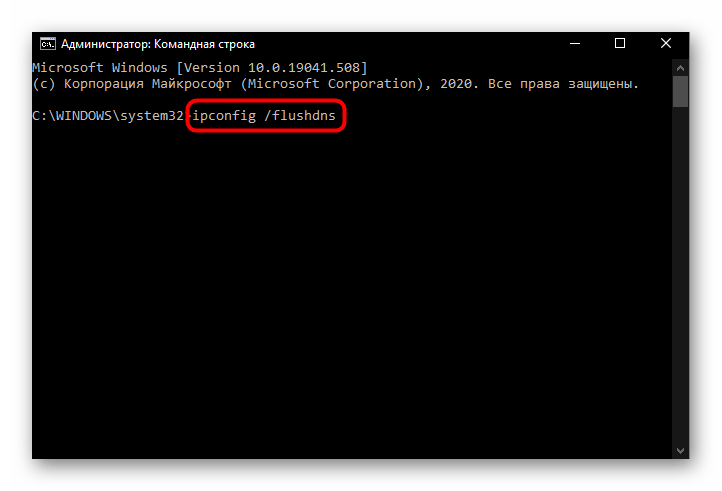
- То же самое сделайте с командой route –f , очищающей таблицу маршрутов.
- Можете воспользоваться и командами netsh int reset all , netsh winsock reset , вписывая их последовательно и после каждой нажимая Enter. Это сбросит параметры работы TCP/IP протокола и иногда помогает наладить доступ к некоторым или всем сайтам.
- После взаимодействия с консолью следует перезагрузить компьютер.
Способ 5: Проверка на вирусы
Нередки ситуации, когда проникший на компьютер вирус не позволяет выйти в интернет, какими-либо методами блокируя эту функцию. При наличии установленного антивируса выполните полное сканирование системы, а при его отсутствии придется воспользоваться другим компьютером или даже телефоном для скачивания антивирусной программы.
Сейчас с вирусами успешно борются сканеры, не требующие установки, поэтому их можно будет запустить прямо с флешки или передав EXE-файл с телефона, к примеру, по USB. В другой нашей статье мы рассказываем о том, какими путями эффективнее бороться с вредоносным софтом.

Способ 6: Отключение защитного софта
Порой блокируют выход в интернет не вирусы, а антивирусы, как бы странно это ни звучало. Так, например, это иногда происходит с встроенным в Windows брандмауэром.
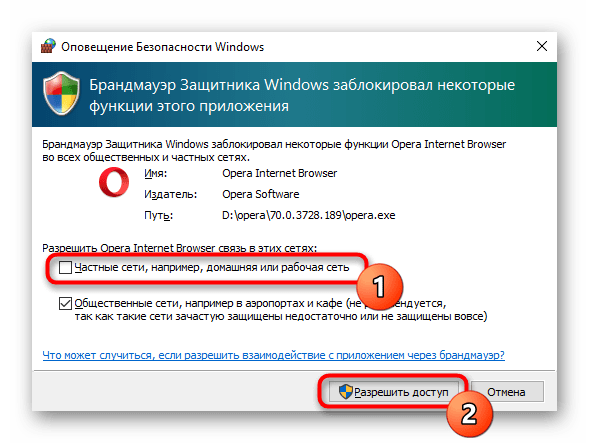
Такое окно, как показано выше, может появиться не у каждого пользователя, из-за чего доступ в интернет через Оперу оказывается перекрыт, в то время как другие браузеры открывают любые URL. Остановите его работу, запустите Opera и начните заходить на какие-нибудь сайты.
При использовании стороннего файервола отключите и его. То же самое рекомендуется сделать и с различными антивирусами, в том числе и со встроенным.
Если это не поможет, не забудьте включить все антивирусное ПО обратно!
Способ 7: Просмотр свойств подключения
Довольно редко изменяемая настройка свойств браузера все же нуждается в проверке.
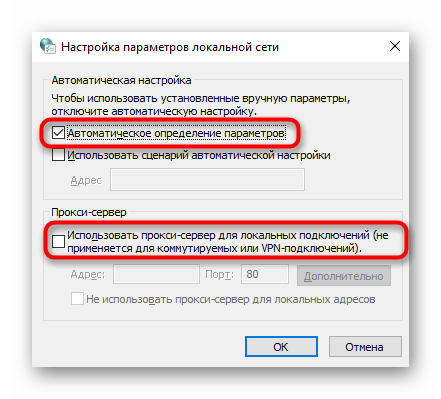
- Снова откройте «Панель управления» и найдите там категорию «Свойства браузера».
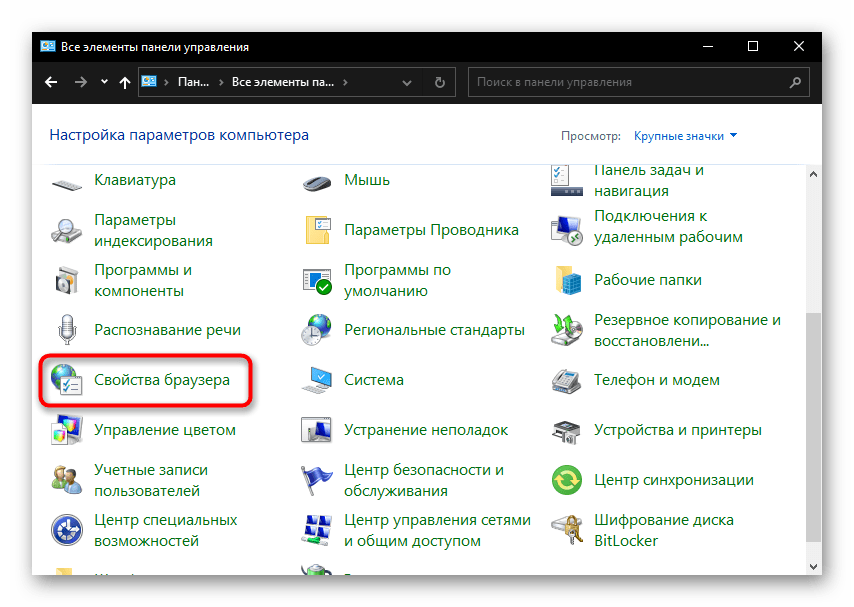
- На вкладке «Подключения» щелкните по кнопке «Настройка сети».
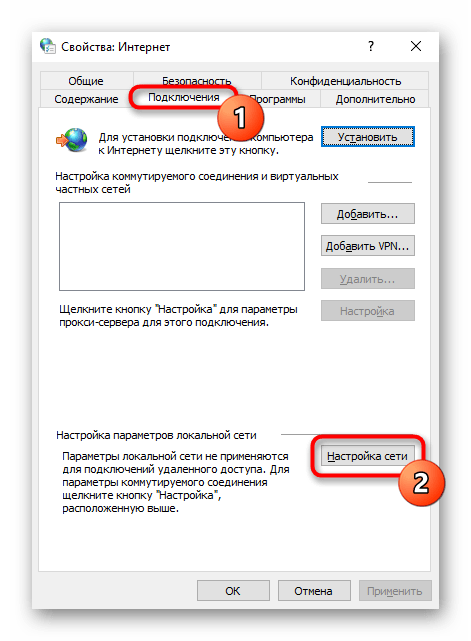
- Удостоверьтесь, что галочка установлена для пункта «Автоматическое определение параметров», а у пункта «Использовать прокси-сервер для локальных подключений» ее нет. При надобности внесите изменения.
При раздаче мобильного интернета на компьютер доступ к сайтам может отсутствовать из-за того, что оператор отслеживает и блокирует подобные соединения. При этом другие программы типа Skype могут работать, а вот браузеры — нет.
Как получить доступ и использовать Интернет-браузер (браузер Opera) на телевизоре Sony с операционной системой Android TV
Отображение панели меню
Для расширения области меню нажмите кнопку в верхней части экрана.
ПРИМЕЧАНИЕ: Если панель меню не отображается (убирается автоматически), прокрутите страницу вверх до конца, а затем переместите курсор еще выше. Панель меню появится.
Изображение панели меню
[A] История (History): Позволяет управлять историей поиска
[B] Вкладки (Tabs): Позволяет добавлять новые вкладки
[C] Закладки (Bookmarks): Позволяет управлять закладками
[D] Назад (Back): Возвращение назад к предыдущей странице
[E] Вперед (Forward): Перемещение вперед к следующей странице
[F] Обновление (Reload): Позволяет обновить (перезагрузить) страницу
[G] Адресная строка (Address bar): Позволяет ввести слово для поиска или адрес URL
[H] Кнопка : Позволяет развернуть область меню
[I] Кнопка : Позволяет открыть меню Ускоренный набор (Speed Dial)
[J] Кнопка : Позволяет открыть окно других настроек
Как использовать инфракрасный пульт дистанционного управления / пульт дистанционного управления с тачпад
Поиск в сети Интернет можно осуществлять с помощью входящего в комплект инфракрасного пульта дистанционного управления / пульта дистанционного управления с тачпад (для модели 2015).
ПРИМЕЧАНИЕ: Наличие в комплекте телевизора пульта дистанционного управления с тачпад зависит от вашей модели/региона/страны. Пульт дистанционного управления с тачпад можно приобрести отдельно.
- Для инфракрасного пульта дистанционного управления
Чтобы переместиться на нужный элемент, используйте кнопки , , and . Чтобы выбрать данный элемент, нажмите центральную кнопку Ввод (Enter). Для прокрутки нажмите и удерживайте кнопку , , и , соответствующую выбранному направлению. - Для пульта дистанционного управления с тачпад (модели 2015 года / приобретается отдельно)
Для выделения элемента сдвиньте свой палец на панели тачпад. Для выбора элемента нажмите на тачпад до щелчка. Для прокрутки слегка щелкните внизу/вверху (или проведите пальцем) на правой стороне панели тачпад. ПРИМЕЧАНИЕ: Для проведения сопряжения пульта дистанционного управления тачпад с вашим телевизором обратитесь к ответам на следующие часто задаваемые вопросы:
При первом использовании после покупки пульт дистанционного управления с тачпад не работает./Повторно воспроизводится анимированное видео для пульта дистанционного управления с тачпад.
Запуск браузера Opera TV и выход из него
Запуск браузера
- Нажмите кнопку ГЛАВНОЕ (HOME) на пульте дистанционного управления.
- Выберите Интернет-браузер (Internet Browser) в категории Приложения (Apps).
Выход из браузера
- Переместите курсор на панель меню и установите его на кнопке.
ПРИМЕЧАНИЕ: Если панель меню не отображается (убирается автоматически), прокрутите страницу вверх до конца, а затем переместите курсор еще выше. Панель меню появится. - Нажмите кнопку Ввод (Enter) на пульте дистанционного управления. (Если используется пульт дистанционного управления с тачпад, нажмите на панель тачпад до щелчка.)
- Выберите Выйти из браузера Opera TV (Exit Opera TV Browser).
- В следующем окне выберите OK.
Ввод текста / Поиск / Ввод адреса URL
[A]: Адресная строка
[B]: Область ввода
[C]: Экранная клавиатура
[D]: Кнопка ВПЕРЕД (GO)
ПРИМЕЧАНИЕ: Чтобы закрыть экранную клавиатуру, нажмите кнопку НАЗАД (BACK) на пульте дистанционного управления.
- Ввод текста
Для ввода текста используется экранная клавиатура. Для получения доступа к экранной клавиатуре сделайте следующее.- Переместите курсор в область ввода, например, текстовое поле.
- Нажмите кнопку Ввод (Enter на пульте дистанционного управления (или нажмите на панель тачпад до щелчка).
- Поиск / Ввод адреса URL
Также вы можете получить доступ к любому веб-сайту, введя ключевое слово или URL напрямую в адресной строке.- Переместите курсор на панель меню и поместите его в адресную строку.
ПРИМЕЧАНИЕ: Если панель меню не отображается (убирается автоматически), прокрутите страницу вверх до конца, а затем переместите курсор еще выше. Панель меню появится. - Когда курсор находится в адресной строке, нажмите кнопку Ввод (Enter) (или нажмите на панель тачпад до щелчка).
- С помощью экранной клавиатуры введите желаемое ключевое слово для поиска или веб-адрес, затем нажмите ВПЕРЕД (GO).
- Переместите курсор на панель меню и поместите его в адресную строку.
Для управления телевизором с помощью функции голосового поиска (только пульты дистанционного управления с кнопкой )
Если на пульте дистанционного управления имеется данная кнопка, нажмите ее и говорите во встроенный микрофон пульта дистанционного управления. Для получения информации по функции голосового поиска обратитесь к следующим ответам на часто задаваемые вопросы:
Как мне использовать функцию голосового поиска (Voice Search)?
Использование функции истории / вкладок / закладок
Вы можете использовать функцию истории (History), вкладки (Tabs) и закладки (Bookmarks).
Переместите курсор на панель меню и нажмите кнопку , чтобы развернуть область меню.
ПРИМЕЧАНИЕ: Если панель меню не отображается (убирается автоматически), прокрутите страницу вверх до конца, а затем переместите курсор еще выше. Панель меню появится.
- Управление историей поиска
Вы можете получить доступ к веб-сайту из истории предыдущего поиска. Кроме того, историю поиска можно стереть. [A]: История поиска
[B]: Стереть историю (Clear History)ПРИМЕЧАНИЕ:- Функция стирания истории позволит удалить всю историю поиска. Отдельные элементы списка истории удалить невозможно.
- Для удаления списка истории можно также воспользоваться следующей процедурой.
- Выделите и выберите кнопку на панели меню.
- Выберите Настройки (Settings).
- Выберите Стереть историю (Clear History).
- Загрузите страницу, которую хотите зарегистрировать в закладках.
- Переместите курсор на панель меню и нажмите кнопку , чтобы развернуть область меню.
ПРИМЕЧАНИЕ: Если панель меню не отображается (убирается автоматически), прокрутите страницу вверх до конца, а затем переместите курсор еще выше. Панель меню появится. - Выберите [C] Добавить в закладки (Add to Bookmarks).
- На следующем экране выберите OK.
Использование функции ускоренного набора вместо настройки главной страницы
Браузер Opera TV не имеет настройки главной страницы. В качестве альтернативной функции можно использовать Ускоренный набор (Speed Dial). Для получения информации о функции ускоренного набора (Speed Dial) обратитесь к следующим ответам на часто задаваемые вопросы:
Могу ли я настроить веб-сайт в качестве главной страницы Интернет-браузера Opera?Увеличение изображения на экране
Вы можете изменить изображение на экране до желаемого размера.
- Переместите курсор на панель меню и выберите кнопку .
- Выберите Настройки (Settings).
- Выберите желаемое увеличение.
Для просмотра этого видео в Youtube примите все файлы cookie.
Зайдите в настройки файлов cookie ниже и включите сохранение файлов cookie для Youtube в разделе «Функциональные».