
Как обновить приложение на Андроиде. Собрали все способы
Из-за того, что за последние полгода большое количество приложений исчезло из фирменного магазина приложений Google Play, у пользователей возникли логичные проблемы с их обновлением. Причем новые функции — это не самое важное, чего лишились владельцы смартфонов. Банковские приложения с каждым обновлением усиливают безопасность средств пользователей и закрывают старые уязвимости. И вот эти обновления видятся самыми важными для всех, кто пользуется такими программами. Но у Андроида, в отличие от iOS, есть одна интересная особенность, которая позволит очень легко найти выход из сложившейся ситуации.
Если приложение есть в Google Play, то лучше не пытаться искать альтернативы.
❗️ПОДПИСЫВАЙТЕСЬ НА НАШ ДЗЕН: В НЕМ ВЫ НАЙДЕТЕ ЭКСКЛЮЗИВНЫЕ СТАТЬИ, КОТОРЫХ НЕТ НА САЙТЕ
Андроид — это открытая система, и вы не ограничены тем, откуда следует устанавливать приложения на ваш смартфон. Чтобы у вас не возникло проблем с обновлениями, собрали для вас все способы, с помощью которых можно обновить любое приложение на телефонах под управлением операционной системы Андроид.
Обновить приложение через Гугл Плей
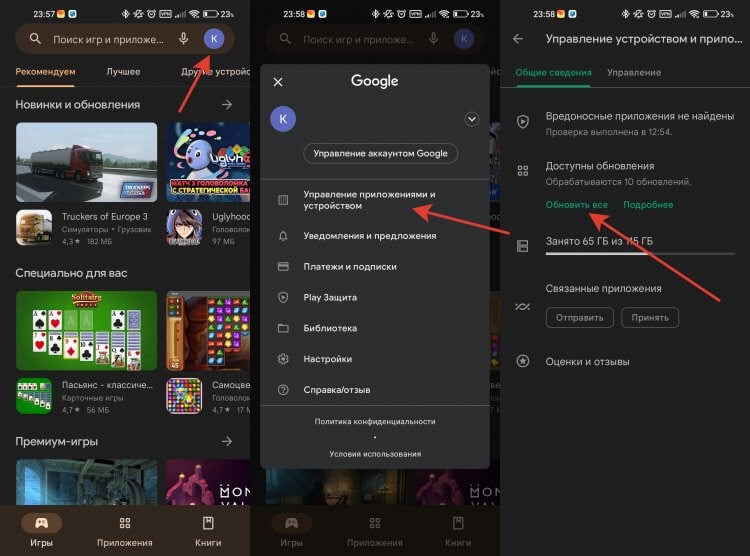
Ручное обновление позволяет выбрать конкретные приложения для установки.
Самый простой способ обновить любое приложение на устройстве с операционной системой Андроид — это воспользоваться фирменным магазином приложений Google Play. Если вы уверены, что программа не удалена из магазина, то сделайте следующее:
- Откройте Google Play.
- Нажмите на кругляшок с вашим аккаунтом в правом верхнем углу.
- Перейдите в раздел “Управление приложениями и устройством”.
- Выберите пункт “Доступны обновления” или нажмите “Обновить все”.
- Обновите необходимые приложения.
Чтобы постоянно не делать это в ручном режиме, можно настроить автообновление:
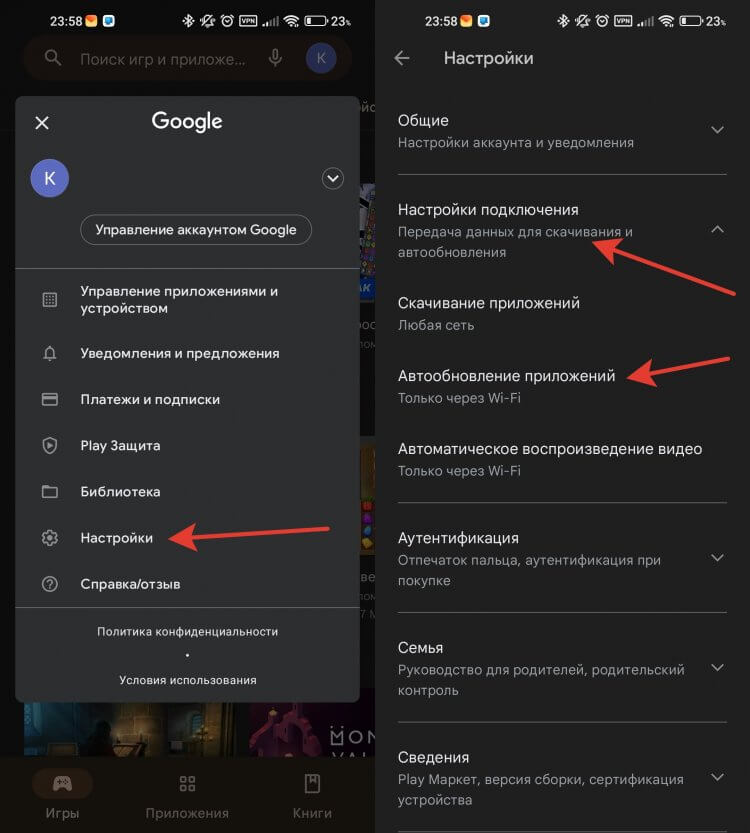
Автообновление чаще всего происходит при подключении к зарядному устройству.
- Откройте Google Play.
- Нажмите на кругляшок с вашим аккаунтом в правом верхнем углу.
- Перейдите в раздел “Настройки”.
- Выберите пункт “Настройки подключения”.
- Нажмите “Автообновление приложений” и выберите сеть, через которую будет осуществляться обновление.
После этого приложения будут обновляться автоматически без вашего участия.
АПК скачать на Андроид
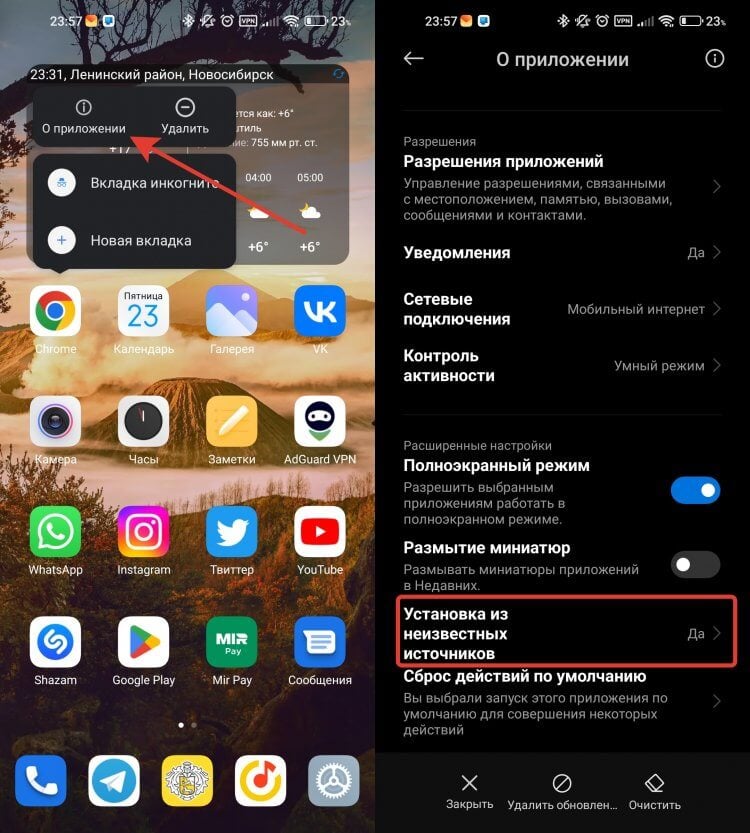
Без этой настройки установка не начнется.
Второй, самый простой способ установить обновление — это загрузить apk-файл с сайта разработчика. Если вы являетесь клиентом Сбербанка, то именно таким способом банк предлагает устанавливать обновления своего приложения. Прежде чем загружать установочный файл, необходимо разрешить вашему браузеру установку из альтернативных источников. На примере смартфона Xiaomi и браузера Google Chrome это можно сделать следующим образом:
- Задержите палец на иконке браузера до появления контекстного меню.
- Нажмите кнопку “О приложении”.
- Пролистайте до пункта “Установка из неизвестных источников” и активируйте его.
❗️ПОДКЛЮЧАЙСЯ К ТЕЛЕГРАМ-КАНАЛУ СУНДУК АЛИБАБЫ, ЧТОБЫ ПОКУПАТЬ ТОЛЬКО ЛУЧШИЕ ТОВАРЫ С АЛИЭКСПРЕСС
После того как подготовка произведена, можно переходить на сайт и загружать нужное приложение. Если вы хотите обновить Сбербанк Онлайн, то вам необходимо:
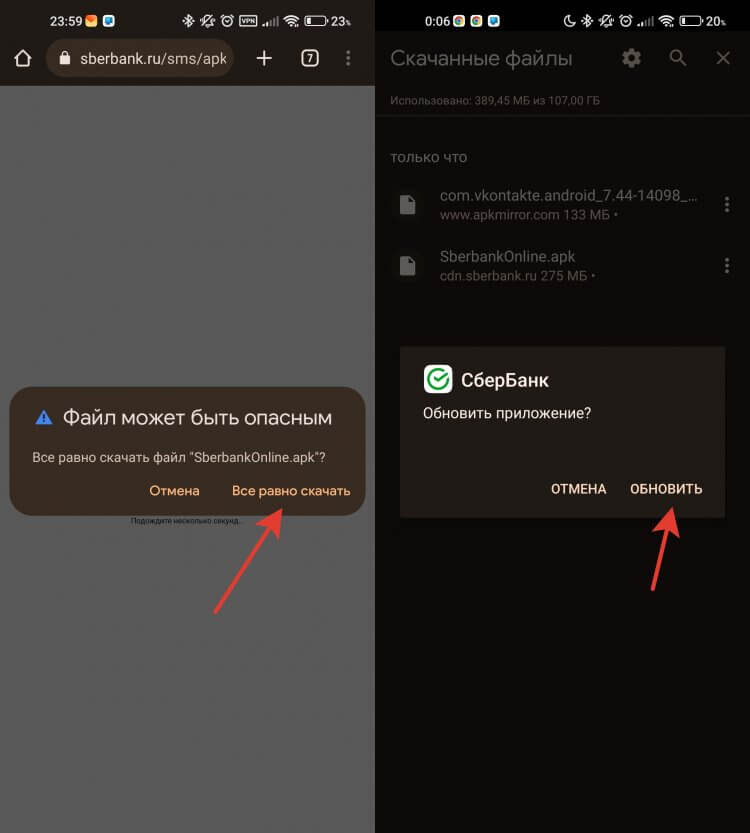
Игнорируйте это предупреждение безопасности.
- Перейти на сайт Сбербанка и загрузить apk-файл.
- Или сделать это по прямой ссылке.
- Как только файл загрузится, нажмите на три точки в правом верхнем углу и выберите раздел “Скачанные файлы”.
- Найдите в списке загруженный apk и нажмите на него.
- Согласитесь со всем, что спросит у вас система, и установка начнется автоматически.
Таким образом, обновление будет установлено, и вы сможете пользоваться самой свежей версией нужного вам приложения.
APKMirror на Андроид
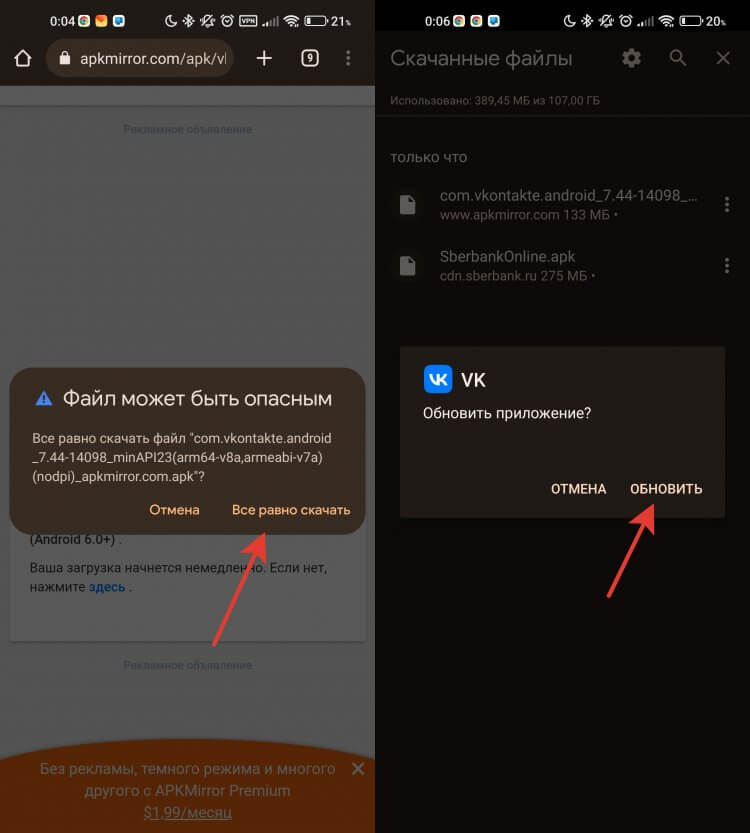
На APKMirror обновления появляются с небольшой задержкой.
Если нужное вам приложение разработчик не выкладывает нигде кроме магазина приложений, то можно воспользоваться специальным сайтом apkmirror.com. На нем можно найти практически все интересующие вас установочные файлы, даже тех приложений, которые отсутствуют в Google Play. Перед загрузкой обязательно разрешите вашему браузеру установку приложений из неизвестных источников по инструкции выше.
- Перейдите на сайт apkmirror.com и найдите там интересующее вас приложение.
- Я решил обновить клиент социальной сети VK.
- Загрузите apk-файл и установите его по тому же принципу, что и при обновлении через сайт разработчиков.
❗️ПОДПИШИСЬ НА НАШ ТЕЛЕГРАМ-ЧАТИК И ЗАДАВАЙ ВОПРОСЫ НАШИМ АВТОРАМ БЕЗ КУПЮР
Имейте в виду, что на APKMirror обновленные версии появляются с небольшой задержкой по сравнению с Google Play.
Магазин приложений для Андроида

RuStore на текущий момент — самый продвинутый российский магазин.
Некоторые российские приложения лучше всего обновлять через недавно появившиеся отечественные магазины приложений. В большинстве случаев это значительно ускоряет поиск нужной версии и позволяет точно понимать, что программу пора обновить. В России есть три магазина приложений отечественной разработки:
Про каждый из них у нас выходили отдельные материалы. Для обновления можно использовать любой из них, но лично я пользуюсь RuStore, так как в нем есть практически весь необходимый мне софт. Установить его можно следующим образом:
- Разрешите вашему браузеру установку приложений из неизвестных источников по инструкции выше.
- Загрузите по ссылке apk-файл магазина приложений.
- Установите загруженный файл на ваш смартфон.
Для обновления приложений через RuStore необходимо:
-
Задержать палец на иконке приложения до появления контекстного меню.
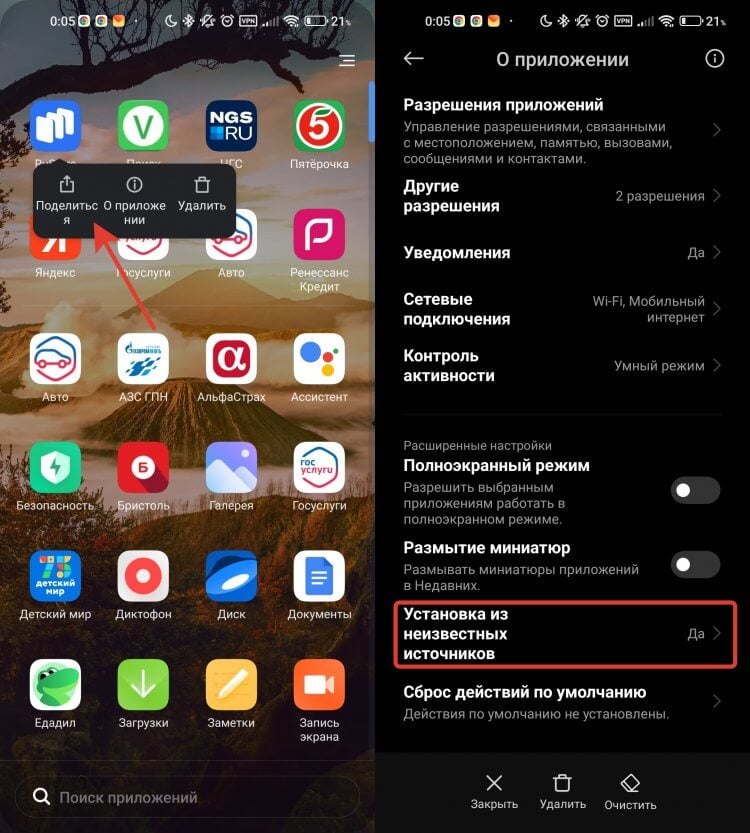
Если не дать ему разрешение на установку, то обновления будет не поставить.
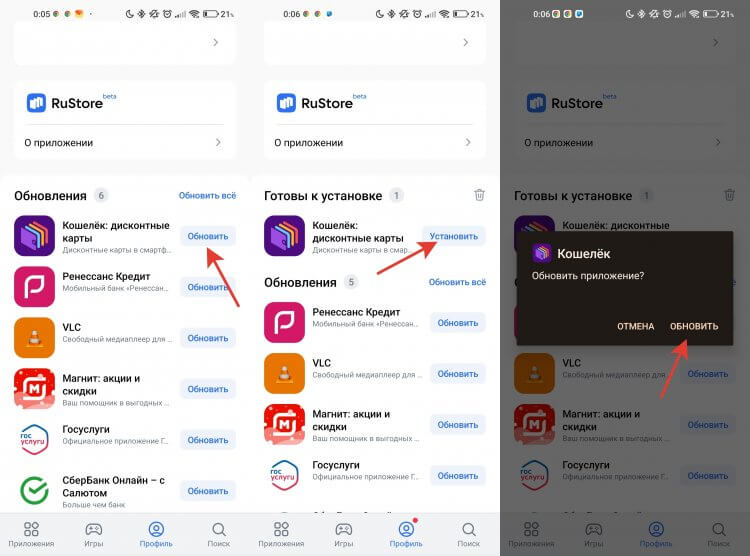
Без вашего согласия обновление не начнется.
❗️ПОДПИШИСЬ НА НАШ ПУЛЬС. БУДЕШЬ УЗНАВАТЬ ВСЕ НОВОЕ САМЫМ ПЕРВЫМ
Не обязательно ограничиваться только российскими магазинами приложений. Можно воспользоваться и Huawei AppGallery, и ApkMirror имеет свое собственное приложение. Однако имейте в виду, что с установкой магазина Huawei будут установлены и фирменные сервисы HMS. Без них магазин просто не будет работать.

Теги
- Google Play
- Новичкам в Android
Наши соцсети
Новости, статьи и анонсы публикаций
Свободное общение и обсуждение материалов
Лонгриды для вас

Ни для кого не секрет, что поиграть во что-то на смартфоне сейчас сложнее, чем раньше. Многие игры стали недоступны для скачивания в России, а какие-то — сложно оплатить. Но чтобы вам всегда было во что поиграть, мы регулярно собираем для вас лучшее, что можно скачать из Google Play и поиграть почти на любом смартфоне. В этой подборке мы собрали несколько игр, в которые лучше играть на планшете. На большом экране они смотрятся просто отлично. А в конце будет пара игр, которые являются портами старых хитов, в которые многим захочется поиграть. В этом нет никаких сомнений.

Каждый обладатель смартфона хочет, чтобы его устройство работало как можно дольше от одного заряда. Поэтому мы постоянно выпускаем материалы с советами, помогающими улучшить автономность. Но есть и противоположный сценарий, когда владельцу устройства необходимо как можно быстрее разрядить смартфон. Подобная затея кажется вам странной? Тогда давайте разберемся, кому и зачем это нужно.

Gem Space – многофункциональное приложение (суперапп) от компании DevTeam-Group, предоставляющее возможности для безопасного общения между родными и близкими, коммуникаций по ведению бизнеса и развлечений. Сервис имеет встроенную блог-платформу с обширным каталогом каналов на любые темы на множестве языков. Новостная лента позволяет быть в курсе происходящих событий, а расширенные настройки сообществ позволяют гибко организовать круг своего общения.
Как обновить все или отдельные приложения на Android?
Разработчики нам всегда рекомендуют обновить приложение на Android для его стабильной работы. Вот только в реальности мы часто видим и обратную ситуацию, когда проблемы появляются как раз после такого апдейта. Возникает вопрос, а стоит ли вообще обновлять приложения и, если да, тогда как это делать правильно. Перечисленные вопросы действительно заслуживают более детального рассмотрения.
Стоит ли обновлять приложения на Android?
Обновить версию приложения можно совсем бездумно и обычно это нормальная история. Процедура проходит бесплатно, сервисы получают все необходимое для них. Бывают и обратные ситуации. Мы решили немного разделить все на несколько групп для разбора целесообразности процедуры обновления.
Какие приложения обновлять, а какие – нет:
- Приложения мобильных банков. ВТБ, Тинькофф, СберБанк и другие онлайн банки для своей работы требуют обновление, поэтому особых вариантов все равно нет. Да и в данном случае процедура обновления в целом полезна для обеспечения нашей безопасности.
- Мессенджеры. WhatsApp, Telegram и подобные сервисы связи не будут работать без обновления. Они установят свежие версии даже без нашего ведома.
- Приложения, работающие онлайн. 1xbet, Yota, МТС, Ozon, Zona, Lukoil и др. Все приложения, которые получают данные с серверов и важна актуальность этих сведений, нуждаются в обновлении.
- Игры, плееры, инструменты и многое другое. В большинстве случаев обновлять совсем не обязательно. После установки новой версии обычно ничего не меняется. Вы можете продолжать пользоваться текущей версией приложения, если оно вас устраивает еще некоторое время. Обновление может только повредить: баги в стабильности, обновление минимальных требований, внедрение платных функций и т. п. Все это очень часто приходит в новые версии приложений, но лишь вредит или просто бесполезно.
Важно! Обратная сторона вопроса заключается в расходе трафика. Если нет возможности подключиться к безлимитному интернету, лучше временно отказаться от обновления. За исключением онлайн-банков, так как их все равно придется обновлять.
Как обновить приложение на Android?
Обновление по умолчанию происходит через Google Play Market на телефоне пользователя. Однако стандартная процедура не всегда уместна и работает исправно. Мы разберемся с особенностями разных способов.
Как обновить приложения на Android
wikiHow работает по принципу вики, а это значит, что многие наши статьи написаны несколькими авторами. При создании этой статьи над ее редактированием и улучшением работали авторы-волонтеры.
Количество просмотров этой статьи: 51 877.
В этой статье:
Google Play Store размещает тысячи приложений для пользователей Android. Если вы покупаете приложения, вы должны регулярно их обновлять, чтобы избежать ошибок и улучшить их функциональность. Вы можете обновлять приложения на вашем телефоне или планшете Android вручную или автоматически.
Метод 1 из 2:
Метод первый: Обновление приложений вручную
- Откройте https://support.google.com/googleplay/answer/1727131 для списка поддерживаемых планшетов и телефонов.
Убедитесь, что вы подключены к высокоскоростной сети Wi-Fi.
Откройте Домашнюю страницу.
- Google Play Store имеет форму белой сумки для покупок.
- На планшете Android, вы должны посмотреть в разделе Загрузки, чтобы найти приложения.
Просмотрите ваш список приложений. Приложения, на которых указано слово “Обновить”, могут быть обновлены таким способом.
- Или, если вы предпочитаете, вы можете отдельно выбрать каждое приложение, чтобы обновить. [1] X Источник информации
Метод 2 из 2:
Метод второй: Автоматическое обновление приложений
Откройте Google Play Store.
Коснитесь кнопки Меню. Это иконка с 3 линиями.
Выберите “Настройки.”
- Эта опция может появиться, если вы обновляете приложения вручную. Вы можете поставить флажок, чтобы делать то же самое.
Выберите опцию “’Обновлять только при подключении Wi-Fi ”, если ваши данные ограничены. Обновляемые приложения будут рассчитывать использование данных. [2] X Источник информации
Обновление приложений Android: полный гайд
Приложения, установленные на смартфон с ОС Android, обновляются по умолчанию каждый раз, когда разработчик выпускает свежую версию программы. Некоторые пользователи задаются вопросом, почему автоматическое обновление не происходит, и как апдейтиться вручную. А кому-то, наоборот, нужно остановить этот процесс, чтобы сэкономить память. Ниже вы найдете ответы на все вопросы.

Зачем обновлять андроид приложения
Обновление приложений – это реакция разработчиков на обратную связь пользователей. Каждый раз, когда в программе появляется новая функция, меняется дизайн или структура – скорей всего, об этом просили юзеры в отзывах. Также приложения обновляются с целью оптимизации бизнеса. Например, если компания вводит упрощенный метод обработки заказов или внедряет интересные разделы для привлечения новой аудитории.
Принимать обновление или нет – личное дело пользователя. Даже если новая версия приложения вам не пришлась по душе, его не нужно удалять – достаточно отменить перезапуск. Об этом подробно ниже.
Как запустить автообновление
- Включите Play Market.
- Зайдите в настройки (иконка «Меню»).
- Выберите частоту обновления: всегда (при любом подключении к интернету) или только через Wi-Fi.
Если на экране высветился Error при входе в аккаунт, приложения обновляться автоматически не будут. В данном случае нужно либо восстановить учетную запись, либо создать новую.
Как запустить частичное автообновление
Нередко возникает желание обновлять только конкретные приложения. Например, если вы регулярно пользуетесь LinkedIn в рабочих целях, перезагрузка соцсети крайне важна для полноценного пользования. В то время как модернизация сторонних программ для вас не принципиальна. Чтобы не захламлять память телефона, включите частичное обновление приложений:
- Включите Play Market.
- Зайдите в раздел «Мои приложения и игры».
- Выберите нужное приложение.
- Кликните на функцию «Еще».
- Поставьте галочку напротив «Автообновление».
После этого действия перезагружаться будет только выбранное приложение.
Как обновлять приложение вручную
Если вы хотите контролировать перезагрузку программ, обновляйте их вручную. Вот как это делается:
- Включите Play Market.
- Зайдите в раздел «Мои приложения и игры».
- Напротив выбранных приложений кликните на иконку «Обновление».
Если для работы модернизированной программы требуется дополнительное разрешение, система вас об этом уведомит. После ручного обновления рекомендуется перезагружать девайс.
Как остановить обновление приложений
Остановка обновлений имеет смысл тогда, когда вам полюбилась текущая версия приложения, и вы не хотите ничего менять. Также данное действие сохранит память на телефоне.
Отключается процесс очень просто:
- Зайдите в Play Market.
- Кликните на меню приложения.
- Выберите раздел «Настройки».
- Кликните на строку «Автообновление приложений».
- Подтвердите вариант «Никогда».
После этого действия ни одно приложение, установленное на телефон, обновляться не будет. Вернуть перезапуск программ можно в любой момент любым из вышеперечисленных способов.
Как отменить обновление
Нередко случается так, что пользователь проворонил и обновление приложения загрузилось само. Неужели придется удалять? Не стоит. Обновление можно отменить. Делается это так:
- Включите Play Market.
- Зайдите в настройки.
- Выберите нужное приложение.
- Кликните на «Отключить» и еще раз подтвердите данное действие.
Система задаст вопрос, стоит ли устанавливать исходную версию. Кликайте «Ок». После этого вернется старая версия приложения.