
WhatsApp Web: Руководство по использованию WhatsApp Business Web [ноябрь 2023]

WhatsApp Web — это отличный способ использовать WhatsApp на ПК. Приложение WhatsApp Web, выпущенное в январе 2015 года, является продолжением вашего телефона. Он отражает разговоры на мобильном устройстве. Другими словами, ваши сообщения по-прежнему хранятся на вашем телефоне.
WhatsApp Web завоевал огромную популярность, о чем свидетельствуют 2,5 млрд. уникальных посещений в месяц. В среднем пользователи работают с WhatsApp Web 21 минуту и 56 секунд за одно посещение. В следующем разделе мы рассмотрим некоторые функции WhatsApp Web, которые способствовали росту его популярности.
Веб-функции WhatsApp
Когда WhatsApp Web только появился, его функциональные возможности были гораздо более ограниченными, чем у приложения. Однако за последние несколько лет он усовершенствовался и теперь обладает практически всеми функциями, которые есть в приложении. С помощью WhatsApp Web вы можете:
- Доступ ко всем разговорам
- Отправка сообщений, изображений, gif-файлов, аудиозаписей и документов
- Ответить, переслать или удалить сообщение
- Обновление информации в профиле
- Доступ к настройкам учетной записи
- Включите блокировку экрана для повышения безопасности
И на этом список не заканчивается! Через WhatsApp Web можно даже совершать голосовые и видеозвонки . Чтобы совершить звонок, просто откройте индивидуальный чат с контактом, которому вы хотите позвонить. Затем нажмите на значки голосового или видеовызова.
Хотя WhatsApp Web поддерживает широкий спектр функций, есть некоторые вещи, которые нельзя сделать в WhatsApp Web. Ниже мы рассмотрим их подробнее.
Ограничения WhatsApp Web
При тестировании WhatsApp Web мы заметили ряд его недостатков:
- WhatsApp Web не поддерживает групповые звонки
- Невозможно создать предварительный просмотр ссылок в WhatsApp Web
- Голосовые и видеозвонки через WhatsApp Web поддерживаются только в новых версиях Windows и macOS
Теперь, когда мы разобрались с ограничениями WhatsApp Web, давайте рассмотрим его преимущества.
Преимущества WhatsApp Web
WhatsApp Web может быть полезен всем, будь то обычный пользователь или представитель малого бизнеса. Для частных лиц это позволяет удобно набирать текст на физической клавиатуре и читать сообщения на большом экране.
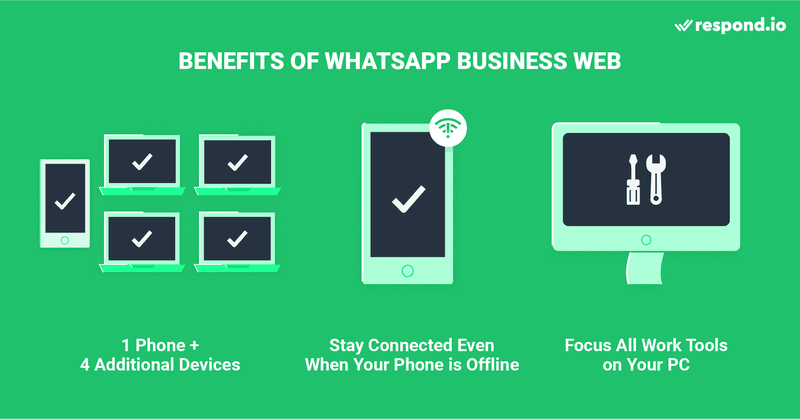
Для малых предприятий, сталкивающихся с проблемой необходимости управления и работы с клиентами в приложении WhatsApp Business несколькими сотрудниками, WhatsApp Web предлагает гибкую возможность использования одной учетной записи WhatsApp Business на 1 телефоне + 4 дополнительных устройствах.
Особенно удобно то, что вам не нужно оставаться онлайн с телефона, чтобы пользоваться WhatsApp Web после того, как вы соединили ваши устройства ��
Если вы много работаете на компьютере, использование WhatsApp Web для бизнеса позволяет вам удобство общаться с клиентами и пользоваться другими рабочими инструментами на компьютере одновременно.
Следует помнить, что WhatsApp Web — это лишь временное решение для компаний, желающих использовать WhatsApp для нескольких пользователей. Когда ваш бизнес вырастет, вы столкнетесь с проблемами при использовании связанных устройств. Например, вы не сможете отслеживать работу агентов или узнавать, кто отправил сообщение или ответил на него.
Если вы являетесь крупной компанией, которая хочет решить проблему многопользовательского WhatsApp Business, вам необходим WhatsApp API , подключенный к продвинутому программному обеспечению для обмена сообщениями, например respond.io. Подробнее об этом позже.
Теперь давайте узнаем, как подключить учетную запись WhatsApp Business к WhatsApp Web. Все, что вам нужно, — это телефон, подключенный к приложению WhatsApp Business, и ПК с хорошим подключением к Интернету.
Как использовать WhatsApp Web в браузере
Для подключения учетной записи WhatsApp Business к WhatsApp Web Business можно использовать любой браузер. Мы использовали Google Chrome для доступа к WhatsApp Web, и он работал без проблем. Для начала выполните следующие простые действия.
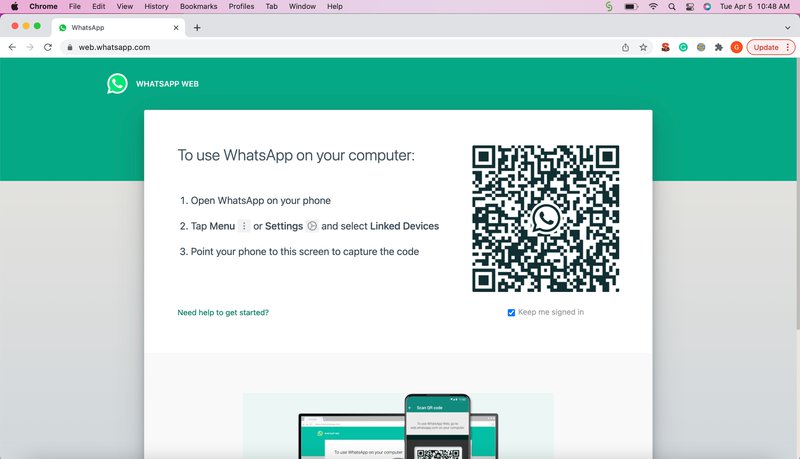
1. Перейдите на сайт https://web.whatsapp.com/. На экране появится QR-код.
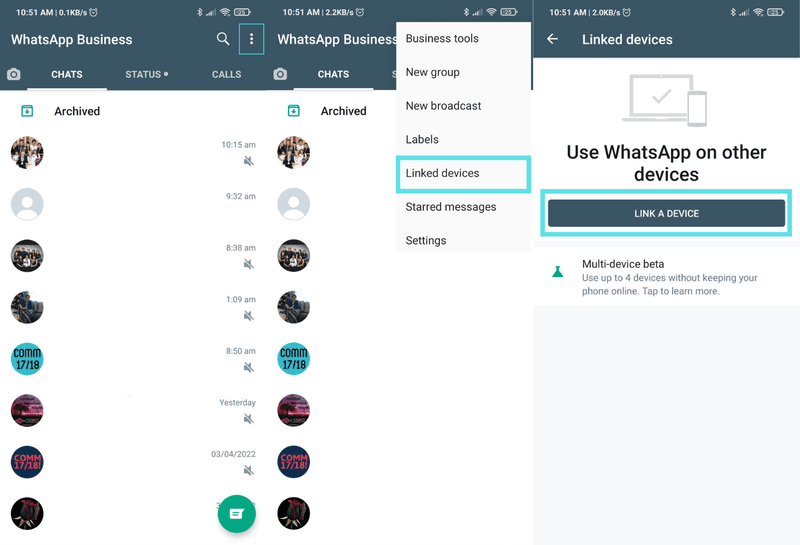
2. Откройте приложение WhatsApp Business на телефоне, перейдите в раздел Связанные устройства и нажмите Привязка устройства.
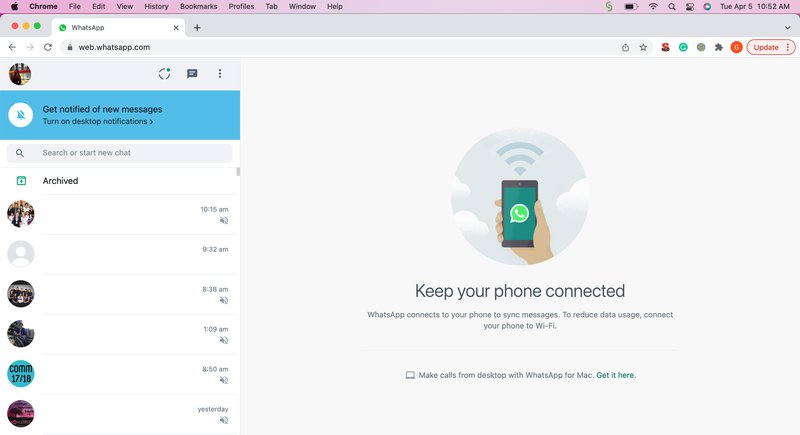
3. Отсканируйте с помощью телефона QR-код, отображаемый на экране рабочего стола, и все готово!
Как использовать приложение WhatsApp Desktop для Windows
Если вы предпочитаете, чтобы браузер и приложение WhatsApp Business были разделены, воспользуйтесь приложением WhatsApp Business Desktop для Windows. Для загрузки и установки WhatsApp Business на рабочий стол выполните следующие действия.
Как загрузить и установить приложение WhatsApp Desktop для Windows
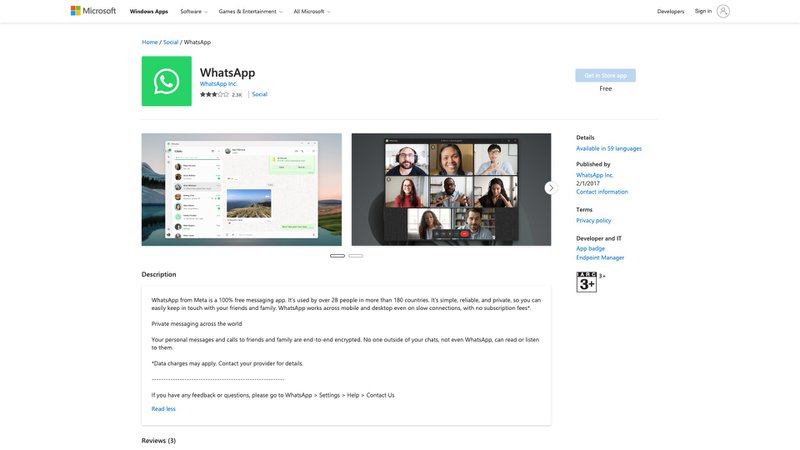
2. Загрузите приложение, нажав кнопку Get in Store App. Затем следуйте инструкциям на экране для завершения установки.
И все готово! Следует помнить, что приложение WhatsApp Desktop для Windows поддерживается только в операционной системе Windows 10.1 или более поздней. Если вы используете более старую операционную систему, вы можете использовать WhatsApp Web на своем рабочем столе.
После установки приложения WhatsApp Desktop App для Windows выполните следующие действия, чтобы начать его использовать.
Как начать работу с настольным приложением WhatsApp для Windows
Чтобы начать работу с WhatsApp Business на рабочем столе, выполните следующие действия.
1. Откройте приложение для настольных компьютеров. На экране появится QR-код. Он будет выглядеть так же, как при входе в WhatsApp Business Web.
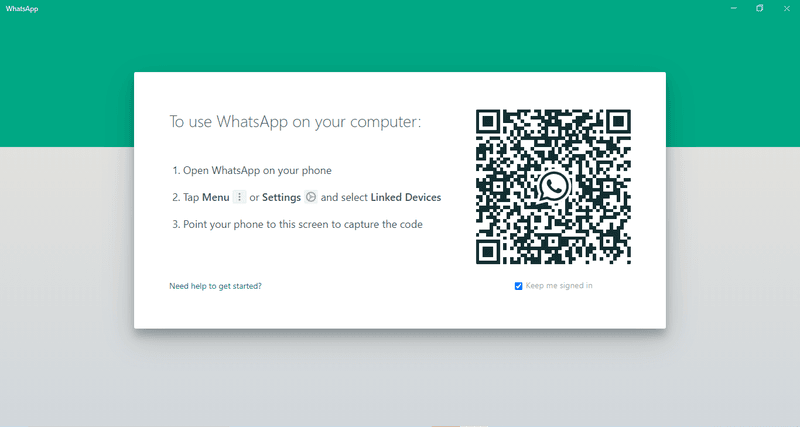
2. Откройте приложение WhatsApp Business на телефоне, перейдите в раздел Связанные устройства и нажмите Привязка устройства.
3. Используйте телефон, чтобы отсканировать QR-код на экране компьютера. После подключения учетной записи там сразу появится интерфейс чата WhatsApp и вы сможете начать пользоваться WhatsApp Business с компьютера.
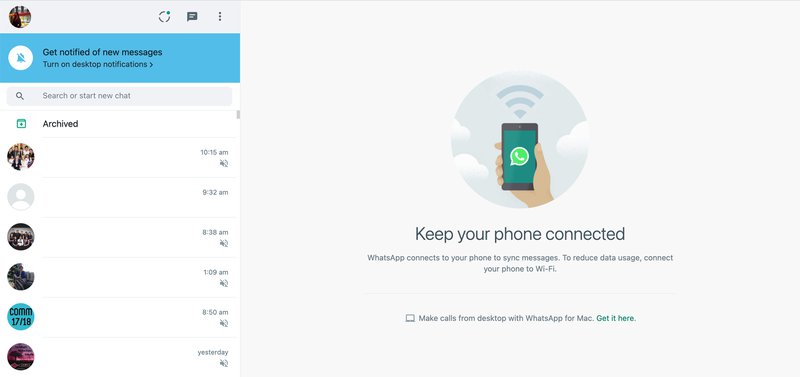
Приложение WhatsApp Desktop App имеет дополнительные преимущества в виде повышенной безопасности и функциональности. Вот некоторые ключевые различия между WhatsApp Business Web в браузере и WhatsApp Desktop App:
- Безопасность: Приложение WhatsApp для настольных компьютеров более безопасно, поскольку является самостоятельным приложением, использующим сквозное шифрование. Никто, кроме вас и получателя, не может видеть сообщения — третьи лица не могут их прочитать. Это обеспечивает защиту конфиденциальной информации.
- Функциональность: Приложение WhatsApp для настольных компьютеров имеет больше возможностей. Например, оно поддерживает голосовые вызовы и сочетания клавиш, позволяющие легко выполнять различные действия.
Веб-ярлыки WhatsApp для Windows
Приложение WhatsApp Business для рабочего стола поддерживает широкий набор удобных сочетаний клавиш, позволяющих быстрее выполнять те или иные действия. Ниже мы собрали некоторые часто используемые сочетания клавиш WhatsApp Web для настольного приложения Windows:
- Ctrl + Shift + U: Пометить как прочитанное
- Ctrl + N: Создать новый чат
- Ctrl + Shift + D: Удалить чат
- Ctrl + Shift + P: Закрепить чат
- Ctrl + Shift + M: отключение звука в чате
- Побег: Закрыть чат
- Ctrl +Tab: Переход к следующему чату
- Ctrl + Shift + Tab: Переход к предыдущему чату
- Ctrl + Shift + F: поиск в чате
- Ctrl + Shift + N: создание новой группы
- Ctrl + ,: Настройки
- Ctrl E: панель Emoji
Далее мы рассмотрим, как использовать приложение WhatsApp Business Desktop App для Mac.
Как использовать WhatsApp Business на компьютере: Веб-приложение для Mac
Чтобы загрузить и установить приложение WhatsApp Desktop App для Mac, выполните следующие простые действия.
Как загрузить и установить приложение WhatsApp Desktop для Mac
1. Перейдите на страницу загрузки WhatsApp и нажмите кнопку Download для Desktop для Mac.
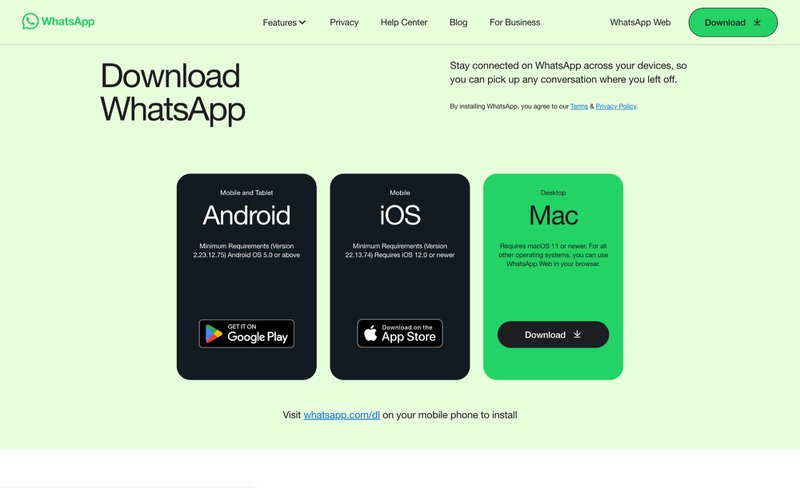
Затем откройте программу установки в формате .dmg в истории загрузок браузера. Появится программа установки WhatsApp.
2. Перетащите значок WhatsApp в папку Applications (Приложения).
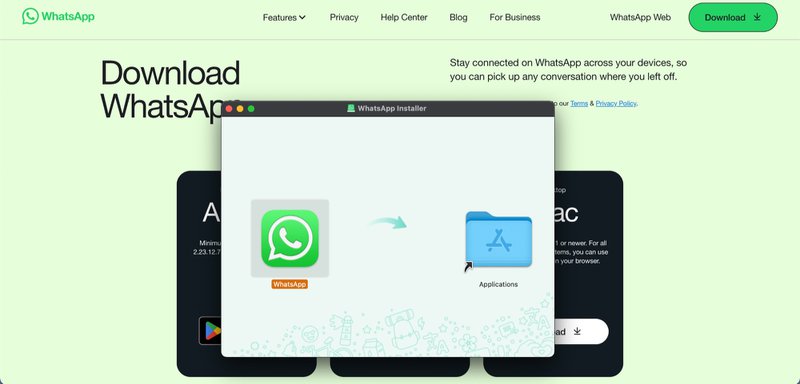
Все готово, WhatsApp Web теперь находится в папке Application. Читайте далее, чтобы узнать, как начать работу с WhatsApp Business Desktop App для Mac.
Как начать работу с настольным приложением WhatsApp для Mac
Чтобы начать работу с WhatsApp Business Desktop App для Mac, выполните следующие действия.
1. Перейдите в App Store и скачайте WhatsApp Desktop. Затем откройте приложение на компьютере. На экране появится QR-код.
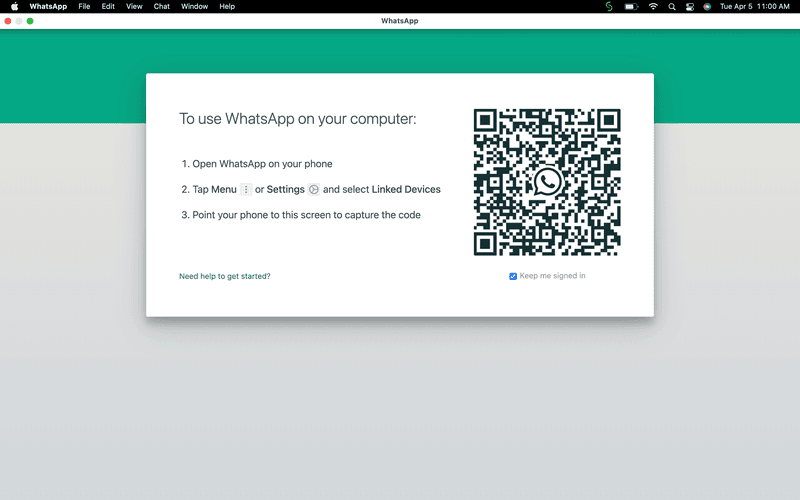
2. Откройте приложение WhatsApp Business на телефоне, перейдите в раздел Связанные устройства и нажмите Привязка устройства.
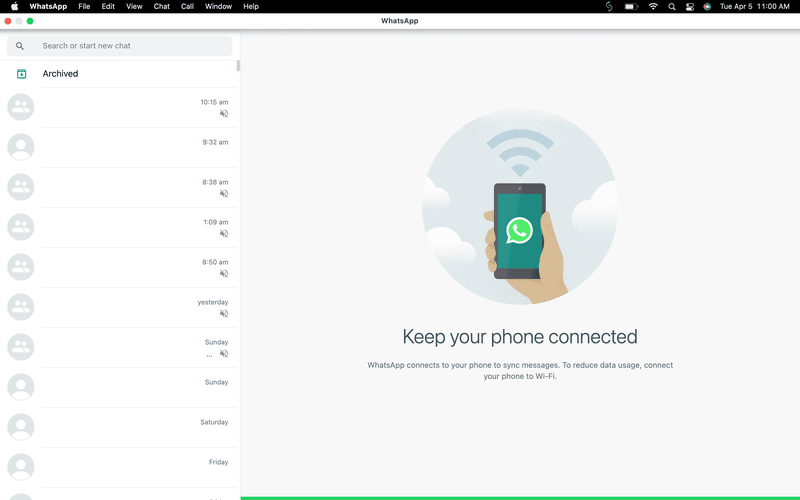
3. Используйте телефон для сканирования QR-кода, отображаемого на экране компьютера. После подключения учетной записи вы можете начать пользоваться приложением WhatsApp для компьютеров (Desktop).
Веб-ярлыки WhatsApp для Mac
Здесь мы собрали некоторые часто используемые сочетания клавиш WhatsApp Web для настольного приложения Mac. Эти сочетания аналогичны сочетаниям для настольного приложения Windows, однако вместо клавиши Ctrl используется клавиша Cmd:
- Cmd + Shift + U: Пометить как прочитанное
- Cmd + N: Создать новый чат
- Cmd + Shift + D: Удалить чат
- Cmd + Shift + P: Закрепить чат
- Cmd + Shift + M: отключение звука в чате
- Побег: Закрыть чат
- Cmd +Tab: Переход к следующему чату
- Cmd + Shift + Tab: Переход к предыдущему чату
- Cmd + Shift + F: поиск в чате
- Cmd + Shift + N: создание новой группы
- Cmd + ,: Настройки
- Cmd E: панель Emoji
Необходимо выйти из WhatsApp Web или WhatsApp Desktop App? Читайте далее, чтобы узнать, как это сделать.
Как выйти из WhatsApp Web
По нашим наблюдениям, WhatsApp позволяет выходить из всех устройств с телефона. Вот краткое руководство по тому, как это сделать:
1. Откройте WhatsApp на своем телефоне. Если вы являетесь пользователем Android, перейдите в меню Другие параметры > Связанные устройства. Для пользователей iOS перейдите в Настройки WhatsApp > Связанные устройства.
2. Выберите устройство.
3. Нажмите пункт Выйти.
Теперь вы вышли из системы. Кроме того, можно выйти из системы непосредственно из WhatsApp Web или WhatsApp Desktop App. Для этого на устройстве перейдите в Меню > Выйти.
У вас более 5 сотрудников, работающих с клиентами, которым необходимо использовать WhatsApp одновременно? Вам понадобится WhatsApp Business API. Читайте дальше, чтобы узнать, как WhatsApp Business API может помочь вашему бизнесу.
Несколько логинов в WhatsApp: Временное решение
Как уже говорилось, WhatsApp Business Web отлично подходит для небольших компаний, где достаточно 5 устройств. Однако при таком ограничении большим командам сложно одновременно обрабатывать запросы клиентов. Кроме того, чтобы избежать автоматического выхода из системы, необходимо регулярно поддерживать WhatsApp активным на телефоне.
По мере роста бизнеса и увеличения количества людей, которые будут управлять бизнес-аккаунтом WhatsApp, вам придется подписаться на WhatsApp Business API. Читайте далее, чтобы узнать, почему крупным компаниям следует использовать WhatsApp API с несколькими пользователями.
Расширение многопользовательской функциональности WhatsApp Business с помощью WhatsApp API
WhatsApp Business API предназначен для средних и крупных предприятий с группами пользователей. Он обладает более продвинутыми функциями, такими как автоматическое назначение, отслеживание производительности и поддержка интеграции с третьими сторонами при подключении к почтовому ящику, такому как respond.io.
Читать далее
Мы надеемся, что это руководство по WhatsApp Web из первых рук было полезным для вас. Предлагаем вашему вниманию некоторые материалы по WhatsApp для бизнеса, которые могут вас заинтересовать.
- Многопользовательский WhatsApp Business
- WhatsApp Business API
- WhatsApp Business App
WhatsApp Business
Играйте в WhatsApp Business на ПК с помощью эмулятора LDPlayer

Когда контакт удаляет и переустанавливает вацап то потом я не вижу что у этого контакта есть вацап — вижу только предложение пригласить друга как будто его аккаунт все еще удален, хотя он имеет вацап. Сделайте автоматическую синхронизацию контактов при каждом входе — что бы список контаетов обновлялся каждый раз.

Одолели привязкой к WA web: устройство привязано, но стоит закрыть браузер, как привязка слетает и выбрать в телефоне привязанное устройство нельзя, только удалять предыдущие и связывать снова. Синхронизация имён контактов с WA web вообще не работает, вместо имён только номера, соответственно, найти аккаунт по имени не получится. Работало же всё, но как всегда влезли кривыми руками и всё сломали.
Почему статусы так отвратительно показывают видео? Будто на нокиа 3310 снимали!смотреть невозможно!Что за бред? У меня рабочий бизнес вацап, и мне важны красивые видео. А выходит, что вместо красоты мы видим одну рябь и квадратики �� И конечно пересланные фото и видео так же очень портятся по качеству. Напрягло также, что перестала видеть кто удалился из группы ( видят теперь толкто админы чата) В целом программа мне нравится, но телеграмм шагает вперёд. А вацап будто назад.
WhatsApp Business от Meta
Приложение WhatsApp Business позволяет вашей компании быть представленной в WhatsApp, более эффективно общаться с клиентами, а также помогает вашему бизнесу расти.
Если у вас есть два разных номера телефона (личный и номер телефона компании), вы можете установить оба приложения, WhatsApp Business и WhatsApp Messenger, на одно и то же устройство, и зарегистрировать их под разными номерами телефонов.
В дополнение к обычным функциям WhatsApp Messenger, WhatsApp Business предлагает следующее:
• ПРОФИЛЬ ВАШЕЙ КОМПАНИИ: Создайте профиль компании, чтобы помочь клиентам найти важную информацию: ваш веб-сайт, местоположение или контактную информацию.
• ИНСТРУМЕНТЫ ДЛЯ ОБЩЕНИЯ С КЛИЕНТАМИ: Будьте более активны в общении с клиентами с помощью приветственных сообщений и сообщений «Нет на месте», которые отсылаются автоматически в то время, когда вы не можете ответить.
• ПОДДЕРЖКА ГОРОДСКИХ/СТАЦИОНАРНЫХ НОМЕРОВ: WhatsApp Business работает и на городских (стационарных) номерах телефона, и ваши клиенты смогут написать вам на этот номер. При регистрации номера выберите опцию «Позвонить мне», чтобы получить код подтверждения с помощью звонка.
• ПОЛЬЗУЙТЕСЬ WHATSAPP MESSENGER И WHATSAPP BUSINESS ОДНОВРЕМЕННО: Вы можете использовать WhatsApp Business и WhatsApp Messenger на одном телефоне, но каждое приложение должно быть привязано к своему собственному уникальному номеру телефона.
• WHATSAPP WEB: Вы можете более эффективно отвечать своим клиентам прямо из браузера вашего компьютера.
Приложение WhatsApp Business было создано на основе приложения WhatsApp Messenger, поэтому оно поддерживает все функции, к которым вы привыкли: возможность отправлять мультимедиа, бесплатные звонки*, бесплатные международные сообщения*, групповой чат, оффлайн-сообщения и многое другое.
*За передачу данных может взиматься плата. За информацией обратитесь к вашему оператору.
Примечание: как только вы восстановите резервную копию чата из WhatsApp Messenger в WhatsApp Business, вы больше не сможете восстановить его обратно в WhatsApp Messenger. Если вы хотите вернуться назад, мы рекомендуем скопировать резервную копию WhatsApp Messenger с телефона на компьютер, прежде чем начать использовать WhatsApp Business.
———————————————————
Мы всегда рады вашим отзывам! Если у вас есть пожелания, вопросы или жалобы, пожалуйста, напишите нам:
или подпишитесь на нас в twitter:
Threema for
Your Platform
To use Threema for desktop, the mobile app is required.
Threema for Windows
7F75152D-1BE6-4B55-839E-28A7A33ABF4C
New Desktop App for iOS Users (Beta Version)
Test the next generation of the desktop app with multi-device support.
Threema for macOS
7F75152D-1BE6-4B55-839E-28A7A33ABF4C
Threema for Linux (deb)
7F75152D-1BE6-4B55-839E-28A7A33ABF4C
Threema for Linux (rpm)
7F75152D-1BE6-4B55-839E-28A7A33ABF4C
Web client
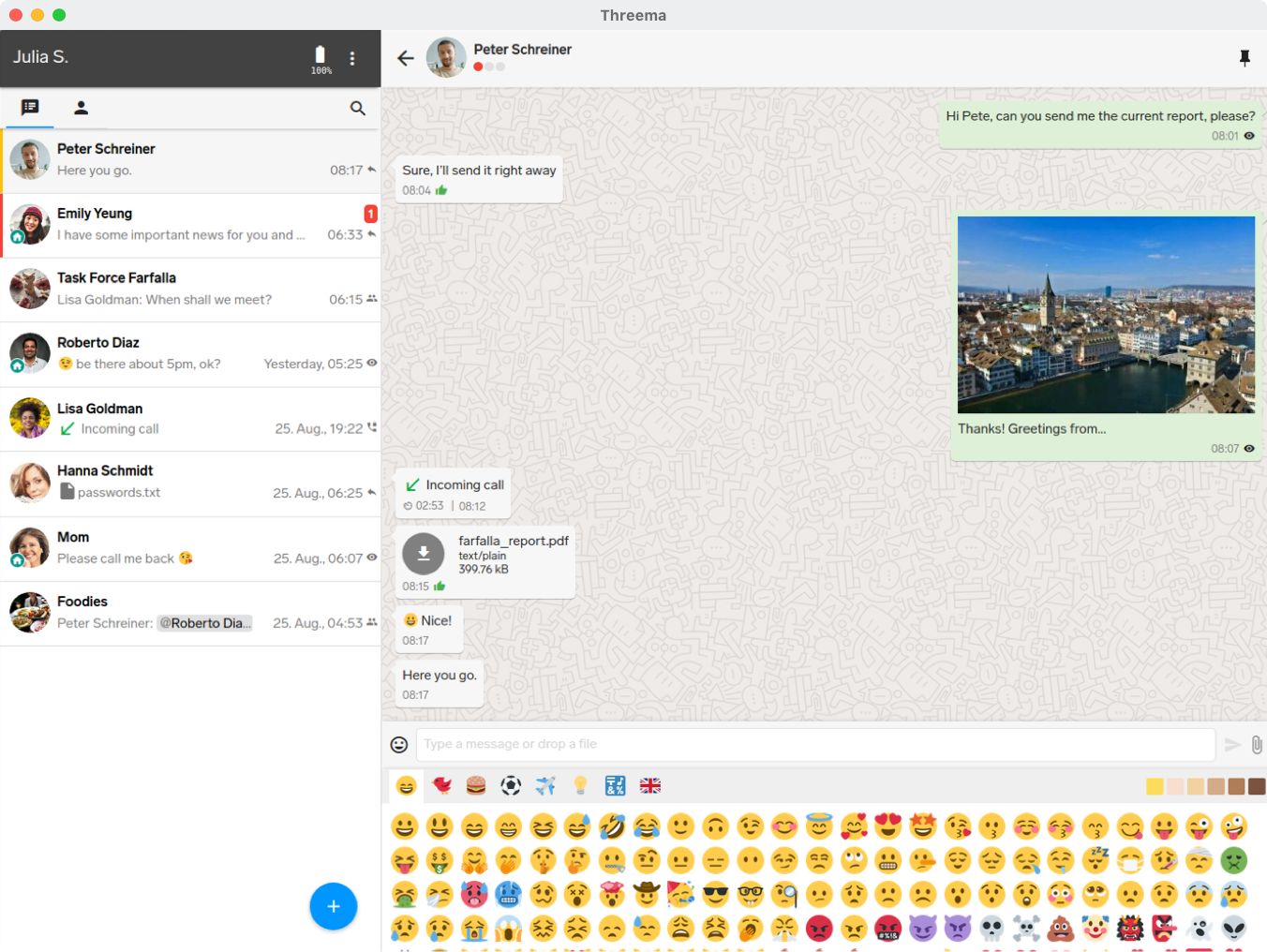
Installation instructions, system requirements, and further information can be found in the Desktop/Web FAQs.
Open web client
Threema for Organizations
Just like email, instant messaging has become an integral part of everyday work life. Threema Work is the secure and privacy-compliant messaging solution for organizations of all types and sizes.
Threema Work
The ideal chat app for business purposes.
30 days, 30 users. No automatic renewal. No payment details required.
WhatsApp Business
WhatsApp Business – это бесплатный мессенджер для предпринимателей. Позволяет компаниям общаться с клиентами в чате. С ним можно принимать заказы, и отвечать на вопросы об оказываемых услугах и продаваемых товарах. Используйте приложение для взаимодействия с потенциальными заказчиками вместо веб-сайта.


Ссылки на загрузку расположены внизу страницы. Мобильные версии работают на Android и iPhone. После установки на телефон возможно использование на компьютере. Для создания аккаунта потребуется ввести свой номер. Рекомендуем использовать отдельный номер, чтобы не смешивать личную переписку с деловой.
Бизнес версия Ватсап создана для небольших компаний – парикмахерские, кондитерские, кофейни, цветочные лавки и т.д. Там, где нет сотни сотрудников и тысячи наименований товаров. Именно таким компаниям будет удобно пользоваться мессенджером. Большим организациям функционала будет не хватать. Для них есть отдельный инструмент – WhatsApp Business API.
Чем WhatsApp Бизнес отличается от обычного WhatsApp
- в WA Business расширенное описание профиля аккаунта. Там можно добавить часы работы, адрес, вид деятельности и другую информацию;
- есть встроенный функционал для создания витрины товаров и оказываемых услуг;
- настраиваемые шаблоны сообщений для быстрой отправки по ключевому слову. Создайте свой список ответов на частозадаваемые вопросы;
- автоматические приветствия и автоответчик в нерабочее время. Чтобы клиент не оставался без внимания даже в 3 часа ночи;
- ярлыки для группировки контактов и чатов. Чтобы сразу видеть, к какой группе принадлежит клиент. Новый он или VIP, оплатил заказ или еще нет. Название и цвет ярлыка выбираете сами. Людям на другом конце провода эта информация не показывается.
Преимущества и недостатки
- приложение бесплатное. Без рекламы, пробного периода и других ограничений;
- ваши клиенты видят, что общаются с представителем компании, а не с частным лицом;
- приглашение в чат по QR-коду. Распечатайте его на визитках. Или создайте короткую ссылку на вступление, и разместите ее на сайте или в группе в соц. сетях.
- нельзя одновременно использовать обычный и бизнес-WhatsApp на одном и том же номере телефона;
- нельзя установить приложение на несколько устройств с одним номером;
- в сети люди жалуются, что их аккаунты блокируют, и не понимают, из-за чего это могло произойти.
Скачать WhatsApp Business бесплатно на Android телефон и iPhone можно по ссылкам ниже. Для регистрации потребуется ввести номер мобильного. При вводе номера от существующего аккаунта будет предложено перенести историю переписок и звонков.