
Вай фай в спящем режиме что это
SleepyWifi
версия: 1.9
Последнее обновление программы в шапке: 28.01.2021


Краткое описание:
Отключение Wi-Fi в спящем режиме на Android 8.1
Описание:
Это приложение возвращает функцию «отключение Wi-Fi в спящем режиме» для Android 8.1. Как известно, Google убрали настройку перехода Wi-Fi в спящий режим с версии 8.1.0, теперь модуль работает постоянно, если его не выключить вручную. Эта программа позволяет снова отключать Wi-Fi в спящем режиме, как это было в предыдущих версиях Android в целях экономии батареи.
Требуется Android: 6.0.1
Русский интерфейс: Нет
Прошлые версии
Сообщение отредактировал iMiKED — 28.01.21, 06:51
Windows: Отключается Интернет (Wi-Fi) после выхода из сна или гибернации

11.01.2023

itpro

PowerShell, Windows 10, Windows 11

комментариев 9
На моем ноутбуке Lenovo с Windows я заметил странный глюк: после выхода из спящего режима или гибернации на нем пропадает доступ в интернет через Wi-Fi адаптер. В статусе сетевого подключение после пробуждения может отображаться надпись “Без доступа к Интернету” или статус “Ограничено”. Беспроводной адаптер почему-то не подключается автоматически к моей домашней Wi-Fi точке доступа, и в списке доступных беспроводных сетей также пусто. Если корректно перезагрузить Windows командой shutdown -f –r -t 0 , то после загрузки Windows сразу подключается к Wi-Fi сети и доступ в Интернет работает нормально и сразу. Проблема довольно неприятная и надоедливая, т.к. приходится перезагружать лэптоп несколько раз в день
В этой статье я расскажу, как мне удалось победить проблему с потерей Wi-Fi сети в Windows 10/11 при выходе их спящего режима или гибернации.
Обновите драйвера беспроводного Wi-Fi адаптера
Прежде, чем переходить к следующему способу, необходимо попробовать скачать с сайта производителя и установить последнюю версию драйверов для вашего Wi-Fi адаптера. Если проблема с отключением Wi-Fi сети появилась внезапно, вероятно Windows недавно автоматически обновила драйвер вашего беспроводного адаптера, поэтому стоит попробовать использовать более старую версию драйвера, который остался на вашем компьютере в хранилище драйверов (см. пример).
Если вы нашли подходящий драйвер с котором Wi-Fi сеть работает корректно, желательно запретить Windows автоматически обновлять драйвера для данного устройства.
Отключить режим энергосбережения для Wi-Fi адаптера
В современных версиях Windows 10/11 для большинства типов оборудования используется режим энергосбережения. Windows может автоматически отключать различные устройства с целью экономии заряда батареи ноутбука. Это позволяет существенно продлить время автономной работы вашего устройства от батареи.
Попробуйте отключить режим энергосбережения для вашего беспроводного сетевого адаптера. Возможно из-за некорректной прошивки или драйвера, ваш сетевой адаптер не может возобновить работу после выхода из спящего режима.
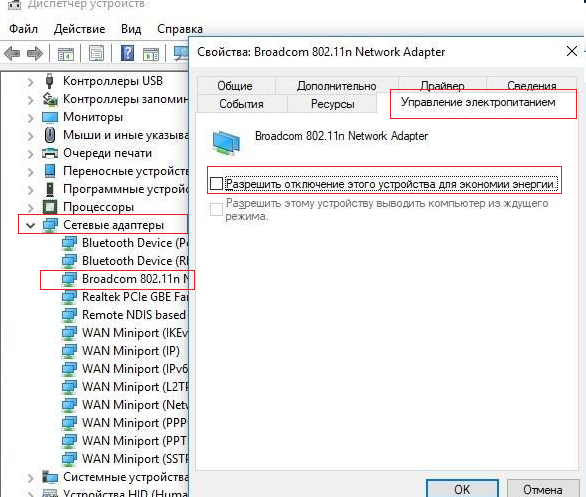
- Откройте консоль диспетчера устройств ( devmgmt.msc );
- Разверните раздел Сетевые адаптеры, найдите свой Wi-Fi адаптер (обычно в имени присутствует Wireless или 802.11) и откройте его свойства;
- Перейдите на вкладку «Управление электропитанием» (Power Management ), снимите галочку с опции «Разрешить отключение этого устройства для экономии энергии» (Allow the computer to turn off this device to save power). Сохраните изменения, нажав ОК;
Если у вас в компьютере / ноутбуке установлено несколько сетевых адаптеров, в том числе Ethernet адаптер локальной сети, например, «Realtek PCIE Controller», в их свойствах нужно также отключить режим энергосбережения.
Также рекомендуется изменить параметры режима энергосбережения. Для этого откройте “Панель управления” -> “Электропитание. Выберите вашу схема электропитания -> “Настройка схемы электропитания” -> “Изменить дополнительные параметры питания” -> “Параметры адаптера беспроводной сети” -> “Режим энергосбережения” -> Выберите «Максимальная производительность».
Для быстрого доступа в раздел управления параметрами электропитания нажмите Win+R и выполните команду

Можно изменить режим энергосбережения с помощью команд:
- On battery: Maximum Performance: powercfg /SETDCVALUEINDEX SCHEME_CURRENT 19cbb8fa-5279-450e-9fac-8a3d5fedd0c1 12bbebe6-58d6-4636-95bb-3217ef867c1a 0
- Plugged in: Maximum Performance: powercfg /SETACVALUEINDEX SCHEME_CURRENT 19cbb8fa-5279-450e-9fac-8a3d5fedd0c1 12bbebe6-58d6-4636-95bb-3217ef867c1a 0
Отключите и включите Wi-Fi адаптер
В некоторых случаях исправить проблему может помочь отключение и включение Wi-Fi адаптера в диспетчере устройств.
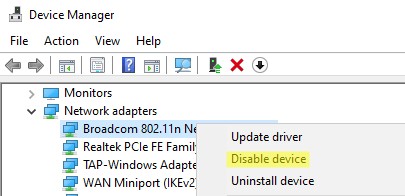
- Откройте консоль Device Manager;
- Найдите вашу сетевую карту Wi-Fi в разделе Network Adapter;
- Щелкните по ней правой кнопкой и выберите Disable device;
- Затем щелкните еще раз и выберите Enable Device.
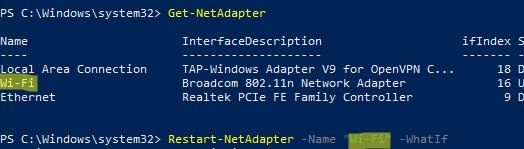
Если после перезапуска сетевой карты, подключение к интернету восстанавливается, попробуйте перезапустить сетевой интерфейс вашего Wi-Fi адаптер с помощью PowerShell. Выведите список доступных сетевых адаптеров с помощью PowerShell:
Найдите имя вашего Wi-Fi адаптер, укажите его в следующей команде. Перезапустите сетевой интерфейс:
Restart-NetAdapter -Name your_wi-fi_adaptername -Confirm:$false
Можно создать на рабочем столе текстовый файл с расширением *.bat и кодом:
powershell.exe -noprofile -executionpolicy bypass –Command «Restart-NetAdapter -Name your_wi-fi_adaptername -Confirm:$false»

Теперь, после выхода из режима сна, вам достаточно щелкнуть по вашем Bat файлу и запустить его с правами администратора. Это перезапустит ваше сетевое подключение.
Если при подключении к сохраненной Wi-Fi сети появляется ошибка Can’t connect to this network, попробуйте советы из этой статьи.
Перезапуск службы автонастройки WLAN
Если предыдущие методы не помогли вам исправить проблему, проверьте параметры службы WLAN AutoConfig.
Служба автонастройки WLAN (WLAN AutoConfig) используется в Windows для управления всеми беспроводными подключения (Wi – Fi и Bluetooth). Именно служба WlanSvc отвечает за обнаружение, подключение, отключение от беспроводных сетей и возможности создания программной точки доступа. Если остановить эту службу, Windows не увидит доступные беспроводные сети и не сможет к ним подключиться.
После выхода из режима сна откройте список служб на вашем компьютере (консоль Win+R -> services.msc) и найдите в списке «Служба автонастройки WLAN» (WLAN AutoConfig). Убедитесь, что она настроена на автоматический запуск. Попробуйте перезапустить ее. В моем случае при попытке перезапустить через консоль появлялось ошибка:
Не удалось запустить службу Служба автонастройки WLAN на локальный компьютер.
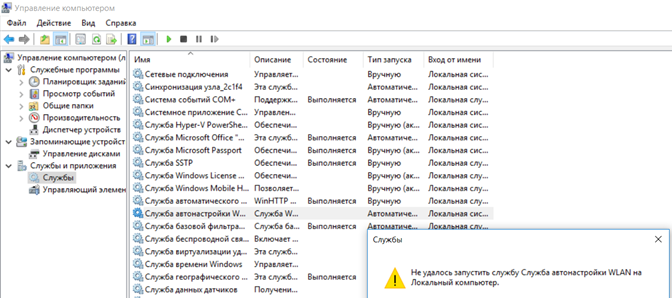
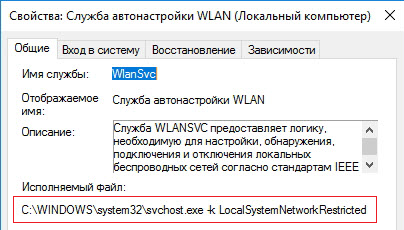
Служба WlanSvc успешно запускается только при перезагрузке компьютера. Я заметил, что после гибернации, в Windows зависает хост процесс svchost.exe службы WlanSvc. Это C:\windows\system32\svchost.exe -k LocalSystemNetworkRestricted –p (вы можете увидеть этот путь в свойствах службы).
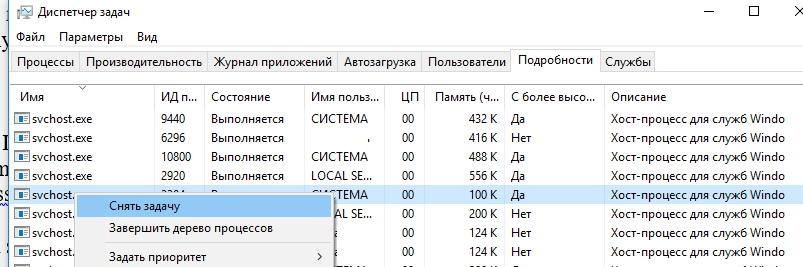
Попробуйте завершить это процесс через Диспетчер задач (Ctrl+Shift+Esc). Для этого на вкладке процессов найдите «Узел службы локальная служба -> Cлужба автонастройки WLAN», в контекстном меню выбрать пункт «Подробно» и завершите найденный процесс -> «Снять задачу». После этого вы сможете запустить службу WlanSvc из консоли управления службами.
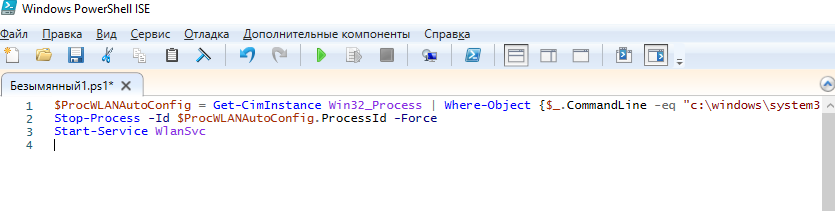
Я сделал простой PowerShell скрипт, который нужно запускать с правами администратора при пробуждении Windows из режима гибернации или сна:
$ProcWLANAutoConfig = Get-CimInstance Win32_Process | Where-Object
Stop-Process -Id $ProcWLANAutoConfig.ProcessId -Force
Start-Service WlanSvc
Вы можете автоматически запускать PowerShell скрипт по триггеру, привязав его к событию с кодом 1 от источника Power—Troubleshooter в журнале System (это событие, которое появляется в журнале событий при выходе из сна или гибернации).
Именно последний «костыль» помог мне решить проблему с потерей Wi-FI сети после выхода из сна в Windows 10.
Дополнительные способы, которые можно попробовать если ни один из способов не помог:
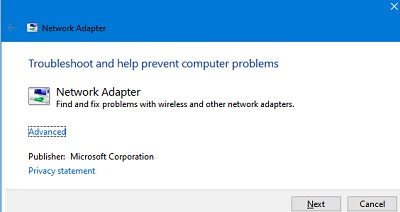
- Запустите Network Troubleshooter в Windows для исправление проблем с сетевыми адаптерами и стеком. Выполните команду msdt.exe -id NetworkDiagnosticsNetworkAdapte r и следуйте шагам мастера;
- Сбросьте настройки сети и сетевого стека в Windows ( ms-settings:network ->Network reset ->Reset now);
- Отключите быстрый запуск Windows 10/11 (Fast Startup): powercfg.cpl ->Choose what the power buttons do -> Change settings that are currently unavailable отключите опцию Turn on fast startup (recommended).
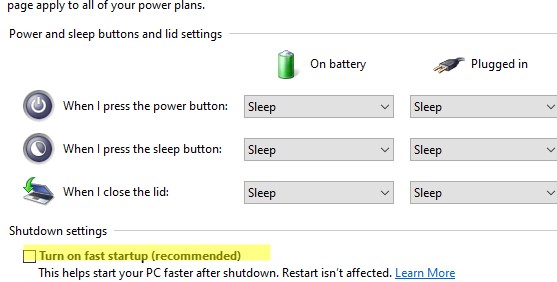
Подробнее описано в статье почему Windows не выключается при завершении работы.
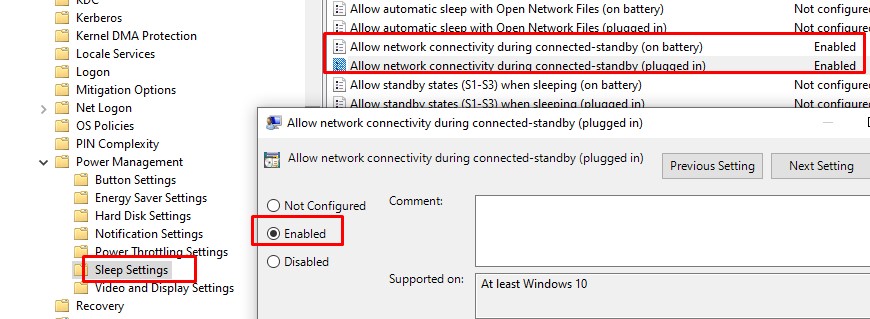
Откройте консоль редактора локальной групповой политики gpedit.msc и перейдите в раздел Computer Configuration -> Administrative Templates -> System -> Power Management -> Sleep Settings. Включите следующие параметры GPO:
Allow network connectivity during connected-standby (plugged in) Allow network connectivity during connected-standby (on battery)
 Предыдущая статья Следующая статья
Wi-Fi в спящем режиме: что это и что выбрать – всегда или никогда?

Операционная система Андроид в целях экономии энергетических ресурсов аккумулятора устройства в режиме ожидания (сна) выключает беспроводное соединение по Wi-Fi, то есть переходит в спящий режим. Многим пользователям это не нравится, ведь они хотят всегда быть онлайн и вовремя реагировать на новые сообщения и оповещения в мессенджерах и почтовых клиентах. Рассмотрим, как избавиться от постоянного выключения Wi-Fi на планшетах и смартфонах с Android.
Для чего нужная функция?
Ввиду повсеместного использования устаревших литий-ионных аккумуляторов, гаджеты, питающиеся от них, быстро разряжаются. Разработчики операционных систем и приложений стараются максимально оптимизировать софт для снижения расхода заряда батареи. Таким образом в ОС и многих программах присутствуют функции, отключение которых сократит нагрузку на смартфон. Одной из них является Wi-Fi в спящем режиме, что означает деактивацию беспроводного модуля.
По умолчанию опция включена. Это и является причиной того, что отключается Wi-Fi на телефоне.
Почему отключается Wi-Fi на Android? Смотрите следующее видео:
Решение проблемы
Автоматическая деактивация модуля осуществляется через настройки системы:
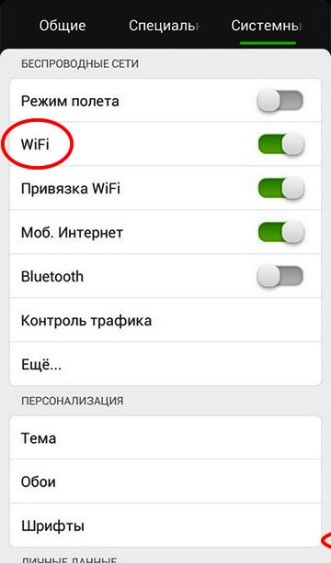
- Открываем их на своем мобильном устройстве и переходим в подраздел с беспроводными сетями.
- Кликаем по интересующему пункту, как на скриншоте ниже.

- Тапаем по пиктограмме шестерёнки в левом углу окна.
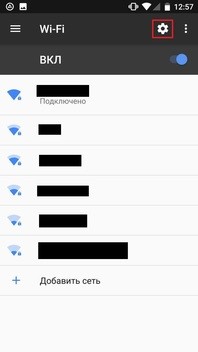
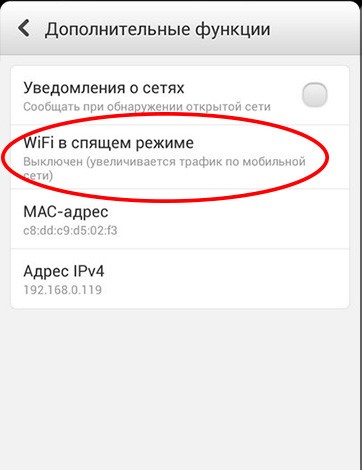
- Попадаем в настройки беспроводного модуля, где нужно выбрать пункт «Wi-Fi в спящем режиме».
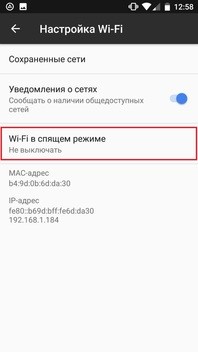
- Переносим переключатель к нужному положению и выходим из параметров конфигурации устройства.

Имейте в виду, что в таком случае трафик может перенаправиться через мобильный интернет, что принесет дополнительные финансовые расходы или трату трафика. Позаботьтесь о состоянии обычного соединения (3G). Его лучше выключать перед использованием Wi-Fi.
Для 4.4 и новее
В версиях Android новее 4.4 алгоритм выглядит немного иначе из-за нового интерфейса. В них беспроводной модуль в режиме сна будет искать точки доступа, а это значит, что повысится энергопотребление даже при отсутствии активных соединений с интернетом со стороны пользователя (нет закачек, закрыты мессенджеры).
- Открываем параметры конфигурации беспроводных сетей и переходим в нужный раздел.
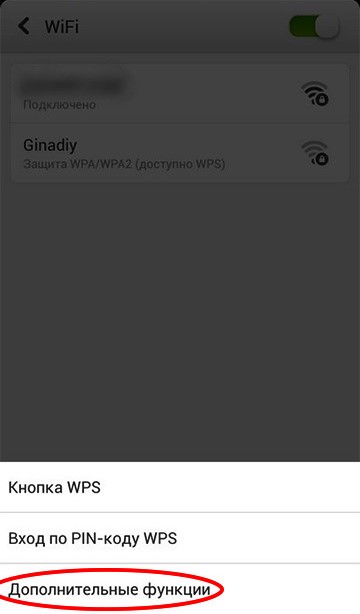
- Внизу тапаем по пункту «Дополнительные опции».
- Щелкаем по знакомому пункту.
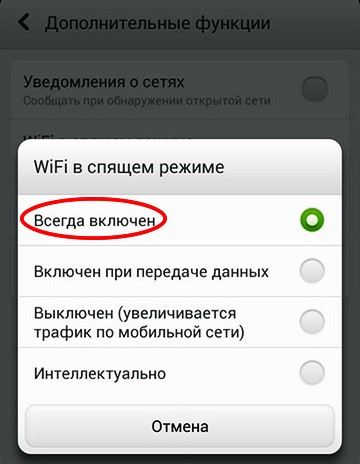
- Указываем нужное значение и закрываем все окна. Можно выбрать, чтобы модуль Wi-Fi в режиме сна отключался всегда или никогда.
Обзор полезных настроек на Андроид, о которых вы должны знать, в следующем видео:
LBE Security
Решить проблему поможет и ряд приложений, среди которых мы выбрали LBE Security.
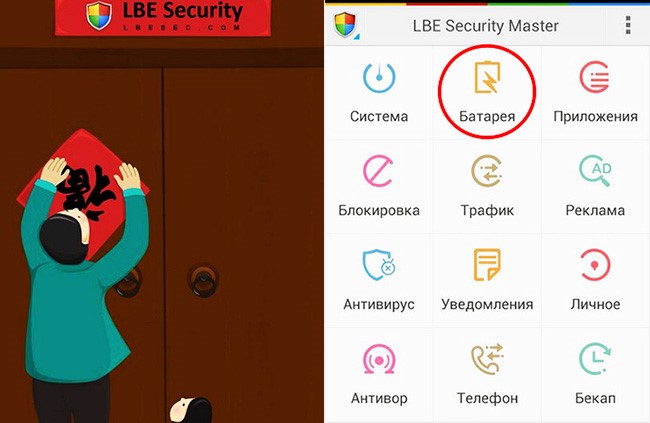
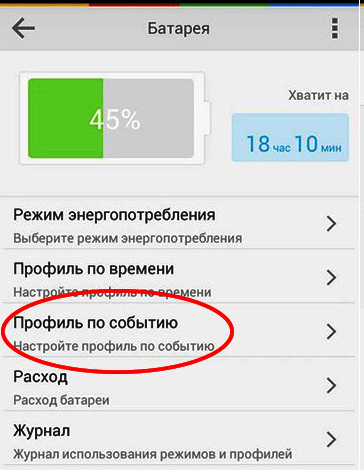
- Устанавливаем программу и переходим в раздел «Батарея», расположенный в главном меню.
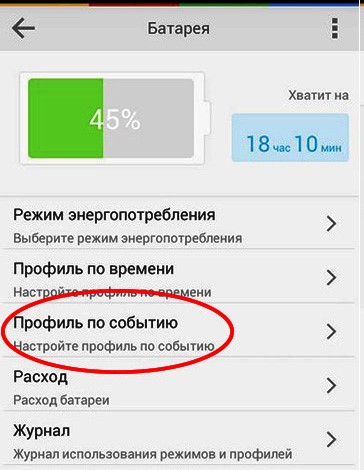
- Переходим в подраздел меню «Профиль по событию».
- Настраиваем условия для деактивации беспроводного модуля, например, в случае выключения экрана.
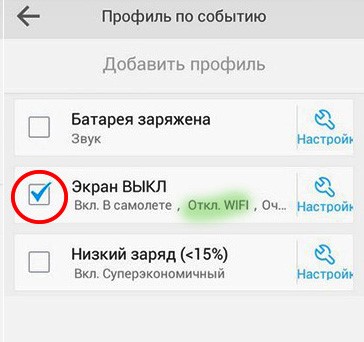
В зависимости от версии приложения и операционной системы список опций может отличаться.
Итак, сделаем вывод. Что выбрать в настройке Вай-Фай в спящем режиме? Если в течение дня нет возможности зарядить телефон, то опцию лучше включить. Конечно, при условии, что нет риска пропустить важное сообщение из мессенджеров. В иных ситуациях режим сна можно отключить.
Если есть вопросы, обязательно напишите нам! Мы всегда рады помочь и подсказать нашим читателям и подписчикам!
Не работает вай-фай в спящем режиме

Как заставить работать вай-фай при переходе в спящий режим
Наверняка многие активные пользователи интернета через беспроводное соединение отмечали особенность смартфонов.
Она заключается в отключении вай-фай соединения при переходе в спящий режим. В большинстве случаев это можно связать с энергосберегающим режимом, который приводит к отключению wi-fi на леново.
Правила настройки беспроводного соединения
Изменить ситуацию можно благодаря смене настроек. Для этого необходимо перейти в режим управления параметрами вай-фай.
При этом для пользователя появится список доступных к соединению сетей. Вам необходимо воспользоваться кнопкой Меню. Чаще всего она является первой на Вашем устройстве. Далее Вы выбираете раздел Дополнительные функции.В нем основной интерес представляет как настроить на Android спящий режим.
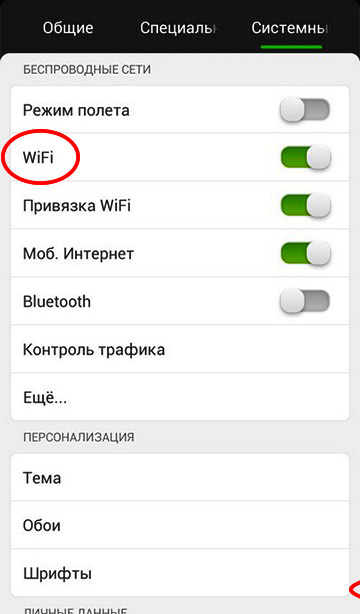
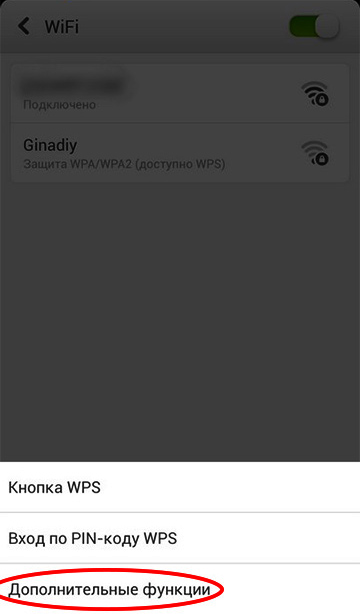
Выберите соответствующий пункт. При нажатии на него появится ряд действий, которые можно выполнять при возникновении этого условия. Соответственно Вас будет интересовать действия вай-фай при засыпании смартфона.
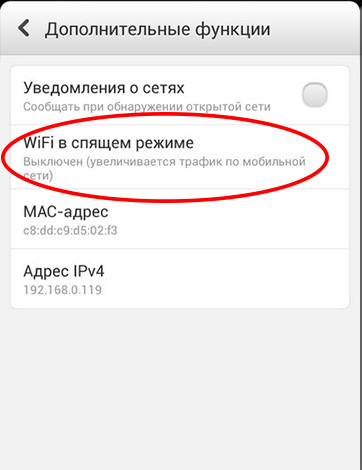
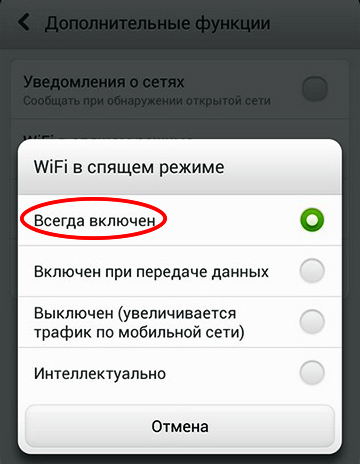
Вам необходимо установить галочку напротив Всегда включен либо Интеллектуально. После этого можно выйти с сохранением настроек. Необходимо понимать, что включенный wi-fi на Леново сократит время работы устройства за счет высокого электропотребления, но Вы всегда будете на связи.
Если на вашей системе Андроид спящий режим по-прежнему отключает вай-фай модуль, то можно воспользоваться другими способами.
Для этого имеются специальные приложения, которые позволяют менять системные настройки. К наиболее распространенным относится LBE Security.

Как настроить программу LBE Security
Программу можно скачать с Play Market или с 4pda — кликабельно.
Чтобы воспользоваться приложением и настроить работу модуля в спящем режиме, необходимо перейти в раздел Батарея. В некоторых случаях Вы можете отметить, что в предустановках отмечена функция Профиль по событию.
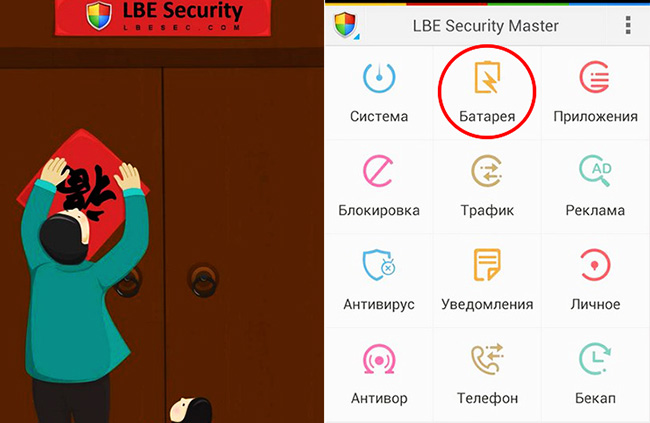
Именно в ней может быть явно задано отключение вай-фай при отключении экрана или смене профиля работы устройства.
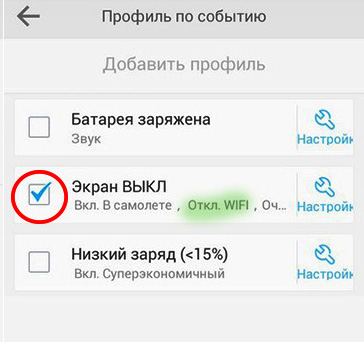
Если Вы хотите, чтобы wi-fi работал всегда, не зависимо от состояния смартфона, необходимо убрать этот параметр.
Важно отметить, что разные устройства могут иметь отличные предустановки, поэтому каждая ситуация индивидуальна и требует перепроверки всех параметров.