
Как в программе 1С включить пункт меню «Функции для технического специалиста» (прежнее название «Все функции»).
Как включить отображение пункта меню «Функции для технического специалиста» (прежнее название «Все функции») в программе 1С:Предприятие 8.3
С выходом программ 1С в Интернет перед разработчиками встали новые технические задачи, например:
- возможность работы в программе с помощью веб-браузера,
- возможность работы на мобильных устройствах с различным разрешением экрана,
- возможность работать, управлять и вводить информацию с помощью прикосновений к сенсорному экрану.
Так же стремительно начал расширятся круг пользователей программ 1С. Причем новые пользователи привыкли к тому, что для начала работы с программой не нужно оканчивать учебные курсы и не требуется читать тома документации.
Потребовалась существенная переработка пользовательского интерфейса: были сделаны более крупные элементы управления, более контрастная цветовая гамма элементов управления, цветовое выделение активных элементов управления, крупные шрифты, отступы между элементами, существенно переработано юзабилити с целью повышения простоты восприятия.
В результате пользовательский интерфейс (который получил название «Такси») был максимально унифицирован и упрощен, а для доступа ко всем основным элементам программы в главном меню командного интерфейса появилась команда «Функции для технического специалиста» (прежнее название «Все функции»), которая позволяет перейти к списку всех объектов конфигурации и к стандартным функциям, предоставляемым платформой: регистрам, справочникам, константам, функциям управления итогами, полнотекстовым поиском, проведение документов и т.д.
По умолчанию после установки программы 1С данный пункт не отображается в главном меню. Это связано с тем, что перечисленные функции не предназначены для рядового и неподготовленного пользователя.
Однако, при необходимости, пользователь может самостоятельно включить отображение команды «Функции для технического специалиста» («Все функции»).
Как настроить отображение пункта «Функции технического специалиста» («Все функции») в новых версия платформы 1С:Предприятие.
Способ 1. Вручную
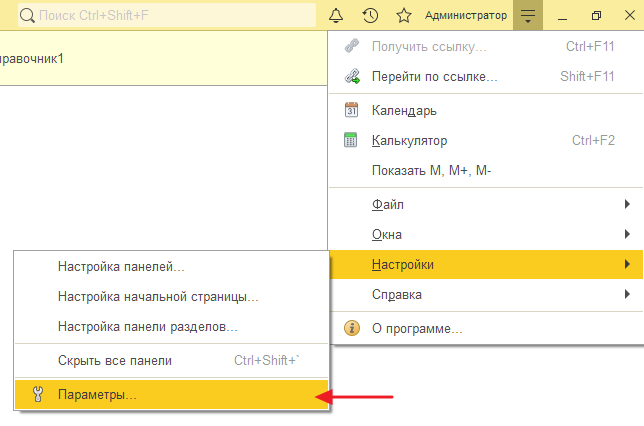
Обратите внимание, что в новой версии платформы 1С:Предприятие 8.3 (начиная с 8.3.15.*) изменился командный интерфейс и кнопку вызова Главного меню перенесли в правую сторону командной панели, а пункт Параметры перенесли в подменю Настройки (см.рис). Как включить пункт «Все функции» на старых версиях платформы до 8.3.15 см. ниже.
Кроме этого, начиная с версии платформы 8.3.17.*, наименование флага Отображать команду «Все функции» переименовали в «Режим технического специалиста».
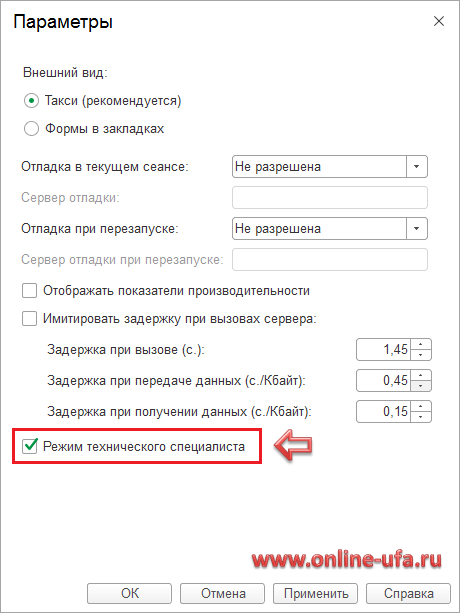
А сам пункт меню «Все функции» переименовали в «Функции технического специалиста».
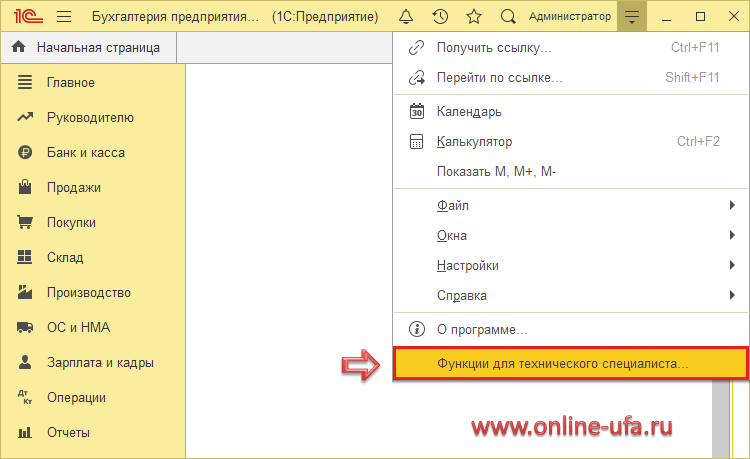
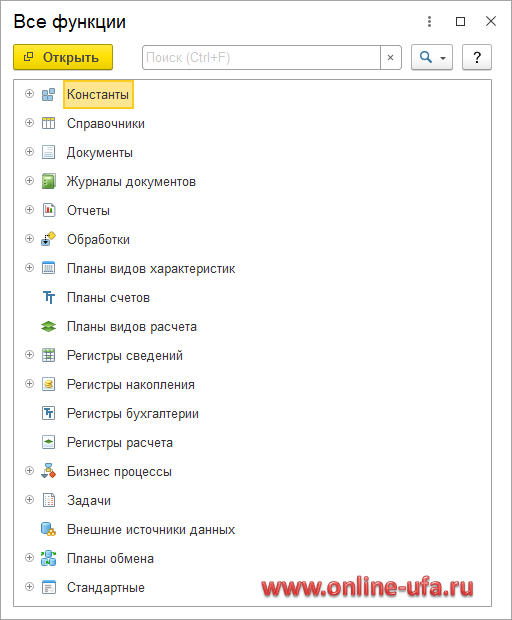
Данная команда позволяет получить список всех объектов конфигурации (константы, справочники, документы, регистры и т.д.) в виде классического «дерева» вне зависимости от их доступности в пользовательском интерфейсе.
Способ 2. С помощью параметра /TechnicalSpecialistMode
Включить пункт «Функции для технического специалиста» также можно указав команду /TechnicalSpecialistMode в дополнительных параметрах запуска информационной базы.
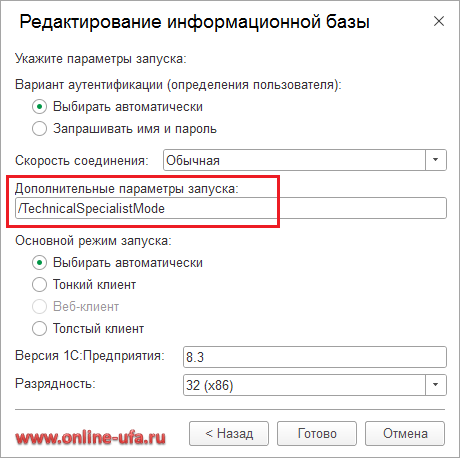
Данный вариант позволяет вывести пункт «Функции для технического специалиста» в меню программы только при условии, если у пользователя достаточно на это прав.
Если в окне параметров нет флага «Режим технического специалиста» (прежнее «Отображать команду «Все функции») или использование параметра /TechnicalSpecialistMode не дает результата.
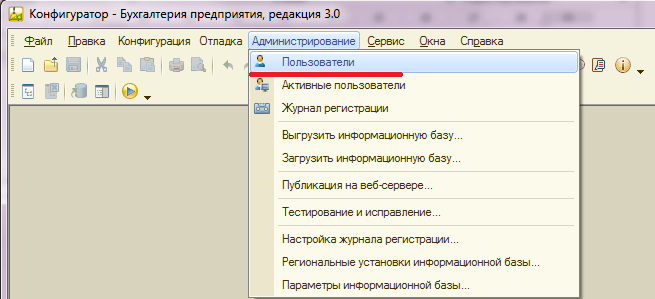
Если у вас в окне параметров нет такого флага «Режим технического специалиста» («Отображать команду «Все функции») или использование параметра /TechnicalSpecialistMode не дает результата, то скорее всего у данного пользователя недостаточно прав. В целях безопасности разработчики добавили отдельную роль, которая управляет возможностью пользователя самостоятельно включать или отключать данную опцию. Если в вашей организации есть администратор, то обратитесь к нему, чтобы он в правах добавил такую роль для данного пользователя. Если вы «сам себе администратор», то нужно зайти в Конфигуратор 1С, выбрать пункт меню «Администрирование» > «Пользователи».

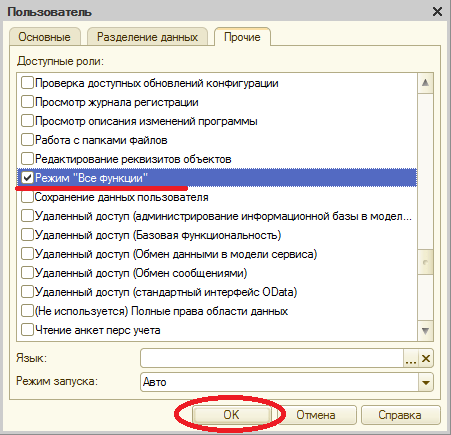
В списке пользователей выберите пользователя, которому необходимо добавить права. В карточке пользователя на закладке «Прочие» находим строку «Режим «Все функции», ставим флаг, жмем «Ок».
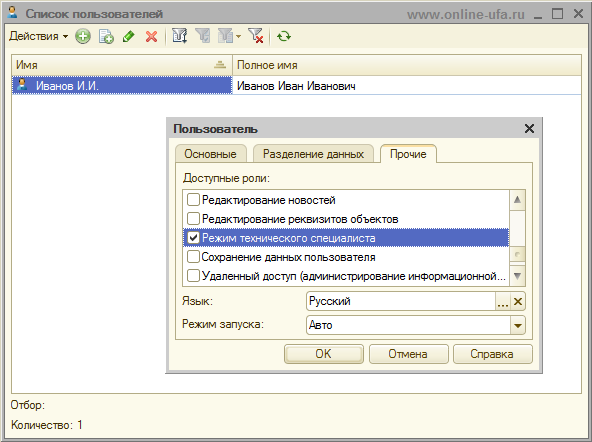
Теперь данный пользователь может самостоятельно настроить видимость команды «Функции технического специалиста» («Все функции»).
Как настроить отображение пункта «Все функции» в старых версия платформы 1С:Предприятие.
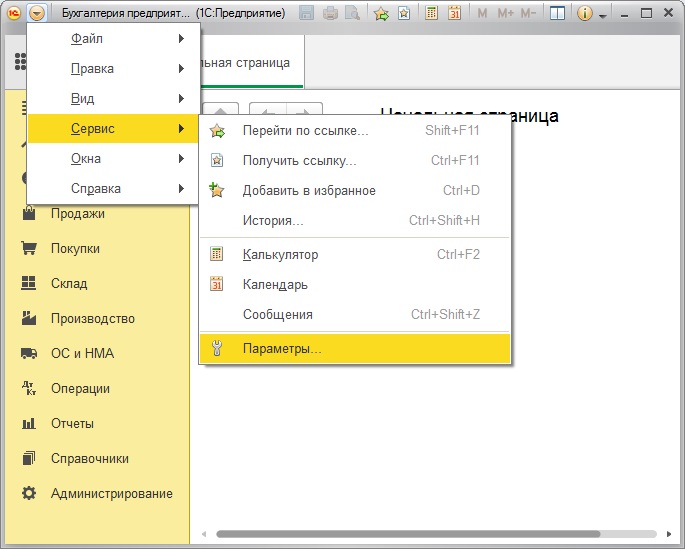
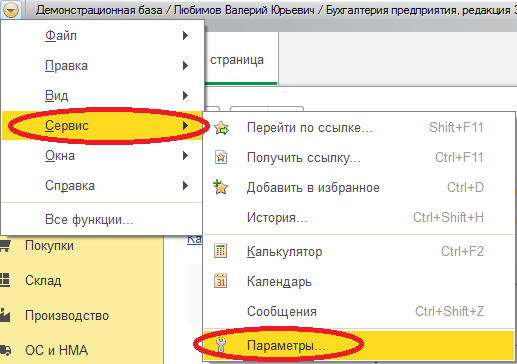
Если используется платформа 1С:Предприятие 8.3 версии 8.3.15 или ниже, то интерфейс будет немного отличаться. В этом случае для включения пункта «Все функции» нажмите Главное меню > Сервис > Параметры.
Команда «Функции технического специалиста» (Все функции) в облачном сервисе 1С:Фреш
В облачном сервисе 1С:Фреш (1CFresh.com) нет доступа к пункту «Функции технического специалиста» («Все функции») по соображениям безопасности данных, но у пользователей облака есть возможность добраться до некоторых объектов конфигурации (например регистров) и без данной команды.
Компания «Онлайн», 2020
www.online-ufa.ru
Как оставить отзыв о данной статье
Если данная статья была для Вас полезной, то Вы можете поддержать авторов нашего сайта, оставив свой отзыв. Если у Вас установлен Яндекс.Браузер, то в правом верхнем углу браузера нажмите на кнопку отзывов.

Вы можете оценить сайт по пятибальной шкале, выбрав соответствующее количество звезд, а при желании написать несколько слов со своим мнением о данной статье.
Если же Яндекс.Браузер не установлен, то Вы можете оставить свой отзыв на странице нашей компании в сервисах Яндекс.Бизнес, Google Карты или Flamp.ru.
Подробная инструкция есть здесь.
Как включить Все функции в 1С,
Теги: Как включить Все функции в 1С, где включить раздел Все функции в программе 1С, Как добавить команду «Все функции» в меню 1с 8.3, Как включить отображение команды «Все функции» в интерфейсе программы 1С, Как настроить отображение пункта Все функции в 1С
Где в 1с все функции
Меню новой 1С:Бухгалтерии 8.3 (редакция 3.0) довольно необычное. И зачастую не всё в нём удается найти. Не говоря уже про то, что некоторые возможности в него и вовсе не вынесены. Например, обработка «Универсальный обмен данными в формате XML» может быть открыта только через меню «Функции для технического специалиста. » (старое название «Все функции»), в котором есть все возможные команды, даже те, которых нет в меню.
По умолчанию меню «Функции для технического специалиста. » скрыто. О том как его открыть ниже.
- Вариант для нового интерфейса
- Вариант для старого интерфейса
Вариант для нового интерфейса
1) Через меню (справа) откройте «Настройки»-«Параметры. «:
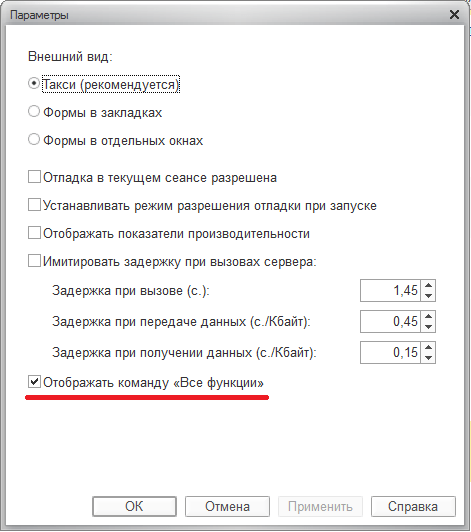
2) В окне параметров поставьте галку «Режим технического специалиста».

Внимание! В старых версиях платформы 1С эта галка может называться «Отображать команду ‘Все функции'».
3) Готово! Теперь в меню появился пункт «Функции для технического специалиста. «, в котором вы можете выбрать любую команду 1С:Бухгалтерии.

Внимание! В старых версиях платформы 1С этот пункт может называться «Все функции. «.
Вариант для старого интерфейса
1) Через меню (слева) откройте «Сервис»-«Параметры. «.
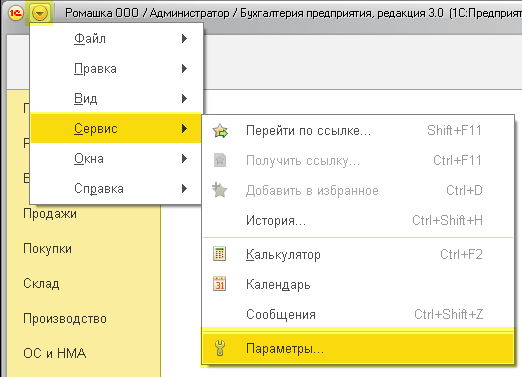
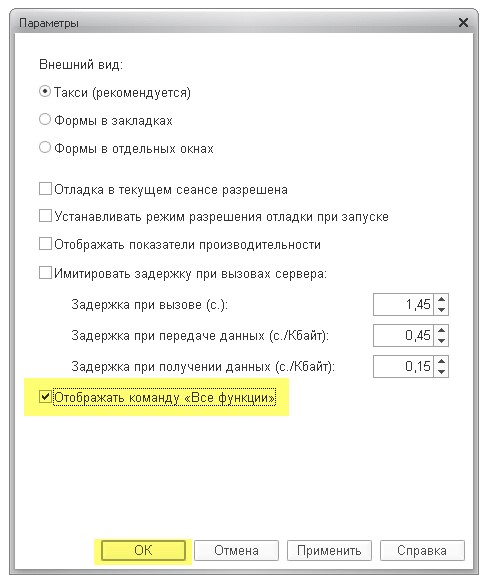
2) В окне параметров поставьте галку «Отображать команду Все функции».
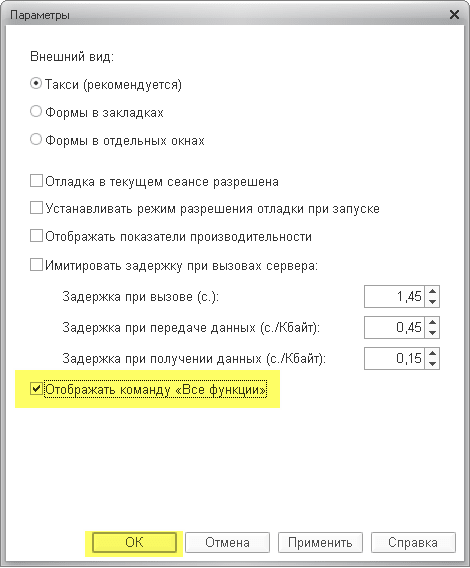
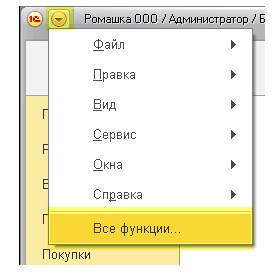
3) Готово! Теперь в меню появился пункт «Все функции», в котором вы можете выбрать любую команду 1С:Бухгалтерии.
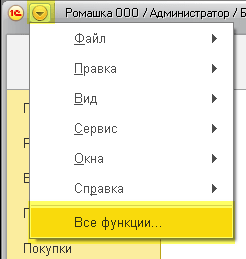
С уважением, Владимир Милькин (преподаватель школы 1С программистов и разработчик обновлятора).

Как помочь сайту: расскажите (кнопки поделиться ниже) о нём своим друзьям и коллегам. Сделайте это один раз и вы внесете существенный вклад в развитие сайта. На сайте нет рекламы, но чем больше людей им пользуются, тем больше сил у меня для его поддержки.
Нажмите одну из кнопок, чтобы поделиться:
Как в 1С 8.3 Бухгалтерия включить режим «Все функции»
В новой программе «1С:Бухгалтерия 8.3» (редакция 3.0) меню предоставлено в необычном виде. Здесь часто не получается находить нужное. Некоторых функций в меню даже нет. Обработку «Универсальный обмен данными в формате XML» можно открыть только с помощью меню «Все функции». В нем есть даже отсутствующие в меню команды. По умолчанию это меню скрыто. Информация о том, как в 1С включить режим «Все функции», предоставлена ниже.
Вариант для нового интерфейса
1) С помощью меню (справа) рекомендуется открыть вкладку «Настройки» — «Параметры..»:
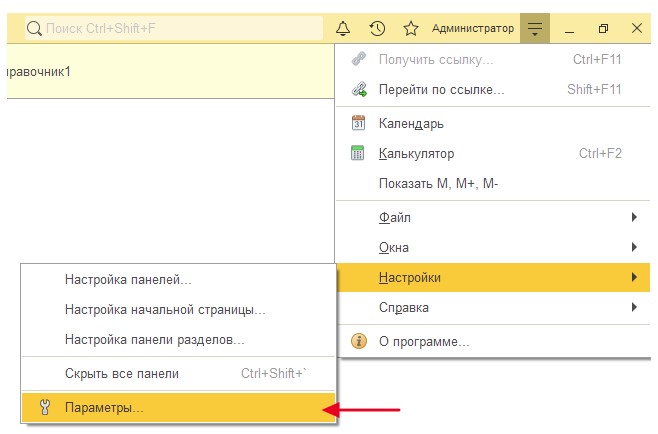
2) Необходимо поставить галочку «Режим технического специалиста» в параметрах.
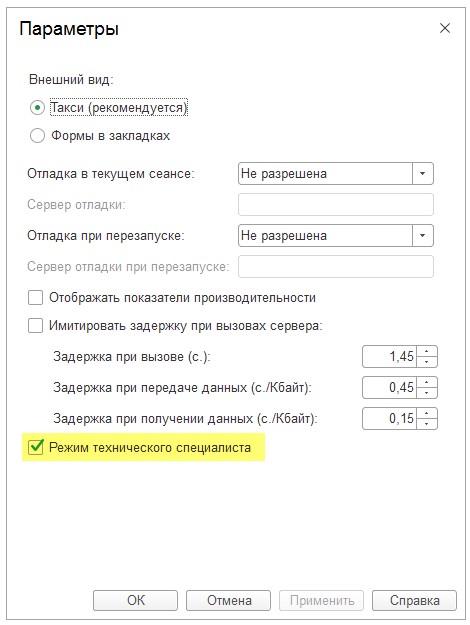
Внимание! В предыдущих версиях программы 1С галочка называется «Отображать команду ‘Все функции'».
3) Задача выполнена. В меню стал доступным пункт «Функции для технического специалиста. «. С помощью него можно выбирать любые команды 1С:Бухгалтерии.
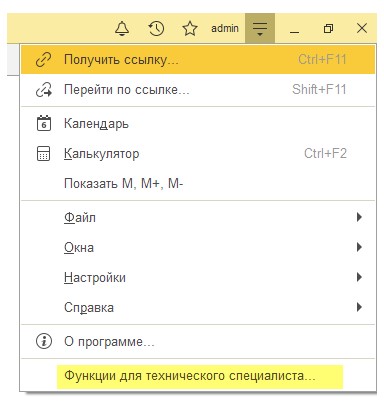
Внимание! В предыдущих версиях программы 1С пункт называется «Все функции. «.
Вариант для старого интерфейса
1) С помощью меню (левая сторона экрана) рекомендуется открыть «Сервис» — «Параметры. «.
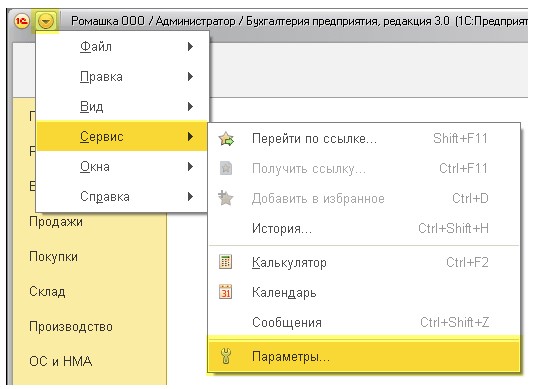
2) В параметрах необходимо поставить галочку «Отображать команду ‘Все функции'».
3) Задача выполнена. В меню стал доступным пункт «Все функции». С помощью него можно выбирать любые команды 1С:Бухгалтерии.
Сервисы, помогающие в работе бухгалтера, вы можете приобрести здесь.
Хотите получать подобные статьи по четвергам?
Быть в курсе изменений в законодательстве?
Подпишитесь на рассылку
Меню «Все функции»: что это и как включить?
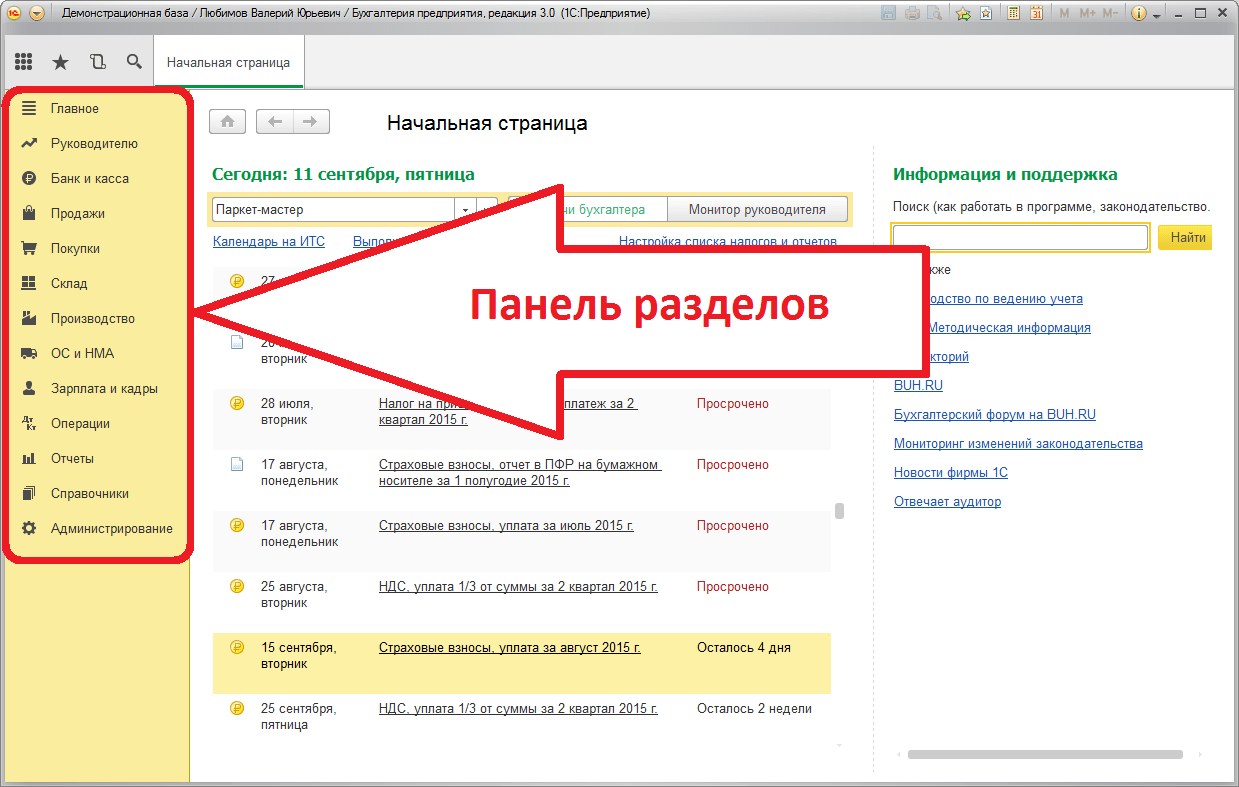
Пример 2. Нужно открыть справочник «Валюты».
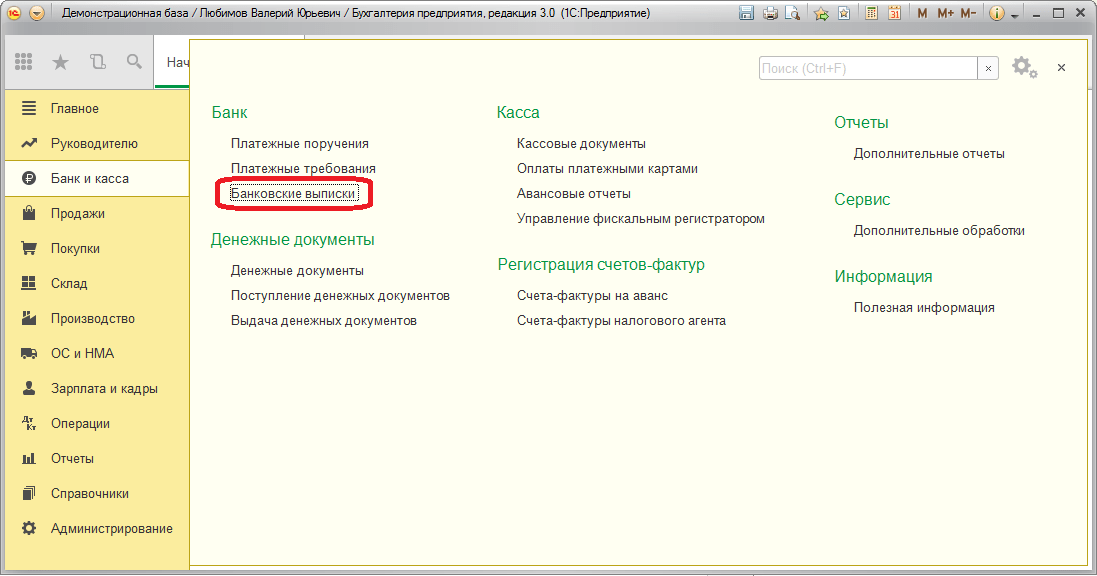
Справочник так же не доступен из панели разделов.
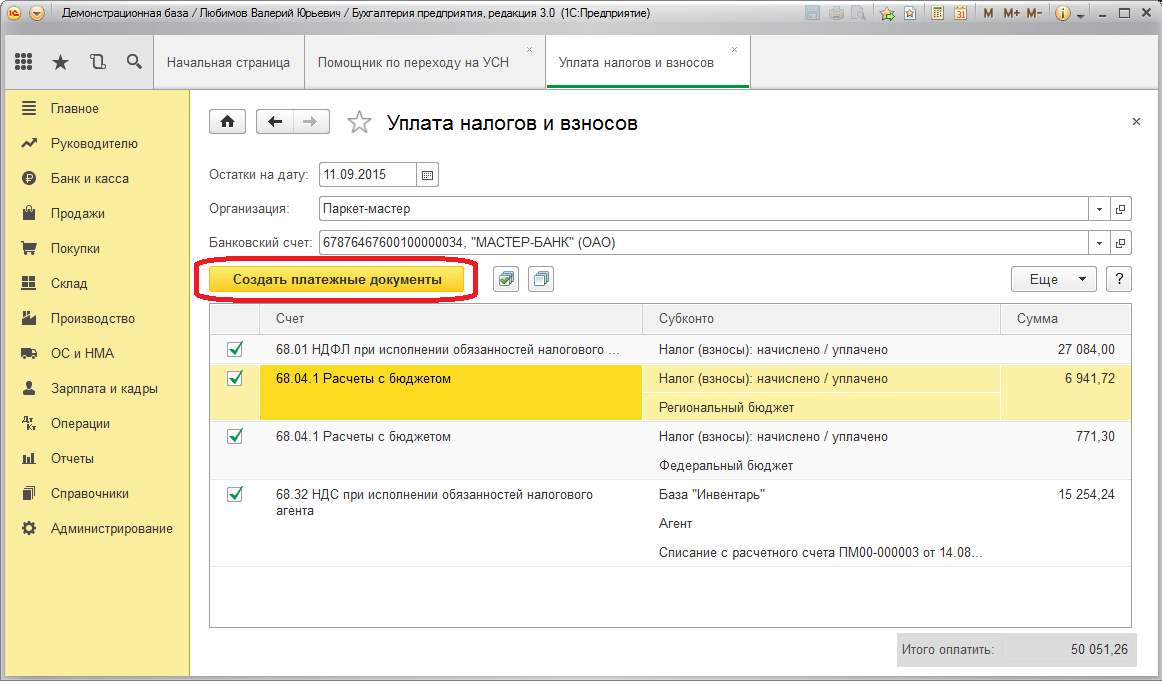
Пример 3. Нужно открыть обработку (помощник) «Уплата налогов и взносов».
Помощник предназначен для автоматического формирования списка платежных документов на уплату налогов в бюджет и внесение платежей во внебюджетные фонды.
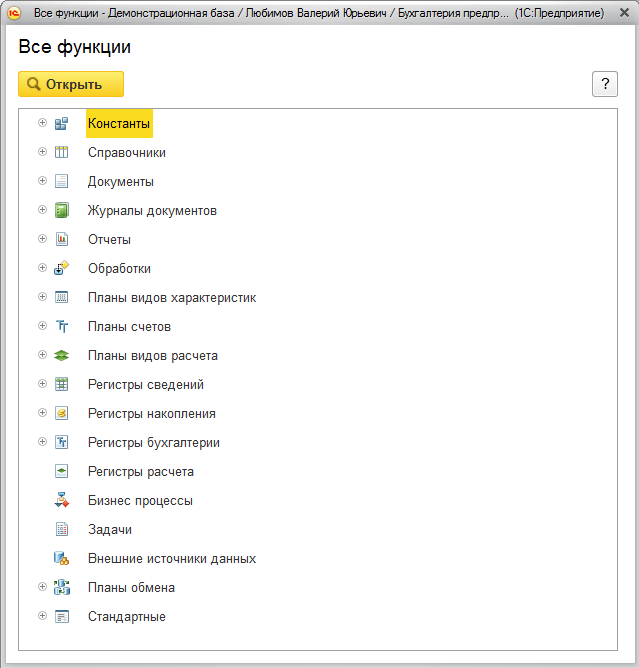
Всё из приведенных примеров и даже больше можно найти в меню «Все функции»
Меню «Все функции» — список всех объектов программы (константы, справочники, документы, отчеты, обработки, планы счетов, регистры и другое). Показываются в виде дерева, аналогично структуре метаданных конфигурации.
Для включения меню «все функции» нужно:
1. Открыть Главное меню – Сервис – Параметры
2. Установить галочку «Отображать команду «Все функции»»
Примечание:
Флажок в системных настройках показывается, если для текущего пользователя установлено право «Режим «Все функции».
В режиме конфигуратора:
1. Администрирование — пользователи
2. Открываем данные пользователя. В закладке прочее ставим галочку «Режим «Все функции»» — ОК
Готово, меню «Все функции» открыли. Можем использовать все возможности программы.