
Как обновить приложение на Андроид?
Гугл настаивает на том, чтобы приложения с помощью Play Market обновлялись автоматически, что, собственно, и происходит, когда пользователь подключается к сети по вайфай. Однако эти настройки, которые установлены по умолчанию, можно поменять, и тогда пользователь сам решает, когда ему обновлять приложения. Кстати, знаете, как это сделать, если автообновление приложение отключено? Мы – знаем.
Обновление приложений через Play Market
Обязательно подключитесь к сети интернет, причем желательно безлимитной, чтобы не платить за скачанный трафик.
Откройте Play Market.
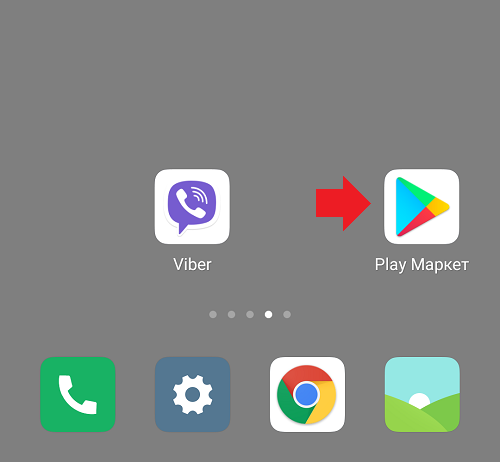
Вызовите меню, нажав на указанную на скриншоте кнопку.
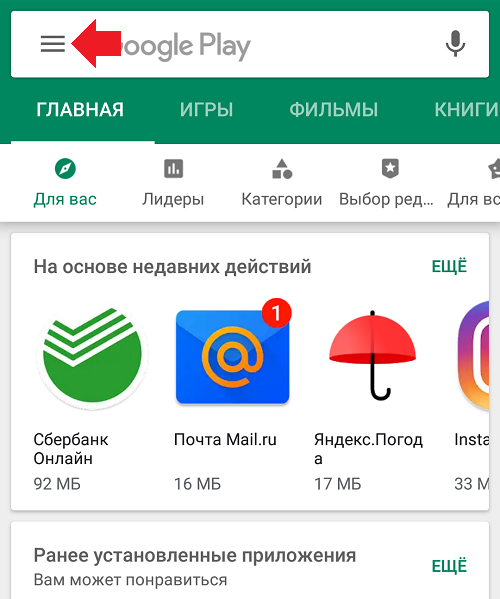
Если все сделано верно, будет открыто меню, в котором надо выбрать строку “Мои приложения и игры”.
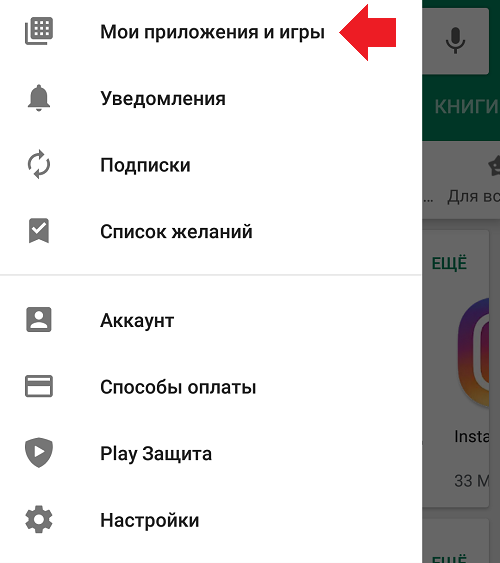
Видите список приложений, для которых доступно обновление. Если нужно обновить одно приложение, нажмите на одноименную кнопку рядом с ним.
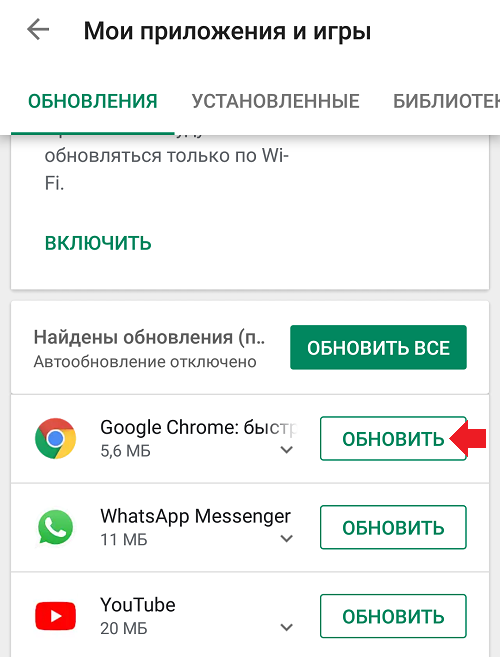
После нажатия обновление будет загружено и установлено автоматически.
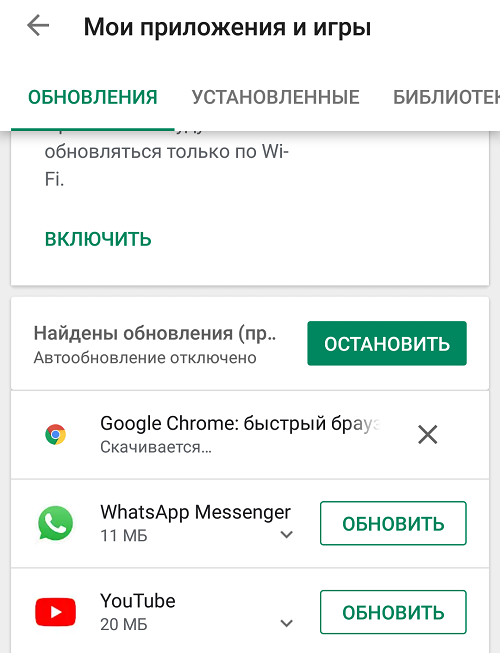
Когда это произойдет, приложение исчезнет из списка приложений, для которых доступно обновление.
Если нажать “Обновить все”, соответственно, начнется обновление всех приложений – поочередно.
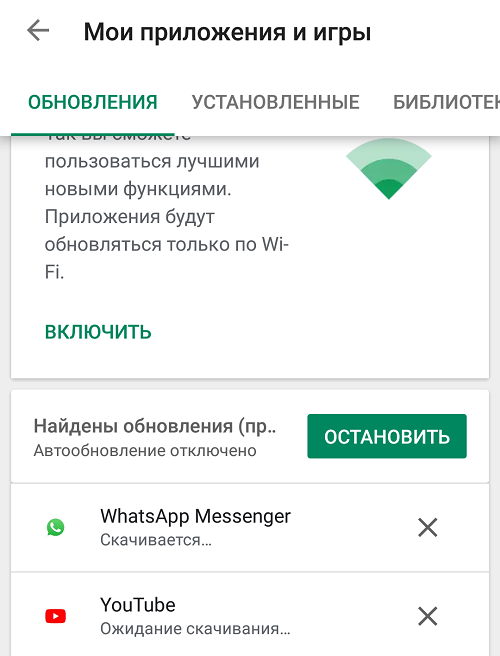
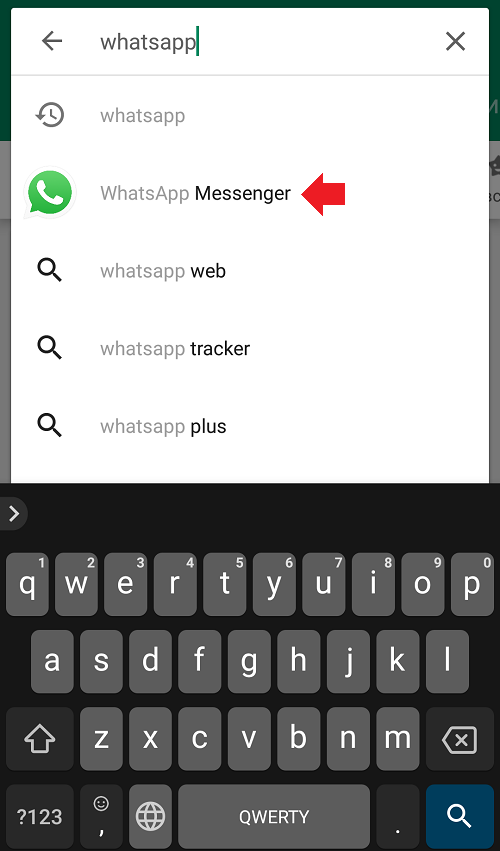
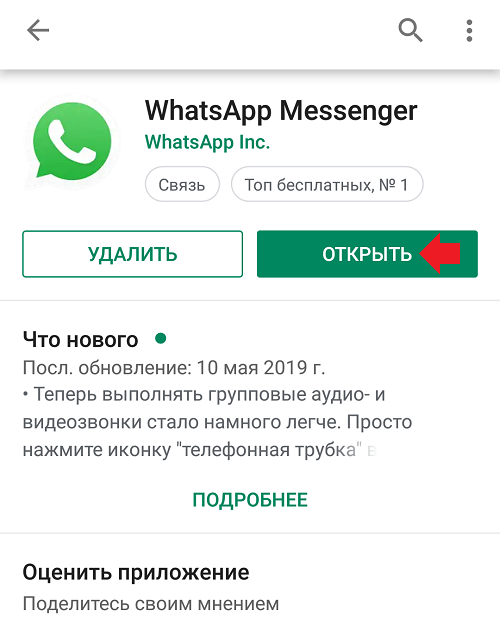
Возможен и другой вариант обновления приложения. Все в том же Play Market укажите в поиске приложение, которое нужно. Пусть будет WhatsApp для примера.
На странице приложения нажимаете “Обновить”.
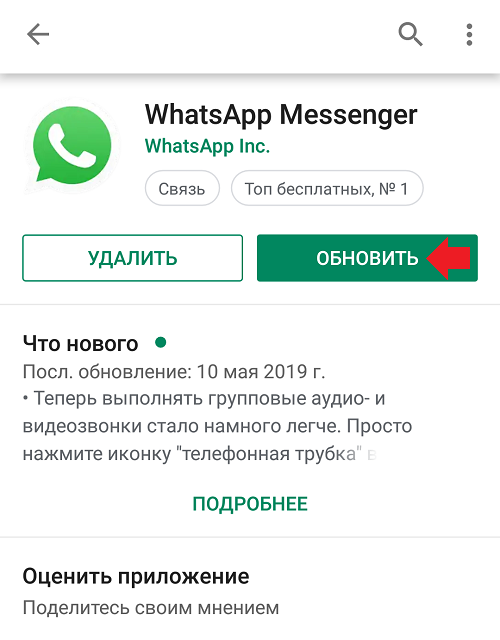
Дождитесь обновления. Когда это произойдет, появится кнопка “Открыть”.
Как обновить приложение на Андроид вручную (без Play Market)?
Вариант первый: вы скачиваете обновленное приложение с форума 4pda в виде APK-файла, если, конечно, оно там есть. Затем устанавливаете на смартфон.
Вариант второй: копируете ссылку на приложение в скрипт вроде apk downloader, после чего скрипт генерирует прямую ссылку на скачивание приложения (сервисы легко гуглятся).
Но лучше использовать официальный источник, то есть Play Market – во избежание установки приложений из неизвестных источников. Мало ли что установите.
Как обновить все или отдельные приложения на Android?
Разработчики нам всегда рекомендуют обновить приложение на Android для его стабильной работы. Вот только в реальности мы часто видим и обратную ситуацию, когда проблемы появляются как раз после такого апдейта. Возникает вопрос, а стоит ли вообще обновлять приложения и, если да, тогда как это делать правильно. Перечисленные вопросы действительно заслуживают более детального рассмотрения.
Стоит ли обновлять приложения на Android?
Обновить версию приложения можно совсем бездумно и обычно это нормальная история. Процедура проходит бесплатно, сервисы получают все необходимое для них. Бывают и обратные ситуации. Мы решили немного разделить все на несколько групп для разбора целесообразности процедуры обновления.
Какие приложения обновлять, а какие – нет:
- Приложения мобильных банков. ВТБ, Тинькофф, СберБанк и другие онлайн банки для своей работы требуют обновление, поэтому особых вариантов все равно нет. Да и в данном случае процедура обновления в целом полезна для обеспечения нашей безопасности.
- Мессенджеры. WhatsApp, Telegram и подобные сервисы связи не будут работать без обновления. Они установят свежие версии даже без нашего ведома.
- Приложения, работающие онлайн. 1xbet, Yota, МТС, Ozon, Zona, Lukoil и др. Все приложения, которые получают данные с серверов и важна актуальность этих сведений, нуждаются в обновлении.
- Игры, плееры, инструменты и многое другое. В большинстве случаев обновлять совсем не обязательно. После установки новой версии обычно ничего не меняется. Вы можете продолжать пользоваться текущей версией приложения, если оно вас устраивает еще некоторое время. Обновление может только повредить: баги в стабильности, обновление минимальных требований, внедрение платных функций и т. п. Все это очень часто приходит в новые версии приложений, но лишь вредит или просто бесполезно.
Важно! Обратная сторона вопроса заключается в расходе трафика. Если нет возможности подключиться к безлимитному интернету, лучше временно отказаться от обновления. За исключением онлайн-банков, так как их все равно придется обновлять.
Как обновить приложение на Android?
Обновление по умолчанию происходит через Google Play Market на телефоне пользователя. Однако стандартная процедура не всегда уместна и работает исправно. Мы разберемся с особенностями разных способов.
Как обновить все приложения на телефоне
Получаем актуальную версию приложения pHi-Tech
Автор: Vladimir Yakimov
Обновлено больше недели назад
Мы постоянно улучшаем Мобильное приложение и добавляем в него новые функции. Чтобы реализовать все функции, следует использовать актуальную версию приложения.
В зависимости от настроек в Вашем телефоне, приложение может обновляться самостоятельно в тот момент, когда вышла новая версия. Если же приложение не обновляется самостоятельно, его можно обновить вручную.
Способ 1. Google Play
Данный способ актуален для телефонов, поддерживающих сервисы Google. Для его реализации нужно:
Открыть Google Play на телефоне

Нажмите на пиктограмму Вашего профиля и в выпавшем меню выберите пункт «Управление приложениями и устройством»:

Перейти на вкладку «Обновления» (Updates)

4. Нажать кнопку «Обновить» напротив значка pHi-Tech
Способ 2. APKpure
Этот способ подходит для телефонов с операционной системой Android, не поддерживающих сервисы Google. В зависимости от версии операционной системы и/или модели телефона интерфейс может отличаться от представленного, но алгоритм аналогичный.
Откройте любой браузер на Вашем телефоне

Введите в адресной строке apkpure.com, затем нажмите «Перейти»

На сайте выберите поиск, нажав соответствующую иконку в верхнем правом углу:

В поле поиска введите «phi-tech», затем нажмите на иконку поиска ещё раз. В результатах поиска напротив значка приложения нажмите кнопку «Скачать»

На появившемся экране, если загрузка не началась автоматически, нажмите «Скачать APK»

После этого на Ваш телефон будет загружен установочный файл приложения

После загрузки приложение будет установлено либо автоматически, либо по нажатию кнопки «Установить» (в зависимости от настроек операционной системы). Дождитесь окончания установки
Обновление приложений Android: полный гайд
Приложения, установленные на смартфон с ОС Android, обновляются по умолчанию каждый раз, когда разработчик выпускает свежую версию программы. Некоторые пользователи задаются вопросом, почему автоматическое обновление не происходит, и как апдейтиться вручную. А кому-то, наоборот, нужно остановить этот процесс, чтобы сэкономить память. Ниже вы найдете ответы на все вопросы.

Зачем обновлять андроид приложения
Обновление приложений – это реакция разработчиков на обратную связь пользователей. Каждый раз, когда в программе появляется новая функция, меняется дизайн или структура – скорей всего, об этом просили юзеры в отзывах. Также приложения обновляются с целью оптимизации бизнеса. Например, если компания вводит упрощенный метод обработки заказов или внедряет интересные разделы для привлечения новой аудитории.
Принимать обновление или нет – личное дело пользователя. Даже если новая версия приложения вам не пришлась по душе, его не нужно удалять – достаточно отменить перезапуск. Об этом подробно ниже.
Как запустить автообновление
- Включите Play Market.
- Зайдите в настройки (иконка «Меню»).
- Выберите частоту обновления: всегда (при любом подключении к интернету) или только через Wi-Fi.
Если на экране высветился Error при входе в аккаунт, приложения обновляться автоматически не будут. В данном случае нужно либо восстановить учетную запись, либо создать новую.
Как запустить частичное автообновление
Нередко возникает желание обновлять только конкретные приложения. Например, если вы регулярно пользуетесь LinkedIn в рабочих целях, перезагрузка соцсети крайне важна для полноценного пользования. В то время как модернизация сторонних программ для вас не принципиальна. Чтобы не захламлять память телефона, включите частичное обновление приложений:
- Включите Play Market.
- Зайдите в раздел «Мои приложения и игры».
- Выберите нужное приложение.
- Кликните на функцию «Еще».
- Поставьте галочку напротив «Автообновление».
После этого действия перезагружаться будет только выбранное приложение.
Как обновлять приложение вручную
Если вы хотите контролировать перезагрузку программ, обновляйте их вручную. Вот как это делается:
- Включите Play Market.
- Зайдите в раздел «Мои приложения и игры».
- Напротив выбранных приложений кликните на иконку «Обновление».
Если для работы модернизированной программы требуется дополнительное разрешение, система вас об этом уведомит. После ручного обновления рекомендуется перезагружать девайс.
Как остановить обновление приложений
Остановка обновлений имеет смысл тогда, когда вам полюбилась текущая версия приложения, и вы не хотите ничего менять. Также данное действие сохранит память на телефоне.
Отключается процесс очень просто:
- Зайдите в Play Market.
- Кликните на меню приложения.
- Выберите раздел «Настройки».
- Кликните на строку «Автообновление приложений».
- Подтвердите вариант «Никогда».
После этого действия ни одно приложение, установленное на телефон, обновляться не будет. Вернуть перезапуск программ можно в любой момент любым из вышеперечисленных способов.
Как отменить обновление
Нередко случается так, что пользователь проворонил и обновление приложения загрузилось само. Неужели придется удалять? Не стоит. Обновление можно отменить. Делается это так:
- Включите Play Market.
- Зайдите в настройки.
- Выберите нужное приложение.
- Кликните на «Отключить» и еще раз подтвердите данное действие.
Система задаст вопрос, стоит ли устанавливать исходную версию. Кликайте «Ок». После этого вернется старая версия приложения.