
Как установить 1C самостоятельно?
Инсталляция программного продукта фирмы 1С независимо от его учетной направленности состоит из трех ключевых этапов:
- Установка платформы – движка или фундамента, который является основой для работы любой программы 1С.
- Установка конфигурационной части – непосредственная установка пользовательской программы ведения учета (1С: Бухгалтерия, 1С: ЗУП, 1С: Управление торговлей и т.д.).
- Заключительным этапом будет создание новой или подключение имеющейся информационной базы данных, которая будет отображаться в окне запуска программы при нажатии ярлычка. Баз может быть несколько и даже довольно много, их отображение в виде дерева позволяет несколько упорядочить список.
Рассмотрим подробно каждый из этапов.
Установка платформы 1С
Коробочные программные продукты 1С поставляются в картонной упаковке, в комплектацию которой входят:
- установочный диск с дистрибутивами для установки платформы и поставляемой конфигурации;
- диск ИТС;
- печатная документация в нескольких книгах: как правило, руководство для пользователя и руководство по администрированию.
Установка 1С начинается с поставленного в DVD-привод компьютера установочного диска, при этом запускается мастер установки, в окне которого следует выбрать пункт «Установка технологической платформы». Если автозапуск CD- и DVD-дисков отключен (при установке дисков никакого движения на экране не происходит) следует перейти по ярлыку «Мой компьютер» на нужный диск и запустить либо файл autostart.exe (для старта диска), либо setup.exe (для старта установки). В открывшемся окне приветствия следует нажать «Далее».
В следующем окне «Выборочная установка», не вникая в технологические подробности, можно оставить способы установки компонентов по умолчанию и по кнопке «Далее» перейти на следующий экран:

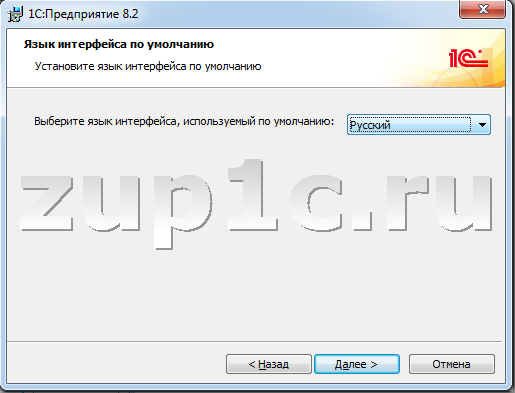
В следующем окне выбирается язык интерфейса:

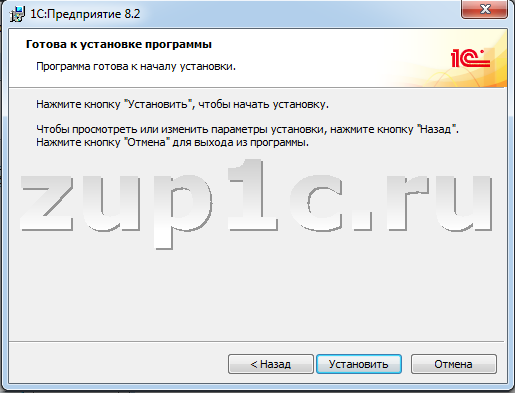
Переход по кнопке «Далее» завершает предварительные, необходимые для программы настройки и при нажатии кнопки «Установить» запускается установка 1С в части платформы:

Фирмой 1С предусмотрено два варианта защиты лицензионности используемого продукта:
- физический USB-ключ, который становится все менее популярен;
- программная защита с использованием PIN-кода.
Установка драйвера защиты в следующем окне необходима только для USB-варианта.

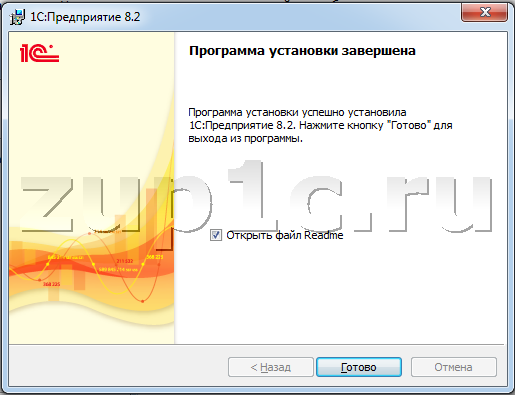
На этом установка платформы завершается. На рабочем столе появится узнаваемый значок 1С, при запуске которого откроется пустое окно списка пользовательских баз.
Установка конфигурации 1С
Этот шаг сводится к развертыванию шаблонов конфигураций, из которых можно создавать любое количество баз для ведения учета. В начальном окне мастера установки выбирается пункт «Установка конфигурации», перемещение на следующий экран осуществляется кнопкой «Далее»:

На следующем шаге пользователь может оставить предлагаемый по умолчанию каталог или создать собственный путь, по которому будут храниться файлы шаблонов конфигурации. Для 1С:Бухгалтерия 8 по этому пути будет создана папка Accounting:

Шаблон устанавливается в указанный каталог, и инсталляция конфигурации на этом считается завершенной:

Создание новой базы 1С
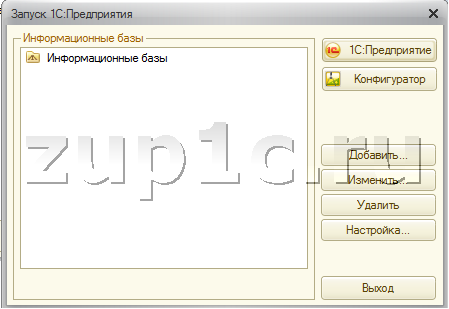
При запуске появившегося на рабочем столе ярлыка 1С открывается окно списка установленных информационных баз, пока пустое:

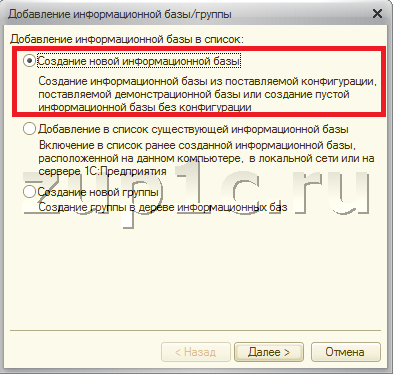
По кнопке «Добавить» выбираем первый из вариантов, перемещение на каждый следующий шаг выполняется по кнопке «Далее»:

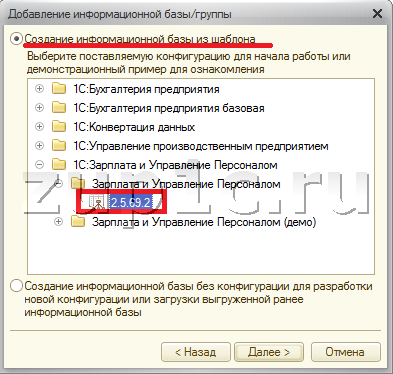
Выбор первого из вариантов следующего окна отобразит список доступных шаблонов второго этапа, из которых может быть развернута база. Тут нужно только выбрать соответствующий:

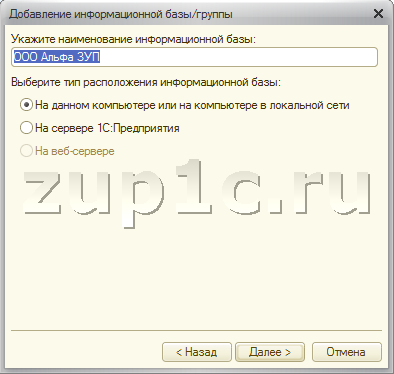
Следует завести название для базы – как правило, это название организации, по которой будет вестись учет:

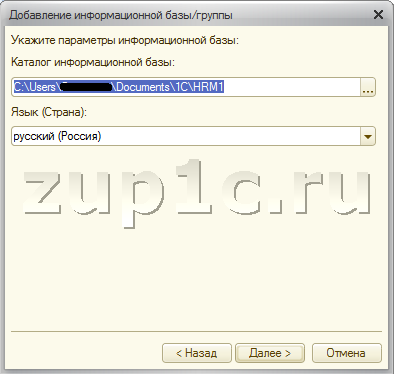
Следующий экран позволяет выбрать путь физического хранения базы на диске компьютера:

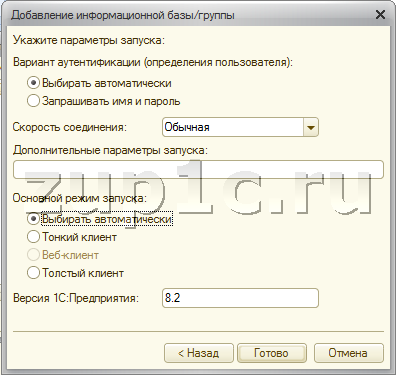
Следующее окно будет последним. Оно предлагает несколько настроек, которые можно оставить по умолчанию. Нажатием кнопки «Готово» информационная база будет создана:

Ее создание будет зафиксировано новой строчкой в списке информационных баз:

В случае поставки с программной защитой при первом запуске базы будет предложено ввести регистрационный номер комплекта и PIN-код из запечатанного конверта, имеющегося в комплекте коробки.
При имеющемся подключении к интернету следует нажать «Получить лицензию» и через пару минут можно приступать к работе.
Представленная подробная инструкция «Как установить 1С» показывает, что ничего мудреного в этом процессе нет: для внимательных пользователей, выполняющих грамотные действия, на все понадобится не более 20 минут. Желаем удачи!
Установка и настройка программы 1С ЗУП 8.3
Для того чтобы установить «1С Зарплата и управление персоналом 8» (1С ЗУП) в первую очередь необходимо запустить файл setup.exe.
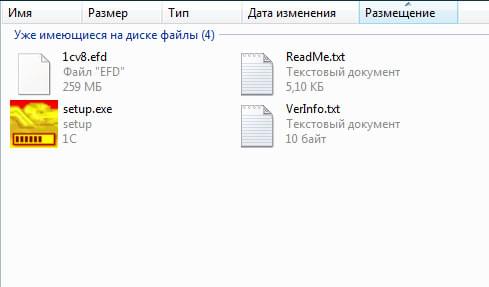
После запуска файла setup.exe появиться «Окно приветствия». Нажмите кнопку «Далее»
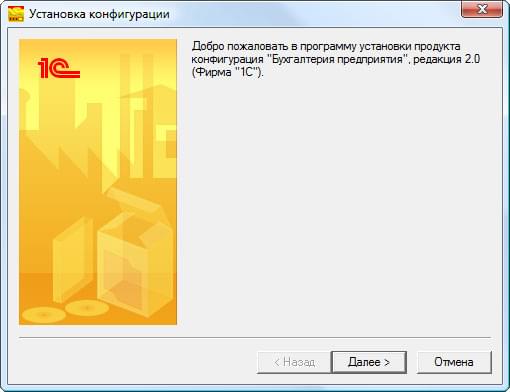
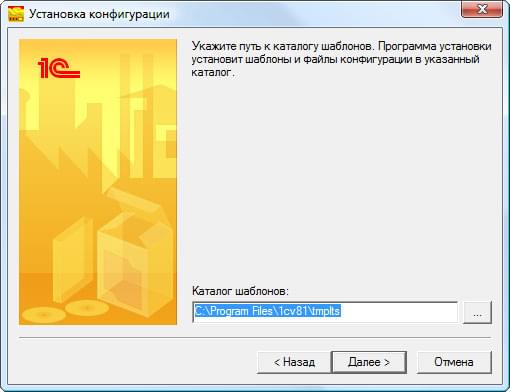
В следующем окне необходимо указать путь к каталогу шаблонов. Обычно выбирают каталог по умолчанию. Если у Вас иной путь к каталогу, выберите путь.
Нажимаем кнопку «Далее».
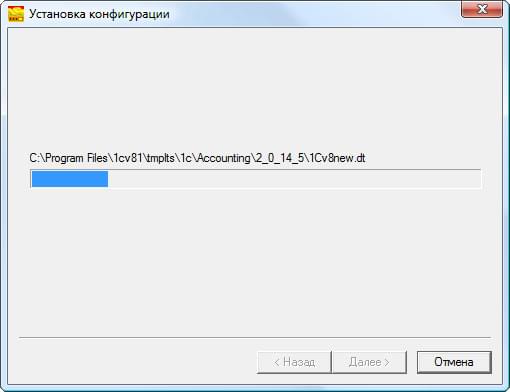
В следующем окне Вы увидите процесс копирования файлов. Дождитесь пока система не скопирует все необходимые файлы.
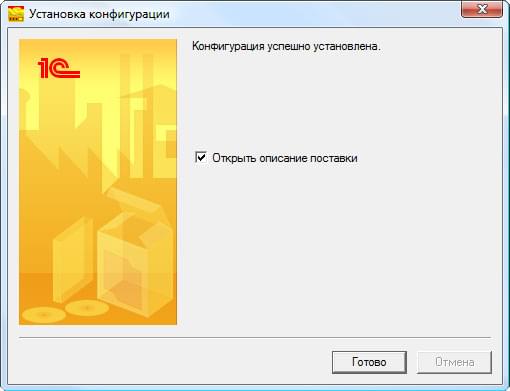
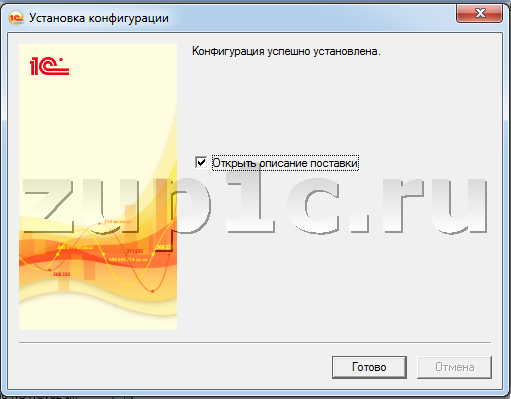
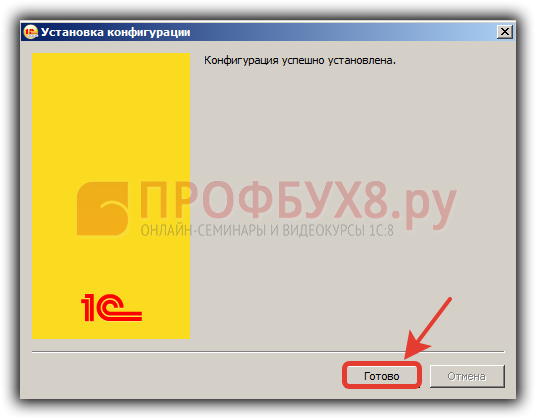
Если Вы сделали всё правильно, то перед Вами появиться окно с сообщением «Конфигурация успешно установлена».
Если вам нужно узнать подробную информацию о поставке программного продукта, оставьте «галочку» в поле «Открыть описание поставки». В противном случае, уберите её оттуда.
Нажмите кнопку «Готово»
Теперь запустите «1:С Зарплата и управление персоналом 8.0» («1:С Зарплата и управление персоналом 8.1»; «1:С Зарплата и управление персоналом 8.2»). Нам необходимо добавить новые информационные базы данных.
Следуйте указаниям инструкции:
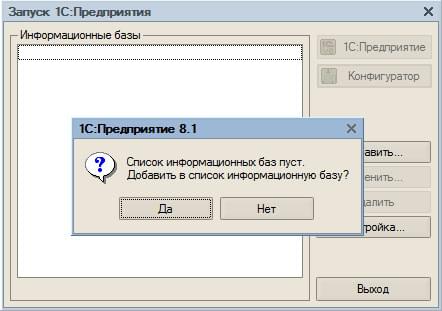
Добавить в список информационной базы.
В случае если список информационных баз ничего не содержит, автоматически появляется окно «Список информационных баз пуст».
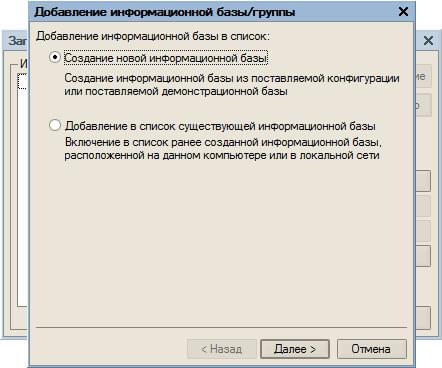
Создадим новую информационную базу.
Следующее диалоговое окно предлагает выбрать между «Создание новой информационной базы» или «Добавление в список существующей информационной базы».
Выбрав, нажмите кнопку «Далее»
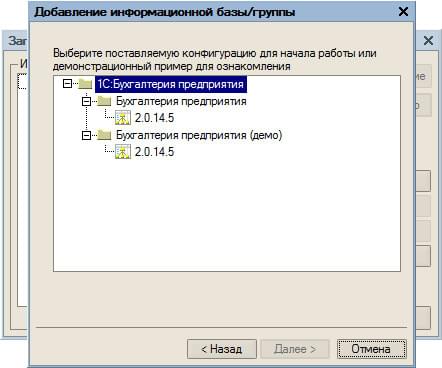
В следующем окне, выберите в какой версии Вы хотите работать:
- демонстрационную версию («демо») для ознакомления;
- рабочую конфигурацию;
Нажмите кнопку «Далее»
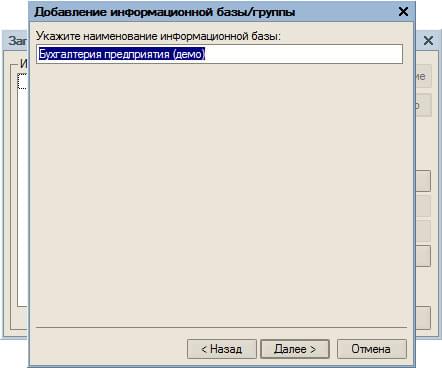
Укажите наименование информационной базы.
Теперь программа Вам предложит дать наименование базы. Наименование базы будет отображаться в окне запуска. Хотя это и не обязательная процедура, рекомендуется дать название базы, особенно в том случае, если у Вам множество информационных баз.
Теперь нажмите кнопку «Далее»
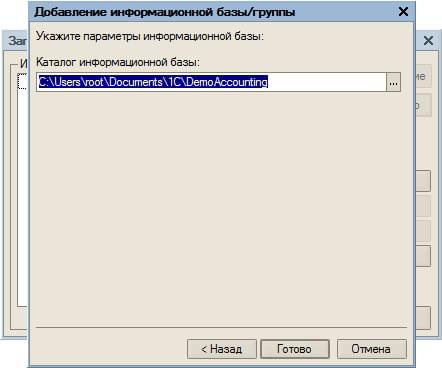
Указание каталога информационной базы.
Укажите каталог, где будет храниться Ваша база. Как правило, указывается папка «1С» в папке «Мои документы».
Внимание: рекомендуется создать отдельную папку (например, «1сbase») в корневом каталоге диска «C:\»или «D:\».
Нажмите кнопку «Далее»
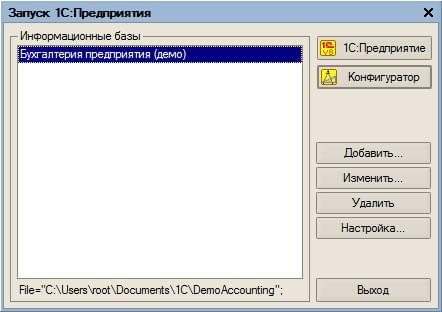
Запуск «1С:Предприятие 8» («1:С Бухгалтерия 8.1»; «1:С Бухгалтерия 8.2»).
После проделанных операций, в списке появиться Ваша база. Программа готова к работе.
Нажмите кнопку «1С:Предприятие».
Установка и настройка «1:С Зарплата и управление персоналом 8» завершена, можете приступать к работе.
ТОП ПРОДАЖ
- 1С:Бухгалтерия 8
- 1С:Управление нашей фирмой 8
- 1С:Управление торговлей 8
- 1С:Управление предприятием 2
- 1С:ЗУП 8
- 1C:Учет путевых листов и ГСМ
- 1С:Учет в управляющих компаниях
- Электронные поставки 1С
Облачные сервисы
- 1С:Фреш
- 1С:Готовое рабочее место
- 1С:ЭДО
- Маркировка товаров
- 1С:Отчетность
- 1C:Товары
- 1C-Ритейл Чекер
Как самостоятельно установить 1с 8
Здравствуйте уважаемые читатели блога zup1c. В этой статье мне хотелось бы подробно рассмотреть вопрос самостоятельной установки на компьютер программных продуктов 1С на примере конфигурации 1С ЗУП. Большинство региональных представителей 1С, продавая клиентам программные продукты, обещают бесплатную установку, которая будет входить в цену купленной программы. Однако в последнее время начинает получать распространение покупка программ 1С через интернет с доставкой в Ваш регион. При этом экономия получается значительной. Например, один известный интернет магазин предлагает приобрести базовые версии 1С ЗУП всего за 2 550 руб. (против 4 600 руб. у региональных представителей 1С – экономия 45%) и 1С БУХ всего за 2 599 руб. (против 3 300 руб. – экономия больше 20%). Единственное, что в этой связи может вызвать затруднение – это установка программы. Однако я Вас уверяю, и Вы в этом скоро убедитесь, что в установке программы 1С нет ничего сверхъестественного и каждый сможет самостоятельно её осуществить.
Установку любого программного продукта 1С можно разделить на три этапа:
- Установка платформы 1С – платформа это тот фундамент, на котором строятся различные программы 1С, будь то зарплата, бухгалтерия, торговля и другие;
- Установка конфигурации 1С – собственно установка самой программы или конфигурации, как её называют в документации к 1С (ЗУП, БУХ, Торговля и прочии);
- Создание базы данных – если запустить 1С, первым делом откроется окно выбора базы из списка. В этом списке может быть более одной базы, если Вы используете 1С ЗУП и БУХ, или ведете учет нескольких организаций в разных информационных базах, а если Вы программист или консультант 1С, то в этом списке, как правило, полный бардак и хаос.
Читайте также:
- Как самостоятельно обновить 1С (для 1С ЗУП 2.5 и 1С Бухгалтерии 2.0)
- Как самостоятельно обновить программу 1С редакции 3.0
- Как самостоятельно зарегистрироваться на users.v8.1c.ru и скачивать обновления для 1С
- Как самостоятельно установить / переустановить 1С
- Как самостоятельно сделать копию базы 1с
- Как в 1С 8.3 загрузить адресный классификатор ФИАС
Установка платформы 1С
✅ Мастер класс «3 шага к идеальному НДФЛ»
Схема учета для ежемесячного контроля НДФЛ: Узнать подробнее ->>
✅ ЧЕК-ЛИСТ по проверке расчета зарплаты в 1С ЗУП 3.1
ВИДЕО — ежемесячная самостоятельная проверка учета: Узнать подробнее ->>
✅ Начисление зарплаты в 1С ЗУП 3.1
Пошаговая инструкция для начинающих: Узнать подробнее ->>
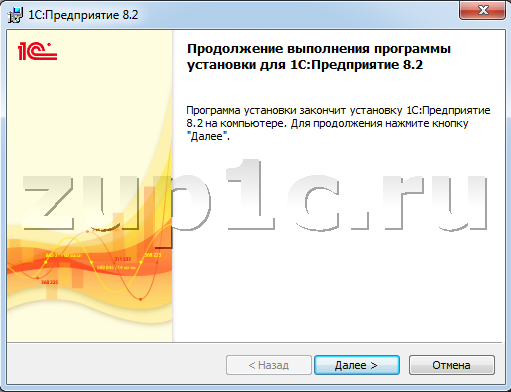
1С поставляется в виде коробки, поэтому 1С и называют коробочным продуктом. В этой коробке находится установочный диск, диск ИТС (Информационно-Технологического Сопровождения), книги 1С (как правило 1 книга про саму конфигурацию и несколько для администрирования 1С). Для установки платформы необходимо поместить установочный диск в привод компьютера при этом откроется окно, где надо выбрать установку платформы. Если диск сам не раскрутился и окно не появилось, то открываем «Мой компьютер» находим ярлычок диска и заходим в него. На диске необходимо найти либо файлautostart.exe– для запуска диска, либо setup.exe– для запуска установки. Откроется окно приветствия, где надо нажать «Далее».
 |
Итак, после нажатия «Далее» в стартовом окне мы увидим другое окошко «Выборочная установка». Подробно в настройки этого пункта можно не вникать и оставить всё по-умолчанию так, как показано на картинке.
 |
Жмем «Далее» и попадаем в окно для выбора языка интерфейса и выбираем нужный.
 |
Нажимаем и «Далее» и в следующем окне узнаем, что программа готова к установке.
 |
Жмем «Установить». После этого начнется процесс установки, по окончании которого будет предложено установить драйвер защиты.
После этого мы увидим окно с сообщением о завершении установки платформы.
 |
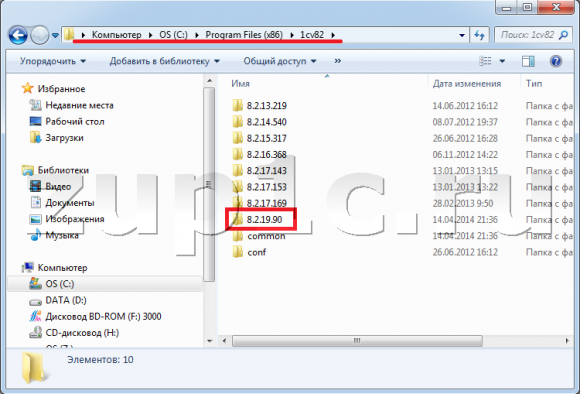
После завершения установки платформы на рабочем столе должен появиться ярлычок 1С, запустив который мы увидим пустой список информационных баз.
Установка конфигурации 1С
✅ Мастер класс «3 шага к идеальному НДФЛ»
Схема учета для ежемесячного контроля НДФЛ: Узнать подробнее ->>
✅ ЧЕК-ЛИСТ по проверке расчета зарплаты в 1С ЗУП 3.1
ВИДЕО — ежемесячная самостоятельная проверка учета: Узнать подробнее ->>
✅ Начисление зарплаты в 1С ЗУП 3.1
Пошаговая инструкция для начинающих: Узнать подробнее ->>
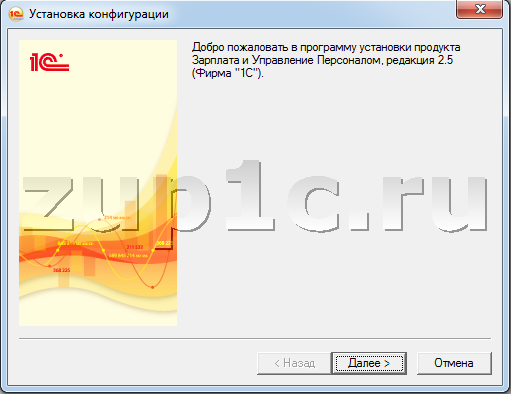
Под установкой конфигурации понимается установка шаблонов конфигураций 1С, из которых потом будет возможно создавать информационные базы для ведения учета. Итак, для того чтобы это сделать необходимо снова активировать начальное окно, которое открывается при раскрутке установочного диска. В этом окне необходимо выбрать установку конфигурации. Откроется окно приветствие, где мы жмем «Далее».
 |
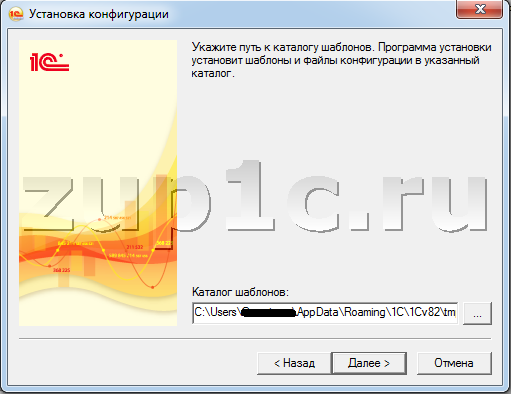
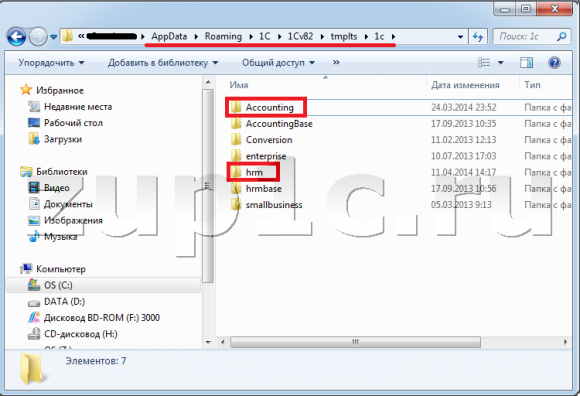
В следующем окне будет представлен путь, по которому на Вашем компьютере будут храниться шаблоны конфигураций. Из этих шаблонов мы чуть позже будем создавать базы. В моем случае путь к шаблонам такой: C:\Users\Имя_пользователя\AppData\Roaming\1C\1Cv82\tmplts. В папке tmpltsсоздается папка 1c, в которой под шаблон каждой конфигурации автоматически создается папка. Так например для 1с зуп папка будет иметь название hrm, а для бухгалтерии Accounting.
 |
Жмем кнопку «Далее». Шаблон устанавливается и открывается окно, сообщающее, что всё успешно. В нем жмем Готово. Всё шаблон создан.
 |
Создание базы 1С
✅ Мастер класс «3 шага к идеальному НДФЛ»
Схема учета для ежемесячного контроля НДФЛ: Узнать подробнее ->>
✅ ЧЕК-ЛИСТ по проверке расчета зарплаты в 1С ЗУП 3.1
ВИДЕО — ежемесячная самостоятельная проверка учета: Узнать подробнее ->>
✅ Начисление зарплаты в 1С ЗУП 3.1
Пошаговая инструкция для начинающих: Узнать подробнее ->>
Итак, ищем на рабочем столе ярлычок 1С, который появился после установки платформы и запускаем. Открывается окно с пустым списком баз.
 |
Нажимаем кнопочку «Добавить». В открывшемся окне выбираем «Создание новой информационной базы» и жмем «Далее».
 |
В следующем окне выбираем пункт «Создание информационной базы из шаблона». Здесь отображается список доступных шаблонов. Собственно это и есть те шаблоны, об установке которых мы говорили в прошлом пункте. Выбираем шаблон и жмем «Далее».
 |
В следующем окне вводим название создаваемой базы. Например, ООО Альфа ЗУП. Жмем «Далее».
 |
Следующее окно позволяет нам выбрать место, где хранить создаваемую информационную базу. По умолчанию база устанавливается библиотеку «Документов», но можно выбрать и другое место. Жмем «Далее».
 |
Следующее окно окончательное. В нем много настроек, но лучше всё оставить по умолчанию. Жмем «Готово».
 |
Собственно после этого в списке информационных баз появится новая база.
Теперь можно запустить информационную базу. Однако если у Вас программная защита 1С (в настоящее время в подавляющем большинстве случаев), то при первом запуске программы Вам предстоит получить лицензию. Для этого необходимо, чтобы компьютер имел подключение к интернету. Конечно, есть способы активировать программу и без интернета, но это не очень быстро и удобно. Выбираем «Получить лицензию».
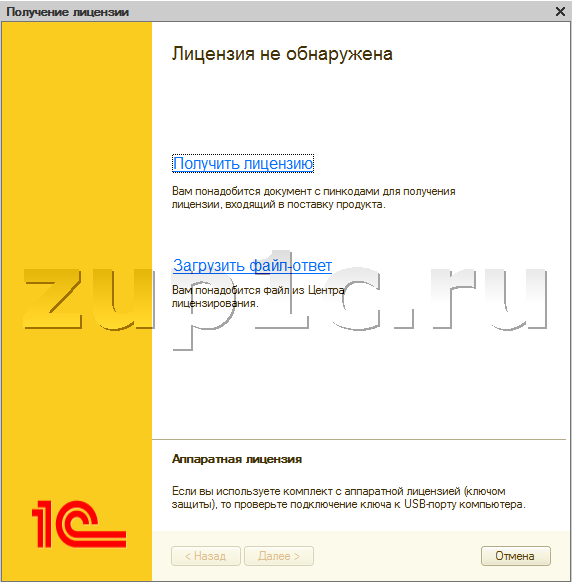
Необходимо ввести «Номер комплекта» и «Пинкод». Эти данные находятся в одном из конвертов, которые можно найти в коробке.
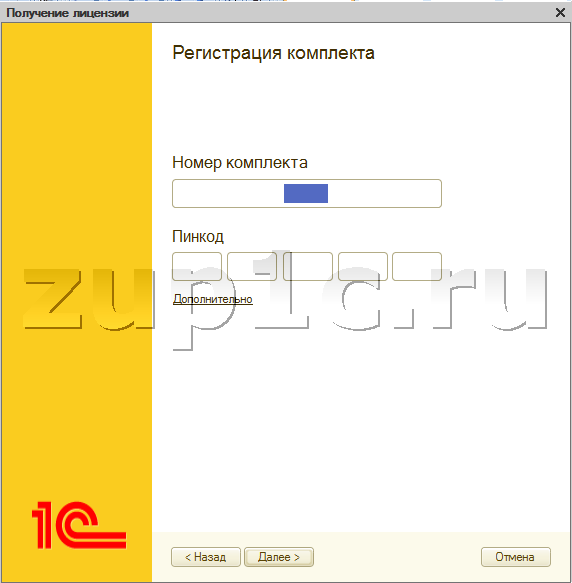
Собственно после ввода этих данных Вы сможете открыть созданную информационную базу и начать вести учет.
На сегодня это всё! Буду снова рад Вас видеть на моем блоге zup1c. Скоро будут новые интересные материалы.
Чтобы узнать первыми о новых публикациях вступайте в группы в социальных сетях, где все материалы также регулярно публикуются:
Читайте также:
- Как самостоятельно обновить 1С (для 1С ЗУП 2.5 и 1С Бухгалтерии 2.0)
- Как самостоятельно обновить программу 1С редакции 3.0
- Как самостоятельно зарегистрироваться на users.v8.1c.ru и скачивать обновления для 1С
- Как самостоятельно установить / переустановить 1С
- Как самостоятельно сделать копию базы 1с
- Как в 1С 8.3 загрузить адресный классификатор ФИАС
Как установить 1С 8.3 или 8.2 самостоятельно – инструкция
В данной статье приводится подробная пошаговая инструкция по установке платформы 1С 8.3 (8.2). Рассмотрим, как установить 1С Предприятие 8.3 (8.2) в домашних условиях на свой компьютер.
Для установки 1С 8.3 (8.2) на компьютер нам понадобится дистрибутив платформы и полный дистрибутив конфигурации. Данные дистрибутивы можно получить на сайте поддержки пользователей https://users.v8.1c.ru, на диске ИТС или у партнера 1С в своем городе.
Установка 1С 8.3 (8.2) инструкция
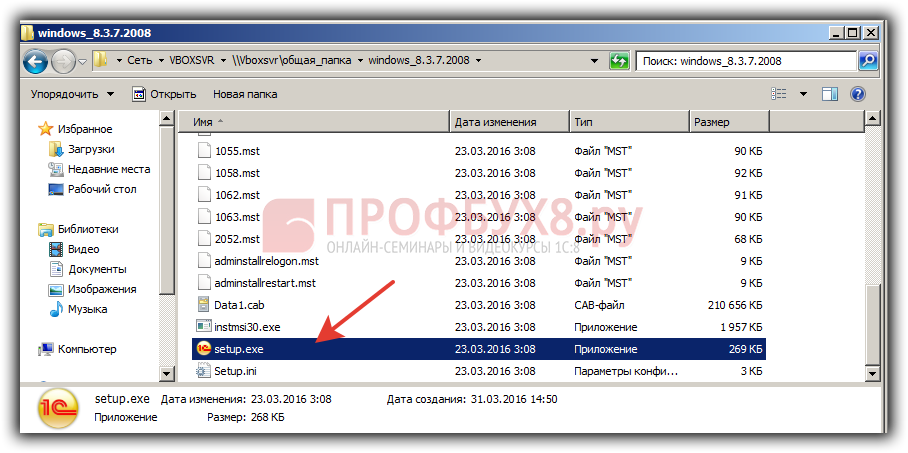
После того, как получили дистрибутив платформы 1С 8.3 (8.2) и распаковали его – запускаем файл setup.exe:
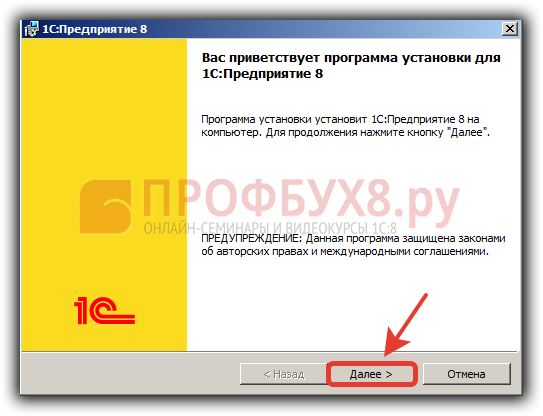
В мастере установке нажимаем на кнопку Далее:
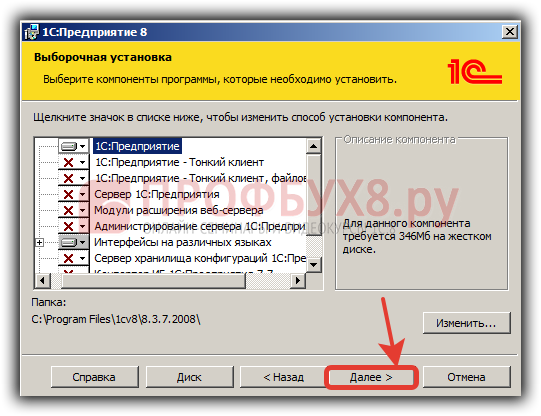
Выбираем, какие нужно установить компоненты. По умолчанию устанавливаются: 1С:Предприятие (толстый и тонкий клиент), Интерфейс на различных языках (английский и русский). На примере оставим настройки по умолчанию, нажимаем на кнопку Далее:
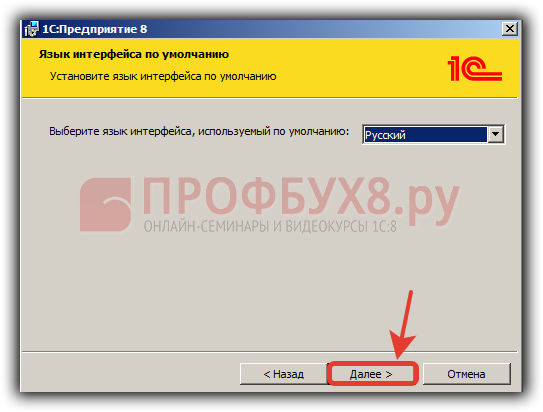
Выбираем язык интерфейса по умолчанию:
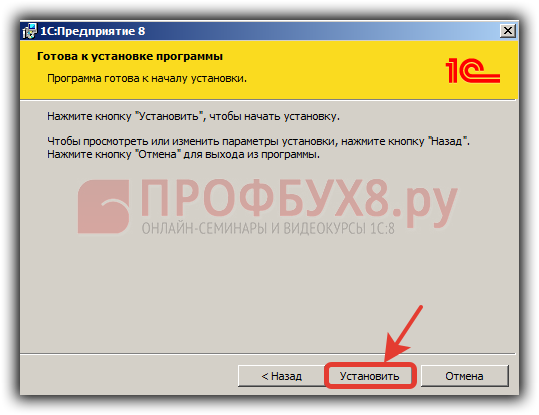
Нажимаем на кнопку Установить:
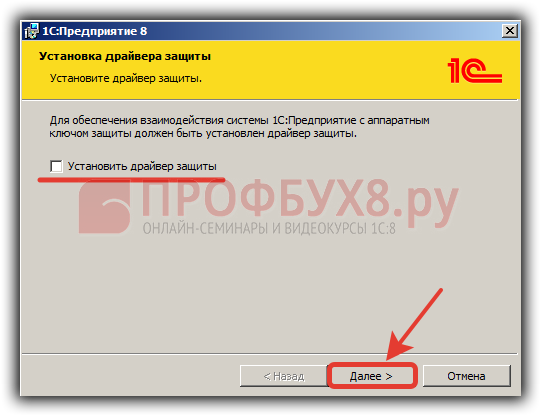
Далее предлагается установить драйвер защиты. Если у Вас аппаратный USB ключ защиты и до этого еще не устанавливали платформу, то флажок оставляем. Во всех других случаях:
- программная лицензия;
- аппаратный ключ защиты, но эта уже не первая установка платформы;
- многопользовательский аппаратный ключ защиты установлен на другом компьютере в локальной сети;
– флажок снимаем и нажимаем кнопку Далее:
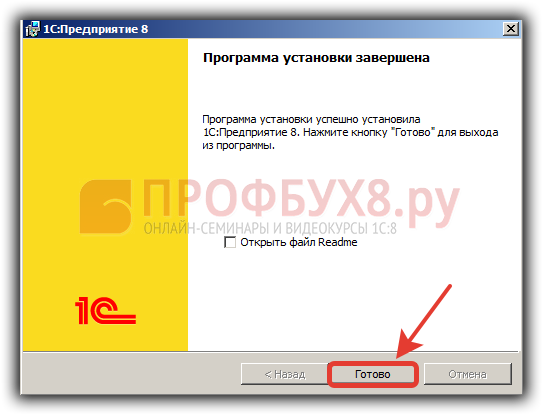
Более подробно про установку лицензий в 1С можно узнать в нашей статье.
Более подробно как установить технологическую платформу 1С Предприятие 8 смотрите в нашем видео:
Установка конфигурации 1С
Как добавить информационную базу в 1С 8.3 (8.2):
- из шаблона конфигурации;
- создать чистую базу и загрузить ранее созданный файл выгрузки информационной базы.
Установка конфигурации 1С 8.3 (8.2) из шаблона
После того как получили дистрибутив с нужной конфигурацией, например, ЗУП 3.0 или БП 3.0 и распаковали этот архив – запускаем файл setup.exe:
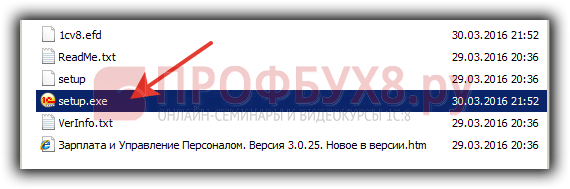
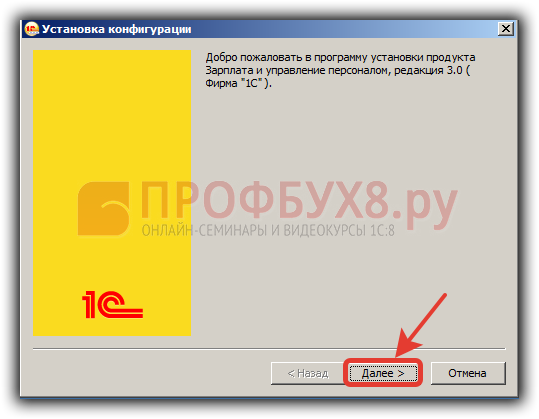
В мастере установки конфигурации. Нажимаем Далее:
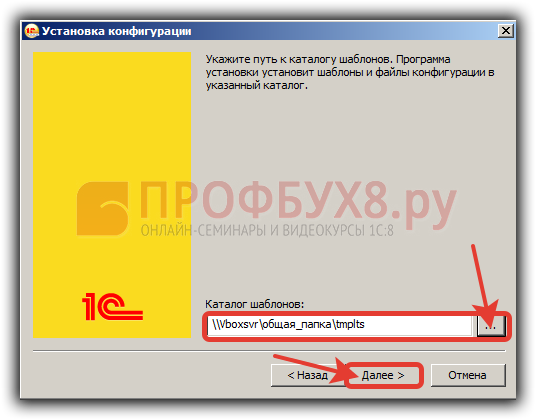
Указываем путь к каталогу шаблонов. По умолчанию программа 1С предлагает – C:\Users\Профиль пользователя\AppData\Roaming\1C\1cv8\tmplts:
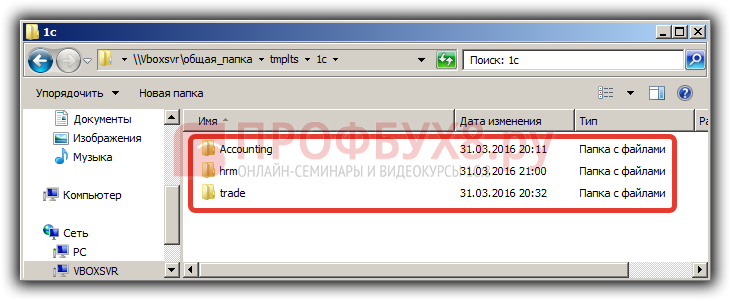
В каталоге шаблонов «tmplts» находится каталог с названием поставщика «1С». Внутри этого каталога находятся папки с конфигурациями, например:
- Accounting – Бухгалтерия предприятия;
- hrm – Зарплата и управление персоналом;
- trade – Управление торговлей:
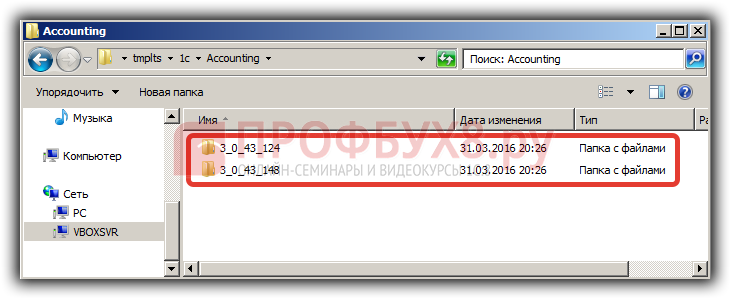
В свою очередь в каждой из этих папок находятся каталоги с номерами релиза:
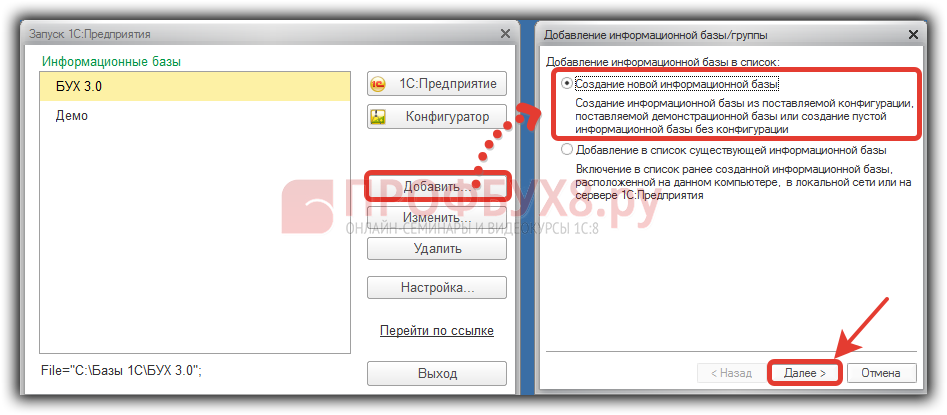
Открываем окно запуска конфигурации, кликнув на рабочем столе по ярлыку 1С Предприятие – кнопка Добавить – устанавливаем переключатель «Создание новой информационной базы» – кнопка Далее:
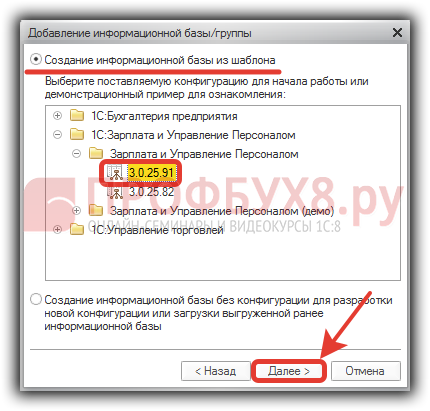
Устанавливаем переключатель «Создание информационной базы из шаблона», выбираем нужную конфигурацию и релиз – кнопка Далее:
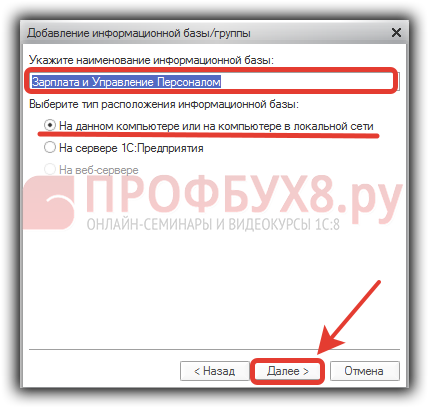
Указываем наименование информационной базы (ИБ) – как будет отображаться ИБ в окне запуска 1С. Выбираем тип расположения информационной базы:
- На данном компьютере или на компьютере в локальной сети – файловая версия;
- На сервере 1С:Предприятия – клиент-серверная версия.
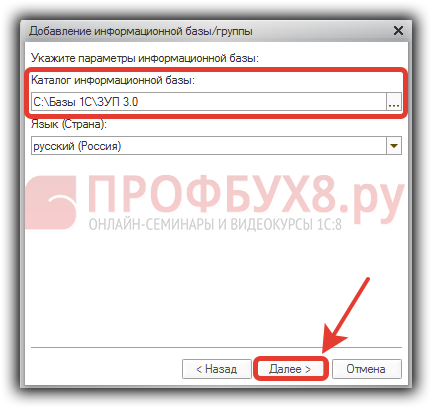
Указываем путь расположения информационной базы – кнопка Далее:
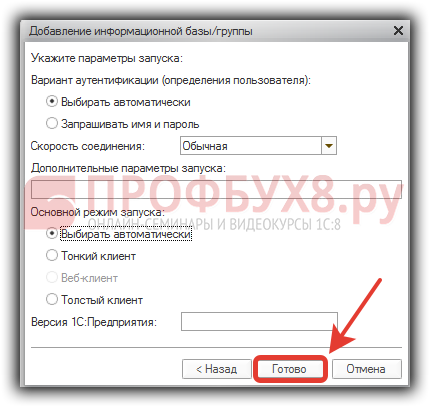
Оставляем настройки по умолчанию – кнопка Готово:
Установка 1С предприятие 8.3 (8.2) на компьютер завершена:
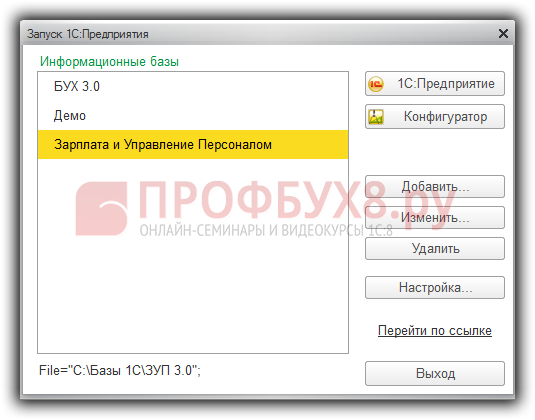
Как произвести установку из шаблона конфигурации смотрите в следующем видео:
Установка информационной базы 1С 8.3 (8.2), без конфигурации и загрузка *.dt файла
Запускаем окно запуска конфигурации – кнопка Добавить – устанавливаем переключатель «Создание новой информационной базы» – кнопка Далее:
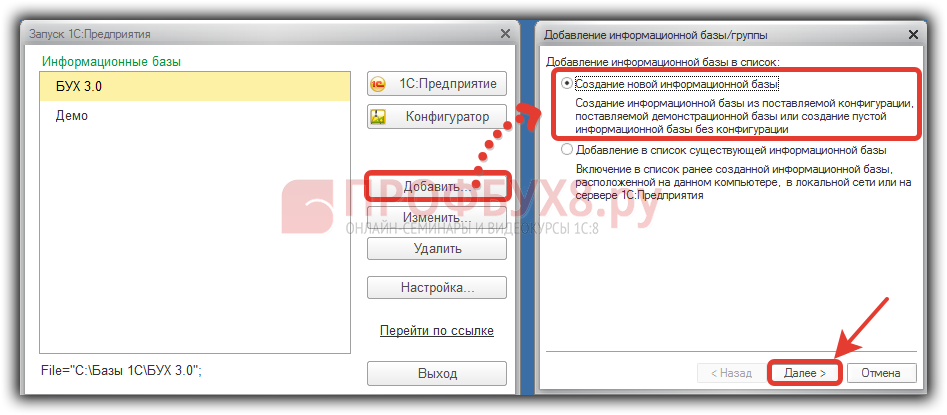
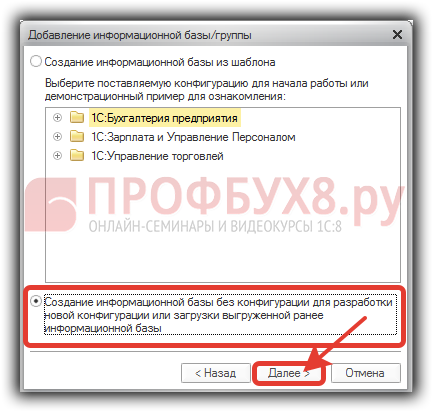
Устанавливаем переключатель «Создание информационной базы без конфигурации…» – кнопка Далее:
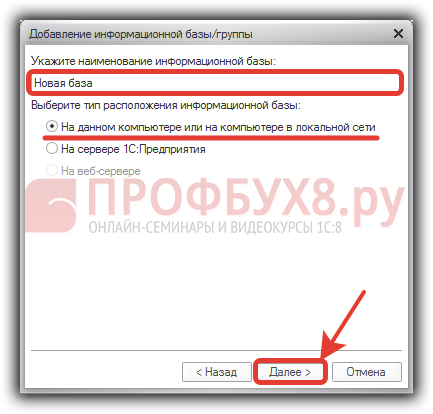
Указываем наименование информационной базы и выбираем тип расположения информационной базы, кнопка Далее:
Указываем путь расположения информационной базы – кнопка Далее:

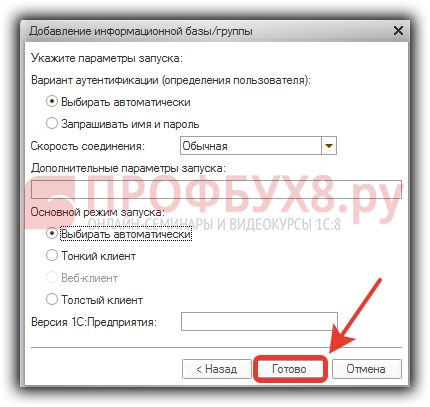
Оставляем настройки по умолчанию – кнопка Готово:
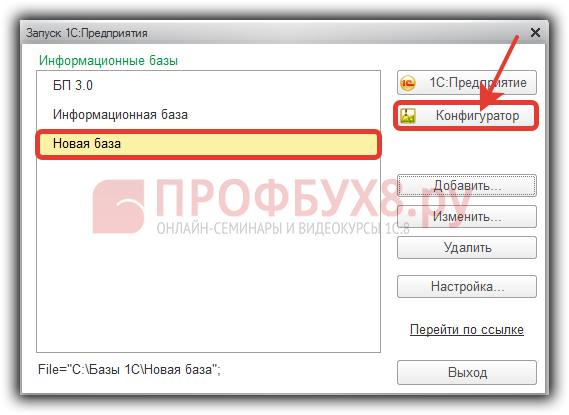
После того как создали новую информационную базу – запускаем ее в конфигураторе:
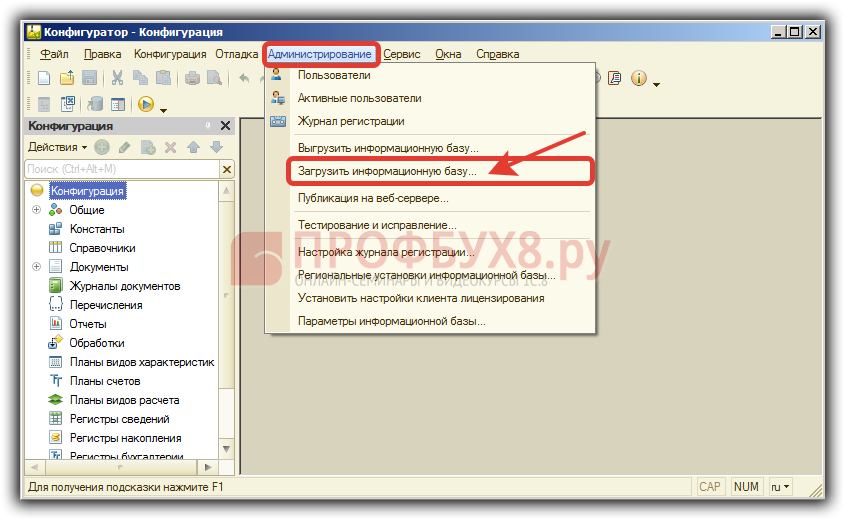
Переходим в главное меню Администрирование – Загрузить информационную базу:
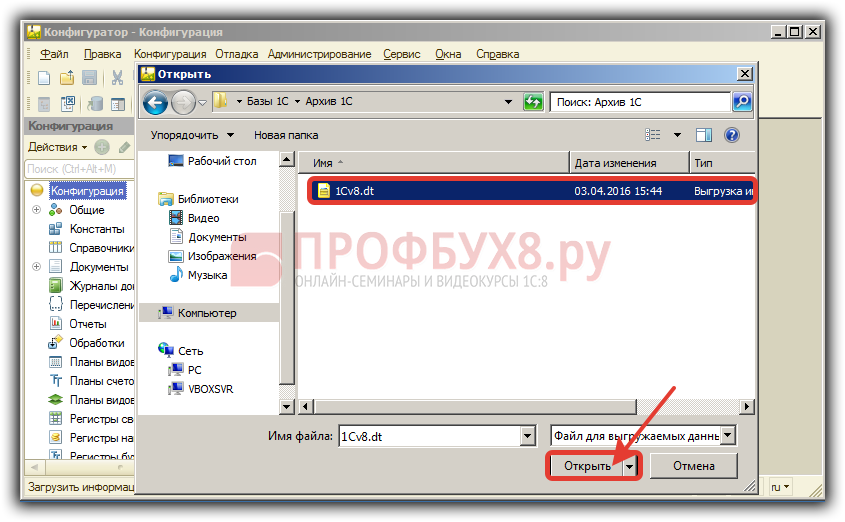
Выбираем ранее выгруженную информационную базу – *.dt файл:
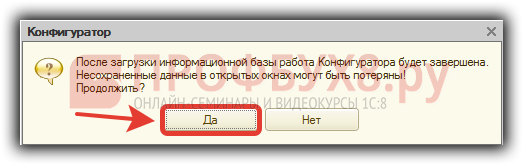
Появится окно с предупреждением – нажимаем на кнопку Да:
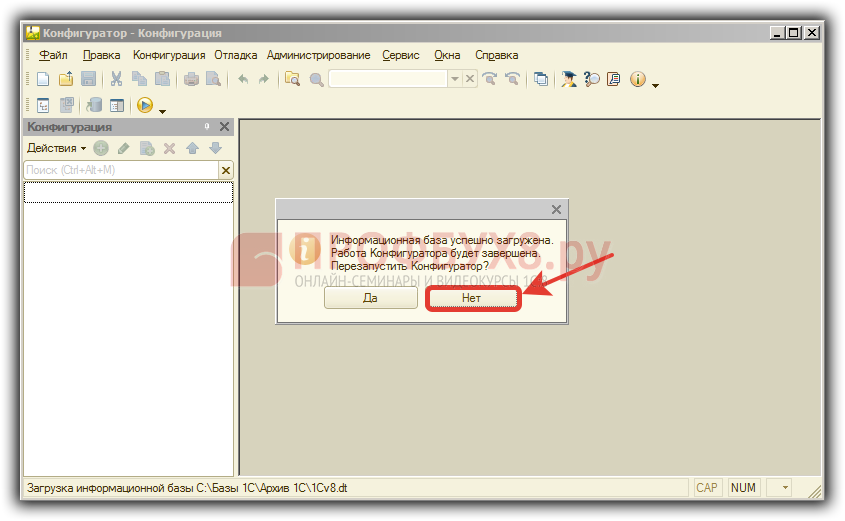
После загрузки информационной базы появится диалоговое сообщение:
Более подробно как установить 1С Предприятие 8.3 самостоятельно в домашних условиях, рассмотрена на курсе Ирины Шавровой: Путеводитель по переходу на редакцию 3.0
Поставьте вашу оценку этой статье: