
большой размер шрифта при наборе смс
у меня увеличился размер шрифта в тексте сообщений, причем только во входящих и отправленных, а в черновиках шрифт стандартный. дело в том что размер увеличился раз в 10, то есть на весь экран у меня помещается три строки по три буквы((..облазила все настройки, ничего найти не могу! что делать не знаю! помогите!
44 821 просмотр
Люди с такой же проблемой (63)
кайябячо 10 августа
У меня после обновления телефона до Андроид 13, тоже увеличился шрифт в сообщениях. В настройках пробовала менять, но он мелковат становится. В общем проблема решается так, заходишь в сообщение и двумя пальцами увеличиваешь или уменьшаешь, как картинку кифай 25 марта
Здравствуйте. Крупные смс в диалоге на Самсунг а41. Увеличение и уменьшение громкости не помогает. ищодэф 30 октября 2020
Большое спасибо за рекомендации по уменьшению шрифта! Помогло : сдвинуть масштаб двумя пальцами по экрану. негарупе 18 сентября 2019
Большое спасибо за помощь, убрала крупный шрифт с помощью уменьшения звука, кто бы мог подумать?! юхюшехас 4 августа 2019
Land Rover. Шрифт с СМС стал очень большим. Кнопкой громкости уменьшается, но после закрытия и открытия СМС опять становится большим, т. е. не сохраняется уменьшенный шрифт. А помогло уменьшение изображения двумя пальцами по диагонали, и оно сохранилось. юхыж 26 июля 2019
Самсунг галакси а5. Шрифт в сообщениях очень большой, входящие и кажется все. если по сенсору провести пальцем уменьшительное действие, как при просмотре фото, то уменьшается. Но при входе в сообщения заново все повторяется дэлижи 2 ноября 2016
СПАСИБО ВАМ, ЛЮДИ! ПОМОГЛИ! чесэц 14 января 2016
Такая же проблема. Вчера случайно разблокировался телефон и буквально парой движений открылись смс и непоеятно как увеличился шрифт настолько, что на экране Samsung Mega 5.8 в смс видно 3 строчки. кишоша 20 ноября 2015
�� Как настроить размер шрифта на Samsung
Размер шрифта — дело индивидуальное. Компания Самсунг предусмотрела различные варианты, способные удовлетворить любого пользователя. Читайте далее, как изменить шрифт на Самсунге.
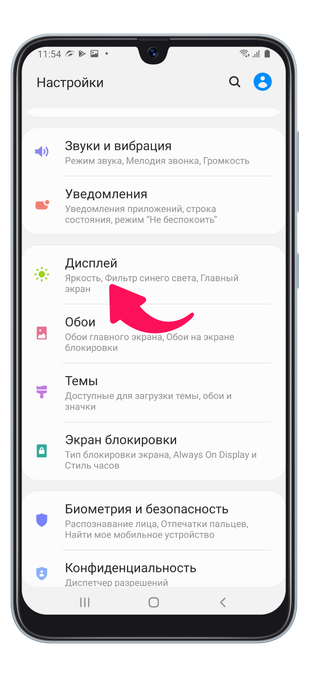
Откройте встроенное приложение «Настройки» смартфона Samsung.

Затем выберите пункт «Дисплей».
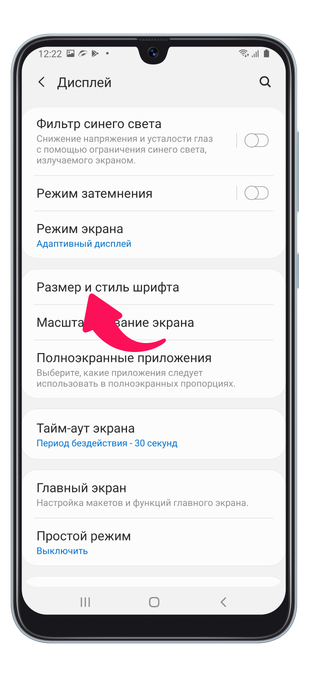
Нажмите на «Размер и стиль шрифта».
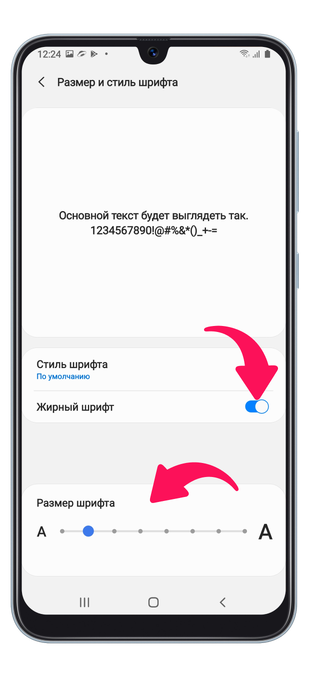
В данном меню вы можете настроить размер, а также активировать жирный шрифт. В верхней части отображается пример текста.
Нажав клавишу «Стиль шрифта», вы можете выбрать один из предустановленных вариантов или скачать наиболее подходящий для вас шрифт.
Как изменить размер шрифта на экране смартфона Samsung Galaxy

Яркий AMOLED-дисплей смартфонов Samsung Galaxy является неким образцом качества для большинства производителей мобильных устройств. Более того, новые модели смартфонов конкурируют с большими телевизорами в их способности показывать чёткое видео даже на небольших экранах, позволяя осуществлять потоковое вещание высокой чёткости 720p, или даже качество сверхвысокой чёткости 4K или 2160p.
Но не все люди имеют возможность воспринимать мелкие детали на экране телефона — со временем зрение ослабевает. Тем более это становится особенно важным при чтении текста с мелким шрифтом на экране телефона. Поэтому возможность настройки отображения и размера текста на Android устройствах для хорошего восприятия имеет решающее значение.
Телефон Android имеет широкие возможности настроек экрана, и один из способов сделать это — увеличить размер системного шрифта для увеличения текста. Это очень удобно, когда под рукой не оказалось очков для чтения, или когда телефон установлен на подставке или немного отодвинут за пределы комфортного восприятия. Увеличение размера текста позволяет устранить трудности при чтении.
Существует несколько способов настроек экрана, которые позволяют улучшить комфортное восприятие при ослабленном зрении. Приведём некоторые из них, большинство которых реализованы на смартфонах Samsung Galaxy (некоторые функции доступны только для пользовательского интерфейса One UI 4.0):
1. Увеличить размер шрифта.
2. Увеличить масштабирование экрана.
3. Изменение стиля шрифта.
4. Режим отображения с высокой контрастностью.
5. Тема с высокой контрастностью (тёмная тема: светлый шрифт на чёрном фоне).
6. Контрастная клавиатура.
7. Подсветка кнопок.
8. Инверсия цвета.
9. Добавить фильтр цвета фона.
10. Отключение эффектов анимации.
11. Уменьшить степень прозрачности и размытости.
12. Экстра-затемнение.
13. Виджет «Лупа» (Magnifier), которая поможет легко масштабировать выбранные объекты на экране.
14. Окно экранной лупы, чтобы увеличивать содержимое, которое трудно прочитать, в отдельном перемещаемом окне.
15. Окно увеличения для масштабирования выбранной части экрана.
16. Функция чтения с экрана голосовым помощником (программа чтения с экрана).
17. Живой перевод и озвучивание уведомлений.
Далее мы опишем два самых простых способа увеличения размера текста на экране:
1 способ: увеличение размера шрифта
2 способ: увеличение масштабирование экрана
Для примера при описании этого процесса мы воспользуемся редакционным смартфоном Samsung Galaxy A50 с ОС Android 11 One UI 3.1.
Инструкция по увеличению размера текста на экране смартфона Samsung
1 способ: увеличение размера шрифта
1. Оба способа увеличения размера текста на экране телефона осуществляются из приложения Настройки телефона. Поэтому вначале необходимо запустить это приложение, нажав на значок «Настройки» на экране приложений:

2. На основной странице Настроек телефона нужно войти в раздел «Дисплей».
На странице Дисплей нажать на пункт «Размер и стиль шрифта», чтобы увеличить (уменьшить) размер шрифта.

3. Для увеличения размера шрифта нужно подвинуть ползунок настройки размера шрифта в пункте «Размер шрифта» вправо. А для уменьшения – налево.
В верхней части экрана находится «контрольный» текст, который изменяется одновременно с перемещением ползунка. Поэтому вы наглядно можете оценить вносимые изменения в размере шрифта для комфортного его восприятия.
Увеличим размер системного шрифта на две позиции, переместив ползунок вправо.

Скрин №4 – переместить ползунок вправо на две позиции пункта «Размер шрифта». Скрин №5 – вид страницы «Размер и стиль шрифта» после «увеличения» на 2 позиции.
4. После увеличения размера системного шрифта таким способом, в большинстве приложений размер шрифта тоже увеличится.
Ниже для сравнения приводятся скриншоты основного экрана Яндекс.Браузера после увеличения шрифта на две позиции в Настройках телефона.

2 способ: увеличение масштабирование экрана
5. Для увеличения масштаба экрана нужно на странице «Дисплей» нажать на позицию «Масштабирование экрана».

6. Для увеличения масштаба нужно перемещать ползунок вправо, а для уменьшения – влево. Либо можно просто нажимать на кнопку «+» — для увеличения масштаба, или на кнопку «—» — для уменьшения масштаба.
Увеличим масштаб экрана на 3 позиции. Для этого нужно нажать на кнопку «+» три раза.
Как и в предыдущем пункте в верхней части экрана находится «эталонный» текст, чтобы наглядно воспринимать изменение масштаба экрана до положительного результата.

7. Изменение в масштабе экрана также отразятся на всех экранах и приложениях смартфона.
Ниже приводятся скриншоты приложения «Telegram» до масштабирования и после увеличения масштаба на 3 пункта.

8. Нужно отметить, что в целом порядок изменения размера текста для всех смартфонов Android остаётся таким же, но сами пункты регулирования размера текста для разных версий ОС Android могут быть расположены в других разделах и носить иные названия. Пользуйтесь телефоном на здоровье!
Вопросы и ответы по работе с системой КонсультантПлюс
Как изменить настройки шрифта при печати документа из системы КонсультантПлюс?
Изменить настройки шрифта для печати из системы КонсультантПлюс можно двумя способами.
Способ 1
В меню системы (кнопка в левом верхнем углу экрана) выбрать «Сервис» / «Настройки». В открывшемся окне выбрать вкладку «Шрифт для печати», где задать параметры.
Способ 2
В окне с текстом документа нажать стрелку рядом с кнопкой «Печать», выбрать «Параметры страницы» / «Параметры», указать размер шрифта.
- Как узнать, сколько страниц займет распечатанный документ?
- Как убрать гипертекстовые ссылки при копировании документа из системы КонсультантПлюс?
- Можно ли скопировать в Word только фрагмент текста, а не весь документ целиком?