
Как удалить шрифты в Windows 10
В Windows 10 по умолчанию установлена почти сотня различных шрифтов. Без необходимости они не используются и большинство владельцев ПК не обращает на них внимание. Неудобство они доставляют тем, кому часто приходится работать с текстами и их оформлением. Чтобы не пролистывать каждый раз список из сотни элементов неиспользуемые шрифты можно удалить или скрыть. Наши эксперты рассказывают о способах выполнения этой операции.
Панель управления
Классическая панель управления дает возможность выполнять все доступные в системе действия со шрифтами.
Клавиатурной комбинацией «Win+R» вызываем диалоговое окно «Выполнить». Вводим в текстовое поле «control». Жмем клавишу Enter на клавиатуре или виртуальную кнопку «ОК» открывая панель управления.
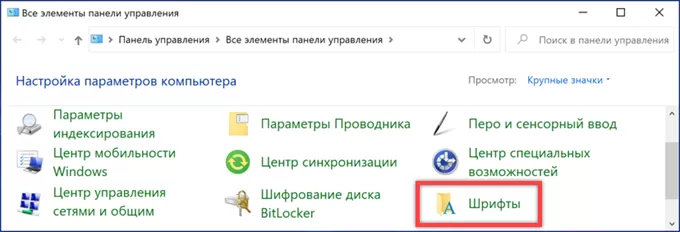
Прокручиваем список параметров вниз до самого конца, чтобы обнаружить раздел, выделенный на снимке экрана рамкой. Заходим в него одиночным щелчком мыши.
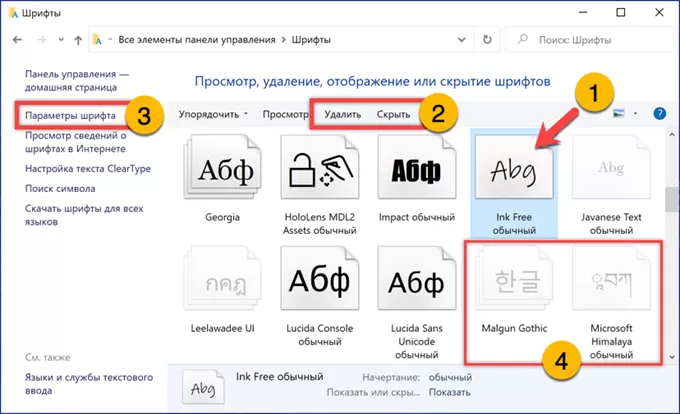
Основное поле окна апплета занимает перечень шрифтов, представленный в виде листов с образцами начертания. При выделении мышкой иконки на панели инструментов активируются элементы, обозначенные цифрой «2». Нажимая кнопку «Скрыть» переводим выбранные шрифты в неактивное состояние. Внешне они отличаются от рабочих яркостью окраски и показаны в отмеченном четверкой блоке. Скрытый шрифт не отображается в диалоговом окне выбора текстовых или графических редакторов, но при этом продолжает храниться на ПК. Ссылка в боковом меню, обозначенная тройкой, открывает дополнительные параметры.
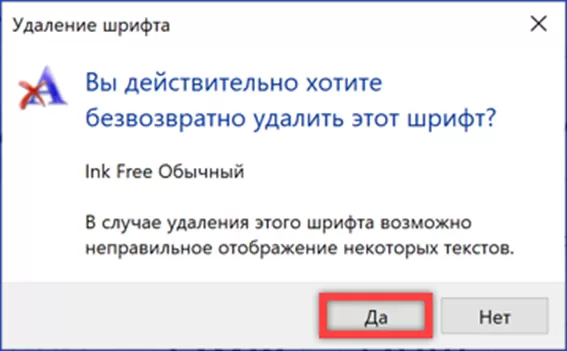
При использовании кнопки «Удалить», Windows выводит окно с предупреждением. Подтверждаем решение нажав «Да».
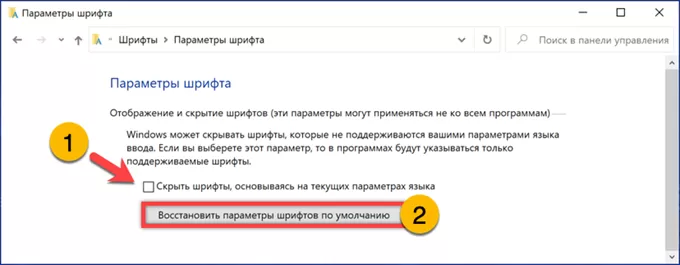
В расширенных параметрах проставляем галочку в отмеченном стрелкой месте. Это действие автоматически скрывает шрифты, не поддерживающие кириллицу. Восстановление начальных настроек, в случае неудачно сделанных изменений, выполняется с помощью обозначенной двойкой кнопки.
Панель параметров
Панель параметров нового интерфейса по сравнению с классической дает пользователю меньше возможностей для управления шрифтами. Здесь пользователь может их только удалять.
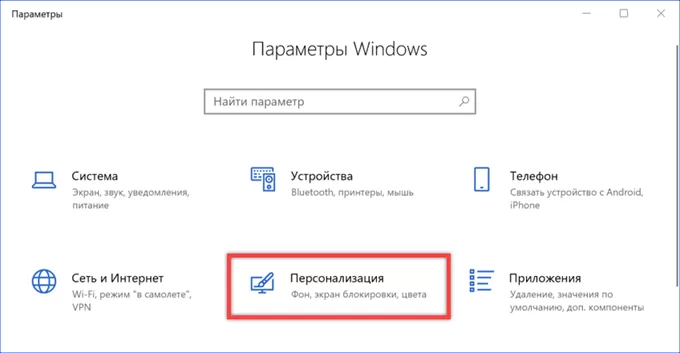
Клавиатурным сочетание «Win+i» вызываем панель параметров ОС. Заходим в раздел, выделенный на скриншоте рамкой.
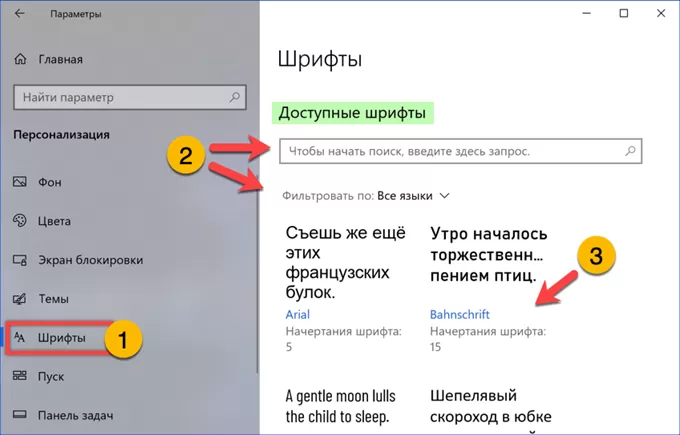
В области переходов переключаемся на блок, обозначенный единицей. В правой части окна, в разделе подсвеченном маркером приводится перечень установленных в системе шрифтов. Элементы управления, предназначенные для поиска и фильтрации отмечены на скриншоте двойкой. Щелкаем мышкой по области описания, переходя к подробным свойствам.
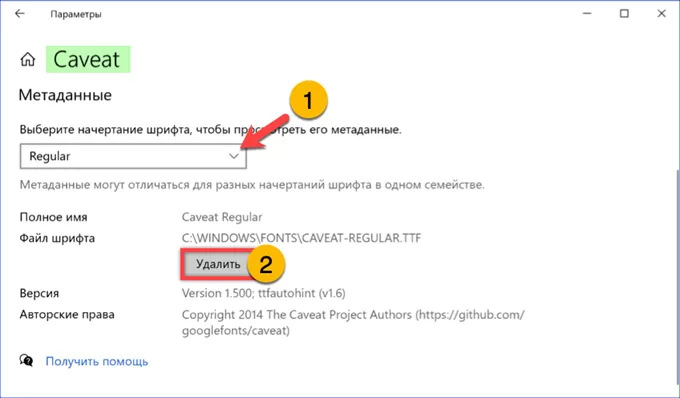
Ниже подсвеченного маркером названия размещается область метаданных, в которой указывается расположение на ПК, версия, авторские права и прочие сведения. Стрелкой показана область выбора очертания. К примеру, если какой-либо шрифт нравится только при написании курсивом, можно оставить именно его. Остальные варианты очертаний удаляются по одному с помощью кнопки обозначенной двойкой.
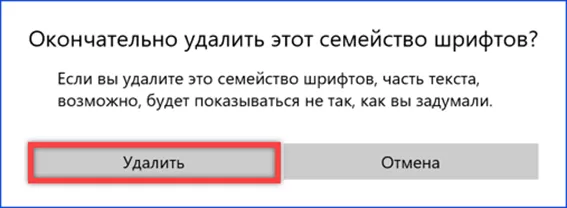
Каждая выполняемая операция требует подтверждения во всплывающем окне. К плюсам использования нового интерфейса можно отнести то, что в панели параметров можно найти и удалить шрифты, установленные пользователем самостоятельно из магазина Microsoft Store.
Директория Fonts
Все установленные по умолчанию шрифты находятся в одной системной директории, из которой ими можно управлять.
Вызвав диалоговое окно «Выполнить» набираем в текстовом поле «%windir%/fonts» и жмем «ОК».
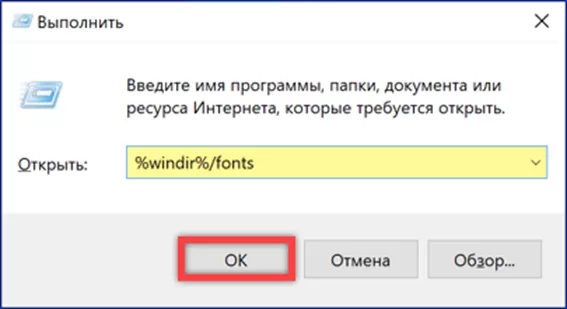
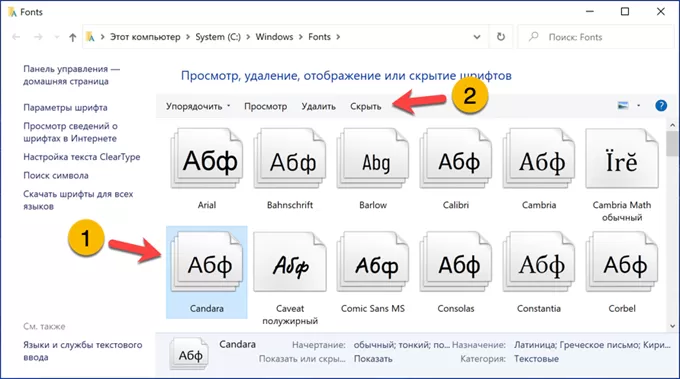
Папка «Fonts» откроется в Проводнике, но элементы управления, появляющиеся при выделении шрифта в списке и выполняемые с их помощью действия полностью совпадают с рассмотренными для классической панели управления.
Системный реестр
Удаление шрифтов затрагивает системную конфигурацию и может быть выполнено с помощью системного реестра.
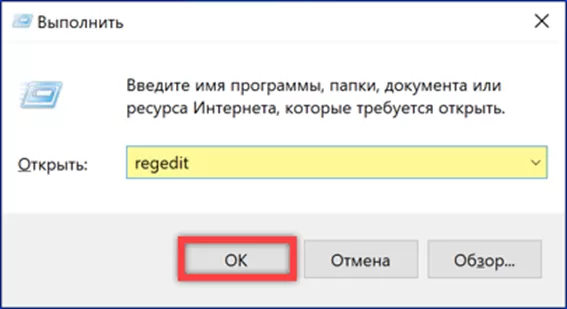
Вызываем диалоговое окно «Выполнить» и набираем в текстовом поле «regedit». Запускаем редактор реестра щелчком по кнопке «ОК».
Раскрываем ветку HKLM и проходим в ней по пути, подсвеченному в адресной строке маркером. Выделяем мышкой конечную директорию «Fonts». В правой половине окна редактора отобразится список установленных шрифтов. Каждый ключ соответствует одному из вариантов начертания. Находим ненужный и щелкаем по нему правой кнопкой разворачивая контекстное меню. Выбираем строку, обозначенную на скриншоте цифрой «4».
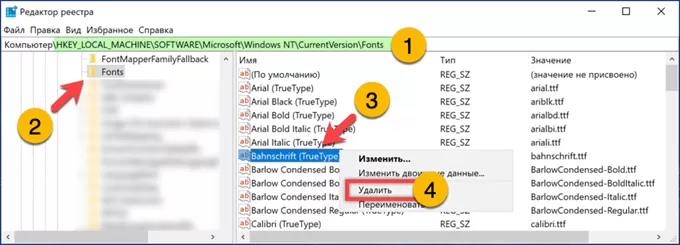
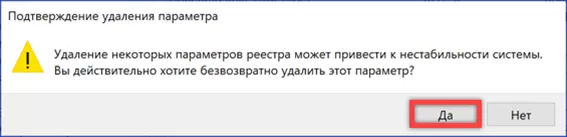
Подтверждаем выполнение запрошенного действия нажимая «Да».
В заключение
Описанные нашими экспертами способы позволяют удалять или скрывать неиспользуемые шрифты. Выбирайте наиболее удобный и наводите порядок в системе делая работу за ПК более комфортной.
Как удалить ненужные шрифты в Windows 10
Пользователи добавляют дополнительные шрифты в 10-ю операционку по различным причинам: это может быть вызвано необходимостью создания определенного документа или выполнения ряда работ с фотографиями, например. Но в какой-то момент загруженные элементы становятся уже неактуальны, а они ведь никуда не исчезают, то есть просто засоряют операционную систему. Возникает вопрос: как удалить шрифты? Наши эксперты подскажут лучший способ решения задачи.
Методы удаления
Удалить ненужные элементы в Windows 10 нетрудно. Главное, делать все внимательно и не спеша. Итак, поехали.
Способ № 1
Простейший способ убрать ненужный элемент из ноутбука – удалить его. Сначала нужно добраться до местоположения с пакетами символов. Отправляйтесь в Пуск, выбирайте Панель управления. В открывшемся перечне найдите вкладку «Шрифты» и нажмите на нее лкм. В открывшемся списке отметьте ненужные элементы левой мышью и нажмите клавишу «Delete» (либо же можно выбрать опцию «Удалить» в контекстном меню).
Способ № 2
Как видим, удаление ненужных шрифтов из системных папок – вполне себе решаемая задача. Но, что делать, если «уходить» из ноутбука элементы не захотели? Редкий случай, но возможный и игнорировать его нельзя. Происходит эта неприятная ситуация обычно тогда, когда тот или иной стиль используется фоновым приложением и удаление стандартным методом невозможно.
Решение проблемы – использовать реестр. Любая операционная система компьютерного устройства хранит информацию практически обо всех элементах и шрифты – не исключение. Достаточно удалить правильно обнаруженную отметку и определенный компонент также исчезнет.
Итак, необходимо выполнить ряд действий:
- Зайдите в меню Пуск и вбейте в строку поиска «regedit».
- Нажмите на появившемся в окошке инструменте пкм и выберите опцию «Запуск от имени администратора».
- На экране появится новое окно с редактором реестров. В левой его части среди ветки каталогов найдите «HKEY_LOCAL_MACHINE», и после «SOFTWARE».
- В этом разделе выберите «Microsoft», далее – раздел «Windows NT».
- Ну, и наконец, завершение нашей миссии – конечный раздел «Fonts». Именно в нем необходимо искать злосчастные элементы, не «желающие» удалиться. Кстати, здесь расположены как системные, так и сторонние элементы.
- Выбираем все «лишние» компоненты, нажимаем на них правой мышью и жмем «Удалить».
Если уверены в том, что выполнили все действия правильно, обязательно перезапустите систему: иначе созданные изменения попросту не вступят в силу.
Как скрыть шрифты
Далеко не всегда и не во всех случаях актуально полное удаление добавленных в систему шрифтов. Чтобы убрать их из виду, а точнее из программ и всех компьютерных приложений, можно просто скрыть любой из выбранных стилей.
Используя предыдущую схему, находим папку Fonts. Пролистав ее содержимое, обнаруживаем ненужные элементы и, кликнув на них левой мышью, чтобы выделить, нажимаем на опцию «Скрыть» в контекстном меню.
В некоторых случаях бывает так, что в текущей системе языковые настройки не поддерживают ряд шрифтов. Чтобы не осуществлять полную деинсталляцию, можно также их скрыть. Для этого снова необходимо добраться до папки Fonts и в левой части окна выбрать категорию «Параметры шрифта», просто кликнув по ней левой мышью. В открывшемся разделе нажимаем кнопку «Восстановить параметры шрифтов по умолчанию» и подтверждаем свое действие, нажав внизу Ок.
Как удалить шрифты в windows 10
В этой статье мы рассмотрим как можно удалить шрифты, установить, а также как сбросить шрифты на стандартные.
Как удалить шрифты
Зайти в Панель управления » Шрифты. Выделить те шрифты, которые необходимо удалить, нажать правую кнопку » выбрать Удалить .
Если такой способ не сработал, то придётся удалить шрифт через редактор реестра.
Нажимаем win + R . Пишем:
regeditОткроется редактор реестра . Шрифты, установленные в windows находятся по следующему пути:
HKEY_LOCAL_MACHINE\SOFTWARE\Microsoft\Windows NT\CurrentVersion\FontsВыбираем шрифты, которые нужно удалить, правый щелчок мыши » Удалить.
Как восстановить системные шрифты
Чтобы установить шрифты по умолчанию, нужно зайти в Панель управления » Шрифты. Далее нажать Параметры шрифта.
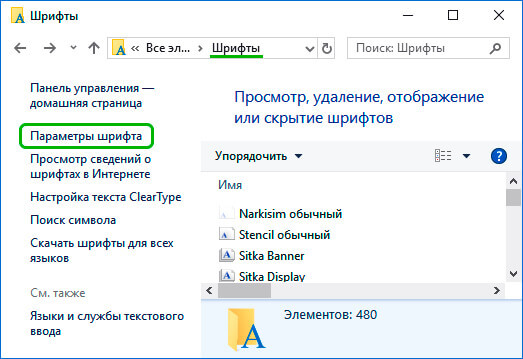
Нажимаем кнопку Восстановить параметры шрифтов по умолчанию.
Если это не сработало, то нужно скачать оригинальные шрифты для вашей системы и установить их с заменой.
Как установить шрифт
Открыть папку со шрифтом, который хотим установить. В ней открыть файл с расширением .otf или .ttf . В открывшемся окне нажать кнопку Установить.
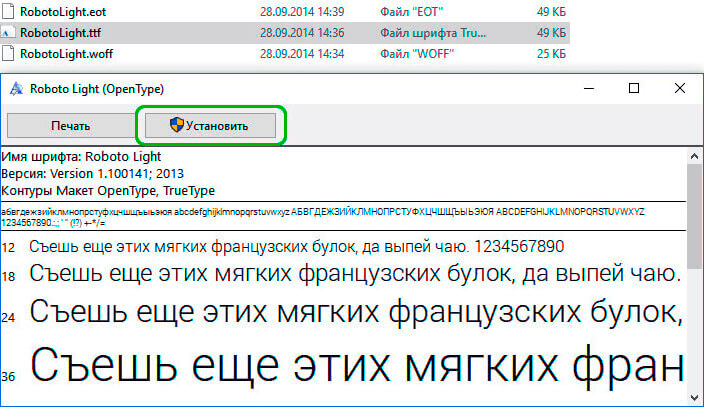
Шрифт будет установлен в системе.
Зайти в Панель управления » Шрифты. Перетащить в эту папку все шрифты, которые мы хотим установить (расширения .otf или .ttf).
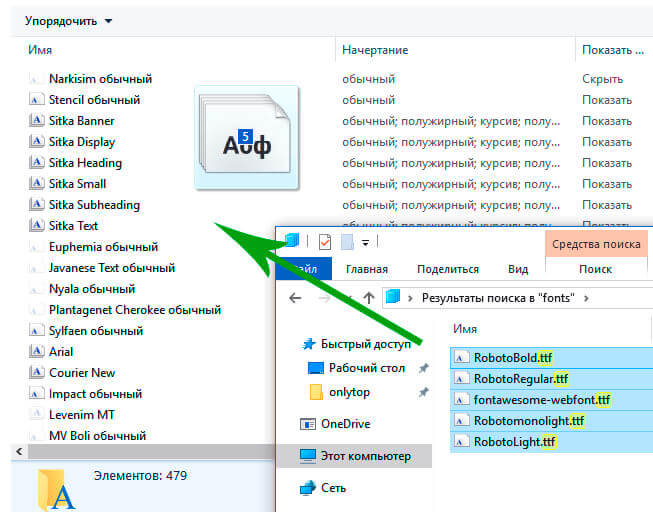
Они автоматически установятся.
Надеюсь, вам понравилась данная информация. Если вам интересна тема web-разработки, то можете следить за выходом новых статей в Telegram.
Поделиться с друзьями:
Статьи из данной категории:
- Локальная сеть через WI-FI
- Проверьте действительность вашей лицензии ESET
- Временная шкала Windows 10
- Отключение автоматического обновления Windows 10
- Установка bash в Windows 10
- Как Отключить Рекламу в Торрент
Удаление неиспользуемых языков и шрифтов
Excel для Microsoft 365 Word для Microsoft 365 Outlook для Microsoft 365 PowerPoint для Microsoft 365 Access для Microsoft 365 Классический клиент Project Online Publisher для Microsoft 365 Visio, план 2 Excel 2021 Word 2021 Outlook 2021 PowerPoint 2021 Access 2021 Project профессиональный 2021 Project стандартный 2021 Publisher 2021 Visio профессиональный 2021 Visio стандартный 2021 OneNote 2021 Excel 2019 Word 2019 Outlook 2019 PowerPoint 2019 Access 2019 Project профессиональный 2019 Project стандартный 2019 Publisher 2019 Visio профессиональный 2019 Visio стандартный 2019 Excel 2016 Word 2016 Outlook 2016 PowerPoint 2016 Access 2016 OneNote 2016 Project профессиональный 2016 Project стандартный 2016 Publisher 2016 Visio профессиональный 2016 Visio стандартный 2016 Excel 2013 Word 2013 Outlook 2013 PowerPoint 2013 Access 2013 OneNote 2013 Project профессиональный 2013 Project стандартный 2013 Publisher 2013 Visio профессиональный 2013 Visio 2013 Excel 2010 Word 2010 Outlook 2010 PowerPoint 2010 Access 2010 OneNote 2010 Project 2010 Project стандартный 2010 Publisher 2010 Visio 2010 Visio стандартный 2010 Office 2010 PowerPoint 2007 OneNote 2007 Project 2007 Project стандартный 2007 Publisher 2007 Visio 2007 Visio стандартный 2007 Office 2007 InfoPath Edit Mode 2007 Языковые параметры Еще. Меньше
Если вы установили языковой пакет для Microsoft Office, то можете легко удалить все ненужные языки редактирования и шрифты. Инструкции по добавлению на компьютер дополнительных языков редактирования см. в статье Изменение языка в меню и средствах проверки правописания в Office. Инструкции по добавлению новых шрифтов см. в статье Загрузка и установка пользовательских шрифтов для Office.
Щелкните заголовки ниже, чтобы получить дополнительные сведения
Удаление неиспользуемых языков
Важно: Если язык указан в качестве основного, его нельзя удалить из списка Включенные языки редактирования, пока не будет выбран другой основной язык.
В Office 2010, Office 2013 и Office 2016
- Откройте приложение Microsoft Office, например Word.
- На вкладке Файл выберите Параметры >Язык.
- В разделе Выбор языков редактирования выберите язык, который вы хотите удалить, и нажмите кнопку Удалить.
- Если создать документ с текстом на японском языке, этот текст сохранится в документе даже после удаления японского языка редактирования и соответствующих шрифтов.
- Если в документе, содержащем текст на японском языке, вручную задан японский язык в качестве языка проверки, эта настройка сохранится даже после удаления японского языка редактирования и шрифтов.
- После удаления японского языка из списка включенных языков редактирования он будет выводиться в диалоговом окне Языки как язык проверки.
В Office 2007
- В меню Пуск выберите пункты Программы, Microsoft Office, Средства Microsoft Office и Языковые параметры Microsoft Office.
- Перейдите на вкладку Языки редактирования.
- В разделе Включенные языки редактирования выберите язык, который вы хотите удалить, и нажмите кнопку Удалить. Повторите это действие для каждого языка, который вы хотите удалить.
Удаление неиспользуемых шрифтов
В Windows 7, Windows 8 и Windows 10 (применимо к Office 2010, Office 2013 и Office 2016)
- На панели управления введите запрос шрифты в поле поиска в правом верхнем углу.
- В группе Шрифты нажмите кнопку Просмотр, удаление, показ и скрытие шрифтов.
- Выберите шрифт, который требуется удалить, и нажмите кнопку Удалить.
В Windows Vista с Office 2010
- На панели управления нажмите Оформление и персонализация.
- Нажмите кнопку Установка или удаление шрифта.
- Щелкните правой кнопкой мыши шрифт, который нужно удалить, и выберите команду Удалить.
В Windows Vista с Office 2007
- На панели управления дважды щелкните элемент Шрифты. (Если панель управления отображается в виде по категориям, щелкните ссылку Переключение к классическому виду.)
- Удалите неиспользуемые шрифты.
Как найти панель управления?

Нажмите кнопку «Пуск» и введите запрос Панель управления.
Удаление языков и шрифтов на компьютере Mac
Инструкции по удалению языков см. в статье Настройки «Язык и регион».
Инструкции по удалению шрифтов см. в статье Основы работы с Mac: программа «Шрифты».