
Базовый вид в AutoCAD
Как привести плоские проекции к виду по ГОСТ? Многие жалуются, что инструмент «Базовый вид» не достаточно гибкий и с ним неудобно работать.
На мой взгляд это не так! Настроек у него не много, но все необходимые для гибкой настройки присутствуют. И сейчас мы их детально разберем.
В сегодняшнем уроке мы поговорим о некоторых тонкостях оформления проекций, полученных из 3D моделей. Рассмотрим весь процесс на примере простенькой детали, переходим на лист, далее выбираем соответствующую вкладку Лист и создаем: базовый вид, вид слева, вид сверху, изометрию.
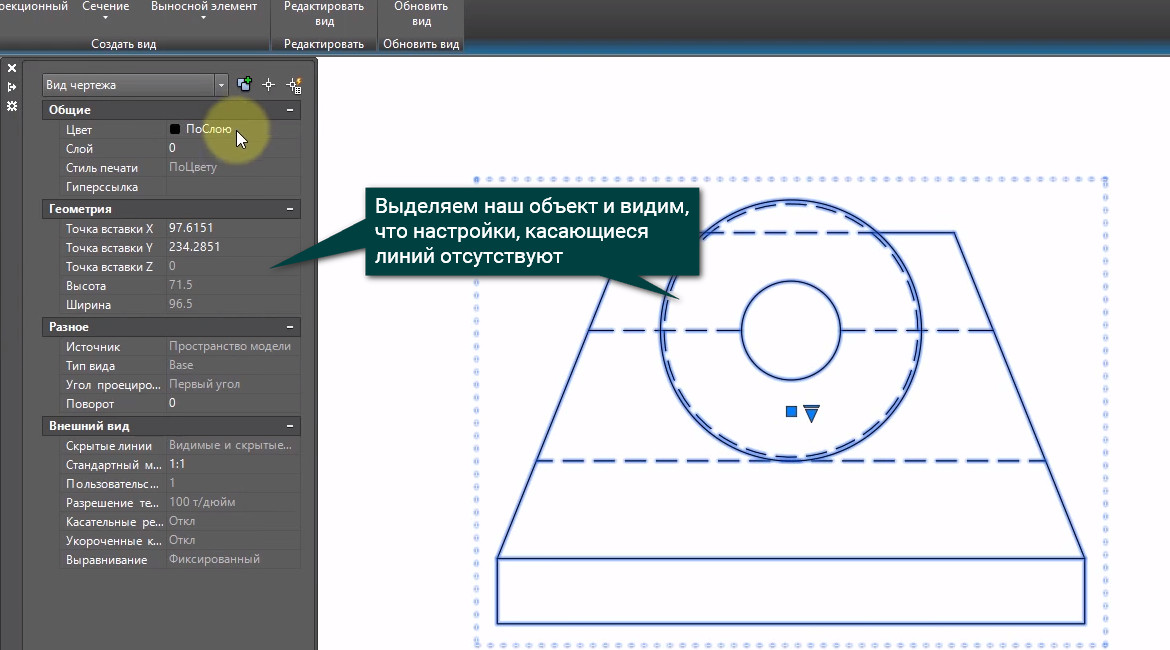
Здесь надо понимать, что если мы будем вносить изменения в базовый вид, то и проекции тоже будут изменяться. Если изменить вид какой-либо из проекций, то изменения будут касаться только ее. Попробуем изменить линии, но выделив наш вид и перейдя в его свойства, мы не видим ни одной настройки, касающейся линии или цвета.
А все дело в том, что все настройки производятся через слои. Заходим на вкладку Главная, далее выбираем Свойства слоя и видим 4 слоя, которые генерируются автоматически при создании базового вида.
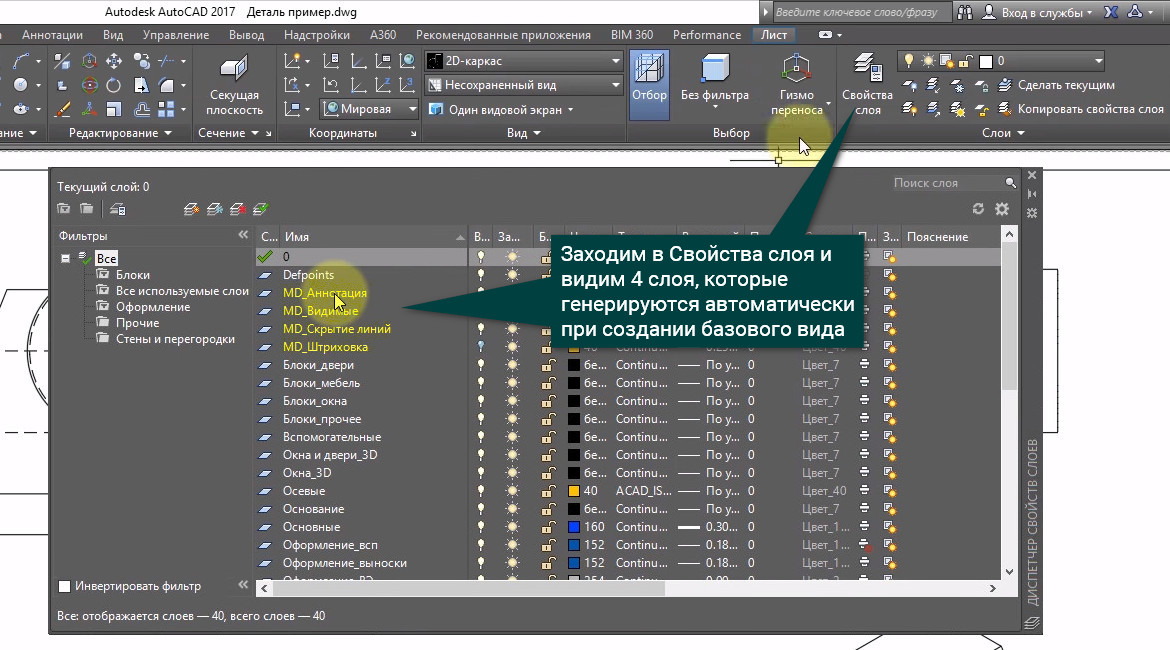
Слой Аннотации относится к элементам оформления, в данном случае это текст. По умолчанию стоит стиль Standard, но мы можем перейти в свойства и установить любой, интересующий нас стиль.
Слой Видимые отвечает за видимые линии, при помощи слоя Скрытие линий мы можем изменять тип скрытых линий, тем самым мы можем устанавливать любой тип линий для видимых и невидимых частей нашей конструкции.
Четвертый слой Штриховка отвечает соответственно за штриховку. Если нам необходимо ее поменять, то при выделении штриховки у нас появляется контекстная вкладка, на которой мы и можем выбрать подходящий для нас образец. Чтобы удалить штриховку, надо перейти в диспетчер слоев и отключить либо заморозить ненужную для нас штриховку.
Ну и напоследок, рассмотрим, как расставить размеры на 3D объекте. Выбираем размер Линейный и проставляем размеры основания, никаких проблем, но если я пытаюсь проставить высоту, то размер проецируется в ноль. Здесь надо понимать, что все объекты аннотации подчиняются рабочей плоскости X, Y и строятся в ней. Поэтому для того, чтобы построить размер нашей наклонной плоскости, надо рабочую плоскость совместить с ней. Для этого берем ПСК и ставим на наклонную плоскость.
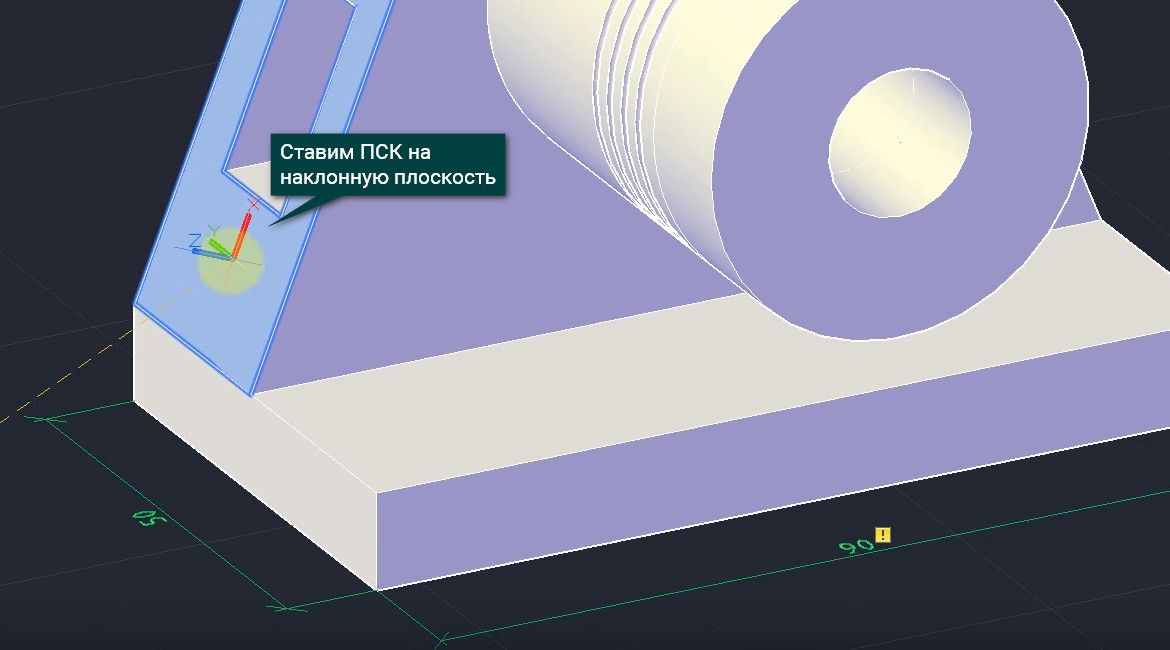
Берем размер и проставляем. Готово, возвращаем ПСК в мировое положение, для этого ввожу слово ПСК в командную строку и нажимаю 2 раза на пробел или на Enter. Задача выполнена.
Освойте профессию проектировщика
Научитесь быстрому черчению, освоите прикладное 3D, автоматизируете создание ведомостей и спецификаций.
Можно ли обрезать штриховку?
Не удалить и перештриховать, а именно обрезать. На день нужно раз 30. Помогите.
#2 Ответ от helmark 26 октября 2003г. 20:03:22
Re: Можно ли обрезать штриховку?
1. Можно взорвать, а потом обрезать.
2. Сделать штриховку ассоциативной тогда она сама будет изменяться вслед за изменением контура.
#3 Ответ от Иван 26 октября 2003г. 21:54:09
Re: Можно ли обрезать штриховку?
Но мы-то знаем, как ACAD «держит» ассоциативную штриховку 🙂
Похоже единственный способ — взорвать.
#4 Ответ от Александр 26 октября 2003г. 23:02:03
Re: Можно ли обрезать штриховку?
Ага. Потом проверьте размер файла — и посочувствуйте тем, кому после вас штриху удалить гадо будет. (
#5 Ответ от Niko 27 октября 2003г. 15:37:27
Re: Можно ли обрезать штриховку?
Попробую объяснить на примере:
Нарисовать прямоугольник, Заштриховать.
Првести вертикальную линию.
Задача — обрезать левую часть штриховки!
1-Hatch
2-Advanced
3-Выбрать регион, птичка в Retain boundaries
4-Pick Points -указать правую часть прямоугольника
5-Enter
Выделить левую часть штриховки и удалить.
Останется прямоугольник с заштрихованной правой частью.
Вместо региона можно использовать полилинию, если она есть.
Объяснять дольше, чем делать.
Попробуй, может поможет.
#6 Ответ от Wyatt Earp 27 октября 2003г. 18:47:43
Re: Можно ли обрезать штриховку?
получается тоже самое, что удалить и перештриховать
#7 Ответ от Костя 27 октября 2003г. 18:51:01
Re: Можно ли обрезать штриховку?
Мне тоже так показалось. Может мы чего-н. не поняли? Niko, если не трудно-объясните плиз.
#8 Ответ от KIRILL.CO.IL 28 октября 2003г. 10:03:52
Re: Можно ли обрезать штриховку?
PREVRATIT штриховку V BLOK A POTOM XCLIP .
#9 Ответ от Игорь 4 ноября 2003г. 17:28:18
Re: Можно ли обрезать штриховку?
Спасибо Niko, классный способ, а то тоже приходилось перерисовывать.
#10 Ответ от Leonid01 5 ноября 2003г. 06:35:58
Re: Можно ли обрезать штриховку?
При работе со штриховками всегда пользуюсь несколькими правилами. 1. Штриховки ассоциативные. 2. При рисовании штриховок всегда выбираю объекты (не указываю точку внутри контура). 3. Стараюсь, по-возможности для контура штриховок рисовать замкнутую полилинию.
Если соблюдать эти правила, то после обрезки контура автоматически обрезается и штриховка.
Еще один плюс — даже если контур не замкнут (напр. при выборе для штрихования 2-х параллельных отрезков) — штриховка обрезается при обрезке одного из отрезков, штриховку можно растягивать и т.п.
Создание и удаление штриховки в AutoCAD
Такой важнейший компонент, как штриховка в Автокаде, применяется и используется при чертежах постоянно, так как существенно облегчает создание детали и позволяет показать данный элемент в разрезе или сечении.
Многие начинающие пользователи зачастую пытаются заштриховать область вручную, что отнимает много времени и сил (кто это делал, тот поймёт), да и дело это сейчас бесполезное, так как добавлять штриховочные линии можно и автоматически, используя одноимённый инструмент.
Как сделать штриховку в Автокаде
- Необходимо учитывать, что штриховку можно помещать только внутри замкнутого объекта (контура), поэтому, для начала, требуется создать замкнутую область любой требуемой формой.
- На панели управления на вкладке «Главная» () нажмите на раздел «Рисование» (Paint);
- Далее, на открывшейся вкладке, нажмите на кнопку «Штриховка» (Hatch);
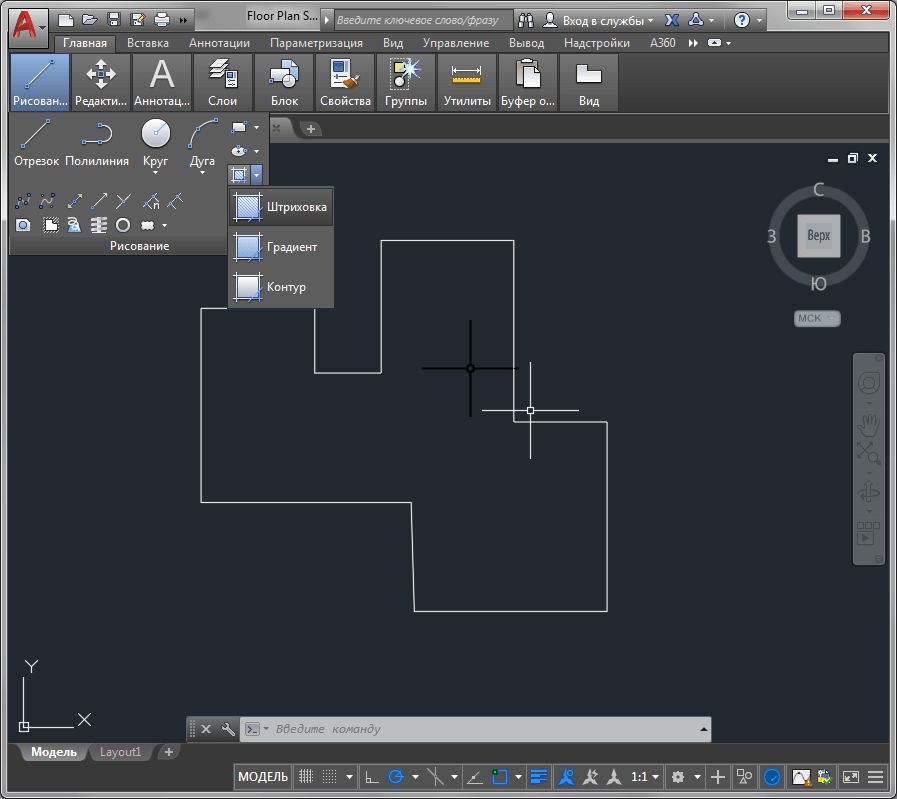
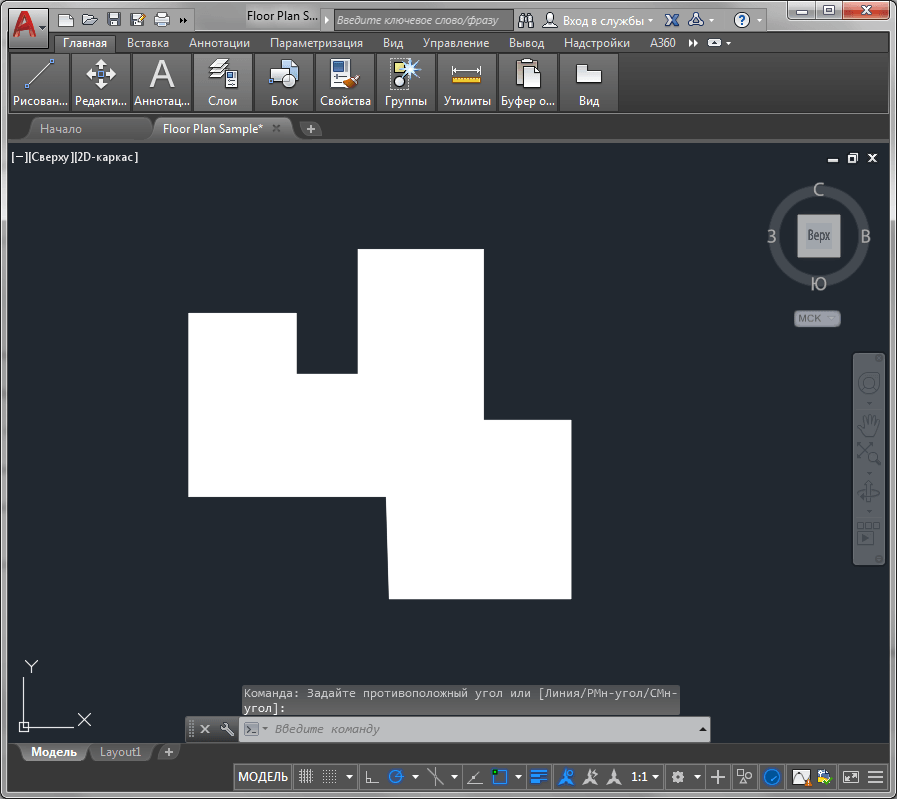
- Отметьте курсором выбранные заштриховываемые объекты (или объект) и нажмите «Enter» на клавиатуре;
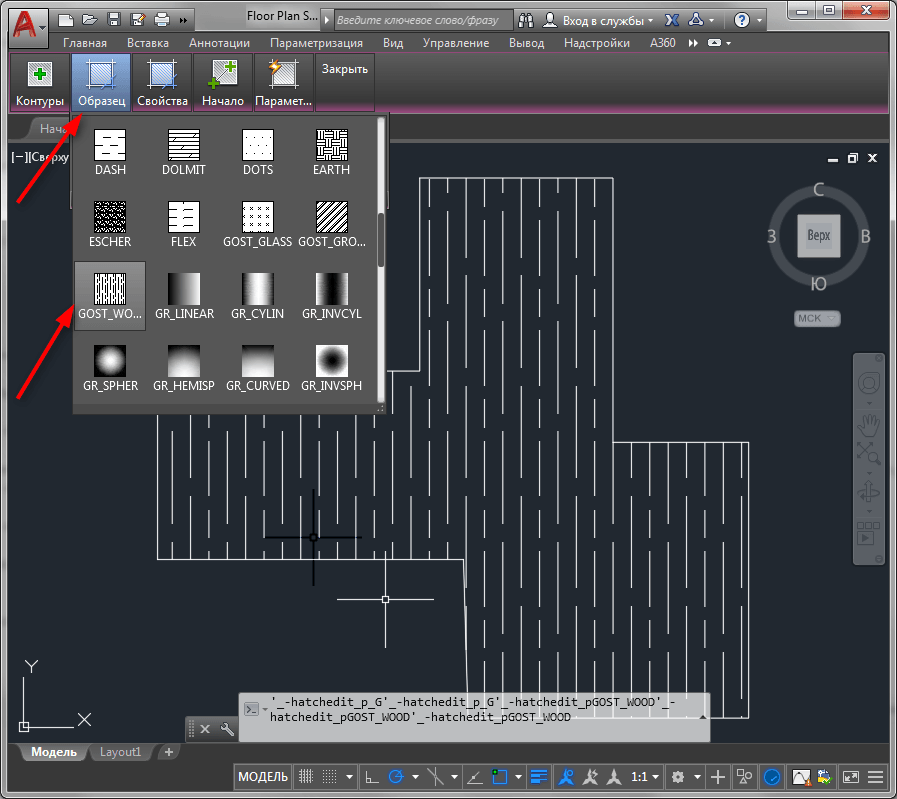
- Кликом мышки вызовите панель настройки штриховки в Автокаде и на вкладке «Образец»(Pattern) выберите один из множества представленных вариантов заполнения;
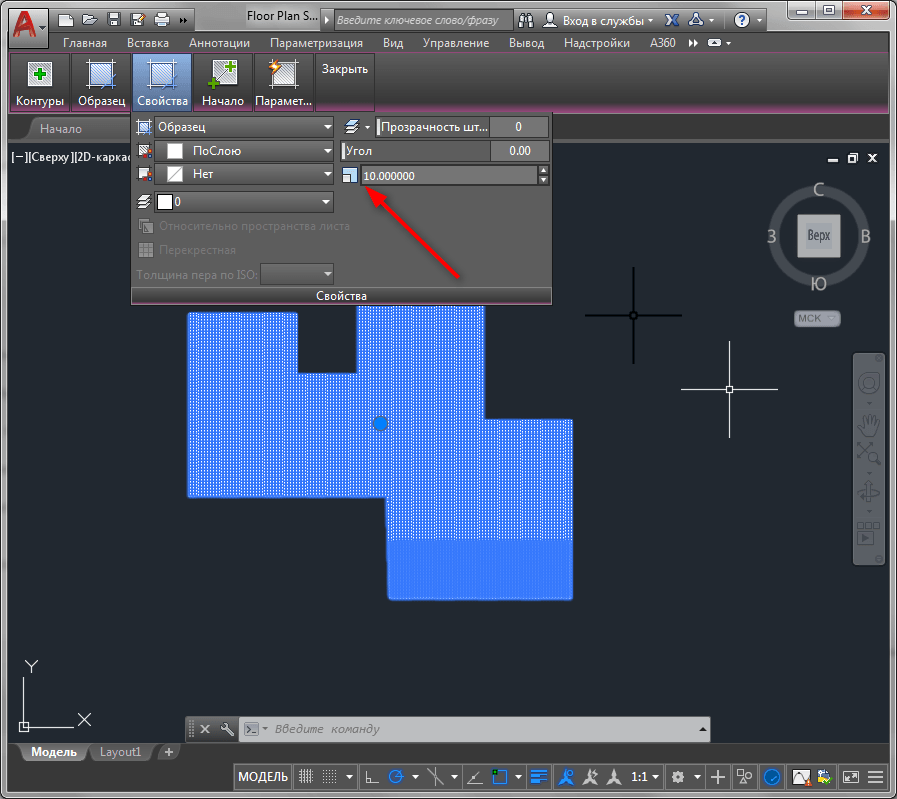
- По умолчанию штриховочные линии могут быть залиты сплошным цветом, дабы исправить это, перейдите на следующую вкладку «Свойства» (Property) и в строке «Масштабирование», укажите масштаб линий в выбранную область;
- Для того чтобы поменять цвет, откройте вкладку «Параметры» (Options) и выберите раздел «Редактирование» (Edit) или данный раздел может носить название «Открытие диалогового окна» (Opening dialog box);
- В подразделе «Тип и массив» (Type & Array) в строке «Цвет» (Colors) выберите нужный вам и по завершению нажмите «ОК».
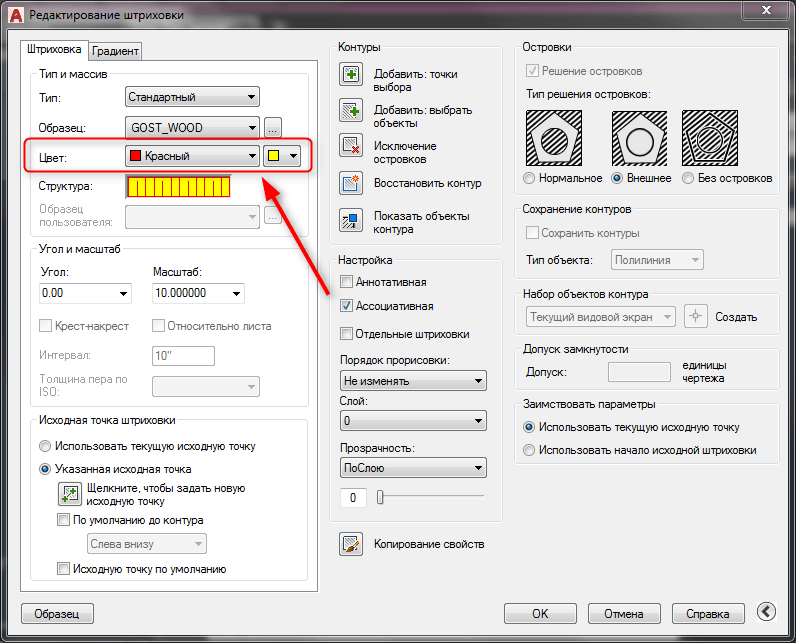
Кроме вышеуказанного, доступны такие параметры, как:
- «Угол и масштаб» (Angle and Scale). Масштаб был рассмотрен в пункте 6 выше, угол наклона соответственно регулирует, в какую сторону и под каким углом будут располагаться линии. Можно вводить цифровое значение или же использовать ползунок;
- «Исходная точка» (Hatch origin). Возможно, выбрать один из двух параметров: «Использовать текущую исходную точку» (Use current origin) или «Указанная исходная точка» (Specifeid origin).
- «Контуры»(Boundaries). «Добавить: точки выбора»(Add: pick points), «Добавить: точки объекта»(Add: select objects), «Исключение островков»(Remove boundaries), «Восстановить контур»(Recreate boundary ) и «Показать объекты контура»(View selections).
- «Настройка»(Options). «Аннотативная»(Annotative), «Ассоциативная»(Associative) и «Отдельные штрихи»(Create separate hatches).
Как убрать (удалить) штриховку
Как и во всех начинаниях удалить легче, чем создать, программа Автокад — не исключение.
В командной строке введите команду «Delete», помощник подскажет, что эта команда предназначена для стирания ранее используемого объекта.
После подтверждения ввода команды клавишей «Enter», потребуется отметить область ее применения кликом мышки, но стоит учитывать, что с помощью «Delete» удалиться весь слой и не важно, на скольких разных замкнутых объектах он применялся.
Как загрузить и как установить свои штриховки в Автокаде
Все файлы, содержащие в себе образцы, имеют расширение — «.pat», и для того чтобы загрузить свои примеры, потребуется сделать следующие простые действия:
- Загружаемые файлы с расширением «.pat» поместите в папку «Support», которая находится в корневой папки программы. После переноса файла, программа распознаёт его в режиме «Установлено»;
- Запустите AutoCAD и откройте диалоговое окно «Штриховки и градиент»;
- Далее нажмите на «Палитра образцов» (Palette hatch patterns) и перейдите на вкладку «Пользовательские» (Custom);
- И в списке, открывшемся слева, выберите ваш загруженный файл, основываясь на его наименовании. После использования своего образца, файл некуда не денется и будут доступен для дальнейшей работы.
Как видно из всего вышеописанного, вопросы: «как добавить штриховку в Автокад?» и «как пользователь устанавливает свои образцы» не сложные и даже начинающему пользователю по силам в них разобраться.
Как удалить штриховку в автокаде с одного объекта
AutoCAD
Вопросы и ответы по «AutoCAD»
Вопрос и ответы были вам полезны?

Да

Нет
Попробуйте также:

Похожие вопросы :
- При копировании чертежа, выполненного в автокаде 2014, в автокад 2015 не убираются. (Ответов: 2)
- Здравствуйте. Постоянно меняются системные переменные связанные с выбором объекта. У. (Ответов: 0)
- Здравствуйте, автокад 2010 при копировании стала появляться надпись выберите. (Ответов: 0)
- Хочу установить автокад 2015 (Ответов: 4)
- Где найти эти настройки отображения размеров при наведении курсора мыши на объект. (Ответов: 0)
- Как правильно настроить масштаб? (Ответов: 0)
- Размеры в Автокаде. Новичок. (Ответов: 1)
- Народ выручайте, ВКР. Имеется транспортно-дорожная сеть города в DWG. Необходимо. (Ответов: 0)
- Д.д. В автокаде любой выделяемый объект превращается в пунктирную черно-белую линию. (Ответов: 1)