
Как убрать часть штриховки? (Страница 1 из 2)
Испокон веков тела вращения на чертеже не штриховали, а MDT штрихует! Может кто знает КАК убрать штриховку и в некоторых случаях часть ее, если приходится показывать вырыв на части тела вращения?
#2 Ответ от Clown 8 августа 2003г. 13:25:36
Re: Как убрать часть штриховки?
в сцене сделать supress sectioning нужной детали
#3 Ответ от Clown 8 августа 2003г. 13:27:53
Re: Как убрать часть штриховки?
а насчет вырова сложный вопрос
#4 Ответ от RSM 8 августа 2003г. 14:21:40
Re: Как убрать часть штриховки?
Если хочеш убрать штриховку не в сцене, просто поставь масштаб штриховки для данной детали 1000. Фактически деталь будет штриховаться но на разрезе штриховки видно не будет.
#5 Ответ от ap 9 сентября 2003г. 08:52:16
Re: Как убрать часть штриховки?
Clown!
Что значит «в сцене»?
RSM!
Если я делаю разрез в сборке, штриховка устанавливается на всех деталях. Как устанавливать масштаб штриховки на отдельных деталях? Очень прошу, объясните.
#6 Ответ от Vlad 9 сентября 2003г. 12:16:33
Re: Как убрать часть штриховки?
#7 Ответ от Vlad 9 сентября 2003г. 12:20:57
Re: Как убрать часть штриховки?
Да в общем там всё должно быть понятно. Появляется окно, в котором нужно выбрать требуемую деталь и изменить параметры её штриховки.
#8 Ответ от Vlad 9 сентября 2003г. 12:23:19
Re: Как убрать часть штриховки?
Единственный нюанс — команду нужно набирать, находясь в режиме модели.
#9 Ответ от ap 9 сентября 2003г. 13:00:45
Re: Как убрать часть штриховки?
Модели или сборки?
#10 Ответ от Clown 9 сентября 2003г. 13:13:29
Re: Как убрать часть штриховки?
Supress sectioning делаешь в закладке Scene
а команду «AMPATTERNDEF» можно применять в файле сборки
для локализованных деталей , а для экстернализованных
в файлах самих деталей
#11 Ответ от ap 10 сентября 2003г. 08:00:16
Re: Как убрать часть штриховки?
Clown
Захожу в закладку Scene вижу «No Scene Exist».
Где искать «Supress sectioning»
#12 Ответ от ap 10 сентября 2003г. 08:13:18
Re: Как убрать часть штриховки?
С поворотом штриховки разобрался, а где искать «Supress sectioning» так и не понял.
#13 Ответ от VH 10 сентября 2003г. 08:30:06
Re: Как убрать часть штриховки?
Так создайте Scene, напихайте в нее Деталей, и для них сделайте Suppress sectioning.
#14 Ответ от ap 10 сентября 2003г. 09:24:31
Re: Как убрать часть штриховки?
VH
А как создайть Scene?
#15 Ответ от VH 10 сентября 2003г. 09:37:21
Re: Как убрать часть штриховки?
Кнопочкой New Scene
#16 Ответ от Clown 10 сентября 2003г. 09:57:00
Re: Как убрать часть штриховки?
В поле Desktop Browsera кликаешь правой кнопкой и выбираешь
New Scene. Виды в поле чертежа делаешь по созданной сцене.
Потом можешь менять эту сцену как нравится.
#17 Ответ от ap 10 сентября 2003г. 12:59:41
Re: Как убрать часть штриховки?
Что в Вашем понимании есть «сцена»?
#18 Ответ от Clown 10 сентября 2003г. 13:35:25
Re: Как убрать часть штриховки?
> ap
Сцена — это трехмерное представление твоей сборки.
Видоизменяя сцену меняешь отображение деталей
в поле чертежа
#19 Ответ от VH 10 сентября 2003г. 14:01:04
Re: Как убрать часть штриховки?
Scene (В MDT) — это механизм создания «разнесенных» видов, согда Детали в Узле «раздвигаются» на определенные расстояния друг от друга, да еще изображаются траектории сборки. Заодно в Scene и подавление сечений прописано.
#20 Ответ от brigval 10 сентября 2003г. 17:41:04
Re: Как убрать часть штриховки?
> ap
Раскажите, как Вы делате сборку? Может тогда и советы Вам будут более понятны.
#21 Ответ от ap 11 сентября 2003г. 06:21:48
Re: Как убрать часть штриховки?
brigval
Сборка у меня состоит из ссылочных файлов. В каждом файле детали — чертеж.
#22 Ответ от brigval 11 сентября 2003г. 07:51:07
Re: Как убрать часть штриховки?
> ap
Я под сборкой имел ввиду сборочный чертеж. Обычно его делают в пространстве листа. Причем при формировании вида указывают на предварительно сделанную «сцену». Через сцену удобно управлять изображениями на сборочном чертеже (исключать детали, подавлять штриховку).
Штриховка
Вы можете опубликовать сообщение сейчас, а зарегистрироваться позже. Если у вас есть аккаунт, войдите в него для написания от своего имени.
Примечание: вашему сообщению потребуется утверждение модератора, прежде чем оно станет доступным.
Сейчас на странице 0 пользователей
Нет пользователей, просматривающих эту страницу.
Сообщения
Компания C3D Labs объявляет о расширении набора форматов, поддерживаемых модулем обмена данными C3D Converter. Впервые ими стали нативные форматы зарубежных CAD-систем: NX и SolidWorks. C3D Converter отвечает за чтение и запись 3D-моделей в различных обменных форматах. Модуль конвертации входит в состав C3D Toolkit — набора инструментов для разработчиков инженерного программного обеспечения. Именно C3D Converter обеспечивает возможность обмена данными между САПР, построенными на ядре C3D, и другими сложными программными продуктами. Традиционно C3D Labs делала ставку на популярные обменные форматы, такие как STEP или JT. В компании была накоплена существенная компетенция по форматам геометрических ядер ACIS и Parasolid. Сегодня, в условиях реального импортозамещения, поддержка только обменных форматов оказывается недостаточной. В случае работы в мульти-CAD среде, а также в случае миграции с зарубежных САПР на отечественные гораздо удобнее работать напрямую с [. ] View the full article
Автор: Killerchik · Опубликовано: 1 час назад
Коллеги, апну тему. Почему может не работать? Нужно записать параметр 6200: делать его или 10110000 или 11110000 в зависимости от разных там условий. Ставлю WINDW с переменной D2114 Предварительно этой переменной присваиваю значение 18 с помощью NUMEB. D2118 присваиваю 1, пробовал не присваивать ничего D2120 присваиваю 6200 D2122 присваиваю 0, пробовал не присваивать ничего D2124 присваиваю с помощью NUMEB значение 120 или 11110000 в двоичном виде, параметр при этом 10110000 и не меняется. Пробовал отключать защиту записи в OFFSET SETTINGS — нет результата. Пробовал ради эксперимента записать параметр 6241, он числовой, поменяв D2118 на 2 — безрезультатно. На экране вижу, что всем переменным присвоились нужные значения. Завершения функции WINDW не происходит, выход показывающий завершение не активен. Пробовал вывести D2116 как код завершения — там какая-то абракадабра типа 64513. PMC RB5, 18i-MA Никаких ошибок не выдаёт.
Автор: mrvcf1 · Опубликовано: 2 часа назад
А продадут ли? Как вы купили? Сколько оно стоит?
Автор: ddteshnik · Опубликовано: 2 часа назад
Здравствуйте. Стойка Fanuc, станок Doosan. Какое значение должно быть в параметре 5130, что бы при вводе Р011060 сбег резьбы в цикле G76 равен был бы шагу. Пишут, что он бывает от 0 до 127. Сейчас стоит 0, пробовал 10, визуально нет фаски. То же про 5131, какое значение должно быть.? Спасибо
Автор: gudstartup · Опубликовано: 3 часа назад
@Guhl Еще гляньте чего здесь 10340 # 7 EEB When an emergency stop occurs, a backup operation is: 0: Not performed. 1: Performed. Правда это для автобэкапа но у фанук не всегда знаешь что на что повлияет Еще на новых системах не знаю как на вашей с черного экрана доступна функция пакетного сохранения файлов BATCH DATA BACKUP\RESTORE при этом сохраняются все необходимые файлы Чем не альтернатива
Автор: Fedor · Опубликовано: 3 часа назад
Как раз в 2 раза увеличение при динамике. Как и учит сопромат и логарифмическая линейка 🙂
Автор: gudstartup · Опубликовано: 3 часа назад
Может но как ни крути pwe дает 100 ошибку и если ее не квитировать кто знает как в данной версии ПО это будет воспринято! Просто я не понял зачем вам pwe при снятии бэкапа! Вы бы картиночку приложили что ли Но я так понял что за вами следят!
Autodesk inventor сложный разрез. Выносной элемент. Основная надпись. Подготовка и выполнение твердых копий
1. AUTODESK INVENTOR СЛОЖНЫЙ РАЗРЕЗ. ВЫНОСНОЙ ЭЛЕМЕНТ. ОСНОВНАЯ НАДПИСЬ. ПОДГОТОВКА И ВЫПОЛНЕНИЕ ТВЕРДЫХ КОПИЙ
Москва, 2015 г.
Занятие №5
AUTODESK INVENTOR
СЛОЖНЫЙ РАЗРЕЗ. ВЫНОСНОЙ ЭЛЕМЕНТ. ОСНОВНАЯ НАДПИСЬ.
ПОДГОТОВКА И ВЫПОЛНЕНИЕ ТВЕРДЫХ КОПИЙ
Подготовили:
доцент кафедры РК-1 Гузненков В.Н.,
ст.преподаватель РК-1 Журбенко П.А.
2. ЗАДАЧА «ОСНОВАНИЕ». ВЫБОР БАЗОВОГО ВИДА
3. БАЗОВЫЙ ВИД
4. СЛОЖНЫЙ РАЗРЕЗ
5. СЛОЖНЫЙ РАЗРЕЗ
6. РЕДАКТИРОВАНИЕ ИЗОБРАЖЕНИЯ. УДАЛЕНИЕ ШТРИХОВКИ
7. РЕДАКТИРОВАНИЕ ИЗОБРАЖЕНИЯ. УДАЛЕНИЕ ОТРЕЗКА
8. РЕДАКТИРОВАНИЕ ИЗОБРАЖЕНИЯ
9. РЕЖИМ «ЭСКИЗ». ПРОЕЦИРОВАНИЕ ГЕОМЕТРИИ
10. РЕЖИМ «ЭСКИЗ». ПОСТРОЕНИЕ ЭЛЕМЕНТОВ ИЗОБРАЖЕНИЯ
11. РЕЖИМ «ЭСКИЗ». ПОСТРОЕНИЕ ЭЛЕМЕНТОВ ИЗОБРАЖЕНИЯ
12. РЕЖИМ «ЭСКИЗ». ПОСТРОЕНИЕ ЭЛЕМЕНТОВ ИЗОБРАЖЕНИЯ
13. РЕЖИМ «ЭСКИЗ». ШТРИХОВКА ОБЛАСТИ
14. РЕЖИМ «ЭСКИЗ». ШТРИХОВКА ОБЛАСТИ
15. РЕЖИМ «ЭСКИЗ». ШТРИХОВКА ОБЛАСТИ
16. ШТРИХОВКА
17. ШТРИХОВКА
18. ШТРИХОВКА
19. ШТРИХОВКА
20. ШТРИХОВКА
21. ОТРЕДАКТИРОВАННОЕ ИЗОБРАЖЕНИЕ
22. ЗАДАЧА «ВАЛ»
23. ПРОТОЧКА
24. ПРОТОЧКА
25. ЛИНИЯ РЕЗЬБЫ
26. ВЫНОСНОЙ ЭЛЕМЕНТ
27. ВЫНОСНОЙ ЭЛЕМЕНТ
28. ВЫНОСНОЙ ЭЛЕМЕНТ
29. ВЫНОСНОЙ ЭЛЕМЕНТ
30. ВЫНОСНОЙ ЭЛЕМЕНТ
31. ВЫНОСНОЙ ЭЛЕМЕНТ
32. ВЫНОСНОЙ ЭЛЕМЕНТ
33. ВЫНОСНОЙ ЭЛЕМЕНТ
34. ЗАПОЛНЕНИЕ ОСНОВНОЙ НАДПИСИ
Вкладка «Пояснение (ESKD)»
Панель «Листы чертежа»
Команда «Основная надпись»
35. ЗАПОЛНЕНИЕ ОСНОВНОЙ НАДПИСИ
Фамилия студента
36. ЗАПОЛНЕНИЕ ОСНОВНОЙ НАДПИСИ
Фамилия преподавателя
37. ЗАПОЛНЕНИЕ ОСНОВНОЙ НАДПИСИ
Название задачи
38. ЗАПОЛНЕНИЕ ОСНОВНОЙ НАДПИСИ
Inventor записывает имя файла. Оставить без изменений!
39. ЗАПОЛНЕНИЕ ОСНОВНОЙ НАДПИСИ
Масштаб изображений на листе
40. ЗАПОЛНЕНИЕ ОСНОВНОЙ НАДПИСИ
МГТУ им. Н.Э. Баумана Группа РК6-23
Шифр своей группы
41. ПРИМЕР
42. ЗАНЯТИЕ №5
В начале занятия необходимо:
1. Пройти регистрацию;
2. Забрать файлы с сервера;
3. Запустить Inventor;
4. Выставить свой проект активным;
5. Приступить к выполнению задания
43. КОНТРОЛЬНОЕ ЗАДАНИЕ: ВЫПОЛНИТЬ ЭЛЕКТРОННЫЕ ЧЕРТЕЖИ ДЕТАЛЕЙ
Задача «Призма»
Задача «Пирамида»
Задача «Шар»
44. ЗАДАНИЕ НА САМОСТОЯТЕЛЬНУЮ ПРОРАБОТКУ
Выполнить электронный чертеж:
1. Задача «Основание»;
2. Задача «Вал»
45. ЗАНЯТИЕ №5
В конце занятия необходимо:
1. Закрыть Inventor;
2. Отправить файлы на сервер;
3. Завершить сеанс работы с сервером;
4. Задвинуть стул под парту и освободить аудиторию
Штриховка

Область на чертеже может иметь штриховку или заливку. Заливки бывают сплошные и градиентные. Для их добавления в Inventory используется одна команда Штриховка , которая вызывает диалоговое окно «Штриховка и градиент».
.png)
В зависимости от типа добавляемой штриховки пользователем активируется соответствующая вкладка, которая содержит группу настраиваемых параметров. Границы штриховки определяются опциями Внутренний контур и Внешний контур в сочетании с командой [Указать точку] , либо выбирается объект, по границам которого будет создана штриховка. Для добавления сплошной заливки следует воспользоваться вкладкой Штриховка .
Позволяет добавить простую штриховку и сплошную заливку. Выбор штриховки производится по имени образца из выпадающего списка Шаблон , либо из палитры шаблонов, для просмотра которой следует нажать кнопку [. ] справа от выпадающего списка. Графическое изображение выбранной штриховки загружается в область предварительного просмотра Образец .
Перед добавлением штриховки в чертеж можно предварительно указать значения некоторых ее свойств. Изменения этих свойств будут отражаться в области предварительного просмотра.
• Цвет . Задает цвет линий штриховки. По умолчанию установлен «По слою».
• Угол . Определяет угол наклона линий штриховки на чертеже.
• Масштаб . Задает масштаб линий штриховки. Масштаб устанавливает частоту повторений линий штриховки на чертеже. При увеличении масштаба количество фрагментов на единицу чертежа увеличивается.
Примечание : для добавления сплошной заливки, которая имеет однородный цвет, следует выбрать образец под именем «SOLID» .
Позволяет добавить градиентную заливку в чертеж. Градиентная заливка, в отличие от сплошной, плавно переходит от одного цвета к другому. Она может состоять из оттенков одного цвета, причем переход в этом случае выполняется к более светлым тонам, или из двух цветов.
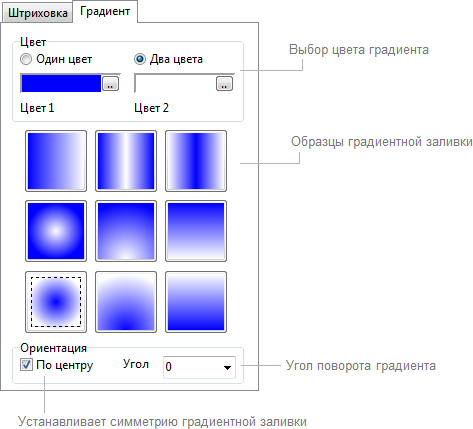
В секции Цвет определяется количество цветов и их значение. Если используется один цвет, тогда градиент на чертеже будет плавно переходить от установленного значения цвета к более светлому его оттенку. Установка опции Два цвета позволяет добавить градиентную заливку плавно переходящую от одного пользовательского цвета к другому.
На вкладке имеется девять образцов с различным переходом градиентной заливки. Образцы используются для выбора используемого градиента и выполняют роль предварительного просмотра. Выбор образца производится левой кнопкой мыши после чего на его изображении появляется муравьиная дорожка.
В секции Ориентация задается направление и угол градиентной заливки. Опция По центру определяет, будет ли градиент иметь ось симметрии или нет. Если опция выключена, создается иллюзия источника света.
Определение границ штриховки и заливки
Границами для добавления штриховки могут служить только геометрические примитивы: линия, полилиния, окружность, эллипс, сплайн. Контур для определения границ штриховки может быть задан различными способами:
1) автоматически: указывается точка на чертеже внутри или за пределами объекта;
2) выбором объектов: выбор объектов можно производить до и после активации команды Штриховка .
Для выбора объектов используются кнопки [Указать точку] и [Выбор объектов] диалогового окна «Штриховка и градиент». Опции Внутренний контур и Внешний контур используются в сочетании с командой Указать точку и определяют, где должен быть произведен клик мышкой — внутри объекта или за его пределами. Команда Выбор объектов переводит программу в режим выбора объектов на чертеже, по общей границе которых будет построена штриховка. Для завершения выбора объектов и возврата в диалоговое окно «Штриховка и градиент» следует нажать клавишу Enter .
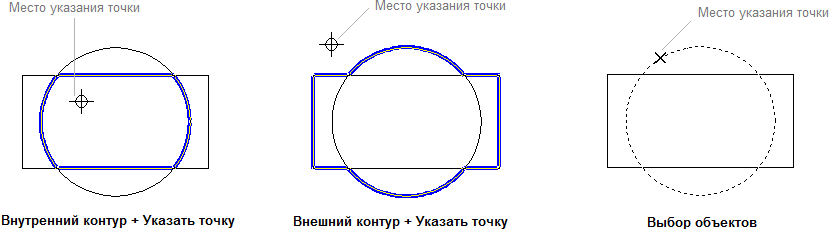
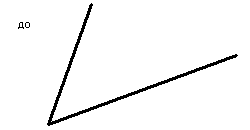
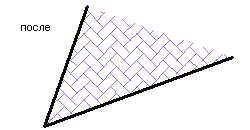
Для определения границ штриховки можно использовать незамкнутый контур. В этом случае определение границ точкой невозможно, необходимо использовать команду [Выбор объектов] , например:
Редактирование штриховки и заливки
Штриховка, также как и другие объекты в Inventory обладает набором свойств, которые могут быть переопределены. Некоторые параметры можно изменить в панели Свойства , другие только в окне «Штриховка и градиент», которое вызывается двойным щелчком левой кнопкой мыши поверх созданной штриховки. Контур созданной штриховки изменить нельзя. Ее можно перемещать, копировать и выполнять другие операции редактирования.
Цвет линий штриховки и сплошной заливки.
Слой, на котором находится штриховка. Данное свойство содержит список всех доступных в чертеже слоев и позволяет переместить штриховку на другой слой.
Толщина линий штриховки. Принимает значение из списка стандартных толщин линий.
Включение или отключение показа линий в соответствии с их весами выполняется командой Показывать толщину линий. Каждому значению веса линий соответствует определенное количество пикселей, которое устанавливает толщину линии на экране монитора. Количество этих пикселей не изменяется при масштабировании изображения в окне программы. Масштаб отображения толщин линий на экране настраивается в окне Настройки на вкладке Визуализация .
Имя образца используемой штриховки. Для переопределения вызывается диалоговое окно «Штриховка и градиент».
Угол поворота штриховки на чертеже в плоскости XY.
Плотность линий штриховки. При увеличении масштаба частота повторений линий штриховки уменьшается.
Свойства градиентной заливки:
Цвет линий штриховки и сплошной заливки.
Слой, на котором находится градиент. Данное свойство содержит список всех доступных в чертеже слоев и позволяет переместить штриховку на другой слой.
Имя штриховки. Для градиентной заливки всегда имеет значение GRADIENT.
Угол поворота градиентной заливки.
Значение цвета 1 градиентной заливки.
Значение цвета 2 градиентной заливки.
Порядок следования штриховки может быть изменени при помощи команд из контекстного меню На передний план и На задний план .
Перейти на страницу Inventory