
Как ответить на звонок, не снимая перчатки
Когда телефон звонит на морозе, вынимать руку из кармана или снимать перчатку совсем не хочется. Но есть четыре способа принять вызов, не касаясь сенсорного экрана — можно будет и поговорить, и оставить руки в тепле.
С помощью функции автоответа
Такая возможность есть и на iPhone, и на Android-устройствах. Работает функция так: во время звонка телефон проигрывает рингтон как обычно на протяжении нескольких секунд, а потом принимает вызов автоматически.
Чтобы включить функцию на iPhone, перейдите в «Настройки» → «Универсальный доступ» → «Касание» → «Источник звука». Также «Источник звука» можно набрать в строке поиска в самом начале экрана «Настроек».
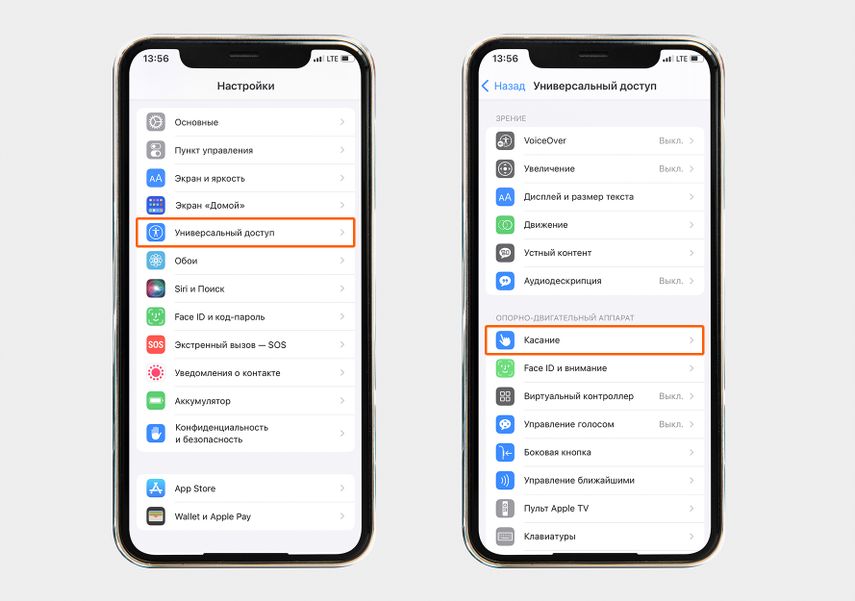
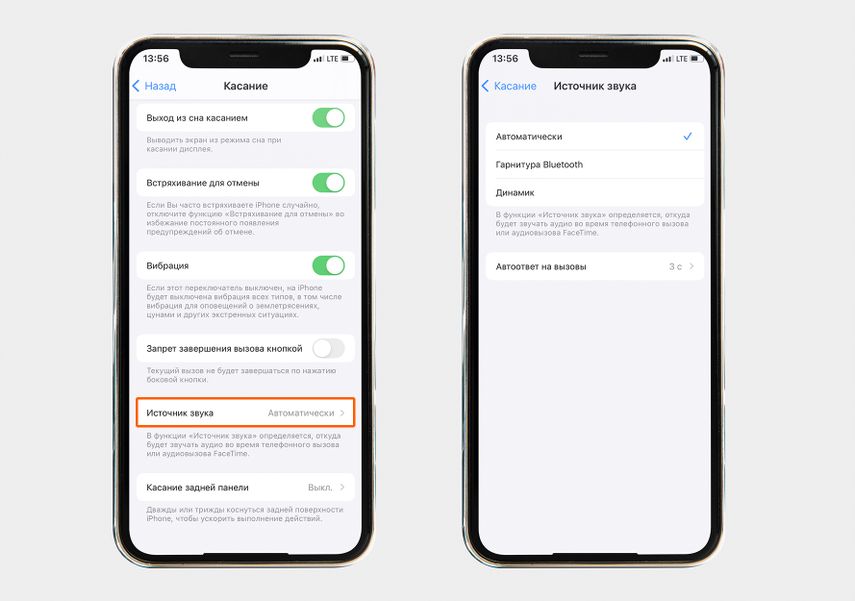
Инструкция проверена на iPhone 11 Pro с iOS 16.1, но актуальна для большинства iPhone и версий iOS: откройте «Настройки» и найдите пункт «Касание» в разделе «Универсальный доступ»
Убедитесь, что в открывшемся меню выбран пункт «Автоматически». Так вы услышите абонента в наушниках, если они подключены, а если нет, то по громкой связи через встроенный динамик смартфона.
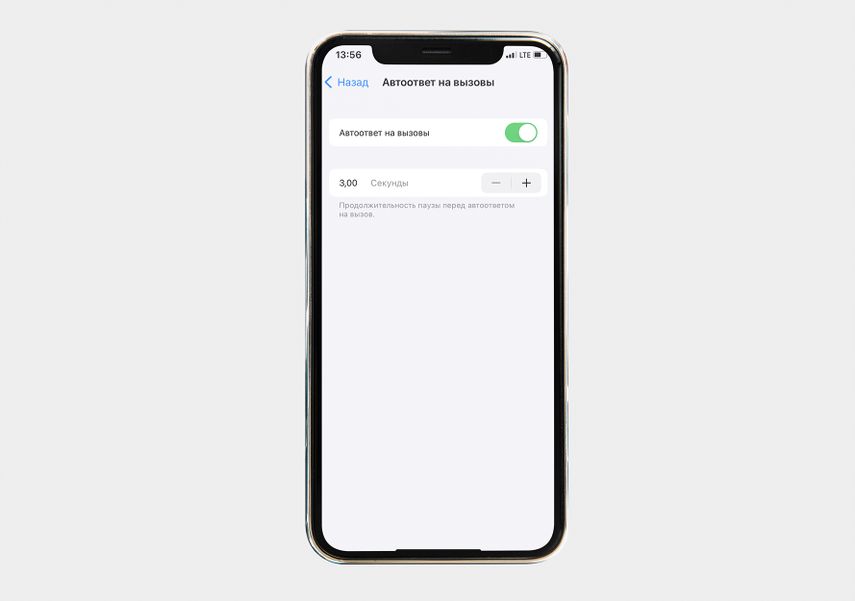
Найдите пункт «Автоответ на вызовы» и передвиньте ползунок вправо. В меню появится настройка «Продолжительность паузы перед автоответом на вызов» — установите, столько времени у вас будет, чтобы сбросить звонок, если не хотите отвечать.
Чтобы включить функцию автоответа на Android, перейдите в «Настройки» → «Приложения» → «Системные приложения» → «Вызовы» → «Автоответ». Передвиньте ползунок вправо и установите количество секунд — через такой промежуток времени звонок будет принят. Чем дольше таймер, тем больше времени, чтобы сбросить вызов.
Также в разделе «Автоответ» можно выбрать режим, в котором функция сработает только в гарнитуре или с подключенными по Bluetooth наушниками или колонкой.
Названия пунктов в меню на Android-устройствах могут отличаться — например, вместо «Вызовы» строчка может называться «Телефон».
Как научить iPhone снимать по кодовому слову: подборка необычных команд →
Как обновить смартфон на Android, если надоел стандартный интерфейс →
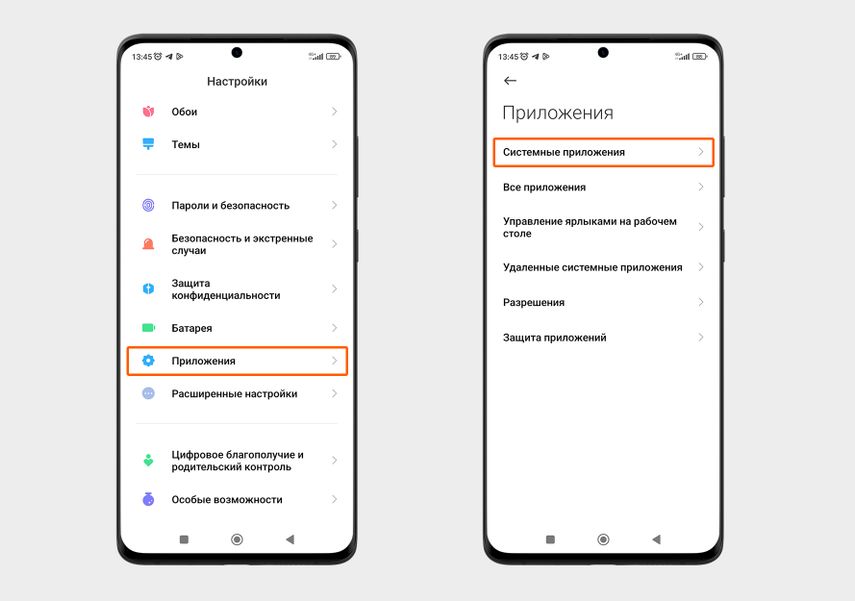
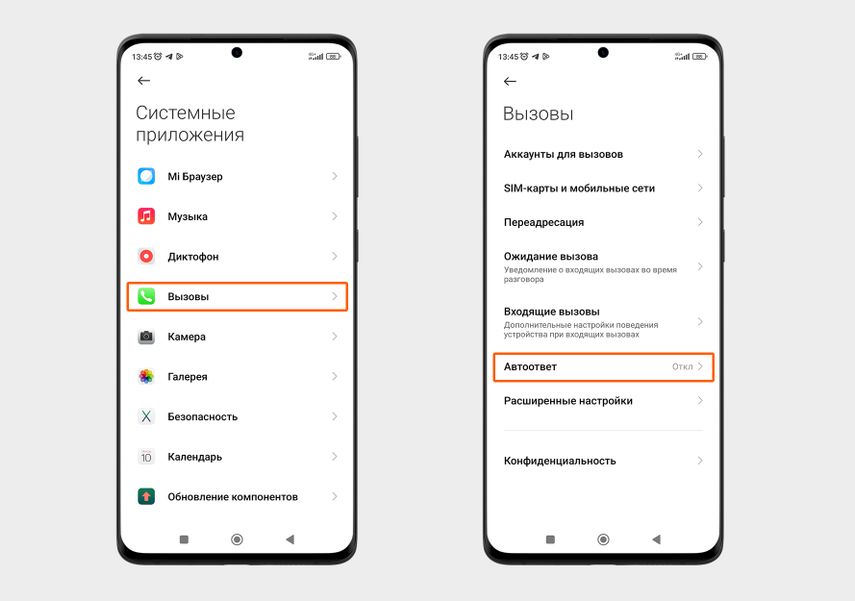
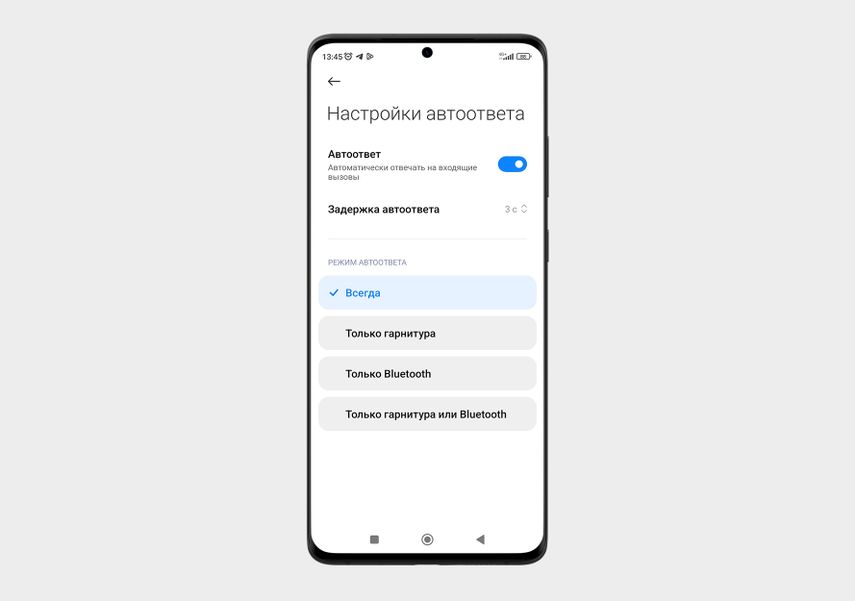
Откройте «Настройки» и в разделе «Приложения» найдите пункт «Системные приложения»
С помощью кнопок или сенсоров на наушниках
Если у вас подключены наушники во время звонка, то ответить можно и с них. Например, у TWS-гарнитур, таких как AirPods или Redmi Buds 3 Lite , снять трубку можно по двойному касанию одного из наушников. Такая же система у многих накладных моделей, например Huawei FreeBuds Studio .
У проводных внутриканальных гарнитур на кабеле обычно находятся пульты для переключения песен или регулировки громкости. И обычно, чтобы принять вызов, нужно нажать на центральную кнопку на пульте — такой способ сработает, например, с iPhone EarPods, которые раньше шли в комплекте со смартфоном, или Xiaomi Mi In-Ear Basic .
Уточнить жесты для приема звонка можно в инструкции с описанием кнопок управления, она обычно идет в комплекте с наушниками.
Как настроить вторую линию

Пока вы разговариваете с кем-то по мобильному телефону, другие абоненты теряют возможность вам дозвониться. Вместо ответа они слышат только гудки сигнала занято. Чтобы не упустить важный звонок или совместить несколько вызовов одновременно, можно использовать услугу второй линии. Разберемся, что представляет из себя эта опция, когда она может пригодиться, как подключить, настроить и отключить вторую линию на разных телефонах и при использовании сим-карт различных операторов.
Зачем нужна вторая линия
- Удержанные исходящие звонки оплачиваются по стандартным ценам. Если вы 10 минут “повисите” в ожидании, пока собеседник общается с кем-то еще, за это придется заплатить. А ведь разговора по факту не было.
- Функция не работает для 2 и более сим-карт одновременно. Вторая линия может переключать вызовы лишь на одном номере, так что для совершения звонков с нескольких SIM используйте разные телефоны или делайте это по очереди.
Для активации и настройки функции ожидания вы можете использовать как стандартные настройки своего телефона, так и услуги операторов сотовой связи. У всех операторов вторая линия предоставляется бесплатно.
Встроенные средства смартфона
На большинстве современных устройств есть встроенная функция удержания. Чаще всего она активирована по умолчанию — никакие дополнительные действия совершать не нужно.
Рассмотрим, как настроить вторую линию на Android и iOS.
Удержание на iOS
Чтобы использовать вторую линию на Айфоне, выполните следующие действия:
- Откройте меню “Настройки” на вашем смартфоне.
- Перейдите в раздел “Телефон”.
- Нажмите на пункт “Ожидание вызова”.
Если в устройстве установлено несколько сим-карт, выберите ту, для которой нужно активировать удержание.
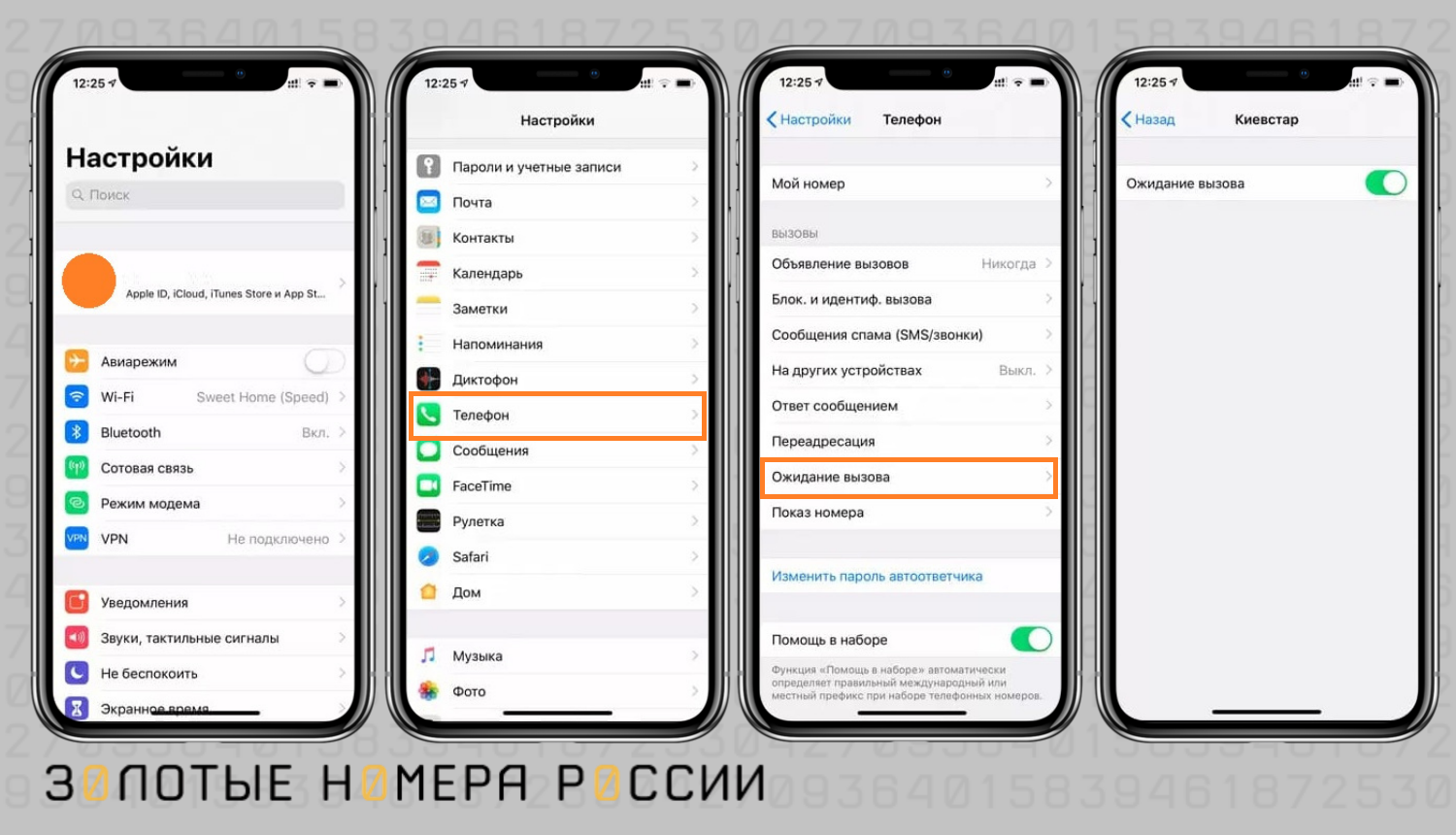
Потяните переключатель “Ожидание вызова” так, чтобы он стал зеленым.
Для отключения используйте этот же способ, только вместо зеленого переключатель должен быть серым.
Ожидание звонка на Android
Вторая линия на устройствах с ОС Android может активироваться множеством различных способов.
Это связано с тем, что для Андроида создана масса оболочек от производителей смартфонов, и для каждой из них есть своя инструкция по настройке удержания. Однако для большинства из них, применима стандартная инструкция.
Стандартный способ запуска второй линии на телефоне Андроид будет выглядеть таким образом:
- Запустите приложение “Настройки”. Найдите в нем вкладку “Системные приложения”.
- Отыщите раздел “Телефон” или “Звонки”.
- Нажмите на пункт “Ожидание вызова” и активируйте переключатель.
Вместо “Ожидание вызова” может использоваться название “Вторая линия”, “Удержание звонка”, “Уведомление о входящих во время разговора” и так далее.
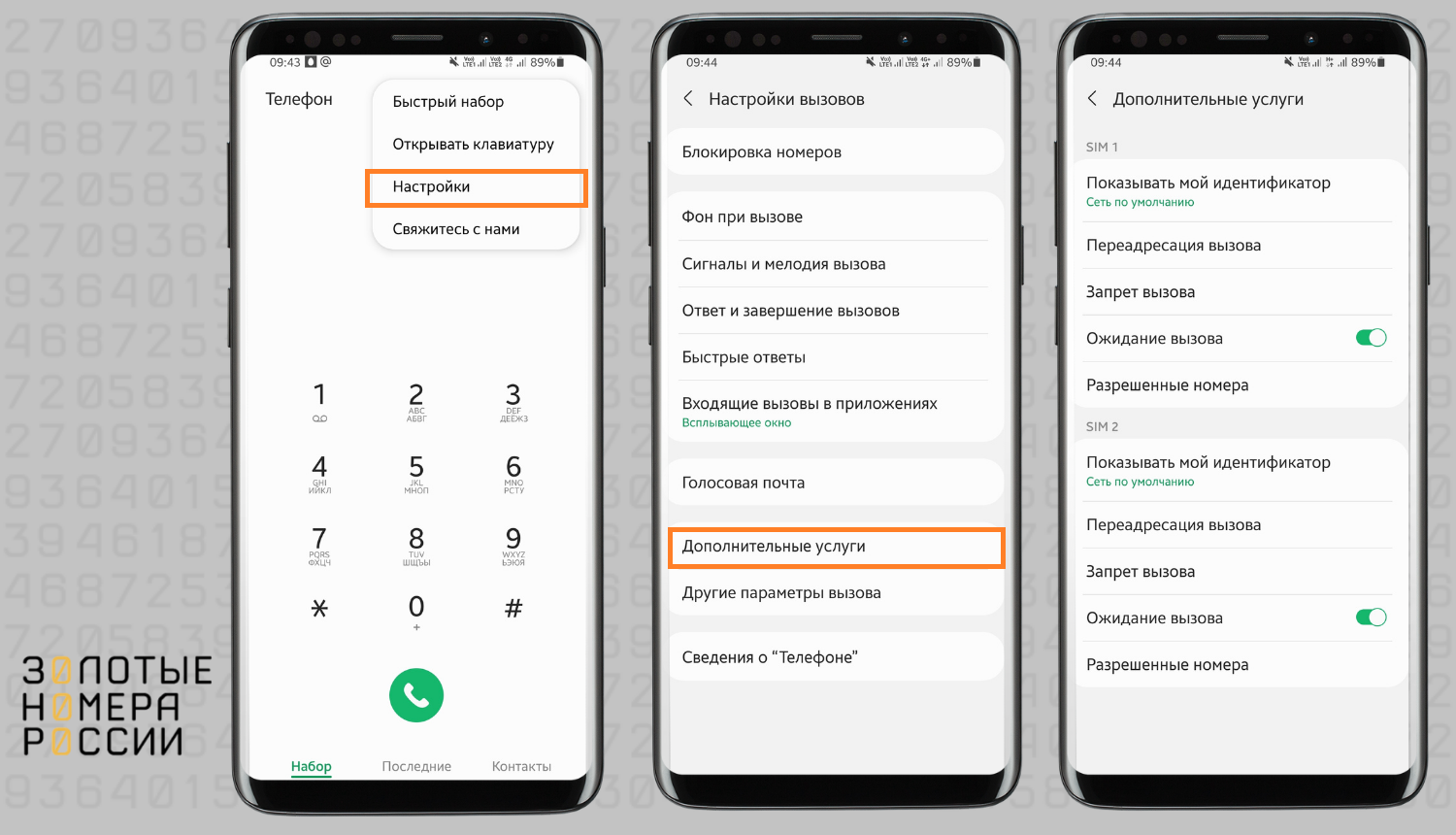
Точную инструкцию для своего устройства вы можете узнать на форумах или в техподдержке производителя своего смартфона.
Опции от оператора сотовой связи
Все крупные российские операторы сотовой связи предлагают собственные услуги для удержания звонков. Чаще всего они бесплатные и включены в тариф по умолчанию.
Разберемся, как подключить вторую линию на сим-картах МТС, Мегафон, Мотив, Теле2 и билайн.
Как подключить вторую линию на МТС
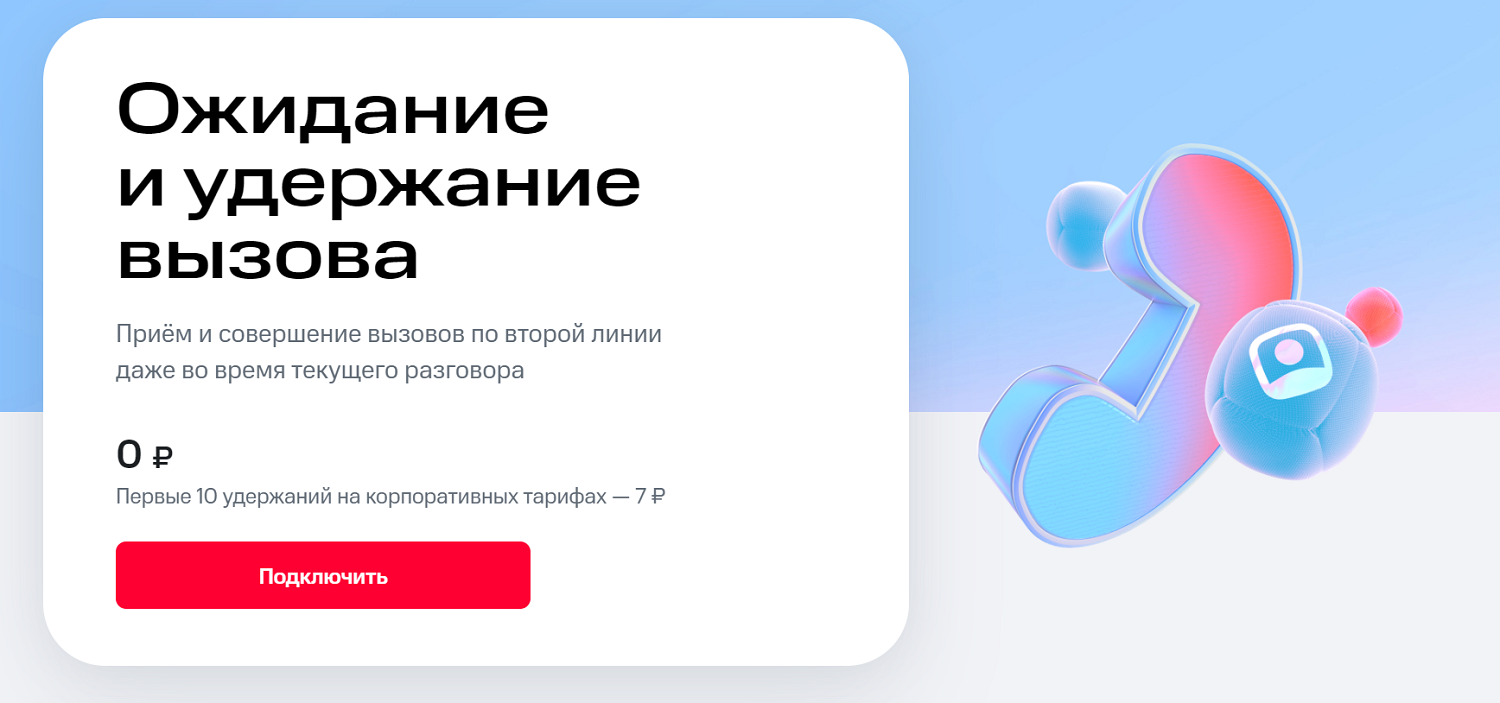
Вторая линия на МТС представляется в виде специальной услуги, которая называется “Ожидание и удержание вызова”. Она добавляет одновременно 2 режима: “Ожидание” и “Удержание”.
С 13 марта 2009 года опция автоматически включается во все тарифные планы. Абоненты, которые подключились к МТС ранее и не меняли тариф, должны установить ее вручную.
Для активации услуги используйте комбинацию *43#USSD , предварительно набрав команду *111*54#USSD .
После того, как опция “Ожидание и удержание вызова” будет подключена, вы можете управлять ей такими способами:
- Продолжайте текущий разговор и игнорируйте новый вызов, пока абонент не сбросит его самостоятельно;
- Нажмите на кнопку “0” и значок трубки, чтобы сбросить второй звонок и продолжить разговор;
- Нажмите на кнопку “1” и значок трубки, чтобы сбросить первый звонок и принять второй вызов;
- Нажмите на кнопку “2” и значок трубки, чтобы принять второй звонок и оставить первого абонента на удержании.
На новых смартфонах использовать цифры не обязательно — все управление звонками происходит на экране вызова. Конкретные способы зависят от устройства и его прошивки.
Также вы можете ввести в меню любой номер и нажать на значок трубки — тогда текущий вызов автоматически будет удержан. Аналогично при ответе на входящий, текущий разговор перейдет на удержание.
А вот как можно отключить вторую линию на МТС:
- Ввести короткий USSD-запрос *111*55# ;
- Использовать личный кабинет на сайте и в приложении;
- Позвонить по телефону 0890 и попросить о деактивации.
Также вы можете посетить салон связи, чтобы решить вопрос.
Важный момент! Вы не сможете удерживать звонки, если звоните по номерам 0850, 0876, 0887, 0880, 0890, 0990, 112. Чтобы принять звонок или позвонить кому-то еще, завершите разговор.
Стоит учесть, что для корпоративных клиентов услуга “Удержания вызова” на МТС платная. На протяжении месяца первые десять фактов удержания оплачиваются по 7 руб., а далее до конца месяца без дополнительной оплаты.
Вторая линия на сим-карте MegaFon
Оператор МегаФон предлагает 2 услуги в рамках второй линии:
“Ожидание вызова”, которая позволяет вам дозвониться, даже если вы говорите с другим абонентом;
“Удержание вызова”, которая дает возможность позвонить на два номера одновременно.
Обе функции предоставляются клиенту одновременно и подключаются автоматически на все сим-карты компании. Но есть и различия.
“Ожидание вызова” встроено в систему и не подлежит деактивации, а вот “Удержание вызова” можно отключить или подключить вручную.
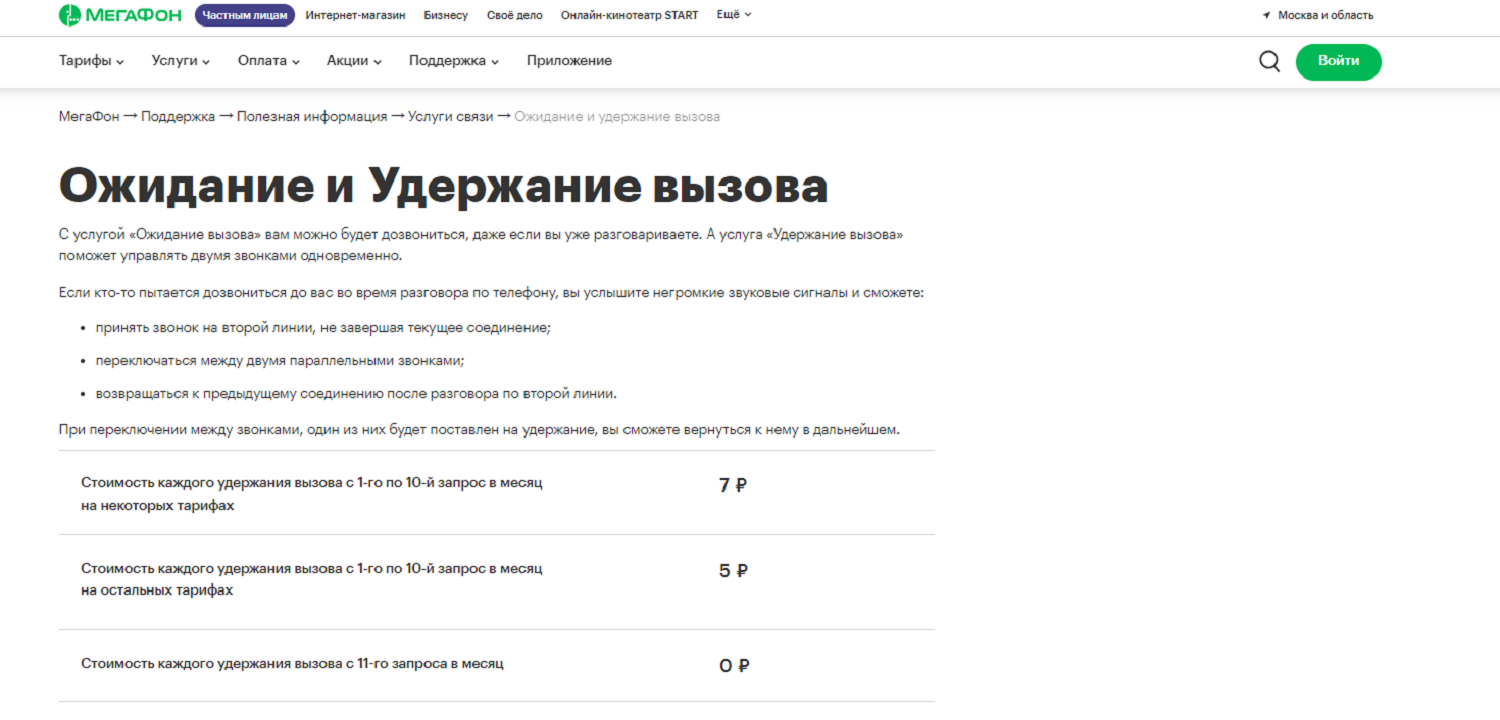
За подключение опций плата не снимается, также нет ежедневной или ежемесячной абонентской платы. Но за удержание звонка вам нужно будет заплатить.
Оператор снимает по 5 или 7 руб. за каждый запрос (размер платежа зависит от используемого тарифного плана), если их меньше 10 в месяц. С 11-го запроса удержание становится бесплатным.
Это актуально не для всех тарифов: на некоторых удержание бесплатно по умолчанию, а на некоторых тарифных планах плата за услугу может отличаться от стандартной. Позвоните консультанту по номеру 0500 или посетите салон связи, чтобы узнать подробности.
Управление услугой “Удержание вызова” выполняется так:
- Откройте Личный кабинет на сайте или в приложении, чтобы подключить или отключить функцию;
- Позвоните в техподдержку по номеру 0500 ;
- Введите USSD-запрос *520# , а после выберите в меню нужный вам пункт: подключение, отключение или информация;
- Отправьте сообщения на номер 5520 : “ДА” или “ON” для активации, “СТОП” или “OFF” для отключения;
- Посетите ближайший салон связи и поговорите с консультантом.
Управлять опцией “Ожидание вызова” не получится. Вы можете посмотреть информацию о ней, использовав USSD-команду *#43# , для подключения – *43# , для деактивации наберите команду #43# .
Вторая линия на Теле2
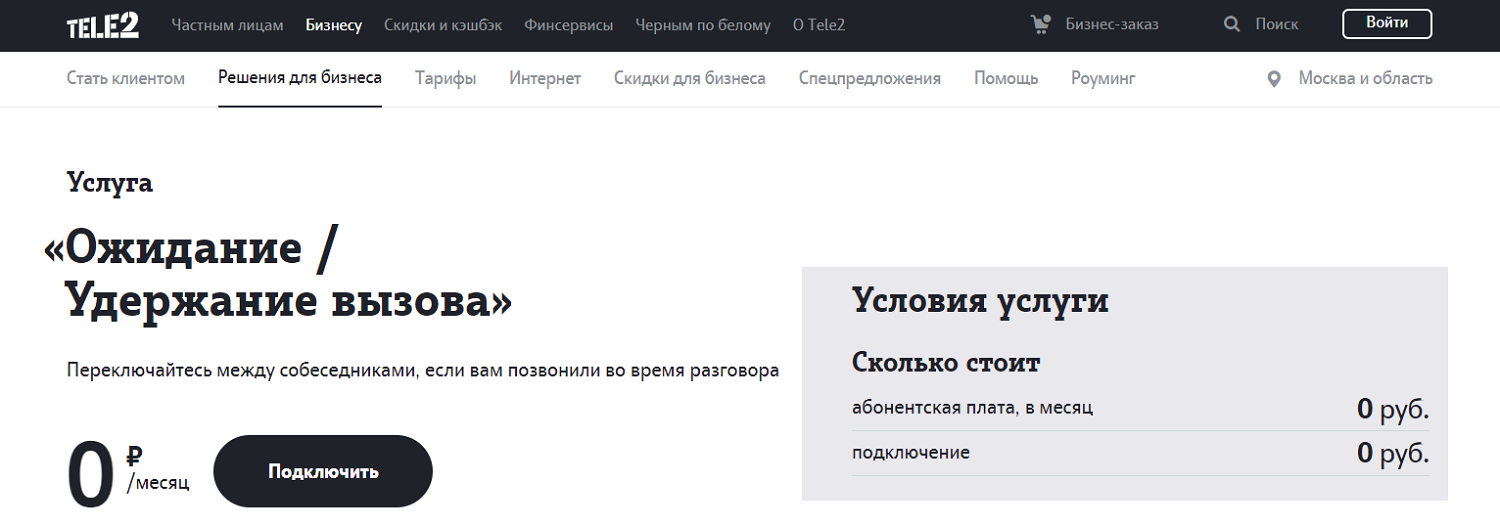
Теле2 предлагает опцию “Ожидание/Удержание вызова”, которая позволяет совершать как входящие, так и исходящие звонки на несколько телефонов одновременно. Эта функция по умолчанию включена во все тарифные планы компании, даже в архивные.
Услуга абсолютно бесплатна, за ее подключение или обслуживание деньги не снимаются. За удержание ваших звонков деньги также браться не будут, вне зависимости от количества.
Управлять ей очень легко:
- Введите *43# , чтобы включить услугу на вашем номере;
- Используйте код #43# , чтобы отказаться от опции.
Также вы можете подключить или отключить эту функцию в фирменном офисе Tele2 или посредством звонка в службу поддержки по номеру 611 .
А вот в личном кабинете найти ее не получится. Услуга скрытая и не отображается в перечне подключенных опций ни на сайте, ни в фирменном приложении.
Вторая линия от билайна
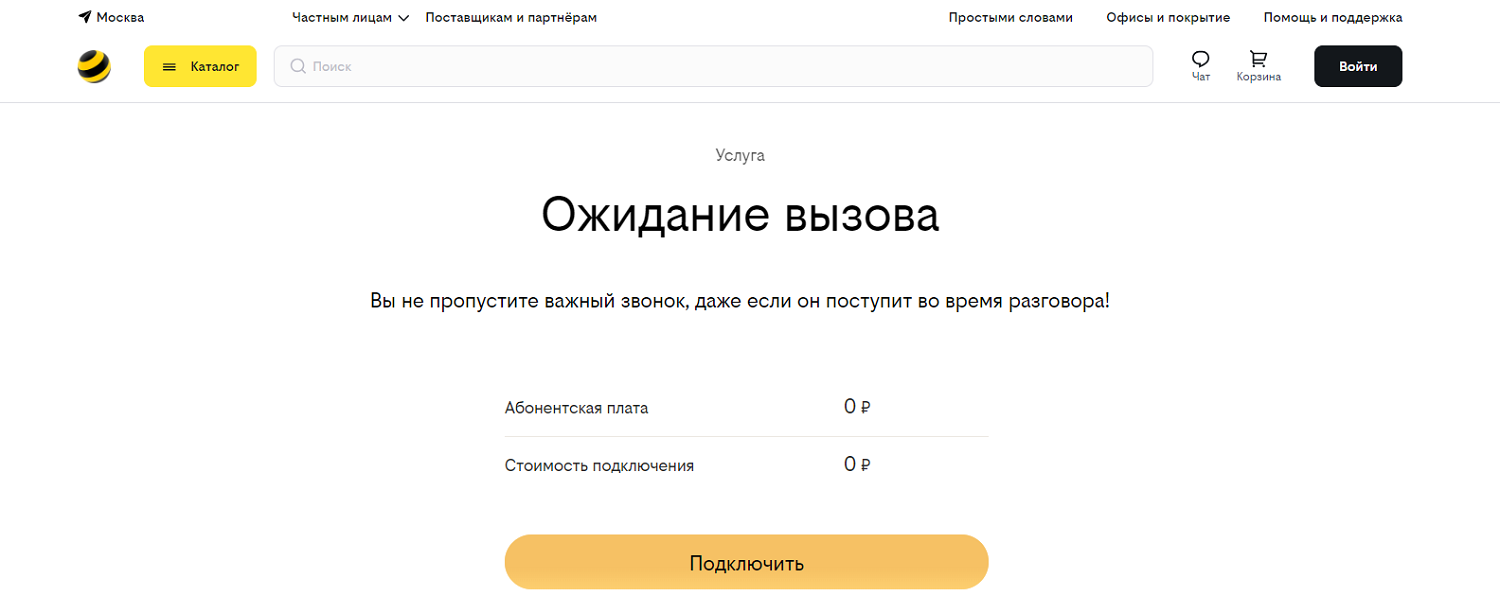
Абоненты Beeline могут подключить опцию “Ожидание вызова” — она позволяет не пропускать звонки и отвечать на них во время разговора с другими абонентами. Ее стоимость включена в цену тарифного плана, дополнительно деньги не снимаются.
В большинстве случаев эта услуга активируется на номере автоматически, но можно также настроить ее вручную.
Способов подключения несколько:
- Короткий USSD-запрос *43# ;
- USSD-команда *110*041# ;
- Звонок на номер 067409041 .
Также вы можете использовать личный кабинет, позвонить по номеру 0611 или посетить офис билайна, чтобы попросить консультанта о помощи.
Используя эту услугу, вы можете совершать и удерживать звонки. Чтобы позвонить на новый номер, пока разговариваете с другим собеседником, просто введите номер телефона и нажмите на клавишу вызова.
Для отключения услуги на билайне совершите звонок на номер 067409040 или наберите USSD запрос *110*040# .
Вторая линия на Мотиве
Мотив — это региональный оператор сотовой связи, который на данный момент работает только в Свердловской области, Курганской области, ЯНАО и ХМАО. Однако именно этот оператор входит в число крупнейших региональных провайдеров сотовой связи.
Как и старшие коллеги, он предлагает опцию “Ожидание вызова”. Это базовая функция, которая включена в большинство тарифных планов и не требует дополнительных платежей.
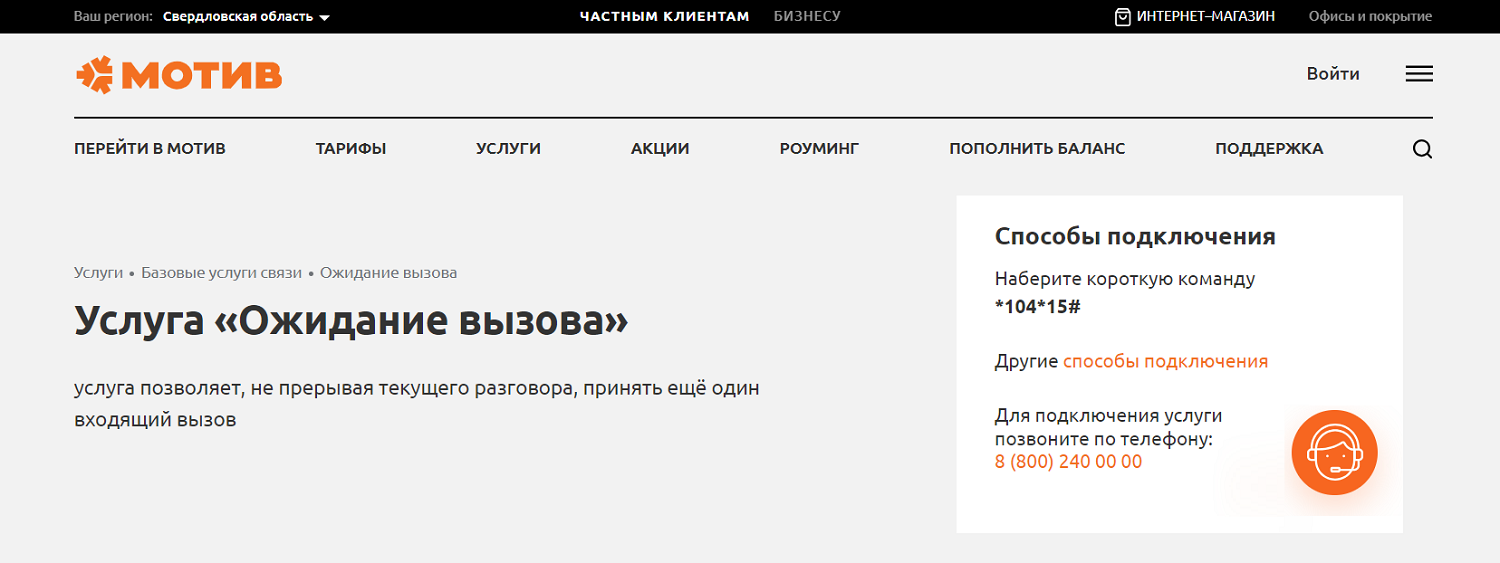
Управлять опцией очень легко. Используйте 3 основные команды:
- *43# для подключения;
- #43# для отключения;
- *#43# для проверки текущего статуса.
Также вы можете настроить функцию в Личном кабинете на сайте и в приложении, набрав с телефона команду *104*15# , позвонить в службу поддержки по номеру 88002400000 , посетить офис продаж.
Опция работает только при положительном балансе. Если вы ушли в минус, даже входящие звонки удерживать не получится.
Абоненты, которые пользуются бизнес-тарифами “Диспетчер” и “Бизнес.Интернет”, воспользоваться этой услугой не смогут.
Резюме
Вторая линия — это удобный инструмент, который позволяет вам не упускать важные звонки и разговаривать с несколькими абонентами в одно и то же время.
В большинстве смартфонов такая опция есть по умолчанию, и активируется в настройках сети оператора.
Вы можете настроить ожидание и удержание при помощи внутренних средств или подключить специальную опцию, которую предлагает ваш оператор сотовой связи.
Большинство таких услуг предоставляется бесплатно. Только Мегафон и на МТС в некоторых случаях может снимать деньги за удержанные вызовы.
Как совершать и принимать звонки на Windows 10 ПК при помощи Android-смартфона
С помощью приложения «Ваш телефон» для Windows 10 пользователи Android могут использовать компьютер, чтобы отправлять SMS-сообщения, получать уведомления и мгновенно отвечать на них, переносить фотографии между устройствами по беспроводному соединению, использовать общий буфер обмена для Windows 10 и Android и запускать Android приложения на компьютере.
Пользователи Windows 10 также могут использовать функцию «Вызовы», которая позволяет совершать и принимать звонки с Android на ПК. И все это – не доставая смартфон из кармана.

Основные возможности функции «Вызовы»
- Отвечайте на входящие телефонные звонки на вашем компьютере.
- Совершайте телефонные звонки с компьютера с помощью встроенной программы дозвона или списка контактов.
- Отклоняйте входящие телефонные звонки на вашем ПК, отправляя SMS-сообщение, или перенаправляйте вызовы непосредственно на голосовую почту вашего телефона.
- Доступ к журналу вызовов на ПК. Нажатие на конкретный вызов автоматически заполнит номер в окне программы дозвона.
- «Бесшовное взаимодействие» для передачи вызовов между компьютером и телефоном.

Требования к функции «Вызовы»
- Телефон под управлением Android версии 7.0 или выше.
- ПК с Windows 10 (версия 1903 и выше) и поддержкой Bluetooth.
Как совершать и принимать телефонные звонки на ПК
- Настройте связь между приложением «Ваш телефон» для Windows 10 и «Диспетчер вашего телефона» для Android. Пользователи новейших смартфонов Samsung могут использовать встроенную функцию «Связь с Windows».

- Если в приложении «Ваш телефон» вам доступна функция Вызовы, перейдите на соответсвующие вкладку и выполните дополнительную настройку – необходимо подключить телефон к компьютеру через Bluetooth.

- Если подключение не произошло автоматически, создайте Bluetooth-соединение компьютера и телефона вручную, следуя инструкциям на экране.

- После соединения вы сможете использовать компьютер для совершения и принятия звонков с вашего Android-смартфона.

Пользуетесь ли вы приложением «Ваш телефон»? Будет ли вам полезна функция «Вызовы»?
Android и Windows 10: как принимать звонки на компьютере
Приложение Your Phone от Microsoft разработано с тем расчётом, чтобы пользователь мог просматривать уведомления, сообщения и фотографии Android-смартфона на десктопе под управлением Windows 10. Последнее обновление Your Phone отметилось новой функцией — теперь вы можете принимать и осуществлять звонки на компьютере с установленной Windows 10.
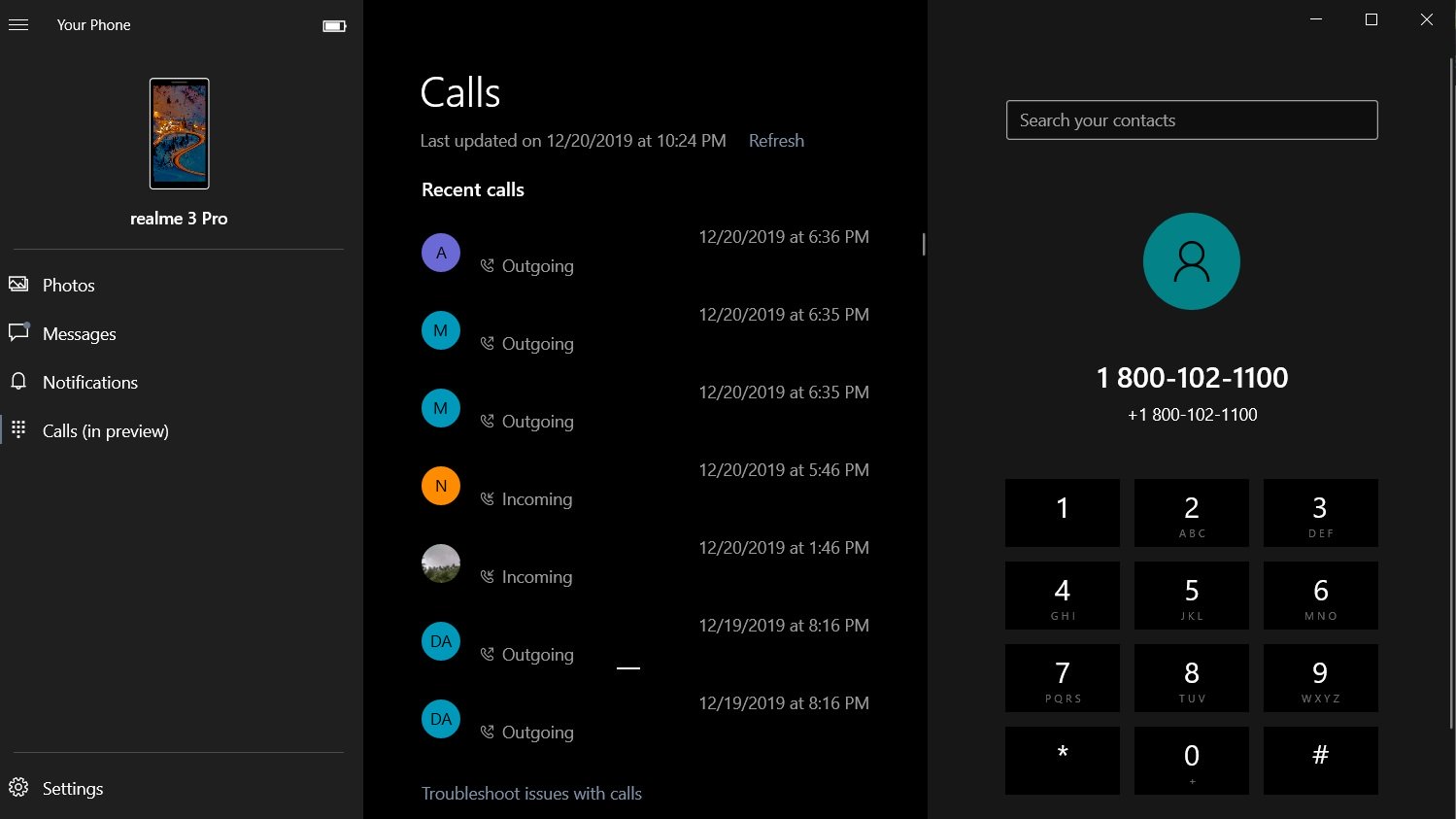
Как только вы настроите приложение должным образом, вам станут доступны полноценные функции смартфона: звонки, доступ к телефонной книге, поиск по контактам, просмотр истории звонков и так далее.
Сначала вам потребуется создать пару «смартфон-компьютер» по Bluetooth, а затем — подключить оба устройства к интернету.
Приводим пошаговую инструкцию:
- Скачиваем и устанавливаем приложение Your Phone из официального магазина Microsoft Store.
- Запускаем Your Phone и нажимаем кнопку «Get Started».
- Входим, используя свой аккаунт Microsoft, и нажимаем «Continue».
- Чтобы подключиться к смартфону, скачиваем Your Phone из Play Store.
- Проходим процесс аутентификации с этим же аккаунтом Microsoft.
- Следуем указанным на экране инструкциям, чтобы завершить процесс.
После того как вы подключите свой Android-смартфон, вам станут доступны функции звонков. Чтобы воспользоваться ими, нажмите «Calls» в правой части приложения Your Phone.
При этом убедитесь, что Bluetooth активирован на каждом из этих устройств.
Подписывайтесь на канал «Anti-Malware» в Яндекс Дзен, чтобы первыми узнавать о новостях и наших эксклюзивных материалах по информационной безопасности.
Читайте также

27 Октября 2023

26 Октября 2023
/news/2023-11-23-111332/42349
Екатерина Быстрова 23 Ноября 2023 — 19:01

Директором департамента развития бизнеса группы компаний «Гарда» назначена Наталья Мишина. Ранее она отвечала за разработку и внедрение стратегии развития канала продаж, оптимизацию внутренних бизнес-процессов и поиск новых моделей для обеспечения роста продаж в Cisco.
Группа компаний «Гарда» – производитель семейства продуктов для защиты данных и сетевой безопасности. Здесь в новой роли Наталья займется развитием взаимоотношений с партнерами и VAD-дистрибьюторами и разработкой и адаптацией инструментов повышения эффективности партнерских коллабораций.
«У группы компаний большой потенциал на рынке кибербезопасности не только в России, но и за ее пределами, – комментирует директор департамента развития бизнеса группы компаний «Гарда» Наталья Мишина. – Продуктовый портфель и «заряженная» команда смогут покорить самые высокие вершины, а для этого необходимо заручиться поддержкой сильных и опытных партнеров, выстроить крепкие и надежные связи, развить технологическое и экосистемное партнерство, а также заложить фундамент для роста внутри компании за счет автоматизации процессов и систем».
За 30 лет работы в ИТ- и телеком-индустриях, 15 из которых Наталья занимала руководящие должности, она накопила опыт и знания в различных областях: от операционного и финансового управления до трансформации и развития в том числе каналов продаж.
Подписывайтесь на канал «Anti-Malware» в Яндекс Дзен, чтобы первыми узнавать о новостях и наших эксклюзивных материалах по информационной безопасности.