
Скрытие объектов
- Выберите объекты, которые требуется скрыть.
- Щелкните вкладку панель «Общие» раскрывающийся список «Изолировать объекты» «Скрыть объекты» .
Совет: Для скрытия объектов можно использовать значок  строки состояния в окне чертежа. Красный значок (
 ) указывает на то, что уже имеются скрытые объекты.

Понятия, связанные с данным
- Изолирование и скрытие объектов
- Сохранение изолированных объектов
- Изоляция объектов во внешних ссылках
- Панель «Общие»
Задачи, связанные с данной
- Изоляция объектов
- Завершение работы с видом изолированных объектов на чертеже
Кровля и фасады
В данной статье поговорим о таких функциях AutoCAD, с помощью которых Вы можете скрыть/отобразить выбранные Вами объекты на чертеже.
Набор инструментов для скрытия/отображения выбранных объектов находится на Строка меню — Сервис — Изолировать:
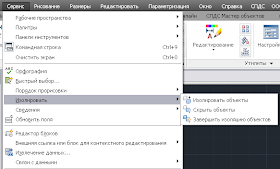
Объекты на чертежах можно скрывать, отключая слои на которых нарисованы данные объекты. Но это не совсем тот вариант, когда Вам нужно скрыть отдельный объект, а не все что лежит на данном слое или все объекты кроме выбранного.
В набор инструментов Изолировать входят следующие команды (функции):

- Изолировать объекты;
- Скрыть объекты;
- Завершить изоляцию объектов.
Изолировать объекты (команда ISOLATEOBJECTS) — функция предназначена для отображения выбранных объектов на текущем виде, а для всех остальных объектов выполняется временное их скрытие.
Процедура изоляции объектов:
- Выбираем объекты, которые требуется изолировать.
- Кликаем правой кнопкой мыши в области рисования и выбираем пункт Изолировать— Изолировать объекты. При этом отображаются только выбранные объекты, а все остальные объекты скрыты.
- Для того чтобы восстановить отображение скрытых объектов, кликаем правой кнопкой мыши в области рисования и выбираем пункт Изолировать — Завершить изоляцию объектов.

- Выбираем объекты, которые требуется скрыть.
- Кликаем правой кнопкой мыши в области рисования и выбираем пункт Изолировать — Скрыть объекты. Выполняется скрытие выбранных объектов.
- Для того чтобы восстановить отображение скрытых объектов, кликаем правой кнопкой мыши в области рисования и выбираем пункт Изолировать — Завершить изоляцию объектов.
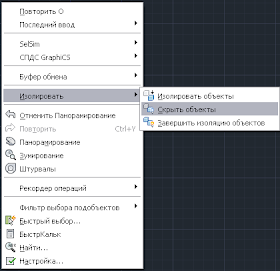
Завершить изоляцию объектов (команда UNISOLATEOBJECTS) — функция предназначена для отображения объектов, ранее скрытых с помощью команды Изолировать объекты или Скрыть объекты.
Процедура отображение ранее скрытых объектов:
- Кликаем в области рисования правой кнопкой мыши и выбираем Изолировать — Завершить изоляцию объекта.

Для того, чтобы сохранить режим скрытия/изоляции выбранных объектов по завершении сеанса работы с программой AutoCAD, необходимо воспользоваться переменной OBJECTISOLATIONMODE .
Как это сделать:
- Перед скрытием/изоляцией объектов задаем для системной переменной OBJECTISOLATIONMODE значение 1.
- Скрываем или изолируем объекты на чертеже. После сохранения, закрытия и повторного открытия чертежа, выбранные объекты остаются скрытыми или изолированными.
Самоучитель AutoCAD 3D
Для каждого из этих способов характерны свои эффекты и скорость выполнения операций.
Скрытие линий – визуальный стиль, при установке которого в текущем рисунке, все объекты отображаются в каркасном представлении, т.е. отрезки, формирующие задние грани – не видны.
Реалистичная визуализация – способ представления объекта на видовом экране с выполнением процедур назначения материалов и фона. Возможен вывод теней на «земле». Земля, как физическая подложка в этом случае может вообще не существовать.
Фотореалистичная визуализация, помимо спецэффектов присущих тонированию, дополняет набор средств визуализации установкой источников света, имитацией затенения и тумана. Реализуется вывод полных теней с возможностью управления их структурой. Полные тени это тени отбрасываемые как на землю, так и на другие объекты. В этом случае земля должна иметь статус физической подложки.
Понятие визуальный стиль имеет несколько иной смысловой оттенок, включающий в себя конкретный набор определенных параметров управляющих свойствами отображения граней, кромок и теней, изменение которых позволяет сразу же наблюдать результат на видовом экране.
По умолчанию в состав AutoCAD входят несколько визуальных стилей, доступ к которым возможен следующими способами:


2Dкаркас – объекты рисунка отображаются на видовом экране в виде отрезков и кривых. По умолчанию фон видового экрана имеет черный цвет. Визуальный стиль двухмерной графики;

3Dкаркас – основной рабочий стиль, используемый при моделировании объектов в трехмерной графике. Объекты отображаются в виде отрезков и кривых как кромки граней. Изменяется форма пиктограммы координатных осей, рис. 2.1.а;

3Dскрытый – объекты представляются в каркасном виде с подавлением невидимых лини (линий заднего плана), рис. 2.1.б;

Реалистичный – раскрашивание объектов с опцией сглаживания кромок между смежными гранями вывод теней на «земле» и определение фона;

Концептуальный – оригинальный стиль отображения объекта, при котором его грани раскрашиваются с переходом не от света к тени, а между холодными и теплыми цветовыми тонами. Подобный эффект лучше отображает подробности модели, но он менее реалистичен, рис. 2.1.в;

Тонированный – объекты раскрашиваются с плавными переходами от света к тени;

Оттенки серого – раскрашивание объектов с оттенками одного цвета;

Эскизный – объекты отображаются с эффектом рисования от руки;

Просвечивание – объекты отображаются частично прозрачными.
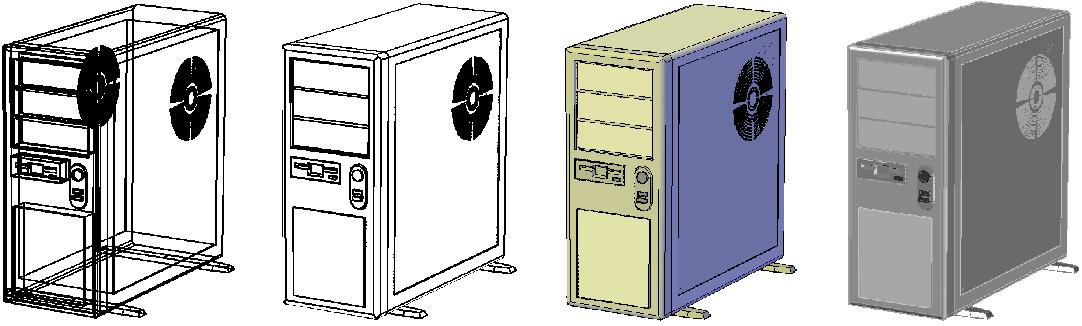
Рис. 2.1. Отображение модели в различных визуальных стилях
Наборы параметров, формирующих выбранный визуальный стиль отображения объекта на видовом экране, включены в палитру Диспетчера визуальных стилей, рис. 2.2.
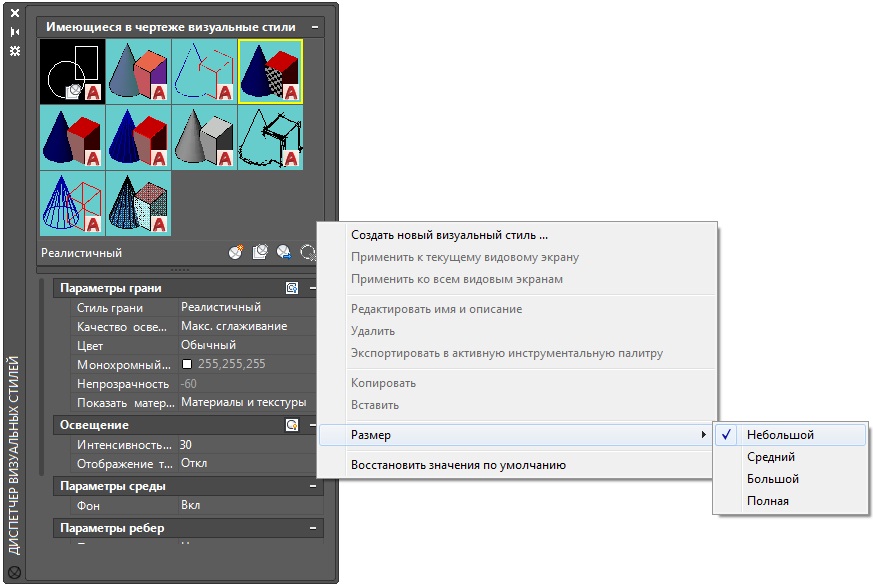
Рис. 2.2. Палитра Диспетчера визуальных стилей
Палитра Диспетчера визуальных стилей содержит окно с образцами изображений визуальных стилей, по умолчанию имеющихся в рисунке, а также разделы с параметрами доступных для изменения свойств:
После щелчка ЛКн по образцу стиля в окне просмотра, образец с выбранным визуальным стилем отображается контурной рамкой желтого цвета и его свойства доступны для редактирования. Двойной щелчок ЛКн по образцу устанавливает выбранный визуальный стиль текущим стилем в рисунке.
Проект СПДС
Возьмем из открытой библиотеки обмотку трансформатора для примера, чтобы создать дополнительное окно свойств.
1. В разделе «пользовательские функции» правой кнопкой вызываем контекстное меню и выбираем «Добавить пользовательскою функцию»
2. В нашем случае, мы хотим открывать дополнительную форму.
3. Добавляем новую форму «Form2»
4. Открываем на редактирование главную форму «Form1». Добавляем на форму элемент управления «Кнопка».
5. Размещаем кнопку на форме и в разделе «Свойства», в качестве события на «нажатие» выбираем из списка нашу пользовательскую функцию Add_prop.
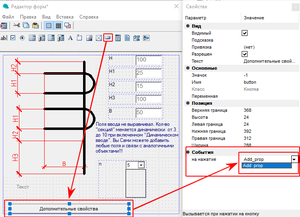
6. Теперь, при нажатии кнопки будет вызываться дополнительная форма, «Дополнительные свойства» для нашего элемента Базы данных.
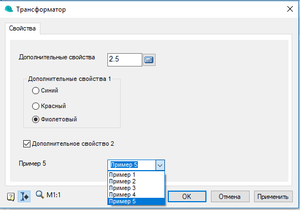
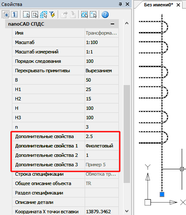
7. Свойства, отредактированные на дополнительной форме, также доступны для редактирование через свойства базовой платформы (AutoCAD или nanoCAD Plus) и доступны в табличных отчета, быстром выборе и для связи с другими объектами.
Как отредактировать список помещений?
При задании Имени помещения можно пользоваться выпадающим списком. Этот список можно настроить.
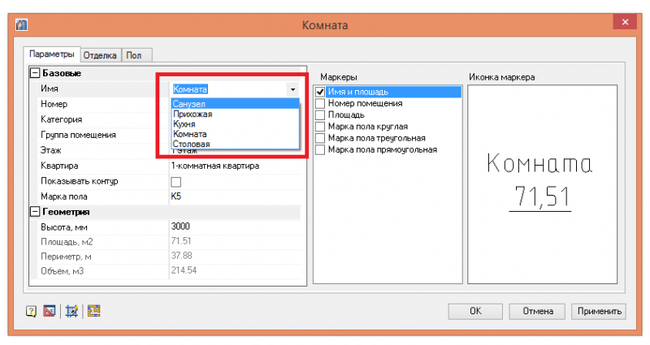
Информация содержится в файле tinfo.xml, в разделе «key_room_descriptor». Для СПДС GraphiCS 12 файл находится «c:\Users\All Users\CSoft\СПДС GraphiCS 12×64 для AutoCAD\UserTemplates\ru-RU»
Открываем данный файл блокнотом и редактируем.
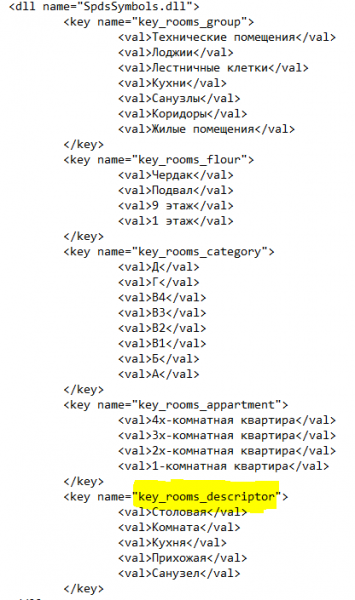
Там же можно отредактировать группы помещений, наименование квартир и этажей.
Можно ли добавить свойства объектов СПДС GraphiCS в диалог быстрого выбора?
Информация для тех пользователей, кто пользуется в платформе AutoCAD диалогом быстрого выбора.
При попытке кастомизировать быстрые свойства примитивов в автокаде часто возникает ошибка даже в чистой платформе. Несмотря на наличие этой ошибки, возможно добавить автокадовские свойства объектов СПДС GraphiCS в диалог быстрого выбора.
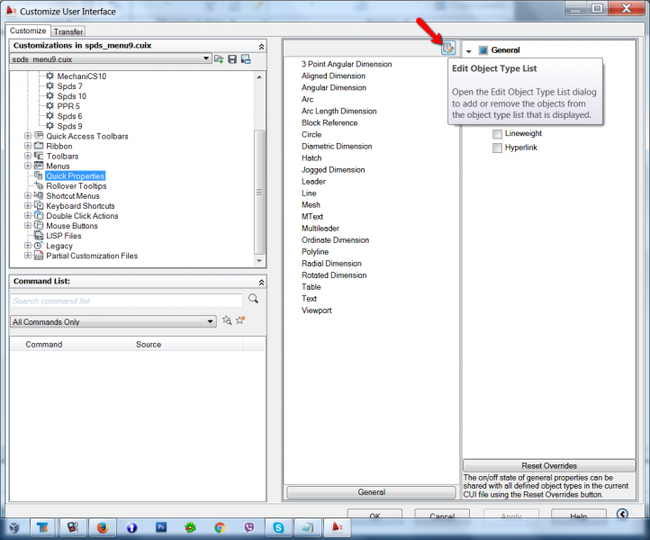
Порядок действий таков:
- Вызываем диалог быстрого выбора.
- Жмем в нем справа в верхнем углу кнопку Customize (или аналогичную русскую).
- Жмем ОК в сообщениях об ошибках, в сообщении о необработанном исключении жмем Continue (Продолжить).
- В диалоге кастомизации переходим в узел Быстрые свойства.
=> Справа открывается список объектов, объектов СПДС в нем нет. - В этом списке жмем в правом верхнем углу кнопку Редактировать список типов объектов (поясняющую картинку прилагаю).
- Включаем галки объектов СПДС.
=> Теперь их нативные свойства доступны для добавления в список быстрых свойств.
Начиная с 2015 автокада в списке сразу видны все типы объектов.
Сделать больше доступных свойств СПДС GraphiCS не может, этот функционал — автокадовский.
Есть ли возможность видеть объекты СПДС на AutoCAD без установленного СПДС GraphiCS?
Для смежных специальностей необходимо установить программу СПДС Object Enabler, которая позволит видеть объекты СПДС GraphiCS, не разбивая их на примитивы AutoCAD.
Приложение распространяется бесплатно.
Вы можете скачать его с нашего сайта и использовать согласно вашей версии СПДС GraphiCS. Также дистрибутив OE можно взять с лицензионного коммерческого диска СПДС GraphiCS.
Как показать скрытые линии стандартных деталей?
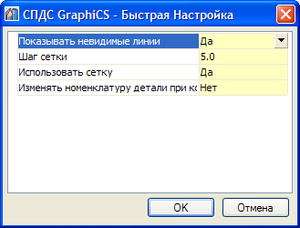
Нажать комбинацию клавиш Ctrl + Shift + Q (комбинация может быть перенастроена в общих настройках / Горячие клавиши).
В открывшемся диалоге выбрать «Да».
Как избежать «взрыва» блока AutoCAD при наложении на него объекта из базы?
Возможны несколько вариантов:
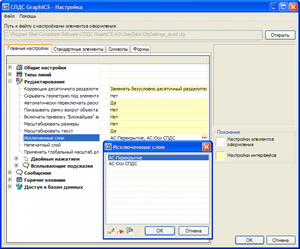
- При размещении «объекта» на чертеже в диалоговом окне, на закладке «Свойства» снять CheckBox «Перекрывать примитивы»;
- В настройках создать список исключенных слоев и вставлять блоки на эти слои.
Настройка исключенных слоев
Как скрыть часть детали под другой деталью?
Необходимо выбрать исходную деталь, вызвать контекстное меню и, выбрав пункт «переместить вверх» указать деталь часть которой необходимо скрыть.
Как показать «Линии невидимого контура»?
Выбрать нужную деталь и в контекстном меню выбрать пункт «Изменить режим перекрытия». Еще раз вызвать контекстное меню и выбрать «Штриховое» или ввести букву «ш» в командной строке
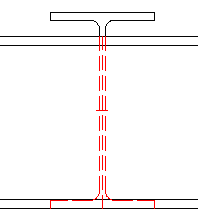
Пример отображения линий невидимого контура
Как обрезать часть объекта из базы, не разбивая его командой «explode»?
Есть два способа и оба они доступны в контекстном меню объекта, если он выбран (селектирован).
Используя метод «обрезки по двум точкам»
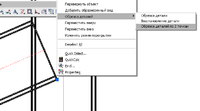 |
Вызвать контекстное меню и выбрать пункт «Обрезка по двум точкам». |
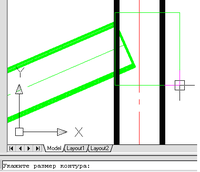 |
Используя привязки Autocad, указать две точки на нужной линии. Затем указать направление и ширину контура обрезки деталей. |
Используя метод «обрезки деталей»
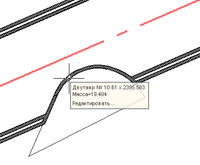 |
Нарисовать произвольный контур, и вызвав из контекстного меню «Обрезка деталей», указать на этот контур. Та часть детали которая будет находится под контуром, станет невидимой. |
Как переопределить свойства линий стандартной детали, не разбивая ее?
Подвести курсор мыши к необходимой линии, удерживая левую клавишу Alt щелкнуть правой кнопкой.
В открывшемся диалоговом окне вы можете поменять свойства линии или другого примитива AutoCAD.
В этом же диалоге можно скрыть нужную линию.