
Отобразить скрытые файлы в macOS. Простой способ
Нестандартные задачи часто требуют включить отображение системных папок и файлов. По умолчанию macOS скрывает эти файлы от пользователя, для его же безопасности. На сегодняшний день есть два известных способа включить отображение скрытых файлов в Finder или на рабочем столе.
Первый способ. Через терминал, используя команду:
defaults write com.apple.finder AppleShowAllFiles TRUE ; killall Finder
Чтобы снова скрыть файлы, достаточно ввести команду:
defaults write com.apple.finder AppleShowAllFiles FALSE ; killall Finder
Об этом способе уже известно достаточно давно, и свою задачу он выполняет исправно. Тем не менее есть ещё один способ, которым можно воспользоваться намного быстрее.
Второй способ. Непосредственно в окне Finder или на рабочем столе зажмите одновременно:
Command + Shift + . (точка)
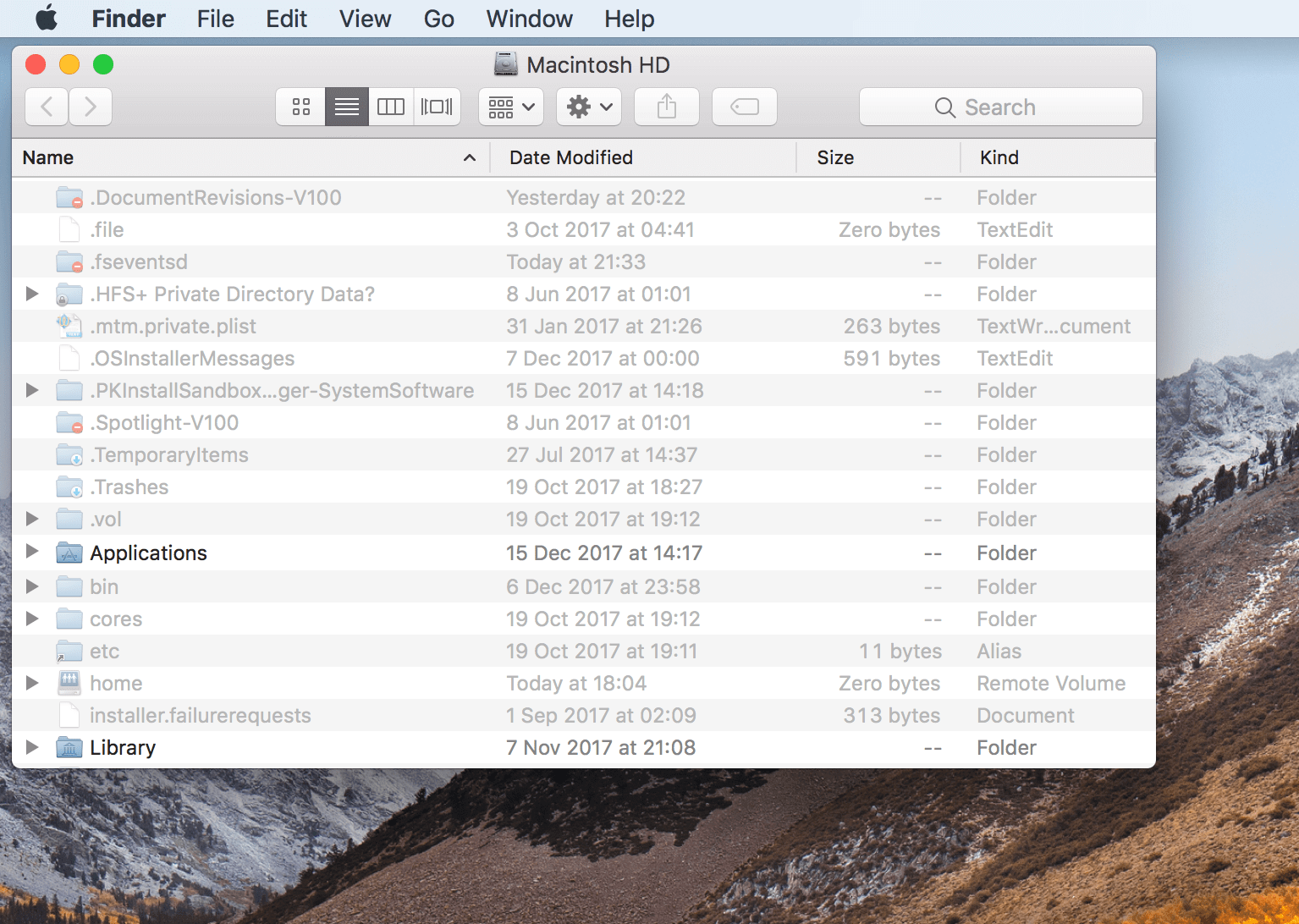
Результат будет виден сразу. Все скрытые файлы станут видимыми. Большой плюс в том, что этой же командой можно будет вернуть всё обратно, тем самым сильно сэкономив время.
Как показать скрытые файлы в MacOS
Возможно, вы не знаете, но на ПК в Mac OS есть тысячи спрятанных файлов и папок. Скрыты они потому, что их изменение может спровоцировать неполадки в ОС. Но иногда показать их просто необходимо. Например, чтоб попытаться убрать неисправности в системе. Продвинутые юзеры знают, что при неполадках с определенным приложением может понадобиться удаление файлов настроек или необходимость найти журналы, которые помогут устранить неисправность. Все эти системные документы обычно спрятаны и попасть в них можно только в случае их отображения. Поэтому полезно знать, как отображать такие спрятанные файлы.
Откуда берутся скрытые файлы?
Оба Mac OS и linux основаны на одной операционной системе UNIX. То есть Mac OS имеет почти одинаковую с UNIX начинку, но вдобавок в ней присутствует «Среда рабочего стола», которая помогла ей стать второй по популярности в мире операционной системой. Вдобавок у скрытых файлов UNIX имеется небольшая закономерность. Каждый из них имеет точку вначале названия и скрыт от посторонних глаз, пока вы вручную не измените систему просмотра.
Я уже говорил выше, что эти файлы скрыты, так как их изменение или удаление может привести к неполадкам в системе. Это разумное решение со стороны Apple, так как большинство людей не является продвинутыми пользователями. Поэтому изменяя спрятанные файлы, будьте очень осторожны, дабы не вызвать неполадки в системе или потерю важных данных.
Способы показа
Существует три метода отображения спрятанных файлов.
Способ 1: Использование Finder.
Сочетание клавиш
Я рекомендую именно этот метод, поскольку он простой и самый быстрый. Правда он подходит только тем, кто использует Mac OS Sierra или более новую версию Mac OS. Вот как его реализовать.
Откройте Finder и нажмите на клавиатуре «Command + SHIFT +. (Точка)». У вас появятся все спрятанные файлы.
Если вы хотите скрыть появившиеся элементы обратно, нажмите повторно это же сочетание клавиш. Однако данный метод не подходит, если вы используете более старую, чем Mac OS Sierra, версию ОС. Тут понадобится использование Терминала. Как это реализовать на практике, мы расскажем вам ниже в способе 2.
Постоянное отображение спрятанных файлов
Конечно, описанные методы работают замечательно, но как реализовать, чтобы файлы показывались постоянно? Например, есть пользователи, которые желают, чтобы спрятанная папка Library оставалась всегда на виду, так как она хранит файлы настройки программ и другие полезные данные. Самый быстрый способ разрешить эту проблему — перетащить иконку нужной папки или файла из Finder на боковую панель. Теперь данный документ будет отображаться, даже если вы перезагрузите Finder. Это не единственный вариант отображать скрытый элемент постоянно. Можете нажать «Command + ALT» и перетащить необходимый объект на рабочий стол. Теперь ярлык этой папки будет всегда отображаться у вас на рабочем столе.
Переход в определенную скрытую папку
Бывает, когда вы точно знаете какую папку хотите посмотреть. Вот, как попасть в какую-то определенную скрытую папку:
- Откройте окно Finder.
- Затем нажмите на клавиатуре «SHIFT + Command + G», чтобы попасть в «Переход к папке …».
- Наберите имя документа, который вы хотите посмотреть.
Метод 2: Использование терминала
Терминал является одним из лучших приложений в Mac. С его помощью можно совершать какие угодно операции. Хотя многие не очень любят эту программу, боясь накосячить в системе. Но метод, о котором мы вам расскажем, очень прост в исполнении и ничего страшного в нем нет.
Необходимо лишь активировать приложение и набрать в нем:
Mac станет настроен на показ всех спрятанных документов. Ну а если вы желаете спрятать появившиеся объекты, наберите:
Для ускорения процесса эти строчки перекопируйте прямо в Терминал.
Метод 3: Использование AppleScript
Также можно создать простое приложение при помощи AppleScript. Вот, как просто это сделать:
1. Откройте «AppleScript» или «Редактор сценариев» (Название зависит от версии системы).
2. Далее наберите следующее:
display dialog “Hide/Show Hidden Files and Folder” buttons
set switch to button returned of result
if switch is “Hide” then
do shell script “defaults write com.apple.finder AppleShowAllFiles — FALSE;
do shell script “defaults write com.apple.finder AppleShowAllFiles -TRUE;
3. Потом жмите «Воспроизведение», чтоб скомпилировать код.
4. Выберите папку, затем положите туда наш файл, установив ему формат «Приложение». Он сохранится под названием «Show / Hide Hidden Files and Folders». С его помощью легко отображать спрятанные файлы или прятать их заново одним щелчком мыши.
Заключение
В самом начале статьи я говорил, что чаще всего скрытые файлы нужно показать для устранения неполадок. И вот зачем? Хотя Mac OS не так подвержена нашествию вирусов, как Windows, в ней все равно может присутствовать вредоносный код, например, chill-tab. А так как почти все вирусы на Mac скрыты, нам просто необходимо уметь показывать скрытые элементы в Mac OS. Но после всех наших инструкций, независимо от того, какой метод вы выберете, это не составит у вас большого труда.
5 способов как показать скрытые файлы и папки в macOS
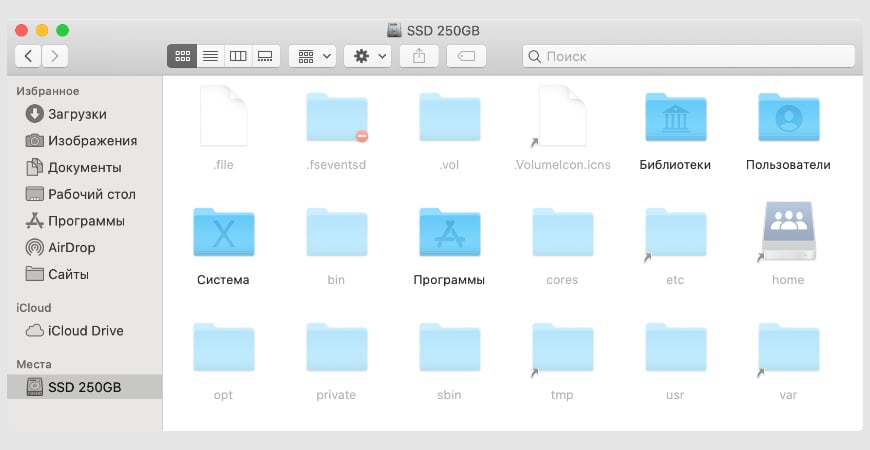
В этой статье опишем 5 простых способов как показать скрытые файлы и папки macOS. Воспользоваться ими может даже пользователь с минимальными навыками работы на Mac.
Как и любая другая операционная система, macOS позволяет скрывать файлы и папки. Но просто зайти в настройки и активировать режим отображения скрытых файлов или папок не получится.
В отличие от проводника Windows, на Mac такого переключателя нет. Но отчаиваться не стоит, вариантов решения несколько.
Горячие клавиши
Использование сочетания клавиш — это самый быстрый способ показать скрытые папки и файлы Mac.
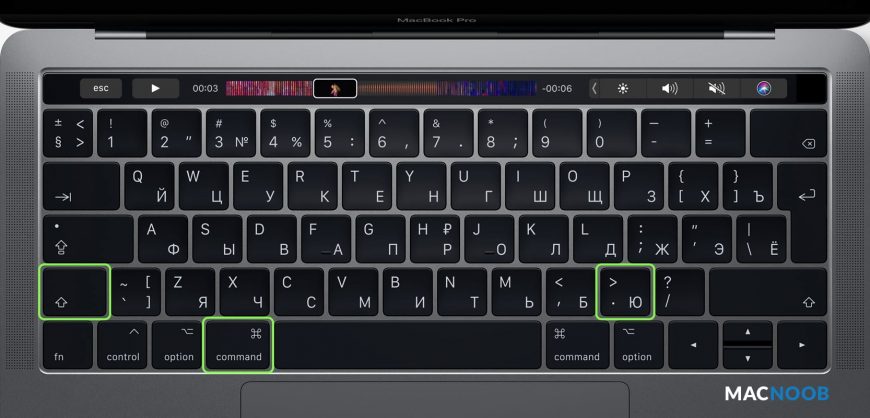
- Откройте Finder.
- Нажмите одновременно три клавиши Ctrl + Shift + .
Это отобразит все скрытые файлы и папки на Mac мгновенно.
Чтобы скрыть их снова нажмите клавиши Ctrl + Shift + . ещё раз.
Приложение Терминал
Стандартное приложение Терминал установлено в macOS по умолчанию. Оно позволяет пользователям изменять настройки операционной системы, передавая ей команды и параметры.
В данном методе мы будем вводить команды UNIX в окне приложения Терминал. Это не сложно, все команды ниже проверены мной лично.
Вы можете получить доступ к терминалу напрямую из поиска Spotlight, через Launchpad в Dock или просто перейдите по пути Finder > Программы > Утилиты . Там увидите приложение.
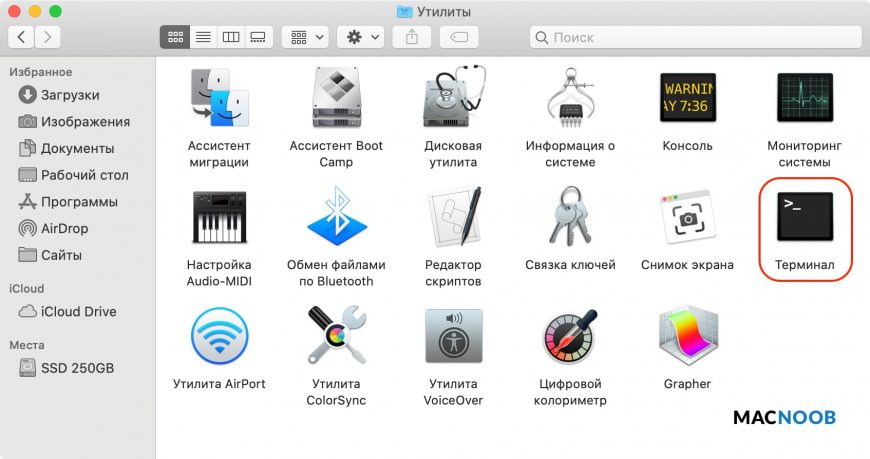
Чтобы увидеть скрытые файлы в macOS:
- Откройте приложение Терминал.
- Скопируйте и вставьте в него следующую команду:
defaults write com.apple.Finder AppleShowAllFiles 1 && killall Finder
Выглядеть это будет так:
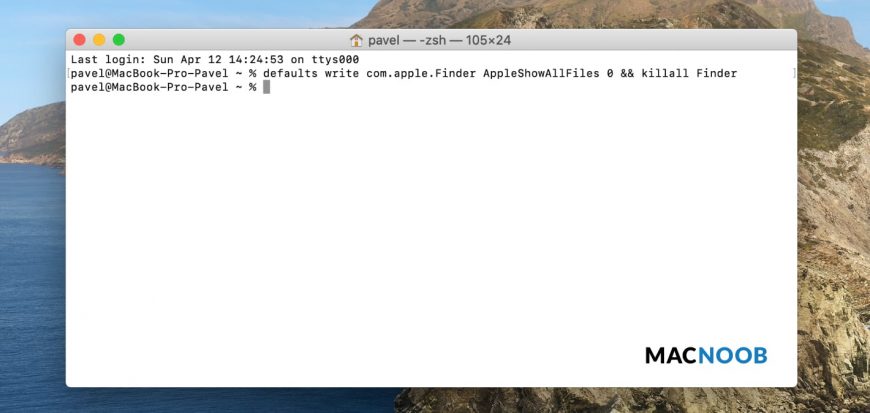
В результате выполнения команды отобразятся все скрытые папки macOS и спрятанные от ваших глаз документы.
Чтобы обратно скрыть скрытые файлы macOS необходимо ввести другую команду:
defaults write com.apple.Finder AppleShowAllFiles 0 && killall Finder
Этот метод не сложный, но подразумевает, что вы держите под рукой (или может помните наизусть) команды UNIX для ввода в Терминал.
Держать под рукой команды может быть неудобно, если отображать/скрывать файлы с папками приходится часто. Для того чтобы упростить этот процесс воспользуйтесь одним из следующих способов.
Программа Funter
Существует несколько приложений, которые функционируют как расширения Finder. Они позволяют делать скрытые файлы и папки видимыми (или невидимыми) в пару кликов, что делает процесс доступа к ним очень простым.
Среди подобных приложений можно выделить бесплатную программу Funter от команды разработчиков Nektony. Она предназначена для отображения скрытых файлов без использования Терминала или запоминания горячих клавиш.
После установки Funter отображает свою иконку в верхней строке меню. Работа со скрытыми файлами сводится к одному клику — включить или выключить их отображение.
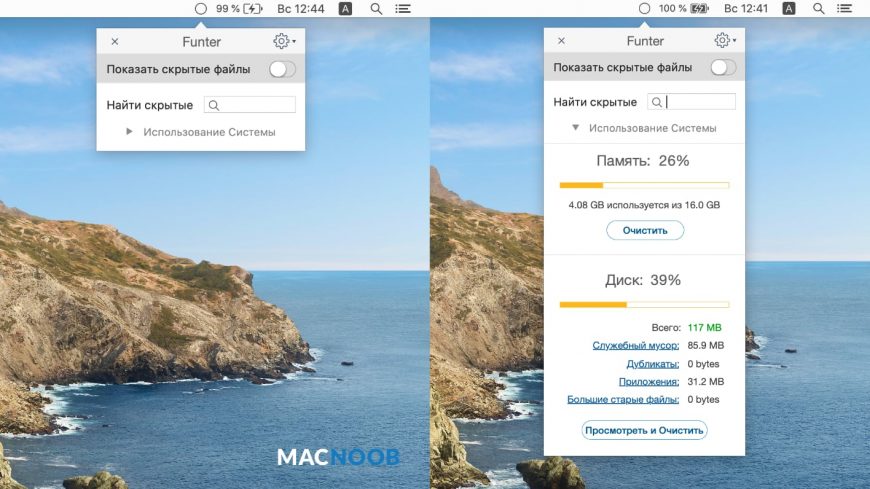
Если нажать на «Использование системы», приложение развернётся и можно увидеть процент использования оперативной памяти и жёсткого диска.
Funter интегрируется в меню macOS (это можно отключить в настройках), что позволяет устанавливать либо снимать атрибут «скрытый» для файлов и папок кликом правой кнопки мыши.
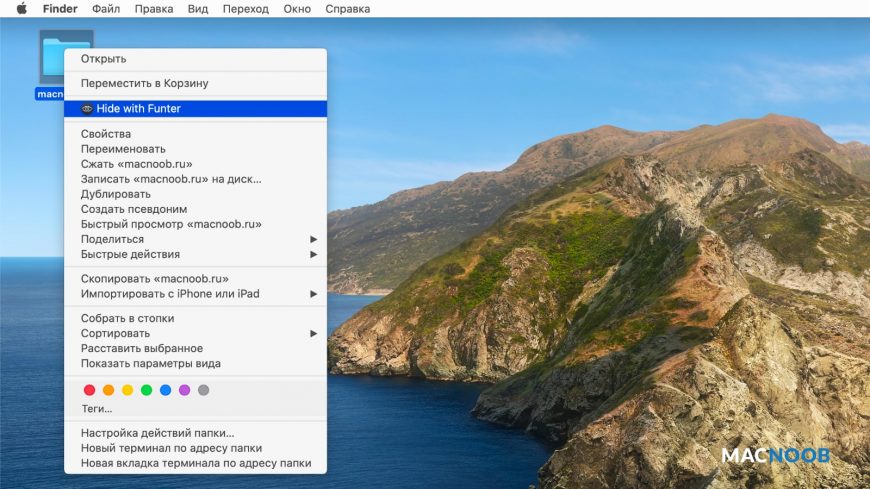
Funter практически не потребляет ресурсы Mac, поддерживает русский язык и позволяет разом решить проблему отображения скрытых файлов на Mac.
AppleScript
В этом способе мы создадим исполняемый файл, при клике по которому будут отображаться скрытые папки и файлы Mac. Запоминать команды с горячими клавишами или ставить сторонние программы не нужно.
AppleScript — это язык, разработанный для того, чтобы помочь автоматизировать повторяющиеся или трудоёмкие действия на macOS. С его помощью можно сделать скрытые файлы видимыми.
Работа с AppleScripts происходит через стандартный инструмент операционной системы «Редактор скриптов». Найдите его через Launchpad и запустите.
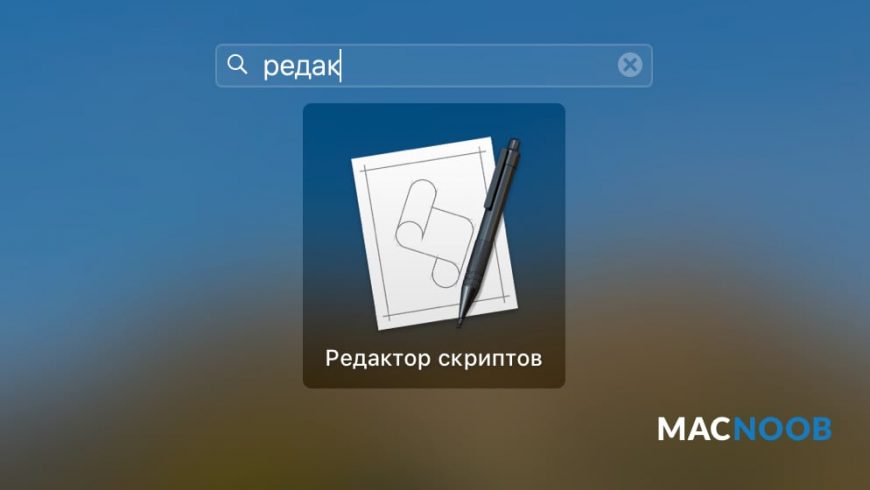
Создайте новый документ, скопируйте и вставьте следующий код в окно редактора:
display dialog «Would you like to show hidden files?» buttons
set result to button returned of result
if result is equal to «Show Hidden Files» then
do shell script «defaults write com.apple.finder AppleShowAllFiles -bool true»
else
do shell script «defaults write com.apple.finder AppleShowAllFiles -bool false»
end if
do shell script «killall Finder»
Должно получиться так:
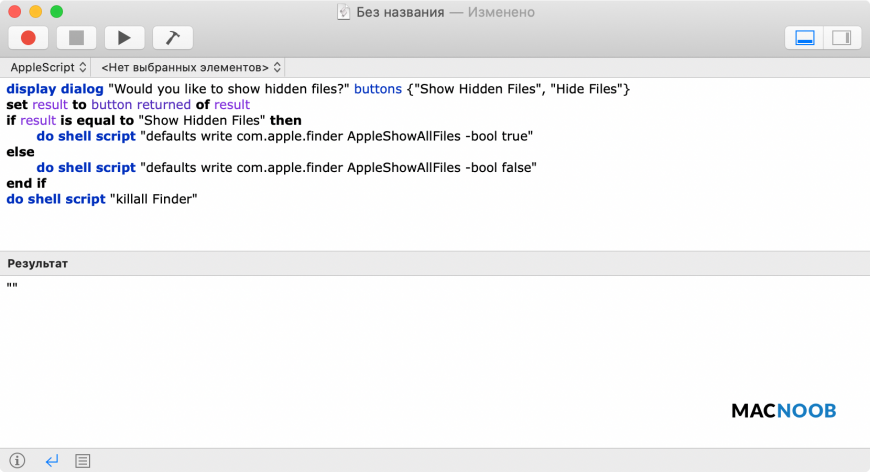
Нажмите кнопку «Запустить скрипт » в окне программы, после чего выберите необходимое действие:
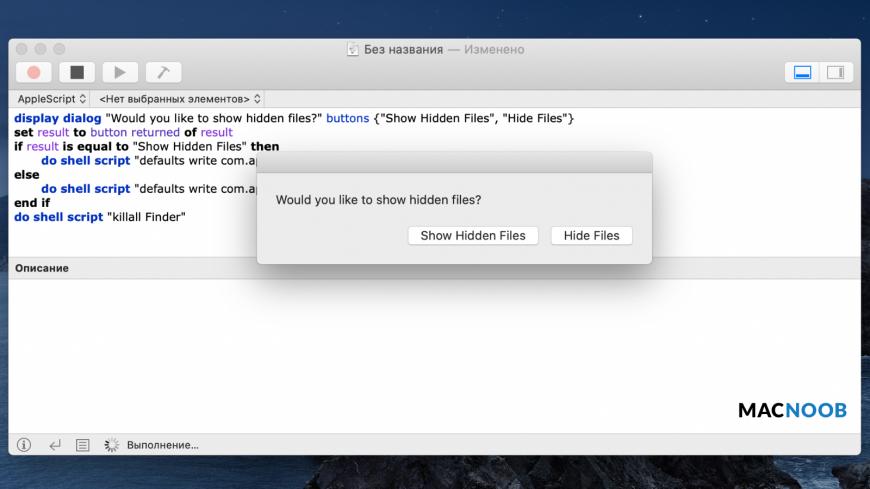
- Show Hidden Files — показать.
- Hide Files — скрыть.
Со храните этот файл, чтобы можно было использовать его позже.
Теперь каждый раз, когда нужно скрыть или посмотреть скрытые файлы или папки, откройте этот файл сценария и нажмите кнопку «Запустить скрипт » .
Папка Library
Библиотечная папка Library на Mac является системной, она скрыта по умолчанию. Можно использовать Терминал, горячие клавиши и другие способы, чтобы попасть в неё. Но есть способ проще.
Для этого нужно предпринять следующие шаги:
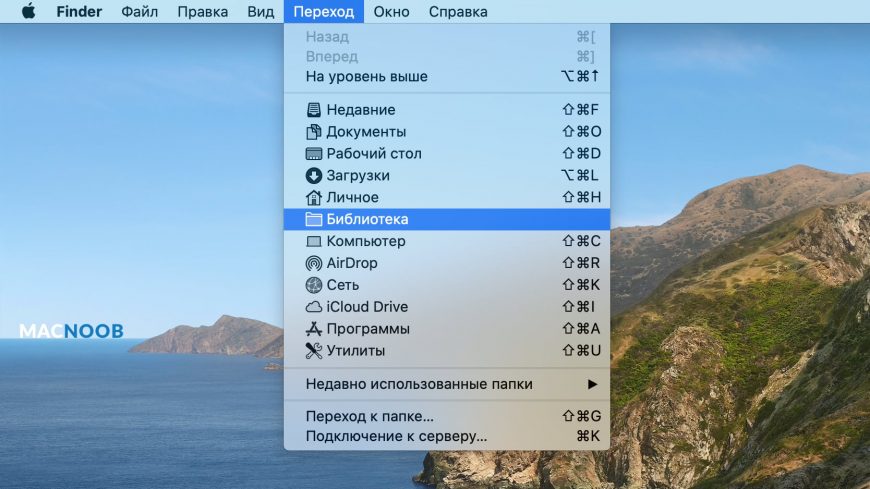
- Откройте Finder.
- В верхнем меню выберите пункт «Переход».
- Нажмите клавишу Option (она же Alt), в меню появится раздел «Библиотека».
Кликните по папке, открыв её содержимое. При этом документы на Mac вне папки Library останутся невидимыми.
На этом всё, если остались вопросы — задавайте их в комметнриях ниже. Выбирайте наиболее подходящий вариант и используйте его.
Как найти скрытые файлы и папки в Mac OS

Все данные, которые начинаются с точки в имени, не будут видны в системе по умолчанию. Однако в Mac OS вы можете использовать специальную команду для отображения скрытых файлов и папок – рассказываем, что к чему.


Просмотр скрытых файлов и папок на MacOS с помощью комбинации клавиш
Включить отображение скрытых файлов и папок можно с помощью определенной комбинации клавиш.
- Запустите Finder и откройте какую-либо папку.
- На клавиатуре Mac нажмите комбинацию [cmd] + [Shift] + [.].
- Отобразятся скрытые до этого времени данные. Они будут отличаться от остальных файлов и папок прозрачными иконками.
Если вы хотите снова сделать невидимыми скрытые файлы и папки, нажмите указанную комбинацию клавиш еще раз.

Отображение скрытых файлов и папок с помощью терминала
С помощью терминала вы можете увидеть все скрытые файлы и папки, введя специальную команду на ноутбуке от Apple.
- Запустите Терминал (папка «Другие» в Launchpad).
- После запуска терминала введите следующую команду: defaults write com.apple.finder AppleShowAllFiles true.
- Систему перезагружать не обязательно — можно только Finder. Для этого введите команду «killall Finder».
- Теперь скрытые файлы и папки будут видны в вашем Finder, при этом они станут более прозрачными, чем остальные.
Если вы хотите снова сделать невидимыми все скрытые файлы, введите в терминале следующую команду: defaults write com.apple.finder AppleShowAllFiles false. Затем вам нужно снова перезапустить Finder: это можно сделать с помощью команды «killall Finder», подтвердив действие с помощью Enter.
Читайте также:
- 8 функций iPhone, о которых мало кто знает=«content_internal_link»>
- Почему экран смартфона нельзя протирать спиртовыми и бумажными салфетками?=«content_internal_link»>