
Работа с операциями для вида разрыва
Отображение необходимых областей в виде компонента и разрыв (скрытие) вида в областях без важных данных.
Разрыв применяется в ситуациях, когда размер обычного вида превышает размер чертежа, а масштабирование вида компонента по размерам чертежа делает размеры этого представления слишком мелкими.
Также можно создать вид с разрывом, если значительная часть вида компонента не несет полезной информации. Например, если необходимо показать концы вала, средняя часть которого не содержит конструктивных элементов. Разрывы могут располагаться в любом месте компонента. На виде может быть один или несколько разрывов.
Если разрыв пересекает размерную линию, то она помечается обозначением разрыва. Размеры, попадающие в разрыв вида, не отображаются на чертеже.
На основе видов с разрывами можно создавать другие виды. Например, ортогональный вид с разрывом может служить для создания сечения с разрывом.
Прим.: За один раз можно создать только один разрыв на виде. Нанесение нескольких разрывов осуществляется последовательным вызовом окна «Разрыв».
- Вид детали
- Вид сборки
- Проекционный вид
- Изометрический вид
- Сечение
- Выносной элемент
- Операция «Срез»
Наследование разрыва
- Можно воспроизвести разрыв на базовом виде. При создании разрыва выберите параметр «Воспроизвести в базовом виде».
- В ортографической проекции разрывы по умолчанию наследуются дочерним видом, если направление проекции вида параллельно линиям разрыва.
- Наследование разреза также поддерживается для дочерних изометрических проекционных видов, однако эта функция не задана по умолчанию.
Разрыв вида чертежа
В диалоговом окне «Разрыв» можно задать разрыв.Вносимые изменения отображаются в окне просмотра. Можно также использовать один, два или три обозначения на каждый разрыв несущей конструкции.
С помощью функции «Воспроизвести в базовом виде» можно задать воспроизведение разрыва на базовом виде. Данная функция доступна не всегда. Это зависит от типа вида, а также от того, задано ли наследование разрыва.
- На ленте выберите вкладку «Размещение видов» панель «Редактирование» Разрыв (), а затем выберите вид, для которого требуется создать разрыв.
- Задайте параметры в диалоговом окне «Разрыв».
- «Стиль». Задание стиля разрыва. «Прямоугольный» (): создание разрыва для нецилиндрических объектов и всех местных видов в сечении с разрывом. «Структурный» (): создание разрыва с помощью стилизованных линий разрыва с изломами.
- «Ориентация». Выбор направления разрыва. Направление может быть горизонтальным, вертикальным или выровненным с проекцией вида. «Горизонтально» (): задание горизонтального направления разрыва. «Вертикально» (): задание вертикального направления разрыва.
- «Отображение». Управление представлением для каждого типа разрыва и работа в сочетании с командами «Стиль». Выберите команду «Стиль», чтобы активировать параметры отображения этого стиля.
- «Зазор». Расстояние между линиями обрыва на виде. Задается в единицах измерения чертежа.
- «Обозначение» (). Задание количества обозначений для выбранного разрыва. Можно использовать до трех обозначений на каждый разрыв. (Отображается два символа, заданных параметром «Обозначения».)
- (Необязательно) Выберите «Воспроизвести в базовом виде», чтобы воспроизвести разрыв на родительском виде.
- Мин. – Макс. (ползунок). Задание количества или амплитуды зубцов границы разрыва. При выбранном стиле «Прямоугольный» позволяет задать количество или шаг зубцов границ разрыва. При выбранном стиле «С изломами» управляет амплитудой линий разрыва. Вычисляется в процентах от величины зазора.
- Щелчком мыши на виде установить первую линию обрыва.
- Установить вторую линию обрыва.
Изменение стиля, отображения, зазора и количества обозначений для разрыва
Можно редактировать стиль разрыва, отображение, зазор и количество обозначений для линии разрыва.
Однако ориентацию разрыва изменить нельзя. Если требуется изменить ориентацию, удалите разрыв, а затем создайте разрыв в нужном направлении.
- Выберите линию разрыва в графическом окне, щелкните правой кнопкой мыши и выберите в контекстном меню пункт «Редактировать разрыв».
- Измените любые параметры в диалоговом окне.
Редактирование положения и размера фрагмента, поглощенного разрывом
- Выберите разрыв, чтобы выделить линии разрыва.
- Перетащить линии разрыва для изменения его положения.
- Путем перемещения каждой из линий обрыва можно уменьшать или увеличивать размер фрагмента, поглощенного разрывом. Перемещение линии обрыва в сторону от первоначального расположения разрыва увеличивает размер фрагмента, поглощенного разрывом. Перемещение линии обрыва в сторону первоначального расположения разрыва уменьшает размер фрагмента, поглощенного разрывом.
Изменение положения и видимости разрыва размерной линии
- Выберите размерную линию с разрывом.
- Выполните следующие действия:
- Чтобы изменить положение, перетащите манипулятор размерной линии с разрывом в соответствующее положение.
- Чтобы изменить видимость, перетащите размерную линию с разрывом таким образом, чтобы размерный текст закрыл разрыв, или перетащите текст, чтобы закрыть разрыв.
Настройка отображения обозначений аннотаций, скрытых разрывом
Условные обозначения, нанесенные на участок изображения, поглощенный разрывом, становятся скрытыми.
- Выбрать разрыв.
- Выполните одно из следующих действий.
- Отобразить символ условного обозначения путем перемещения или изменения размеров разрыва.
- Переместить условное обозначение в новую позицию.
Отображение линий обрезки на чертежах Tekla Structures
Линии обрезки — это разноцветные зигзаги или штрихпунктирные линии, показывающие, что детали частично находится за пределами вида.
Создание линий обрезки
Чтобы визуализировать линии, которые частично находятся за рамкой вида, можно создать линии обрезки. Создать линии обрезки можно автоматически для всех деталей на виде или только для выбранных деталей.
Ограничения:

- Линии обрезки не создаются для составных балок.
- Значение параметра Расширение вида под соседние детали во внимание не принимается.
- Выберите тип линии (зигзаг или штрихпунктирная) в списке типов линий.
- Выберите цвет линии в списке цветов.
- Введите масштаб линии в поле рядом со списком типов.
- Чтобы создать линии обрезки для всех деталей на виде, выберите вид.
- Чтобы создать линии обрезки для выбранных деталей, выберите детали.
Пример
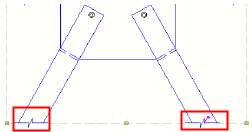
Обновление линий обрезки
- Откройте чертеж, содержащий линии обрезки.
- На вкладке Чертеж выберите Создать линии обрезки .
- Выполните одно из следующих действий:
- Чтобы обновить линии обрезки всех деталей на виде, выберите вид.
- Чтобы обновить линии обрезки выбранных деталей, выберите детали.
Tekla Structures удаляет все ранее созданные линии обрезки и создает новые, соответствующие текущему состоянию модели.
Удаление линий обрезки
- На вкладке Чертеж выберите Создать линии обрезки .
- Выполните одно из следующих действий:
- Чтобы удалить линии обрезки всех деталей на виде, выберите вид.
- Чтобы удалить линии обрезки выбранных деталей, выберите детали.
Как показать разрыв на чертеже

Раздел 4: Сечения и разрезы (9 часов)
Урок № 24: Условности и упрощения на чертежах

Ботвинников А.Д. § 29, 36 [1]
Степакова В. В. § [3]
Вышнепольский И.С. § [8]
Это интересно!

В целях сокращения количества изображений на чертеже установлен ряд условностей и упрощений, облегчающих их выполнение.
1. Условные знаки . Для того чтобы сократить количество видов на чертеже, при вычерчивании деталей имеющих квадратное или круглое сечение пользуются условными знаками ø и □.
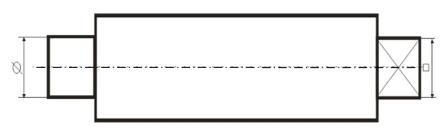
Рис. 1. Обозначение диаметра и стороны квадратного элемента
Обозначение толщины (например, s2) позволяет плоские предметы изображать также в одной проекции. Для этого чертят линию с полкой-выноской на которой пишут s2, другой конец линии заканчивают утолщенной точкой.
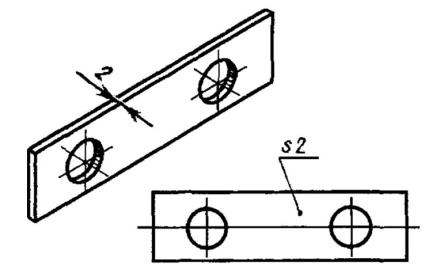
Рис. 2. Толщина детали
При изображении предмета в одной проекции допускается условно обозначать его длину. В этом случае перед размерным числом пишут латинскую строчную букву L (рис. 3).
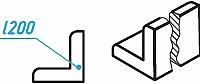
Рис. 3. Длина детали
2. Разрыв детали. Чтобы сделать короче изображение длинной детали, не меняя масштаба, применяют разрыв, используя для этого сплошные волнистые линии. Размерную линию при этом не разрывают. Разрыв применяют для деталей с одинаковым или равномерно меняющимся поперечным сечением.
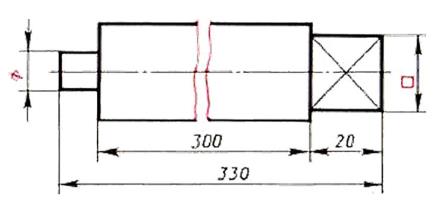
Рис. 4. Разрыв детали
Длинные детали, имеющие закономерно изменяющееся поперечное сечение, тоже можно показывать с разрывом. Размерную линию при этом не прерывают, размерное число должно соответствовать действительному размеру детали. Следует иметь в виду, что частичные изображения с разрывом ограничивают либо сплошной волнистой линией, либо сплошной тонкой линией с изломом, которая выходит за контур изображения на длину 2. 4 мм.
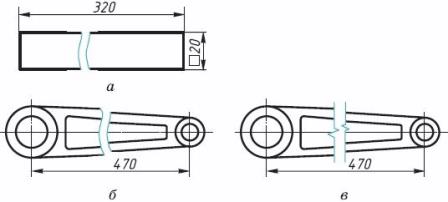
Рис. 5. Разрыв детали
3. Одинаковые элементы . Если на детали имеются симметрично или равномерно расположенные элементы (например, отверстия), то на чертежах допускается показывать один или два из них, а для остальных — намечать лишь центры (рис. 6). Перед размерным числом указывают их количество.
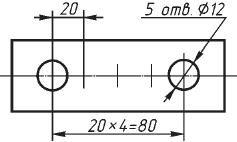
Рис. 6. Изображение одинаковых элементов
4. Неполные изображения . При выполнении на чертеже видов и разрезов разрешается применять неполные изображения. Так, если вид или разрез представляют собой симметричную фигуру, то допускается вычерчивать половину детали до осевой линии (вид сверху на рис. 7, a) или несколько больше половины с проведением линии обрыва (рис. 7, б).
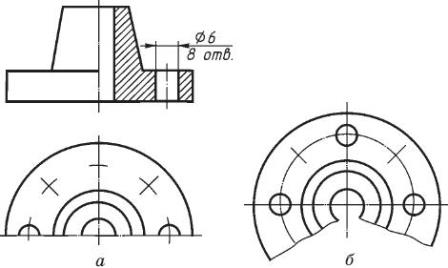
Рис. 7. Неполные изображения
Разрешается вместо полного вида показывать на чертеже лишь отдельные элементы детали, если при этом хорошо читается ее форма. На рисунке 8 вместо вида сверху приведено изображение только шпоночной канавки.
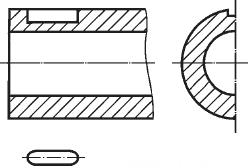
Рис. 8. Неполное изображение детали со шпоночной канавкой
На рисунке 9 приведен чертеж, на котором условно показано лишь несколько элементов (зубьев) шестеренки, а остальные не изображены.
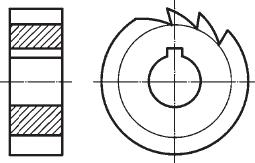
Рис. 9. Неполное изображение шестеренки
5. Линии взаимного пересечения поверхностей . На технических чертежах линии взаимного пересечения поверхностей, если не требуется точного их построения, допускается показывать упрощенно. Так, линию пересечения двух цилиндров (рис. 10, а) на чертеже можно не строить по точкам для проведения ее по лекалу, а выполнить с помощью циркуля (рис. 10, б). В этом случае лекальную кривую заменяют дугой окружности. В отдельных случаях кривые линии заменяют прямыми (рис. 10, в).
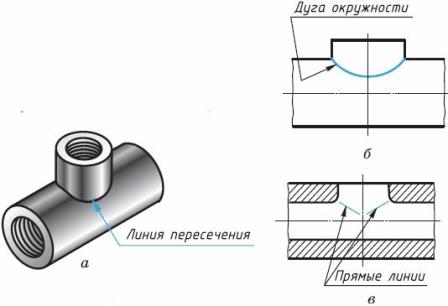
Рис. 10. Линии взаимного пересечения двух цилиндров
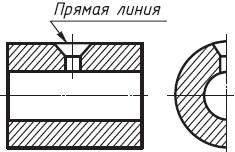
На чертеже плавный переход одной поверхности в другую можно изображать сплошной тонкой линией, не доводя ее до контура поверхности (см. рис. 10, в). Плавный переход иногда можно не показывать совсем (рис. 11).
6. Дополнительные виды . Стандарт разрешает использовать кроме основных плоскостей проекций (грани куба) и дополнительные – для изображения таких элементов деталей, которые проецируются на основные плоскости с искажением (рис. 12, а). Дополнительную плоскость располагают параллельно поверхности элемента детали, изображение которого необходимо выполнить (рис. 12, б). Затем ее совмещают с основной плоскостью проекций. Полученное на этой плоскости изображение называют дополнительным видом.
На рисунке 12, в левой часть детали на виде сверху условно не показана, так как при проецировании на горизонтальную плоскость она изображается искаженной. Дополнительный вид дает неискаженное представление о форме и размерах этой части детали.
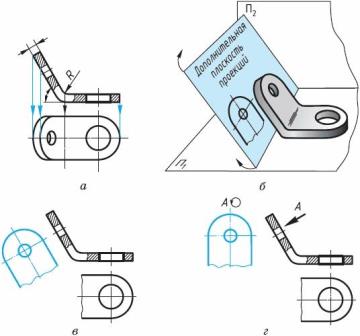
На чертеже дополнительный вид отмечают надписью типа А, а направление взгляда указывают на чертеже стрелкой с тем же буквенным обозначением.
Разрешается поворачивать дополнительный вид (рис. 12, г).
При этом к надписи добавляют знак – «повернуто», располагая его рядом с буквой.
В том случае, когда дополнительный вид расположен в проекционной связи, как это сделано на рисунке 12, в, его не обозначают и не подписывают.
7. Штриховка смежных сечений . Для смежных сечений двух деталей следует брать наклон линий штриховки для одного сечения вправо, для другого – влево (встречная штриховка).
При штриховке «в клетку» для смежных сечений двух деталей расстояние между линиями штриховки в каждом сечении должно быть разным.
В смежных сечениях со штриховкой одинакового наклона и направления следует изменять расстояние между линиями штриховки (рис. 13) или сдвигать эти линии в одном сечении по отношению к другому, не изменяя угла их наклона (рис. 14).
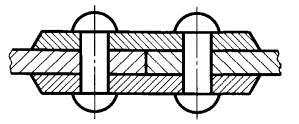
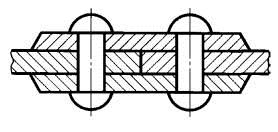
8. Большие площади сечений . При больших площадях сечений, а также при указании профиля грунта на строительных чертежах допускается наносить обозначение лишь у контура сечения узкой полоской равномерной ширины (рис. 15).
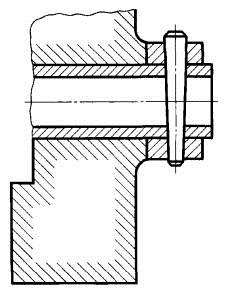
Рис. 15. Штриховка при больших площадях сечений
9. Узкие площади сечений , ширина которых на чертеже менее 2 мм, допускается показывать зачерненными с оставлением просветов между смежными сечениями не менее 0,8 мм (рис. 16).
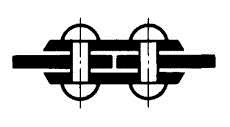
Рис. 16. Зачерненные узкие площади сечений
10. Плоские поверхности выделяют на чертеже диагоналями, выполненными сплошными тонкими линиями (рис.17).
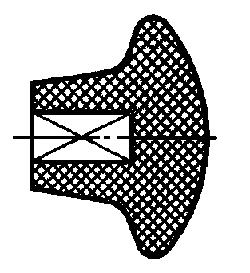
11. Сплошная сетка, рифление . На чертежах предметов, имеющих сплошную сетку, рифление, орнамент и т. д., допускается изображать эти элементы частично, с упрощением (рис.18).
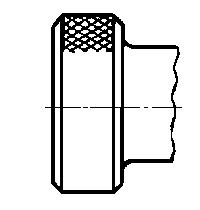
Рис. 18. Рифление на детали

Практические задания, тесты и домашние работы
Графическая работа

Вопросы для повторения

Домашняя работа
Разорванный вид
Сразу оговорюсь — разорванный вид в Creo неудобен. Его неудобно создавать, неудобно исправлять, но пользоваться можно. Приступим.
Выбираем существующий вид, заходим в свойства и переходим в раздел «Видимая область». Из выпадающего списка «Видимость вида» выбираем «Разорванный», после чего появляются элементы управления линиями разрыва. Само собой, нам нужно этих линий добавить. Не колеблясь, нажимаем зелёный плюс! Появляется строка с надписью «Выберите объект». Тут всё просто — выберем горизонтальную линию, получим разрыв по горизонтали, выберем вертикальную — получим разрыв по вертикали. Легко :).
После этого нужно кликнуть вторую точку, чтобы определить первую границу линии разрыва. Линию нужно провести ПЕРПЕНДИКУЛЯРНО. Если провести линию параллельно выбранной кромке, вы получите геометрию за гранью человеческого понимания �� . Далее — указываем вторую точку на кромке, которую мы выбрали в начале. Автоматически будет создана вторая граница линии разрыва. Геометрия, находящаяся между этими линиями, будет скрыта, вид будет соответственно укорочен. Линия обрыва может быть четырёх видов — прямая, прямая с изломом,
S-образная кривая и пользовательский сплайн. Прямую с изломом и S-образную кривую можно масштабировать по границе вида или по геометрии. Чтобы масштабировать линию разрыва по геометрии, нужно в настройке разорванного вида выбрать в колонке «стиль линии разрыва» вариант « S- кривая на геометрии», после чего указать две линии, по расстоянию между которыми будет отмасштабирована величина линии разрыва.
На рисунках ниже приводится разорванный вид с разными настройками линии разрыва:

Теперь делаем разрыв на правом участке вида, тип « S- кривая на контуре вида»:

Разрыв на правом участке, тип « S- кривая на геометрии», в качестве ограничивающих кромок выбраны линии 3 и 4:

Разрыв на левом участке, тип « S- кривая на геометрии»:

Разрыв на левом участке, тип « S- кривая на геометрии», в качестве ограничивающих кромок снова выбраны линии 3 и 4 . Кривая соответствует расстоянию между линиями 3 и 4, дальше идут прямые линии.

Рисунок 16 Вид с разрывом. Вариант 4
При всём разнообразии настроек, проще всего нарисовать линию разрыва самому, выбрав тип «пользовательский сплайн».
Разорванный вид при редактировании может вести себя достаточно странно. Это связано с особенностями обработки. Главным видом в разорванном виде считается левый вид, если разрывы делаются по горизонтали, и верхний, если разрывы делаются по вертикали.
Для одного разрыва на виде неважно, в каком порядке вы будете выбирать точки на линий разрыва. Однако, при добавлении второй и последующих линий разрыва нужно помнить следующее — разрыв будет делаться от первой до второй указанных линий, причём первая станет левой, а вторая — правой границей обрыва. Более наглядно это можно показать на следующих рисунках.
Имеется вид с одним разрывом, нужно добавить второй в указанных точках:

Случай 1 — при добавлении второй линии разрыва первой указана точка 1, второй — точка 2. Получаем то, что и ожидали:

Случай 2 — при добавлении второй линии разрыва первой указана точка 2, второй — точка 1. Получаем не совсем то, что ожидали:

Левая граница расположилась в точке 2, правая — в точке 1, вид при этом удлинился.
Для разрывов по вертикали действует та же логика, только указывать линии нужно сверху вниз.
В общем случае, поведение разорванного вида при редактировании достаточно сложно предсказать, поэтому общая рекомендация в этом случае — не пытаться исправить, а переделать заново.