
Как показать экран в Skype. Показываем в Skype свой экран собеседнику


Суть данной функции (демонстрации экрана) заключается в том, что вместо видео Skype с вашей веб-камеры собеседник сможет увидеть ваш рабочий экран. То есть фактически человек на другом конце экрана сможет видеть, то же, что и вы на собственном мониторе (что такое Скайп).
Опция является стационарной, стандартной и совершенно бесплатной. Ничего устанавливать на Скайп или надстраивать не придется. Правда, чтобы показать экран в Скайпе, придется соблюсти некоторые условия:
А) должен выполняться звонок (в активной стадии, прямо во время разговора то есть).
Б) показать экран можно лишь одному человеку.
При этом показывать можно даже не целый экран во время разговора по Skype, а только отдельное окно. Это позволит сосредоточить внимание собеседника на самых важных деталях. А вот как показать экран в Скайпе, мы и разберемся далее в пошаговой инструкции.
Показываем в Skype свой экран собеседнику (демонстрация экрана)
1. Прежде, чем показать экран в Скайпе, вам необходимо скачать и установить программу Скайп на компьютер или воспользоваться онлайн браузерной версией Skype. Вводите логин и пароль, входите в свой личный профиль. Если личного профиля пока нет – регистрируйтесь и добавляйте новых друзей.
ВАЖНО : официальный сайт Скайпа: skype.com
(скопировать и вставить в адрес браузера)
2. Когда вы вошли, выбирайте своего собеседника и делайте самый обычный вызов (голосовой или видео – без разницы даже).
3. Как только соединение между вашим компьютером и оппонентом будет налажено, обратите внимание на специальную кнопку – плюс в круге.

4. По нажатию на плюс (опция «Поделиться») выберите функцию «Демонстрация экрана» из раскрывшегося меню Skype. Эта опция как раз и позволяет показать экран в Skype.

5. В открывшемся окне «Предоставьте общий доступ к своему экрану» достаточно нажать кнопку «Начать» и запустить транслирование визуального доступа по Skype.

6. Собственно, на предыдущем шаге вы уже показали свой экран собеседнику Скайпа, но мы продолжим повествование и научимся показывать отдельные окна. Это, например, позволит вам концентрировать внимание на окне браузера, окне с игрой, окне с текстовым документов или любом другом запущенном у вас приложении (программе).
По нажатию на кнопку «Предоставьте общий доступ к своему экрану» вы увидите выпадающее меню, состоящее из двух пунктов:
— Предоставьте общий доступ к своему экрану;
— Предоставить общий доступ к окну.

7. Для демонстрации отдельного окна в блоке выше нужно выбрать второй вариант! И тогда следующее окошко Скайпа предложит выбрать то окно, которое будет видеть ваш собеседник. Это хорошо видно на скриншоте.

Выбираете окно и жмете «НАЧАТЬ».
8. Остановить показ окна и завершить демонстрацию можно кнопкой «Остановить показ».

ВАЖНО : во время показа экрана звук передается без проблем. Вы можете общаться голосом со своим собеседником Skype и комментировать те события, которые он будет видеть. Его картинка при этом останется, тогда, как собеседник не увидит вас, а только ваше демонстрационное окно. Чтобы наоборот, вы могли смотреть окна собеседника, ему придется показать экран в Skype точно так, как это описано в инструкции.
Просто вышлите ссылку на эту статью человеку, который хочет показать вам экран собственного компьютера, и проблема будет решена!
Как показать экран в Скайпе: функция демонстрации
Расскажем, как показать экран в Скайпе – это удобная встроенная функция, которой может воспользоваться каждый. Если вы не используете все возможности мессенджера – зря! Самое время разобраться, как упростить рабочий и учебный процесс.
Как показать экран
Прежде чем разбираться, как в Скайпе показать свой экран собеседнику, в двух словах о назначении этой функции. Вы сможете показать содержимое дисплея или рабочего стола (смартфон или ПК) одному собеседнику или группе людей. Очень удобно, если в вашем рассказе присутствуют наглядные элементы.
На компьютере
Существует единственное условие – вы можете показать рабочий стол собеседнику в Скайпе, если установили последнюю версию приложения. Обязательно проверьте наличие обновлений. На смартфоне достаточно открыть магазин программ и перейти к разделу «Загружено» (или ввести название мессенджера в поисковую строку). В настольной версии откройте настройки и перейдите к иконке «Помощь и отзывы» . В самом верху экрана есть интересующая вас информация.

Давайте поговорим о том, как по Скайпу показать свой рабочий стол на компьютере – наша инструкция подходит для любых устройств. Вы можете установить приложение для Windows или Mac, открыть мессенджер в браузерах Edge или Google Chrome:
- Найдите нужный чат на панели слева и запустите звонок (видеокамера наверху справа);
- Во время видеовызова на панели снизу появится значок с двумя окнами – он позволяет сделать показ экрана в Скайпе;

- Вы будете видеть, что транслирует камера – для завершения показа нужно повторно щелкнуть по иконке;
- Также, нажав на кнопку «Демонстрация экранов» , вы сможете выбрать какое око транслировать.

Поздравляем, справились с задачей! Прежде чем приступать к работе в Скайпе на компьютере нужно запомнить ряд несложных условий:
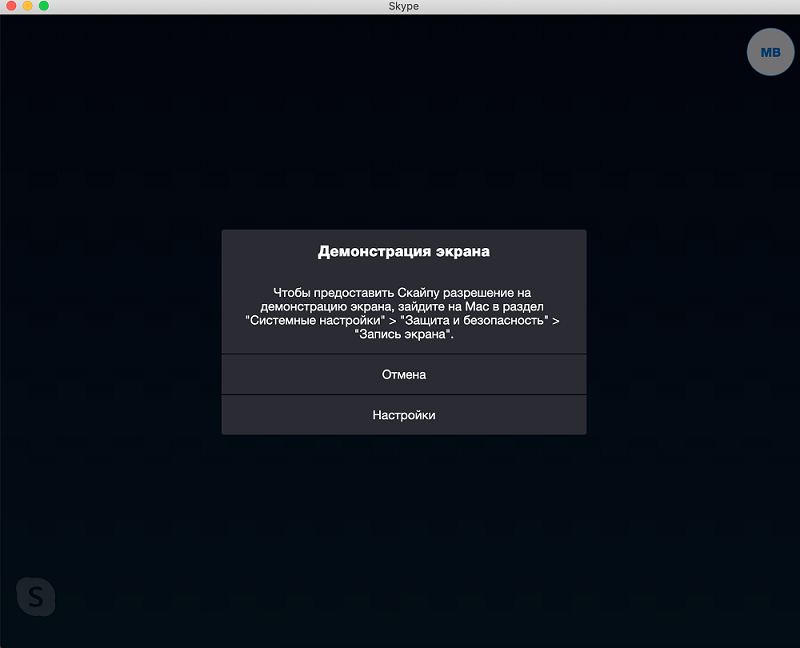
- Если вы устанавливаете приложение на macOS 10,15 (Catalina) и новее, нужно дать доступ к записи экрана. Нажмите на яблочко наверху слева, перейдите в системные настройки и откройте раздел «Защита и безопасность» . Во вкладке «Камера» п оставьте галочку напротив названия мессенджера;
- Если будете звонить в браузере, убедитесь, что используете Microsoft EDGE на базе Chromium или Chrome версии 72 и новее.
Важно! При работе в веб-версии видеовызов будет отключаться – программа может обработать только один видеопоток (голос останется). После завершения демонстрации экрана вы сможете вернуться к прерванному видео.
На телефоне
Разобрались, как в Скайпе показать экран компьютера собеседнику – приводим аналогичную инструкцию для мобильных устройств. Но сначала системные требования:
- Android 6.0 и более поздние версии;
- iPhone, iPad и iPod Touch с iOS 12 и выше.
Инструкция максимально проста – даже ребенок разберется, как в Скайпе показать рабочий стол мобильного устройства (смартфон или планшет).
- Откройте программу и начните вызов – голосовой или видео;
- Кликните по иконке «Дополнительно» в виде трех точек;
- Найдите значок двух окон с соответствующей подписью и нажмите на него;
- На Айфоне необходимо подтвердить действие нажатием кнопки «Начать трансляцию» .
Транслировать рабочий стол в Скайпе может каждый – проверьте, соответствует ли ваше устройство определенным требованиям и приступайте к общению. Не забудьте при необходимости обновить мессенджер – у вас обязательно получится, вы сможете показывать экран любому собеседнику или группе.
Демонстрация экрана в Skype для бизнеса с использованием видео
Вы и ваши коллеги получат улучшенные возможности совместного использования экрана с помощью функции демонстрации экрана (VbSS), добавленной в Skype для бизнеса 2016. Несмотря на то, что в ходе собрания вы не видите никаких изменений, вы заметите, что время подключения значительно уменьшилось, а представление экрана постоянно синхронизируется между презентатором и средством просмотра. Это не только VbSS быстрее, но и более надежна, а также лучше в случае низкой пропускной способности сети.
Примечание: VbSS используется только в том случае, если все участники собрания используют последнюю версию Skype для бизнеса клиента 2016, а VbSS конференции включена на серверах, на которых размещены собрания. Если эти условия соблюдены, ваш сеанс совместного использования экрана будет автоматически начинаться с VbSS. Если это не так, ваш сеанс совместного доступа к экрану автоматически запускается с протоколом удаленного рабочего стола (RDP), а не VbSS. Ознакомьтесь с требованиями к версии.
Использование VbSS в беседах Skype для бизнеса
Чтобы использовать эту функцию во время беседы Skype для бизнеса, выполните указанные ниже действия.
- В окне собрания нажмите кнопку общий доступ к контенту
 .
. - Выберите пункт общий доступ к рабочему столу.
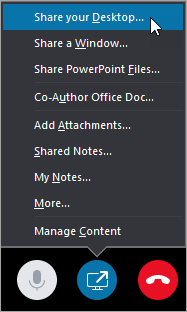
- Выберите монитор для показа.
- Выберите команду Общий доступ.
Вы увидите, что на выбранном мониторе показан привычный пользовательский интерфейс для демонстрации экрана. Удаленные участники беседы увидят ее.
Примечание: Эта функция пока не видна в вашем клиенте Skype для бизнеса? Следите за обновлениями. Это приведет к развертыванию предстоящих Microsoft 365 обновления.
Требования к версиям
VbSS на собраниях (или звонках конференции) можно найти в Skype для бизнеса следующих клиентах Windows 2016:
- Технология «нажми и работай»
- Полугодовой корпоративный канал (Предварительная версия): 16.0.6965.2055 и более поздние версии
- Полугодовый корпоративный канал: 16.0.6741.2048 и более поздние версии
- Текущий канал (Предварительная версия) канал/Current: 16.0.7070.2013 и более поздние версии
См. также
Примечание: Эта страница переведена автоматически, поэтому ее текст может содержать неточности и грамматические ошибки. Для нас важно, чтобы эта статья была вам полезна. Была ли информация полезной? Для удобства также приводим ссылку на оригинал (на английском языке).
Включение демонстрации экрана в программе Skype
Программа Skype входит в число популярнейших мессенджеров, поддерживающих общение по видеосвязи. Это могут быть видеозвонки просто между двумя пользователями, либо полноценные онлайн конференции с большим количеством участников.
В настоящее время инструмент Skype является собственностью компании Microsoft. А потому все обновления и нововведения предлагает именно этот разработчик.
В некоторых случаях во время общения возникает необходимость продемонстрировать собственный экран, рабочий стол, и всё происходящее на нём. Задачи при этом каждый преследует разные.
Но при этом у пользователей могут возникнуть некоторые сложности с тем, чтобы включить демонстрацию в Skype. Не все знаю, как это делать и что для этого может потребоваться.
На самом деле задача действительно не очень простая. Есть ряд нюансов, о которых следует узнать заранее.
Интересно и то, что компания Microsoft решила добавить такую же функцию демонстрации рабочего стола ещё и в мобильную версию приложения Skype.
Как активировать демонстрацию на ПК
Если вы не знаете, как можно включить демонстрацию своего экрана в Skype, предлагаемая инструкция окажется крайне полезной и информативной.
Перед тем как включить или отключить демонстрацию экрана в Skype, важно понимать, что доступ к этой опции открывается лишь при условии ответа со стороны собеседника на ваш звонок. То есть без соблюдения этого условия ничего не получится.
Чтобы показать экран в своём Skype, потребуется первым делом найти собеседника и позвонить ему. Лишь после этого активируется доступ к опции демонстрации.
Если возникла необходимость показать свой экран в Skype тому или иному собеседнику, придерживайтесь следующей инструкции:
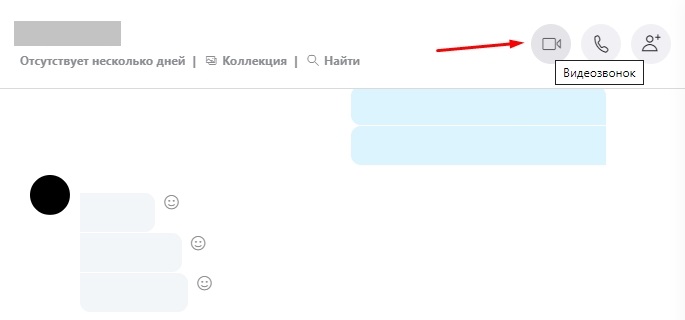
- Откройте список контактов. Перед тем как показать собственный рабочий стол, в Skype пролистайте перечень потенциальных собеседников. Выберите того, кто вам нужен. И затем кликните мышкой по значку с изображением видеокамеры. Это и запустит сам видеозвонок.
- Обязательно дождитесь ответа. Это единственный вариант, как поделиться экраном, поскольку в Skype без ответа активировать эту опцию не получится.
- Когда собеседник ответит и начнётся разговор, на нижней панели найдите изображение плюсика. Кликните по этой кнопке.
- Откроется список действий и функций, которые вы можете совершить;
- В предлагаемом перечне будет присутствовать пункт под названием «Демонстрация экрана».
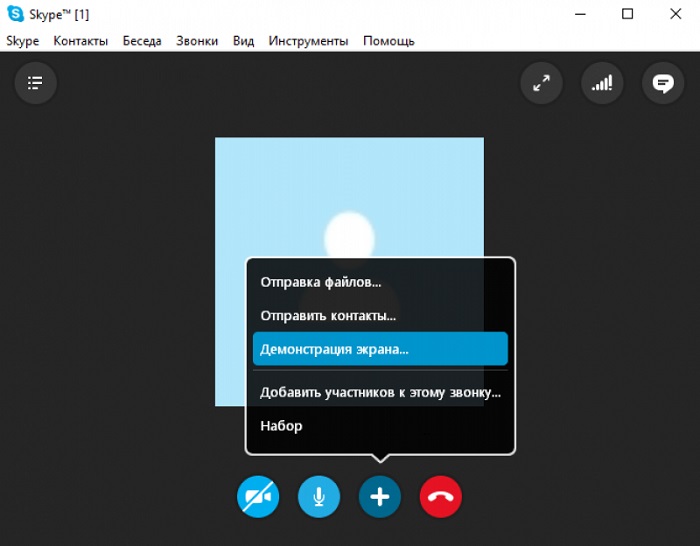
Это простейший алгоритм, позволяющий транслировать экран своего монитора в Skype, и показывать всё происходящее на вашем рабочем столе собеседнику.
Единственный нюанс в том, что при демонстрации отключается камера. И собеседник видит только рабочий стол вашего компьютера, а не вас.
Отключив опцию, камера снова запустится, и уже общение можно будет продолжить в стандартном режиме.
Завершается демонстрация своего рабочего стола по аналогии. То есть в Skype, общаясь с другим пользователем, снова нажмите на значок плюс, и там уже кликните по пункту «Остановить показ».
Это к вопросу о том, как выглядит кнопка, позволяющая поделиться своим экраном через компьютерную версию программы Skype.
Версии Chrome и Edge, поддерживающие демонстрацию экрана
Пользователей также может интересовать вопрос о том, какая версия веб-браузеров Edge от Microsoft и Chrome от Google поддерживает функцию демонстрации экрана в программе Skype для работы в Интернете.
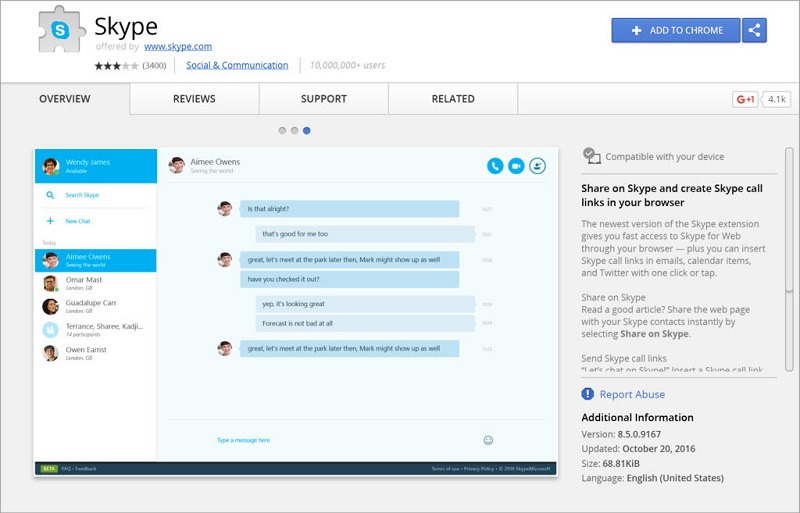
На этот счёт можно дать следующие ответы:
- для Microsoft Edge это новая версия, построенная на базе Chromium;
- для пользователей Chrome нужна версия от 72 и более свежие издания веб-браузера.
Потому не стоит удивляться, если функция не будет работать. Достаточно установить свежие обновления, и всё должно заработать.
Почему при демонстрации экрана отключается видео
Некоторые пользователи жалуются на то, что стоит им начать демонстрацию своего экрана, общаясь при этом с собеседником в Skype по видеосвязи, как показ отключается. И при этом на экране появляется содержимое и происходящее на рабочем столе.
Дело всё в том, что программа разрешает использование лишь одного выходного потока. Два потока одновременно не работают. Именно по этой причине во время видеозвонка, когда включается показ экрана, видео отключается и активируется режим обычного голосового звонка.
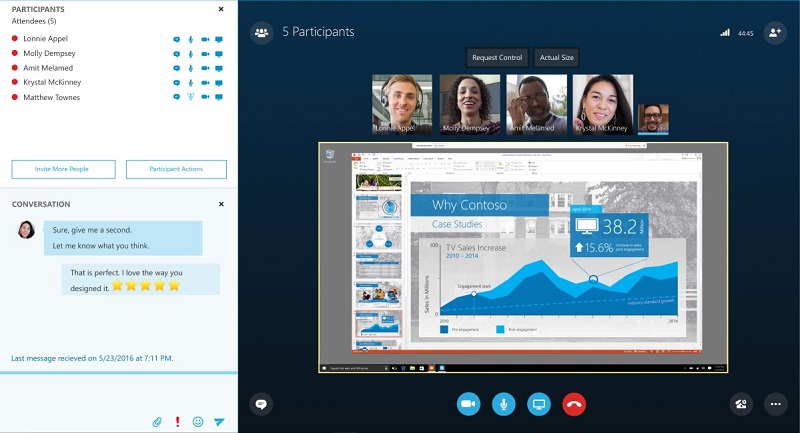
Как только демонстрация будет выключена, видеосвязь восстановится.
А бывает и так, что юзер вообще не может включить демонстрацию. Тут причина может быть только в одном. Это использование устаревшей версии популярного мессенджера Skype. А потому самым правильным и единственным верным решением будет загрузить свежую версию Skype. После этого всё должно начать работать.
Проблема красной рамки
Если вам удалось открыть и настроить показ своего рабочего стола, активировав режим Вкл, можно демонстрировать всё то, что находится и происходит на экране в режиме реального времени.
Но если подключить и активировать функцию, по умолчанию рабочий стол будет обрамляться красной рамкой. Почему-то некоторых пользователей она раздражает, кому-то мешает.
Но красное обрамление выступает нормальным явлением. Бытует мнение, что красная рамка сигнализирует о каких-то неполадках, ошибках или неисправностях. Это заблуждение, полностью не соответствующее действительности.
Красная рамка выступает просто как элемент оформления. Ничего необычного он не означает. Такое решение приняли разработчики, и добавили его в опцию демонстрации рабочего стола.
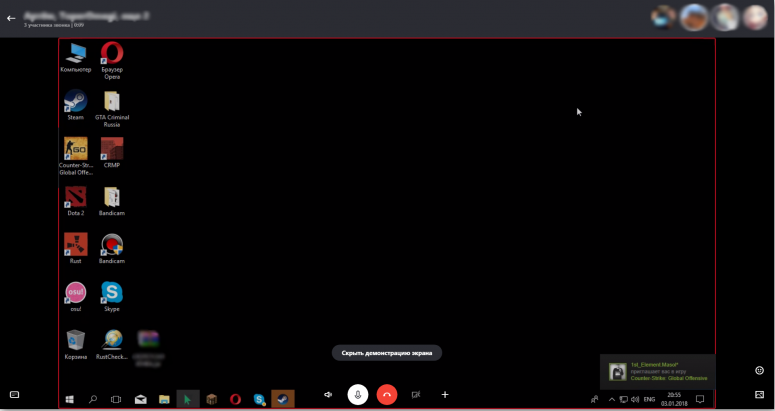
Поскольку рамка некоторым юзерам может доставлять дискомфорт, возникает закономерное желание избавиться от неё. Проблема в том, что за счёт каких-то настроек или изменения конфигураций непосредственно в самом мессенджере Skype сделать это не получится. В программе попросту не предусмотрено функций или кнопок, позволяющих отключить красное обрамление.
Варианта есть 2:
- Смириться с происходящим. В действительности, ничего ужасного в этой рамке красного цвета нет. Если Skype и функция показа рабочего стола используются часто, со временем вполне можно привыкнуть.
- Убрать сторонними программами. Есть специальное программное обеспечение, позволяющее избавиться от этого обрамления. К примеру, это инструмент под названием Desktop Manager. Программа доступна на официальном сайте разработчика и является полностью бесплатной. Установить и настроить софт будет предельно просто.
Тут уже каждый пользователь сам для себя решает, что именно делать в сложившейся ситуации.
Демонстрация на смартфонах
Теперь к вопросу о том, как сделать при необходимости демонстрацию своего экрана в Skype, установленном на смартфон.
Сравнительно недавно компания Microsoft добавила функцию демонстрации рабочего стола в мобильную версию приложения Skype. Многих пользователей это событие откровенно порадовало. Особенно в период дистанционного обучения и удалённой работы.
Если вы решили показать своему собеседнику во время разговора свой экран в мобильном Skype, тогда нужно сделать следующее:
- Проверить текущую версию используемого мобильного клиента Skype. Если программа давно не обновлялась, просто нажать кнопку обновления, посетив Маркет. Если Skype вовсе отсутствовал, тогда установите приложение.
- Для того, чтобы делать демонстрацию экрана в Skype, требуется действовать по аналогии с компьютерной версией программы. А потому придётся выполнить видеозвонок.
- Кнопка видеозвонка в мобильной версии клиента располагается в верхнем правом углу программы.
- Когда связь с собеседником будет установлена, запустится видеотрансляция, в правом нижнем углу найдите изображение с 3 точка. Кликните на троеточие.
- Откроется меню, где появится пункт «Демонстрация экрана».

- Тапните по нему. При этом в приложении должно появиться предупреждение о том, что программа после подтверждения получит доступ к изображению рабочего стола мобильного устройства.
- Чтобы это предупреждение не появлялось повторно при каждом сеансе, можно поставить галочку напротив строки «Больше не показывать».
- Остаётся подтвердить своё намерение показать экран, нажав на кнопку «Начать».
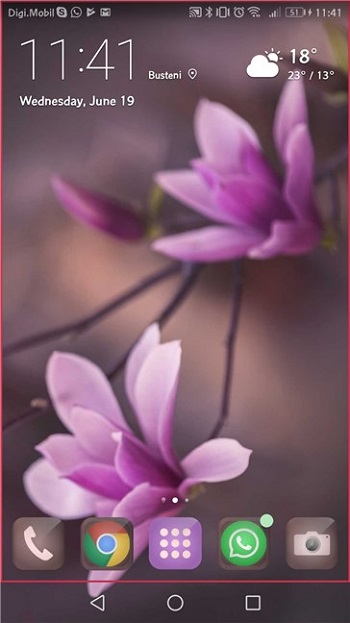
Таким вот нехитрым образом можно легко сделать трансляцию собственного экрана в мобильном Skype.
Если показывать дисплей уже не нужно, тогда в левом верхнем углу мобильного устройства нажмите кнопку «Остановить демонстрацию». Это отключит показ рабочего стола и параллельно вернёт к работе видеосвязь.
Как и в случае с компьютерной версией мессенджера Skype, мобильное приложение не поддерживает одновременно 2 потока. А потому придётся выбирать между видеосвязью с собеседником и показом экрана.
Поддерживаемые устройства
Закономерно пользователей будет интересовать вопрос о том, какие именно мобильные девайсы способны поддерживать функцию показа рабочего стола.
Тут стоит выделить несколько основных требований, в зависимости от операционной системы и конкретного устройства:
- Для пользователей Android нужно вооружиться мобильной операционной системой не ранее версии 6,0. Все версии ОС Android, начиная от 6,0 и более поздних, могут поддерживать функцию показа экрана.
- Если это iPhone или iPad, тогда нужна мобильная ОС iOS от 12 версии и свежее.
Что касается яблочных смартфонов iPhone, то тут функционал показа рабочего стола будет доступен для владельцев модели, начиная с iPhone 6S.
Также установить Skype с новой опцией можно на iPad версию Mini 2019, а также iPod Touch 7 поколения.
Почему ничего не работает
Случается и так, что пользователи никак не могут включить демонстрацию. У них ничего не работает, не активируется показ содержимого монитора или мобильного устройства.
В случае со смартфонами, планшетами и прочими гаджетами, куда устанавливается мобильная версия клиента Skype, то тут есть такие варианты:
- Используется старая версия мобильной операционной системы. В этом случае выход только один. Это обновить текущую версию ОС и попробовать запустить демонстрацию снова.
- Девайс не поддерживает эту функцию. Тут, увы, уже ничего не сделаешь. Разве что можно приобрести новое устройство.
Что же касается нарушения в работе функции показа экрана в компьютерной версии Skype, то здесь есть тоже 2 возможных сценария:
- Проблемы со стороны драйвера. Чаще всего причина кроется именно в том, что драйвер видеокарты устарел, он давно не обновлялся. Тут потребуется зайти на сайт производителя графического адаптера, и скачать свежую прошивку для него. Потом нужно перезагрузить компьютер. Если железо не откровенно старое, тогда после таких манипуляций всё должно работать нормально.
- Отсутствие прав. Есть и менее распространённый вариант, когда у пользователя отсутствуют права для использования рассматриваемой функции. В этом случае потребуется запустить Skype, но уже от имени администратора, с соответствующими правами.
Иные варианты не существуют. Разве что пользователь забыл обновить программу. Но тогда даже самой кнопки демонстрации в открытом чате Skype юзер не увидит.
Функция показа рабочего стола достаточно полезная и может пригодиться во многих ситуациях. Но всегда тщательно выбирайте тех, кому открываете доступ к содержимому.
Всем спасибо за ваше внимание!
Подписывайтесь, оставляйте комментарии, задавайте актуальные вопросы и рассказывайте о нашем проекте своим друзьям!