
Создание простых типов пользовательских линий
Пользовательский тип линий можно определить с помощью различных образцов точек, пробелов и штрихов, создав или изменив определение файла типов линий (LIN) в текстовом редакторе. После этого можно загрузить и использовать этот тип линий в любом файле чертежа.
Описание каждого типа линий занимает в LIN-файле две строки. Первая строка содержит имя типа линий и текстовое описание к нему (последнее можно опустить). Вторая строка описания типа линий задает начертание.
Строка начинается с кода выравнивания (используется только A), а затем через запятую следует список описаний элементов начертания линии пробелов (перо поднято), штрихов (перо опущено) и точек. Если строка в LIN-файле начинается с точки с запятой (;), она считается комментарием.
Формат определения типов линий
Определение типа линий выглядит так:
*linetype_name,description A,descriptor1,descriptor2, .
Например, вот описание типа линий ШТРИХПУНКТИРНАЯ:
*DASHDOT,Dash dot __ . __ . __ . __ . __ . __ . __ . __ A,.5,-.25,0,-.25
Этот пример задает повторяющийся образец, который начинается со штриха длиной 0,5 единиц чертежа, за ним следует промежуток величиной 0,25 единиц чертежа, точка и еще один промежуток такой же величины. Этот образец повторяется по всей длине линии, завершаясь штрихом длиной 0,5 единиц чертежа. Ниже показано, как это выглядит.
__ . __ . __ . __ . __ . __ . __ . __
Файлы LIN необходимо сохранять в формате ASCII с расширением.lin.
Имя типа линий
Имя типа линий должно уникально характеризовать создаваемый тип. Перед каждым именем в файле ставится звездочка.
Описание
В описание, как правило, включают последовательность текстовых символов, визуально похожую на линию данного типа. Описание отображается в «Диспетчере типов линий» и диалоговом окне «Загрузка/перезагрузка типов линий».
Описание может включать в себя:
- Образец представления типа линий из текстовых символов (точек, дефисов и др.)
- Более подробное словесное описание типа линий
- Комментарии (например, «служит для представления линий невидимого контура»)
Если описание отсутствует, запятую после имени типа линий ставить не нужно. Описание может содержать не более 47 символов.
Тип выравнивания (A)
Определяет поведение образца на концах отрезков и дуг. В настоящее время приложение поддерживает только тип выравнивания A, согласно которому линии и дуги начинаются и заканчиваются штрихами. Тип выравнивания A необходимо указать путем ввода буквы А в соответствующем поле.
Например, предположим, что создается тип линии под названием CENTRAL, который представляет собой повторяющуюся последовательность штрихов и точек и часто используется в качестве осевой линии. Приложение корректирует последовательность штрихов и точек линии так, чтобы штрихи совпали с конечными точками отрезка. Образец накладывается на линию таким образом, что она начинается и заканчивается штрихом. Если необходимо, то для выполнения этого условия первый и последний штрихи удлиняются. Если отрезок слишком короткий и в нем не умещается даже одно штрихпунктирное звено, такой отрезок чертится сплошной линией. Это справедливо и для дуг, которые также должны начинаться и заканчиваться штрихами. Для окружностей и других объектов без конечных точек последовательность штрихов корректируется для приемлемого отображения.
Элементы начертания
- Если значение длины положительно, включается режим «перо опущено», и строится штрих.
- Если значение длины отрицательно, включается режим «перо поднято», и строится пробел.
- Если длина штриха равна нулю, строится точка.
Для каждого типа линий можно определить до двенадцати элементов. Длина строки описания не должна превышать 80 символов. В описании достаточно задать один элементарный неповторяющийся фрагмент начертания. Первый элемент начертания используется приложением для штрихов в начале и в конце линии. За начальным штрихом строятся второй и все последующие элементы начертания. Затем вся последовательность элементов повторяется нужное количество раз до тех пор, пока не будет обнаружен завершающий штрих.
Выравнивание типа A предполагает, что длина первого сегмента должна быть больше или равна нулю (т.е. строится точка или штрих). Если длина второго сегмента отрицательна, то строится пробел; если положительна — то строится сплошная линия (перо будет опущено при построении этого сегмента). Выравнивание производится при наличии не менее двух сегментов.
- Добавление простого типа линии в файл LIN
- Создание простого типа линии с помощью командной строки
Понятия, связанные с данным
- Пользовательские типы линий и определения типов линий
- Текстовые объекты в пользовательских типах линий
- Адаптация
Как создать новый тип линии с текстом в программе AutoCAD?
Применение различных типов линий делает чертежи, выполненные в программе AutoCAD, более наглядными и понятными. В стандартной базе AutoCAD не всегда можно найти подходящий тип линии, особенно, если необходима линия, состоящая из текста и штрихов.
Но, не все так плохо. Создать свой тип линии с текстом довольно просто, и для этого нам понадобиться только текстовый редактор.
Для примера будем создавать линию, состоящую из тире, текста «ПТП», тире, точка. В качестве текстового редактора будем использовать программу «Блокнот», но сначала разберемся с правилом записи нового типа линии с текстом.
Первая строка:
*Имя, Описание
* — это обязательный элемент первой строки;
Имя – имя нового типа линии;
Описание – описание нового типа линии.
Вторая строка:
A,X1,…,[«Текст»,Стиль,S=Высота,R=Угол,X=X0,Y=Y0],…,XN
A – обозначение типа выравнивания. Так как существует только единственный тип выравнивания «A», то этот элемент является обязательным элементом второй строки;
X1-XN – элементы, составляющие тип линии, записанные через запятую. Записываются эти элементы по следующим правилам:
— элемент «штрих» указывается как положительное число, где число обозначает его длину;
— элемент «пробел» указывается как отрицательное число, где число обозначает его длину;
— элемент «точка» обозначается числом 0;
Текст – текст, входящий в состав типа линии;
Стиль – стиль текста;
Высота – высота текста;
Угол – угол поворота текста относительно линии;
X0 — отступ вдоль направления линии от предыдущего элемента линии до точки вставки текста. Точкой вставки текста является нижний левый угол;
Y0 — отступ вдоль направления, перпендикулярного линии, от предыдущего элемента линии до точки вставки текста.
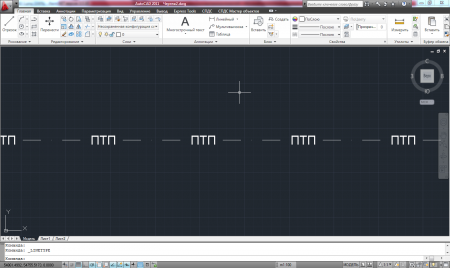
Теперь, учитывая выше изложенные правила, запишем наш тип линии «–– ПТП –– -». Первый штрих будет иметь длину 5. Длина пробела 3. Стиль выбранного текста будет «Standard». В этом стиле высота текста равна нулю, поэтому мы укажем высоту равную 2,5. Далее у нас опять идет пробел и в его длину должна войти ширина нашего текста. Предположим, что текст занимает ширину 6, тогда пробел должен иметь ширину 9. Потом опять идет штрих длиной 5, пробел 3, точка и последний пробел 3.
*линия с текстом, –– ПТП –– —
A,5,-3,[«ПТП»,Standard,S=2.5,R=0,X=0,Y=-1.25],-9,5,-3,0,-3
Сохраним эту запись в текстовом файле. Назовем файл LineText.lin. Обратите внимание, что расширение нашего файла должно быть «*.lin».
Файл с описанием нового типа линии создан, теперь для применения на чертеже этот тип линии нужно подгрузить. Делается это следующим образом. В меню выбора типа линии выбираем пункт «Другое…».
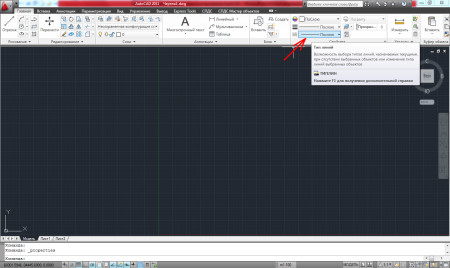
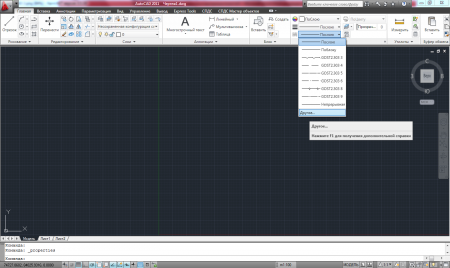
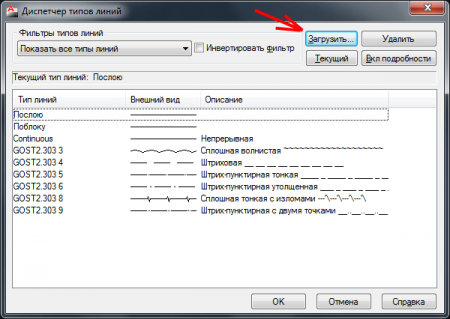
В появившемся окошке нажимаем кнопку «Загрузить…». В следующем окошке нажимаем кнопку «Файл…» и в появившемся окошке проводника находим наш файл описания нового типа линии.
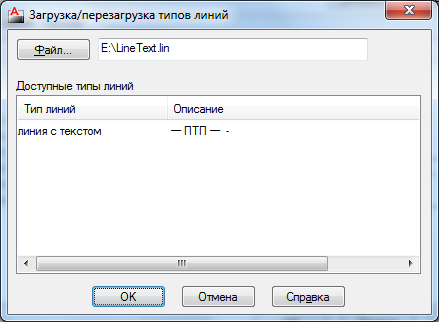
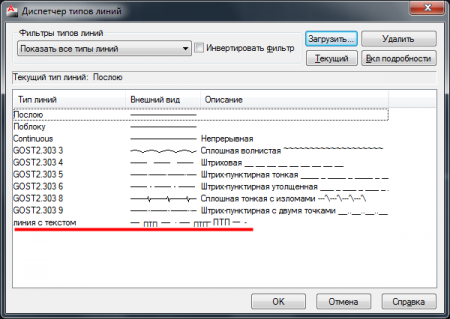
Подгруженный тип линии с текстом теперь можно применить на чертеже.
Все владельцы автомобилей должны постоянно следить за исправностью своих авто. Это значительно продлит их срок службы. И тем более они должны вовремя купить шины для своих автомобилей при смене сезона, чтобы не подвергать себя и окружающих возникновению аварии на дороге.
(c) 2022 — Chajnikam.ru :: Компьютерная грамотность. Все для этого можно найти на сайте. Обучение работы с компьютером, работы в интернете и мануалы по работе со множеством программ.
Создание сложных типов линий в AutoCAD
Часто при работе в AutoCAD необходимо создать сложный тип линий, содержащий какой-либо текст или символ. Такие типы линий используются для обозначения инженерных сетей, границ, топографических горизонталей и т.д.
В уроке я показываю код создания сложных типов линий в AutoCAD. Затем загружаем линии в Автокад через Диспетчер типов линий.
Как создавать простые типы линий для AutoCAD я рассматривал в предыдущем видео уроке.
Вы также можете скачать уже готовые типы линий для Автокада (скачать типы линий AutoCAD)
Полное обучение: «AutoCAD на 100%»
Код создания сложных типов линий в Автокаде.
Пример 1:
где
* — обязательный элемент,
Водопровод1 — название типа линий,
_B1_ — буквенно-символьное описание (превью для AutoCAD),
, — запятая служит разделителем,
5 — длина линейного сигмента в ед. чертежа,
-2 — размер пробела в ед. чертежа,
«B1» — текст, который будет отображаться в линии,
STANDARD — стиль шрифта,
-3 — пробел после текста в ед. чертежа.
Пример 2:
X, Y — смещение от текущего положение текста в ед. чертежа,
U — угол поворота относительно предыдущего сегмента линии,
S — масштаб.
Как подгрузить в Автокад линии (добавить типы линий в Автокад)
Вкладка «Главная» — панель «Свойства» — кликните по выпадающему списку «Типы линий» — нажмите на строчку «Другое. » — кнопка «Загрузить» — кнопка «Файл» — и выберите файл, описывающий тип линий.
Запомните, если изменяете что-то в файле, описывающем тип линии, то данный тип потом необходимо повторно загрузить в AutoCAD.
Типы линий для AutoCAD. Видеоурок
Типы линий для AutoCAD можно создавать самостоятельно и для этого не надо быть гением или программистом.
Как создать линию в Автокаде. Теория
Типы линий могут состоять из штрихов, точек и пробелов, текстов или форм. Описание стандартных типов линий Автокада хранится в текстовых файлах acad.lin и acadiso.lin, расположенных в одной из системных папок Support, путь доступа к которой можно найти в окне «Параметры».

Или просто воспользоваться поиском.
Если открыть блокнотом один из файлов типов линий acad.lin или acadiso.lin, увидите строки вроде этих:
*штрихпунктирная,Штрихпунктирная __ . __ . __ . __ . __ . __ . __ . __
Это и есть описание типов линий. Каждый тип определяется двумя строками, к примеру:
*штрихпунктирная,Штрихпунктирная __ . __ . __ . __ . __ . __ . __ . __
Описание очень простое, первая строка после * содержит имя «штрихпунктирная», а после запятой описание «Штрихпунктирная __ . __ . __ . __ . __ . __ . __ . __».
Вторая строка «A,.5,-.25,0,-.25» содержит определение типа линии, должна начинаться с «А,» а далее:
— длина штриха определяется положительным числом .5 (ноль не пишут у 0.5);
— длина пробела определяется отрицательным числом -.25 (или -0.25 просто ноль опускают);
— точка кодируется 0.
Вот собственно кодировка простой линии.
Запись в квадратных скобках [«Г»,STANDARD,S=2.54,U=0.0,X=-2.54,Y=-1.27] означает в типе линий текст «Г», стиль которого STANDARD, а значения S, U, X и Y определяют масштаб, вертикальный угол выравнивания и смещение по осям соответственно.
Так, ну а форма (элемент) вставляется аналогично тексту [BOX,ltypeshp.shx,x=-2.54,s=2.54] , с той лишь разницей, что указывается имя формы (элемента) BOX из файла ltypeshp.shx и параметры масштаба и выравнивания.
Если имя формы или файл *.shx не найден, тип линий загружается и может использоваться, но без внедренной формы.
Создание линий в Автокаде
В общем можно сделать копию файла типов линий, вносить в него изменения, а затем уже подгружать в Автокад, но для создания сложных типов линий с формами (элементами) для условного обозначения инженерных коммуникаций, границ и контуров придется скомпилировать файл формы с расширением SHX. Сделать это проще с помощью встроенных инструментов меню EXPRESS.
Создание типов линий в Автокаде
Давайте создадим сложные типы линий с помощью встроенных инструментов меню ЕXPRESS в Автокаде.
Для начала скачайте и откройте файл с подготовленными материалами для работы, кликнув здесь.
Создание типа линии с текстом:
1. Запустите команду из верхнего меню Express → Tools → Make Linetype .

Или наберите в командной строке MKLTYPE.
2. Укажите имя файла, скажем «myline.lin», и его место, где будет храниться определение типа линии.
Важно. Данный файл должен располагаться либо в папке с чертежом, либо в папке со вспомогательными файлами AutoCAD. Лучше создать отдельную папку для всех файлов (типов линий и форм) и добавить ее в список вспомогательных файлов (см.здесь).
3. На следующий запрос «Enter linetype name:» введите название типа линии «dorroggi».
4. Далее укажите не обязательно описание типа линии, к примеру «тип линии -dorroggi-».
5. Укажите левую начальную и конечную точку (выделенную кругом) повторяющегося сегмента линии.
6. Выберите объекты (черного цвета), входящие в состав линии.

И вуаля, все готово. Назначьте линии ниже созданный тип, выбрав его из диспетчера типов линий.

Важно. Обратите внимание, что текст должен быть однострочный. Для корректного отображения текста, в используемом стиле не должно быть указано размера шрифта по умолчанию, иначе он будет принят за коэффициент масштаба.
Создание типа линии с формой (элементом):
1. Первым делом определите форму запустив команду из верхнего меню Express → Tools → Make Shape .

Или введите в строке состояния MKSHAPE.
2. Укажите имя файла формы «myform» и сохраните в папку (с чертежом или системную) с типом линий.
3. Дальнейший порядок действий происходит подобно созданию блока. Укажите имя формы «kust».
4. На следующий запрос «Enter resolution :» (разрешения формы) можете оставить значение по умолчанию.
5. Укажите последовательно нижнюю левую точку вставки и объекты формы.

Созданная форма будет являться элементом типа линии условного обозначения кустарника в живой изгороди.
7. Запустите команду ФОРМА (_SHAPE) и вставьте форму «kust» в разрыв ниже, аналогично вставке блока. Значения масштаба и угла поворота оставьте по умолчанию.
8. Создайте тип линии аналогично типу с текстом, заменив ранее созданный файл «myline.lin». Укажите объекты и крайние точки сегмента линии в соответствии с рисунком ниже.

Вот так, все легко и просто…Еще раз, храните файлы типов линий и форм в одной папке, путь доступа к которой указан в настройках, чтоб не создавать себе лишних хлопот.
Скачать линии для AutoCAD
Хоть и не сложно создать пользовательский тип линии, но зачем тратить время, если большую часть работы за вас уже сделали.
Скачать типы линий для условных обозначений по ГОСТ 21.502-2007 (для графической части документации) и ГОСТ 21.204-93 (для топографических и генеральных планов) вы можете, кликнув здесь.
Архив следует распаковать, и в настройках AutoCAD указать пусть доступа к вспомогательным файлам, или просто закинуть содержимое папок в уже имеющийся каталог Support (см.здесь).
Полезно. Для корректного открытия чертежа у других пользователей, следует сформировать комплект чертежа со всеми дополнительными вхождениями. Как это сделать читайте здесь.
Интересно. Как создать пользовательский тип штриховки, смотрите тут.
Типы линий для Автокада. Видеоурок
Премьера урока по созданию пользовательских типов линий в Автокаде уже скоро…
Если остались вопросы после просмотра урока по созданию типов линий для Автокада, оставляйте их ниже в форме для комментариев.