
Создание своего типа линии в AutoCADe
3 августа 2012  k-igor
AutoCAD позволяет создавать свои типы линий. Это очень актуально при выполнении внутриплощадочных кабельных сетей (ЭК). Сейчас я расскажу как создать свой тип линии в AutoCADe. Я думаю, те кто делают сети оценят эту возможность и с радостью будут применять в своих проектах.
Согласно ГОСТ21.204-93 инженерная сеть, прокладываемая в траншее должна иметь следующее графическое обозначение:

Кабельная линия по ГОСТ21.204-93
Вот для этих целей нам и нужно создать свой тип линии. У нас приняты следующие дополнительные обозначения:
W1 – кабельные сети 0,4кВ;
W2 – кабельные сети 6-10кВ;
W3 – кабельные сети наружного освещения;
Здесь есть еще одна особенность в создании своего типа линии, которая заключается в масштабе. Силовое оборудование (комплект ЭМ) выполняется в масштабе М 1:100. Если у вас план будет в масштабе М 1:1, то все значения необходимо разделить на 100.
1 Создаем текстовый файл, например в блокноте и присваиваем ему расширение lin (tip_line.lin), имя файла не важно. Сохраняем его в любом удобном месте.
2 Вставляем в файл следующий текст:
*kl04kv, Тип линии W1
A,500, -150,500, -150,500,[«W1»,Arch-Dim,S=250,Y=-122], -500
*kl10kv, Тип линии W2
A,500, -150,500, -150,500,[«W2»,Standard,S=1,Y=-122], -500
*klNO, Тип линии W3
A,500, -150,500, -150,500,[«W3»,Standard,S=1,Y=-122], -500
3 При необходимости редактируем текст.
*kl04kv – название типа линии, которое будет отображаться в программе AutoCAD в списке доступных типов линий;
A – оставляем без изменений, обязательный элемент;
500 – длина штриха;
-150 – длина пробела;
[«W1»,Arch-Dim,S=250,Y=-122], -500 – параметры текста:
W1 – буква, которая будет отображаться в линии;
Arch-Dim – название текстового стиля;
S=250 — размер буквы. Если в текстовом стиле указан размер шрифта отличный от 0, то здесь нужно указывать относительные единицы;
Y=-122 – выравнивание буквы по вертикали относительно середины линии. Подобрал опытным путем;
-500 – длина пробела для буквы.
Немного пояснений. В моем стиле Arch-Dim размер текста указан 0, поэтому размер буквы я указал 250 (2,5мм). В стиле Standard размер текста у меня 250, поэтому S=1 размер буквы получится 250*1=250.
4 Файл создали. Теперь нужно подгрузить наши созданные типы линий в AutoCAD.
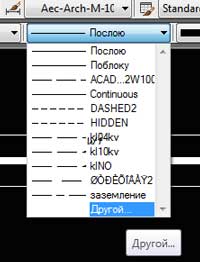
Загрузка типа линии в AutoCAD
Как на картинке нажимаем ДРУГОЙ->ЗАГРУЗИТЬ->ФАЙЛ->указываем наш файл на диске.
5 Наслаждаемся нашими линиями :). Таким образом можно создать и другие типы линий.
Вот что у меня получилось. Буквы W1, W2 и W3 очень хорошо вписыаются в трубу.
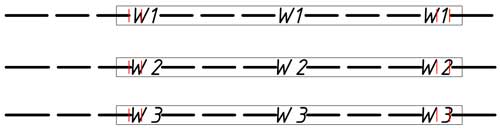
Типы лний W1, W2 и W3 для электрика-проектировщика
С такой линией чертить кабельные сети одно удовольствие. Как правило, я использую полилинию.
Как создать свой простой тип линии в AutoCAD


Несмотря на то, что в стандартной поставке AutoCAD идут свыше 40 типов линий, всегда найдется задача, для которой нужна какая-то другая, особенная и уникальная линия. Создать собственный тип линии не так сложно, как кажется. Предлагаю сегодня рассмотреть инструменты, которые дает AutoCAD для решения этой задачи. Если создавать линию традиционным способом, то нужно в файле с расширением LIN описать стиль линии с помощью специальных выражений. Это не сложно, но неудобно и ненаглядно. Мы рассмотрим другой, более простой и наглядный способ. В Express Tools, входящих в стандартную поставку AutoCAD есть команда Make Linetype (MKLTYPE), которая позволяет создать новый тип линии за несколько кликов. Рассмотрим создание простой линии, которая может состоять из отрезков и точек, и линии, содержащей текст.
Простой тип линии
- В масштабе 1:1 чертим прообраз нашей линии с помощью отрезков, например так (обратите внимание, что размеры проставлены лишь для наглядности, в создании стиля участвуют только отрезки)

- Запускаем команду Make Linetype и указываем имя файла, где будет храниться создаваемый стиль.
- Вводим название линии, например, штр_пункт, и описание линии
- Указываем первую точку линии (Specify starting point for line definision) и конечную точку (Specify ending point for line definision). В нашем случае это будут крайние точки отрезков

- Выбираем объекты, которые будут входить в описание линии
- При успешном завершении система выдаст сообщение о том, что стиль линии создан и загружен (Linetype XXXXX created and loaded)

Теперь можно поменять текущий стиль линии на созданный и нарисовать несколько объектов.На линии, выполненные по нашему стилю, действует масштаб типа линий и стиль для печати

Линии с текстом
Иногда требуется создать тип линии, содержащей текст. Создание такого типа ничем не отличается от создания простого типа.
- Строим образец типа линий

- С помощью Make Linetype создаем стиль, указав имя и описание, границы определения и объекты, входящие в описание типа линии.
Для объектов, имеющих созданный тип линии с текстом, также доступны опции масштаба типа линии и пр.

В следующий раз рассмотрим создание более сложного типа линии. Следите за обновлениями
Типы линий в AutoCAD.
В этой статье мы поговорим о линиях в автокаде.
В программе AutoCAD для создания объектов мы используем команды рисования и редактирования. Все получившиеся объекты отображаются в виде линий с определённым начертанием, которое зависит от того, какой тип линии мы зададим для того или иного объекта. Линия в автокад может быть сплошной, штриховой, штрихпунктирной, зигзагообразной или принимать вид многих других типов линий.
Задавать тип линии для объектов мы можем двумя способами.
Первый способ — через панель » Свойства » или палитру » Свойства » . Используя этот способ пользователь может назначить тип линии персонально для каждого объекта, вне зависимости от того, какой тип линии задан для слоя, на котором располагается данный объект.
Второй способ — через слои. В этом случае создаётся несколько слоёв и каждому назначается определённый тип линий. Затем объекты размещаются на соответствующих слоях и линии этих объектов отображаются в зависимости от типа линии слоя.
Рассмотрим следующий пример.
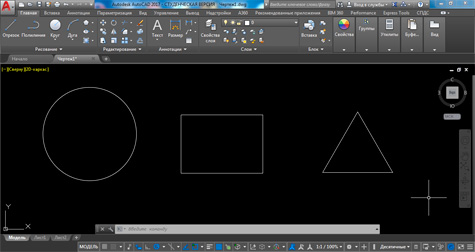
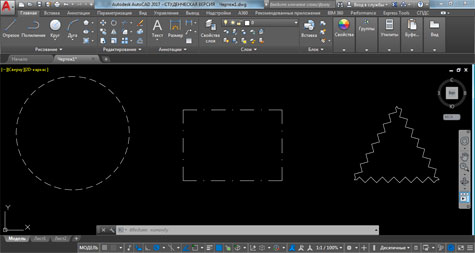
У нас имеется на чертеже три объекта: окружность с радиусом 400 мм, прямоугольник с размерами 700 х 500 мм и правильный треугольник с длиной стороны 600 мм. Все эти три объекта располагаются на слое » 0 » , который имеется в автокаде по умолчанию. Объекты изначально имеют сплошной тип линии, который называется «Continuous» . Этот тип линии в автокаде по умолчанию задан для слоя » 0 » .
Теперь давайте назначим для каждого из объектов свой тип линии, отличный от «Continuous» . Пусть окружность будет начерчена штриховой линией, прямоугольник — штрихпунктирной линией, а треугольник — зигзагообразной. При этом все объекты будут по-прежнему находиться на слое » 0 » .
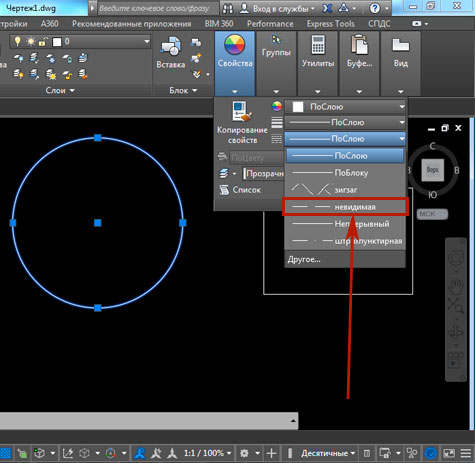
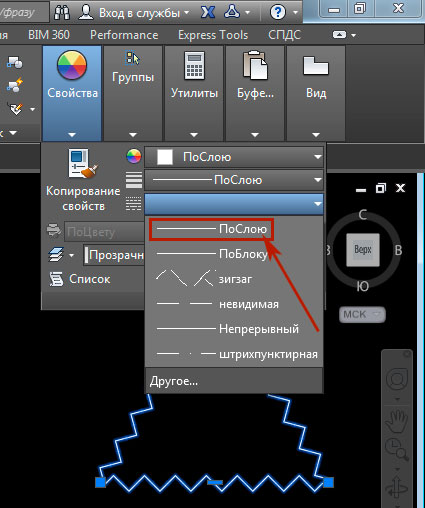
Выделим окружность. На ленте на вкладке » Главная » , найдём панель » Свойства » и развернём на этой панели третий сверху свиток, на котором написано » По слою » (значение по умолчанию). Это свиток отвечающий за выбор типа линии в автокад.
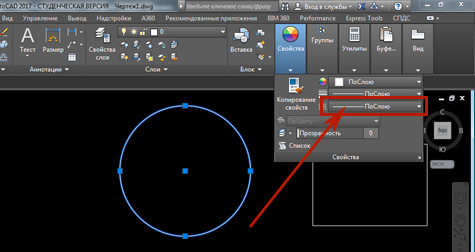
Когда мы развернём данный свиток мы увидим три варианта выбора: » По слою » , » По блоку » и » Непрерывный » .
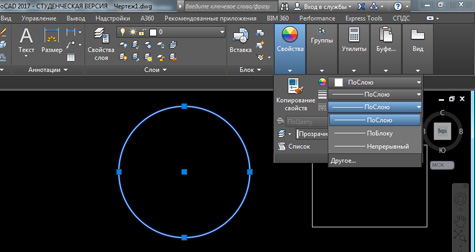
Вариант » По слою » означает то, что данному объекту назначается тот же самый тип линии, который задан для слоя, на котором располагается данный объект.
Вариант » По блоку » означает, что линии вхождения блока будут иметь те же самые типы линии, что были заданы при создании этого блока. Если у вас выделено не вхождение блока, а просто обычный объект, как в данном примере, то линии будут отображаться в соответствии с типом линии, который был задан для слоя, на котором располагается объект.
Третий вариант называется » Непрерывный » . Это по своей сути и есть тип линии «Continuous» , т.е. тип определяющий сплошную линию принудительно для любого выбранного объекта вне зависимости от того, какой тип линии задан для слоя, на котором этот объект находится.
То есть, если у нас на чертеже имелся бы объект, находящийся на отдельном слое, и для этого слоя ранее пользователем был бы задан, например, штриховой тип линии, то в случае выбора на панели » Свойства » варианта » Непрерывный » для данного объекта, этот объект принудительно бы отобразился в виде сплошной линии, не зависимо от того, что для слоя, где расположен объект, задан другой тип линии.
В нашем же примере необходимо, наоборот, принудительно назначить штриховой тип линии для окружности, которая расположена на слое для которого задан сплошной тип линии. Но прикол, в том, что варианта выбора штрихового типа линии в этом свитке у нас нет.
На самом деле, по умолчанию в новом файле автокада имеется только один тип линии — «Continuous» или » Непрерывный » , как было написано в свитке. Чтобы получить возможность выбора другого типа линии, необходимо сначала этот тип линии загрузить в текущий файл чертежа.
Вероятно, у вас возник вопрос: » Зачем нужны такие заморочки с предварительной дополнительной загрузкой типов линий? » . Всё очень просто. Автокад поддерживает огромное количество типов линий. Их там просто тьма. И если информация о всех этих типах линий будет сразу подгружаться в любой файл с чертёжом, то этот файл будет много весить и тормозить при работе.
Поэтому разработчики AutoCAD любезно предоставили нам возможность самостоятельно подгружать только те типы линий, которые нам нужны при работе над каждым конкретным чертежом. Но следует иметь в виду, что чем больше типов линий вы подгрузите, тем более нагруженным будет ваш файл с чертежом.
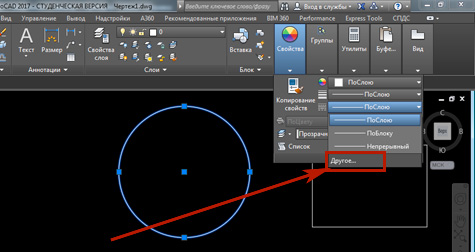
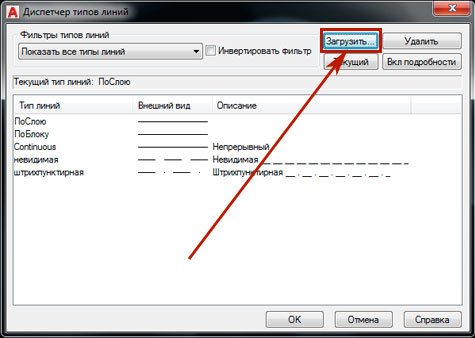
Итак, нам необходимо подгрузить в наш файл новый тип линии. Чтобы получить такую возможность в развернувшемся свитке, кликаем по надписи » Другое. » .
У нас откроется окошко, которое называется » Диспетчер типов линий » .
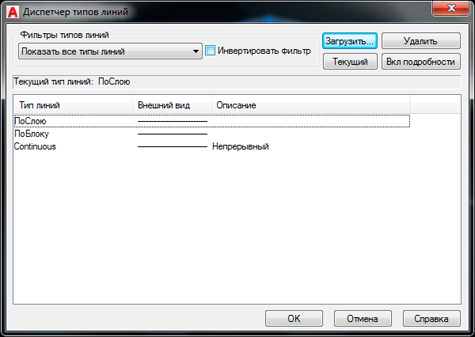
Как видим, в этом окошке у нас опять те же три варианта типа линии: » По слою » , » По блоку » и «Continuous» . Для загрузки других типов линии кликаем по кнопке » Загрузить. » .
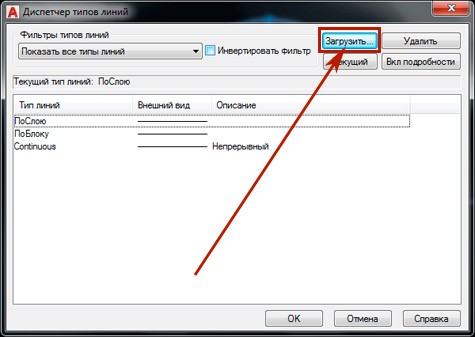
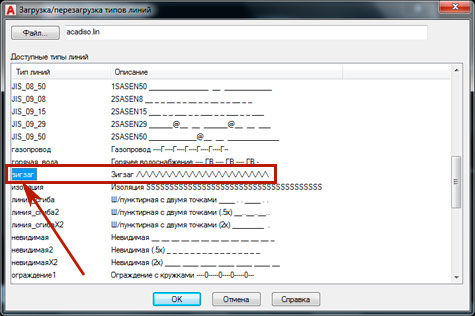
Появляется ещё одно окно под названием » Загрузка/перегрузка типов линий » .
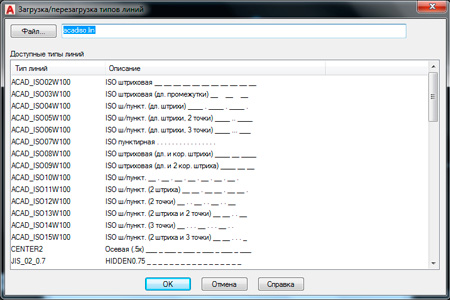
Листаем список типов линий за бегунок справа и находим тип » Невидимая » .
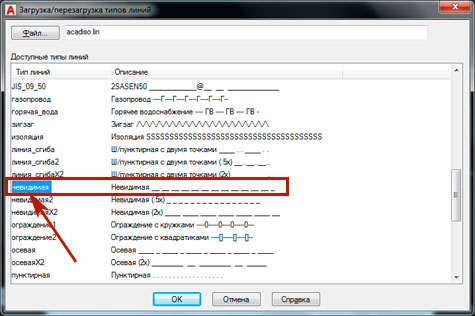
Кликаем левой кнопкой мыши по названию типа линии » Невидимая » после чего жмём » ОК » .
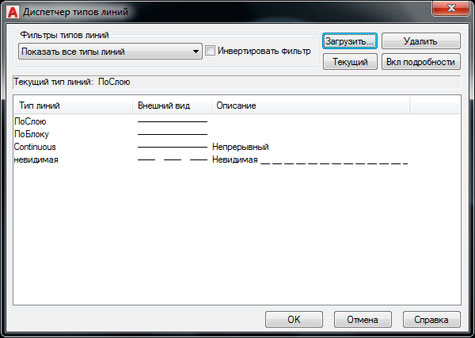
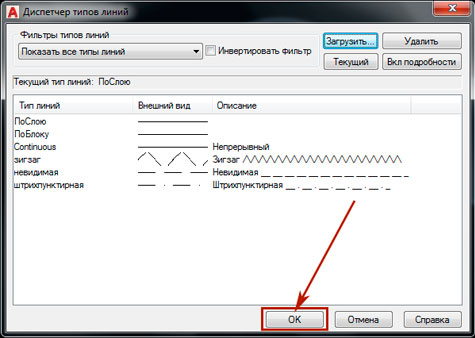
После этого в диспетчере типов линий появляется новы тип » Невидимая » . Мы с вами точно таким же образом можем подгрузить ещё пару типов линий.
Кликаем снова по кнопке » Загрузить. «
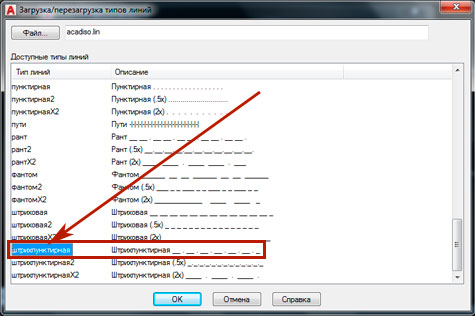
В окне » Загрузка/перегрузка типов линий » выбираем тип линии » Штрихпунктирная » . Кликаем «OK» .
В диспетчере типов линий снова жмём » Загрузить » .
В окне » Загрузка/перегрузка типов линий » выбираем тип линии » Зигзаг » . Кликаем «OK» .
В диспетчере типов линий также кликаем «OK» .
Выделаем окружность, на ленте на панели свойства разворачиваем свиток с типами линий и выбираем тип линии » Невидимая. «
Нажимаем на клавиатуре кнопку «Esc» для снятия выделения. Приближаемся поближе к окружности, чтобы получше её рассмотреть.
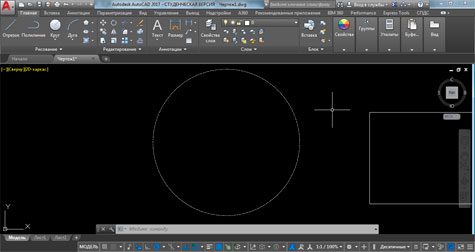
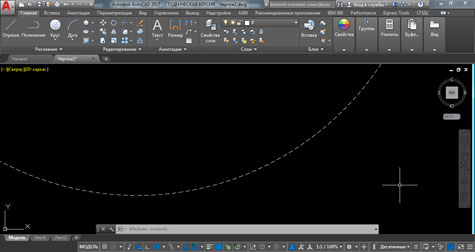
Приблизившись, мы видим, что линия окружности стала штриховой. Однако сами штришки выглядят очень короткими.
Так получилось из-за того что наша окружность довольно большая по размеру: её радиус, как вы помните, составляет 400 мм. Длина же каждого штришка приблизительно 6 мм.
Если мы хотим уменьшить число штришков и, соответственно, увеличить длину каждого штришка, нам необходимо в свойствах объекта увеличить значение параметра, который называется » Масштаб типа линий » . По умолчанию значение этого параметра равно 1.
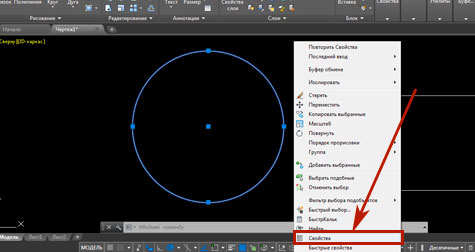
Итак, выделим снова окружность, кликнем по экрану правой кнопкой мыши и выберем » Свойства » .
У нас откроется палитра » Свойства » . Найдём там параметр » Масштаб типа линий » . И в поле напротив данного параметра, где написано «1» , кликнем левой кнопкой мыши.
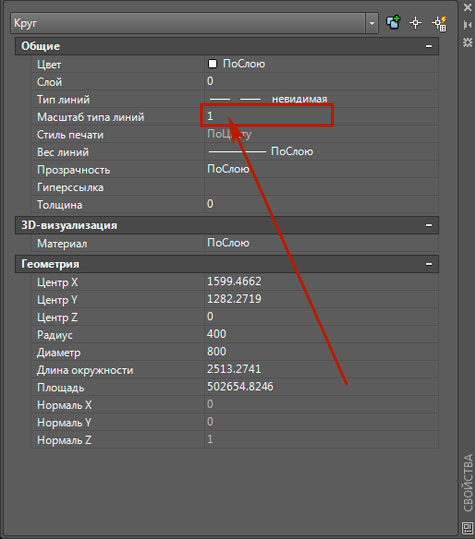
Поменяем значение. Вместо единички, которая стоит по умолчанию, укажем, например, » 8 » .
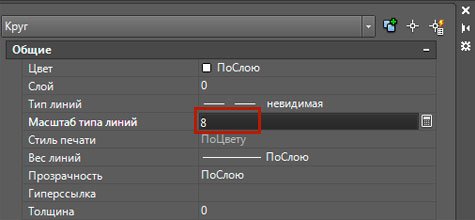
После ввода значения нажмём клавишу «Enter» , затем кликнем по крестику для закрытия палитры » Свойства » . Нажмём «Esc» для снятия выделения с окружности.
Мы увеличили значение масштаба типа линий в 8 раз. В результате мы видим, что длина каждого штришка увеличилась в 8 раз, и, соответственно, количество штришков на линии нашей окружности сократилось также в 8 раз.
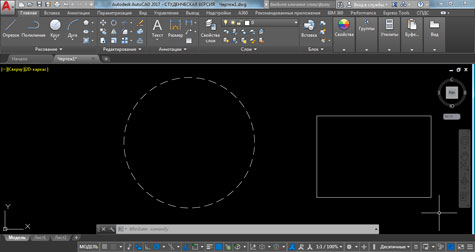
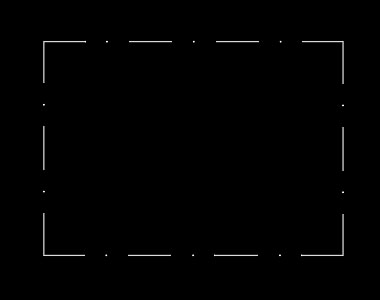
Теперь давайте назначим штрихпунктирный тип линии для прямоугольника.
Кстати, назначать тип линий для объектов можно не только через панель ленты » Свойства » . Можно также воспользоваться палитрой » Свойств а» , которую мы открывали для смены значения масштаба типа линий.
Выделим прямоугольник. Кликнем правой кнопкой мыши по экрану, выберем » Свойства » .
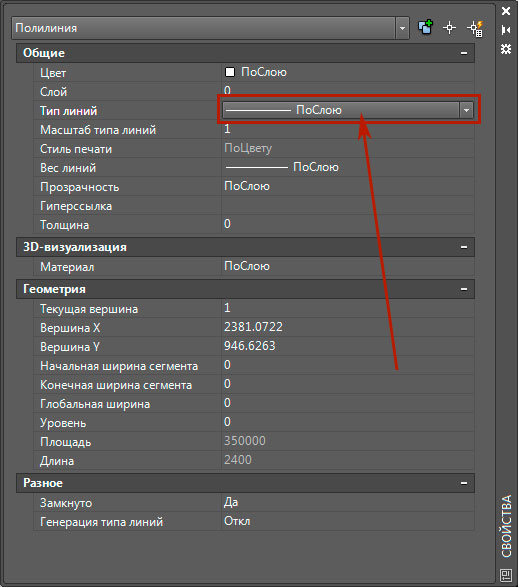
Напротив поля » Тип линии » кликнем по свитку там, где написано » По слою » . В свитке выбираем тип линии » Штрихпунктирная » .
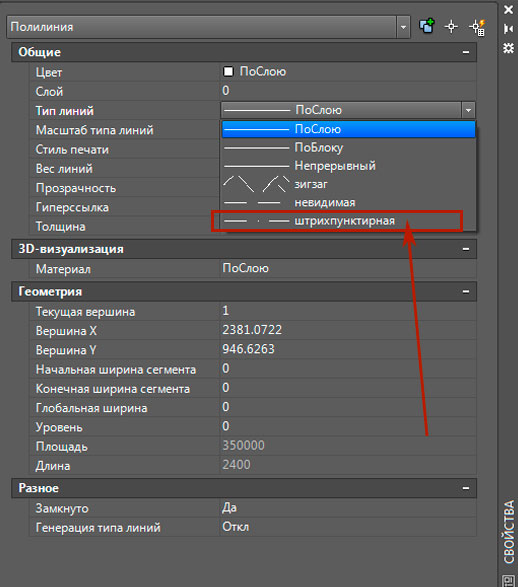
Сразу поменяем масштаб типа линий с «1» на » 8 » .
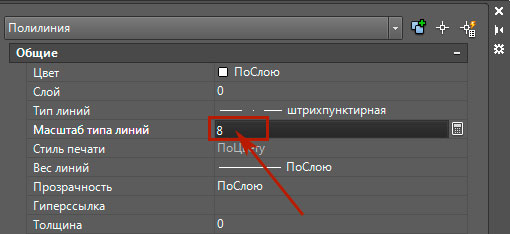
После указания значения масштаба типа линий нажимаем «Enter» . Саму палитру пока не закрываем. Нажимаем «Esc» для снятия выделения с прямоугольника.
Наш прямоугольник будет выглядеть вот так:
Выделим треугольник и посмотрим в палитру » Свойства » . В палитре свойств теперь отображаются свойства треугольника.
Установим масштаб типа линий » 4 » и тип линий » Зигзаг » .
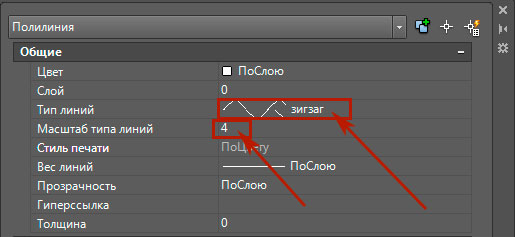
Закроем палитру » Свойства » и нажмём клавишу «Esc» для снятия выделения.
Итак, мы получили вот такие объекты с линиями разного типа:
Теперь мы с вами разберём способ задания типов линий для объектов через слои. Нам необходимо создать три слоя для каждого типа линий. Для каждого слоя мы дополнительно зададим свойства цвета и веса (т.е. толщины линии для печати).
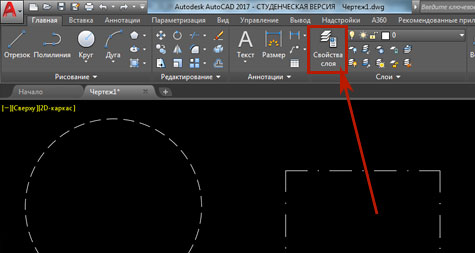
На ленте на вкладке » Главная » на панели » Слои » кликаем один раз левой кнопкой мыши по кнопке » Свойства слоя » .
Открывается окно, которое называется » Диспетчер свойств слоёв » .
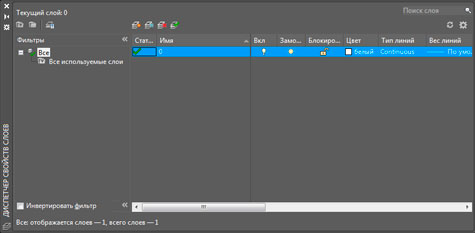
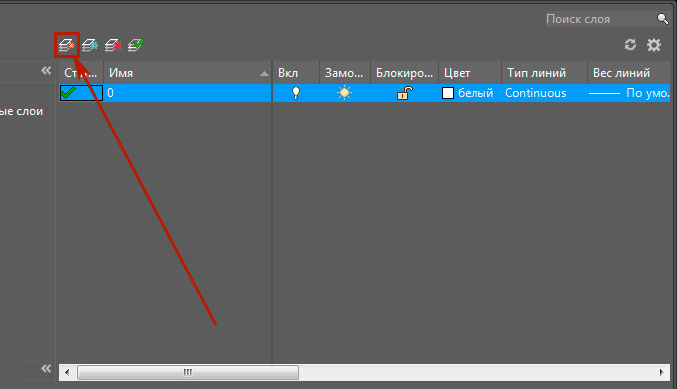
По умолчанию здесь имеется только один слой с именем » 0 » . Этот слой создаётся автокадом автоматически. Нам необходимо создать новый слой, на котором впоследствии будут размещаться объекты с типом линии » Невидимая » . Для создания нового слоя кликаем по кнопке » Создать слой » .
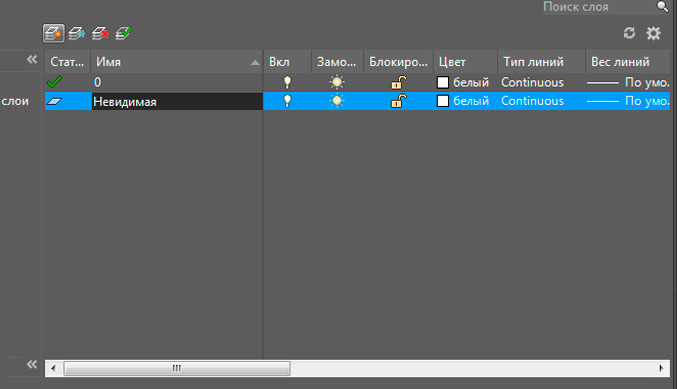
Для нового слоя указываем имя » Невидимая » . И нажимаем «Enter» .
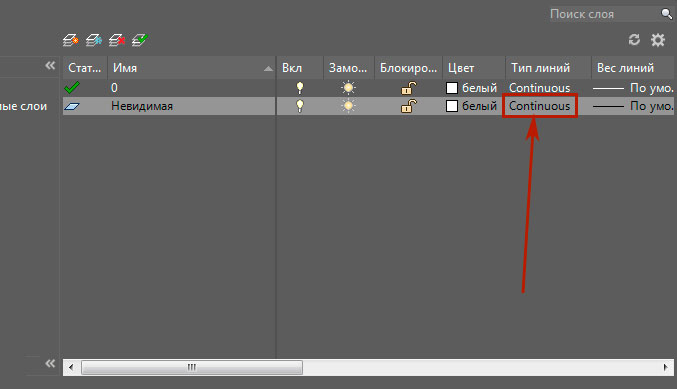
Назначим для слоя » Невидимая » тип линий. Кликаем для данного слоя в поле «Continuous» в столбике » Тип линий » .
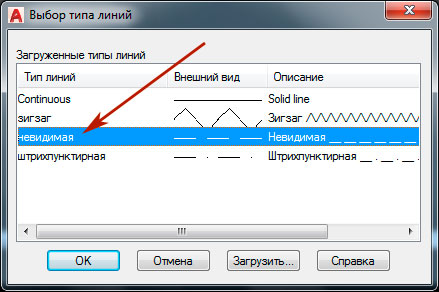
Появляется окошко » Выбор типа линий » . В этом окошке мы устанавливаем синее выделение возле типа линии » Невидимая » и нажимаем «OK» .
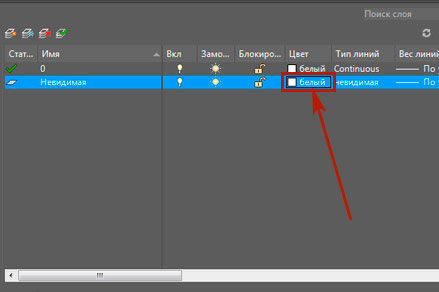
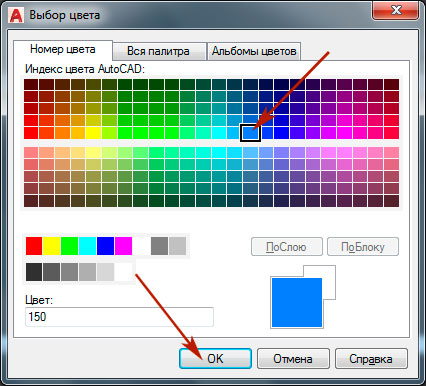
Назначим синий цвет для данного слоя.
Назначим для данного слоя вес линии в 0,25 мм.
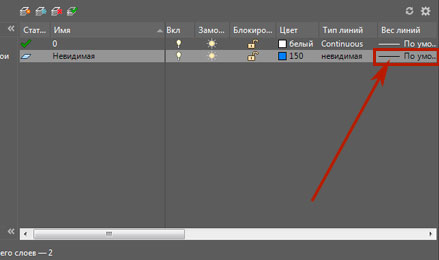
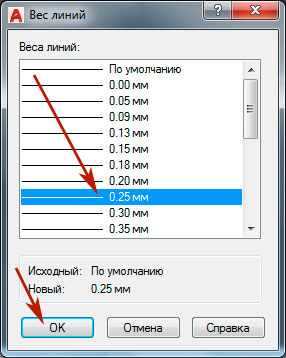
По аналогии создадим ещё два слоя. Один назовём » Осевая » , другой » Зигзаг » . Слою » Осевая » назначим тип линии » Штрихпунктирная » , цвет зелёный и вес в 0,25 мм. Для слоя » Зигзаг » назначим тип линии » Зигзаг » , цвет жёлтый и вес также в 0,25 мм.
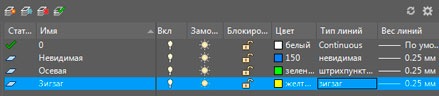
Закроем диспетчер свойств слоёв. Выделим все три объекта.
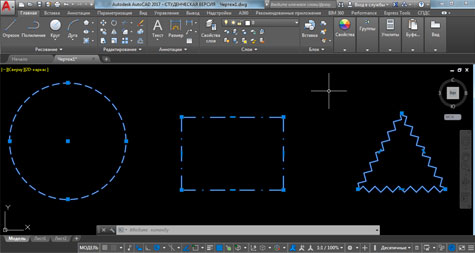
На ленте на вкладке » Главная » на панели » Свойства » развернём свиток с типами линий и выберем вариант » По слою » . Нажмём «Esc» для снятия выделения.
Все три объекты снова станут отображаться сплошными линиями.
Нам необходимо каждый объект расположить на соответствующем слое. Выделим окружность, затем на ленте на вкладке » Главная » на панели » Слои » развернём свиток слоёв и кликнем по названию слоя » Невидимая » .
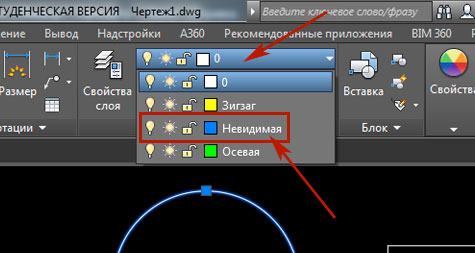
Окружность будет перенесена на данный слой, и линия окружности примет тот тип, который назначен для этого слоя.
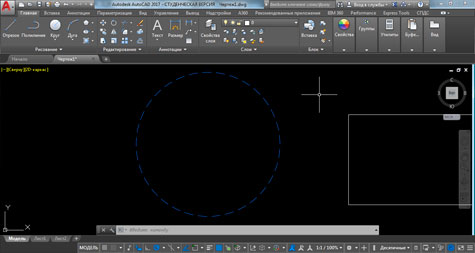
Аналогично выделим прямоугольник и отправим его на слой » Осевая » . Также выделим треугольник и отправим его на слой » Зигзаг » .
В итоге все объекты примут тот тип, цвет и вес линии, которые заданы для соответствующих слоёв, на которых они располагаются.
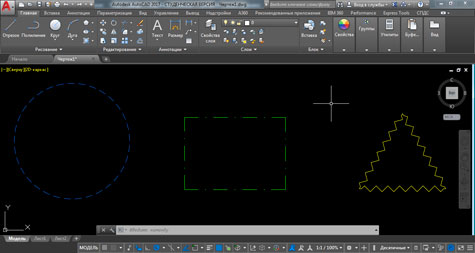
Для отображения на экране весов (толщин) линий необходимо сделать активной на строке состояния кнопку » Вес » . Но в нашем случае все линии тонкие (0,25 мм толщиной). Поэтому особой разницы в отображении весов заметно не будет.
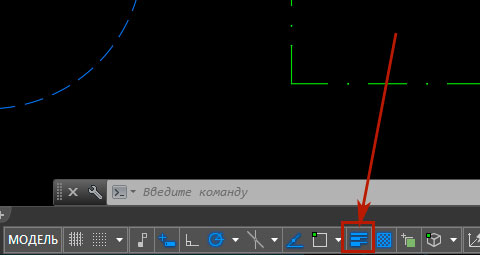
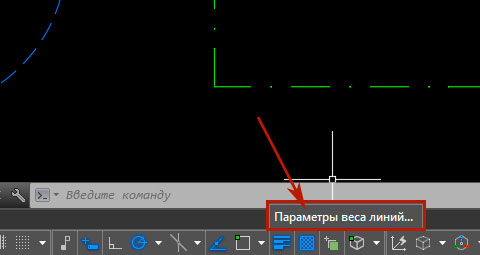
Чтобы вес линии на экране отображался более корректно, дополнительно кликните по этой кнопке правой кнопкой мыши и выберите » Параметры веса линий » .
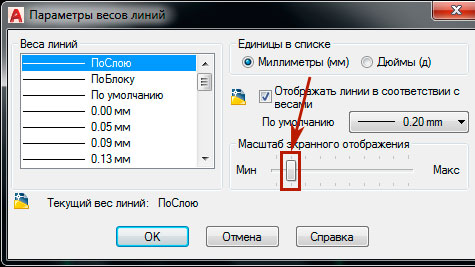
Откроется окно » Параметры весов линий. » . В этом окне установите бегунок масштаба экранного отображения в положении второй риски слева.
На этом урок о линиях в AutoCAD завершён.
С уважением Дмитрий Лапин..
P.S.: Не забудьте подписаться на рассылку » Эффективная работа в AutoCAD» , и вы будет получать на свой e-mail новые обучающие уроки по AutoCAD как в текстовом виде, так и в формате видео. Для этого просто введите в форму ниже ваше имя, ваш e-mail адрес и следуйте дальнейшим инструкциям.
Прямо Сейчас Подпишитесь На Рассылку!
И Получайте Бесплатные
Обучающие Видео Уроки
По AutoCAD На Ваш E-mail!
Просто Введите Ваши Данные В Форму!
Внимание!
Как активировать рассылку?
Если вы не знаете как правильно активировать рассылку, пройдите по этой ссылке . Там Вы найдёте подробную инструкцию.
P.S. Уважаемый подписчик, если Вы хотите:
- о чём-то меня спросить или дать полезный совет;
- предложить урок или интересную статью по теме Autocad ;
- прислать ваш отзыв или комментарий по видеоурокам;
- или просто поделиться своим опытом в работе Autocad ,
То Вы всегда можете:
- написать мне письмо на E-mail : autocad-profi@yandex.ru
- или оставить Ваше сообщение в «гостевой книге»
Итак, Уважаемый подписчик, жду вас на страницах моего сайта autocad-profi.ru .
Желаю вам удачи и успешного изучения программы AutoCAD !
До новых встреч!
Дмитрий Лапин.
Видеокурс по Revit
Архитектурно — строительное проектирование в программе Revit.

AutoCAD обучение
Подпишитесь на бесплатную рассылку : « Эффективная работа в AutoCAD» .
| Чертежи и черчение |
| Рабочий чертёж Требования к чертежу Чертёж детали литья Чертёж детали на станках Чертёж детали гибки Чертёж д. из пластмассы Групповой чертёж Чертежи пружин |
| Адаптация интерфейса |
| Об адаптации AutoCAD Организация доп. файлов AutoCAD Конфигурации AutoCAD Чертежи в нескольких папках Место адаптированных файлов Шаблоны инернет публикаций Пользовательские команды в AutoCAD Псевдонимы команд AutoCAD Макросы операций AutoCAD Рекордер операций AutoCAD |

№ 41001478398734
ИЛИ
W eb M oney
RU: R243691155431
http://www.autocad-profi.ru | Copyright © 2010 ИП Лапин Дмитрий Михайлович . | ОГРНИП 310774615100942 | Все права защищены.
Более 5-ти часов живого видео!
Коллекция Видеоуроков
» Эффективная работа в AutoCAD»
ПОДАРОК .
Уважаемый посетитель , предлагаю Вам получить абсолютно бесплатно 14 видеоуроков по 2 d черчению и 3 d моделированию в программе AutoCAD . Чтобы получить доступ к видео материалам заполните форму подписки. Впишите ваше имя и e-mail адрес в поля формы ниже и нажмите кнопку » Получить видеоуроки » .
ПОДАРОК .
Уважаемый посетитель , предлагаю Вам получить абсолютно бесплатно 14 видеоуроков по 2 d черчению и 3 d моделированию в программе AutoCAD . Чтобы получить доступ к видео материалам заполните форму подписки. Впишите ваше имя и e-mail адрес в поля формы ниже и нажмите кнопку » Получить видеоуроки » .
Как создать тип линии в автокаде
 Лента: Главная – Оформление >
  Типы линий
Меню: Формат – Типы линий…

Командная строка: ДИАЛТИПЛИН, ЛИНСТИЛЬ, ТИПЛИН, ТЛ (LINETYPE)
Различные типы линий отражают их разное назначение, например, для построения осей используется один тип линий, для построения невидимых линий – другой и т.д. Применение различных типов линий для построения объектов разного назначения улучшает визуальное восприятие графической информации, делает работу с чертежом более удобной.
Тип линии описывается повторяющейся последовательностью штрихов, точек и пробелов, наносимых вдоль прямой или кривой. Линии сложных типов могут включать в себя различные символы. Сложные типы линий могут содержать также встроенные формы , которые хранятся в файлах форм (*.SHP). Типы линий хранятся в файлах с расширением *.LIN. Каждый тип линии имеет собственное имя, а последовательность штрихов, точек, относительные длины штрихов и пробелов и другие характеристики задаются в описании типа линии. Один LIN-файл может содержать большое количество типов линий.
В состав поставки nanoCAD входит файл GOST 2.303-68.lin, содержащий описание типов линий, соответствующих требованиям ГОСТа. После установки программы данный файл размещается в папке C :\ ProgramData \Nanosoft\ nanoCAD 22.0 \SHX. В этой же папке размещается файл GOST 2.303-68.shx, содержащий формы, используемые при описании типов линий в файле GOST 2.303-68.lin.
nanoCAD поддерживает типы линий, созданные для AutoCAD.
Пользователь имеет возможность создавать собственные типы линий, добавляя их описания в существующий LIN-файл или создавая свои собственные новые файлы. Для этого достаточно отредактировать существующий или создать собственный файл в любом текстовом редакторе или текстовом процессоре.
Пользовательские типы линий (*.LIN) и файлы форм (*.SHP), которые используются в типах линий, размещаются также в папке C :\ ProgramData \Nanosoft\ nanoCAD 22.0 \SHX.
В nanoCAD для создания пользовательских типов линий и редактирования существующих имеется встроенный Редактор типов линий .
Прежде чем использовать тип линий, его необходимо загрузить в текущий чертёж. При работе с чертежом загруженные типы линий можно переименовывать. Переименование типа линии изменяет его описание только в текущем чертеже – название этого типа линии в LIN-файле остаётся неизменным.
Неиспользуемые в чертеже типы линий можно удалить как в диалоге Типы линий , так и командой Очистка документа (меню Файл – Утилиты ).
Примечание: Типы линий По слою , По блоку и Сплошная переименовать и удалить нельзя. Нельзя удалить также текущий тип линий.
Все вновь создаваемые объекты наследуют тип линий, установленный текущим в строке Тип линий окна Свойства .
Примечание: Раскрывающийся список Тип линий окна Свойства содержит только загруженные в документ типы линий, отображаемые в диалоге Типы линий .
При установке текущего типа линий По слою новые объекты будут создаваться с типом линий, назначенным текущему слою.
Типы линий можно присваивать как слоям, так и отдельным объектам чертежа. Для изменения типа линий объекта можно перенести этот объект на слой с другим типом линий, изменить тип линий слоя, на котором он расположен, или явно переназначив тип линий самому объекту.
Типы линий сохраняются вместе с документом в файле *.dwg. Их можно также сохранить для передачи на другой компьютер в файле шаблона (*.dwt).

В диалоге Типы линий отображается информация обо всех типах линий, имеющихся в документе. Диалог Типы линий позволяет загружать, удалять и переименовывать типы линий. Здесь же расположена кнопка вызова встроенного Редактора типов линий , который позволяет создавать собственные и редактировать существующие типы линий.
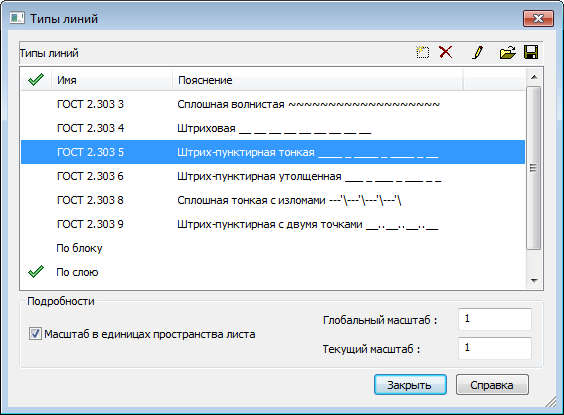
Отображение списка типов линий, загруженных в текущем документе.

Статус
Отображение и установка текущего типа линии.
Отображение и редактирование имени выбранного типа линии.
Отображение и редактирование вида и текстового описания выбранного типа линии.

Создание нового стиля типа линии на основе выбранного из списка.

Удаление выбранного типа линии из текущего документа.

Кнопка вызова встроенного Редактора типов линий .

Импорт типов линий в текущий документ.

Сохранение выбранных типов линий в файл с расширением *.LIN.
Масштаб в единицах пространства листа
Задание одинакового масштаба типов линий в пространствах листа и модели.
Опция полезна при одновременном использовании нескольких видовых экранов.
Задание значения глобального масштабного коэффициента для всех типов линий.
Задание значения масштаба типов линий для вновь создаваемых объектов. Результирующий масштаб равен произведению значений глобального масштаба и текущего масштаба.
Примечание: Для выполнения операций с типами линий в диалоге Типы линий доступно также контекстное меню:
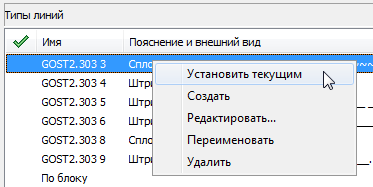
Для установки типа линии текущим:
1. Выделить в диалоге щелчком левой кнопки мыши нужный тип линии.
2. Щёлкнуть в крайнем левом поле напротив выбранного типа линии. Перемещение в это поле флажка говорит о том, что тип линии установлен текущим.
Для импорта типов линий:
1. Нажать кнопку Загрузить .
2. В открывшемся диалоге Открыть файл типов линий указать путь для загрузки файла типов линий (*.LIN), содержащего описание типов линий.
3. В диалоге Загрузка/перезагрузка типов линий выделить типы линий для импорта. Для выбора нескольких типов линий подряд нажать и удерживать клавишу SHIFT , для добавления к выборке любого элемента из списка, выбор производить с нажатой клавишей CTRL . Для выбора одновременно всех типов линий нажать кнопку Выбрать всё .
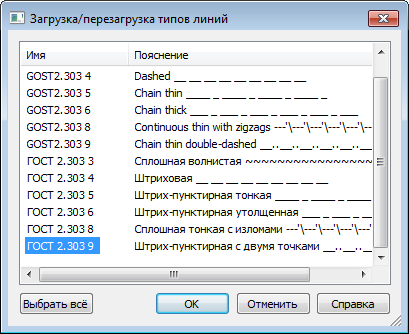
4. Нажать ОК для загрузки выбранных типов линий. Выбранные типы линий отобразятся в диалоге Типы линий.
Произвести загрузку типов линий можно из функциональной панели Свойства , выбрав списке поля Тип линий пункт З агрузить :
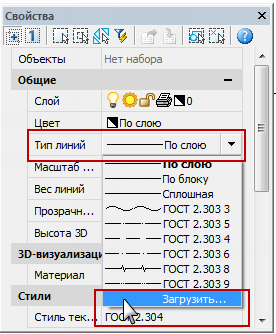
Для экспорта типов линий:
1. Выделить в диалоге один или несколько типов линий для экспорта (при выборе можно использовать клавиши SHIFT и CTRL ).
2. Нажать кнопку Сохранить .
3. В открывшемся диалоге Сохранить файл типов линий указать папку и задать имя.
4. Нажать кнопку Сохранить .
Для удаления типа линии:
1. Выделить в диалоге один или несколько типов линий для удаления (при выборе можно использовать клавиши SHIFT и CTRL ).
2. Нажать кнопку Удалить .