
Как создать товарную накладную в 1с
Дата публикации 24.01.2023
Использован релиз 3.0.129
Для подтверждения заключения договора перевозки груза автомобильным транспортом составляется транспортная накладная (ТН) в 3-х экземплярах для грузоотправителя, грузополучателя и перевозчика и подписывается грузоотправителем и перевозчиком или их уполномоченными лицами (п. 1 ст. 8 Устава автомобильного транспорта и городского наземного электрического транспорта, утв. Федеральным законом от 08.11.2007 № 259-ФЗ; п. 7, п. 10 Правил перевозок грузов автомобильным транспортом, утв. постановлением Правительства от 21.12.2020 № 2200 (в ред. Постановления Правительства РФ от 30.11.2021 № 2116).
В транспортной накладной отсутствует товарный раздел, соответственно, нет информации о номенклатуре, цене и стоимости товара, поэтому одновременно с транспортной необходимо оформить товарную накладную (по форме ТОРГ-12 или разработанную самостоятельно), которая будет служить первичным документом по учету товарно-материальных ценностей.
В настоящее время товарно-транспортная накладная (ТТН) по форме № 1-Т не отменена, но и не является обязательной к применению.
Если доставка товаров осуществляется автотранспортом, то для оформления при реализации транспортных и товарно-транспортных накладных в форме «Функциональность программы» на закладке «Торговля» поставьте флажок «Доставка товара автотранспортом» (раздел: Главное – Функциональность) (рис. 1).
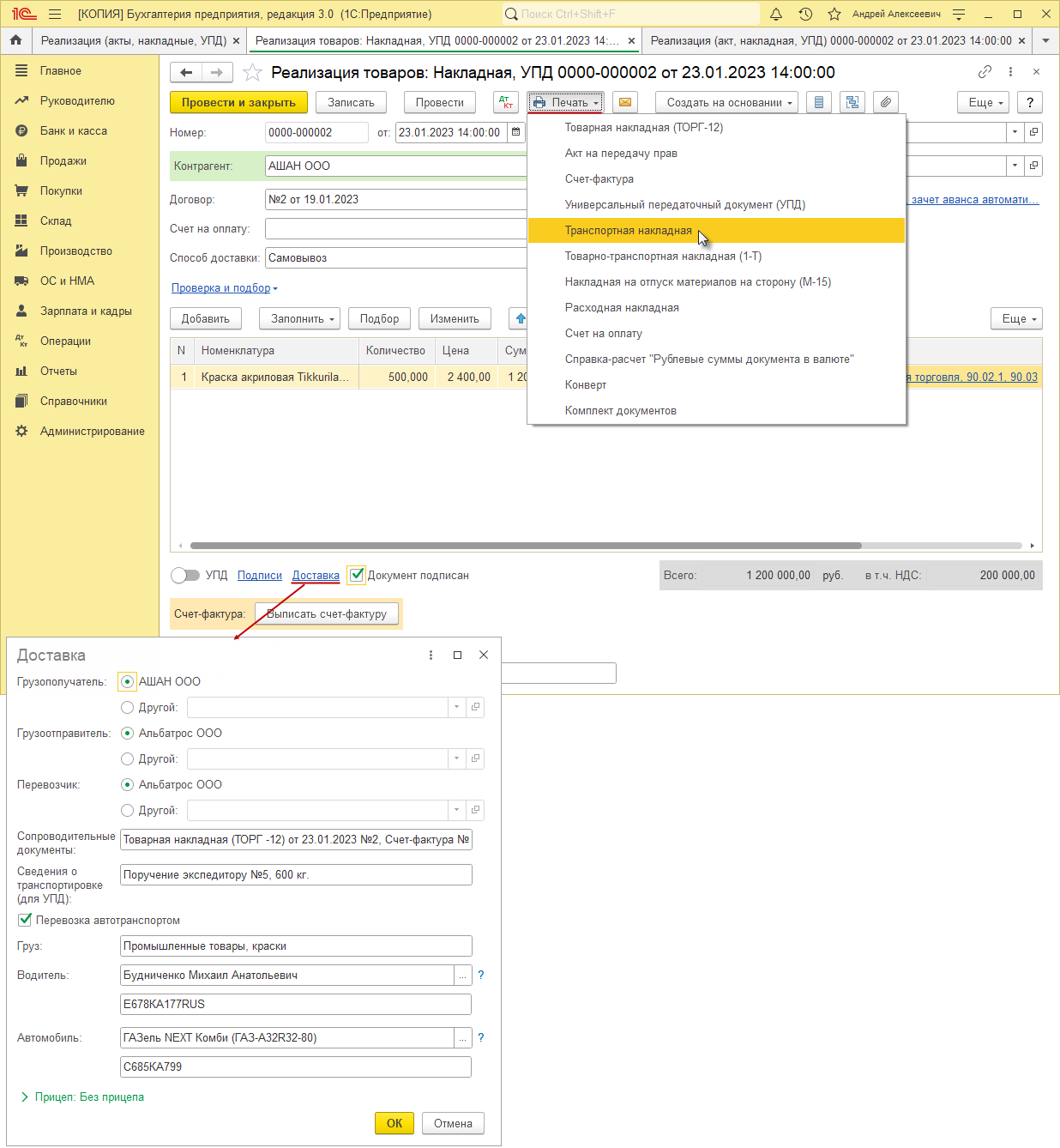
Оформление и печать транспортной и товарно-транспортной накладных производится из документа «Реализация (акт, накладная, УПД)» (рис. 2):
- Выделите в списке или откройте проведенный документ (раздел: Продажи – Реализация (акты, накладные, УПД)).
- По ссылке «Подписи» можно изменить подписи ответственных лиц и соответствующие основания на их право подписи.
- По ссылке «Доставка» заполните сведения о грузоперевозке товара – укажите грузоотправителя, грузополучателя, перевозчика, адрес доставки, сопроводительные документы, сведения о транспортировке, краткое наименование груза и каким транспортом он доставляется.
- Для вывода на экран печатной формы транспортной накладной или товарно-транспортной накладной используйте кнопку «Печать». В печатной форме:
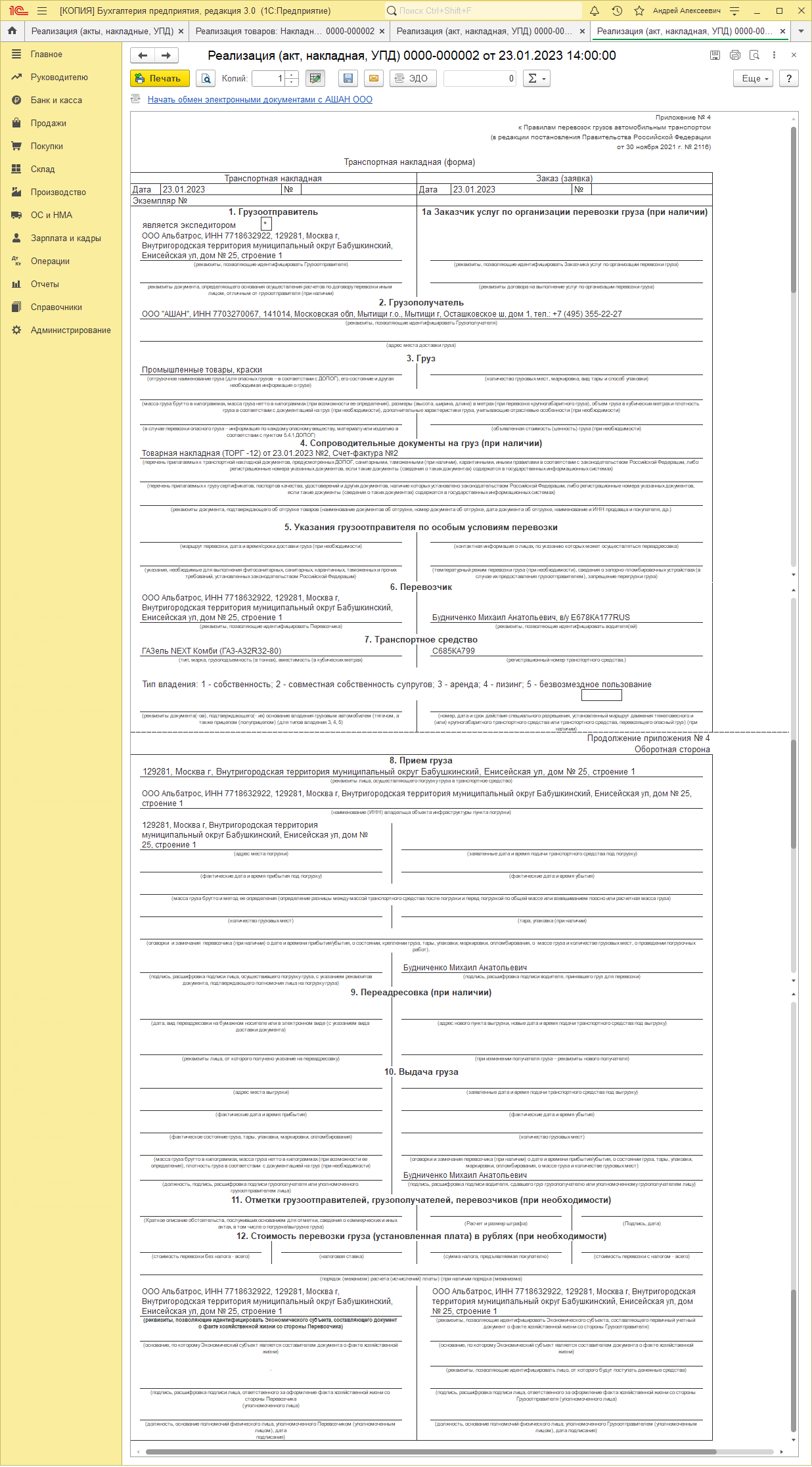
- по кнопке «Печать» можно отправить документ на печать (рис. 3);
- кнопка включает или отключает режим редактирования;
- после внесения изменений в печатную форму нажмите кнопку «Сохранить на диске или в качестве присоединенного файла к объекту», укажите место хранения файла (можно «Сохранить в папку на компьютер» или «Присоединить к документу»), отметьте флажком формат файла и сохраните файл по кнопке «Сохранить».
Смотрите также
- Продажа товаров (доставка покупателю силами сторонней транспортной организации)
- Как заполнять транспортную накладную?
Как создать товарную накладную в 1с 8.3?
Здравствуйте, продали товар покупателю. Я должна сделать товарную накладную? Помогите, пожалуйста, ответом на вопрос как сделать накладную в 1с? Где вообще искать эту накладную в программе? Только напишите подробно, куда заходить, потому что я в 1С никогда не работала и ничего в ней не знаю.
Натали 21 июля 2017 09:49
Лена, здравствуйте, да, вам нужно сделать покупателю товарную накладную ТОРГ -12. Попробуем разобраться, как внести товарную накладную в 1С. Первым делом в интерфейсе программы вам нужно зайти в раздел «Продажи». Там вы увидите журнал «Реализация (акты, накладные)» заходите туда. Именно в этом журнала и делается оформление товарных накладных. Я не знаю, есть ли у вас там какие-то уже сделанные документы, поэтому опишу вам, как вбивать накладную в 1С изначально.
Первым делом вы должны заполнить поля «Контрагент» и «Организация». Наименование «Контрагента» выбираете из справочника «Контрагенты», если данного контрагента в справочник до вас еще не внесли, то вы должны его создать.
Наименование организации выберите из представленного списка при нажатии на кнопку со стрелочкой, которая находится справа от поля.
Чтобы сформировать накладную в 1С вам нужно нажать на кнопку «Реализация». Тогда вам откроется пустой документ. Заполняете поля «Контрагент», «Договор» (обычно я пишу в этом поле «основной договор»), «Организация», «Склад», «Банковский счет».
Затем переходите к разделу «Номенклатура». Там указываете ваши проданные покупателю товары, количество по каждой позиции, цены, общие суммы, ставки НДС, суммы НДС, счета учета.
Вот, собственно, и все.
Более простой способ делать накладные в 1с – это копировать уже сделанные до этого накладные. Когда у вас откроется журнал расходных накладных, то посмотрите по списку, есть ли у вас накладная для вашего покупателя. Я обычно так делаю, если оформляю накладную для юрлица. Вы должны щелкнуть по строке с вашим контрагентом, нажать на правую кнопку мыши и выбрать позицию «Скопировать». У вас создастся новый документ со всеми заполненными полями, вам только нужно будет заменить некоторые данные.
Далее нажмете «Провести и закрыть» и увидите вашу товарную накладную в списке накладных.
Как сделать товарную накладную в 1С:Бухгалтерия?
Для этого идем в раздел продажи, реализация (акты, накладные).
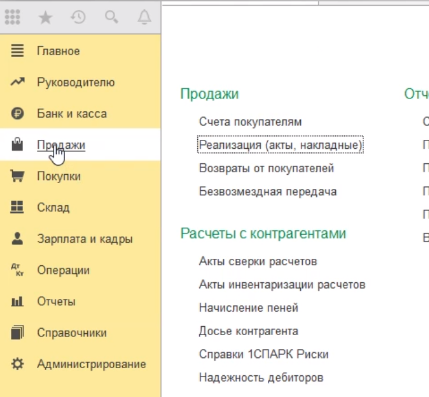
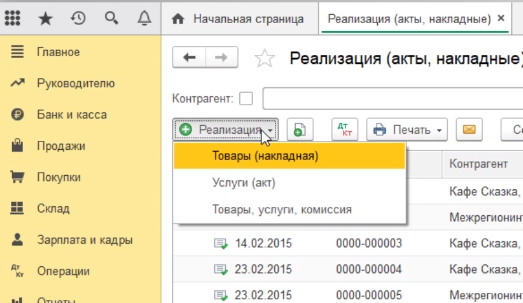
В журнале документов реализации создаем новый документ. Кнопочка реализация предлагает выбрать тип документа. А так как речь идет о реализации товаров, мы выбираем тип — товары (накладная).
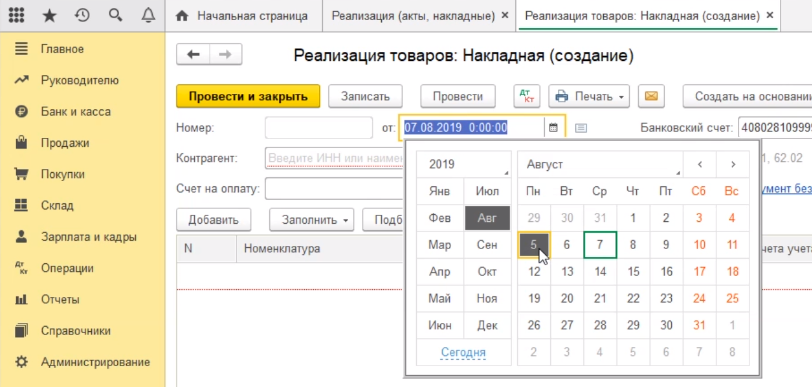
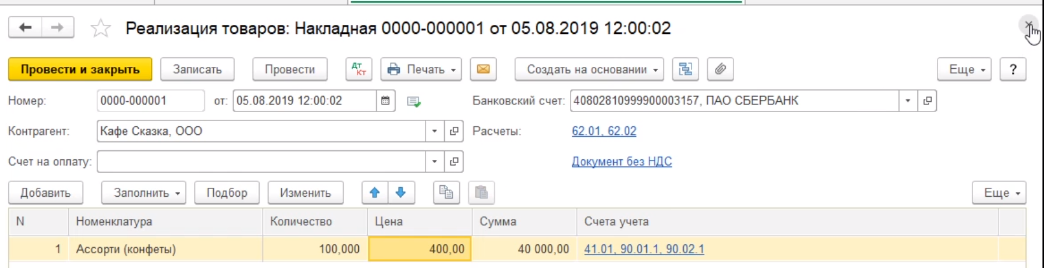
В реквизитах документа. Дата документа заполняется автоматически по умолчанию — рабочей датой компьютера. Если нам нужно изменить дату, мы можем воспользоваться встроенным календариком и выбрать ту дату, которая нам требуется. Например, поменяли на пятое августа.
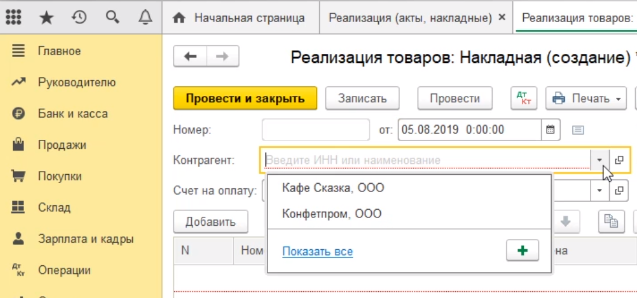
Далее выбираем контрагента, которому мы осуществляем реализацию. Нажимаем на кнопочку показать все.
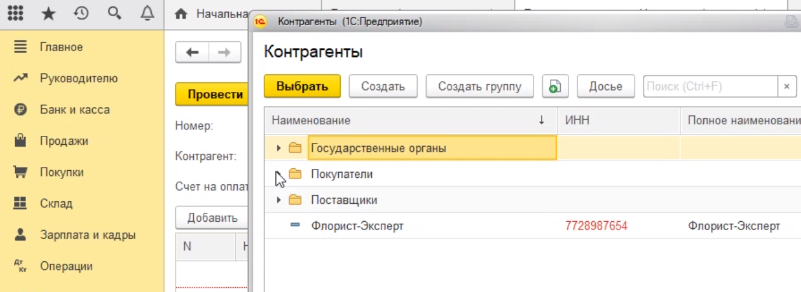
Попадаем в справочник контрагентов.
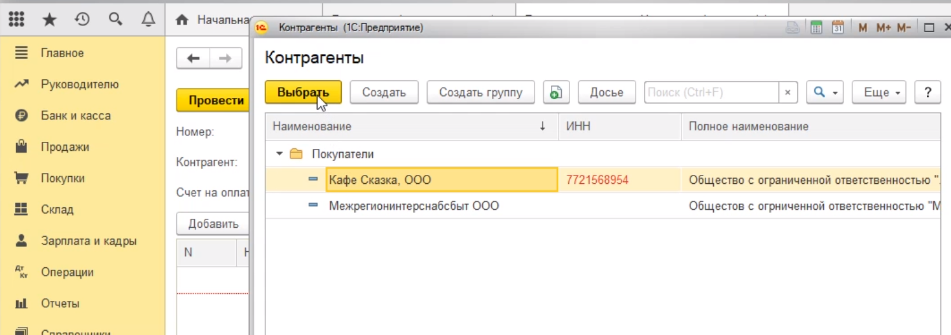
Выбираем нашего покупателя (ООО кафе «Сказка»).
Банковский счет в программе заполняется по умолчанию. Мы ранее завели несколько счетов, один из которых обозначили, как основной банковский счет. Он у нас автоматически подтянулся.
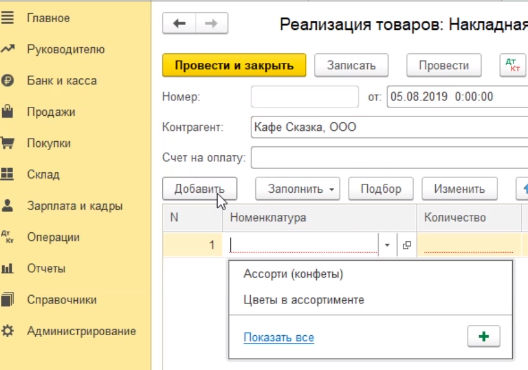
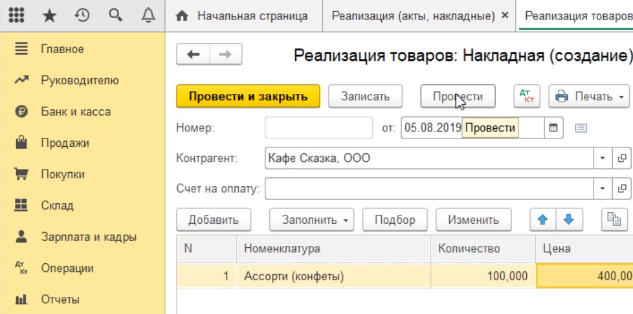
Далее заполняем табличную часть товарами, которые мы отгрузили нашему покупателю. Нажимаем на кнопочки добавить и показать все.
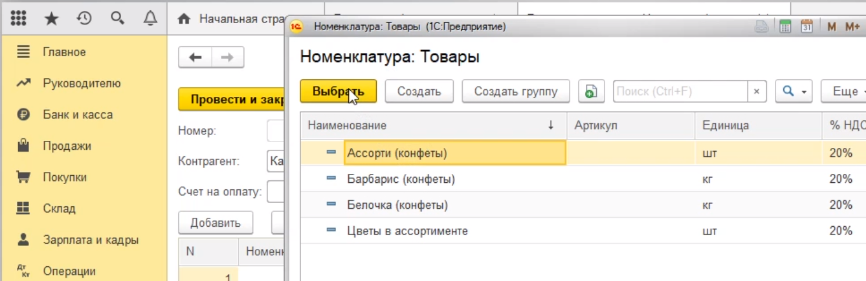
Попадаем в справочник номенклатуры. Далее выбираем номенклатуру. В нашем случае конфеты Ассорти. Нажимаем кнопку выбрать.
Количество, например, сто штук. Цена установилась в программе та, которая была указана нами в последнем документе реализации. Программа предполагает, что мы по той же цене будем и дальше этот товар продавать. Если есть необходимость цену поменять, то это можно сделать сразу здесь в документе. В нашем примере поменяем на четыреста рублей. Сумму программа пересчитала автоматически.
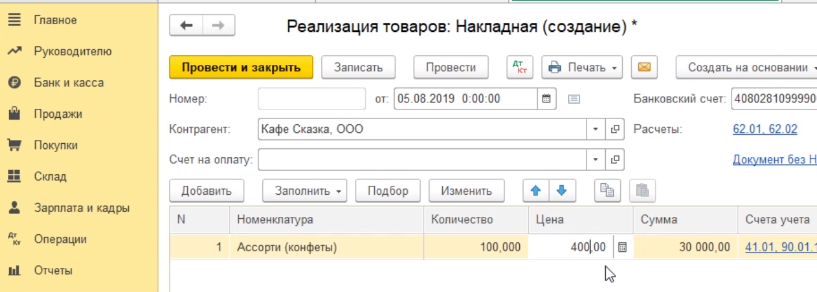
У нас в качестве образца была выбрана организация, которая находится на упрощенной системе налогообложения, поэтому в табличной части документа никаким образом не отражается информация по НДС. Если ваша организация находится на общей системе налогообложения, то дополнительно в табличной части появятся еще два столбца — это ставка НДС и сумма НДС. Ставка НДС программой проставляется автоматически.
Мы с вами сформировали документ. Если мы хотим просто сохранить документ и вернуться к нему через какое-то время позже, мы должны нажать кнопочку провести и закрыть.
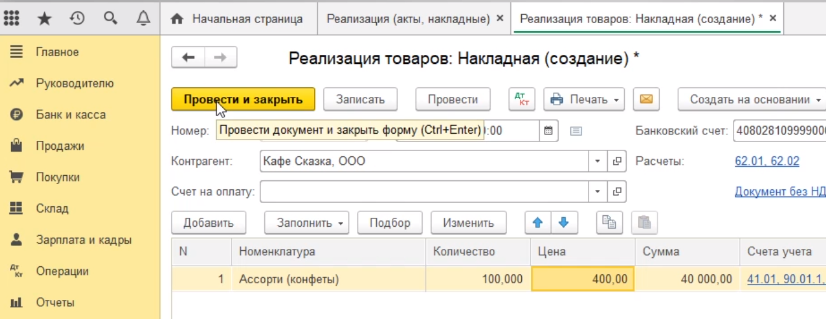
Тогда программа проведет документ и закроет экранную форму. Если же нам экранная форма нужна для дальнейших действий, то мы делаем проведение без закрытия. Нажимаем кнопку провести.
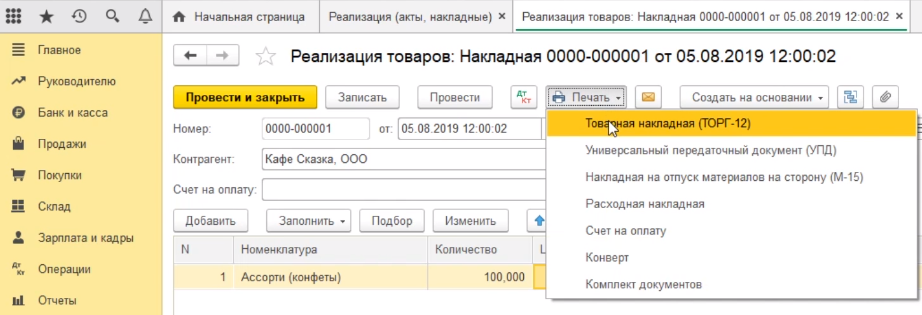
Далее переходим по кнопке печать в товарную накладную (Торг-12).
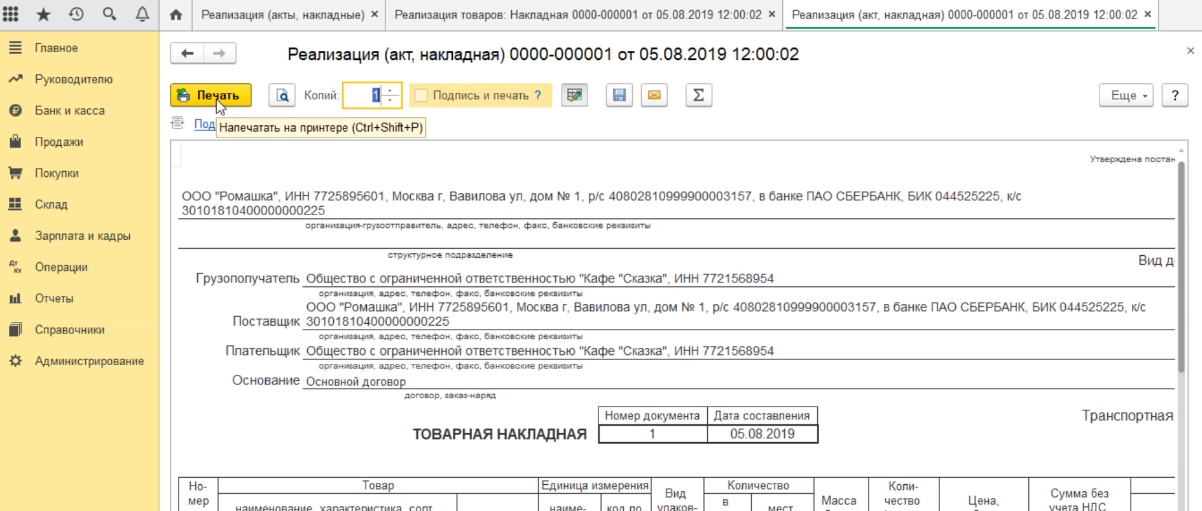
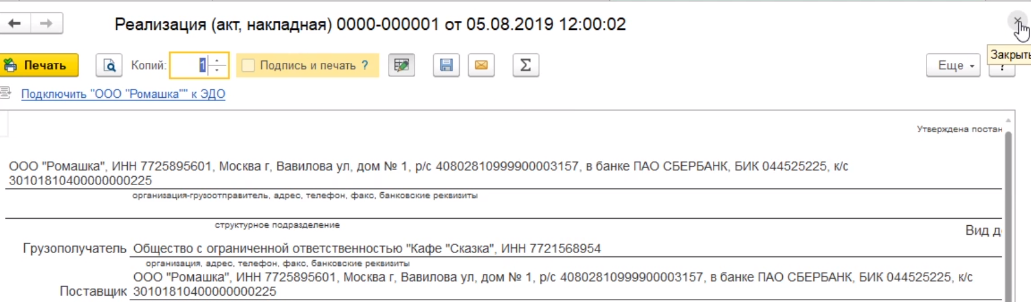
Открывается экранная форма нашей накладной Торг-12. Мы можем для себя выбрать два варианта действий с этой формой. Либо распечатать ее по кнопочке печать.
Либо, если есть необходимость сохранить эту форму в электронном виде на компьютере — выбрать вариант сохранить на диске.
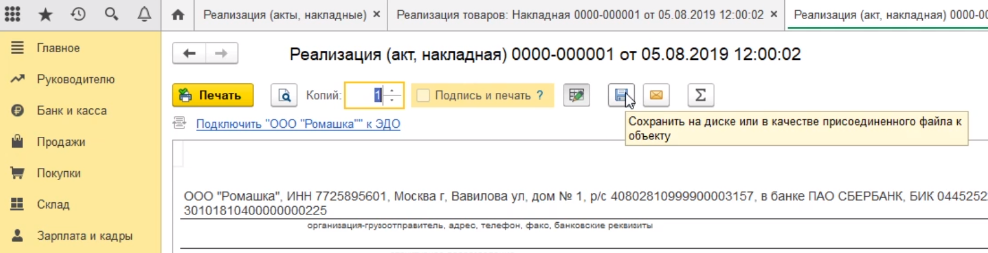
При нажатии на эту кнопочку открывается окно выбора формата и места сохранения. Здесь представлены самые ходовые форматы вордовский, экселевский, пдф формат. Мы выбрали пдф формат.
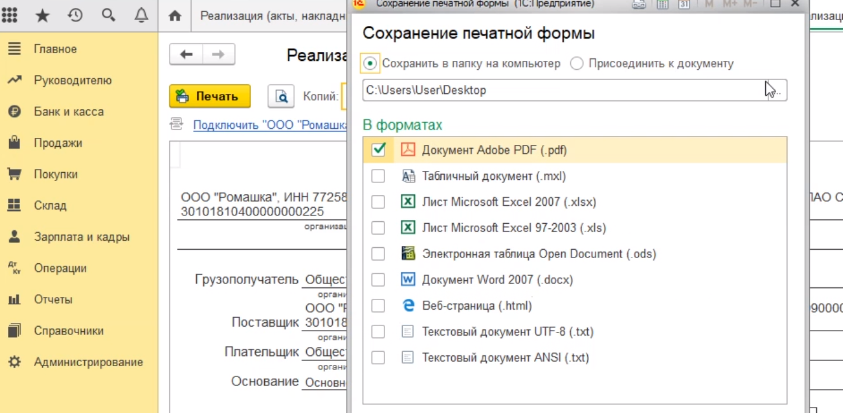
Далее выбираем место, куда мы выгружаем и сохраняем на компьютере — это рабочий стол.
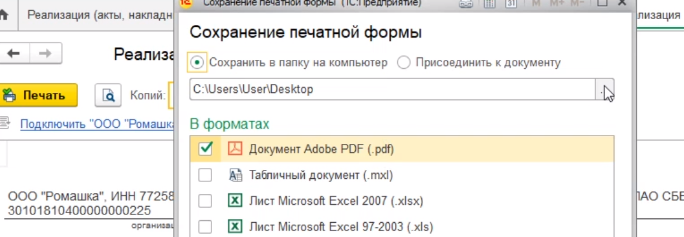
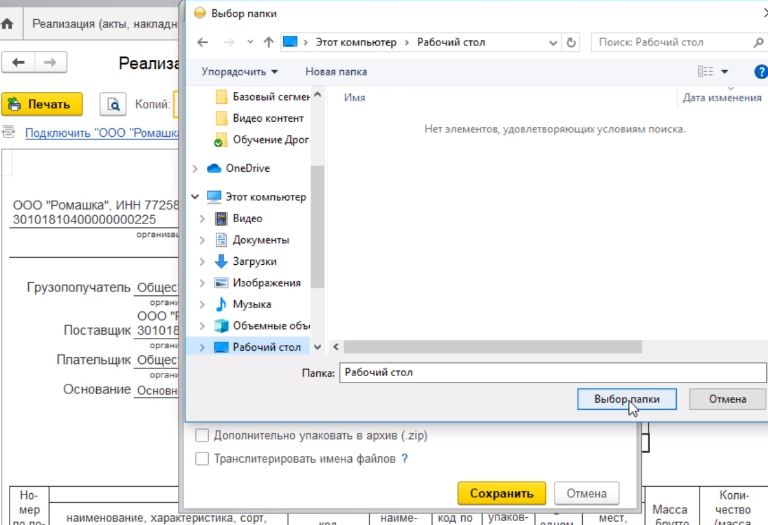
Нажимаем на кнопки выбор папки и сохранить.
Программа сохранила на рабочий стол наш документ Торг-12.
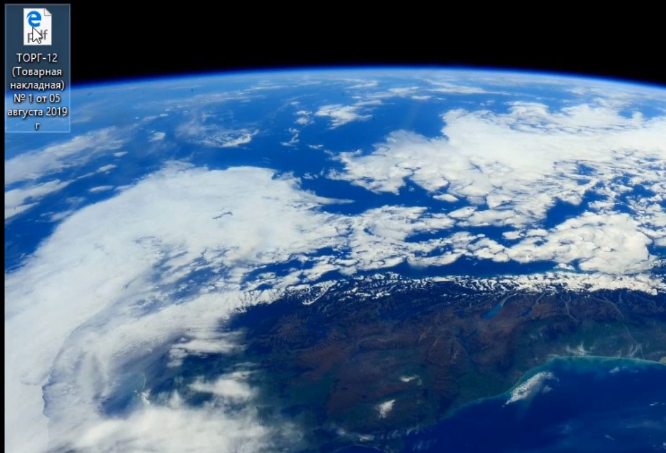
Мы его можем оттуда распечатать, переслать по почте. По завершению действий с документом-реализации экранной формы, закрываем его по кнопочке закрыть — крестик в правом верхнем углу.
Также мы поступаем с документом, если нам здесь делать больше ничего не требуется.
В случае, если нам в дальнейшем потребуется внести какие-либо корректировки в этот документ или изменения, мы всегда можем открыть его из журнала документов реализации, нажав двойным кликом.
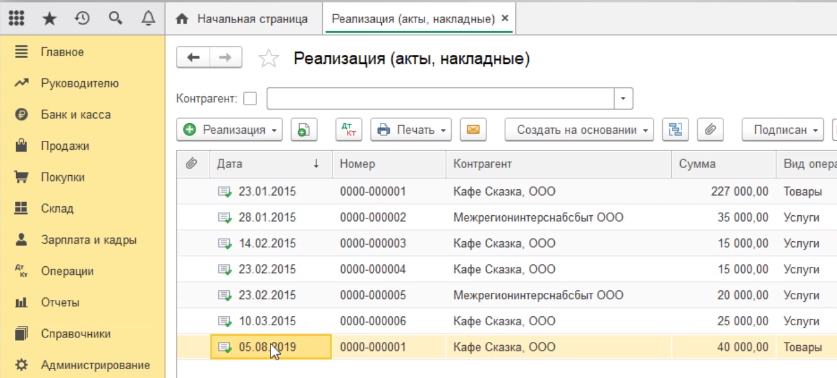
Можем внести необходимые изменения. Далее нажимаем по кнопке провести и закрыть, чтобы сохранить внесенные корректировки.
Как в 1С сделать накладную?
Товарную накладную в 1С Бухгалтерия предприятия 3.0 можно создать из документа по реализации. Для этого необходимо перейти из пункта бокового меню “Продажи” , подраздел “Продажи” — “Реализация”. Откроется список уже созданных реализаций. Чтобы создать новый документ, нужно нажать кнопку “Реализация” с зеленым плюсом. Откроется форма нового документа, поля которого необходимо заполнить — выбрать контрагента, счет […]
Товарную накладную в 1С Бухгалтерия предприятия 3.0 можно создать из документа по реализации. Для этого необходимо перейти из пункта бокового меню “Продажи” , подраздел “Продажи” — “Реализация”. Откроется список уже созданных реализаций.
Чтобы создать новый документ, нужно нажать кнопку “Реализация” с зеленым плюсом. Откроется форма нового документа, поля которого необходимо заполнить — выбрать контрагента, счет на оплату, НДС, номенклатуру и цены.
После заполнения всех полей документ необходимо провести. В верхней части документа нажать кнопку “Печать”, из выпадающего списка выбрать “Товарная накладная”.