
Что делать, если Apple Watch не подключаются к WiFi
В закладки
Такая проблема имеет место, но её можно решить.
По умолчанию, Apple Watch соединяются с iPhone по Bluetooth на расстоянии до 10 метров и должны переходить в режим работы по Wi-Fi, если найти смартфон не удаётся. Так происходит не всегда.
Важно знать: часы способны соединиться только с сетью Wi-Fi на частоте 2,4 ГГц. В сетях 5 ГГц они работать не могут. Эту сеть должен знать ваш iPhone и заранее синхронизировать ключи доступа с часами.
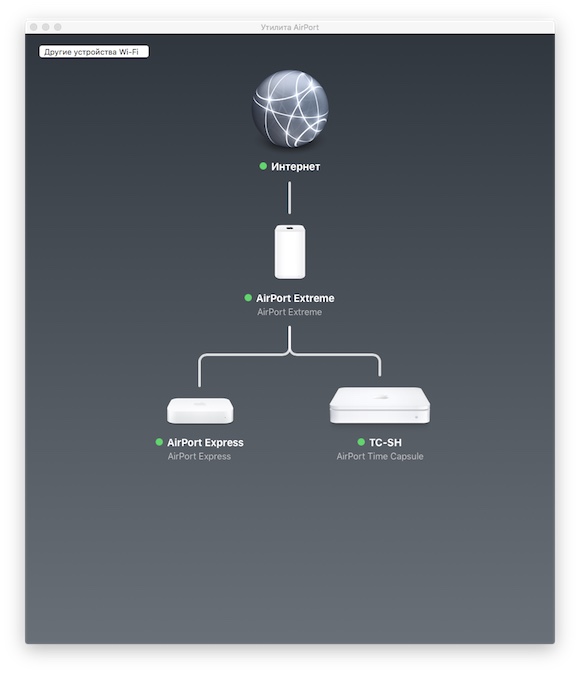
У меня сеть строится только роутерами Apple, поэтому проблем я не ожидал. Но — беда.
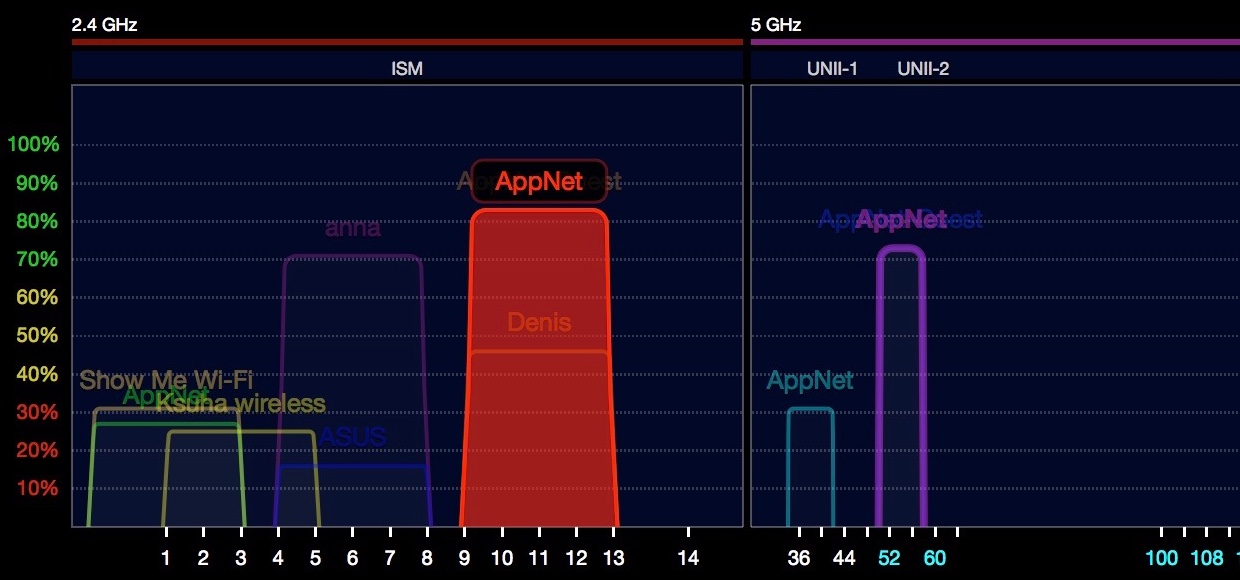
Первое, что я сделал — просканировал все углы помещения WiFi Explorer и убедился, что везде есть хороший сигнал в диапазоне 2,4 ГГц (диаграмма выше). Но отключать «чистый» 5 ГГц совсем не хотелось. Решение нашел такое.
Как заставить Apple Watch работать по Wi-Fi
- Выключите Apple Watch. Это важно!
- На iPhone отключитесь от WiFi-сетей в этом месте, удалив ключи доступа. Для этого зайдите в настройки, WiFi, нажмите на значок «i» справа от названия сети и выберите «Забыть эту сеть».
- Выключите Bluetooth на iPhone.
- Снова подключитесь к своей сети по WiFi. Важно чтобы сеть присутствовала в диапазоне 2,4 ГГц. Если в 5ГГц у неё такое же имя, не страшно.
- Активируйте Bluetooth на телефоне.
- Включите Apple Watch. Они должны находиться рядом с iPhone.
Дождитесь, когда часы найдут телефон и на экране «Превью» появится зелёный значок подключения.
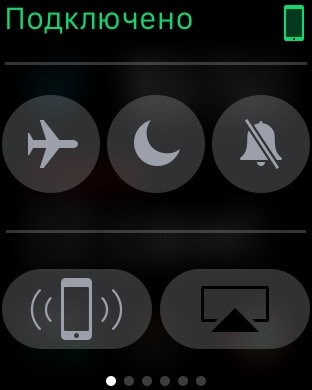
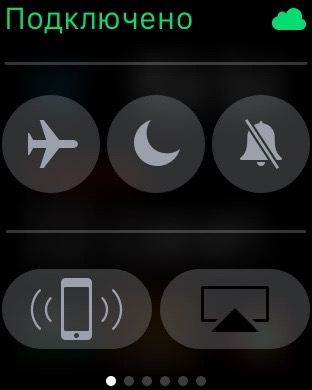
Проверьте, соединение, послав с часов сигнал поиска на iPhone. Если всё хорошо и они надёжно связались, можете попробовать снова выключить Bluetooth на телефоне для проверки подключения Apple Watch к WiFi. Сначала появится красная пиктограмма потери связи, но затем, если всё прошло успешно и часы обновили информацию о сети, появится зелёное облачко, символизирующее непрямое соединение устройств.
Если инструкция не помогла, попробуйте разорвать пару iPhone и Apple Watch, а затем создать её снова. Как крайний вариант, временно выключите диапазон 5 ГГц в вашей сети и восстановите его после того, как убедитесь, что часы стабильно подключаются к WiFi.
Если вы сталкивались с подобными проблемами, пишите в комментариях, какой «танец» помог вам.
(8 голосов, общий рейтинг: 4.88 из 5)
�� Хочешь ещё? Читай больше в Telegram
�� Ищешь ответ на вопрос? Приходи на Форум
Такая проблема имеет место, но её можно решить. По умолчанию, Apple Watch соединяются с iPhone по Bluetooth на расстоянии до 10 метров и должны переходить в режим работы по Wi-Fi, если найти смартфон не удаётся. Так происходит не всегда. Важно знать: часы способны соединиться только с сетью Wi-Fi на частоте 2,4 ГГц. В сетях 5.
Как подключить Apple Watch к WiFi и что нужно знать
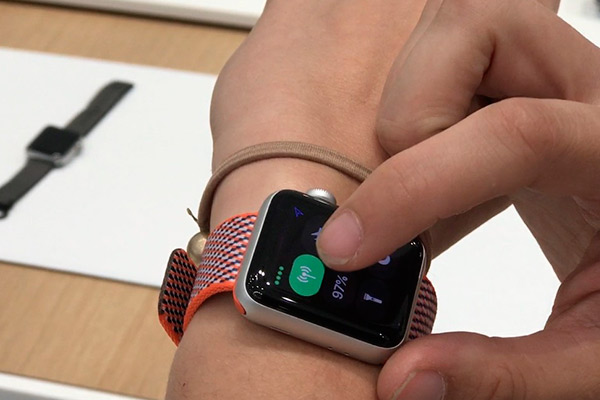
Наручные часы от компании Apple c каждым днём приобретают всё большее число поклонников и открывают перед своими владельцами множество различных функций.
Приобретая данное устройство, каждый человек должен знать, как подключить Apple Watch к WiFi.
Что нужно знать, приобретая Apple Watch
Перед тем как начинать настройку необходимо знать некоторые нюансы, которые могут повлиять на получение положительного результата:
- первая серия Apple Watch на WatchOS 1-4 не работает со стандартом Wi-Fi 5 ГГц. Единственны возможным вариантом, является частота 2,4 ГГц. Подключение к этой сети может происходить только через сопряжение со смартфоном;
- после выхода версии WatchOS 5 появилась возможность подключаться к беспроводным сетям, без сопряжения с мобильным устройством;
- в целях безопасности данное электронное устройство не поддерживает незащищённые беспроводные сети.
Варианты подключения
Чтобы знать, как подключить Эпл Вотч к Вай Фай, необходимо уточнить какая версия операционной системы используется в гаджете:
- WatchOS 1-4. В этом случае доступ к сети возможен только при сопряжении со смартфоном. Для этого в каждом Айфоне установлено приложение Watch.
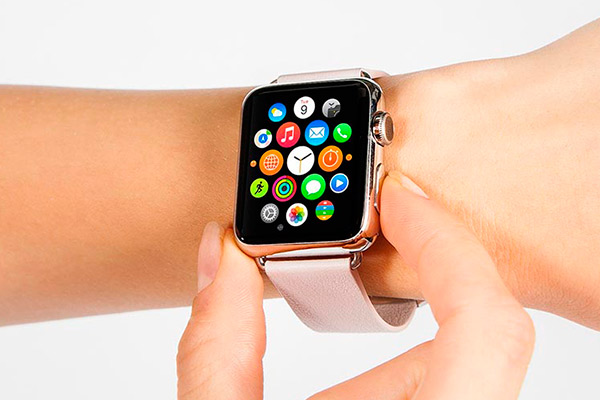
- WatchOS 5. Данная версия программного обеспечения позволяет владельцу Apple Watch самостоятельно без сопряжения с мобильным устройством пользоваться сетью Wi-Fi.
Настройка Apple Watch для работы в сети Wi-Fi с частотой 5 ГГц
Для того чтобы узнать как Эпл Вотч подключить к WiFi нужно уточнить версию программного обеспечения.
Часы, работающие на WatchOS 1-4, имеют некоторые ограничения и не могут работать с сетями Wi-Fi на частоте 5 ГГц.
Чтобы произвести настройку необходимо выполнить следующие действия:
- отключить Apple Watch и настроить на роутере беспроводные сети с частотами 2,4 и 5 ГГц;
- подключить Айфон к сети с частотой 2,4 ГГц. Включить часы и проверить их сопряжение с мобильным устройством и подключение к интернету. Передача данных от смартфона к Apple Watch, будет происходить при помощи Bluetooth;
- выключить Bluetooth на смартфоне. При этом оба устройства перейдут на беспроводную сеть с частотой 2,4 ГГц;
- после того как на экране Apple Watch появится иконка указывающая на то что устройство отключено от смартфона, можно подключить iPhone к сети с частотой 5 ГГц. Хотя данные устройства будут подключены к беспроводным сетям с различной частотой, они без проблем найдут друг друга даже при выключенном Bluetooth.
Как подключиться к интернету на Apple Watch
Apple Watch – это функциональные умные часы от Эппл, которые уже второй год подряд становятся лидером на рынке. Сегодня выпущено три поколения часов. Рассмотрим, как настроить интернет на Apple Watch и что для этого понадобится.
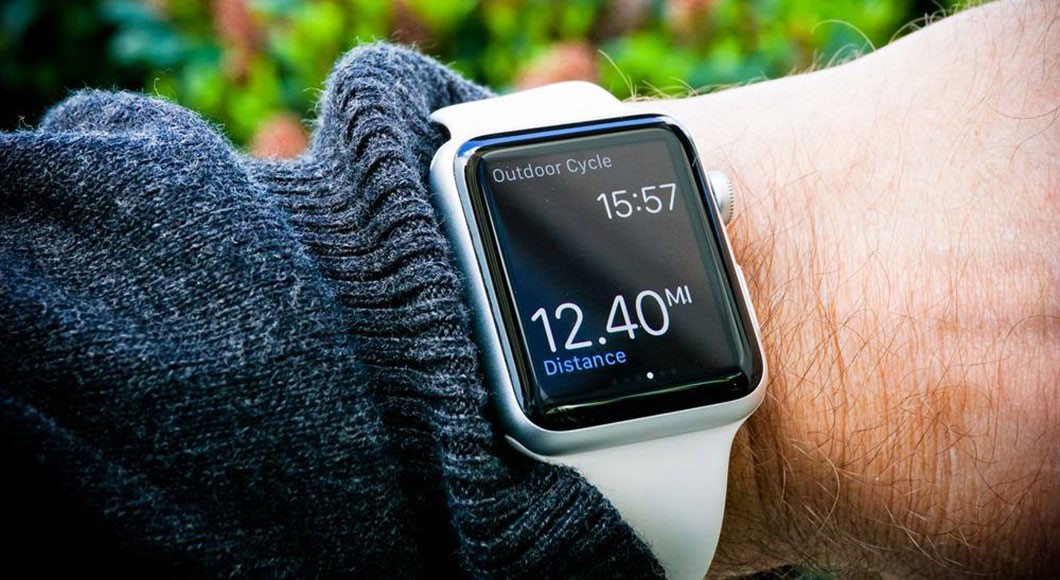
Подключение
Чтобы получить доступ к глобальной сети через ваши умные часы, их сначала нужно подключить к iPhone. Для настройки сопряжения перейдите в окно «Пункт управления» на телефоне, включите Bluetooth и в списке найденных устройств кликните на название часов.
Сеть Wi-Fi
Если смартфон и часы находятся на слишком большом расстоянии друг от друга, для их соединения нужно использовать Wi-Fi. Просто подключитесь к одной и той же точке доступа на обеих гаджетах. Если интернет будет на телефоне, он появится и на часах.
Для успешного соединения с глобальной сетью на часах, точка доступа должна поддерживать стандарт 802.11b/g/n. Большинство маршрутизаторов работают в этом частотном диапазоне.
После успешного соединения с сетью в левом верхнем углу экрана часов появится зеленый значок смартфона. Это означает, что теперь вы сможете пользоваться интернетом на своем девайсе. Установленные приложения и виджеты смогут обмениваться данным с онлайн-сервером.
Мобильная сеть (Cellular)
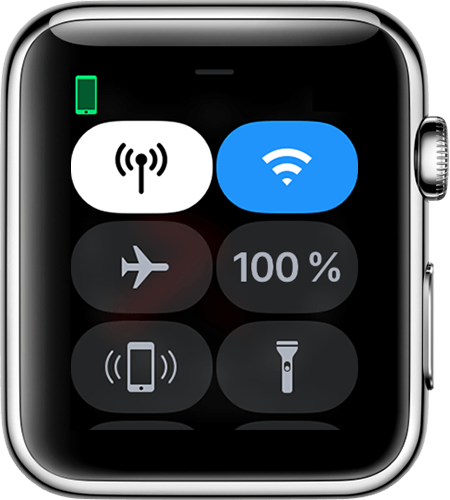
Использовать сеть GPS + Cellular могут только владельцы Apple Watch Series 3. В более ранних моделях такой функции нет.
Чтобы выйти в интернет на Apple Watch с помощью 3G или 4G на вашем смартфоне должна быть активна сим карта с интернетом. Включить режим передачи данных нужно до того, как вы настроите сопряжение телефона с часами.
Для активации мобильной сети нажмите на соответствующей иконке в панели управления часами:
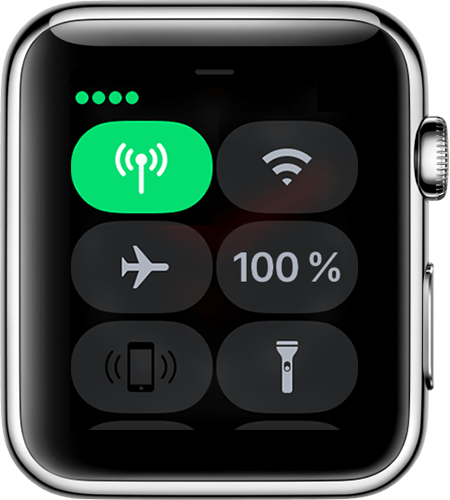
Преимущества использования мобильного интернета:
- Входящие вызовы, СМС и другие данные от оператора будут мгновенно дублироваться на экране часов. При использовании Wi-Fi вы сможете получать только звонки с мессенджеров;
- Нет привязки к месту нахождения. Если Wi-Fi имеет ограниченный диапазон покрытия, то с мобильной сетью вы сможете выйти в интернет на Apple Watch где-угодно.
Не работает интернет на Apple Watch – решение
Многие пользователи жалуются на то, что со временем интернет на умных часах перестает работать в то время, как на Айфоне подобных проблем нет. Подобная неполадка часто связана с несоответствием частотного диапазона сети Интернет и часов.
Решить проблему можно следующим образом:
- На телефоне зайдите в настройки Bluetooth или Wi-Fi и разорвите сопряжение с Apple Watch;
- Перезагрузите часы и соединитесь с Айфоном еще раз.
Также, устранить неполадку можно с помощью обновления Watch OS до новой версии. Сделать это можно через iTunes или iCloud.
Как подключить Apple Watch к Wi-Fi: подключение и удаление

Привет! Приобрели новые и классные часы? В этой статье мы поговорим о том, как подключить Apple Watch к Wi-Fi, ведь без интернета половина функционала этого модного гаджета теряется на ветер. Но наш специализированный на Wi-Fi приблудах портал с радостью поможет вам разрешить это недоразумение.
Обычно Apple Watch отлично получают все необходимое от вашего iPhone. Так что этот способ подключения подходит только тем, у кого под рукой нет в настоящий момент своего любимого смартфона.
Для поддержки этой функции необходимо обновить часы до watchOS 5 или новее. Актуально и для Apple Watch 3 Series.
Нашли ошибки? Появилось что-то новое? Есть вопросы? Напишите свое дополнение в комментариях. Это будет очень полезно для других людей.
Подключение к сети
Делаем все по шагам:
- Открываем «Настройки» на часах.
- Нажимаем «Wi-Fi».
- Начнется поиск сетей. Среди найденных выбираем нашу:
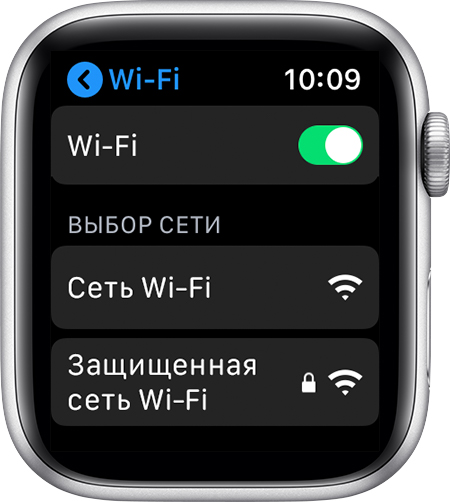
- Если у вашей сети есть пароль – вводите его при помощи «Зарисовки» (ну пальцем по экрану рисуем буквы). При возможных ошибка ввода сразу же можно использовать колесико Digital Crown для выбора правильного варианта.
- В итоге нажимаем «Подключиться». Все должно заработать, появится значок подключенной сети, большего здесь и не придумаешь.
Часы работают только на частоте 2,4 ГГц (802.11bgn) и видят только эти сети. Если ваш роутер создал точку доступа на частоте 5 ГГц – в списке сетей вы не увидите ее.
Удаление сети
Часы прекрасно справятся с запоминанием многих сетей, но в случае со сменой пароля от сети и возможных проблем с отсутствием подключения или интернета мы часто рекомендуем удалить сеть и подключиться к ней заново. Причем применяем это и на часах, и на компьютерах. Все универсально.
- Заходим в «Настройки».
- Выбираем подключенную сеть.
- «Забыть эту сеть»:
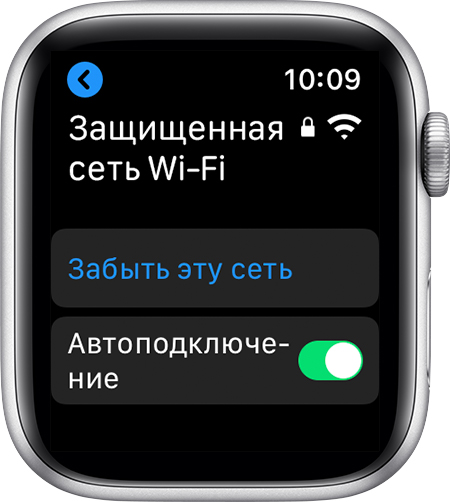
Дополнения
К чему подключаются часы:
- Автоматически при подключении к iPhone, который уже знает эту сеть.
- Вручную по алгоритму выше.
Что не получится подключить:
- Сети 5 ГГц.
- Сети, требующие дополнительной авторизации. Веб-интерфейса здесь не предусмотрено, поэтому придется немного обломиться с общественными сетями.
Так зачем нужен Wi-Fi на этих часах? Не вижу смысла объяснять важность получения данных из интернета на часах (иначе – для чего вы вообще брали эти часики), но как канал компенсации работает он отлично:
- Если телефон рядом – работает Bluetooth связь между ними.
- Если телефона нет рядом, но есть известные Wi-Fi сети – интернет берется с них (вот тут и можно сделать подключение).
- Если все совсем плохо – часы переходят на собственную сотовую связь (при наличии), а иначе остаются без интернета.
Вот и все! На этом говорю вам до свидания. Комментарии доступны ниже – наверняка, там будет интересный опыт других пользователей, но можете поделиться и своим! До скорых встреч!