
Почему недоступна служба поиска
Вы хотите найти определенное сообщение, но поиск в Outlook не работает. Все функции на вкладке «Поиск» затемнены, а при наведении на них указателя появляется всплывающая подсказка о том, что они недоступны. Возможно, служба Windows Search не запущена или работает в режиме оптимального запуска. Если это так, функции поиска Outlook будут недоступны.
Включение службы Windows Search для Outlook
Выполните указанные ниже действия, чтобы сделать службу Windows Search доступной для Outlook.
- Если Outlook открыт, закройте его.
- Нажмите клавишу с логотипом Windows и R, чтобы открыть диалоговое окно Выполнить.
- В диалоговом окне Выполнить введите services.msc и нажмите кнопку ОК.
- Прокрутите окно Службы вниз, выберите службу Windows Search, щелкните ее правой кнопкой мыши и выберите Свойства.
- В Windows Свойствапоиска на вкладке Общие убедитесь, что состояние службы запущено, и если это не так, нажмите кнопку Начните. Убедитесь в том, что для типа Запуска за установлен один из следующих ок.
- Автоматически: служба начинает работать сразу после запуска Windows.
- Автоматически (отложенный запуск): служба начинает работать через несколько минут после запуска последней автоматической службы.
Важно: Параметр Отключена предотвращает запуск службы.
Как отключить или включить поиск в Windows 10

На днях мне задали вопрос – как можно отключить строку поиска в редакторе реестра. В сегодняшней статье рассмотрим данный вопрос и покажем варианты включения или отключения поиска на панели задач в Windows 10.
Ранее, в статье как настроить панель задач мы уже показывали, что с помощью меню правой клавиши мыши можно выбрать два типа отображения поиска на панели и по надобности ее скрыть. Сегодня добавим еще способ изменения поиска на панели задач с помощью редактора реестра.
1. Строка поиска отображается только на основном дисплее;
2.В меню правой кнопки мыши будет отсутствовать “Показать поле поиска” если:
- панель задач размещена слева, сверху или справа;
- в параметрах панели задач вы выбрали “использовать маленькие кнопки на панели задач”;
- разрешение экрана выбрано меньше 1024 х 768.
Включить или отключить поиск на панели задач с помощью правой клавиши мыши
Нажмите на панель задач правой клавишей мыши => в открывшемся меню выберите “Поиск” => выберите нужный вариант: скрыто (чтобы убрать поиск из панели задач); показать только значок поиска; показать поле поиска.
Если выбрать “Показать поле поиска” – на панели задач появится длинная строка, где вы сможете вводить свои запросы (смотрите рисунок).

Если выбрать “Показать значок поиска” – на панели появится обычный значок, который открывает поиск при нажатии на него.

Если нажать “Скрыто” – поиск с панели задач будет скрыт. В предыдущих сборках Windows 10 вместо “Скрыто” было “Отключить”, сейчас же немного отредактировали. Даже выбрав “Скрыто” вы сможете открыть поиск нажав клавишу Win.
Включить или отключить поиск на панели задач в редактора реестра
Перед редактированием реестра рекомендуется создать точку для восстановления системы.
1. Откройте редактор реестра: в строке поиска или в меню выполнить (выполнить вызывается клавишами Win+R) введите команду regedit и нажмите клавишу Enter.

2.В левой панели перейдите по пути HKEY_CURRENT_USER\ Software\ Microsoft\ Windows\ CurrentVersion\ Search. Когда в левой панели выбран раздел Search в правой откройте параметр SearchboxTaskbarMode.

3.Если в поле “Значение” поставить 2 и нажать “ОК” – на панели задач будет отображаться строка поиска.

4.Если в “Значение” поставить 1 и нажать “ОК” – на панели задач будет отображаться значок поиска.

5.Если в “Значение” поставить 0 и нажать “ОК” – на панели задач поиск будет скрыт.

Чтобы изменения вступили в силу перезапустите проводник или перезагрузите компьютер. Нажмите на панель задач правой клавишей мыши и выберите “Диспетчер задач” => нажмите на “Подробнее”.

Во вкладке “Процессы” найдите “Проводник” и нажмите на него правой клавишей мыши => выберите из контекстного меню “Перезапустить” => закройте диспетчер задач.

Если вы хотите изменять настройки поиска в редакторе реестра другим пользователям этого компьютера – для начала нужно зайти в HKEY_LOCAL_MACHINE \SOFTWARE \Microsoft \Windows NT \CurrentVersion \ProfileList => в разделе ProfileList выбираем каждый раздел по очереди, ищем в параметре ProfileImagePath пользователя, которому нужно изменить поиск. Когда найдете — запомните или перепишите себе куда-то название раздела S -1 — ….=> теперь открываем HKEY_USERS и ищем название раздела, которое мы запоминали выше (S-1-….) => открываем его и дальше идем к разделу Software\ Microsoft\ Windows\ CurrentVersion\ Search. Когда в левой панели выбран раздел Search в правой откройте двойным щелчком левой клавиши мыши параметр SearchboxTaskbarMode. Дальше проделываем 3, 4 или 5 пункт из инструкции выше.
На сегодня всё, если вы знаете другие способы или у вас есть дополнения – пишите комментарии! Удачи Вам ��
Windows Search и конфиденциальность
Windows Поиск позволяет искать на панели задач то, что вы ищете, на вашем устройстве, в облаке или в Интернете. Функция Windows Search может предоставлять результаты поиска:
- на вашем устройстве (в приложениях, параметрах и файлах);
- в вашей личной учетной записи Майкрософт (в том числе в OneDrive и Outlook);
- в вашей рабочей или учебной учетной записи (в том числе в OneDrive для бизнеса, в SharePoint и других службах Майкрософт).
Если вы используете Windows Search для поиска в Интернете или для получения вариантов поиска, то результаты будут предоставлены поисковой системой Bing.
Управление параметрами Windows Search
Безопасный поиск
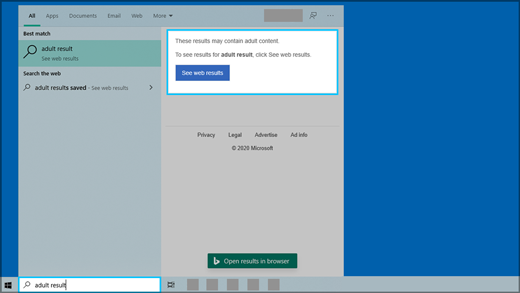
Функция безопасного поиска помогает исключить содержимое для взрослых из предварительного просмотра. Windows Search применяет технологию Bing, чтобы определить, включают ли результаты поиска недопустимое содержимое, перед отображением результатов в окне предварительного просмотра. Если система Bing определяет, что результаты включают содержимое для взрослых, вместо них в области предварительного просмотра будет отображаться кнопка Просмотреть результаты из Интернета, чтобы можно было открыть результаты в веб-браузере, как показано на следующем снимке экрана:
Изменение параметров безопасного поиска
- Выполните одно из следующих действий.
- В Windows 10 начните >Параметры >поиск > разрешения & истории.
- В Windows 11 перейдите в начните >Параметры >конфиденциальности & безопасности >поиска.
- В разделе Безопасный поиск выберите:
- Если выбрать Строгий, этот параметр также будет использоваться поисковой системой Bing в браузере. Bing строгий режим на устройстве будет соблюдаться независимо от Bing параметра безопасного Bing.comна Параметры.
- Если вы выберете Умеренное или Отключено ,Bing поиск будет по умолчанию использовать параметр безопасного поиска Bing на странице Bing.com Параметры.
Дополнительные сведения о безопасном поиске можно найти в Bing справке.
Поиск облачного содержимого
Windows Search использует добавленные ранее учетные записи других приложений Майкрософт для индивидуальной настройки возможностей поиска.
Подключение Windows Search к вашим учетным записям
- Перейдите в >Параметры > Учетные записи > учетные записи & электронной почты.
- В разделе Учетные записи, используемые другими приложениями выберите нужный вариант:
- Чтобы добавить вашу личную учетную запись, выберите Добавить учетную запись Майкрософт.
- Чтобы добавить учетную запись организации, выберите Добавить учетную запись компании или учебного заведения.
Как узнать, какие учетные записи подключены к Windows Search
- Выберите поле поиска на панели задач в Windows 10 или значок лупы на панели задач Windows 11, а затем в правом верхнем углу окна выберите Параметры ( ). В разделе Подключенные учетные записи будут указаны названия и типы учетных записей.
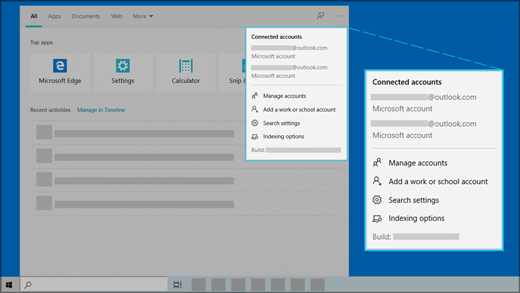
Если включить параметр Учетная запись Майкрософт для поиска облачного содержимого, функция Windows Search будет показывать результаты поиска в ваших личных данных OneDrive, Outlook и других служб Майкрософт. При поиске в Интернете или при получении вариантов поиска в Интернете с помощью Windows Search результаты будут индивидуально настроены поисковой системой Bing. Также можно получать баллы Microsoft Rewards при поиске системой Bing в поле поиска Windows. Подробнее о баллах Microsoft Rewards
Если включить параметр Учетная запись компании или учебного заведения для поиска облачного содержимого, функция Windows Search будет отображать результаты поиска в OneDrive для бизнеса, Outlook, SharePoint и в других ресурсах, доступных для решения Поиск (Майкрософт).
Журнал поиска на этом устройстве
Функция Windows Search сохраняет журнал поиска на локальном устройстве для ускорения поиска. Например, если вы искали какое-либо приложение ранее, то при последующем поиске оно будет находиться выше в результатах поиска.
Очистка журнала поиска, сохраненного на устройстве
- Выполните одно из следующих действий.
- В Windows 10 начните >Параметры >поиск > разрешения & истории.
- В Windows 11 перейдите в начните >Параметры >конфиденциальности & безопасности >поиска.
- В разделе Журнал нажмите кнопку Очистить журнал поиска на устройстве.
Журнал поиска в облаке
Функция Windows Search может сохранить и использовать журнал поиска в Интернете в вашей учетной записи Майкрософт, чтобы вы могли получать более релевантные результаты и варианты поиска в Интернете.
Использование журнала поиска в Интернете с вашей учетной записью Майкрософт
- Убедитесь, что вы вошли в систему Windows, используя свою учетную запись Майкрософт.
- Выполните одно из следующих действий.
- В Windows 10 начните >Параметры >поиск > разрешения & истории.
- В Windows 11 перейдите в начните >Параметры >конфиденциальности & безопасности >поиска.
- Убедитесь, что в разделе Поиск облачного содержимого для параметра Учетная запись Майкрософт установлено значение Вкл..
Чтобы просмотреть и удалить историю поиска, связанную с вашей учетной записью Майкрософт, перейдите на информационную панель конфиденциальности Майкрософт.
Чтобы включить или исключить историю поиска из предложений поиска для вашей учетной записи Майкрософт, перейдите на страницу Bing истории поиска и войдите в свою учетную запись Майкрософт.
Обратите внимание, что функция Windows Search сохраняет журнал использования функции Поиск (Майкрософт) в учетной записи вашей компании или учебного заведения. Чтобы просмотреть историю, связанную с вашей учебной или Bing, перейдите на страницу «История поиска» и войдите с помощью своей учетной записи.
Поиск Windows
Индексирование содержимого компьютера помогает быстрее получить результаты поиска файлов и других объектов. Windows использует индексацию по умолчанию. Все данные, полученные в результате индексирования, хранятся локально на компьютере. Они не передаются на любой другой компьютер или корпорации Майкрософт.
Параметры, позволяющие Windows поиск в файлах и другом содержимом, можно найти на странице Windows в Windows Параметры. Чтобы выбрать, нужно ли искать содержимое папок Документы, Рисунки и Музыка или весь компьютер, сделайте следующее:
- В Windows 10 начните >Параметры >поиск > поиск Windows.
- В Windows 11 перейдите в начните >Параметры >конфиденциальности & безопасности > поиск Windows.
Поиск всего компьютера может повлиять на время работы батареи и потребление ЦП. Вы также можете настроить расположения поиска, чтобы включить или исключить определенные папки. Дополнительные информацию об индексации поиска см. в индексации поиска в Windows: faq.
Как решить проблему запуска службы Windows Search?
Если у вас возникли проблемы с запуском службы Windows Search, вы можете столкнуться с трудностями при поиске файлов и программ на своем компьютере. Windows Search – это встроенная функция операционной системы Windows, которая позволяет быстро находить нужные файлы, документы и приложения. Если служба Windows Search не работает должным образом, это может быть вызвано различными причинами.
Одной из возможных причин проблемы может быть неправильная конфигурация службы Windows Search. Возможно, вы уже пытались вручную настроить службу и что-то пошло не так. В этом случае решением проблемы может быть восстановление службы и ее стандартной конфигурации.
Другой причиной неполадок службы Windows Search может быть поврежденный или отсутствующий файл службы в операционной системе. Повреждение файла службы может произойти в результате ошибки в процессе обновления или установки программного обеспечения. В таком случае необходимо восстановить файл службы, чтобы устранить проблему.
Если у вас возникла проблема с запуском службы Windows Search, не стоит паниковать. В этой статье мы рассмотрим возможные причины неполадок службы и предложим решения для устранения проблемы. Следуйте нашим инструкциям шаг за шагом, чтобы восстановить работу службы Windows Search и снова получить быстрый доступ ко всем вашим файлам и программам.
Не могу запустить службу Windows Search — решение проблемы
Причина 1: Служба Windows Search отключена.
Возможно, вы случайно отключили службу Windows Search. Чтобы проверить это, вам необходимо выполнить следующие действия:
- Нажмите клавиши Win + R, чтобы открыть окно «Выполнить».
- Введите команду services.msc и нажмите клавишу Enter.
- В открывшемся окне «Службы» найдите службу Windows Search.
- Проверьте статус службы — если он указан как «Остановлен», то необходимо ее включить:
- Щелкните правой кнопкой мыши на службе Windows Search и выберите «Свойства».
- В разделе «Общие» выберите «Автоматически» в поле «Тип запуска».
- Кликните по кнопке «Запустить» в разделе «Состояние службы».
- Нажмите «OK», чтобы сохранить изменения.
Причина 2: Поврежденные системные файлы.
Другой возможной причиной проблемы может быть повреждение системных файлов, связанных со службой Windows Search. Чтобы исправить это, вы можете воспользоваться инструментом проверки системных файлов:
- Нажмите клавиши Win + X и выберите «Командная строка (администратор)».
- Введите команду sfc /scannow и нажмите клавишу Enter.
- Дождитесь завершения процесса сканирования и восстановления поврежденных файлов.
- Перезагрузите компьютер и проверьте, удалось ли исправить проблему.
Причина 3: Некорректные настройки индексации.
В некоторых случаях проблему с запуском службы Windows Search можно решить путем изменения настроек индексации:
- Откройте «Панель управления» и выберите «Параметры индексации».
- Нажмите на кнопку «Изменить» и снимите все флажки с папок, расположенных на других дисках, кроме системного.
- Нажмите «OK», чтобы сохранить изменения.
- Перезагрузите компьютер и проверьте работу службы Windows Search.
Если вы по-прежнему не можете запустить службу Windows Search, рекомендуется обратиться к специалисту или поисковому сообществу, где вам смогут помочь решить данную проблему.