
Проигрыватель Windows Media 12
Предназначены для любителей мультимедиа любителей. Проигрыватель Windows Media 12, который входит в состав Windows 7, Windows 8.1 и Windows 10*, воспроизводит больше музыки и видео, чем когда-либо раньше, в том числе записи с видеокамер Flip Video и незащищенные песни из библиотеки iTunes. Упорядочивайте свою цифровую медиаколлекцию, синхронизируйте медиафайлы с портативным устройством, покупайте цифровой мультимедийный контент в Интернете и выполняйте другие операции с помощью проигрывателя Windows Media Player 12.
Более удобные режимы воспроизведения
Режим текущего списка воспроизведения — это воплощение минимализма: в нем отображаются только необходимые элементы управления, поэтому ничто не мешает вам воспринимать музыку или видео. Новый эскиз панели задач (с элементами управления воспроизведением) делает предварительный просмотр более простым и увлекательным.
Больше мультимедиа на всех ваших устройствах
Проигрыватель Windows Media 12 поддерживает многие распространенные аудио- и видеоформаты. Синхронизируйте музыку, видео и фотографии или передавайте медиафайлы на другие устройства, чтобы наслаждаться своей библиотекой и дома, и в дороге.
Сведения о последней версии вашей системы см. в разделе Скачать проигрыватель Windows Media.
Чтобы вручную устранить неполадки или обновить установку проигрывателя, выполните следующие действия.
- Нажмите кнопку Пуск , введите компоненты и выберите Включение или отключение компонентов Windows.
- Разверните Компоненты для работы с мультимедиа и проверьте, установлен ли флажок Проигрыватель Windows Media. Если это так, снимите флажок.
- Нажмите кнопку ОК и перезагрузите компьютер. Это приведет к удалению текущей версии проигрывателя Windows Media.
- После перезапуска компьютера повторите шаг 1.
- Разверните Компоненты для работы с мультимедиа и установите флажок Проигрыватель Windows Media.
- Нажмите кнопку ОК и перезагрузите компьютер. Это приведет к переустановке последней версии проигрывателя Windows Media в вашей системе (чаще всего это проигрыватель Windows Media 12 с некоторыми исключениями).
Примечание: Проигрыватель Windows Media недоступен для Windows RT 8.1.
* Проигрыватель Windows Media 12 входит в чистые установки Windows 10, а также обновления до Windows 10 с Windows 8,1 или Windows 7. Воспроизведение DVD-дисков в Windows 10 или Windows 8.1 не поддерживается. Перейдите на страницу Параметры воспроизведения DVD для Windows, чтобы узнать, как добавить функцию воспроизведения DVD.
Проигрыватель Windows Media в Windows 10
Проигрыватель Windows Media поставляется с настольным компьютером под управлением Windows 10. Обратите внимание, что приложение больше не воспроизводит DVD-диски.
- Поиск проигрывателя Windows Media на компьютере: используйте поле поиска на панели задач
- Подробнее о вариантах воспроизведения DVD в Windows


Нужна дополнительная помощь?
Нужны дополнительные параметры?
Изучите преимущества подписки, просмотрите учебные курсы, узнайте, как защитить свое устройство и т. д.




В сообществах можно задавать вопросы и отвечать на них, отправлять отзывы и консультироваться с экспертами разных профилей.
Основные сведения о видео и видеокодеках в проигрывателе Windows Media
Проигрыватель Windows Media 12 в системе Windows 7 — это мощное средство для воспроизведения, упорядочения, синхронизации и копирования видео и звуковых файлов.
Если вы используете предыдущую версию Windows, например Windows XP, рекомендуется установить текущую версию проигрывателя, чтобы получить возможность использовать все его функции.
Воспроизведение видео в проигрывателе Windows Media
Воспроизвести видео в проигрывателе Windows Media Player очень просто. Если вы сохранили видеофайл на жестком диске, дважды щелкните его, чтобы открыть. В проигрывателе Windows Media можно смотреть видео из Интернета (например, из библиотеки ARD или ZDF). При этом может потребоваться небольшая надстройка для браузера. Для этого выполните следующие шаги: подробнее в следующих частях этой серии.

1. Нажмите Пуск.
2. Введите в поле поиска текст проигрыватель мультимедиа.

3. В списке Программы выберите Проигрыватель Windows Media.

4. Запустится проигрыватель Windows Media. В области навигации слева будет показана библиотека Видео. Щелкните ее, чтобы открыть список видеофайлов в библиотеке.

Если нужное видео находится на жестком диске, но отсутствует в библиотеке, следует добавить его в библиотеку Видео, чтобы его всегда можно было открыть в проигрывателе Windows Media. Для этого щелкните библиотеку Видео правой кнопкой мыши.
5. Выберите пункт Управление библиотекой видео.

6. В области справа нажмите кнопку Добавить, укажите расположение видео и нажмите кнопку Включить папку.

7. Нажмите кнопку ОК. Все видео, сохраняемые в этой папке, будут автоматически добавляться в библиотеку.

8. Совет. Чтобы сразу начать воспроизведение видеофайла в проигрывателе и автоматически добавить его в библиотеку видео, щелкните его правой кнопкой мыши в проводнике и выберите команду Добавить в список воспроизведения проигрывателя Windows Media.
Проигрыватель Windows Media 12: видеокодеки
Для воспроизведения видео и музыки проигрывателю Windows Media требуется соответствующий кодек. Кодеки — это небольшие программы для кодирования и декодирования цифровых данных в файлах. Только с помощью кодека проигрыватель может правильно распознать и воспроизвести потоки данных как музыку или фильм. Если кодека нет в системе, соответствующий видеофайл не может быть воспроизведен. Будет получено сообщение об ошибке.

Так как проигрыватель Windows Media поддерживает большинство форматов звука и видео, в том числе 3GP, AAC, AVCHD, MPEG-4, WMV, WMA, AVI, DivX, MOV и XviD, это происходит редко.
Управление кодеками
Вы можете управлять установленными кодеками и выбирать, какие кодеки проигрыватель будет автоматически загружать из Интернета.
2. Введите в поле поиска текст Windows Media Player.
3. Выберите пункт Проигрыватель Windows Media.
4. Запустится проигрыватель Windows Media. Если строка меню скрыта, нажмите сочетание клавиш CTRL+M. Затем выберите пункт меню Справка.
![Нажмите [CTRL] и [M] в то же время](https://support.content.office.net/ru-ru/media/f0f14633-3bcb-91b2-ec5c-bc2e31e966fb.png)
5. Выберите пункт О программе Windows Media.

6. В следующем диалоговом окне выберите пункт Служба технической поддержки.

7. Проигрыватель Windows Media откроет в браузере список технических сведений. Перейдите к разделу Видеокодеки. В нем перечислены все кодеки и форматы файлов, которые они поддерживают.

Автоматическая установка кодеков
В проигрывателе Windows Media можно настроить автоматическую загрузку и установку обновлений и новых кодеков из Интернета при их наличии. Обычно это лучше, чем ручной поиск и установка пакетов кодеков из Интернета. Многие такие пакеты собраны непрофессионально или содержат вредоносное ПО. В худшем случае они могут нарушить работоспособность проигрывателя Windows Media.
1. Откройте проигрыватель Windows Media и выберите в меню пункт Инструменты.

2. Нажмите кнопку Параметры.

3. На вкладке Проигрыватель выберите в разделе Автоматические обновления вариант Раз в день или Раз в неделю.
Загрузите и активируйте Windows Media Player 12 в Windows 10
было Windows Media Player Это средство запуска по умолчанию для Windows, но это уже не относится к Windows 10. Если вы не можете найти его на своем ПК, вам необходимо установить и активировать его. Как это сделать, зависит от версии Windows 10 который вы запускаете.
Что случилось с проигрывателем Windows Media?
Проигрыватель Windows Media исчез, потому что Европейская комиссия постановила, что практика Microsoft по предварительной установке некоторого программного обеспечения в свои операционные системы является неконкурентоспособной. Это решение вынудило компанию предложить различные версии Windows 10, которые не включают Windows Media Player, Groove Music, Movies & TV, Voice Recorder и Skype.
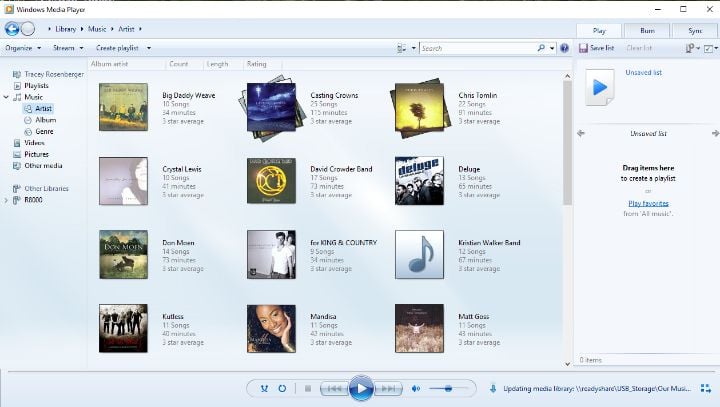
Внести это изменение было не так просто, как удалить эти приложения из операционной системы. Многие приложения, работающие в Windows, такие как Microsoft Office и некоторые игры для ПК, полагаются на функции воспроизведения видео, встроенные в Windows. Без этих функций приложения могут работать некорректно или давать сбой.
Если у вас есть проблемы, которые могут возникнуть из-за отсутствия приложений Microsoft Media, возможно, у вас есть одна из этих новых версий, предназначенная для пользователей из Европы или Кореи. Эти новые версии известны как Windows 10 N и 10KN.
Версии Windows «N» и «KN» не препятствуют использованию этих функций воспроизведения мультимедиа. Вместо этого они не устанавливаются по умолчанию, поэтому, если вы хотите их использовать, вам нужно будет только установить их на свой компьютер.
Как получить Windows Media Player для Windows 10
Чтобы узнать, установлена ли у вас эта версия на вашем компьютере, откройте панель управления и нажмите «Система и безопасность». Затем нажмите «Система», и вы увидите название версии. Если вы видите N или KN в любом месте с этим именем, у вас будет версия без предустановленного программного обеспечения.
Если вы хотите получить Windows Media Player и другие приложения, которые не были предварительно установлены, выполните следующие действия.
Во-первых, вам необходимо загрузить Microsoft Media Feature Pack. Он содержит приложения, не входящие в N выпусков Windows 10.
1. Зайдите на сайт Пакет средств массовой информации В Интернете для N версий Windows 10.
2. Выберите нужную версию из раскрывающегося списка.
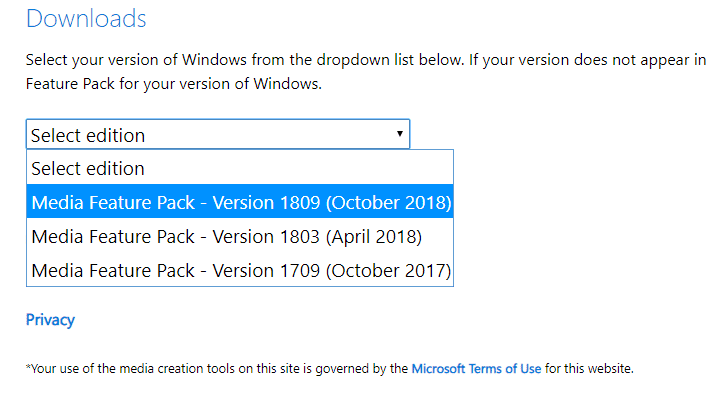
3. Если нужной вам версии нет, вы получите ссылку для поиска других доступных версий, которые могут удовлетворить ваши потребности.
4. Щелкните Подтвердить.
5. Выберите, нужно ли вам загрузить 32-разрядную или 64-разрядную версию. Если вы не уверены, вернитесь туда, где вы нашли версию Windows, которую используете, и найдете ее там.
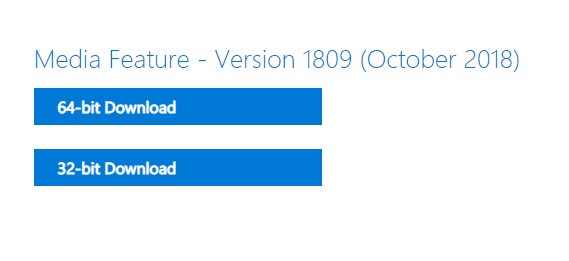
6. В следующем окне выберите вариант «Открыть с помощью» с установленным по умолчанию «Установщиком Windows Update Standerone» и нажмите «ОК».
7. Следуйте инструкциям мастера и выберите, хотите ли вы добавить другие приложения.
Проблемы с другими версиями Windows
Если у вас нет версии Windows 10 N или KN, у вас все равно могут возникнуть проблемы с поиском Windows Media Player. Microsoft установила программу запуска в домашних и профессиональных версиях Windows 10, но вам необходимо включить программное обеспечение. Компания больше не включает его по умолчанию.
1. В поле поиска введите «Включение и отключение компонентов Windows».
2. Откройте результат.
3. Щелкните по нему и разверните Функции мультимедиа.
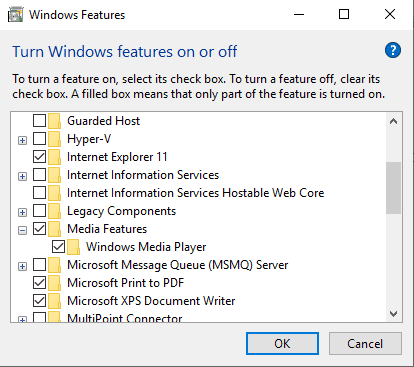
4. Отметьте опцию Windows Media Player.
6. Перезагрузите компьютер.
Есть много других медиаплееров с большим количеством функций, чем Windows Media Player это может вас заинтересовать. Но если вы предпочитаете использовать это приложение, оно по-прежнему доступно, выполнив следующие простые шаги.