
Что будет, если я удалю сервисы Google Play?
Это позволяет вашему телефону пользоваться последними версиями приложений без обновления до последней версии Android. … После удаления сервисов Google Play у вас может возникнуть ряд проблем, например проблемы с сообщениями, проблемы с сетью, сбои приложений и т. д.
Нужен ли мне в телефоне Google Play Store? Заключение — Нужны ли мне сервисы Google Play? Да. Потому что приложение или API, как бы вы его ни называли, необходимы для бесперебойной работы вашего Android-устройства. Хотя у него нет пользовательского интерфейса, мы увидели, что сервисы Google Play улучшат ваш общий опыт работы с Android.
Могу ли я удалить и переустановить сервисы Google Play?
Похожие страницы:Блог
Почему у меня не работает встроенный Chromecast?
Как мне отключить Chromecast от моей учетной записи Google?
Почему моя Windows 10 не подключается к Wi-Fi?
Что бесплатно поставляется с Apple TV?
Сервисы Google Play соединяют приложения с другими сервисами Google, такими как Google Sign In и Google Maps. Сервисы Google Play — это не то же самое, что приложение Google Play Store, и они включены в Android. . Вы не можете принудительно остановить или удалить Сервисы Google Play.
Что такое сервисы Google Play и нужны ли они мне?
Сервисы Google Play помогает обеспечить безопасность и надежность Android-устройстваи обновляйте устройства с помощью новейших функций безопасности. Сюда входят: Google Play Protect, который может предупреждать пользователей, если приложение содержит известное вредоносное ПО.
Могу ли я удалить и переустановить магазин Google Play?
Удалите и переустановите обновления Play Store
На вашем телефоне или планшете Android откройте приложение «Настройки» . … Если вы его не видите, нажмите «Просмотреть все приложения» или «Информация о приложении». Вверху экрана нажмите «Еще». Удалите обновления.
Могу ли я удалить магазин Google Play со своего телефона?
Google Play Store можно отключить, но нельзя удалить. Когда он отключен, значок Google Play Store исчезает, и вы не сможете получить к нему доступ со своего телефона Android. Итак, чтобы включить его, вам необходимо выполнить следующие шаги. … Шаг 3: Найдите Google Play Store в списке приложений и щелкните по нему.
Какова цель магазина Google Play?
Play Store — это официальный магазин предустановленных приложений Google на Android-сертифицированных устройствах. Это обеспечивает доступ к контенту в Google Play Store, включая приложения, книги, журналы, музыку, фильмы и телепрограммы.
Зачем мне нужен Google Play?
Сервисы Google Play являются неотъемлемой частью операционной системы Android. Они позволяют использовать множество приложений, в том числе сторонние приложения и игры, чтобы обмениваться информацией с Google. Это может включать в себя получение маршрутов из Google Maps, выполнение поиска в Google, вход в свою учетную запись Google и многое другое.
Как мне исправить неподдерживаемые сервисы Google Play?
Re: Сервисы Google Play не поддерживаются моим устройством? Идти Выберите «Настройки»> «Безопасность»> «Администраторы устройств»> «Отключить диспетчер устройств Android».. Теперь перейдите в Приложения и отключите службы Google Play и очистите их данные, а также очистите данные Play Store. Перезагрузите устройство и включите сервисы Google Play.
Как включить сервисы Google Play после его отключения?
Перезагрузите ваше устройство. На мобильном устройстве откройте Настройки. Нажмите «Приложения», щелкните раскрывающийся список, чтобы выбрать «Отключено». Выберите Google Play Store> нажмите, чтобы включить.
Как переустановить приложение «Google Play Маркет»?
Переустановите приложения или снова включите приложения
- На телефоне или планшете Android откройте Google Play Store.
- Справа коснитесь значка профиля.
- Коснитесь Управление приложениями и устройством. Управлять.
- Выберите приложения, которые хотите установить или включить. Если вы не можете найти приложение, вверху нажмите «Установлено». Не установлен.
- Коснитесь «Установить» или «Включить».
Сервисы Google Play — шпионское приложение?
Эта вредоносная программа выдает себя за приложение Google Play Store Services. Тот факт, что он подписан неизвестным разработчиком hola, должен быть первым ключом к тревоге. Однако он не вызовет оповещения, если ваш смартфон разблокирован и шпион установит вам вредоносное ПО. … Один назван Сервис Google Play (законный)
Могу ли я отключить разрешения сервисов Google Play?
Зайдите в Настройки и перейдите в Приложения и уведомления. Прокрутите вниз и нажмите сервисы Google Play. Коснитесь параметра разрешений. Выберите разрешения, которые вам не нужны для Play Services, и выберите опцию Deny.
Как запретить сервисам Google Play использовать данные?
- Откройте приложение «Настройки» на вашем устройстве.
- Коснитесь Использование данных. Использование сотовых данных.
- Убедитесь, что вы просматриваете сеть, для которой хотите просмотреть или ограничить использование данных приложения.
- Прокрутите вниз и коснитесь магазина Google Play.
- Коснитесь Фоновые данные. Неограниченное использование данных.
Как переустановить магазин Google Play?
Если вы изначально установили Google Play Store из файла APK, вы можете использовать его для повторной переустановки. Чтобы загрузить Google Play Store, воспользуйтесь надежным источником, например APKMirror..com. После успешной установки Google Play Store вернется на ваш телефон Android.
Как переустановить приложение Google Play?
Переустановите приложения или снова включите приложения
- На телефоне или планшете Android откройте Google Play Store.
- Справа коснитесь значка профиля.
- Коснитесь Управление приложениями и устройством. Управлять.
- Выберите приложения, которые хотите установить или включить. Если вы не можете найти приложение, вверху нажмите «Установлено». Не установлен.
- Коснитесь «Установить» или «Включить».
Как исправить остановку магазина Google Play?
Исправление ошибки остановки сервисов Google Play
- Перезагрузите Android-устройство.
- Удалите обновления сервисов Google Play.
- Обновите сервисы Google Play.
- Переключитесь на Wi-Fi.
- Выйдите из своей учетной записи Google.
- Проверьте дату и время на вашем телефоне.
- Очистить кеш в сервисах Google Play.
Как мне удалить Google Play Store и установить его снова?
Удалите и переустановите обновления Play Store
- Убедитесь, что вы подключены к надежному Wi-Fi-соединению.
- На телефоне или планшете Android откройте приложение «Настройки».
- Коснитесь Приложения и уведомления.
- Коснитесь магазина Google Play. .
- Вверху экрана нажмите «Еще».
Как удалить и переустановить Google Play на Android?
- Нажмите «Настройки».
- Коснитесь Приложения. На некоторых телефонах он может быть указан как Приложения и уведомления.
- Убедитесь, что вверху написано Все приложения. Если нет, коснитесь раскрывающегося меню и выберите Все приложения.
- Нажмите Google Play Store.
- Коснитесь Меню. Кнопка с тремя вертикальными точками в правом верхнем углу.
- Коснитесь Удалить обновления.
- Нажмите «ОК».
В чем разница между Google Play и Play store?
Ключевое отличие: Google Play Store — это цифровой магазин, в котором можно получить доступ, покупать и загружать все приложения и игры, а также фильмы, книги и т. д.. Службы Google Play на самом деле являются проприетарной фоновой службой, которая позволяет приложениям и другим службам подключаться и взаимодействовать друг с другом.
Зачем мне нужна учетная запись Google Play?
Google Play является основным центром контента. жизненно важный сервис, который предоставляет все необходимые приложения для каждого устройства Android. Хотя для Android существуют альтернативные магазины, вы, скорее всего, получите все нужные игры и приложения в Google Play, поэтому потребуется добавить учетную запись.
Магазин Google Play стоит денег?
Сколько стоит разместить приложение в Play Маркете? Существует только единовременный сбор в размере 25 долларов, который вы платите при публикации своей первой заявки. После этого, все приложения, которые вы публикуете в магазине приложений Google для Android, бесплатны.
Google Play стоит денег?
Там нет комиссии за совершение покупок в сервисах Google, таких как Google Play или Google Drive. Вы платите только за покупки, применимые налоги и сборы за доставку.
Как удалить сервисы Google Play?
Отключить сервисы Google Play
Перейдите в Настройки, затем в Приложения и уведомления. Прокрутите вниз и нажмите сервисы Google Play. Параметры «Отключить» и «Принудительно закрыть» должны быть вверху. Если этот параметр не выделен серым цветом, просто нажмите «Отключить» и следуйте инструкциям.
Полное удаление сервисов Google Play на Android
Для смартфонов и планшетов, работающих под управлением операционной системы Android различных версией, было выпущено несколько сервисов Google Play, включая одноименное приложение, обеспечивающее работу прочего ПО. Некоторые из подобных программ можно деинсталлировать самостоятельно без использования сторонних средств, в то время как для других потребуются специальные инструменты. В ходе этой статьи мы расскажем обо всех доступных на сегодняшний день способах того, как удалить приложения Гугл с Андроида.
Удаление сервисов Google Play на Android
Процедуру деинсталляции рассматриваемых сервисов можно разделить на три основных способа в зависимости от типа приложения. В то же время мы не будем в деталях рассматривать работу с каждым относящимся к данной теме приложением из-за отсутствия каких-то серьезных различий. Более того, один из наиболее важных вариантов был описан в отдельной статье у нас на сайте.
В связи с тем, что многие предустановленные сервисы относятся к системным приложениям и защищены от изменения, выполнение этой процедуры в принудительном режиме может отразиться на работоспособности устройства. Избежать негативных последствий можно, заранее позаботившись о создании резервных копий программ и файлов на телефоне. Стоит также учитывать менее радикальные средства, о которых будет сказано далее.
Способ 1: Стандартные средства
Любое Android-устройство вне зависимости от версии ОС предоставляет ряд инструментов, позволяющих произвести удаление или остановку любого приложения. Системные программы в большинстве случаев защищены от любых изменений и потому единственным вариантом остается очистка памяти от накопленной информации.
- Перейдите в раздел «Настройки», найдите блок «Устройство» и откройте страницу «Приложения». Если необходимо, можете отобразить полный список ПО через соответствующее меню.
- В представленном списке выберите приложение с одним из соответствующих названий. К их числу можно отнести Google Play Игры, Книги, Фильмы и Музыку, а также сам Плей Маркет и «Сервисы Google Play».
Примечание: На некоторых устройствах среди предустановленных приложений Google могут присутствовать и другие приложения, не имеющие прямого отношения к Плей Маркету. Подобное ПО обычно не защищено от удаления, поэтому с этим не должно возникнуть проблем.
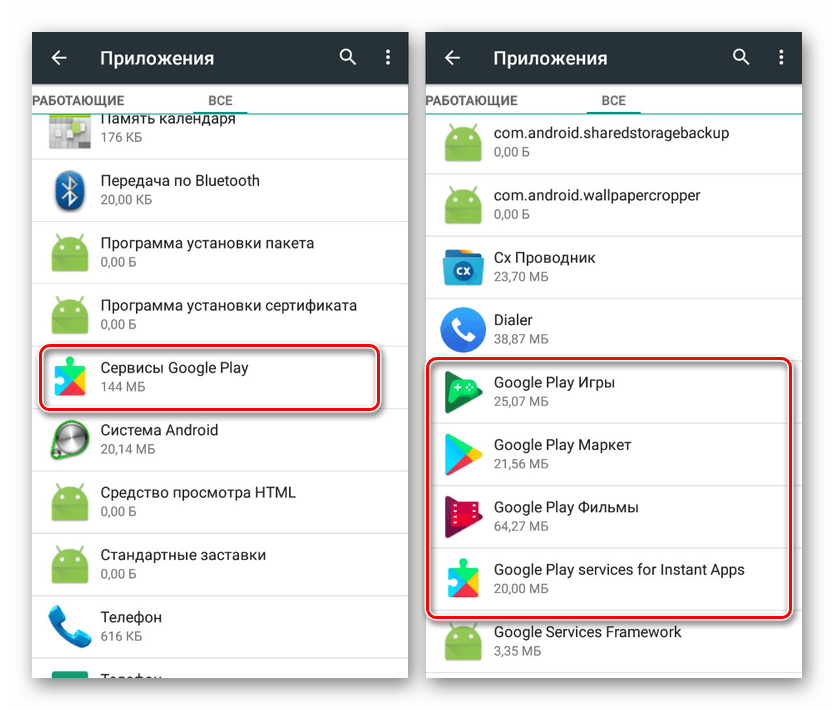
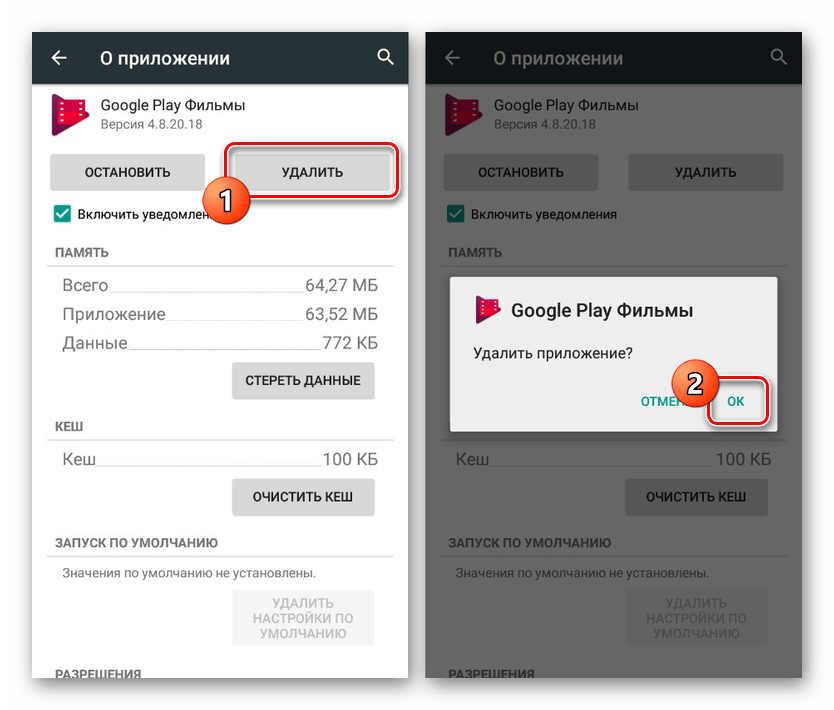


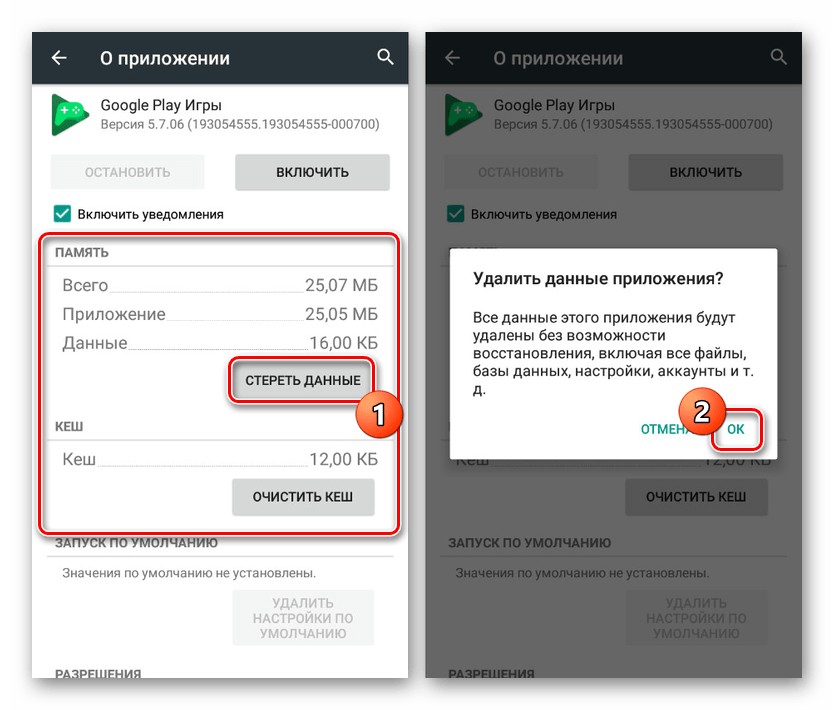
Как видно, отключить или удалить сервисы Google Play достаточно легко, используя для этого стандартные средства платформы Андроид. При этом даже если выполнить деинсталляцию не получается, обязательно отключите приложение для следующего способа.
Способ 2: Titanium Backup
Для платформы Android существует множество программ, позволяющих произвести очистку файлов вне зависимости от статуса работы. Сделать это можно только при наличии ROOT-прав, о получении которых было рассказано в отдельной инструкции. Кроме того, похожая процедура была нами рассмотрена на примере других системных приложений.
- В нашем случае будет использоваться программа Titanium Backup. Первым делом загрузите, установите и откройте приложение, предоставив права Суперпользователя. Скачать Titanium Backup из Google Play Маркета

- После этого перейдите на страницу «Резервные копии» со списком всех программ, установленных на устройстве, и выберите нужный вариант сервиса Google Play. К примеру, в нашем случае это будет «Google Play Фильмы».

- В появившемся окне нажмите кнопку «Заморозка» для принудительной остановки приложения. За счет этого программа будет остановлена по аналогии со стандартными средствами Android.
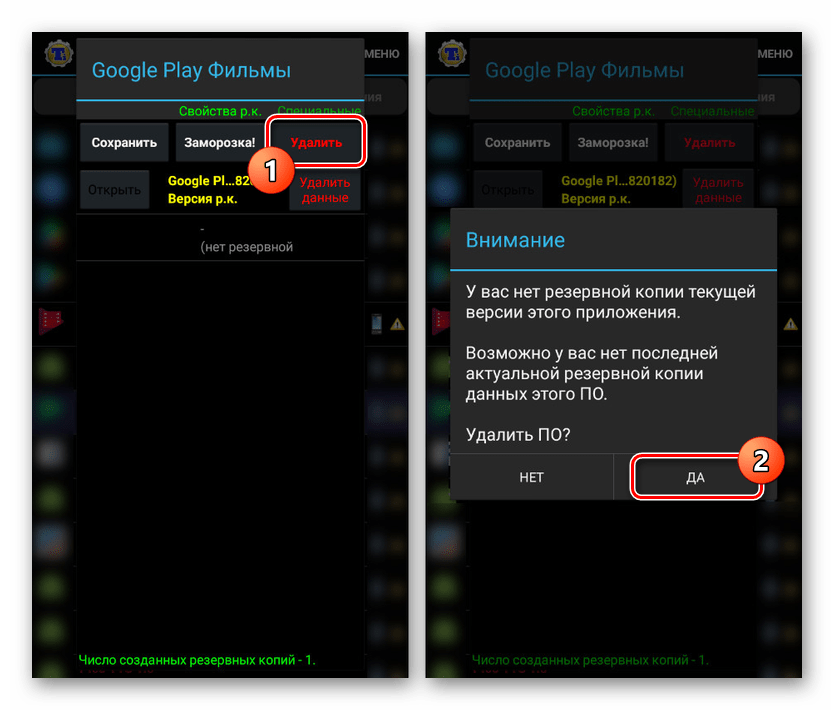
- Дальше нажмите кнопку «Удалить» и подтвердите деинсталляцию. При успешном завершении процедуры софт исчезнет из списка.
Способ можно считать дополнительным, так как многие функции приложения вроде заморозки недоступны в бесплатной версии. Однако даже учитывая это, с помощью Titanium Backup можно выполнить деинсталляцию любой программы, имеющей отношение к сервисам Google Play.
Способ 3: Файловый менеджер
За счет стороннего ПО, выступающего в роли файловых менеджеров с поддержкой ROOT, можно удалить любой сервис Google вне зависимости от защиты. Лучшей программой для этих целей является ES Проводник, ознакомиться с возможностями которого, а также выполнить скачивание, вы можете в отдельной статье на сайте. При этом для продолжения необходимо выполнить настройку программы.
Шаг 1: Функция ROOT-прав
- Откройте приложение ES Проводник, разверните главное меню и воспользуйтесь пунктом «ROOT-проводник». При изменении положения ползунка должен будет появиться запрос на предоставление прав Суперпользователя.
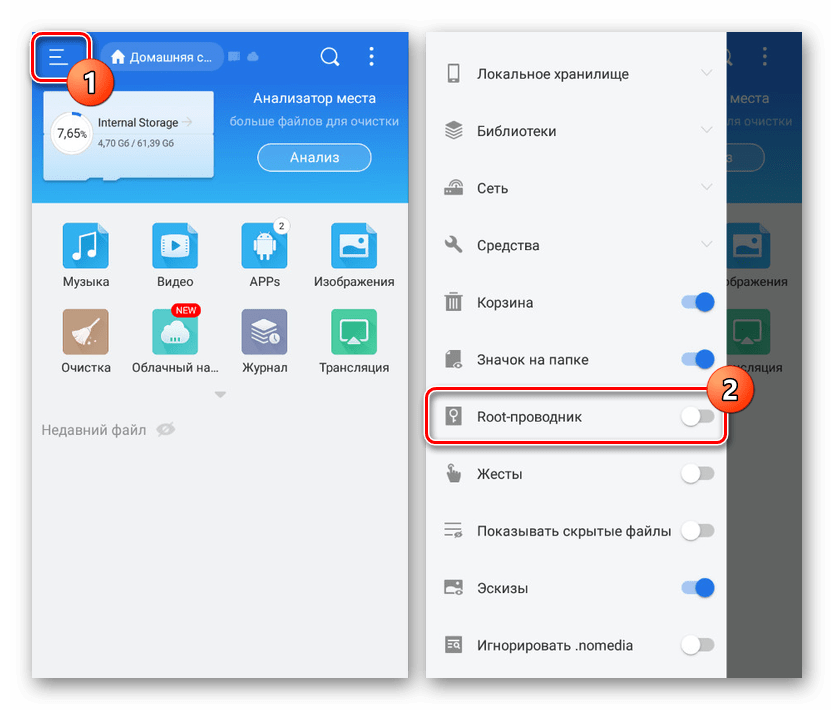
- Завершив включение функции, обязательно нажмите по строке «Показывать скрытые файлы».
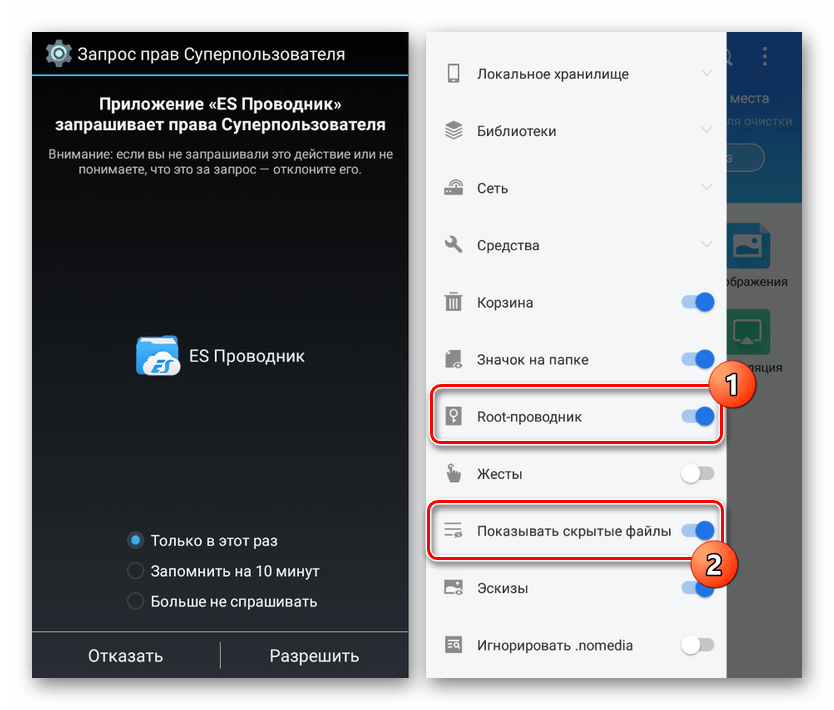 Дальше перезагрузите приложение и можете переходить к следующему шагу.
Шаг 2: Поиск и удаление
- Разверните подраздел «Локальное хранилище» и выберите папку «Устройство». Отсюда перейдите в директорию «System».

- Дальше на выбор откройте папку «App» или «Priv-app», так как нужное ПО может располагаться в обеих директориях. Обычно компоненты, связанные с Google Play сервисами, находятся именно в «Priv-app».

- Выберите папку приложения в соответствии с одним из следующих названий:
Приложение Название папки Google Play com.android.vending Сервисы Google Play com.google.android.gms Google Play Игры com.google.android.play.games Google Play Фильмы com.google.android.videos Google Play Музыка com.google.android.music Google Play Книги com.google.android.apps.books - Для деинсталляции на несколько секунд зажмите нужную папку и на нижней панели воспользуйтесь кнопкой «Удалить». При этом можно выбрать сразу несколько папок для более быстрой очистки.

- Избавившись от файлов в указанной директории, вернитесь в корневой каталог устройства и нажмите «Data». В этой директории надо еще раз выбрать папку «Data» и повторить ранее описанную процедуру с компонентами Google Play.
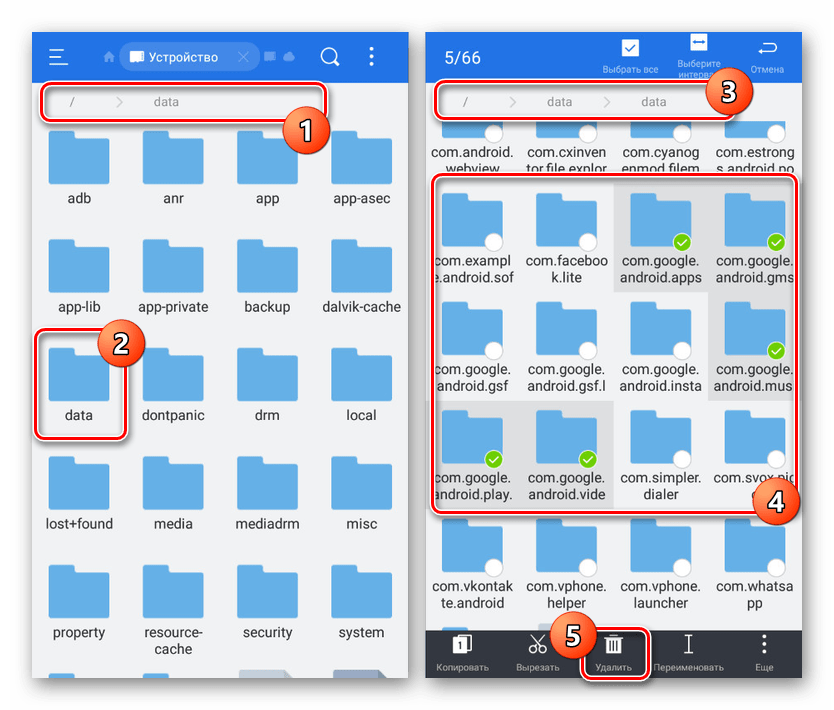
- В качестве завершения вернитесь в папку «Data», откройте «App» и снова выполните удаление. Учтите, здесь каждый файл имеет в названии дополнение «-1».

Если в процессе очистки какого-либо приложения возникает ошибка, проблема наверняка заключается в использовании файлов. Избежать подобной ситуации можно, выполнив действия из первого способа данной статьи или воспользовавшись заморозкой из Titanium Backup. Кроме того, можете перейти к следующему способу, позволяющему произвести удаление, несмотря на ошибки.
Способ 4: Удаление через ПК
Последний способ заключается в использовании компьютера с подключенным по USB-кабелю телефоном. Это позволит без проблем отключить и деинсталлировать любую программу, будь то Плей Маркет, «Сервисы Google Play» или «Google Play Игры». При этом для успешного удаления потребуется выполнить настройку обоих устройств.
Шаг 1: Подготовка Android
На телефоне следует выполнить всего лишь одно действие, включив «Отладку по USB» в разделе «Для разработчиков». Процедура была нами описана отдельно.

Кроме включения «Отладки по USB» не забывайте о предоставлении ROOT. Для обычной остановки приложений права Суперпользователя не потребуются, однако удалить их без привилегий не получится.
Шаг 2: Подготовка компьютера
Для успешного подключения смартфона к ПК обязательно установите драйвера ADB по представленной ниже ссылке. Это необходимо любому приложению, использующему возможности Android Debug Bridge.

В качестве следующего действия установите одну из специальных программ. Нами будет использоваться Debloater, так как в отличие от большинства аналогов предоставляет интуитивно понятный графический интерфейс.
Шаг 3: Временная остановка
- Откройте программу с помощью значка на рабочем столе и подключите Android-устройство к ПК с помощью USB-кабеля. В качестве режима подключения выберите «Работу с файлами».
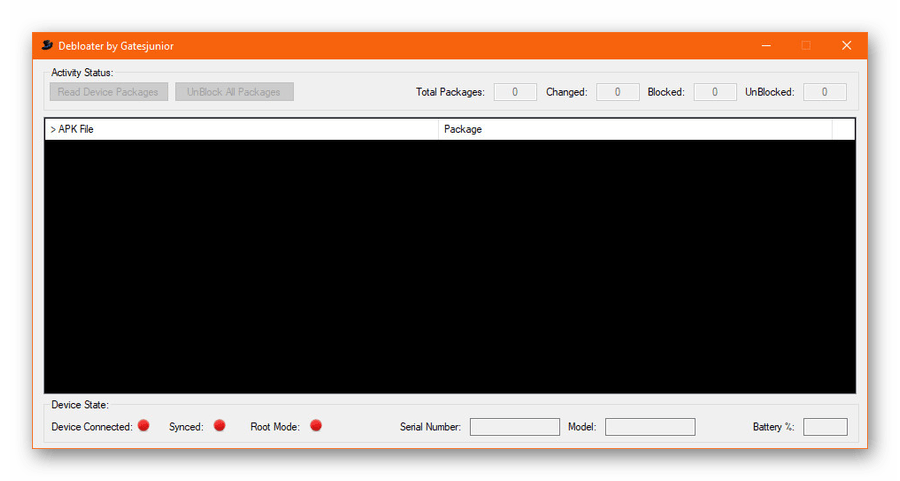
- При успешной установке соединения в блоке «Device State» будут подсвечены пункты «Synced» и «Device Connected». Убедившись в этом, на верхней панели нажмите кнопку «Read Device Package».
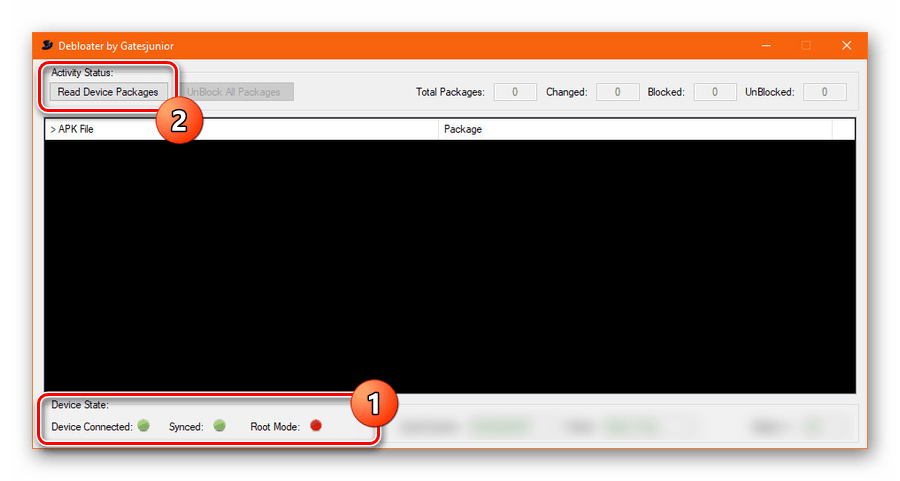 Спустя некоторое время в центральном окне программы появится список всех найденных на устройстве пакетов, каждый из которых можно временно деактивировать.
- Найдите и выберите нужные пакеты, установив рядом галочку. При этом название каждого требуемого файла полностью соответствует предыдущему разделу статьи и отображается в колонке «Package»:
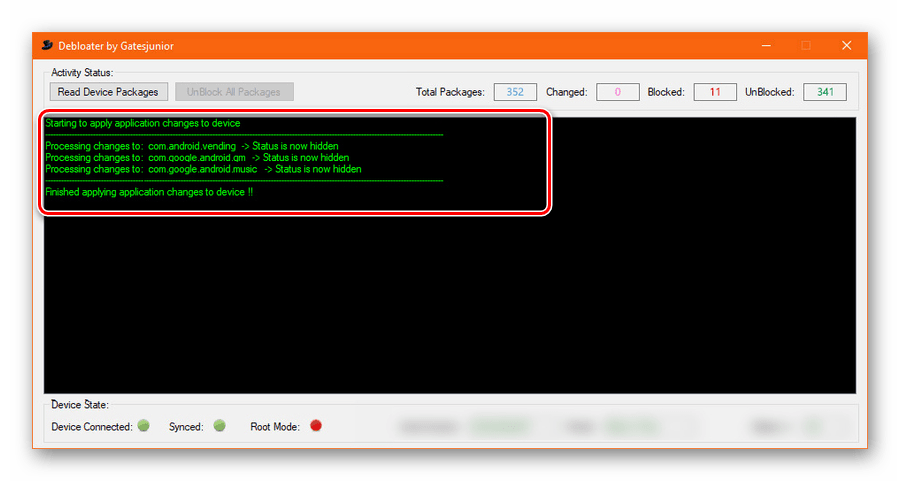
Приложение Название папки Google Play com.android.vending Сервисы Google Play com.google.android.gms Google Play Игры com.google.android.play.games Google Play Фильмы com.google.android.videos Google Play Музыка com.google.android.music Google Play Книги com.google.android.apps.books - Выделив интересующие варианты, на верней панели нажмите кнопку «Apply» и дождитесь появления окна с результатом.

- Если вы все сделали правильно, каждый выделенный вариант будет отображен в представленном списке с подписью «Status is now hidden».
Шаг 4: Удаление сервисов
- Процедура удаления через эту утилиту почти не отличается от ранее описанного, но для выполнения задачи потребуются РУТ-права. Чтобы предоставить соответствующие полномочия, при подключении смартфона к ПК в специальном окне на Android-устройстве нажмите кнопку «Разрешить».

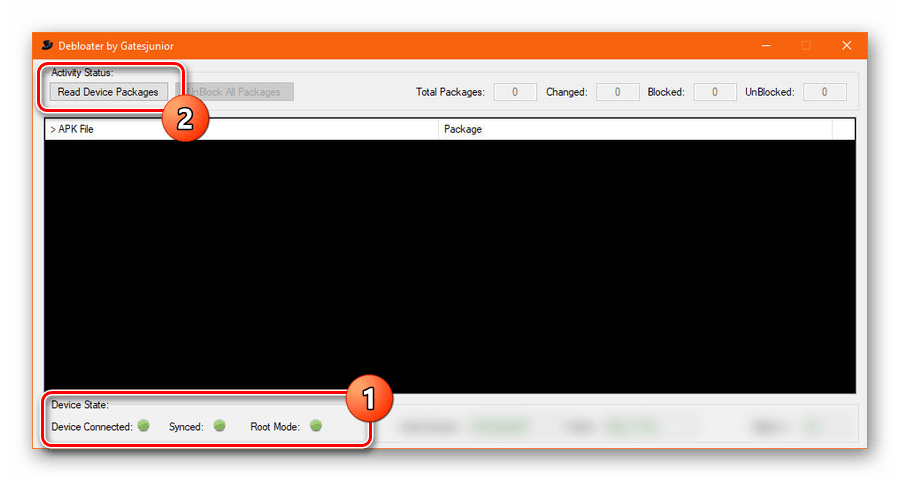
- Если вы правильно соединили телефон с компьютером, в нижней части программы Debloater появится зеленый индикатор рядом с пунктом «Root Mode». После этого необходимо, как и ранее, воспользоваться кнопкой «Read Device Packages» и в списке ПО выбрать нужное приложение.
- В отличие от деактивации приложения, для удаления на верхней панели установите галочку «Remove» и только после этого нажмите «Apply». Деинсталляцию следует подтвердить через соответствующее окно с уведомлением.
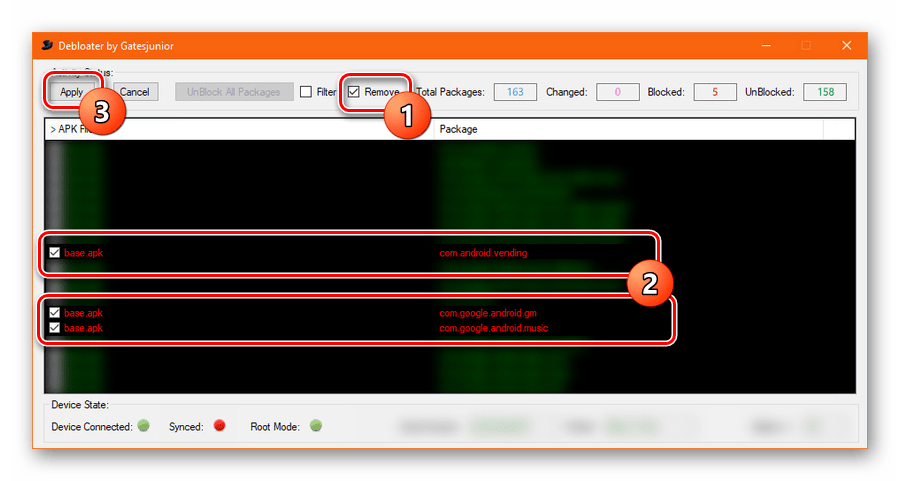 При успешном завершении процедуры отобразится страница с информацией о внесенных изменениях.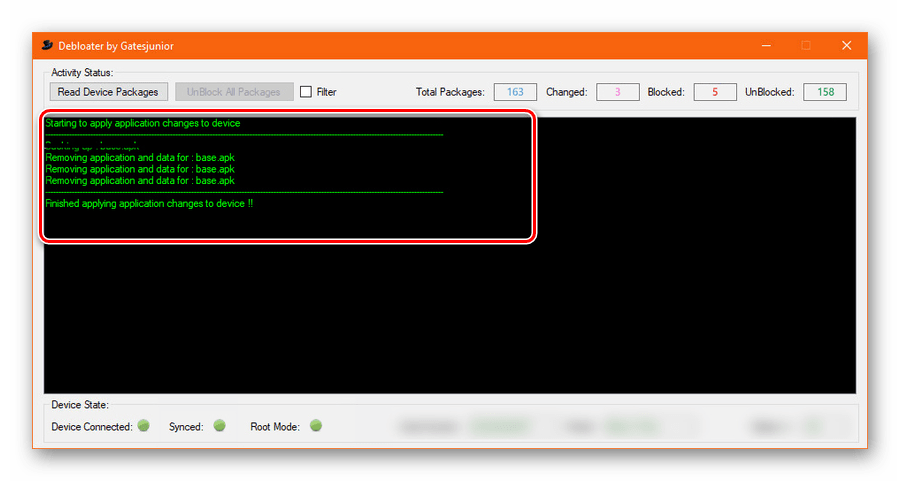
Во избежание каких-либо ошибок во время деинсталляции системного ПО обязательно следуйте каждому пункту инструкции, начиная с приостановки и заканчивая удалением.
Заключение
Представленных способов должно быть достаточно для деактивации и удаления не только сервисов Google Play, но и любых других неудаляемых приложений. Учтите — каждое выполненное действие наверняка скажется на работоспособности устройства и ответственность за это ложится только на ваши плечи.
можно ли удалить сервисы гугл плей? Зачем они нужны?
Сервисы Google Play используются для обновления приложений Google и приложений из Google Play.
Этот компонент обеспечивает работу ключевых функций, таких как аутентификация в службах Google и синхронизация контактов, а также доступ к новейшим настройкам конфиденциальности и более качественным энергосберегающим службам, использующим данные о местоположении.
Сервис Google Play делают приложения и игры более удобными: в частности, ускоряется поиск в оффлайн-режиме, карты становятся более реалистичными.
Если удалить сервис Google Play, приложения могут перестать работать.
В рот компотУченик (234) 6 лет назад
Ты сам то понял что сказал? Телефон без сервисов гугл плей становиться во много раз шустрее и ничего не перестает работать.
Остальные ответы
Чтоб Play маркет работал. А ещё синхронизация и вход в систему. На твоём месте я бы не удалял.
для ютуба для андроид приложений чтобы програмы скачать можно было на андроид через плей маркет
наташа астаховаУченик (238) 4 года назад
Ну вообще-то есть специальное приложение для андроид You tube Vanced ( это тот же ютуб только без рекламы и без сервисов Google Play )
Сервисы Google Play — можно ли удалить — бережём батарею и ускоряем работу смартфона
Владельцем операционной системы Android является IT-гигант Google. Этим и объясняется тот факт, что большинство сервисов Google, в том числе и Play Market встроены в мобильные устройства, работающие на платформе Андроид и интегрированы в главное меню операционки.
Правда, справедливости ради стоит отметить, что не все пользователи Android-устройств этим довольны. Ведь вполне возможно, что кто-то для удовлетворения своих потребностей пользуется другими проверенными и привычными источниками, а кому-то просто без надобности магазин приложений «Гугл Плей».
За что отвечают сервисы Google Play
Говоря о софте от «Гугл» необходимо особо выделить приложение «Сервисы Google Play», являющееся предустановленным ПО практически на всех Android-устройствах. Для чего оно нужно, и можно ли избавиться от такого «подарка», навязанного цифровым гигантом? Чтобы однозначно ответить на этот вопрос, давайте разберёмся во всём попорядку.
Основная задача сервисов GP – обеспечение стабильной работы следующих ключевых функций:
- Аутентификации в службах «Гугл»
- Синхронизации контактов
- Доступа к последним настройкам конфиденциальности и энергосбережению
- Обновления приложений Google и GP
- Ускоренного поиска приложений (в т.ч. в офлайн режиме)
- Другое.
Удаление «Сервисов Гугл Плей» может повлечь за собою сбои в работе приложений вплоть до полного прекращения их работы.
Однако существует и другая сторона медали. Вы вдруг стали замечать, что заряд аккумулятора вашего устройства стал безбожно падать, не давая аппарату продержаться в рабочем состоянии даже суток. В этом случае стоит проверить, какая софтина стала так активно «съедать» энергию вашего Андроида. Дело в том, что всё больше поступает нареканий от пользователей именно на Сервисы Google Play. Ситуация порою складывается так, что они умудряются израсходовать до пятидесяти процентов заряда. Почему такое происходит?
Дело в том, что сервисы Гугл Плей активируются автоматически (соответственно и все приложения от Google), а затем продолжают постоянно «висеть» в оперативной памяти устройства, получая и передавая данные на серверы корпорации.
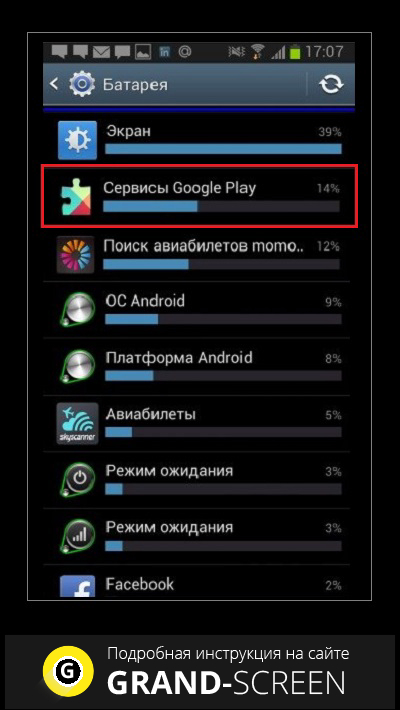
Исходя из сказанного, каждый пользователь должен сам решить для себя – насколько он нуждается в той или иной программе и её нормальном функционировании, и только после этого сделать выводы, можно удалить сервисы Google Play, или всё-таки не стоит. Если же вы решили, что это ПО вам без надобности, то продолжение статьи как раз для вас.
Сервисы Google Play — можно ли удалить?
Да, можно, но только надо понимать, что к деинсталляции любой программы нужно подходить ответственно, с пониманием того, что вы делаете, чтобы избежать «окирпичивания» гаджета.
Мы вообще на эту тему писали немало, поэтому, если вы не совсем готовы к процедуре, то стоит просмотреть, для чего нужен фоновый режим в Google Play или как вообще удалять приложения на Андроиде. Кроме того, безусловно полезно будет знать как убрать приложения из автозагрузки.
Если же после наших стопятисотых китайских предупреждений вы определённо решили удалить сервисы «Гугл Плей», то следуем специальной инструкции.
Если ваш аппарат ещё не рутован, то сначала нужно получить ROOT-доступ. Далее можно воспользоваться программой MyPhoneExplorer, которую нужно скачать с сайте разработчика и установить на свой ПК и клиент MyPhoneExplorer на Андроид.
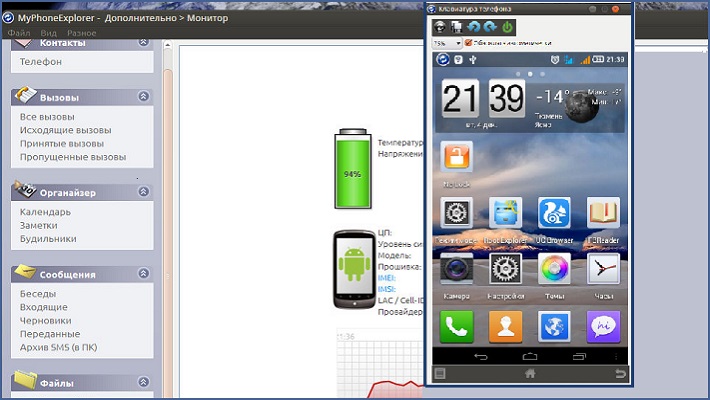
Приложение даёт возможность пользователю просто подключить через USB или Wi Fi свой смартфон (или планшет) к компьютеру и организовать себе комфортную работу с контактами, разобрать SMS-переписку и разобраться с делами в календаре.
Радует, что MyPhone поддерживает русский язык, так что работать с этим софтом будет довольно легко. С началом работы вам будет предложено всё синхронизировать, и после этого ваш коммуникатор окажется под полным контролем.
Кроме всяких полезных вещей, мы сможем работать с файловой системой и даже вызвать любую из установленных программ. При работе с приложениями сразу будут видны:
- Версия
- Размер
- Дата установки.
Кроме того, что касается сервисов Google Play, то, как и прочие приложения, его можно сохранить на компьютер в виде apk файла, полностью удалить со своего аппарата или установить новые программы.
Ещё один мощный инструмент по работе с приложениями Titanium Backup. Установив и запустив программу, мы увидим запрос системы на права «Суперпользователя», разрешаем.
Затем, мы увидим перечень установленных приложений. Хочется сразу обратить внимание на такой важный момент. Если у вас нету полной уверенности в необходимости удалять какую-либо программу, то лучше её «заморозить», а не полностью деинсталировать. В этом случае, ненужное на данный момент приложение для операционной системы будет полностью скрыто. По крайней мере, если что-то не заладится, можно будет восстановить работу приложения.
Итак, после запуска и предоставления рут-прав, переходим во вкладку «Резервные копии»:
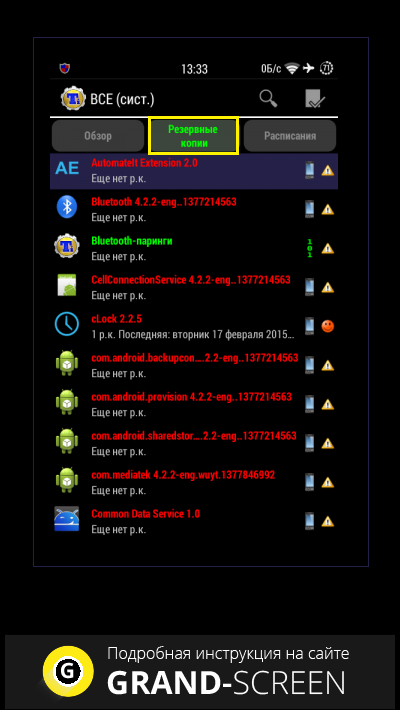
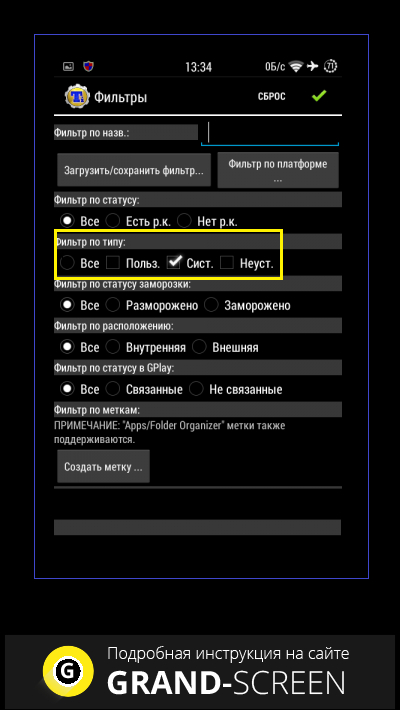
Затем, находим программу, подлежащую «заморозке» (в нашем случае «Сервисы Гугл Плей»). Кстати, для удобства можно воспользоваться фильтрами, например «Только системные приложения»:
Кликаем по названию программы и жмём кнопку «Заморозка»:
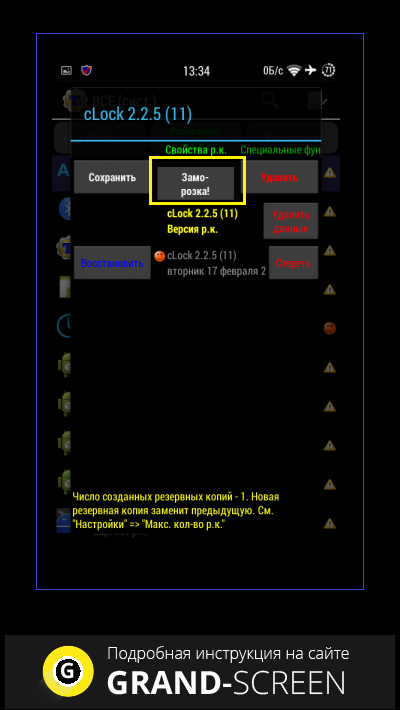
Если вы пришли к выводу, что нужно вернуть к работе то или иное приложение, то — проделываем все описанные пункты, а последним шагом нажимаем на «Разморозку».
В случае решения полного удаления программы, опять идём тем же путём, но после «тапа» по названию, нажимаем на «Удалить».
В заключение материала, в помощь нашим читателям видеоматериал: