
5KPlayer — медиаплеер с поддержкой AirPlay
Для Windows сегодня существуют тысячи самых разных медиаплееров, порой практически не отличающихся друг от друга. Бесплатная программа 5KPlayer выделяется на общем фоне поддержкой AirPlay и функцией загрузки видео из интернета.
Приложения и программы
| 30 июня 2017 в 09:19
5KPlayer — это проигрыватель музыки и видео, поддерживающий воспроизведение DVD и интернет-радиостанций, наделённый собственным инструментом для скачивания видео с популярных интернет-ресурсов, а кроме того позволяющий транслировать и принимать контент при помощи технологии Apple AirPlay.
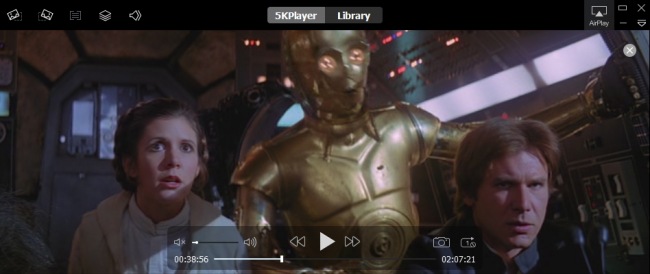
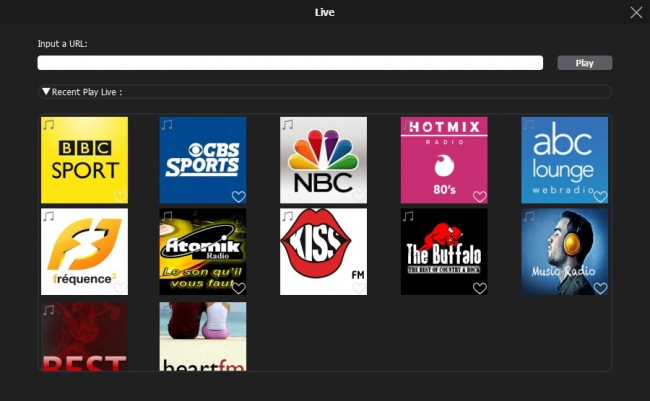
Программа умеет воспроизводить видео и музыку во всех распространённых форматах, в том числе в 4K/5K/8K UHD разрешении и с объёмным звуком. Проигрыватель DVD позволяет воспроизводить контент с дисков и из файла, не привязан к какому-либо региону. Простенький радио-плеер допускает загрузку потока по пользовательским ссылкам, предлагая очень скромную предустановленную коллекцию станций.
Инструмент для загрузки видео 5KPlayer умеет сохранять ролики в разрешении вплоть до FullHD (1080 p), нужный формат выбирается в настройках программы. Загруженное видео автоматически добавляется в медиатеку проигрывателя.
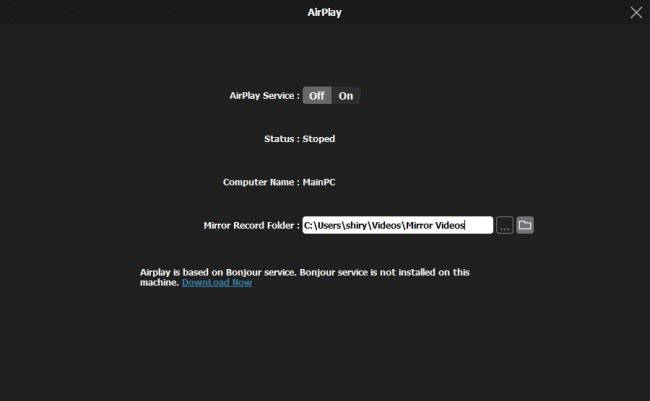
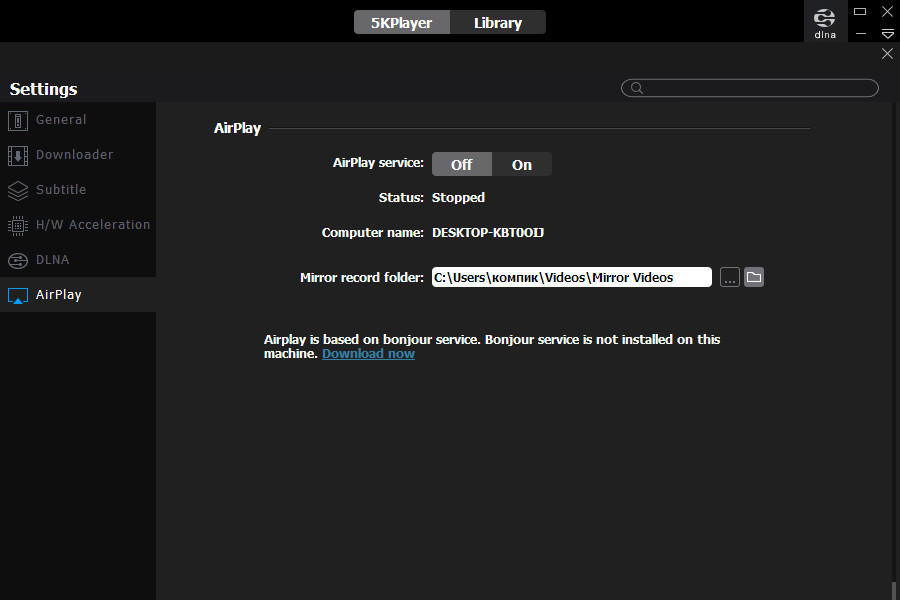
Не забыли разработчики программы и о возможности тонкой настройки субтитров, и о поддержке аппаратной акселерации воспроизведения видео. Для использования AirPlay потребуется установка дополнительных компонентов, необходимые ссылки имеются в окне настройки этой функции.
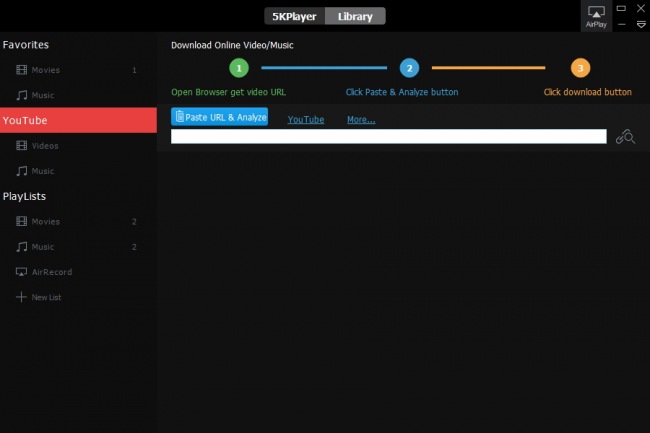
Распространяется программа бесплатно, для доступа ко всем функциям потребуется регистрация (также бесплатная). Русского в списке поддерживаемых языков пока нет. Воспользоваться 5KPlayer можно на планшетах и компьютерах с Windows, а также устройствах под управлением macOS.
5KPlayer — минимализм, соединенный с универсальностью
Замена WMP в Windows 10 универсальными приложениями «Кино и ТВ» и «Музыка Groove» не сделала последние сколь-либо популярными, о чём свидетельствует желание многих из пользователей вернуть классический плеер. А ведь надо признать, что WMP тоже не был особо востребован, и его место часто занимали самые разные сторонние плееры. Сторонники функциональности ставили какой-нибудь навороченный мультимедийный комбайн.
Почитатели минимализма отдавали предпочтение легким и быстрым приложениям, таким, как 5KPlayer, которому посвящен этот материал.
5KPlayer — это простой, легкий и производительный мультимедийный плеер с поддержкой AirPlay и DLNA , предназначенный для воспроизведения локального и потокового видео и аудио, DVD , а также скачивания мультимедийного контента с YouTube и других подобных ему ресурсов. 5KPlayer универсален, он поддерживает работу с абсолютным большинством мультимедийных форматов, легко справляется с воспроизведением высококачественного видео с разрешением вплоть до 8K , а также панорамного и HDR -видео. Поддержка аппаратного ускорения NVIDIA CUDA . Intel-QSV , DXVA2 и AMD обеспечивает высокую скорость и плавность воспроизведения без снижения исходного качества контента.
Интерфейс и юзабилити
Стремясь сделать плеер как можно более простым и удобным в обращении, разработчики наделили его минималистичным и строгим интерфейсом. Главное окно 5KPlayer представляет собой графическое меню, в котором пользователь может выбрать то или иное действие — открыть видеофайл, папку или носитель с DVD , перейти в настройки или библиотеку.
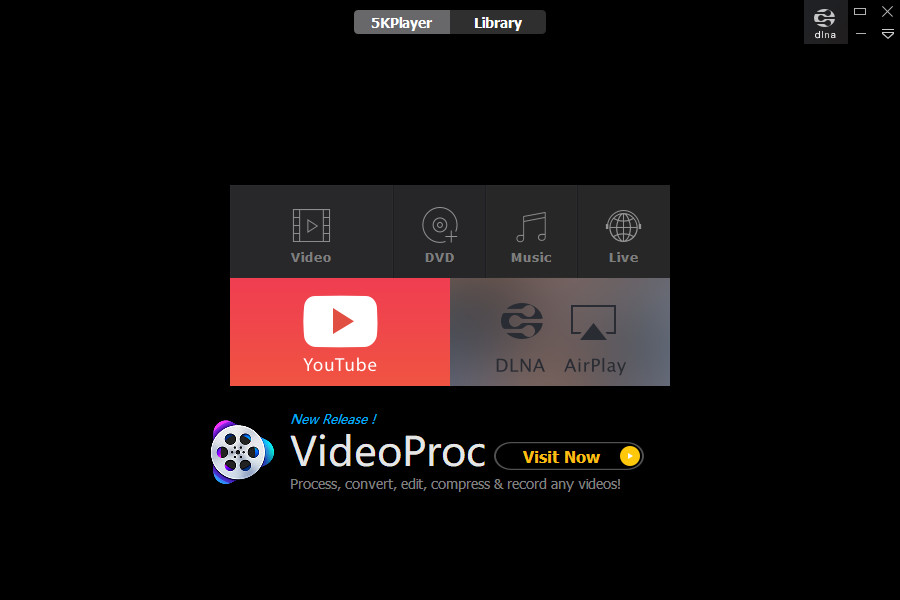
Элементы меню — плитки со значками функций, анимированные, при наведении на них курсора мыши они увеличиваются в размерах. Анимацией также сопровождаются некоторые действия — воспроизведение аудиофайлов, переход в общие настройки и разделы «DVD» и «Live». Столь же удобен и продуман раздел «Library». В левой его области можно видеть меню, позволяющее одним кликом переключаться между плейлистами, избранным и управлением функцией DLNA .
Видео и аудиоплеер
5KPlayer отличается легким и чистым окном плеера, работающим в полнооконном режиме, элементы управления появляются при наведении на окно приложения мыши. Среди последних доступны поворот видео на 90 градусов по кругу, подключение субтитров, выбор или отключение аудиодорожки. Регулировка громкости, старт и пауза, перемотка и переход к следующему/предыдущему видео, — здесь всё, как обычно.
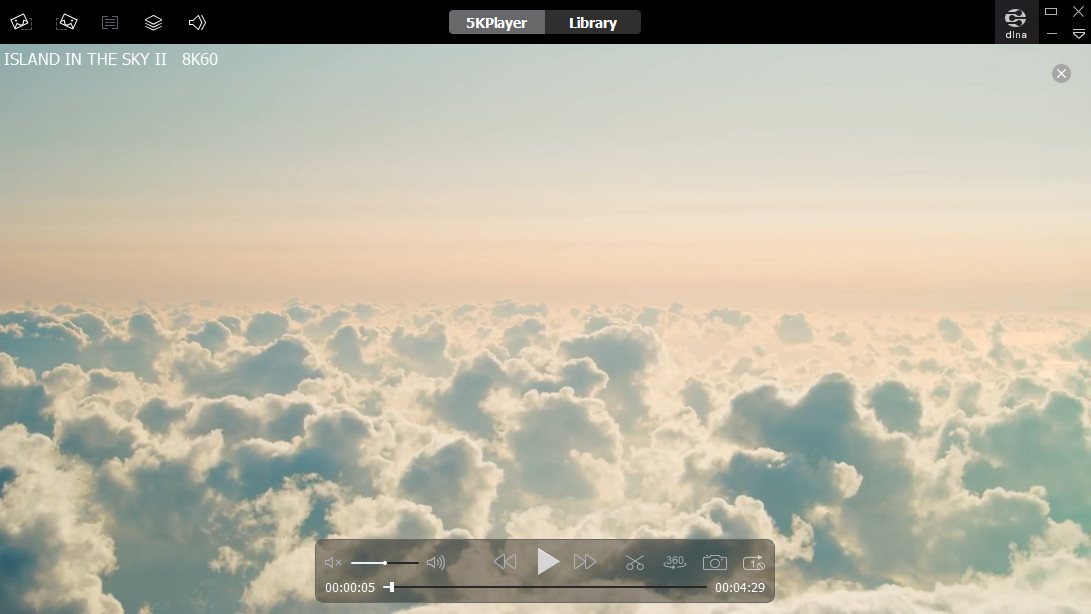
Интерес представляют дополнительные функции — захват кадров, переключение в режим круговой панорамы и обрезка.
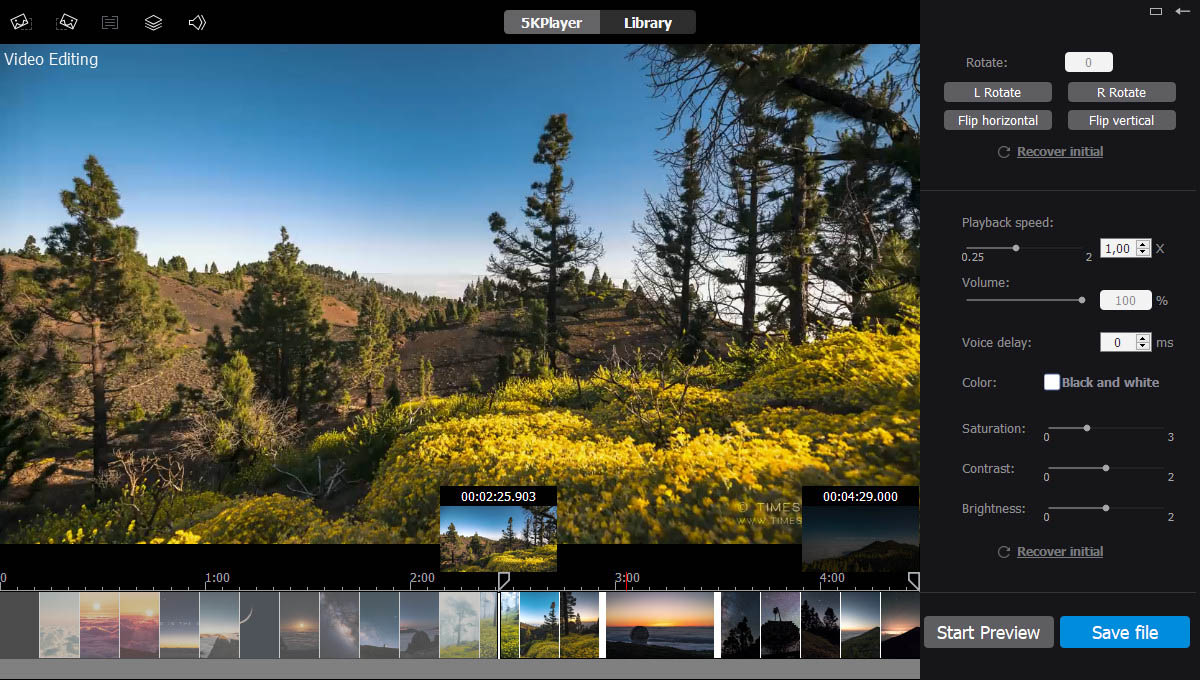
Захват кадров позволяет создавать скриншоты воспроизводимого видео в формате JPEG с присвоением им точной даты, переключение в режим «360 градусов» пригодится при воспроизведении панорамного видео, а обрезка — для вырезания из видеопотока отдельных фрагментов. Клик по значку инструмента открывает окно редактора, в котором пользователь может выделить нужный участок видео, настроить, если необходимо, параметры яркости, контрастности и цветовой насыщенности, повернуть видео, ускорить или замедлить воспроизведение, наблюдая за всеми изменениями в режиме реального времени.
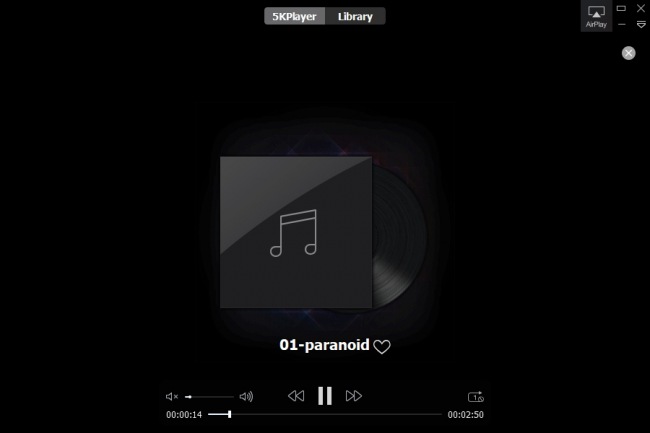
Возможности аудиоплеера скромнее: им поддерживается перемотка, переход к следующей композиции, случайное воспроизведение, зацикливание, регулировка громкостью и сортировка добавленных треков по дате, названию и имени исполнителя.
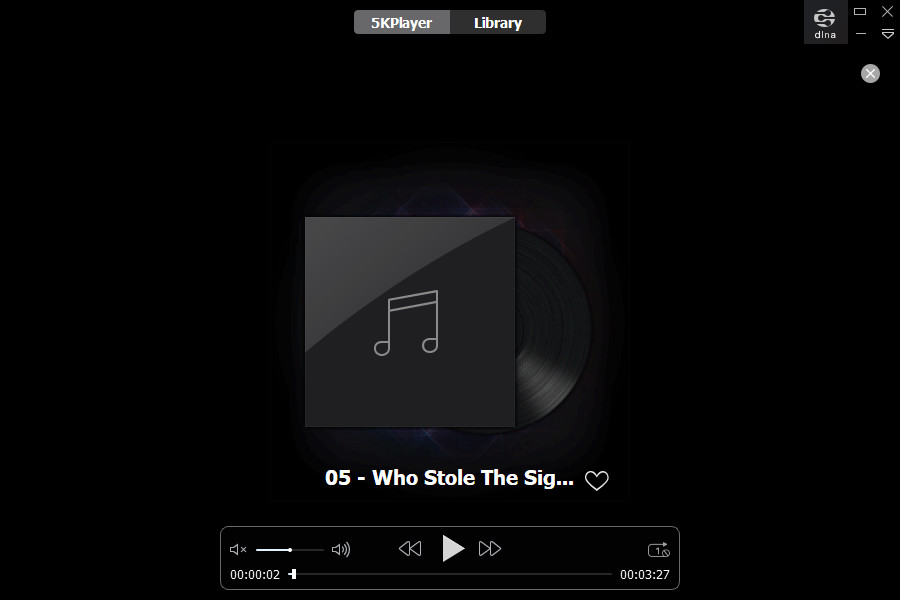
В отличие от видео, музыка добавляется в программу через библиотеку в разделе плейлистов.
Универсальный DVD-проигрыватель
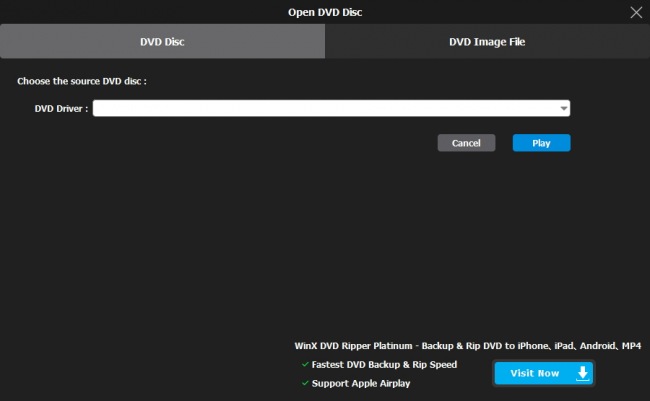
5KPlayer может использоваться как универсальный DVD -плеер, способный воспроизводить видео данного формата как с оптического привода, так и из каталога и ISO -образа.
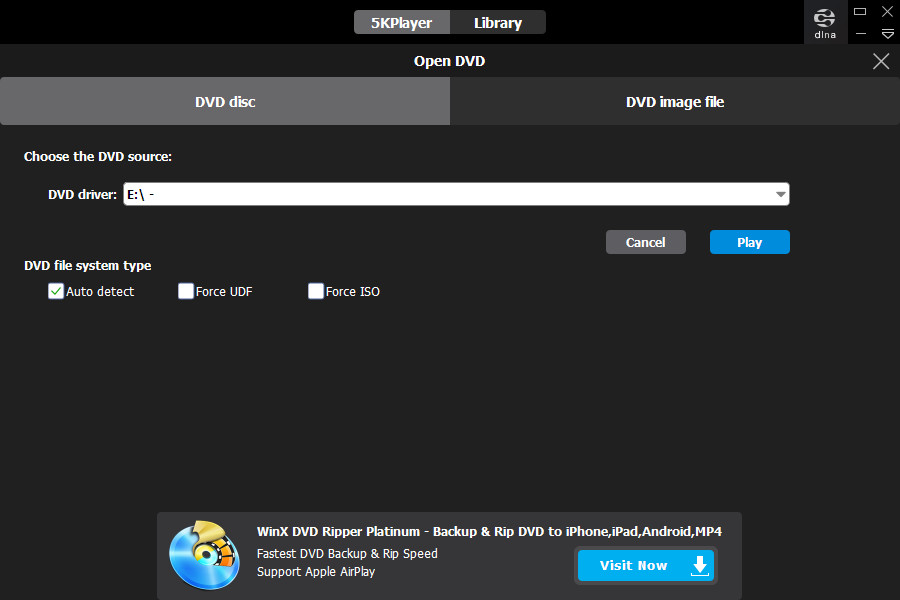
Здесь всё очень просто, пользователю предлагается указать источник контента DVD и выбрать при необходимости тип файловой системы — UDF или ISO .
Потоковый плеер
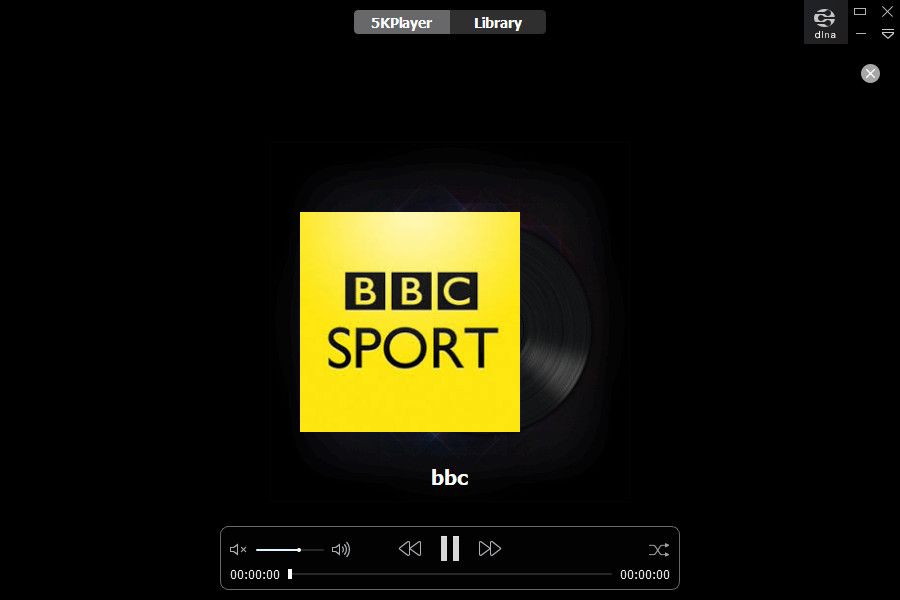
5KPlayer это не только мультимедийный плеер, но и онлайн-радио.
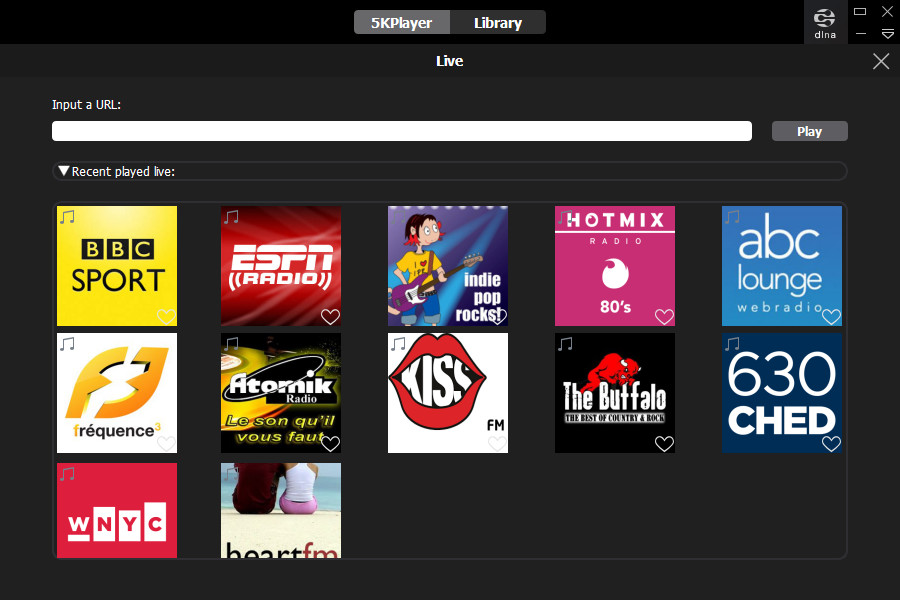
Список доступных в программе радиостанций невелик, но ничто не мешает вам добавить собственную ссылку на потоковое аудио.
Загрузчик с YouTube
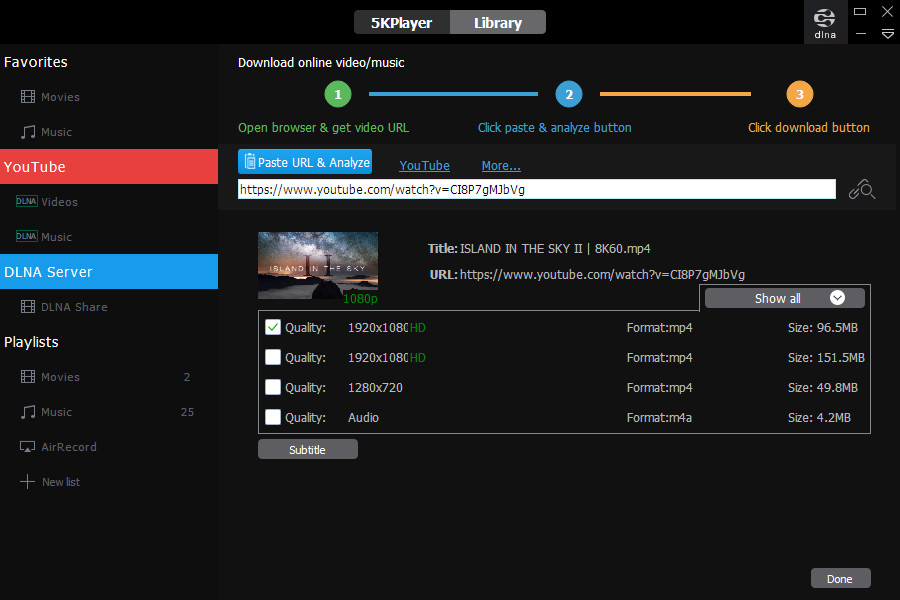
Приложение может быть использовано как простой загрузчик видео с YouTube, Vimeo, Facebook, Tumblr и других сервисов, как популярных, так и почти неизвестных в Рунете.
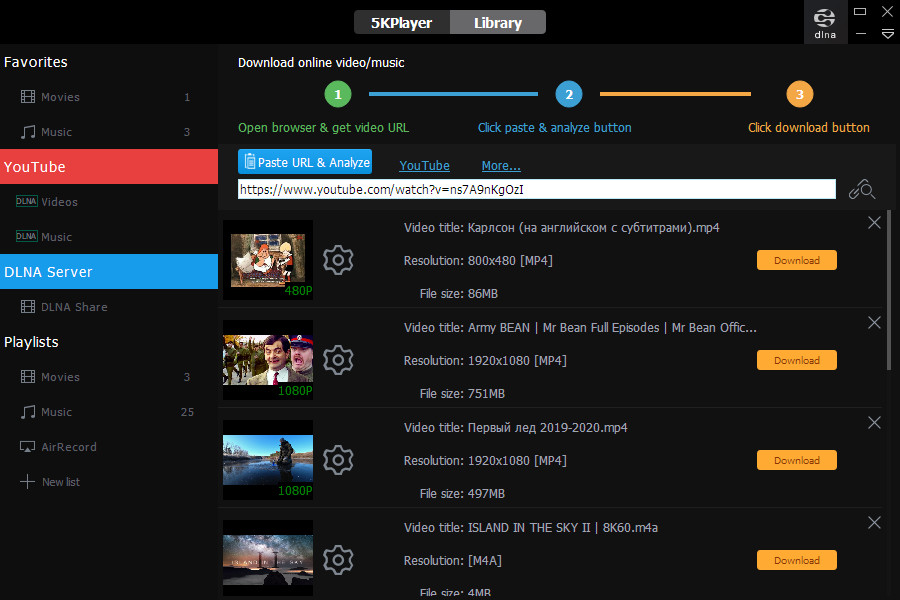
Вставьте ссылку на видеоролик в поле, нажмите кнопку анализа и 5KPlayer предложит все доступные версии контента от аудио до видео самого высокого (исходного) качества. Поддерживается сохранение видео с субтитрами, восстановление прерванной загрузки, одновременное скачивание нескольких файлов.
Организация стриминга
Полезным 5KPlayer найдут для себя и любители стриминга с использованием мобильных гаджетов под управлением Android и iOS , организовать который стало возможным благодаря поддержке плеером технологий AirPlay и DLNA .
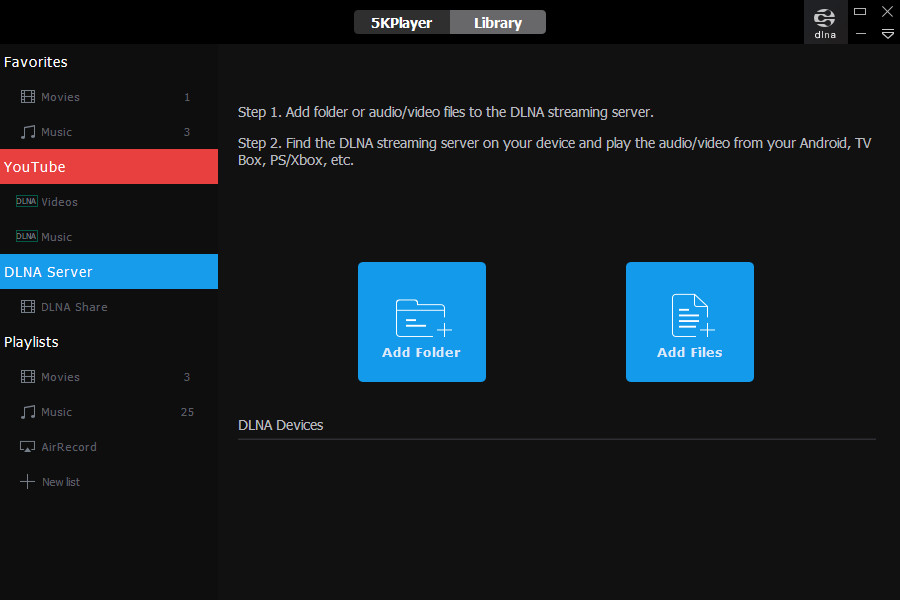
А можно и наоборот, расшаривать видео с компьютера на смартфоны, Smart TV , PS4 и Xbox . Для стриминга с устройств iOS понадобиться регистрация, но она бесплатна.
Дополнительные возможности и настройки
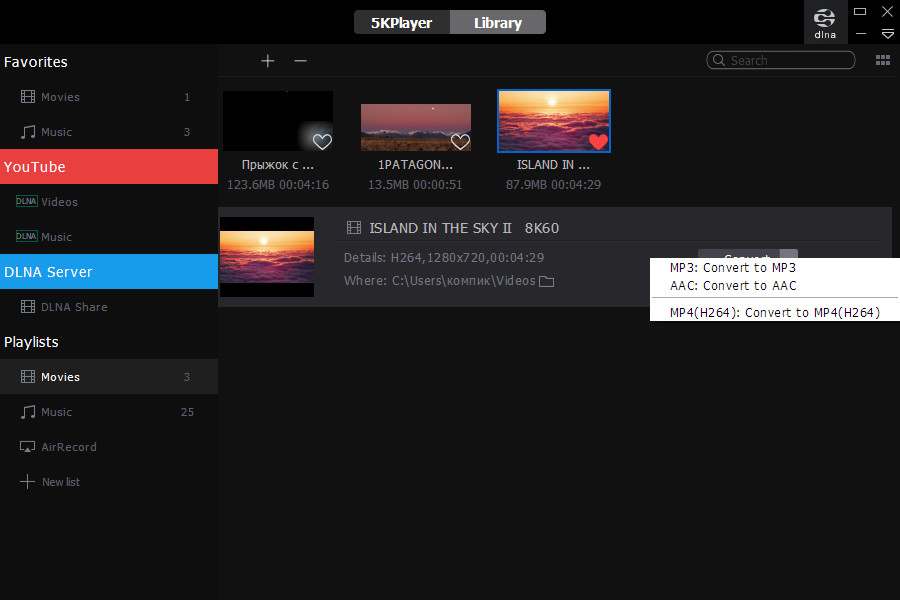
Знакомясь с функционалом плеера более основательно, можно обнаружить для себя неочевидные функции. Например, если нажать маленькую импровизированную стрелку в правом верхнем углу рабочего окна, откроется скромное текстовое меню, позволяющее выбрать файл для воспроизведения или перейти в настройки плеера. А еще с помощью 5KPlayer вы можете сконвертировать видео в аудио MP3 , AAC и MP4 . Зайдя в плейлисты и кликнув по добавленному видеофайлу, вы увидите на открывшейся панельке кнопку «Convert», нажатие которой вызовет меню доступных форматов и кодеков.
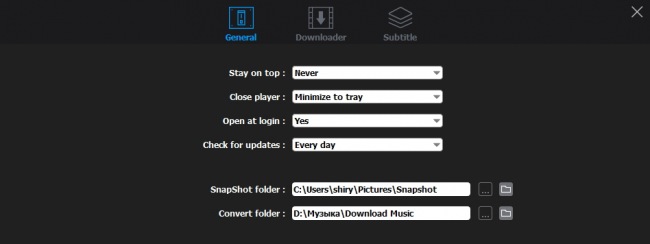
В настройках плеера вам будут доступны смена каталогов для сохранения скриншотов,
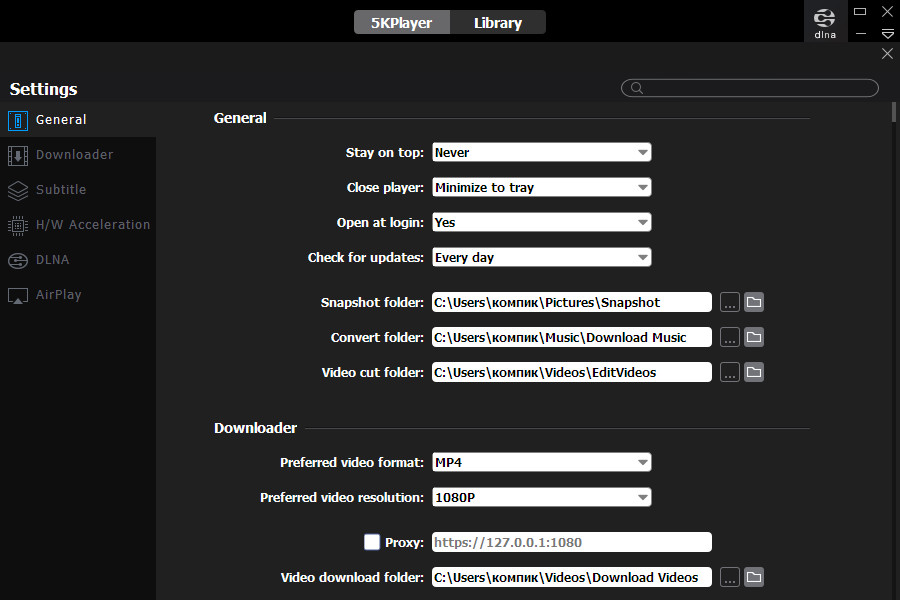
загруженного и сконвертированного видео,
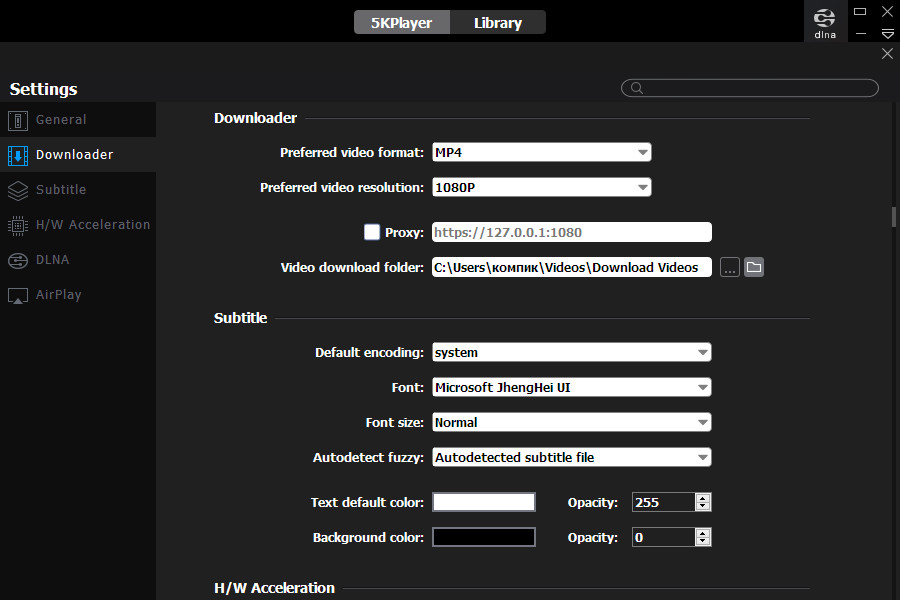
предпочитаемый формат и разрешение скачиваемых с YouTube роликов, изменение параметров субтитров (их цвет, прозрачность, размер и гарнитура шрифта) .
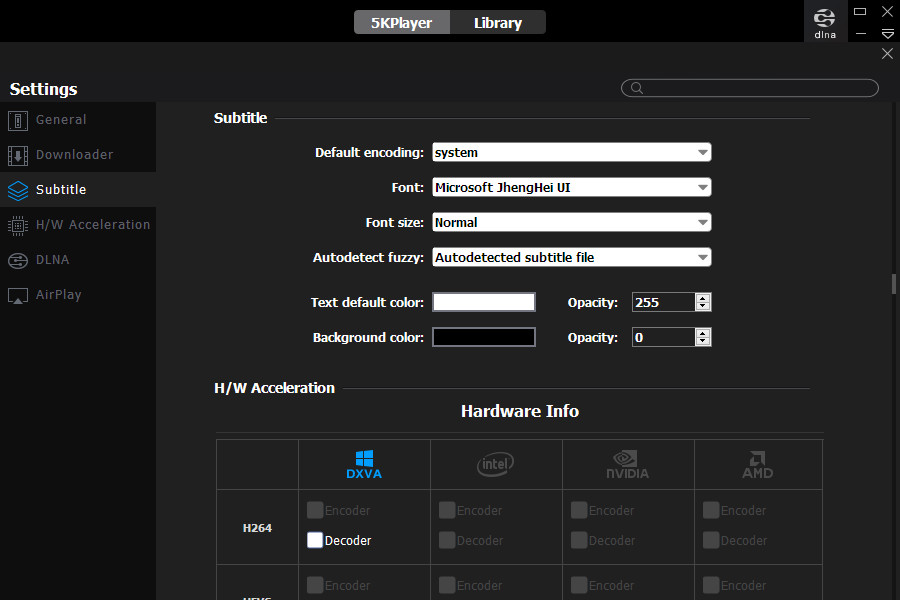
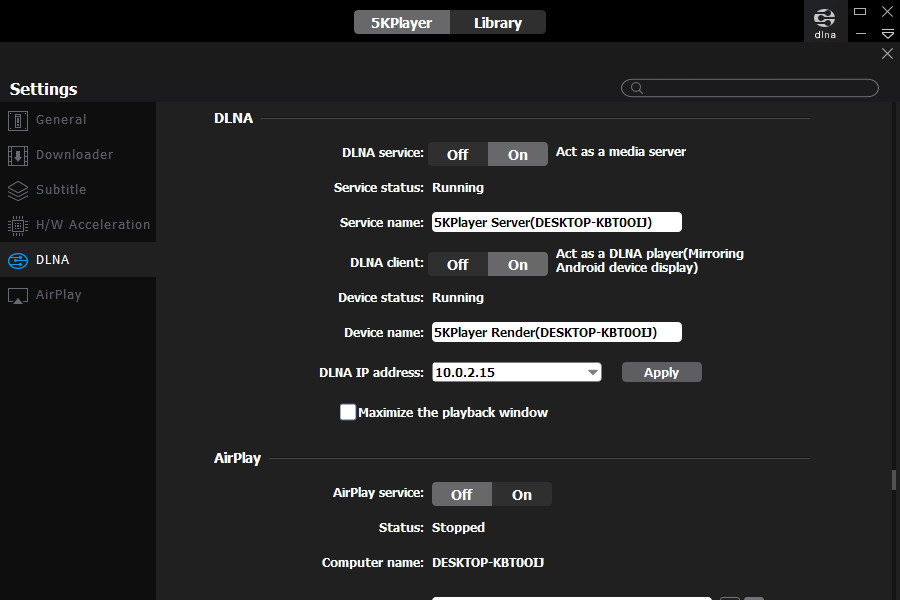
Здесь же включается аппаратное ускорение, задаются настройки DLNA и AirPlay .
Резюме
5KPlayer — наглядный пример не совсем обычного сочетания основной и дополнительных функций, в котором вторые присутствуют в ограниченном объеме. Реализуя такие функции как конвертирование и редактирование видео, скачивание с Ютуба и стриминг, разработчики взяли на вооружение лишь самое необходимое, сохранив тем самым простоту и доступность приложения. Такой подход выводит 5KPlayer за рамки конкуренции с популярными плеерами вроде VLC, делая его нишевым продуктом, не утратившим при этом столь ценимой пользователями универсальности.
Скачать приложение можно с официального сайта для ос Windows:
Как я могу записать экран iPhone iPad iPod через AirPlay на компьютер
Функция Apple AirPlay позволяет обмениваться практически всем — последними фильмами, домашним видео, фотографиями из отпуска, презентациями, музыкой и многим другим — с вашего устройства Apple на Apple TV или смарт-телевизор с поддержкой AirPlay 2. Однако, если вы хотите транслировать с iPhone/iPad/iPod на компьютер, который не поддерживает функцию AirPlay, вам понадобится стороннее приложение, которое поможет вам. В этой статье мы расскажем, как отразить и записать экран iPhone / iPad / iPod на вашем компьютере с помощью рекордеров AirPlay для Windows и Mac.
- Часть 1. AirPlay Recorder для Windows
- Часть 2. AirPlay Recorder для Mac
- Чтение бонусов: лучшее программное обеспечение для записи экрана для Windows и Mac
Часть 1. AirPlay Recorder для Windows
Один из более частых запросов от пользователей Android — как записывать экран на Android. Возможно, именно поэтому Google представила функцию записи экрана в Android 10. Это означает, что вы можете воспользоваться встроенным инструментом, чтобы поделиться своим игровым процессом или чем-то еще на экране, если вы используете Android Q. Имейте в виду, что новая функция по умолчанию скрыта, поэтому вы должны включить ее.
1. 5KPlayer
5KPlayer — это абсолютно бесплатный и безопасный рекордер AirPlay для Windows, который может отражать и записывать что угодно на экране вашего iPhone после отражения на вашем ПК.
- • Беспроводная потоковая передача аудио и видео через AirPlay и DLNA с устройств iOS на компьютер с Windows и TV Экран без потери качества.
- • Воспроизведение 4K / 1080p / 360 ° HD видео, DVD и радио с революционным дизайном.
Как отразить и записать экран iPhone с помощью 5KPlayer
Шаг 1 : Подключите ваш iPhone и компьютер к одному и тому же Wi-Fi и запустите 5KPlayer на вашем компьютере.
Шаг 2 : Проведите от нижней части вашего iPhone, чтобы запустить Центр управления , нажмите Зеркальное отражение AirPlay or Экран Mirroring опция, тогда он будет искать устройства автоматически.
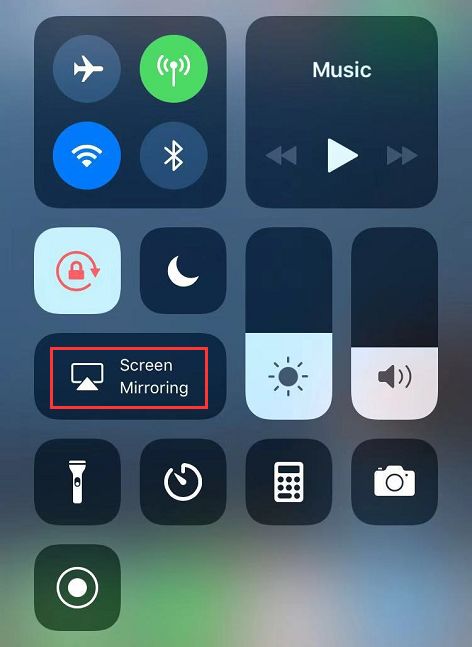
Шаг 3 : После того, как имя вашего компьютера было обнаружено, выберите имя устройства, после чего на вашем компьютере появится дисплей iPhone.
Шаг 4 : Чтобы записать экран iPhone на вашем компьютере, просто подведите указатель мыши к дисплею на компьютере и щелкните красный значок, чтобы записать любую активность на вашем iPhone.
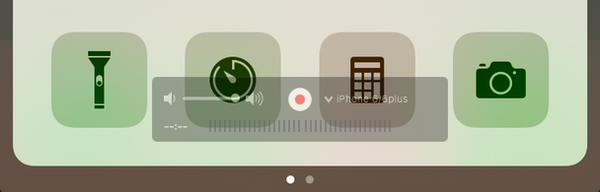
Шаг 5 : Если вы хотите остановить запись, просто щелкните значок серого квадрата, после чего появится всплывающее окно 5KPlayer и покажет записанное видео в плейлисте «AirRecord» с подробной информацией.
Наконечник: После остановки записи зеркальное отображение продолжается. Если вы также хотите остановить зеркалирование, просто перейдите в Центр управления и щелкните имя подключенного устройства, затем выберите «Отключить зеркалирование AirPlay».
2. Apeaksoft iOS Screen Recorder
Эта iOS Screen Recorder также хорошо справляется с беспроводным зеркалированием и записью экрана iPhone / iPad / iPod на компьютере с Windows. Он может передавать и записывать аудио, видео и другие данные с iOS на ПК без USB-кабеля. Следуйте простым шагам ниже, чтобы транслировать и записать экран iOS на компьютере с Windows.
Шаг 1 : Загрузите и установите этот рекордер AirPlay на свой компьютер.
Шаг 2 : Запустите Apeaksoft iOS Screen Recorder на своем компьютере и убедитесь, что ваш компьютер и устройство iOS подключены к одному и тому же Wi-Fi.
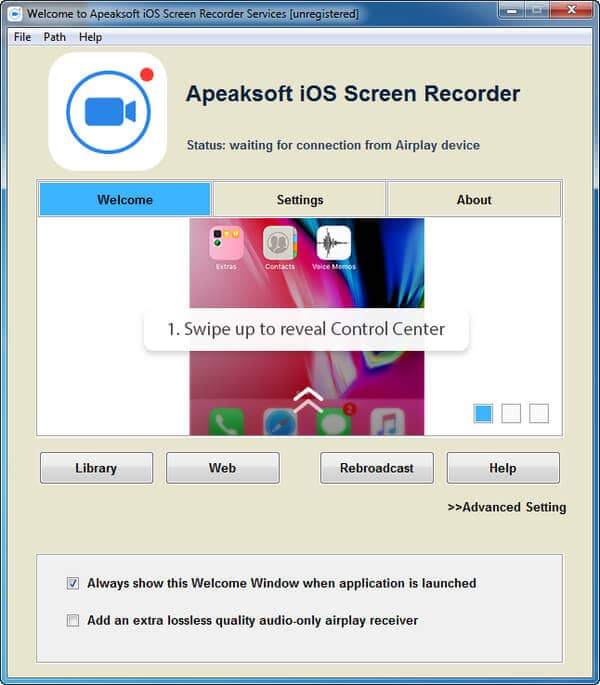
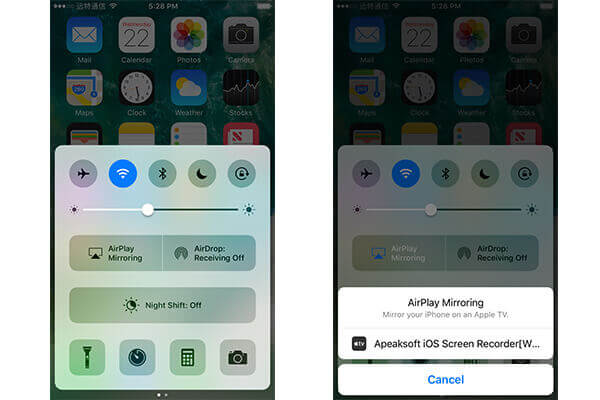
Шаг 3 : Проведите от нижней части вашего устройства iOS, чтобы открыть Центр управления , включи » Зеркальное отражение AirPlay «Или» Экран Mirroring » в соответствии с вашей версией iOS. Далее найдите и выберите » Apeaksoft iOS Screen Recorder » в результатах поиска. Теперь вы можете видеть экран iOS на своем ПК.
Шаг 4 : Чтобы записать экран iOS, нажмите кнопку с кружком на компьютере, чтобы начать запись. Чтобы остановить запись, снова нажмите кнопку с кружком. Затем рекордер AirPlay приведет вас к папке, в которой сохранено записанное видео. Во время записи вы можете регулировать громкость, приостанавливать и продолжать запись, выключать / включать микрофон, настраивать размер окна записи по своему усмотрению. ,
3. AirServer
AirServer также позволяет вашему компьютеру получать и отображать потоки AirPlay с вашего устройства iOS или компьютера с поддержкой зеркалирования и записывать происходящее в высоком качестве. Этот рекордер AirPlay также хорошо работает для Mac. В отличие от двух рекомендованных выше устройств записи AirPlay, AirServer также поддерживает устройства Android с поддержкой Miracast, что означает, что вы можете совместно использовать зеркальные экраны на нескольких платформах. Более того, он может транслировать более одного устройства на ваш ресивер, так что вы можете следить за несколькими экранами, не переключаясь между устройствами.
Часть 2. AirPlay Recorder для Mac
QucikTime Player
Нет необходимости зеркалировать экран iOS на Mac с помощью любого стороннего программного обеспечения, но вам необходимо подключить устройство iOS к Mac с помощью кабеля молнии. Если у вас есть компьютер Mac, вы можете транслировать экран iOS на Mac с помощью предустановленного программного обеспечения на Mac: QuickTime Player , Проверьте подробные шаги ниже.
Шаг 1 : Запустите QuickTime Player на вашем Mac.
Шаг 2 : подключите устройство iOS к Mac с помощью USB-кабеля. Если вы получили сообщение «Доверять этому компьютеру?» на экране iOS нажмите кнопку Доверие кнопка, чтобы позволить вашему Mac получить доступ к экрану iOS.
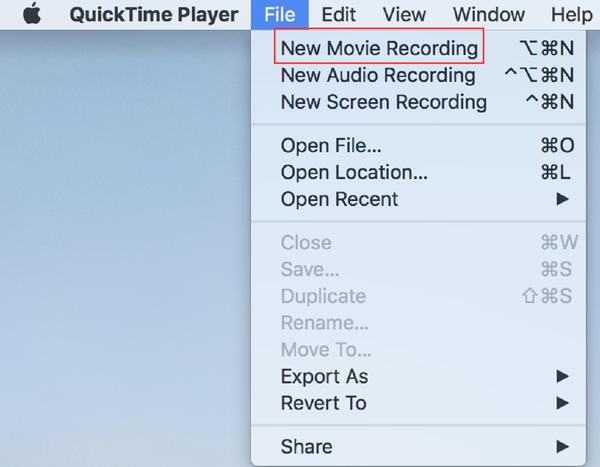
Шаг 3 : На экране Mac нажмите, чтобы развернуть Файл в меню QuickTime Player выберите Запись нового фильма из списка меню.
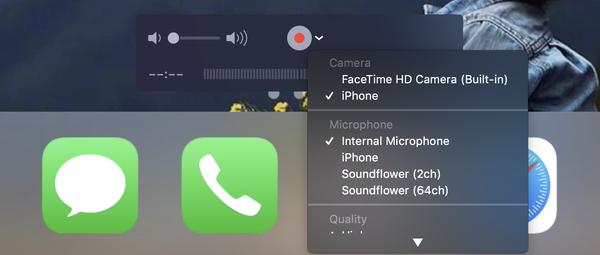
Шаг 4 : Новое окно откроется с маленькой красной кнопкой в центре снизу. Обратите внимание, что по умолчанию QuickTime записывает видео с камеры вашего Mac, которую вы используете для FaceTime, поэтому, если вы хотите записать экран iPhone, вам нужно переключить камеру FaceTime HD на iPhone. Нажмите на маленькую стрелку вниз, кроме Запись Кнопка, чтобы открыть меню, в котором можно найти дополнительные параметры камеры и микрофона. Когда iPhone выбран, его экран будет отображаться на вашем Mac мгновенно. Если вам нужен аудио- или аудиовход с вашего iPhone, выберите ваш iPhone в списке «Микрофон».
Шаг 5 : После того, как все настройки выполнены, нажмите «Запись», чтобы начать запись экрана iOS на Mac.
Чтение бонусов: лучшее программное обеспечение для записи экрана для Windows и Mac
Если вы также ищете профессиональный инструмент для записи экрана для записи видео или аудио на вашем компьютере с Windows или Mac, мы рекомендуем AnyMP4 Screen Recorder для вас.
- • Записывать любые действия на экране на вашем компьютере, вы можете использовать его как Chrome Audio Recorder, игровой рекордер для записи Minecraft, Skype-рекордер, онлайн-конференц-рекордер и многое другое.
- • Запись музыки и звука с различными источниками звука, включая системный звук и голос микрофона.
- • Захватывать полный экран или настраиваемую область в соответствии с вашими потребностями.
- • Редактировать видео и делать снимок во время записи.
- • Предварительный просмотр записанного содержимого перед сохранением.
Если не удается воспользоваться дублированием экрана или выполнить потоковую передачу контента на устройство, совместимое с AirPlay
Узнайте, что делать, если не удается выполнить потоковую передачу контента с помощью AirPlay, дублировать экран устройства iOS или компьютера Mac на Apple TV или телевизоре Smart TV или если у вас возникла другая проблема с AirPlay.
Первоочередные действия

После выполнения каждого из этих действий проверьте, устраняет ли оно проблему.
- Убедитесь, что устройства, совместимые с AirPlay, включены и находятся рядом друг с другом.
- Убедитесь, что на устройствах установлена последняя версия программного обеспечения и они подключены к одной сети Wi-Fi.
- Перезапустите устройства, которые хотите использовать с функцией AirPlay или «Повтор экрана».
- При попытке потоковой передачи контента на устройство, настроенное в приложении «Дом», убедитесь, что Настройки дома не ограничивают использование AirPlay. Откройте приложение «Дом», нажмите кнопку «Еще» , выберите «Настройки дома», а затем — «Аудиосистемы и ТВ», чтобы при необходимости отрегулировать Настройки дома.
- Если на Apple TV отображается запрос на ввод пароля, проверьте ограничения доступа к Apple TV. Также может понадобиться отрегулировать настройки пароля AirPlay.
Все еще нужна помощь?
Узнайте, что делать при возникновении других проблем с использованием AirPlay.
Воспроизведение музыки неожиданно прерывается
Если воспроизведение музыки неожиданно прерывается, воспользуйтесь своим устройством или Siri, чтобы возобновить воспроизведение. В некоторых случаях приложение «Дом» может использовать HomePod*, Apple TV или совместимый с AirPlay динамик в качестве основного источника для потокового воспроизведения музыки (даже если в данный момент музыка через HomePod* или Apple TV не воспроизводится). При использовании на этом устройстве Siri или выполнении других задач воспроизведение музыки может в любой момент прерваться. В качестве альтернативы можно использовать устройство iOS или компьютер с приложением iTunes в качестве источника для потокового воспроизведения музыки вручную.
Отсутствует звук при воспроизведении видеозаписей
Если в процессе потокового воспроизведения видеозаписей с устройства iOS или компьютера Mac на Apple TV отсутствует звук, убедитесь, что звук включен и имеет достаточный уровень громкости как на устройстве iOS, так и на телевизоре или приемнике.
Если после выполнения описанных выше действий все равно не удается воспользоваться функцией AirPlay, обратитесь в службу поддержки Apple.
* Колонки HomePod доступны не во всех странах и регионах.