
Как подключить Galaxy Buds к ноутбуку (пошаговое руководство)
Наушники — относительно новая технология по сравнению с проводными наушниками, но некоторые бренды уже освоили производство качественных наушников и захватили рынок. Одним из таких брендов является Samsung с их Galaxy Buds.
Galaxy Buds — это больше, чем просто маленькие, портативные и беспроводные наушники. Вместо этого они предлагают захватывающий звук с настройками активного шумоподавления и встроенным микрофоном для захвата голоса, что делает ваши звонки слышимыми и четкими.
Даже с этими качествами важно знать, что вы можете использовать свои Galaxy Buds не только с телефоном. Вам повезло, если вам интересно подключить Galaxy Buds к ноутбуку.
Чтобы подключить наушники Galaxy Buds к ноутбуку, откройте корпус наушников и переведите их в режим сопряжения. Затем прокрутите до меню «Устройства» вашего ноутбука в настройках. Найдя его, перейдите в раздел Bluetooth и другие устройства > добавьте Bluetooth и другие устройства. Нажмите на Galaxy Buds в списке.
Прочтите эту статью, чтобы узнать, как подключить Galaxy Buds к ноутбуку, и узнать о простых решениях, если вы не можете этого сделать.
Обзор сопряжения Galaxy Buds с ноутбуком
Одной из серьезных проблем при подключении Galaxy Buds к ноутбукам является качество звука. Правда в том, что у Galaxy Buds впечатляющее качество звука даже на компьютере.
Перед подключением Galaxy Buds к ноутбуку убедитесь, что ваш компьютер имеет встроенную функцию Bluetooth. Если это не так, вам нужно использовать адаптер Bluetooth. К счастью, подключить адаптер Bluetooth несложно. Просто подключите адаптер к USB-порту ноутбука.
Если ваши возможности Bluetooth готовы, выполните следующие действия.
- Перейдите в настройки.
- Перейдите в «Устройства».
- Выберите «Добавить другое устройство».
- Нажмите «Bluetooth».
Если ваш ноутбук имеет встроенную функцию Bluetooth, для подключения Galaxy Buds потребуется всего несколько простых действий, как описано в следующем разделе.
Сопряжение Galaxy Buds с ноутбуком: пошаговое руководство
Выполните следующие действия, чтобы подключить Galaxy Buds к ноутбуку.
- Убедитесь, что наушники Galaxy Buds полностью заряжены, прежде чем положить их обратно в чехол.
- Запустите настройки, открыв приложение напрямую или используя окно поиска в меню.
- Найдите опцию «Устройства».
- Нажмите «Добавить Bluetooth или другие устройства».
- Если переключатель Bluetooth под этой опцией показывает «Выкл.», переместите его в положение «Вкл.».
- Откройте чехол Galaxy Buds, чтобы перевести его в режим сопряжения.
- Перейдите в раздел Bluetooth в меню устройств ноутбука и выберите «Добавить устройство».
- Нажмите «Galaxy Buds» в списке.
- В зависимости от вашего ноутбука вы можете получить сообщение об успешном завершении или предложение нажать «Готово», чтобы завершить процесс сопряжения.
- Сыграйте что-нибудь на своем ноутбуке, а затем вставьте наушники Galaxy Buds в ухо. Если процесс сопряжения прошел успешно, вы должны услышать, что играет на компьютере через наушники.
Выполните следующие действия, чтобы отключить наушники Galaxy Buds от ноутбука после этого.
- Зайдите в настройки ноутбука.
- Перейдите в «Устройства».
- Выберите «Добавить Bluetooth или другие устройства».
- Нажмите «Аудио». Появится список подключенных аудиоустройств.
- Выберите опцию «Отключить» в разделе «Galaxy Buds».
- Сыграйте что-нибудь на своем ноутбуке. Когда вы воспроизводите песню, вы слышите ее через динамики ноутбука, а не через наушники Galaxy Buds.
Сопряжение Galaxy Buds с проблемами ноутбука
Несмотря на то, что сопряжение Galaxy Buds с ноутбуком довольно простое, вы можете иногда сталкиваться с такими проблемами, как сбой подключения наушников или сопряжение наушников, но отключение через несколько минут.
Вот быстрые решения, если ваши Galaxy Buds не могут подключиться к вашему ноутбуку.
Перезагрузите свой ноутбук
Иногда простая перезагрузка вашего ноутбука обновляет системные процессы и помогает решить проблему сопряжения Galaxy Buds. Чтобы восстановить эти системные процессы, нажмите кнопку питания вашего ноутбука и выберите вариант перезагрузки. После перезагрузки ноутбука попробуйте снова подключить Galaxy Buds и посмотреть, работает ли он.
Запустите средство устранения неполадок оборудования и устройств вашего ноутбука
Если перезагрузка ноутбука не устраняет проблему сопряжения, попробуйте запустить средство устранения неполадок оборудования и устройств ноутбука. Выполните следующие действия, чтобы устранить неполадки с компьютером.
- Зайдите в настройки ноутбука.
- Нажмите «Обновление и безопасность».
- Нажмите «Устранение неполадок» на левой панели.
- Перейдите в «Дополнительные средства устранения неполадок».
- Выберите «Bluetooth» в меню с различными вариантами устройства и оборудования.
- Нажмите «Запустить средство устранения неполадок».
- Перезагрузите ноутбук, затем снова подключите Galaxy Buds.
Резюме
Как вы уже знаете, подключить Galaxy Buds к ноутбуку довольно просто. Вам нужно только убедиться, что Bluetooth-соединение вашего ноутбука включено; перейдите в «Настройки» > «Bluetooth и устройства» и выполните сопряжение компьютера с наушниками Galaxy Buds.
Если вы не можете подключить Galaxy Buds к ноутбуку, попробуйте перезагрузить компьютер. Иногда для обновления процессов ноутбука требуется только перезагрузка системы. Попробуйте передвинуть переключатель Bluetooth «Вкл.» > «Выкл.» > «Вкл.» еще раз и повторите процесс сопряжения, если это не сработает.
В качестве альтернативы используйте средство устранения неполадок оборудования и устройств ноутбука, чтобы диагностировать и устранить проблему. Надеюсь, теперь вы можете успешно подключить Galaxy Buds к ноутбуку.
Samsung buds 2 как подключить к пк — Как подключить Samsung Galaxy Buds 2 к ПК: пошаговая инструкция
Шаг 1: Зарядите беспроводные наушники Samsung Galaxy Buds 2, чтобы убедиться, что они включены.
Шаг 2: Проверьте наличие последнего Bluetooth-драйвера на вашем ПК.
Шаг 3: Откройте настройки Bluetooth на ПК.
Шаг 4: Включите Bluetooth-наушники, убедившись, что они находятся в режиме пары.
Шаг 5: Найдите Samsung Galaxy Buds 2 в списке устройств на вашем ПК и нажмите кнопку «Подключить».
Шаг 6: Дождитесь, пока наушники связываются с ПК. Когда связь будет установлена, вы сможете использовать Samsung Galaxy Buds 2 для всех приложений на ПК.
Дополнительные советы:
— В случае проблем с подключением, попробуйте перезагрузить свои наушники и ПК.
— Убедитесь, что наушники находятся на достаточном расстоянии от ПК, чтобы убрать помехи.
— Если ваш ПК не имеет Bluetooth-модуля, вы можете использовать адаптер для подключения Samsung Galaxy Buds 2 к ПК.
Подключение Samsung Galaxy Buds 2 к ПК с Windows может осуществляться несколькими способами. Один из таких способов — использование беспроводного Bluetooth-соединения. Для этого сначала нужно на вашем ПК включить Bluetooth, затем перейти в настройки наушников и нажать на кнопку «Сопряжение». В появившемся списке выберите свой ПК и дождитесь окончания процесса паринга.
Если ваш ПК не поддерживает Bluetooth или вы хотите использовать кабельное подключение, можете воспользоваться в комплекте идущим адаптером USB-C к USB-A. Для этого подключите адаптер к ПК и вставьте наушники в соответствующий разъем. Затем откройте настройки звука на своем ПК и выберите Samsung Galaxy Buds 2 в качестве устройства вывода звука.
Также возможен вариант подключения Samsung Galaxy Buds 2 к ПК через приложение SmartThings. Установите это приложение на свой ПК и выполните настройку подключения. Последним способом может быть подключение Bluetooth-адаптера к ПК и использование его для подключения наушников.
Для того чтобы подключить Samsung Buds 2 к ПК, необходимо выполнить следующие шаги:
1. Убедитесь, что на вашем ПК установлен Bluetooth-адаптер и Bluetooth-драйверы.
2. Включите Bluetooth на вашем ПК и на наушниках Samsung Buds 2. Для этого удерживайте кнопку включения/выключения на наушниках до тех пор, пока они не начнут мигать синим светом.
3. Настройте Bluetooth-соединение на вашем ПК, выбрав «Добавить Bluetooth-устройство» в настройках соединения.
4. Найдите наушники Samsung Buds 2 в списке доступных устройств и нажмите «Подключить».
5. Если наушники потребуют пароль для соединения, введите его в соответствующее поле.
6. После успешного соединения ваши наушники Samsung Buds 2 готовы к использованию с вашим ПК.
Если у вас возникли проблемы при подключении наушников к ПК, проверьте наличие последней версии драйверов и обновите их при необходимости. Также может помочь перезагрузка наушников и ПК.
Как подключить беспроводные наушники самсунг к ноутбуку через bluetooth — Как подключить беспроводные наушники Samsung к ноутбуку через Bluetooth: пошаговая инструкция
1. Убедитесь, что ваш ноутбук оборудован Bluetooth-модулем, и беспроводные наушники поддерживают Bluetooth-технологию.
2. Включите Bluetooth на вашем ноутбуке: откройте Настройки > Настройки Bluetooth и другие устройства > включите Bluetooth.
3. Включите беспроводные наушники Samsung и переведите их в режим поиска новых устройств Bluetooth. Обычно эта функция в наушниках активируется удерживанием кнопки включения в течение нескольких секунд, пока не загорится индикатор Bluetooth.
4. На компьютере перейдите в настройки Bluetooth и нажмите «Добавить Bluetooth-устройство». На экране должны появиться все доступные Bluetooth-устройства.
5. Выберите беспроводные наушники Samsung из списка устройств и нажмите «Подключить».
6. Подождите, пока наушники будут подключены к вашему ноутбуку.
Дополнительные советы:
— Убедитесь, что наушники полностью заряжены, чтобы избежать возможных проблем с подключением.
— Если наушники не отображаются в списке устройств Bluetooth на компьютере, попробуйте перезагрузить устройства и повторить попытку.
— Если имеется установочный диск Bluetooth-драйвера, установите его на компьютер.
— Если наушники все еще не подключаются, попробуйте использовать другое устройство для проверки наушников, например, смартфон.
Шаги для подключения беспроводных наушников Samsung к ноутбуку через Bluetooth:
1. Убедитесь, что Bluetooth на вашем ноутбуке включен.
2. Включите беспроводные наушники Samsung и переведите их в режим Bluetooth-подключения.
3. На ноутбуке зайдите в «Настройки» и найдите вкладку «Bluetooth и другие устройства».
4. Нажмите на кнопку «Добавить Bluetooth-устройство».
5. Ноутбук начнет сканирование и найдет доступные устройства Bluetooth.
6. Выберите свои беспроводные наушники из списка устройств.
7. Если наушники требуют пароль для сопряжения, введите его.
8. Нажмите на кнопку «Подключение».
9. После успешного подключения на экране ноутбука появится сообщение об этом.
10. Если звук не проигрывается через наушники, проверьте, не забыли ли вы отключить их от другого устройства.
Следуя этим шагам, вы сможете подключить свои беспроводные наушники Samsung к ноутбуку через Bluetooth и наслаждаться безопасным и стабильным соединением.
Как подключить Bluetooth наушники к компьютеру или ноутбуку на Windows 10
Купил я себе недавно Bluetooth наушники, и решил написать небольшую инструкцию, как подключить их к ноутбуку, или компьютеру, на котором установлена Windows 10. На самом деле, там все очень просто. И если все хорошо, то процесс подключения занимает меньше минуты. Но бывают случаи, когда что-то не получается. Например, не удается включить Bluetooth в Windows 10, компьютер не видит беспроводные наушники, не проходит соединение, не воспроизводится звук и т. д. Поэтому, я в этой инструкции покажу, как соединить Блютуз наушники с компьютером. А если у вас что-то пойдет не по плану, появится какая-то ошибка, или возникнут другие проблемы, то вы описывайте свой случай в комментариях. Всем постараюсь помочь.
В Windows 10 работа с Bluetooth организована намного лучше, чем в предыдущих версиях. Сама система практически всегда автоматически находит и устанавливает драйвер Bluetooth адаптера, понимает какое устройство вы подключили к компьютеру, и как с ним «общаться». После подключения своих наушников JBL E45BT к ноутбуку ASUS по Bluetooth, я понял, что хоть что-то в Windows 10 работает стабильно.

В настройках устройств воспроизведения я все настроил таким образом, что после отключения питания наушников, звук автоматически идет на колонки. А после включения наушников, буквально через пару секунд они автоматически коннектятся с ноутбуком и звук идет на наушники. То есть, один раз настроил подключение, и в дальнейшем наушники подключаются автоматически. Об этом я так же напишу в конце статьи. Возможно, вам пригодится эта информация.
Что нужно для подключения Bluetooth наушников к компьютеру или ноутбуку?
Есть несколько нюансов:
- Если у вас ноутбук, то в нем скорее всего есть встроенный Bluetooth адаптер. Это очень просто проверить, посмотрев характеристики вашего ноутбука. Все что вам нужно, это установить драйвер на Bluetooth адаптер, если Windows 10 не установила его сама. Чаще всего драйвер устанавливается автоматически. В параметрах, в разделе «Устройства» у вас должна быть вкладка «Bluetooth и другие устройства». Более подробно об этом я писал в статье: как включить и настроить Bluetooth на ноутбуке с Windows 10. И если у вас Windows 11: как включить Bluetooth на Windows 11.
- Если у вас стационарный компьютер (ПК), то Блютуз на нем скорее всего нет. Хотя, если не ошибаюсь, на некоторых новых материнских платах есть встроенный адаптер. Если его нет, то подключить наушники не получится. Но решение есть, можно купить USB Bluetooth адаптер. Как его выбрать, я писал в статье Bluetooth адаптер для компьютера. Как выбрать. Он подключается в USB-порт компьютера, устанавливается на него драйвер (автоматически, с диска в комплекте, или с интернета) , и можно подключать свои Bluetooth наушники к ПК. Цена на такие адаптеры невысокая. Примерно, как пачка хороших чипсов �� Конечно, есть и дорогие модели.
Ну и конечно же нам нужны сами наушники, которые могут подключатся по Блютуз соединению. Об этом обычно написано на упаковке, в характеристиках и т. д.
Обновление: как подключить Bluetooth наушники в Windows 11. Если на вашем ноутбуке или ПК установлена Windows 11, то переходите по ссылке и смотрите подробную инструкцию по подключению нушников.
Подключаем Блютуз наушники к Windows 10
Думаю, лучше сделать все пошагово. Так будет более понятно, да и мне проще писать инструкцию.
1 Сначала нужно включить Bluetooth на нашем ноутбуке, или ПК. Если он еще не включен. Если включен, то на панели уведомлений должен быть синий значок. А если его нет, то можно открыть центр уведомлений и включить его, нажав на соответствующую кнопку.

Но это можно не делать, а сразу переходить в параметры и активировать его там.
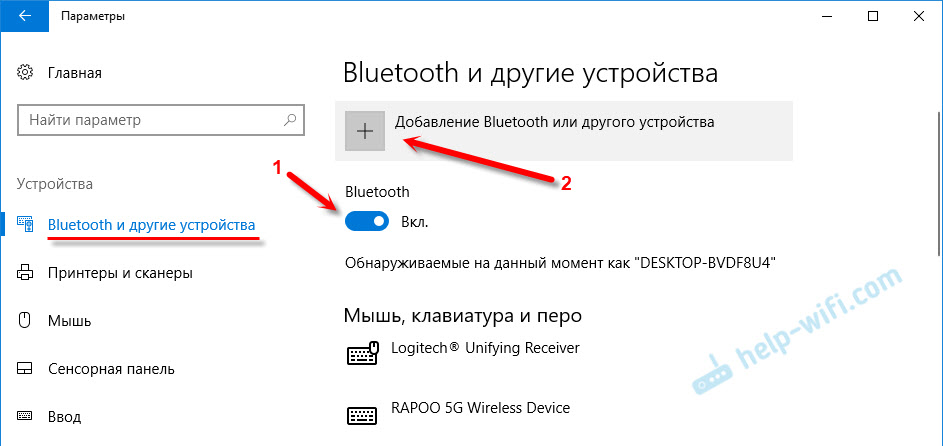
2 Откройте Пуск и выберите «Параметры». Там перейдите в раздел, который называется «Устройства». Смотрите скриншот.

3 На вкладке «Bluetooth и другие устройства» включаем беспроводной адаптер (если он отключен) , и нажимаем на «Добавление Bluetooth или другого устройства».
4 Включите наушники. Индикатор должен мигать синим цветом (это значит, что они доступны для поиска) . Если не мигает, то возможно, наушники подключены к другому устройству. Отключите их. Или найдите на корпусе кнопку со значком «Bluetooth» и нажмите на нее (возможно, нужно нажать и подержать) . Все зависит от конкретной модели.

5 В окне на компьютере выбираем «Bluetooth» и в списке доступных устройств должны появится наши наушники. Просто нажмите на них.
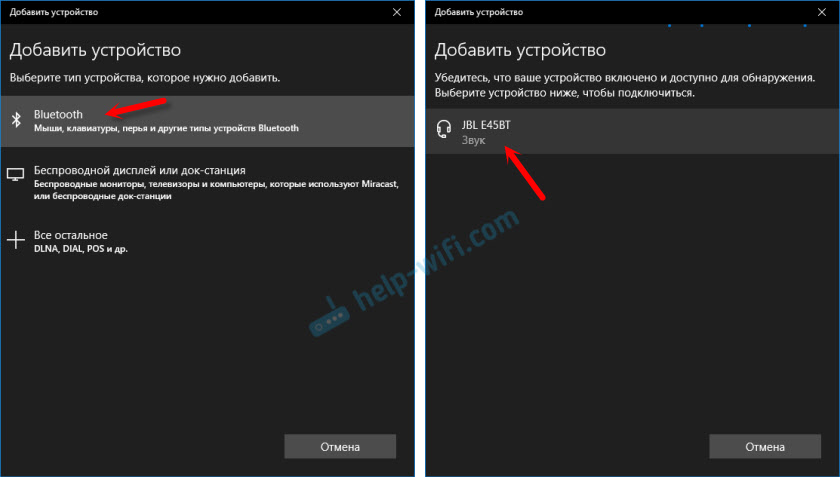
Должен быть статус «Подключено», или «Подключенный голос, музыка».

6 Наши наушники так же появляться в списке подключенных устройств. Если нажать на них, то можно отключится, или подключится, а так же удалить их. Потом можно заново подключить, как я показывал выше.

После включения питания наушников, они должны автоматически подключатся к компьютеру. У меня так, без каких-то дополнительных настроек. А вот звук может автоматически не идти на наушники. Его нужно переключать в управлении устройствами воспроизведения. Сейчас я расскажу как это исправить. Сделать так, чтобы после включения наушников, звук с компьютера автоматически воспроизводился через них. А после отключения – через колонки, или встроенные динамики ноутбука.
Автоматическое переключение звука на Bluetooth наушники
Заходим в «Устройства воспроизведения».

Обновление. После очередного обновления Windows 10 настройки немного изменились. Чтобы открыть меню, которое показано ниже, после нажатия правой кнопкой мыши выберите пункт «Звуки» и перейдите на вкладку «Воспроизведение».

Или выберите в меню «Открыть параметры звука» и установите необходимое устройство для ввода и вывода звука в параметрах.

Выберет в качестве устройства вывода, или ввода (если у вас наушники с микрофоном и он вам нужен) свои Bluetooth наушники.
Дальше нажимаем правой кнопкой на наушники и выбираем «Использовать по умолчанию».

Вот и все. Когда я включаю свои наушники, они автоматически подключаются и музыка начинает играть через них. Когда отключаю, то звучат колонки. Очень удобно.
Возможные проблемы с подключением
Давайте рассмотрим несколько частых проблем:
- Проблема: в настройках компьютера нет кнопки Bluetooth и раздела в параметрах. Решение: нужно установить драйвер на Bluetooth адаптер. Проверить, есть ли он в диспетчере устройств. Так же нужно убедится, что на вашем компьютере есть сам адаптер. На стационарных компьютерах их как правило нет. Нужно использовать внешние, которые по USB подключатся.
- Проблема: компьютер не находит наушники. Не подключаются к компьютеру. Решение: нужно убедится, что наушники включены и доступны для поиска. Индикатор на наушниках должен мигать синим цветом. Отключите их и включите заново. Так же они должны находится недалеко от компьютера. Можно попробовать подключить их к другому устройству. Например, к смартфону.
- Проблема: наушники подключены к компьютеру, но звука нет. Не воспроизводят звук. Решение: установите для них статус «Использовать по умолчанию» в настройках Windows 10. Как я показывал выше.
В некоторых случаях может понадобится установка драйверов, или программы, которую можно скачать с сайта производителя вашей Блютуз стерео гарнитуры. В моем случае не возникло никаких проблем, все работает как часы. Если у вас что-то не получается, пишите об этом в комментариях.

999

1064527

Сергей

Bluetooth