
Как подключить беспроводные Bluetooth наушники к смартфону на Android или iOS
Беспроводные наушники (wireless) – компактное устройство, которое избавило любителей музыки от путающихся проводов в кармане. Сейчас те пользователи, которые хотят слушать аудиокниги и разговаривать с близкими, выбирают беспроводные гарнитуры за счет удобства.
Производители таких устройств постарались сделать подключение смартфона к гарнитуре интуитивно-простым, однако у новичков возникают сложности с синхронизацией. Далее о том, как подключить беспроводные наушники к телефону через Bluetooth, NFC и Wi-Fi.
Способы подключения беспроводных наушников
Есть 3 способа соединения беспроводной гарнитуры и телефона:
Далее описаны алгоритмы подключения по каждой из этих технологий.
Инструкция подключения блютуз-наушников к телефону Андроид
Чтобы связать наушники с телефоном на Андроид, нужно:
- Перейти в настройки или в шторку уведомлений и включить блютус.
- Когда блютус включится на телефоне, активировать гарнитуру нажатием на кнопку. Если наушники лежат в кейсе, то нужно его приоткрыть. Если на устройстве есть индикатор, то он замигает.
- На мобильнике тапнуть «Поиск устройств» и дождаться, пока нужное устройство отобразится в списке гаджетов, доступных к подключению. Если пользователь покупал китайскую гарнитуру, то скорей всего ее название будет длинным и плохо читаемым.
- Выбрать гарнитуру и нажать на ее иконку. Телефон попытается выполнить сопряжение и, вероятно, запросит ввести пароль.
- Наиболее популярный пароль, который устанавливается по умолчанию, – это 0000. Если код не подойдет, значит производитель предусмотрел другой пароль и указал его в инструкции или на коробке.
- После правильного ввода пароля мобильный телефон с наушниками сопрежен.
В дальнейшем между мобильным телефоном и наушниками подключение будет автоматически происходить, и вводить пароль не потребуется.
Эта пошаговая инструкция подойдет для всех сенсорных (и некоторых кнопочных) Андроид-телефонов, включая:
- Samsung Galaxy;
- Xiaomi;
- ZTE;
- Huawei;
- Honor;
- Vertex;
- LG;
- Nokia;
- BQ;
- DEXP и других моделей на Android.
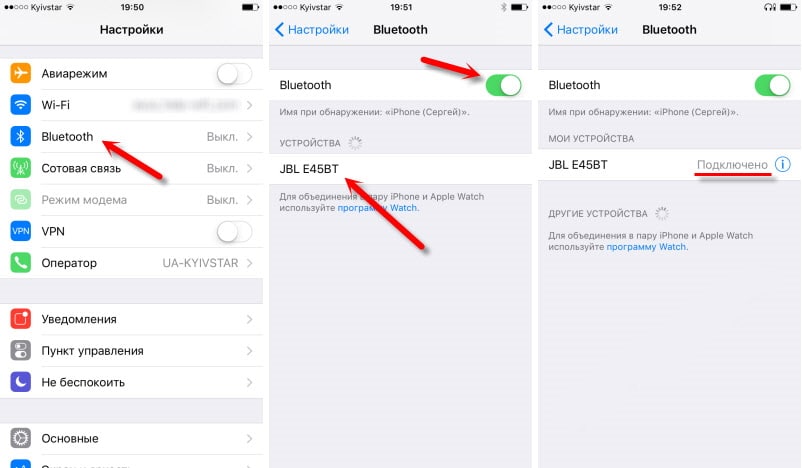
Подсоединить к iPhone можно не только AirPods, но и гарнитуру других производителей. Речь идет о Bluedio headset, Baseus, JBL, Deppa, Panasonic Partner и даже QCY. Поэтому проблем с совместимостью не должно возникнуть.
Как подключить наушники к смартфону по NFC
NFC – технология бесконтактной передачи информации, которая функционирует по принципу Bluetooth, но имеет меньший радиус действия. Преимущество этой технологии заключается в том, что для подключения не нужно ждать, пока устройства найдут друг друга и вводить пароль. Все, что потребуется, – это поднести смартфон ко второму устройству на близкое расстояние. NFC-чипы встраиваются как в полноразмерные модели, так и в минигарнитуры.
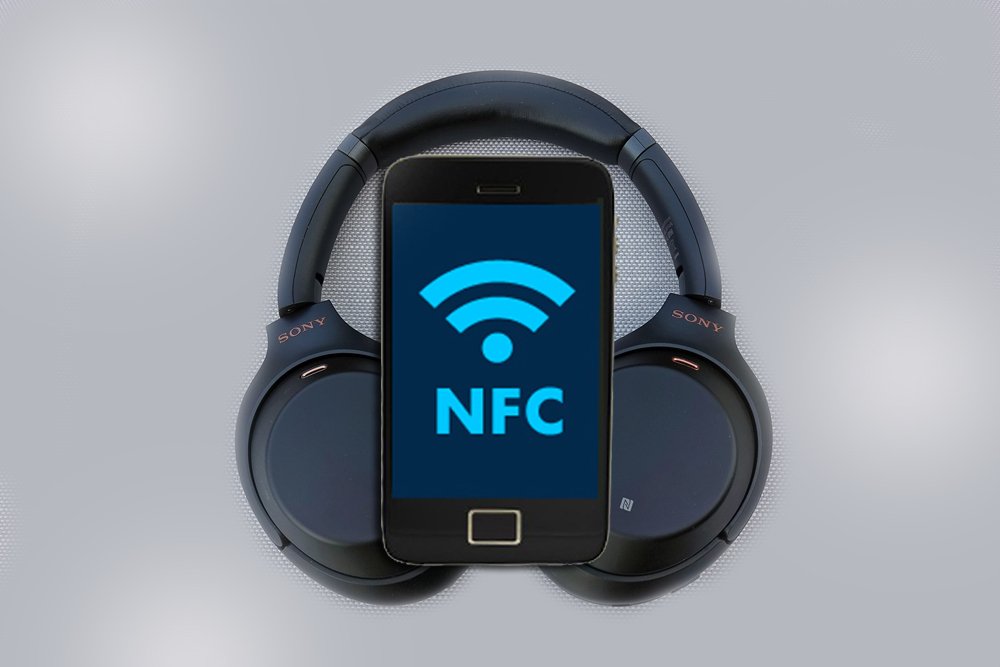
Алгоритм подключения следующий:
- Перейти в настройки и активировать NFC-датчик в разделе «Беспроводные сети».
- Включить гарнитуру и прислонить ее к смартфону. На наушниках указывается пометка NFC, именно эту часть приближают к телефону.
- После обнаружения гарнитуры смартфон либо автоматически активирует блютуз и выполнит сопряжение, либо выдаст уведомление о необходимости соединения.
Когда устройства соединятся друг с другом, система должна показать надпись «Подключено».
Как подключить наушники к телефону по Wi-Fi
Wi-Fi-наушники подойдут преимущественно тем пользователям, которые прослушивают аудио в Hi-Fi, т.к. эта технология воспроизводит файлы без сжатия. Чтобы подключить гарнитуру к смартфону, нужно:
- Включить Wi-Fi на наушниках.
- Зайти в настройки смартфона, открыть раздел Wi-Fi и дождаться, пока устройство отобразится в меню.
- Как только гарнитура будет найдена, нажать на кнопку подключения и ввести пин-код, если потребуется.
Как подключить две пары беспроводных наушников к телефону?
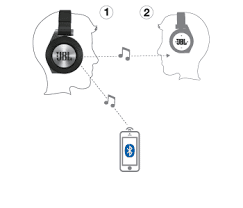
У пользователей мог появиться логичный вопрос: можно ли одновременно соединить со смартфоном две пары гарнитур вместо одной? Это стало возможным с приходом Bluetooth 5.0, который научился одновременно транслировать звук на 2 устройства. Кроме того, такая возможность есть в основном на флагманских смартфонах.
Некоторые разработчики гарнитур предусматривают подключение вторых наушников к первым. Есть и другой вариант: подключить гарнитуру к смартфону по Bluetooth, а вторую подсоединить к ней с помощью кабеля.
Возможные проблемы и способы их устранения
Далее о том, какие проблемы часто возникают при подключении гаджетов друг к другу, и как их устранить.
Почему телефон не видит наушники
Несмотря на наличие простой инструкции, сконектить смартфон с гарнитурой иногда не получается, т.к. телефон попросту не видит блютуз-наушники. Причин этому несколько:
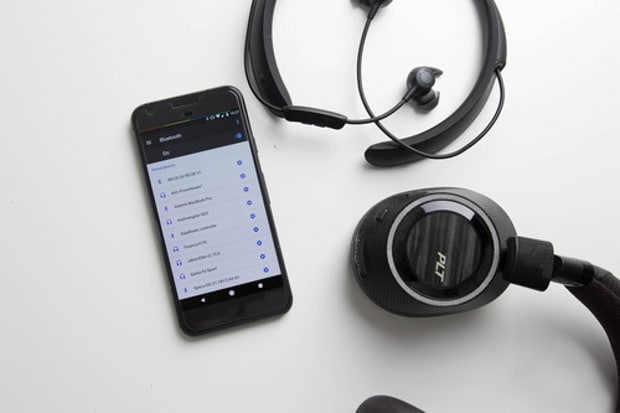
- большое расстояние между устройствами. Для того, чтобы устройства могли коннектиться, они должны находиться на расстоянии менее 10 метров друг от друга. Причем между ними не должно быть стены или другой преграды. Также определенные модели наушников подключаются к внешним устройствам лишь будучи в непосредственной близости с ними;
- наушники выключены. Часто пользователи забывают включить «уши», поэтому они и не отображаются в списке. В основном, такая проблема случается с моделями, на корпусе которых нет световой индикации, подтверждающей включение или выключение;
- сел аккумулятор. К сожалению, если на корпусе стерео-устройства отсутствуют индикаторы, то оно может не оповещать о состоянии заряда батареи. Если же светодиод есть, но он не горит, значит наушники сели, и их нужно подключать к адаптеру питания по ЮСБ;
- гарнитура имеет загадочное название. С этой проблемой часто сталкиваются пользователи, которые приобрели бюджетную гарнитуру из Китая. Китайцы дают своим устройствам самые непредсказуемые названия, причем не только на английском и русском языке, но и с помощью иероглифов. Чтобы найти нужную модель, сделать можно следующее: отключить гарнитуру и тапнуть на смартфоне на кнопку «Обновить» или «Искать». Из нового списка исчезнет устройство, которое и нужно сопрячь с мобильником;
- гарнитура вышла из режима подключения. Зачастую режим подключения работает ограниченное время (первые 30 секунд после включения). Если это время выйдет, устройство может перестать отображаться в списке.
Если наушники не подключаются к телефону через блютуз, хотя и отображаются на экране, то, возможно, они уже соединены с другим устройством. Если устройство сопряжено с планшетом, ноутбуком, телевизором или компьютером на Windows, то выполнить дополнительное подключение не получится. Чтобы это исправить, пользователю нужно найти это самое устройство, через него разорвать соединение с гарнитурой, затем подключить последнюю к телефону.
Если это не помогло, рекомендуется убрать от наушников все устройства, поддерживающие беспроводную технологию (т.к. они создают помехи), и повторить процедуру.
Бывает такое, что после нажатия на кнопку подключения система выдает сбой. В таком случае нужно тапнуть по надписи «Разорвать соединение», а затем перезагрузить телефон и повторить попытку сопряжения по новой.
Следующая причина, почему беспроводные наушники не подключаются к телефону через Bluetooth, заключается в банальной несовместимости. Технология блютуз имеет обратную совместимость. Например, iPhone 4, в котором установлен Bluetooth 2.1, нельзя привязать к устройству с Bluetooth 4.2 и 5.0. Поэтому перед подключением убедиться нужно в том, что в смартфоне стоит версия Bluetooth новей, чем в гарнитуре. Проверить эту информацию можно на сайте производителя.
Если на смартфоне активирован режим энергосбережения, то пользователь вряд ли сможет использовать Bluetooth. Для выключения режима энергосбережения нужно перейти в настройки гаджета, открыть раздел «Аккумулятор» и в соответствующем пункте перевести ползунок в неактивное положение.
Если пользователь правильно выполнил все рекомендации, но подключить смартфон к гарнитуре так и не удалось, проблема заключаться может в физической поломке Bluetooth-модуля на телефоне или неисправности самих наушников. Чтобы проверить, работают ли наушники, нужно их соединить с другим гаджетом.
Подключается только 1 блютуз-наушник к телефону
Часто возникает такое, что к телефону подсоединяется только один беспроводной наушник, а второй остается неактивным. Алгоритм действий по исправлению неполадок зависит от того, к какой марке принадлежит гарнитура.
Не работает наушник AirPods
Если не работает 1 наушник AirPods, то решить это можно с помощью следующих манипуляций:
- Сброс настроек AirPods. Для этого нужно открыть настройки, перейти в параметр Bluetooth и рядом с названием наушников тапнуть на кнопку i, теперь выбрать «Забыть это устройство». Далее наушники кладут в футляр на 1-2 минуты, затем открывают чехол и подключают к iPhone снова.
- Проверка баланса громкости. Возможно, что при подключении к смартфону пользователь сместил баланс громкости в левую или праву сторону, и это привело к тому, что на одном наушнике нет звука.
- Обновление прошивки. Например, AirPods Pro 2 нормально работают преимущественно со смартфонами на iOS 12 и новее. Соответственно, если на телефоне стоит устаревшая версия прошивки, то это может привести к некорректной работе гарнитуры. Для обновления ОС нужно войти в настройки и тапнуть на соответствующее уведомление.
- Очистка от пыли. Если наушники не новые, возможно, в процессе использования они забились пылью.
Зачастую исправить неполадки удается уже после сброса настроек наушников. Если же описанные выше рекомендации не помогли, то, вероятно, 1 наушник сломан.
Не функционирует один наушник другой марки
Для наушников всех остальных марок (включая Honor FlyPods, Freedconn, JABRA, Morningstar, а также Партнер, Панасоник, Ремакс, Жабра и Асус) алгоритм действий иной. Чтобы исправить неполадки, следует выполнять каждую из рекомендаций по очереди:
- Разорвать соединение между устройствами и подключить их друг к другу заново.
- Если гарнитура продолжает подключаться к смартфону, но 1 наушник не начал работать, то внутри него скопилась пыль. Следует аккуратно почистить микрофон и динамик поврежденного наушника, затем продуть их.
- Причина неполадок заключаться может и в устаревшей прошивке телефона. Чтобы это исправить, нужно войти в настройки смартфона и установить обновление (если оно доступно).
Как правило, после этих манипуляций проблема исчезает. Если наушник так и не заработал, то гарнитуру относят в сервисный центр.
Пропал звук после обновления смартфона
Если после установки обновления в наушниках пропал звук, то первым дело нужно проверить настройки, установленные для смартфона. Для этого пользователю нужно перейти в настройки и убедиться, что профили «для музыки» и «для разговора» активны.
Если проблема не исчезла, то поможет перезагрузка смартфона и самих наушников. Также следует убедиться, что на обоих устройствах хватит питания для корректного подключения (например, на некоторых смартфонах блютуз отключается автоматически, как только заряд достигает 5-10%).
Если и это не помогло вернуть звук на гарнитуре, то остается только «откатить» смартфон до предыдущей версии ОС. Также это поможет в том случае, если звук исчез вследствие установки сторонней утилиты.
Заключение
Подключить беспроводные наушники оказалось легко. Описанные в статье рекомендации подходят как для Android-устройств, так и для смартфонов на iOS. Если гарнитура работает с неполадками или не функционирует вовсе, то не стоит сразу нести ее мастеру. Возможно, при соединении с другим телефоном или компьютером эта проблема исчезнет.
Подключение Беспроводных Bluetooth Наушников к Телефону на Андроид
Беспроводные наушники стали все чаще появляться в статьях на нашем блоге. И сегодня я покажу как подключить беспроводные наушники по Bluetooth к телефону под управлением операционной системы Android на примере Xiaomi. Хотя пользоваться инструкцией, а потом слушать музыку могут владельцы любых смартфонов — алгоритм действий идентичен и для Samsung, Huawei, Honor, Redmi и прочих. Несмотря на различие в характеристиках различных моделей True Wireless (TWS) вкладышей с гарнитурой и микрофоном, все они подключаются к Андроиду и айфону по одному и тому же принципу. Поэтому данное руководство также будет универсальной и для всех типов «headset», будь то пафосные JBL, Marshall Major, Sony, Samsung, Apple Airpods или недорогие iFans i9s, i10, i11, i12 или Elari Nanopods c AliExpress. А вот настройки прослушивания музыки и управления звонками на телефоне по блютуз связи в зависимости от модификации будут отличаться, поэтому для каждой из них мы сделали отдельные статьи на страницах блога.
Как включить беспроводную гарнитуру?
Прежде, чем начать пользоваться, давайте посмотрим, как вообще включить беспроводные наушники. Речь пойдет про подключение к телефону гарнитуры, которая работает по типу связи TWS (True Wireless). Это означает, что между ними нет вообще никаких проводов. Они соединяются по Bluetooth 4 или 5.0 как между собой, так и с телефоном. При этом к нему коннектится только один из них, ведущий. А второй работает через первый, создавая стерео звучание.
Поэтому когда вы достали наушники из коробки, начать нужно с того, что включить и синхронизировать их между собой. В разных моделях это делается по одному из двух способов.
- Вручную — это устаревший тип, при котором нужно одновременно нажать на функциональные кнопки на каждом из наушников. После чего они соединятся между собой, и тогда уже можно подключать их к телефону.
- Автоматически — этот способ используется на всех беспроводных TWS наушниках последних поколений. Суть в том, что оба модуля спарены с завода, и как только вы их достали из футляра, они тут же соединяются между собой и готовы к работе со смартфоном.
Какой именно тип применен в вашей модели, нужно узнать из инструкции, которая идет в комплекте. Но понять можно и без нее — если сразу после включения в них раздается голосовое оповещение типа «Pairing», значит они уже синхронизируются.

Подключение телефона Андроид к беспроводным Bluetooth наушникам
Следующий шаг — непосредственно подключение наушников к телефону по беспроводному каналу Bluetooth. Для этого активируем на Android блютуз модуль — в самих «Настройках»
Сопряжение Bluetooth Наушников — Между Собой и с Телефоном Samsung
Сегодня решил поделиться опытом, как включить режим сопряжения на bluetooth наушниках, чтобы синхронизировать их между собой и подключить к смартфону. Другое его название — режим обнаружения. В качестве примера покажу процесс установки связи между телефоном Samsung, которым уже более года пользуюсь телефоном в качестве основного, и TWS гарнитуры QCY. Данная инструкция по спариванию будет полезной не только владельцам устройств Самсунг, но и любого смартфона или планшета на Андроиде. А также пользователям всех брендов блютуз наушников — JBL, Xiaomi, Redmi, Huawei, CGpods и т.д.
Режим сопряжения наушников между собой
Прежде всего следует отметить, что нельзя путать два понятия:
- Сопряжение наушников со смартфоном
- И синхронизация беспроводных TWS модулей друг с другом (этой теме мы посвятили отдельную инструкцию).
О втором случае мы говорим тогда, когда в процессе использования в результате каких-то ошибок наушники перестали видеть один другого. Например, такое часто случается если некоторое время наушники работали по отдельности в моно режиме и потеряли связь между собой. В этом случае требуется сброс к заводским настройкам и повторное спаривание наушников между собой. И только потом уже можно будет включить на них режим сопряжения для подключения к телефону по блютуз.

- Для сопряжения наушников друг с другом в большинстве случаев необходимо зажать на них функциональную кнопку на 15-20 секунд, после чего они выключатся и перезагрузятся. И потом включить их снова для спаривания.
- В некоторых моделях для сопряжения TWS модулей нужно поместить их в чехол и нажать на кнопку на корпусе бокса. Более подробно нужно искать информацию по своей модели в инструкции на сайте производителя.

- На других — сделать одновременно краткое нажатие на кнопки управления

Как перевести Bluetooth наушники в режим сопряжения с телефоном?
В большинстве современных моделей гарнитур режим сопряжения со смартфоном активируется автоматически. Достаточно их просто достать из кейса, включить, и модули будут готовы к обнаружению. Однако, бывают ситуации, когда необходимо перевести их в данное состояние вручную. Например, если они несколько минут лежали вне кейса, и их не успели подключить сразу. Для экономии батареи в этом случае Bluetooth деактивируется.

В зависимости от типа беспроводных наушников, их модификации и бренда (JBL, Honor, Huawei, Apple, Xiaomi, Realme, Vivo, Samsung и т.д.) режим сопряжения bluetooth может включаться несколькими способами. Для точного определения, какой именно подходит вам, лучше всего посмотреть инструкцию для конкретной модели. Или попробовать один из нижеперечисленных вариантов.
Достать из кейса
Как уже сказал, обычно наушники включаются и переходят в режим поиска устройств сразу после того, как их вынули из чехла. Поэтому, если гарнитура лежала отдельно от футляра, то можно положить оба модуля в ячейки, закрыть крышку и снова их достать. После чего сопряжение с телефоном включится автоматически.
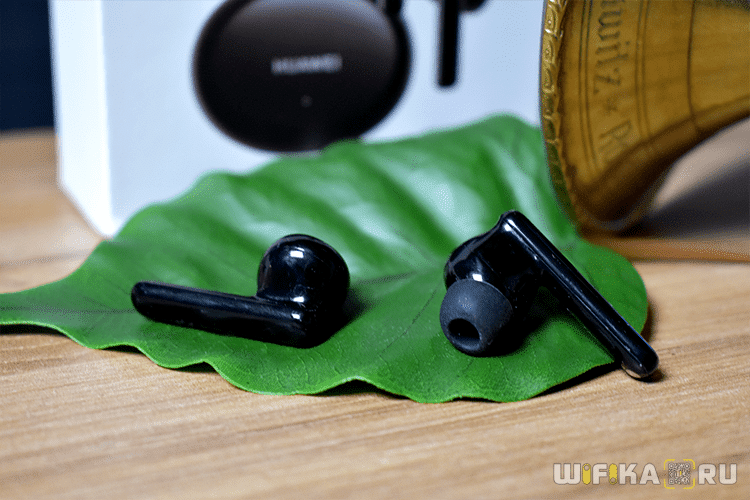
Открыть крышку
Еще одна популярная реализация активации нужного нам режима — открытие крышки кейса. Поднимаем ее, и гарнитура включается и начинает поиск смартфона, ноутбука или ТВ, к которому она ранее была подключена

Ваше мнение — WiFi вреден?
Показать результаты
Проголосовало: 52100
Кнопкой на наушниках
Также распространен среди недорогих моделей способ активации сопряжения с помощью кнопки или сенсорного датчика, расположенного на самих беспроводных наушниках. Нужно кратковременно нажать на них, чтобы замерцала «лампочка». Если речь о полноразмерных «ушах», то там надо нажать на кнопку «Bluetooth»

Кнопкой на футляре
Существуют такие модели наушников, у которых на боксе также имеется кнопка. В таких гарнитурах сопряжение обычно включается нажатием этой кнопки

Ошибки при сопряжении беспроводных наушников с Bluetooth устройствами
Очень часто читатели пишут о различного рода ошибках, которые возникают при сопряжении их с устройствами. Подробно при них я написал в статье, почему телефон не видит bluetooth гарнитуру. Там все написано подробно, здесь же перечислю основные причины:
- Режим обнаружения не включен. О том, что беспроводные наушники в данный момент находятся в состоянии сопряжения, может сигнализировать мигающий световой индикатор красного, синего или белого цвета.

- Также необходимо активировать блютуз связь на самом смарфтоне, ноутбуке или ТВ
- Гарнитура разряжена — необходимо положить модули в кейс и подождать несколько минут, чтобы они немного восстановили энергию

- Наушники автоматически подключились к тому девайсу, с которым они работали ранее. Из-за этого они не видны на другом устройстве, к которому вы хотите их присоединить в данный момент. Нужно забыть наушники на ноутбуке Windows или >>удалить их из памяти Android (в зависимости от того, к чему они присоединились), чтобы можно было синхронизировать с другим гаджетом

- Банальную поломку гаджета также никто не отменял — вспомните, вохзможно вы недавно роняли наушники, попали с ними под дождь или уронили в воду
Как включить сопряжение по Bluetooth на Samsung?
В качестве примера, покажу, как включить сопряжение наушников со смартфоном Samsung.
- Достаем гарнитуру из кейса и включаем режим сопряжения (скорее всего он активируется автоматически)

- Включаем «Bluetooth» на смартфоне или переходим в настройки данного беспроводного соединения

- В списке устройств находим название наушников

- Нажимаем на него и подтверждаем подключение
Как отменить и восстановить сопряжение по Bluetooth с наушниками?
Как мы уже знаем, одной из причин, почему наушники не могут обнаружиться на других устройствах, является автоматическое их подключение к другому смартфону. В этом случае необходимо отменить данное bluetooth сопряжение, после чего можно будет связать их с нужным устройством.
- Для этого открываем на Android раздел параметров, отвечающих за блютуз. В оболочке Samsung он находится в меню «Настройки — Подключения — Bluetooth».

- Здесь жмем на значок в виде шестеренки или букву «i» рядом с названием активных наушников

- И выбираем «Разорвать соединение»
После этого можно перейти к другому устройству и подключить его.
Также синхронизация между TWS модулями может нарушится в случае попадания в них влаги. Например, если вы постирали беспроводные наушники в машинке вместе с одеждой, то могли прийти в негодность Bluetooth адаптеры внутри корпуса. Для восстановления работы тв этом случае требуется тщательная сушка или даже ремонт в сервисном центре.
Как подключить беспроводную Bluetooth гарнитуру к телефону Samsung
Мобильные устройства известного южнокорейского производителя позволяют слушать музыку или иной контент с помощью современных Bluetooth гарнитур. Для этого необходимо правильно подключить беспроводные наушники к телефону Самсунг и наслаждать отличным звучанием. Связь со смартфоном обеспечивается по радиоканалу, который обладает хорошей устойчивостью, стабильностью и помехозащищенностью.
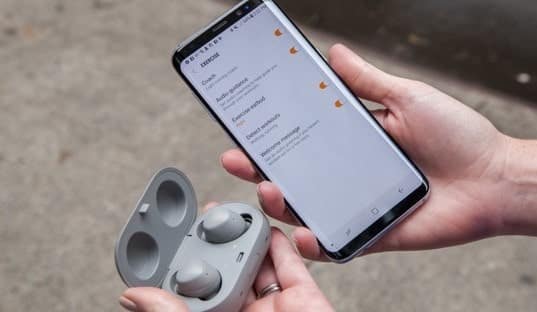
Как подключить беспроводные наушники к телефону Samsung?
Гаджеты популярного бренда способны работать с совместимыми гарнитурами практически всех производителей. Смартфоны Samsung поддерживают не только фирменные аксессуары Galaxy Buds, но и изделия других торговых марок таких как наушники Хонор или любые другие. При этом качество воспроизведения аудиоконтента определяется исключительно характеристиками устройства. Bluetooth сопряжение обеспечивает передачу сигнала без искажений.
Подключение беспроводных наушников к смартфону Самсунг может осуществляться, в том числе и с помощью одной единственной кнопки. Это существенно упрощает и ускоряет процесс сопряжения. Применение брендовой гарнитуры Galaxy Buds позволяет получить некоторые преимущества, состоящие в наличии специального приложения и в высоких характеристиках аксессуара.
Сопряжение наушников по Bluetooth
Быстро подсоединить гарнитуру к смартфону по радиоканалу возможно, и для этого необходимо выполнить следующие манипуляции:
- Включить Bluetooth модуль на гаджете. Для этого открывается меню настроек, кликнув по соответствующей кнопке на рабочем столе. Другой способ – нужно потянуть шторку сверху и коснуться «шестеренки».
- В меню настроек выбираем раздел «Подключения» и переходим в подраздел Bluetooth и активируем модуль для обнаружения видимых устройств в радиусе действия.
- Кнопка включения беспроводного наушника зажимается и удерживается до тех пор пока, он не станет отображаться в перечне доступных устройств.
Теперь для того чтобы подключиться остается только выбрать нужную вам гарнитуру и коснуться ее. Правый и левый наушники коммутируются со смартфоном раздельно. Описанная процедура выполняется один раз, выбранные устройства переходят в разряд подключенных. Процесс коммутации во всех подробностях можно посмотреть на видео в интернете. Впоследствии соединение устанавливается автоматически через некоторые время после того как гарнитура вынимается из чехла (зарядного устройства).
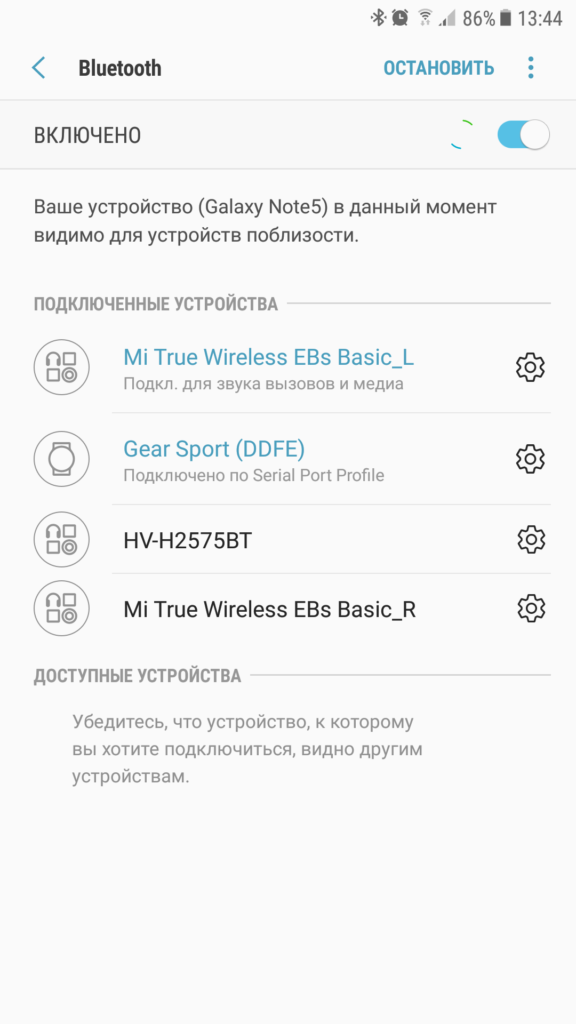
Для проверки беспроводного подключения наушника к телефону фирмы Samsung достаточно активировать плеер или радиоприемник и запустить воспроизведение. Во вставленной в ухо гарнитуре при этом должен появиться звук.
Коннект гарнитуры одной кнопкой
Разработчики мобильных телефонов стремятся сделать их применение максимально простым и удобным. Эта тенденция распространяется, в том числе на процедуру подключения беспроводной гарнитуры к смартфону Самсунг, для выполнения которой используется всего одна кнопка. Синхронизация устройств происходит следующим образом:
- Наушник вынимается из кейса, на нем нажимается клавиша и удерживается в таком положении в течении нескольких минут.
- На телефоне открываются настройки, выбирается раздел Bluetooth и запускается режим поиска.
- В нижней части меню появляются активные устройства, из числа которых выбирают нужное и кликают по нему для сопряжения.
В случае если смартфон не видит беспроводные наушники, их возвращают в чехол и дожидаются момента, когда светодиодные индикатор загорается красным. После этого процедуру можно повторить.
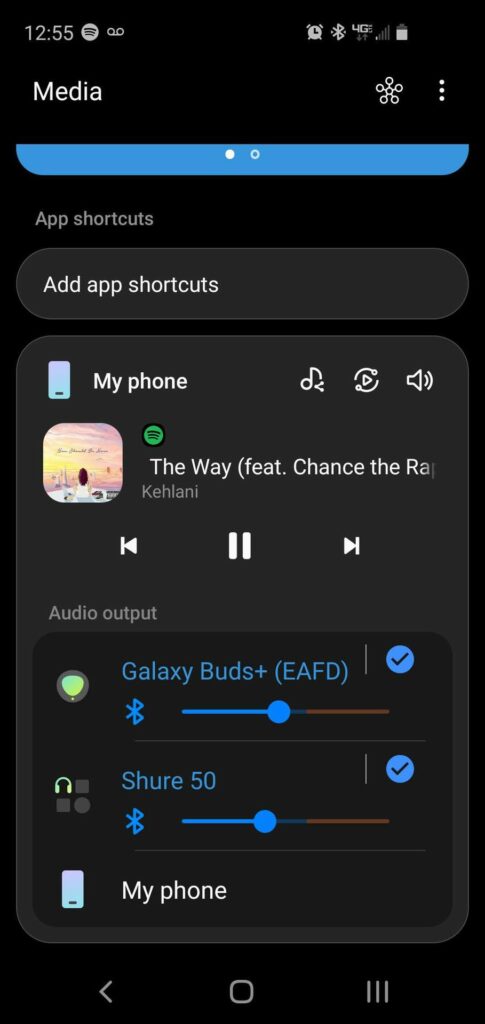
Использование Galaxy Buds
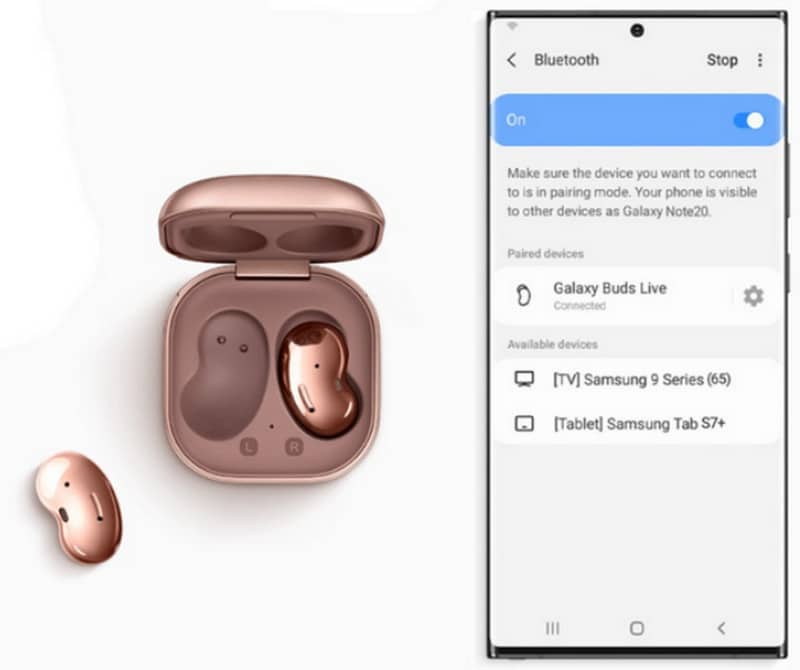
Фирменные беспроводные наушники Samsung сопрягаются со смартфоном при помощи специального приложения. Скачать и установить Galaxy Wearable можно из Play Market бесплатно. Синхронизация гаджетов с телефоном производится в такой последовательности:
- Открываем кейс с Galaxy Buds+, через некоторые время на смартфон должно прийти уведомление.
- Нажимаем кнопку «Подключить» в открывшемся окне и выполняем дальнейшие инструкции.
- Гарнитуру вставляем в уши и переводим в режим сопряжения, для чего прикладываем пальцы к сенсорам на 3 с. В наушниках раздается характерный звуковой сигнал, подтверждающий синхронизацию.
Подсоединение наушников к смартфону Самсунг описанным способом невозможно, если на них включена опция изменения громкости звука путем касания и удержания. Прежде чем подключать гарнитуру нужно вернуть заводские настройки.
Особенности подключения наушников к различным моделям Samsung
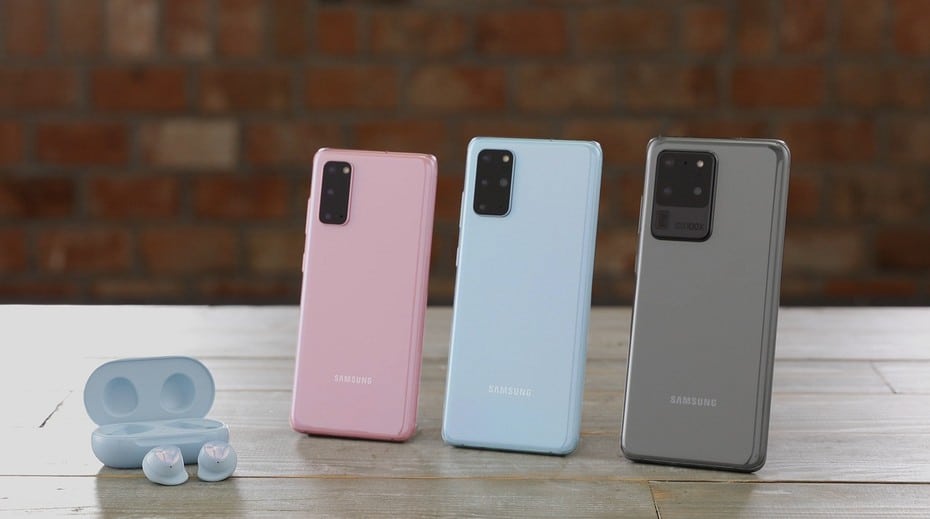
Коммутация беспроводной гарнитуры со смартфонами популярного южно-корейского бренда осуществляется по одному и тому же сценарию. В зависимости от серии и используемой версии Андроид может несколько различаться оформление меню настроек и раздела «Беспроводных подключений». Наиболее распространенные модели телефонов a50, a51, a32, s20, s21 и планшет i12 имеют следующие особенности:
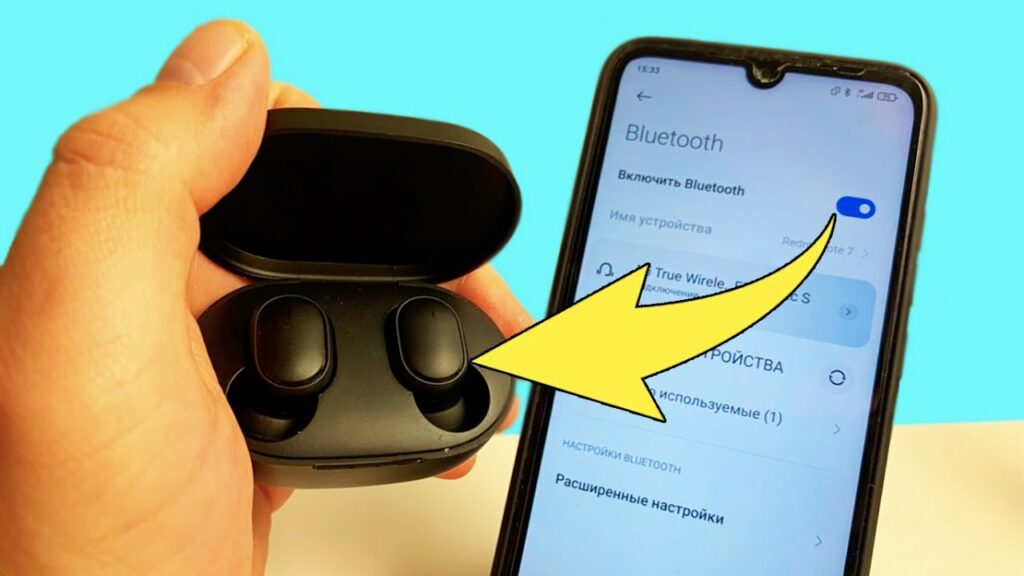
- Поддерживают современные протоколы Bluetooth 5.0.
- Выпускается с Android 10 и 11 разных версий.
- Возможна установка и использование приложения Galaxy Wearable для синхронизации Bluetooth гарнитур.
Наиболее частые причины неполадок при установке сопряжения между смартфоном Самсунг и наушниками заключаются в следующем:
- Запись об аксессуаре имеется в разделе видимые, но подключится не удается. В большинстве случаев гарнитура уже привязана к другому устройству и необходимо разорвать сопряжение для соединения с другим телефоном.
- Мобильное устройство не видит беспроводные наушники. Возможен сбой системы, гарнитура не приведена в режим видимости или на ней установлена неподдерживаемая версия протокола Bluetooth.
- Несовместимость аксессуара с мобильным устройством. Соединение в таком случае установить не удастся.
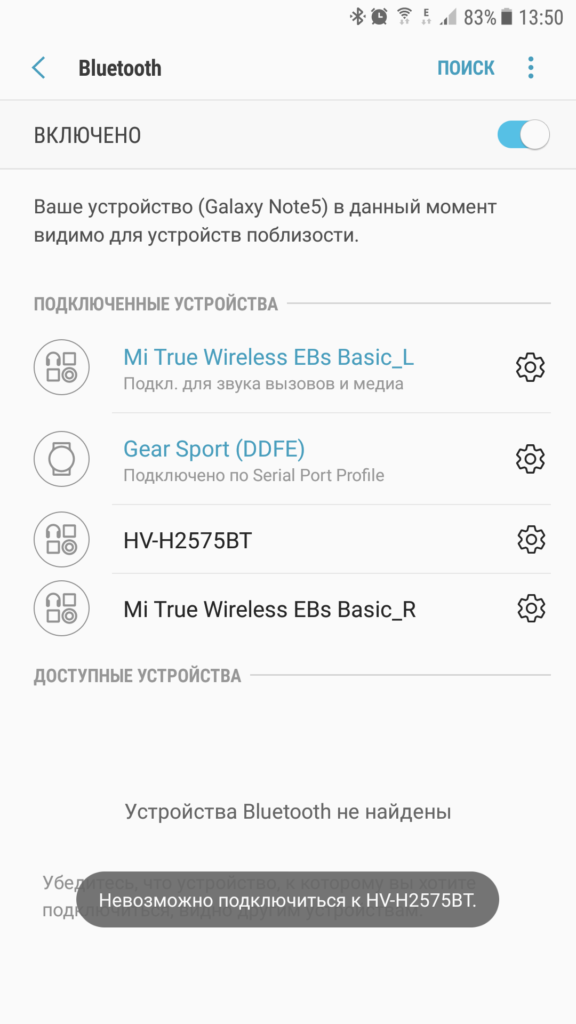
В ситуации, когда перезагрузка телефона или сброс настроек гарнитуры не решают проблему необходимо обратиться в сервисный центр. Существует вероятность, что программное обеспечение устройства или аппаратные модули имеют повреждения и требуют восстановления.
Устранение неисправностей смартфона или гарнитуры возможно только в условиях хорошо оборудованной мастерской. Переустановка программного обеспечения осуществляется путем восстановления заводских настроек самостоятельно или специалистами профильного сервисного центра.
Пропадание звука
При воспроизведении аудиоконтента возможны периодические отключения одного или обоих наушников. Пропадание звука происходит по следующим причинам:
- Превышение расстояния устойчивой связи, которая для большинства Bluetooth устройств составляет порядка 10 м.
- Нахождение аксессуара в экранируемой зоне.
Для восстановления устойчивого подключения с Андроид телефоном необходимо сократить расстояние между ним и аксессуаром. Во втором случае нужно расположить смартфон так, чтобы между ним и коммутируемым устройством не было никаких препятствий. В некоторых случаях проблема решается простым перекладыванием телефона в другой карман.
Что делать если подключился только один наушник?
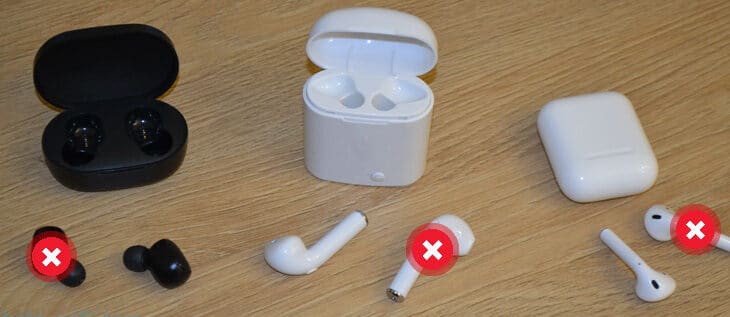
В ситуации, когда соединение устанавливается с правым или левым элементом гарнитуры рекомендуется:
- Отменить коммутацию видимого наушника.
- Уложить оба аксессуары в зарядный слот и выдержать некоторое время.
- Повторить процесс подключения сначала.
В случае если мобильный телефон продолжает видеть только один наушник, его следует перезагрузить. Отсутствие положительного результата указывает на возможную неисправность того аксессуары, который не сопрягается с мобильным устройством. В такой ситуации нужно обратиться в сервисный центр.
Вывод
Подключение беспроводных наушников фирменных или сторонних производителей к телефонам Samsung по радио каналу выполняется в несколько приемов. Процедура максимально упрощена для удобства пользователей. Возможные проблемы, возникающие при попытках коммутации аксессуаров с мобильным устройство, устраняются путем его перезагрузки или сброса настроек. В самых крайних случаях пользователь может обратиться в сервис для решения проблемы.
Радиоинженер (по первому высшему образованию). С раннего детства слушаю разнообразную музыку. Всегда интересовался звуковоспроизводящей аппаратурой, которую обновлял множество раз. Я увлеченный любитель и музыка по жизни всегда со мной. Увлекаюсь HI-Fi уже более 20 лет. По вопросам пишите: admin@audiotop.ru, Telegram, VK