
Часы Apple Watch не подключаются или не объединяются в пару с iPhone
Если на часах Apple Watch отображается красный значок iPhone или при попытке создать пару не удается найти значок «i», попытайтесь соединить устройства еще раз.
Проверьте подключение часов Apple Watch
Если на часы Apple Watch не поступают уведомления, сообщения или вызовы, возможно, Apple Watch и iPhone не подключены друг к другу. Когда устройства не подключены друг к другу, на циферблате часов отображается красный значок iPhone или красный значок X  . Можно также проверить подключение в Пункте управления. Когда часы Apple Watch снова подключатся, появится зеленый значок iPhone
  . Сначала расположите часы Apple Watch и сопряженный iPhone рядом. Если устройства все еще отключены и вам требуется помощь, попробуйте выполнить следующие действия. После выполнения каждого шага проверяйте, удалось ли установить соединение между устройствами.



Попытайтесь подключить Apple Watch к iPhone еще раз
- Расположите Apple Watch и iPhone для сопряжения достаточно близко друг к другу.
- Убедитесь, что на iPhone отключен авиарежим и включены Wi-Fi и Bluetooth. Для этого откройте Пункт управления.
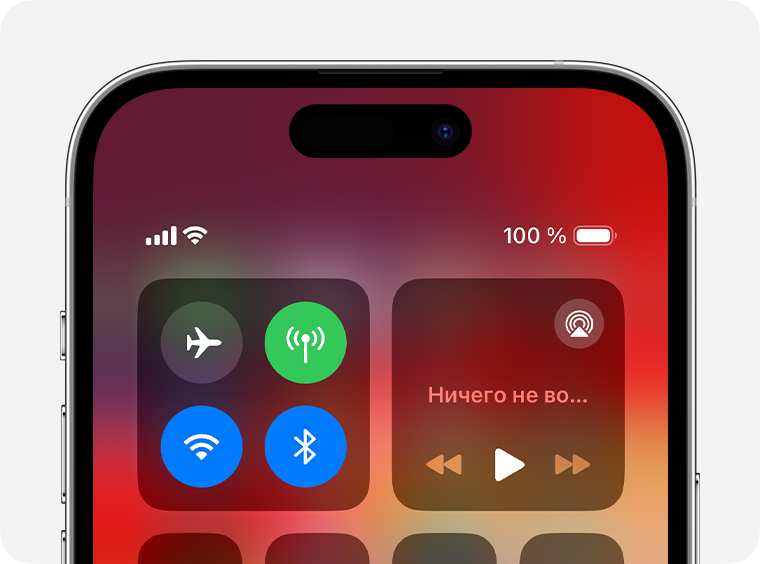
- Если на циферблате часов отображается значок авиарежима
 , значит, он включен. Откройте Пункт управления, затем отключите авиарежим.
 - Перезапустите Apple Watch и iPhone.
Как создать пару между часами Apple Watch и новым устройством iPhone
Готовы приобрести новый iPhone? Узнайте, как перенести настройки часов Apple Watch со старого устройства iPhone на новое.
Вот что вам нужно
- Ваш Apple ID и пароль (для отключения блокировки активации)
- Старый и новый iPhone должны быть подключены к сети Wi-Fi
- Apple Watch и iPhone должны быть заряжены минимум на 50 %
- Пароль к Apple Watch (получите справочную информацию, если забыли его)
Если у вас нет старого iPhone, вам необходимо следовать другим инструкциям. Выберите один из следующих вариантов.
- У вас есть старый iPhone
- У вас нет старого iPhone
У вас есть старый iPhone
Следуйте этим инструкциям, чтобы создать резервную копию данных Apple Watch, прежде чем создавать пару с новым iPhone.
Обновление старого iPhone
Прежде чем переключать Apple Watch на новый iPhone, обновите старый iPhone до последней доступной версии iOS*. Также обновите Apple Watch. Обновление может занять от нескольких минут до часа. Возможно, стоит запустить обновление вечером, чтобы оно было завершено до утра, или дождаться, когда появится время, убедившись, что оба устройства заряжены.
* Вы можете увидеть, что на iPhone установлен последний выпуск текущей версии ПО, но обновление все равно доступно. Например, даже если на iPhone установлен последний выпуск iOS 14, может быть доступно обновление до iOS 15.
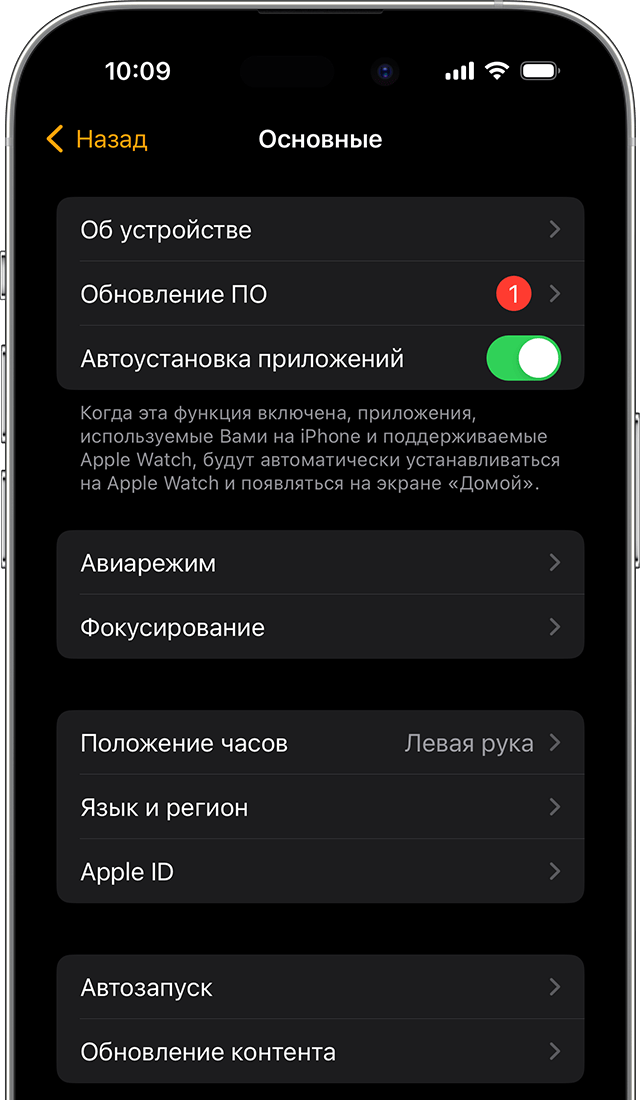
Проверка настроек приложений «Здоровье» и «Активность»
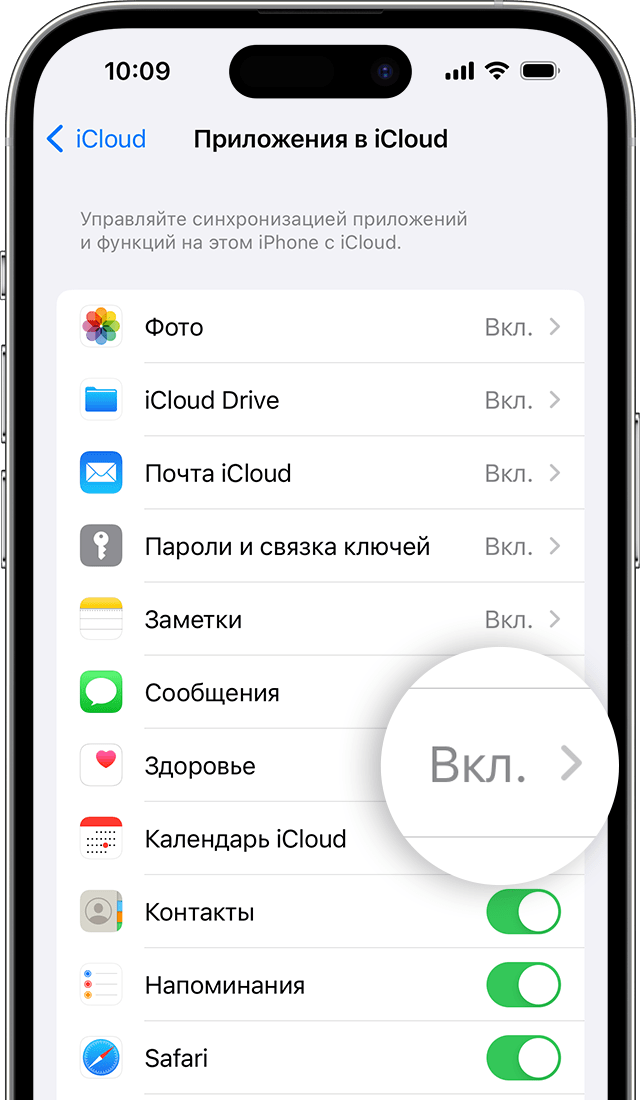
Если вы создали резервную копию с помощью iCloud, перейдите в меню «Настройки» > [ваше имя] > iCloud и убедитесь, что параметр «Здоровье» включен.
Если вы создали резервную копию с помощью компьютера, зашифруйте ее, чтобы сохранить содержимое приложений «Здоровье» и «Активность».
Создание резервной копии старого iPhone
Следуйте этим инструкциям, чтобы создать резервную копию данных старого iPhone в iCloud или на компьютере. При этом будет также создана резервная копия данных Apple Watch. Узнайте, какие данные включаются в резервную копию.
Настройка нового устройства iPhone
Настройте новый iPhone. При выводе вопроса о наличии резервной копии iCloud или iTunes выберите последнюю резервную копию, чтобы восстановить данные со своего старого устройства на новое устройство. Убедитесь, что ваши устройства iPhone и Apple Watch обновлены, иначе резервная копия может не отобразиться в списке.
Если на вашем iPhone появляется вопрос, хотите ли вы использовать Apple Watch, убедитесь, что ваши часы разблокированы и находятся на запястье, а затем нажмите «Продолжить». В противном случае Apple Watch можно настроить вручную на следующем этапе. Воспользуйтесь помощью, если на iPhone не отображается такой запрос.

Запуск приложения Apple Watch на новом iPhone
Apple Watch должны быть разблокированы и находиться на вашем запястье и поблизости с iPhone. Откройте приложение Apple Watch на iPhone.
Если на iPhone отображается такой запрос, следуйте инструкциям на экране, чтобы завершить настройку.
Если iPhone запрашивает создание пары, разорвите пару с Apple Watch, чтобы их можно было настроить.
По завершении настройки вы сможете начать использование часов Apple Watch с новым iPhone.
Необходима дополнительная помощь?
Выполните действия, относящиеся к вашей ситуации.
Если у вас нет старого iPhone или с него стерты данные
В таком случае часы Apple Watch могут по-прежнему быть в паре со старым iPhone. Чтобы разорвать пару, выполните следующие действия.
- Сотрите данные с Apple Watch.
- Настройте новый iPhone и выполните вход в iCloud. Если устройство уже настроено и вход выполнен, пропустите этот этап.
- Откройте приложение Apple Watch на новом iPhone и создайте пару между часами и новым iPhone.
- Попытайтесь выполнить восстановление из резервной копии. Убедитесь, что ваши устройства iPhone и Apple Watch обновлены, иначе резервная копия может не отобразиться в списке. Данные приложений «Активность», «Тренировки» или настройки на часах, которые изменились с момента последнего резервного копирования, будут потеряны. Если используется iCloud в iOS 11 и более поздних версий, данные приложений «Здоровье» и «Активность» хранятся в iCloud и автоматически синхронизируются со всеми устройствами, где выполнен вход в учетную запись с использованием того же идентификатора Apple ID.
- Если появляется запрос на восстановление из резервной копии часов, выберите самую последнюю копию.
- Если у вас ее нет, необходимо будет настроить часы Apple Watch как новые.
- Следуйте инструкциям на экране, чтобы завершить настройку.
- Начните использовать Apple Watch с новым iPhone. Может потребоваться подождать несколько дней, пока отобразятся все ваши данные в iCloud.
Если у вас есть старый iPhone и с него не стерты данные
Разорвите пару между Apple Watch и своим старым iPhone. Затем выберите один из следующих вариантов в зависимости от времени настройки нового iPhone.
- Если вы только что восстановили свой новый iPhone из последней резервной копии, создайте пару между устройствами. Убедитесь, что ваши устройства iPhone и Apple Watch обновлены, иначе резервная копия может не отобразиться в списке. Когда появится запрос, выберите восстановление из резервной копии часов. Самая последняя версия данных приложений «Активность», «Тренировки» и настроек может быть потеряна в зависимости от того, когда была сохранена резервная копия.
- Если резервная копия iPhone создана несколько дней или недель назад и требуется сохранить максимально возможный объем информации, сотрите новый iPhone. Затем перенесите содержимое со старого iPhone на новый. Некоторые данные могут отсутствовать на новом iPhone. Не забудьте снова создать пару между часами Apple Watch и iPhone.
Если часы Apple Watch зависли во время сопряжения
Если часы Apple Watch зависли на черном экране с белым логотипом Apple, выполните следующие действия.
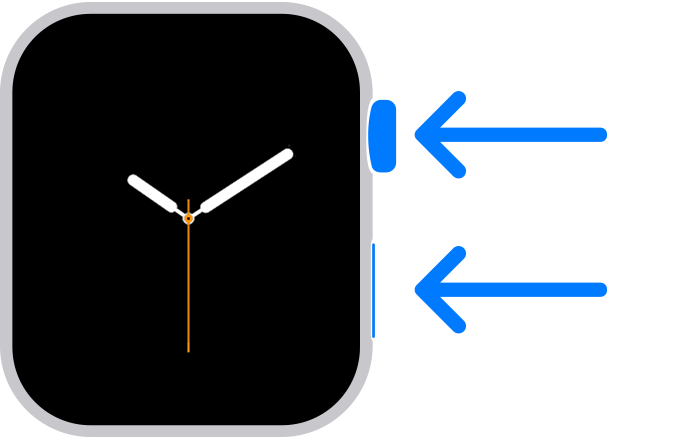
- Нажмите и удерживайте колесико Digital Crown и боковую кнопку одновременно, пока часы не перезапустятся. Затем отпустите колесико Digital Crown и боковую кнопку.
- После перезапуска часов нажмите на экран или нажмите и удерживайте колесико Digital Crown.
- Нажмите «Сбросить».
- После сброса часов вы можете выполнить сопряжение с iPhone. Поднесите iPhone к часам и следуйте инструкциям на экране.
Если на iPhone не отображается запрос на использование Apple Watch в процессе настройки
Разорвите пару между Apple Watch и старым iPhone, затем создайте пару с новым iPhone. Когда будет предложено, восстановите Apple Watch из резервной копии. Убедитесь, что ваши устройства iPhone и Apple Watch обновлены, иначе резервная копия может не отобразиться в списке.
Что делать, если содержимое перенесено на новый iPhone с помощью компьютера, но данные приложений «Здоровье» и «Активность» отсутствуют
Если данные приложения «Здоровье» синхронизируются на старом iPhone с помощью iCloud, они автоматически будут синхронизироваться и на новом при каждом подключении к сети Wi-Fi или входе в iCloud. На старом и новом iPhone перейдите в раздел «Настройки» > [ваше имя] > iCloud и убедитесь, что параметр «Здоровье» включен.
Если вы не используете iCloud, можно попробовать выполнить восстановление из резервной копии данных старого iPhone с помощью компьютера. Если у вас еще есть старый iPhone и вы еще не стерли с него все данные, создайте новую резервную копию iCloud или зашифрованную резервную копию на компьютере. Затем сотрите новый iPhone и восстановите его из новой резервной копии. Не забудьте снова создать пару между часами Apple Watch и iPhone. Если вы используете компьютер, убедитесь, что резервная копия зашифрована.
Если у вас уже нет старого iPhone или вы не сохранили его резервную копию, вы не сможете восстановить свои данные приложений «Здоровье» и «Активность».
Если не удается создать пару между Apple Watch и iPhone
При настройке Apple Watch на iPhone отображается предложение поднести часы к камере iPhone. Если на iPhone отображается сообщение о сбое подключения к Apple Watch (или на часах отображается циферблат), проверьте, не объединены ли уже часы Apple Watch в пару с iPhone.
- Как разорвать пару между часами Apple Watch и устройством iPhone
- Как стереть данные с Apple Watch без сопряжённого устройства iPhone
- Как сбросить Apple Watch без кода-пароля
- Как сбросить Apple Watch, если процесс создания пары завис
Как разорвать пару между часами Apple Watch и устройством iPhone
Если у вас есть доступ к сопряжённому iPhone, разорвите пару с Apple Watch.
- Откройте приложение Watch на iPhone, перейдите на вкладку «Мои часы» и выберите «Все часы» в верхней части экрана.
- Нажмите значок «i» рядом с часами, с которыми необходимо разорвать пару, затем выберите пункт «Разорвать пару с Apple Watch».
- Нажмите снова для подтверждения и дождитесь разрыва пары с часами.
- После разрыва пары с Apple Watch можно повторить создание пары.
Как стереть данные с Apple Watch без сопряжённого устройства iPhone
Если вы не можете разорвать пару с Apple Watch, потому что у вас нет доступа к сопряженному устройству iPhone, можно стереть данные часов.
Если вы стираете данные Apple Watch, а не разрываете пару, часы будут по-прежнему защищены функцией Блокировка активации. Прежде чем снова создать пару с Apple Watch, введите идентификатор Apple ID и пароль, которые использовались для их настройки.
- Откройте на часах приложение «Настройки» и выберите «Основные» > «Сброс».
- Нажмите «Стереть контент и настройки» и подтвердите действие.
- Дождитесь, пока пара с часами не будет разорвана.
- После окончательного разрыва пары с Apple Watch можно повторить создание пары. Вам потребуются идентификатор Apple ID и пароль, которые использовались при настройке часов.
Как сбросить Apple Watch без кода-пароля
Если вы не можете разорвать пару или стереть данные с Apple Watch из-за того, что забыли код-пароль, можно выполнить сброс часов.
Если вы выполняете сброс Apple Watch, а не разрываете пару, часы будут по-прежнему защищены функцией Блокировка активации. Прежде чем создать новую пару для Apple Watch, потребуется ввести идентификатор Apple ID и пароль, которые использовались при их настройке.

- Поместите часы Apple Watch на зарядное устройство.
- Нажмите и удерживайте боковую кнопку, пока не увидите экран с кнопкой питания в правом верхнем углу. После этого отпустите боковую кнопку. Если на Apple Watch установлена более ранняя версия watchOS, вместо кнопки питания вы увидите ползунок «Выключение».
- Нажмите и удерживайте колесико Digital Crown, пока не увидите красную кнопку сброса.
- Нажмите «Сброс», а затем снова нажмите «Сброс» для подтверждения.
- После окончательного разрыва пары с Apple Watch можно повторить создание пары. Помните, что вам потребуются идентификатор Apple ID и пароль, которые использовались при настройке часов.
Как сбросить Apple Watch, если процесс создания пары завис
Если кажется, что процесс создания пары завис (например, анимация создания пары продолжает отображаться в течение нескольких минут), попробуйте выполнить сброс Apple Watch.
- Нажмите и удерживайте колесико Digital Crown, пока часы Apple Watch находятся в режиме создания пары.
- Нажмите кнопку «Сбросить», когда она появится на часах.
- После сброса часов можно повторить создание пары.
Как подключить старые Apple Watch к новому iPhone
Если вы приобрели новый iPhone 14 или любую другую модель, поддерживающую iOS 16, вы можете быстро и просто подключить свои Apple Watch без потери данных.
Если вы настроили новый iPhone из резервной копии или перенесли на него данные со старого смартфона, после завершения настройки на часах отобразится уведомление «Создать пару с новым iPhone». Подтверждайте и ждите, когда все данные окажутся на новом устройстве.
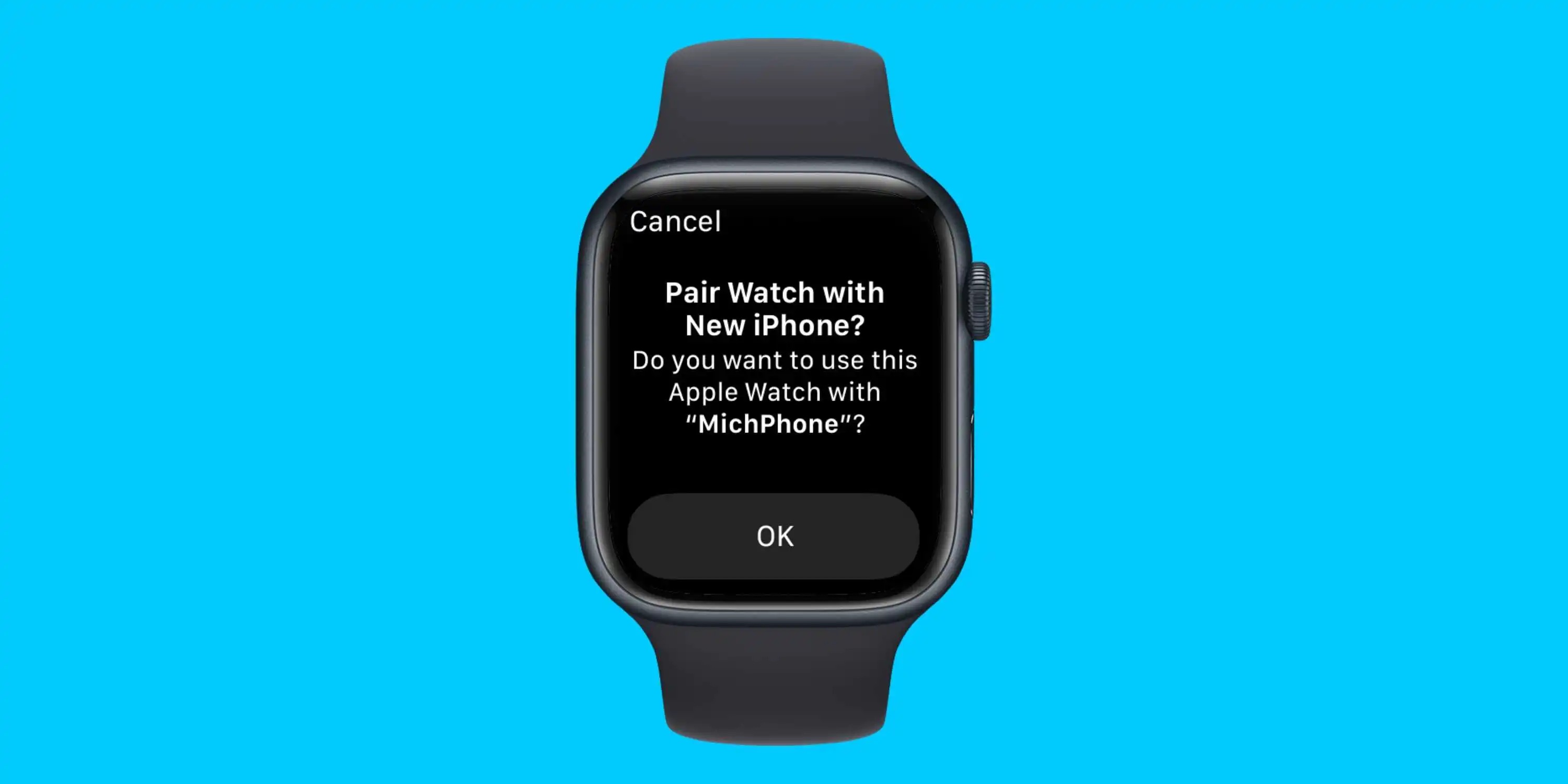
Можно воспользоваться приложением Watch. После настройки смартфона зайдите в приложение и выберите подключение часов, введите код сопряжения и следуйте подсказкам. В появившемся окне «Восстановление Apple Watch из резервной копии» выберите самую актуальную копию.
Если копия не отображается, её необходимо сделать самостоятельно: откройте приложение Watch, нажмите «Все часы» и разорвите пару с существующими часами. В процессе удаления часов будет создана резервная копия. После этого подключите часы к новому смартфону и восстановите из только что созданной копии.
Ну а если у вас новые часы и новый iPhone, то процедура подключения ещё проще: при первом включении часов на экране смартфона отобразится окно с предложением настроить часы. Следуйте подсказкам — и через пару минут у вас готовый к работе девайс.