
Что делать, если Apple Watch не подключаются к WiFi
В закладки
Такая проблема имеет место, но её можно решить.
По умолчанию, Apple Watch соединяются с iPhone по Bluetooth на расстоянии до 10 метров и должны переходить в режим работы по Wi-Fi, если найти смартфон не удаётся. Так происходит не всегда.
Важно знать: часы способны соединиться только с сетью Wi-Fi на частоте 2,4 ГГц. В сетях 5 ГГц они работать не могут. Эту сеть должен знать ваш iPhone и заранее синхронизировать ключи доступа с часами.
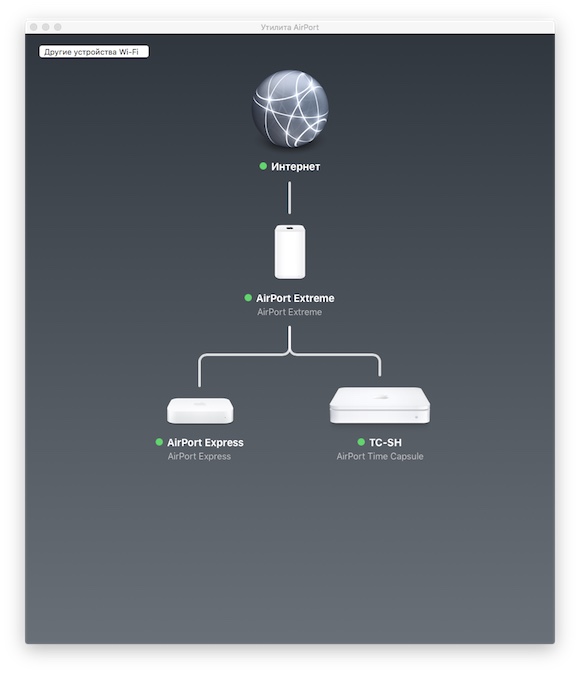
У меня сеть строится только роутерами Apple, поэтому проблем я не ожидал. Но — беда.
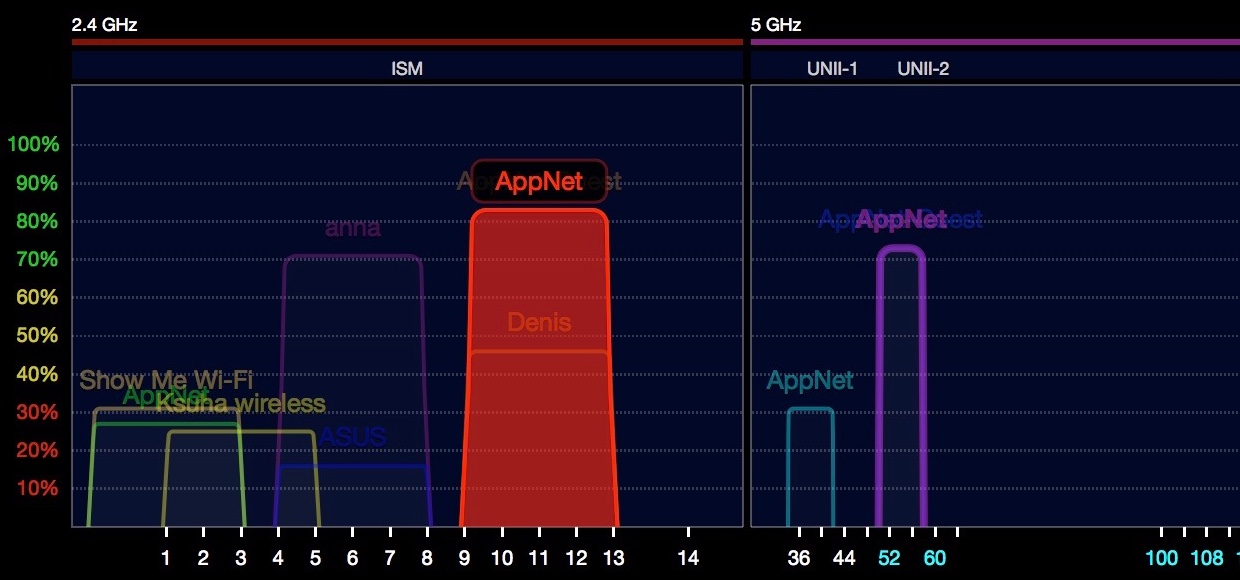
Первое, что я сделал — просканировал все углы помещения WiFi Explorer и убедился, что везде есть хороший сигнал в диапазоне 2,4 ГГц (диаграмма выше). Но отключать «чистый» 5 ГГц совсем не хотелось. Решение нашел такое.
Как заставить Apple Watch работать по Wi-Fi
- Выключите Apple Watch. Это важно!
- На iPhone отключитесь от WiFi-сетей в этом месте, удалив ключи доступа. Для этого зайдите в настройки, WiFi, нажмите на значок «i» справа от названия сети и выберите «Забыть эту сеть».
- Выключите Bluetooth на iPhone.
- Снова подключитесь к своей сети по WiFi. Важно чтобы сеть присутствовала в диапазоне 2,4 ГГц. Если в 5ГГц у неё такое же имя, не страшно.
- Активируйте Bluetooth на телефоне.
- Включите Apple Watch. Они должны находиться рядом с iPhone.
Дождитесь, когда часы найдут телефон и на экране «Превью» появится зелёный значок подключения.
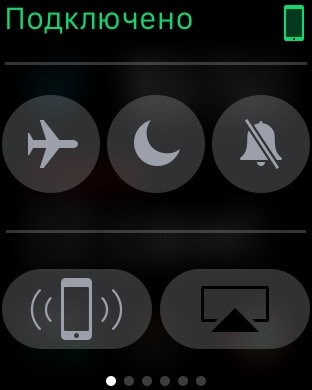
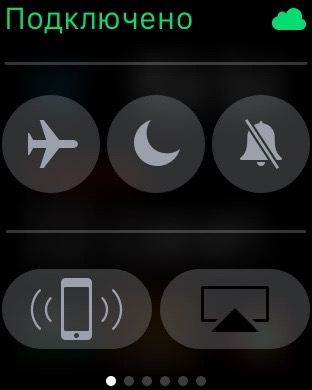
Проверьте, соединение, послав с часов сигнал поиска на iPhone. Если всё хорошо и они надёжно связались, можете попробовать снова выключить Bluetooth на телефоне для проверки подключения Apple Watch к WiFi. Сначала появится красная пиктограмма потери связи, но затем, если всё прошло успешно и часы обновили информацию о сети, появится зелёное облачко, символизирующее непрямое соединение устройств.
Если инструкция не помогла, попробуйте разорвать пару iPhone и Apple Watch, а затем создать её снова. Как крайний вариант, временно выключите диапазон 5 ГГц в вашей сети и восстановите его после того, как убедитесь, что часы стабильно подключаются к WiFi.
Если вы сталкивались с подобными проблемами, пишите в комментариях, какой «танец» помог вам.
(8 голосов, общий рейтинг: 4.88 из 5)
�� Хочешь ещё? Читай больше в Telegram
�� Ищешь ответ на вопрос? Приходи на Форум
Такая проблема имеет место, но её можно решить. По умолчанию, Apple Watch соединяются с iPhone по Bluetooth на расстоянии до 10 метров и должны переходить в режим работы по Wi-Fi, если найти смартфон не удаётся. Так происходит не всегда. Важно знать: часы способны соединиться только с сетью Wi-Fi на частоте 2,4 ГГц. В сетях 5.
Как подключиться к интернету на Apple Watch
Apple Watch – это функциональные умные часы от Эппл, которые уже второй год подряд становятся лидером на рынке. Сегодня выпущено три поколения часов. Рассмотрим, как настроить интернет на Apple Watch и что для этого понадобится.
Подключение
Чтобы получить доступ к глобальной сети через ваши умные часы, их сначала нужно подключить к iPhone. Для настройки сопряжения перейдите в окно «Пункт управления» на телефоне, включите Bluetooth и в списке найденных устройств кликните на название часов.
Сеть Wi-Fi
Если смартфон и часы находятся на слишком большом расстоянии друг от друга, для их соединения нужно использовать Wi-Fi. Просто подключитесь к одной и той же точке доступа на обеих гаджетах. Если интернет будет на телефоне, он появится и на часах.
Для успешного соединения с глобальной сетью на часах, точка доступа должна поддерживать стандарт 802.11b/g/n. Большинство маршрутизаторов работают в этом частотном диапазоне.
После успешного соединения с сетью в левом верхнем углу экрана часов появится зеленый значок смартфона. Это означает, что теперь вы сможете пользоваться интернетом на своем девайсе. Установленные приложения и виджеты смогут обмениваться данным с онлайн-сервером.
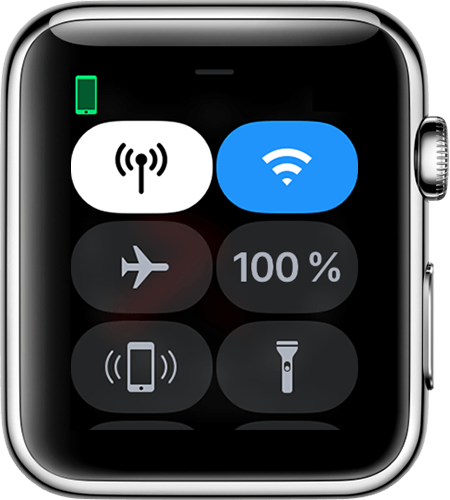
Мобильная сеть (Cellular)
Использовать сеть GPS + Cellular могут только владельцы Apple Watch Series 3. В более ранних моделях такой функции нет.
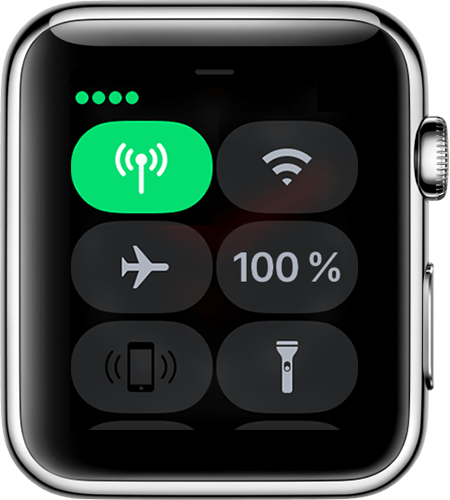
Чтобы выйти в интернет на Apple Watch с помощью 3G или 4G на вашем смартфоне должна быть активна сим карта с интернетом. Включить режим передачи данных нужно до того, как вы настроите сопряжение телефона с часами.
Для активации мобильной сети нажмите на соответствующей иконке в панели управления часами:
Преимущества использования мобильного интернета:
- Входящие вызовы, СМС и другие данные от оператора будут мгновенно дублироваться на экране часов. При использовании Wi-Fi вы сможете получать только звонки с мессенджеров;
- Нет привязки к месту нахождения. Если Wi-Fi имеет ограниченный диапазон покрытия, то с мобильной сетью вы сможете выйти в интернет на Apple Watch где-угодно.
Не работает интернет на Apple Watch – решение
Многие пользователи жалуются на то, что со временем интернет на умных часах перестает работать в то время, как на Айфоне подобных проблем нет. Подобная неполадка часто связана с несоответствием частотного диапазона сети Интернет и часов.
Решить проблему можно следующим образом:
- На телефоне зайдите в настройки Bluetooth или Wi-Fi и разорвите сопряжение с Apple Watch;
- Перезагрузите часы и соединитесь с Айфоном еще раз.
Также, устранить неполадку можно с помощью обновления Watch OS до новой версии. Сделать это можно через iTunes или iCloud.
Как подключить Apple Watch к iPhone
Как подключить Эпл Вотч к Айфону? Это первое, что вы хотите знать, когда у вас появляются новенькие смарт-часы от Apple. Вы легко справитесь с этой задачей, следуя простой инструкции от наших экспертов. В этой статье подробно рассказываем, как подключить Apple Watch к iPhone, которым вы уже пользуетесь, или к новому смартфону.
Что нужно знать перед подключением Apple Watch к iPhone
Обратите внимание, что Эпл Вотч не могут полнофункционально работать без Айфона, перед их использованием желательно подсоединить их к телефону Эпл. Рассмотрим ключевые моменты, которые нужно знать до создания пары между устройствами:
- Для синхронизации устройств нужно включить смарт-часы, фиксируя колесико Digital Crown. Если часы долгое время не включаются, значит они разряжены до минимума — в таком случае поставьте их заряжаться и уже после зарядки приступайте к синхронизации устройств.
- Важно! Для создание пары Apple Watch с iPhone необходимо, чтобы на телефоне был включен модуль Bluetooth и интернет либо Wi-Fi.
- Еще до синхронизации смарт-вотч с телефоном обновите последний, чтобы на нем была свежая iOS.
Когда вы пройдете все эти шаги и подготовите создание пары между Apple Watch и Айфоном, можно приступать к подключению.
Как подключить Эпл Вотч к новому Айфону
Apple Watch — это миниатюрный наручный гаджет для счета шагов, отслеживания активности, мониторинга качества сна и многого другого. Чтобы начать пользоваться гаджетом, следует создать пару со смартфоном. Рассмотрим первое подключение Эпл Вотч к Айфону. Предполагается, что смарт-часы новые или предварительно была разорвана пара предыдущим владельцем от Айфона.
Предлагаем пошаговую инструкцию, в которой объясняем, как подключить Эпл Вотч к новому Айфону:
- Крепим смарт-вотч на запястье.
- Включаем смарт-часы, нажав и удерживая нажатой боковую кнопку.
- Ждем, пока загрузится значок Apple на дисплее.
- Подносим смарт-вотч к Айфону.
- Указываем в появившемся меню язык и регион.
- Кликаем на Айфоне на иконку Watch и нажимаем «Создать пару».
- Далее ориентируемся на простые подсказки. На этапе предложения по настройке смарт-часов выбираем настройку часов как новых.
Система будет спрашивать пользователя о разных нюансах, например: на какой руке планируете носить Apple Watch, принимаете ли вы соглашение, пароль от Apple ID, чтобы войти в систему.
Синхронизировать часы от Эпл и Айфон можно и ручным способом: наберите шестизначный код, который придет для завершения операции.
Подключение Apple Watch к iPhone
Как переключить Эпл Вотч на другой Айфон
Как подключить Apple Watch к другому iPhone? Сначала подготовим гаджеты. Для этого сохраним данные в резерве Айтюнс — подробно описали процедуру в следующем абзаце. Далее можно разрывать связь между предыдущим Айфоном и smart-часами. Информация с часов будет копироваться параллельно с этим. Выполните следующие шаги:
- Зайдите в утилиту «Часы» на Айфоне.
- Кликните Apple Watch и «Разорвать пару с Apple Watch».
- Подтвердите выбор.
- В некоторых случаях нужно будет ввести Apple ID.
Вся процедура занимает 30-60 секунд. После разъединения пары настройки сбросятся и часы очистятся от прошлой информации. Не волнуйтесь! Все сохранится на смартфоне.
Сохраняем резервную копию с Айфона
В iCloud
Сделайте резервное копирование данных в iCloud: «Настройки» — iCloud — «Резервная копия». Начните принудительное обновление текущей копии.
На Mac
Также есть возможность создания резервной локальной копии данных на Мас, поскольку восстановиться из нее можно намного быстрее.
Выполните следующие шаги: запустите iTunes — подключите iPhone — выберите «Обзор» и зашифруйте резервную копию. Без шифрования потеряется большая часть данных, поэтому обязательно зашифруйте их!
Резервное копирование данных в Айфоне
Как восстановить информацию на новом iPhone и подключить Apple Watch
У нас есть локальная копия, теперь подключаем Айфон к Мас и переносим данные. Когда вы подключите гаджеты к iTunes, появится предложение восстановить данные из последней сделанной копии.
После этого запускайте на Айфоне утилиту Watch и следуйте подсказкам. Когда появится надпись «Восстановить из резервной копии», нажмите на нее и выберите нужную версию копии. Нужно немножко подождать, чтобы информация скопировалась, и можно будет пользоваться Эпл Вотч.
К Айфонам каких моделей можно подключить Эпл Вотч
Обычно свои новые гаджеты Эпл разрабатывает с таким расчетом, чтобы они без проблем сопрягались с другими девайсами ранних моделей. Но если вы стали счастливым обладателем Apple Watch 3 или последующих версий, то сможете подключить их только к iPhone 7 и более поздним моделям. А вот Айфон 6 и ниже к ним уже не подключить. Также важно знать, что утилита «Часы» недоступна для яблочных девайсов на iPadOS и телефонов на Андроиде.
Что делать, если Apple Watch не подключаются к Айфону
Как понять, что ваши смарт-часы от Эпл не сопряжены с Айфоном? Для индикации состояния сопряжения пары служат значки справа вверху на экране:
- Красный — проблема, нужно поднести смартфон ближе и перезагрузить для повторного соединения.
- Синий — часы подключены по Вайфаю, что могло стать причиной разъединения пары.
- Зеленый — все ок, нет проблем с подключением Эпл Вотч к Айфону.
Проблема может быть связана с тем, что на iPhone включен режим полета. В этом случае для восстановления синхронизации с часами нужно выйти из режима самолета. Или вы могли случайно отключить Блютуз-соединение на телефоне, из-за чего связь с часами прервалась. Просто включите его вновь и проверьте сопряжение пары.
Если ничего из вышеперечисленного не сработало — попробуйте перезагрузить оба девайса. Зачастую это позволяет устранить мелкие сбои или баги в работе техники. Также не забывайте регулярно проверять обновления для всех операционных систем. Обычно они содержат важные исправления и дополнения, которые стабилизируют работу девайсов.
А если вы присматриваете себе новый смартфон, то можете заказать на сайте Stylus флагман Айфон 14 или узнать, когда появится Айфон 15 в 2023 году.
Автор: Ксения Семак, копирайтер Stylus.ua
- iPhone 15: дата выхода
- Apple WWDC 2023: дата
- Обзор Apple Watch 8: характеристики, дизайн, фото
- Какой Айфон лучше купить в 2023: ТОП-15 моделей
- Starlink – как подключить к iPhone и телефону на Android

Apple Watch Series 8 41mm GPS (PRODUCT) RED Aluminum Case with (PRODUCT) RED Sport Band (MNP73, MNUG3)
19 999 грн
13 999 грн

Apple Watch Series 8 45mm GPS+LTE Graphite Stainless Steel Case with Graphite Milanese Loop (MNKW3/MNKX3)
Как исправить проблемы с FaceTime на Apple Watch
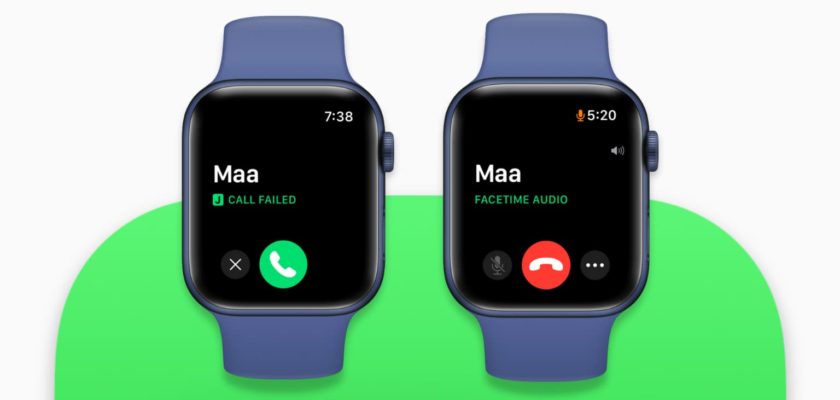
Совершить вызов FaceTime на Apple Watch очень просто. Но в некоторых ситуациях может возникнуть проблема, из-за которой он часто перестает работать. И если вы не можете использовать FaceTime на Apple Watch, вот решения для решения этой проблемы Это руководство применимо ко всем моделям Apple Watch, работающим под управлением watchOS 8.
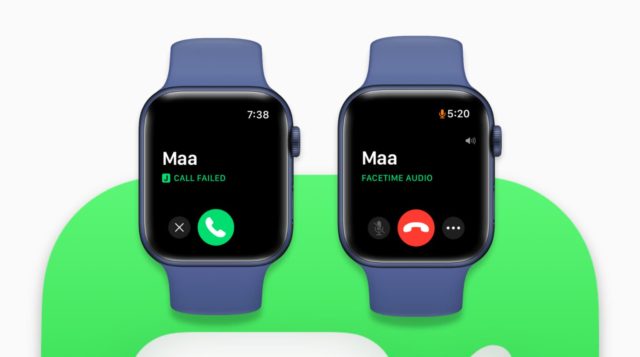
Подключите Apple Watch к сети Wi-Fi, iPhone или сотовой сети.
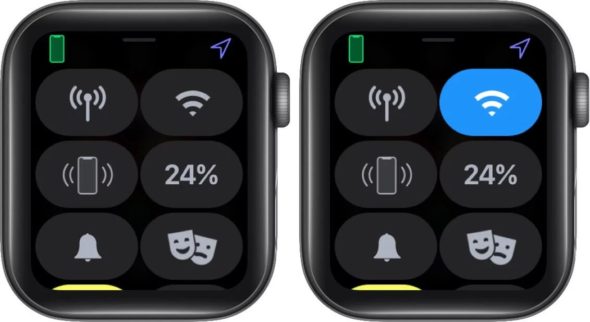
Для вызовов FaceTime на iPhone, iPad, Mac или Apple Watch требуется подключение к Интернету.Чтобы проверить это на Apple Watch, вызовите Siri на часах, нажав цифровую корону и спросив ее о сегодняшней погоде. И если он отвечает, у ваших Apple Watch есть работающее подключение к Интернету. Убедившись, что ваши Apple Watch подключены к Интернету, вы можете позвонить по FaceTime.
Выберите правильный контакт
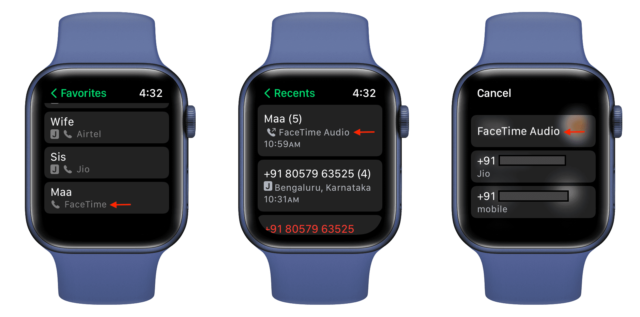
Apple Watch могут совершать голосовые вызовы FaceTime через Интернет людям, у которых есть устройство Apple, например iPhone, iPad или Mac. Он также может использовать сотовые услуги iPhone или подключаться через Wi-Fi для обычных звонков.
◉ Чтобы убедиться, что вызов FaceTime прошел успешно, откройте приложение «Телефон» на часах.
◉ Если вы нажмете «Избранное», выберите контакт, рядом с которым отображается слово FaceTime.
◉ Если вы нажмете «Недавние», выберите запись с надписью «Аудио FaceTime».
◉ А если вы хотите позвонить по FaceTime из раздела «Контакты», не забудьте нажать «Аудио FaceTime».
◉ Если вы нажмете на номер телефона, Apple Watch попытаются совершить обычный вызов без FaceTime.
Проверьте настройки FaceTime на iPhone
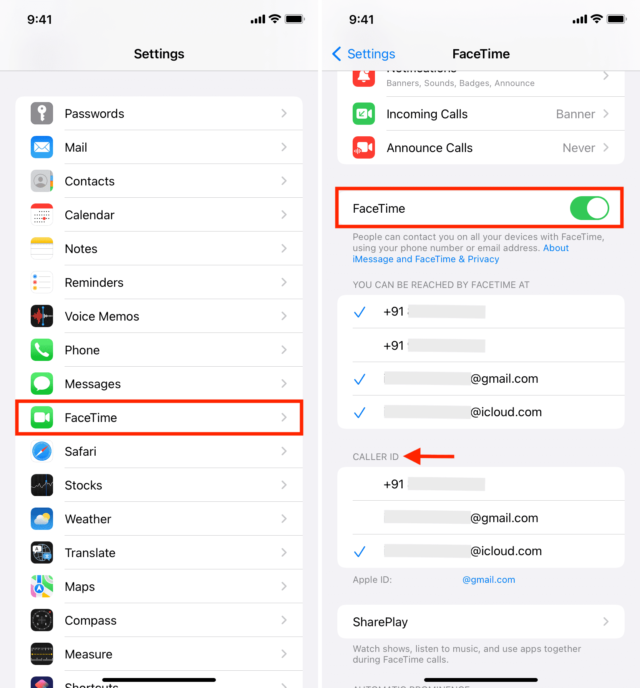
◉ Откройте «Настройки» на iPhone, коснитесь FaceTime и убедитесь, что он включен.
◉ В разделе Caller ID убедитесь, что вы выбрали правильный номер телефона или адрес электронной почты.
Если у вас есть проблемы с активацией FaceTime или что-то еще на вашем iPhone, то же самое касается и ваших Apple Watch.
Подтвердите свой Apple ID
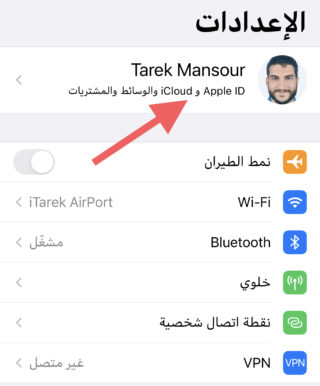
◉ Перейдите в «Настройки» на iPhone и нажмите на свое имя сверху, и вы увидите свой Apple ID.
◉ Затем откройте приложение «Настройки» на Apple Watch и коснитесь своего имени сверху. Вы также увидите свой Apple ID.
◉ Apple ID на iPhone и Apple Watch должен совпадать. Если учетная запись несовместима, выйдите из своего Apple ID и снова войдите в правильную учетную запись.
Попробуйте позвонить другому контакту
Аудиовызовы FaceTime человеку могут не сработать много раз, поэтому попробуйте позвонить на другие контактные номера этого человека, и процесс может сработать, потому что это означает, что проблема связана только с этим контактом. Или, может быть, он отключил интернет на своем iPhone или недавно отменил его регистрацию в FaceTime. Проблема может быть с самой телефонной картой.
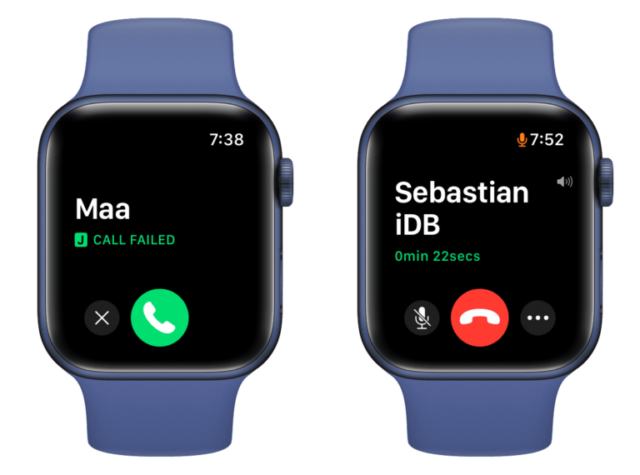
Если проблема связана с карточкой контакта, отредактируйте контакт и исправьте.
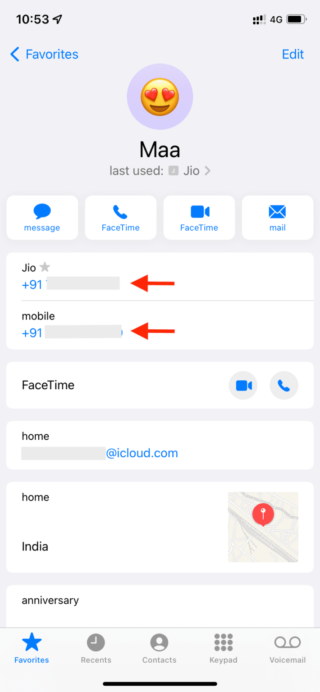
◉ Откройте приложение «Контакты» на iPhone, затем карту, с которой возникла проблема.
◉ Затем нажмите значок голосового вызова рядом с FaceTime.
◉ Появится всплывающее окно с сообщением «Выберите номер телефона или другой адрес электронной почты, чтобы связаться с именем человека».
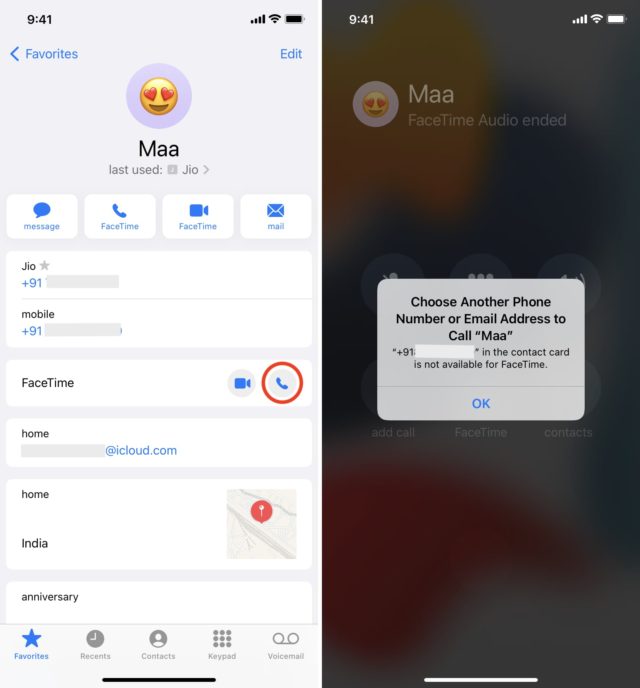
Ваш iPhone или Apple Watch могут попытаться позвонить в FaceTime по номеру телефона, который не зарегистрирован в FaceTime.
◉ Чтобы это исправить, выберите «Редактировать», удалите номер и временно переместите его в раздел «Заметки».
◉ Затем нажмите Готово, чтобы сохранить изменения.
◉ Затем нажмите кнопку вызова рядом с FaceTime.
◉ После этого попробуйте подключиться к FaceTime с Apple Watch, на этот раз соединение будет работать.
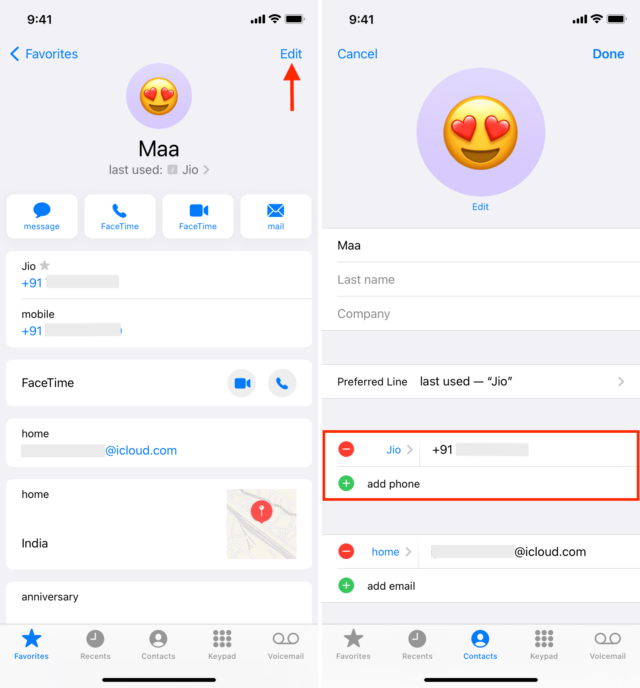
После того, как это будет исправлено, вы можете отредактировать контакт, скопировать второй номер из заметок, нажать «Добавить телефон» и снова сохранить его.
Используйте свой Apple ID для FaceTime
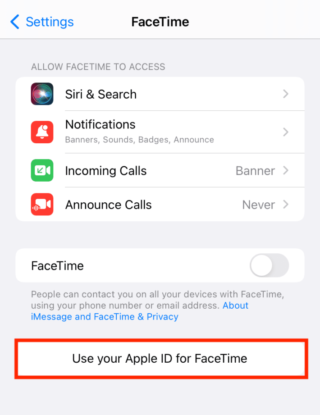
◉ Если вы не можете совершать вызовы FaceTime на Apple Watch, перейдите к настройкам FaceTime вашего iPhone и, если вы видите пункт «Использовать свой Apple ID для FaceTime», коснитесь его.
◉ После того, как вы включите FaceTime через свой Apple ID, перезагрузите iPhone и часы.
Перезагрузите Apple Watch.
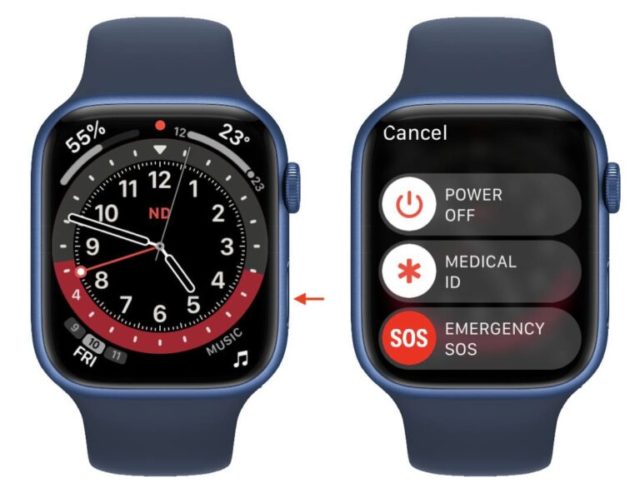
Apple Watch предпочтительнее выключить и снова включить, а также выключить и включить iPhone, так как это может решить не одну проблему.
Проверить статус сервера FaceTime
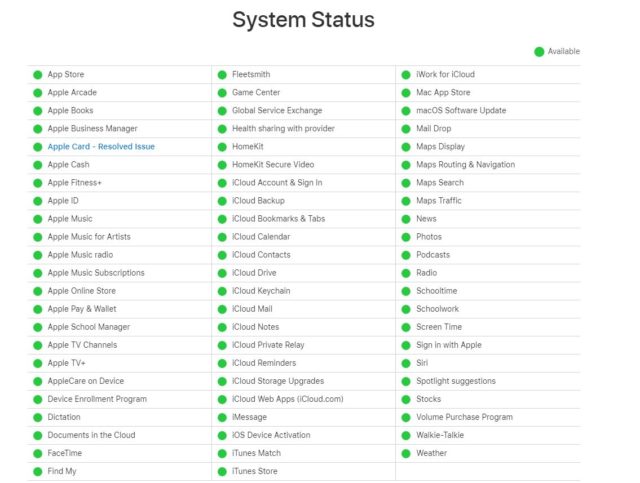
посетить страницу Официальный статус системы Apple. Если FaceTime работает нормально, вы увидите зеленую точку. А если у него другая форма или цвет, то FaceTime временно отключается. Подождите, пока Apple исправит сбой.
На этой же странице проверьте состояние ваших контактов iCloud и учетных записей iCloud. Если у них есть текущая проблема или проблема была исправлена недавно, это может занять некоторое время, пожалуйста, подождите.
Обязательно носите Apple Watch
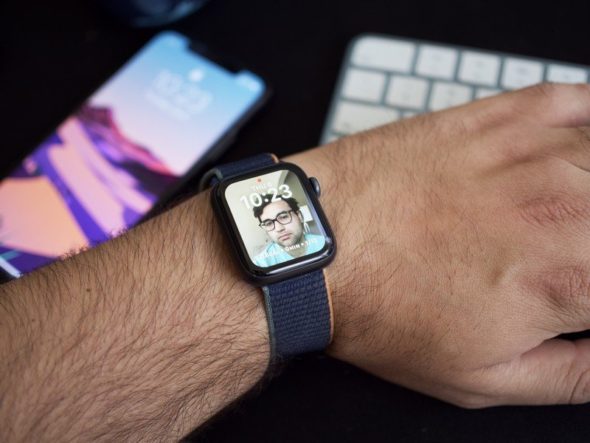
Если часы не на вашем запястье, текущий вызов может прерваться и завершиться сбоем в середине, поскольку часы, кажется, отключаются, даже во время вызова FaceTime.
Обновите до последней версии watchOS
Проблема может быть связана с ошибкой в старом обновлении. Apple регулярно выпускает новые обновления, чтобы обеспечить правильную работу вашего устройства. Поскольку вызовы FaceTime могут завершаться сбоем, несмотря на приведенные выше решения, обязательно обновите часы до последней версии. Также убедитесь, что ваш iPhone обновлен до последней версии.
Сбросить настройки сети iPhone
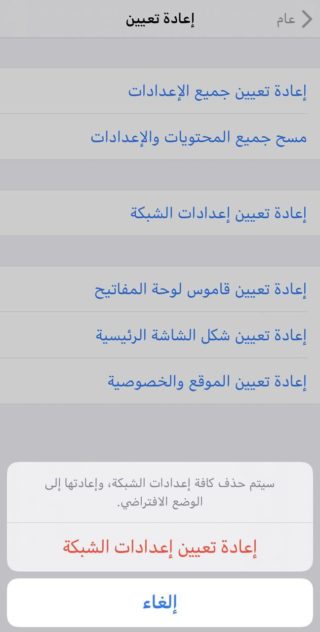
Сбросьте сетевые настройки iPhone, проблема может заключаться в сети и подключении.
Разорвите пару с Apple Watch и снова выполните пару.
Если ничего из вышеперечисленного не работает, разорвите пару Apple Watch с iPhone и снова выполните сопряжение. Это решит проблему и, возможно, другие проблемы. Но перед этим.
Надеюсь, после этих шагов вы сможете совершать аудиозвонки FaceTime со своих часов. В большинстве случаев, когда FaceTime отлично работает на вашем iPhone, он должен работать так же и на Apple Watch.
Если проблема не устранена, обратитесь в службу поддержки Apple, чтобы узнать больше о возможных вариантах, включая ремонт оборудования.
Сталкивались ли вы с проблемой сбоя подключения на ваших часах? И что ты сделал, чтобы это исправить? Сообщите нам в комментариях.
المصدر:
Поделитесь этой темой:
- Нажмите, чтобы поделиться в Facebook (открывается в новом окне)
- Нажмите, чтобы поделиться в Твиттере (открывается в новом окне)
- Нажмите, чтобы поделиться в Telegram (открывается в новом окне)
- Нажмите, чтобы поделиться в WhatsApp (открывается в новом окне)
- Нажмите, чтобы отправить ссылку другу по электронной почте (открывается в новом окне)
- Нажмите, чтобы поделиться на Reddit (открывается в новом окне)
Статьи по теме
Теги:
4 комментариев
Fahad 26 января 2022 г.
У меня есть часы Apple, но они не поддерживают esim. Есть ли способ, который позволяет мне подключаться к FaceTime или чему-то еще без интернета или сотовых данных?
Администратор блога 26 января 2022 г.
Нормально, часы подключены к интернету телефона, и вызов FaceTime можно сделать без проблем.
Sasa 26 января 2022 г.
Халед Махмуд 26 января 2022 г.
Есть ли способ обойти звонки FaceTime, если вы находитесь в стране, где звонки запрещены?
Оставить комментарий إلغاء الرد
Нажмите здесь, чтобы получать все новые

Безопасное приложение для удаления фоновых фотографий с искусственным интеллектом

Удивительное приложение для преобразования текста в естественный человеческий голос

Следуйте за нами, чтобы узнать больше
Он посетил iPhone Ислама
- 77 посетителей и друзей
Избранные приложения
10 января 2023 г.
Приложение для тикания часов — поддерживает Палестину
19 марта 2023 г.
Спросите приложение Quran AI
23 января 2022 г.
Приложение к моим молитвам
2 августа 2022 г.
Приложение для шифрования сообщений и фотографий
26 августа 2022 г.
Приложение Voice Over AI
Создать исламский сайт для iPhone 5 января 2007 г.
16.1 С года (лет).
Популярные статьи
20 октября 2023 г.
Решит ли обновление iOS 17.0.3 проблему перегрева iPhone 15?
18 октября 2023 г.
Палестина — Палестина
2 октября 2023 г.
Вот функции iPhone 15, которых вы не найдете в других телефонах Apple
9 октября 2023 г.
Как понизить версию или перейти с обновления iOS 17 на обновление iOS 16
Премиум-контент, подписывайтесь на нас .
щебет Подписывайтесь на меня!
facebook Подписывайтесь на меня!
Instagram Наши картинки!
يوتيوب Смотрите мои видео!
Телеграмма Подписывайтесь на меня!
Аннотации Узнавайте самые свежие новости!
© 2007-2020 | Все права защищены ООО МИМВ | Владелец и основатель исламского веб-сайта iPhone
Мы не несем ответственности за неправильное использование указанной выше информации. IPhone Islam не является аффилированным лицом и не представляет Apple. IPhone, Apple и любые другие названия продуктов, названия услуг или логотипы, упомянутые здесь, являются товарными знаками или зарегистрированными товарными знаками Apple Computer.