
Пользователь Битрикс24 (коробка). Задачи
Мы публикуем ответы на тесты, необходимые для получения сертификатов по 1С — Битрикс. Данные сертификаты требуются для получения компетенции и партнерства.
Разделы
Ответы
- Контент — менеджер
- Администратор.Базовый
- Администратор.Модули
- Bitrix Framework
- Пользователь Сервиса Битрикс24
Обратная связь:
All © Copyright by b-cert.ru. All Rights Reserved.
Настройка бизнес-процессов в Битрикс24
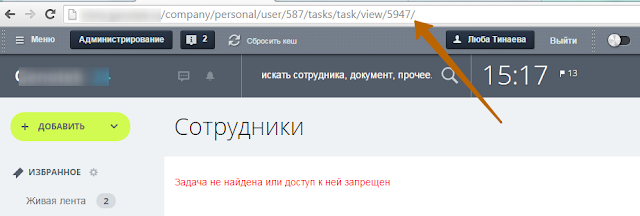
В админке также нет какого-то специального интерфейса для просмотра списка задач и восстановления удаленных. Поэтому задачу будем искать прямо в таблице базы данных: Настройки — Производительность — Таблицы и с помощью фильтра ищем таблицу b_tasks:
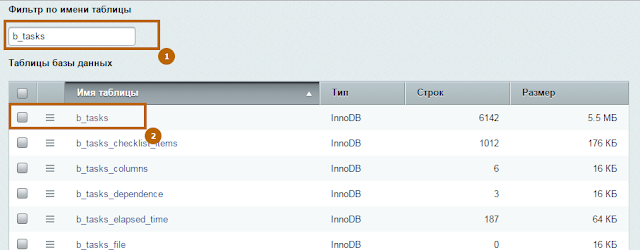
Открываем таблицу, с помощью фильтра ищем задачу по ID и открываем ее на редактирование. Единственное отличие удаленной задачи от остальных — это установленный флажок ZOMBIE! Да, удаленные задачи становятся задачами-зомби)
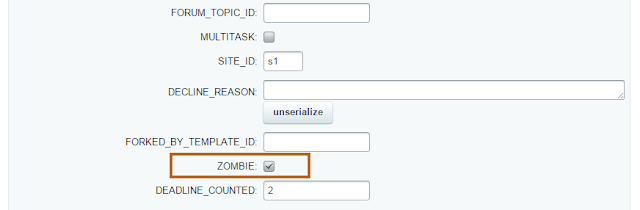
Этот флаг надо сбросить и сохранить изменения. Задача восстановлена:

Вообще, ничего хорошего в том, чтобы напрямую обращаться к базе данных, нет. В первую очередь всё должно решаться настройками или изменениями с помощью API. Но в данном случае я не нашла подходящих настроек или подходящего метода для восстановления задачи. Напишите, если кто-то знает, как это делать правильно)
- Получить ссылку
- Электронная почта
- Другие приложения
Комментарии
Стоит учесть, что при удалении задачи, часть информации все таки удаляется: комментарии, вложенные файлы, соисполнители, наблюдатели, теги и тд (http://bxapi.ru/src/?module_id=tasks&name=CTasks%3A%3ADelete).
Так что, если нужно полностью сохранять задачу, то лучше использовать событие «OnBeforeTaskDelete».
Ответить Удалить
использовать событие «OnBeforeTaskDelete».
Это как? Как полностью восстановить задачу? Удалить

Добрый день!
Если на портале часто бывает проблема с удалением задач, то в обработчике «OnBeforeTaskDelete» можно прописать дополнительную логику, например, для отмены удаления.
Но если задачу уже удалили, при этом дополнительной логики в «OnBeforeTaskDelete» прописано не было, то для восстановления задачи этот обработчик не поможет. Удалить
Восстановила задачу по вашей схеме, а ответственный все равно ее не видит. Только я ее вижу на правах админ. Не подскажете, что делать?Спасибо! Ответить Удалить
Катерина, здравствуйте!
Проверила ещё раз: моя восстановленная задача видна ответственному. Удалить
У нас вообще интересно, вижу только я, по факту задача просроченная, у ответственного только счетчик показывает эту просроченную задачу, но в списке ее нет. Если я как админ смотрю этот список, то она в списке есть. Удалить
Задачи и проекты/Корзина. Оттуда можно восстановить удаленные задачи. Ответить Удалить
Да, эта статья уже не актуальна — в обновлении Битрикс24.Сидней появилась корзина удаленных задач. Удалить
восстановила задачу по этой схеме, через поиск все равно задачу не находит. Ответить Удалить
Добрый день!
Сейчас есть корзина удаленных задач, попробуйте из нее восстановить задачу. Удалить
Отправить комментарий
Популярные сообщения
Работа с файлами и папками в бизнес-процессах Битрикс24

Относительно недавно в редакторе бизнес-процессов Битрикс24 появился раздел Диск : И я хочу показать практический пример использования новых действий для работы с файлами и папками 🙂
Расширение возможностей бизнес-процессов с помощью вебхуков: работа с задачами

Стандартные активити бизнес-процессов позволяют автоматизировать только часть функционала, который доступен на портале. Например, из бизнес-процесса можно создать задачу, но завершить или делегировать ее встроенными средствами не получится. Часть таких простых функций можно реализовать самостоятельно без программирования и сторонних приложений , но при условии, что на портале работают REST API и вебхуки — с 1 января 2021 года они стали доступны только на коммерческих тарифах.
Бизнес-процессы: установка цвета поля в списке

Всем привет! 🙂 Задача: На портале настроен процесс создания и обработки заявок на ремонт. У каждой заявки есть поле «Статус» , значения которого устанавливаются автоматически бизнес-процессом в ходе обработки заявки. Необходимо для разных статусов устанавливать разные цвета: Специальных средств для решения этой задачи в Битрикс24 нет. Но с помощью бизнес-процесса реализовать установку цвета можно 🙂
Корзина в CRM
В процессе работы в Битрикс24, часто случается, что какие-то данные были ошибочно удалены из CRM. Не стоит переживать, элементы, которые вы удаляете, сначала попадают в корзину. В ней они хранятся 30 дней. В течение этого времени вы можете восстановить их или полностью удалить.
Удалять содержимое корзины может только администратор. Удалять сущности в CRM могут сотрудники с определенными правами в CRM. Подробнее читайте в статье Права доступа в CRM.
Подробнее о корзине
Корзину можно найти в CRM > Еще > Корзина.
В корзину попадают удалённые лиды, сделки, контакты, компании, счета, дела, и элементы смарт-процессов.
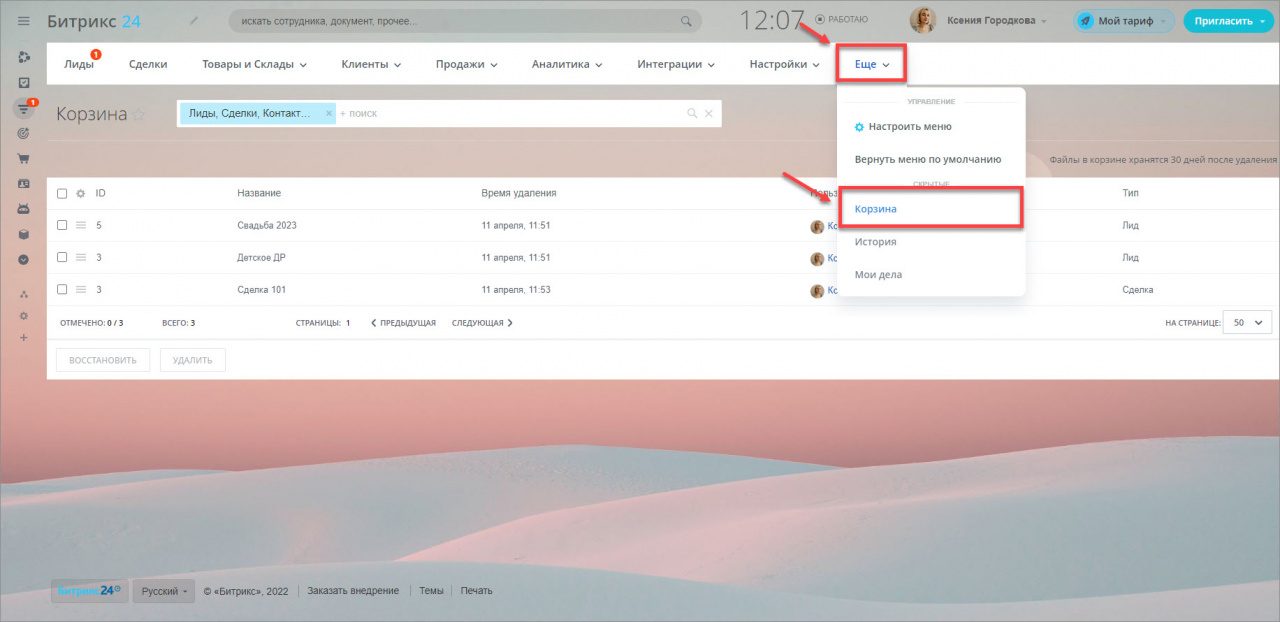
Список содержит основную информацию: название и тип элемента, имя сотрудника и время.
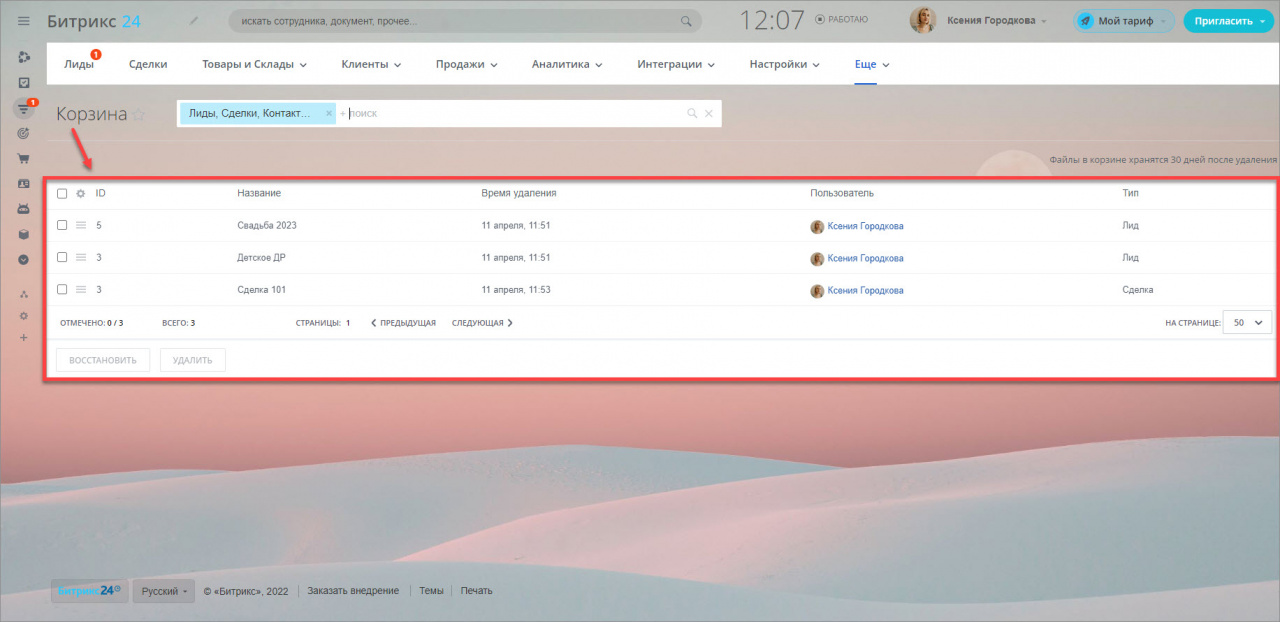
Каждый сотрудник видит только те элементы, которые удалил сам. Администратор Битрикс24 имеет доступ к списку всех удалённых элементов.
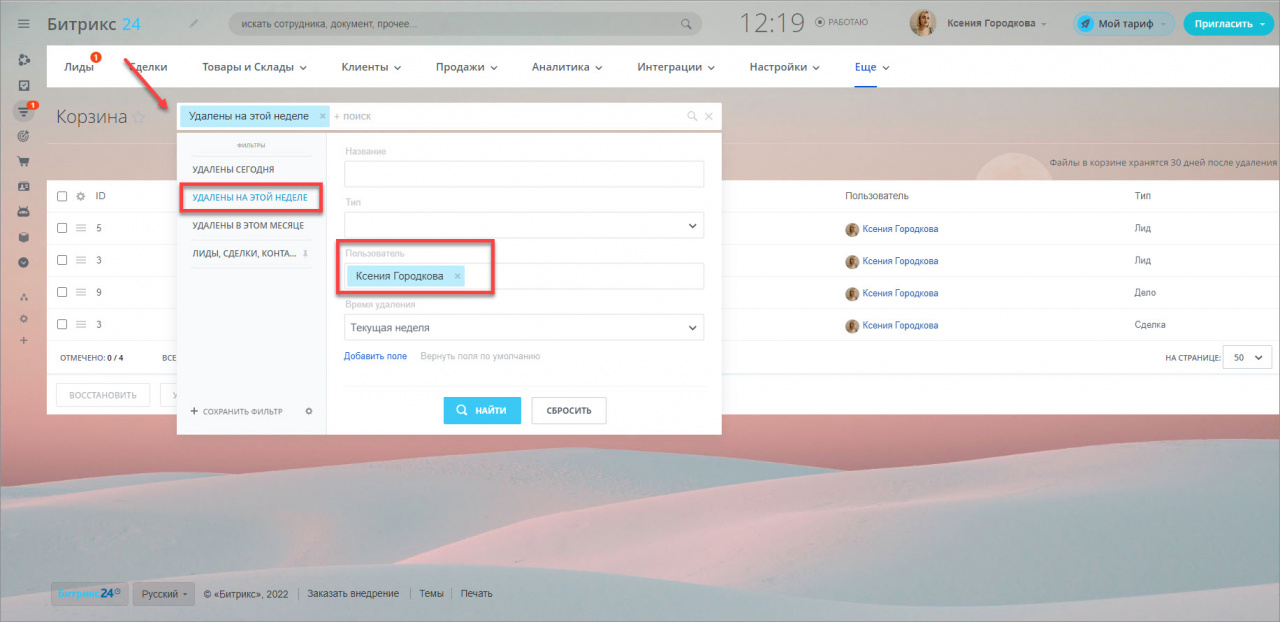
Используйте фильтр, чтобы найти нужные элементы. Список можно фильтровать по названию элемента, типу, времени удаления и сотруднику. Для примера найдём лиды, которые удалила Ксения на этой неделе.
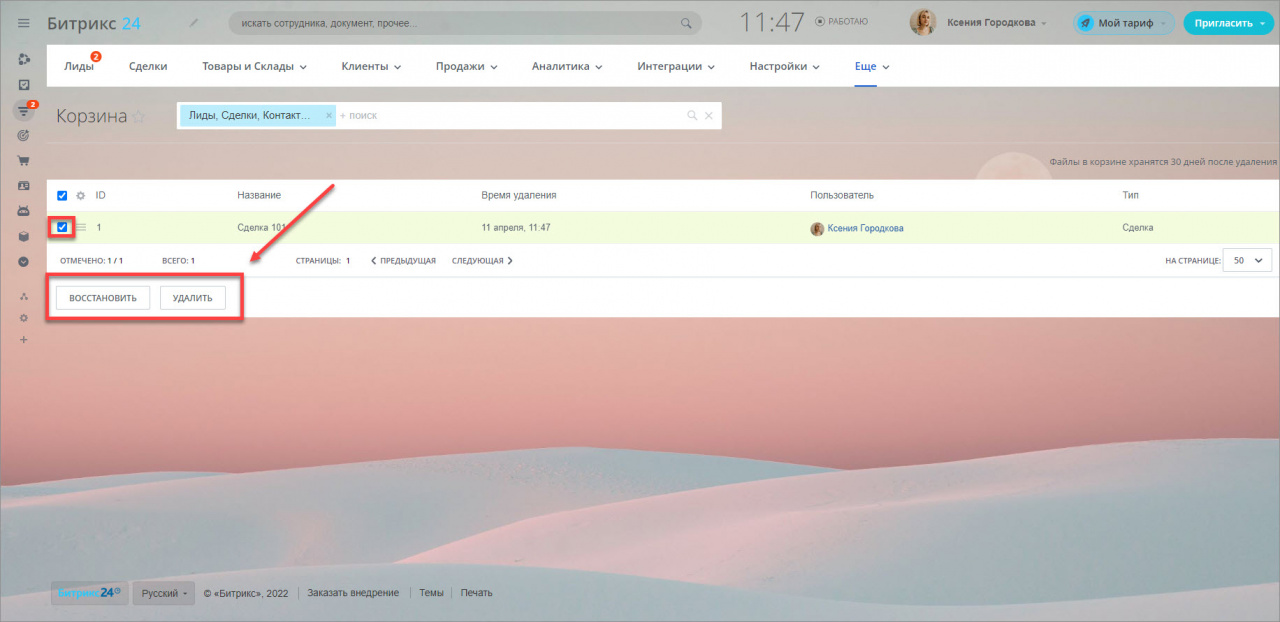
Каждый элемент можно восстановить из корзины или окончательно удалить.
Восстановление из корзины в CRM доступно только на коммерческих тарифах.
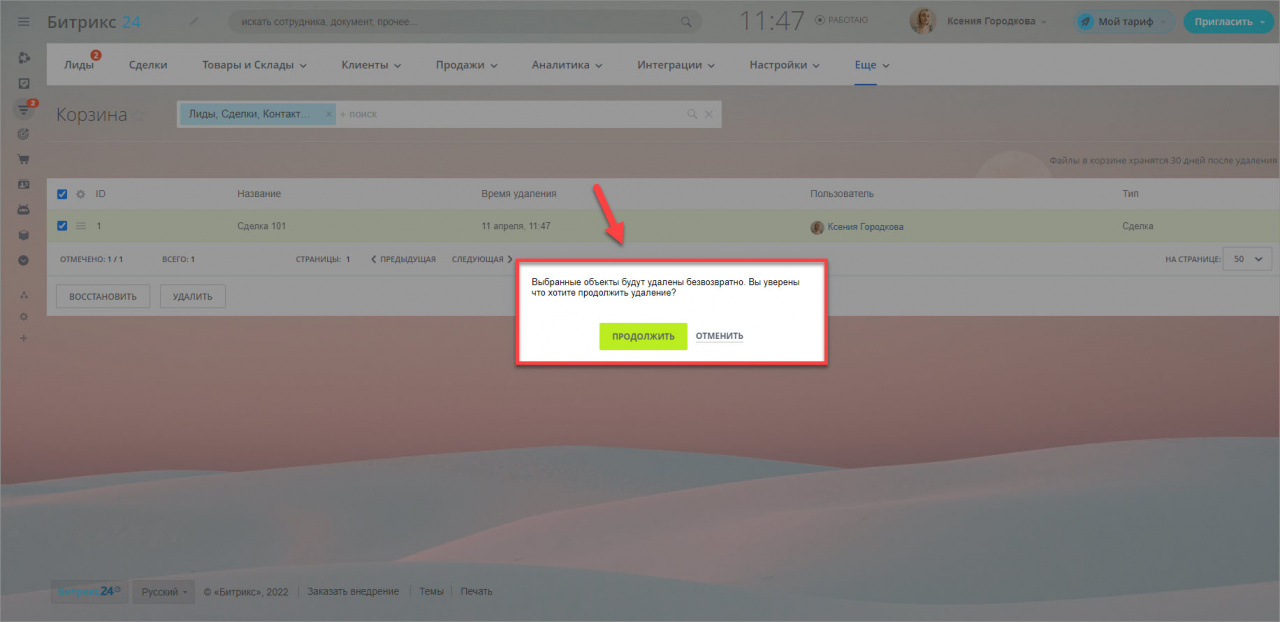
Чтобы удалить элементы, выберите нужные и нажмите на соответствующую кнопку. Нажмите Продолжить, если уверены, что эти элементы CRM вам больше не нужны.
Вы можете отключить корзину для отдельных разделов на странице CRM > Настройки > Настройки CRM > Другое > Прочие настройки > Корзина.
Удаление задачи
Данное активити позволяет удалить задачу, согласно выбранным Вами параметрам.
Сценарий работы активити бизнес-процесса
ID задачи (условие): в данном пункте указывается ID задачи, которую необходимо изменить.
Владелец (условие): указывается автор задачи из выпадающего списка.
Статус задачи, ID (условие) -в данном поле указывается номер статуса задачи.
| Номер статуса |
Расшифровка статуса задачи |
| 1 | Новая задача |
| 2 | Задача принята ответственным |
| 3 | Задача выполняется (пользователь нажал начать выполнение) |
| 4 | Условно завершена (пользователь закрыл задачу и ждёт согласования от постановщика) |
| 5 | Задача выполнена (пользователь завершил выполнение задачи) |
| 6 | Задача отложена (пользователь нажал отложить) |
| 7 | Задача отклонена ответственным. |
Делать отладочные сообщения в журнал БП: варианты да/нет.
Позволяет выбрать, нужно ли создавать отладочные сообщения в журнал БП или нет.
Это поле нужно использовать только по необходимости из-за большого расхода запросов и уменьшенной скорости срабатывания активити.
Запускать от имени: данное поле необходимо для того, чтобы установить сотрудника, с правами которого выполнять действие данного активити. Если у сотрудника не будет прав на выполнение действия, то активити не сработает. Рекомендуем выбирать всегда сотрудника с правами администратора системы.
Устанавливать текст статуса: данное поле позволяет включать возможность установки статуса бизнес-процесса. Это необходимо для того, чтобы во время работы активити информировать пользователя в истории о том, что бизнес-процесс остановился на конкретном шаге. Это особенно важно в момент отладки и выяснения причин неполадок в работе механизма.
Текст статуса: в данном поле указывается текстовый вариант статуса, который Вы можете изменять.
Ожидать ответа: данное поле Вами не управляется. Оно необходимо для того, чтобы определить, нужно ли ожидать реакции от нашего активити после запуска.