
Как отключить уведомления в Дискорде на ПК или смартфоне?
Как отключить уведомления в Дискорде на ПК или на телефоне, чтобы не слышать звук и не видеть всплывающие окна? Обзор для начинающих пользователей – поработаем с оповещениями и настроим мессенджер оптимальным образом!
Настраиваем приложение
Сначала поговорим о том, как включить уведомления в Дискорде, отключить их и настроить через десктоп – инструкцией можно пользоваться в настольной программе или веб-версии.
На компьютере
- Откройте мессенджер;
- Найдите на панели снизу шестеренку «Настройки пользователя» ;

- Пролистайте открывшееся меню до раздела с оповещениями – не пропустите.
Вот где вы можете разобраться, как отключить уведомления в Дискорде и настроить их оптимальным образом. Достаточно просто пощелкать выключателями напротив каждого параметра!
Столкнулись с проблемами автозапуска, прочитайте тут, как его отключить
- Самый первый тумблер можно выключить – это оповещения, всплывающие на рабочем столе
- Чуть ниже – счетчик количества входящих, который появляется на иконке
- Тайм-аут бездействия для пуш-уведомлений – интересная опция. Здесь вы можете выбрать промежуток времени, когда мессенджер не будет присылать оповещения на смартфон, если вы за компьютером

- Text-to-speech – функция, позволяющая включить голосовую озвучку входящих. Если не хотите слышать робота, отключайте ее

А дальше вы и сами разберетесь, как отключить звук уведомлений в Дискорде! Во втором разделе можно настроить входящие письма на электронную почту:
- Информационные
- Социальные
- Обновления и описания обновлений
- Советы
- Рекомендации

Можете выбрать, какую информацию хотите получать – а какая должна пройти мимо вас! Здесь же есть кнопка, позволяющая отписаться от всех рекламных рассылок.
Последний раздел – звуки. Просто щелкайте переключателями, чтобы активировать/деактивировать определенный звуковой сигнал.
- Сообщение
- Отключение звука
- Звук в динамиках
- Микрофон
- Голосовая связь отключена
- Пользователь присоединился/вышел
- Режим рации включен/выключен
- Стрим начался/остановлен
- Входящий/исходящий звонок
- Приглашение вступить
- Зритель вышел/присоединился
На телефоне
Разобрались, как выключить уведомления в Дискорде на компе? Можно переходить ко второму вопросу – давайте заглянем в настройки мобильного приложения!
- Войдите в мобильное приложение;
- Найдите на нижней панели иконку профиля (ваш аватар);

- В открывшемся меню ищите блок «Настройки приложения» ;
- Здесь вы найдете вкладку с оповещениями.

Управлять параметрами проще простого – уже знакомая схема, просто переключайте тумблеры. Для деактивации входящих оповещений достаточно выключить самый первый переключатель.

Кроме того, выключить уведомления в Дискорде на мобильном можно через настройки смартфона – они отличаются в зависимости от марки и модели.
Как Отписаться от Бота в Дискорд

В дальнейшем можно вернуть Discord-боту работоспособность на сервере или полностью убрать его.
Как убрать бота из Discord
Теперь рассмотрим, как удалить бота в Дискорд с сервера. Сделайте следующие шаги:
Если решение удалить принято, все действия можно выполнить через компьютер или ноутбук — с помощью приложения или веб-версии.
в функционале и нежелание больше загрязнять список участников;.
Зачем нужно удалять Дискорд-бота с сервера (читать далее. )
- Войдите в приложение или веб-версию Discord.
- Перейдите к серверу, где установлен bot.
- Найдете нужный в списке сообщений.
- Жмите правой кнопкой мышки.
- Выберите пункт Заблокировать, Выгнать или Забанить.
Как удалить бота Дискорд
Для большей надежности рекомендуется выбрать пункт Выгнать. В этом случае Дискорд-бот больше не сможет присоединиться к серверу. Итоги
Дополнительная инфомация
Многие пользователи спрашивают, как удалить бота с сервера Дискорд, чтобы он больше не появлялся в списке и не отвлекал от общения с другими пользователями. Ниже приведем пошаговую инструкцию, как сделать эту работу.
- Жмите правой кнопкой мышки на название Discord-боты.
- Выберите пункт Забанить.
- Выберите срок, за которую нужно удалить сообщения — за последние сутки, за неделю или ничего не удалять.
- Укажите причину бана.
- Жмите на красную кнопку Забанить.
В дальнейшем можно вернуть Discord-боту работоспособность на сервере или полностью убрать его.
В последнем случае Discord-бот пропадает из списка и больше не будет доступен для пользования.
- Первый вариант предполагает временный запрет работы, для которого нужно наложить бан на бот;
- Второй способ основан на том, чтобы заглушить работу помощника;
- Третий метод кардинальный, и требует удаление бота с канала.
Вариант отключения функционала автоматического помощника зависит от времени запрета.
Как быстро выключить ботов в Discord
После заглушки пользователь может принять решение о возвращении бота, или удалении.
Автоматического помощника можно забанить, чтобы бот не проходил на сервер, и не мог производить любые виды действий. Инструкция для забанивания бота:
- Пользователь не заинтересован в работу бота;
- Участник просмотреть доступные боты, и отдал предпочтение идентичному помощнику;
- Клиент не доволен, как работает бот, и не хочет занимать место среди списка участников.
Первый вариант предполагает временный запрет работы, для которого нужно наложить бан на бот;.
Зачем нужно удалять ботов с Дискорда? (читать далее. )
- Вначале войдите в приложение Дискорд.
- Затем нажимаем на наименование бота, но использовать именно правую кнопку мыши.
- В открывшемся меню выбираем вариант, который заглушает работу бота. Клиенту предлагают несколько вариантов, чтобы нейтрализовать помощника на указанный период времени.
Как отключить работу бота на сервере?
Причины могут быть и иными, но если пользователь принял решение убрать бота, то пользователь может проделать стандартный вариант операции при помощи персонального компьютера или мобильного устройства, в зависимости от того с какого устройства используется программа. Как полностью удалить бота?
Дополнительная инфомация
Клиент проекта может заглушить работу бота, и для этого, выполнить установленный порядок манипуляций:
Выберите заглушку на период, пока пользователь не включит опцию, или на конкретно выбранный промежуток времени, 1 час или 8 часов.
отключения функционала автоматического помощника зависит от времени запрета.
Создатели сервера могут удалить бота, если уверены, что не захотят вернуть помощника для выполнения работы. Чтобы удалить бот следует:
Взаимодействие с ботами в Discord чаще всего происходит под управлением десктопной версии, обладающей многими полезными функциями для работы с собственным сервером, которые недоступны в мобильном приложении или реализованы в нем не так хорошо. Вы можете использовать для этого два варианта, ознакомившись с ними далее.
[sape count=2 block=1 orientation=1]
Появится уведомление и строка с причиной удаления. Саму строку оставьте пустой, а затем нажмите «Подтвердить».
Как удалить бота в Discord
Если вариант с поиском бота в списке участников на самом сервере вас не устраивает, можно открыть такой же перечень через настройки. Преимущество такого подхода заключается в том, что вы сможете выставить фильтр или сразу удалить несколько ботов.
-
Нажмите по значку сервера и свайпните влево два раза, открыв тем самым список участников.
Вариант Программа для ПК.
Вариант #: Программа для ПК (читать далее. )
В списке добавленных ролей найдите статус бота и кликните по нему левой кнопкой мыши.
Вариант #: Мобильное приложение
Справа отобразится кнопка с тремя вертикальными точками, открывающая список действий. В нем выберите «Выгнать» и подтвердите решение при появлении соответствующего уведомления. Способ #: Исключение бота
Способ #: Ограничение прав для бота
Причину удаления можно не указывать, поскольку бот ее все равно не прочитает, достаточно просто подтвердить исключение участника.
Если список слишком длинный или настройки бота предполагают, что он не отображается в перечне справа, понадобится выполнить немного другую инструкцию, потратив больше времени на поиск бота через настройки сервера.
Способ #: Функция «Выгнать»
Учитывайте, что все настройки будут сброшены и их понадобится настроить во время следующей авторизации. Способ #: Ограничение прав для бота
Так как бот на сервере отображается как обычный участник, хоть и с особой пометкой, на него тоже распространяется функция «Выгнать», которую могут использовать создатели или администраторы сервера для исключения членов сообщества. Если вы выгоните бота, больше он не сможет отправлять сообщения или как-то по-другому влиять на сервер.
[sape count=1 block=1 orientation=1]
Боты в Дискорд: как создать, добавить, удалить
Удаление самого бота не приведет к исчезновению всех опубликованных дополнением материалов. Если возникнет необходимость избавиться и от них, придется это делать вручную или использовать специальный бот, специализирующийся на очистке чата.
Создание и добавление бота в Discord
Еще одной «фишкой» Rhythm можно назвать способность показывать пользователю текст воспроизводимой в данный момент песни, что оценят любители подпевать. При желании можно попытаться отыскать текст любой песни, лишь бы вы знали полное правильное название и исполнителя.
API чата Discord имеет достаточно развитый инструмент, позволяющий создавать ботов. Разумеется, для этого нужно быть программистом. Но при желании в сети можно найти уже готовые и даже задокументированные боты, которые можно использовать в зависимости от условий, предоставленных разработчиком.
Как отказаться от Midjourney

Вы можете легко отказаться от участия в Midjourney, используя описанные здесь методы.
Темы покрыты Показать
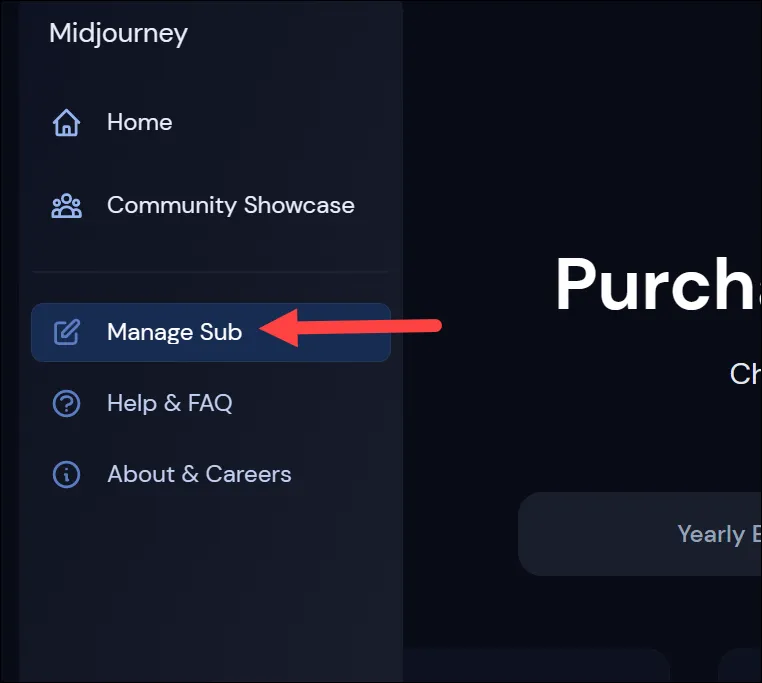
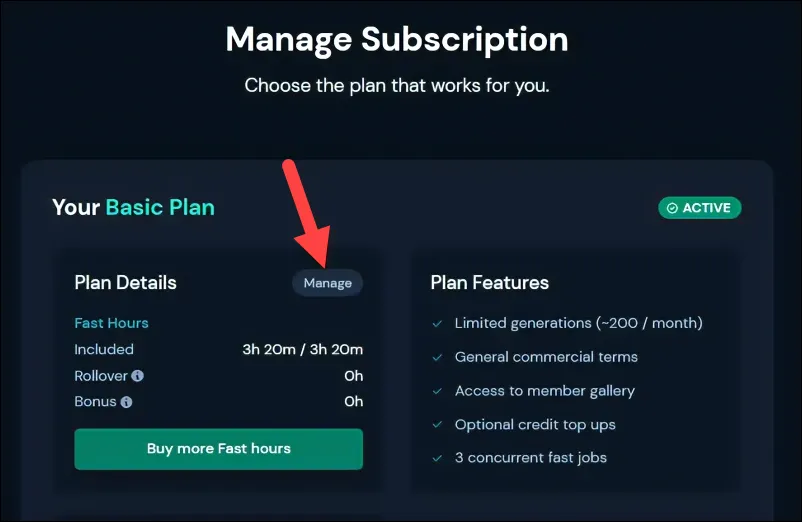
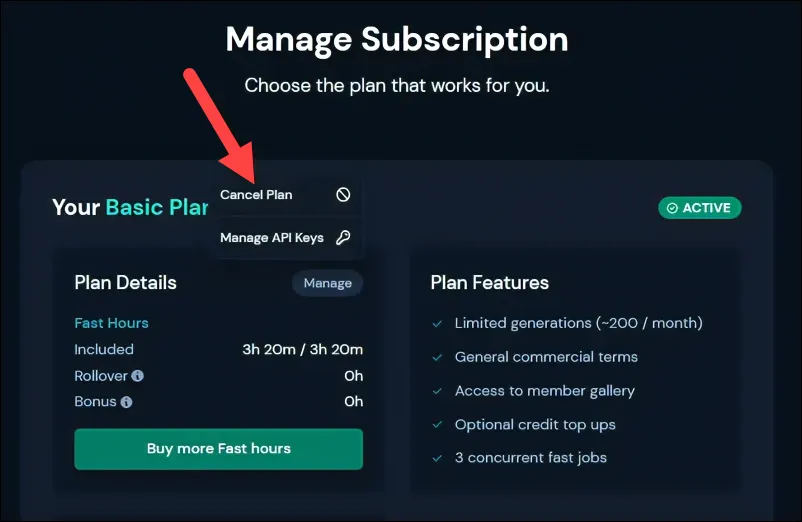
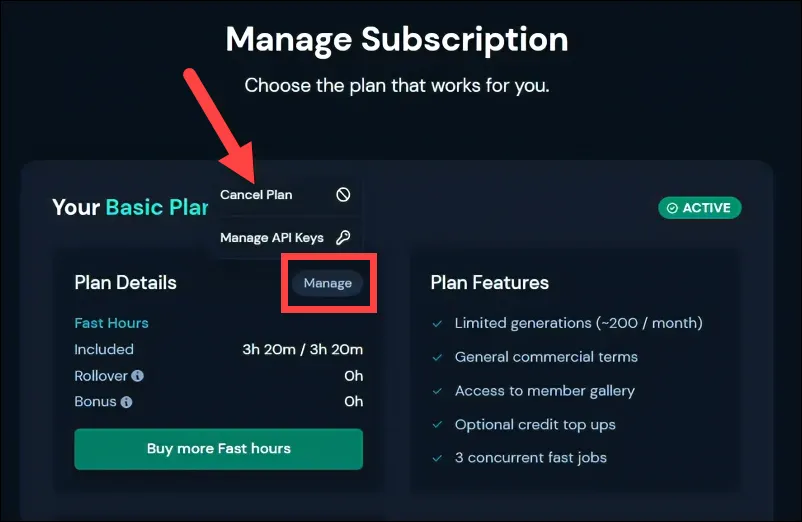
Чтобы отказаться от Midjourney, перейдите на Midjourney.com И нажмите «Войти». Разрешите подключение к вашей учетной записи Discord. После входа в систему перейдите в левое меню навигации и нажмите «Управление подпиской». Найдите сведения о своем текущем плане, нажмите «Управление», затем выберите «Отменить план». В качестве альтернативы используйте сервер Midjourney Discord и введите /subscribe Следуйте инструкциям, отправленным ботом Midjourney.
Midjourney — один из самых популярных инструментов генеративного ИИ на данный момент. Благодаря своей способности создавать реалистичные фотографии или рисунки за считанные секунды, он собрал вокруг себя сообщество.
Хотя в прошлом они предлагали бесплатную пробную версию, теперь Midjourney требует подписки, потому что в настоящее время они не предлагают бесплатные пробные версии из-за огромного спроса. Однако, если вам больше не нужна подписка Midjourney или она вам не нужна, вы можете отказаться от Платформы, как и от любой другой услуги. К сожалению, отказаться можно от Середина пути Это немного сложно. Вот все, что вам нужно знать.
Отписаться от Midjourney
Есть два прямых способа отказаться от Midjourney, и этот должен быть самым простым.
Перейти к midjourney.com И нажмите на кнопку «Войти».
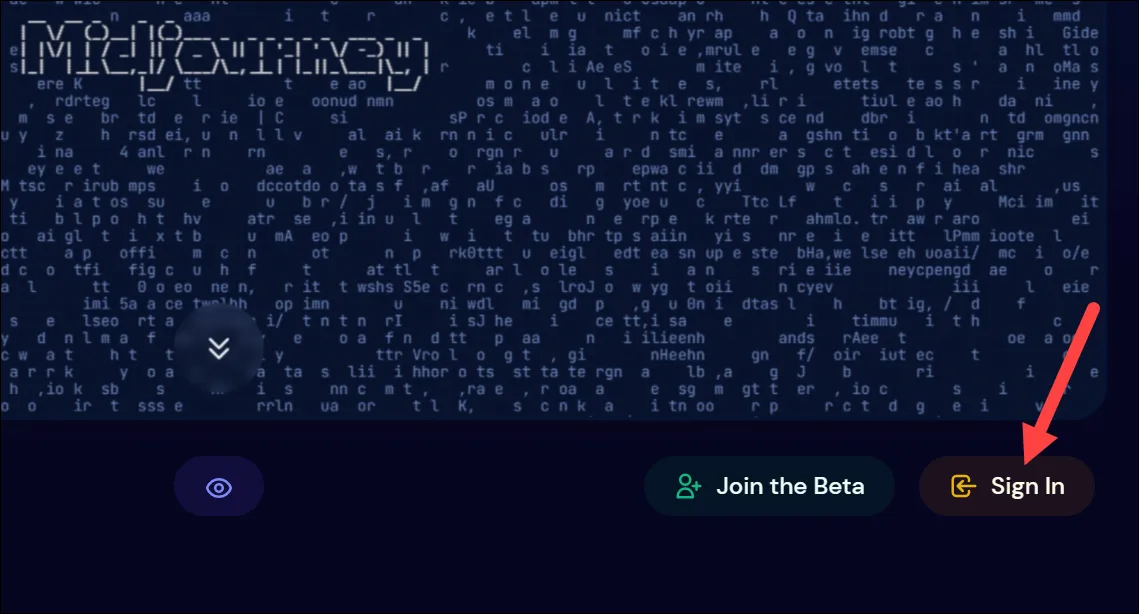
Затем авторизуйте подключение к вашей учетной записи Discord. Если вы не вошли в Discord Сначала вам нужно будет войти в систему.
После того, как вы войдете в систему, вы откроете информацию о своем профиле. перейти в меню навигации слева; будет расширяться. Нажмите на опцию «Управление суб».
Читайте также Как удалить кнопку поиска на главном экране на iPhone — iOS 16
Подробная информация о вашем текущем плане будет указана на странице «Управление подпиской». Нажмите кнопку «Управление» в поле «Сведения о плане». Это та часть, которая создает наибольшую путаницу для пользователей, поскольку кнопка управления может хорошо сочетаться с фоном.
Кроме того, нажмите «Отменить план» из появившихся вариантов.
Midjourney также предлагает полный возврат средств за ваши подписки, если вы соответствуете требованиям. Чтобы иметь право на участие, вы должны использовать менее 1% ваших ежемесячных минут GPU, включая время, используемое в режиме ожидания.
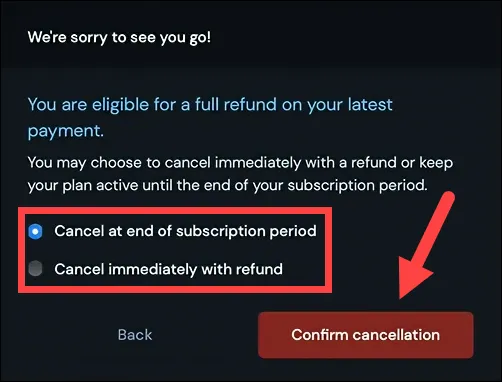
Если вы соответствуете требованиям, вам не нужно предпринимать никаких дополнительных действий; Во всплывающем диалоговом окне отмены автоматически появится возможность подписаться на полный возврат средств. Выберите, следует ли отменить подписку немедленно с полным возвратом средств или в конце периода подписки. Для пользователей, которые не имеют права на полный возврат средств, подписка будет отменена только в конце периода подписки. В этом случае преимущества подписки также доступны до конца текущего платежного цикла. Вы можете отменить подписку до того, как она перейдет в последний статус. Сделав свой выбор, нажмите кнопку «Подтвердить отмену» в диалоговом окне.
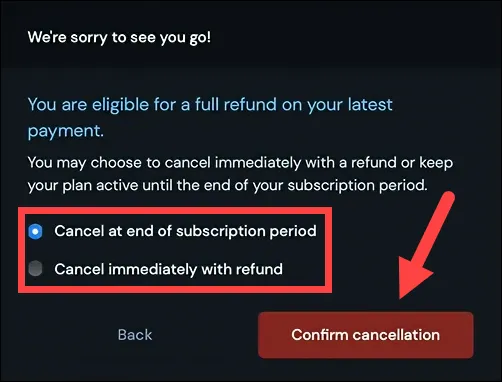
Ваша подписка будет отменена в соответствии с выбранным вами вариантом. Если вы подпишетесь на возврат средств, он начнется с того же способа оплаты, который вы использовали для регистрации.
Отписаться через Discord
Вы также можете инициировать процесс отписки с сервера Midjourney Discord. Идти к disagree.com В браузере или откройте мобильное/настольное приложение Discord и войдите в свою учетную запись.
Затем перейдите на сервер Midjourney Discord, частный сервер, на котором добавлены боты Midjourney или DM; Ваше предпочтение.
Введите следующую команду, где бы вы ни использовали бота Midjourney. /subscribe :. Затем нажмите Enter или выберите соответствующую команду для загрузки в окно сообщения. Нажмите «Enter» еще раз, чтобы отправить команду.
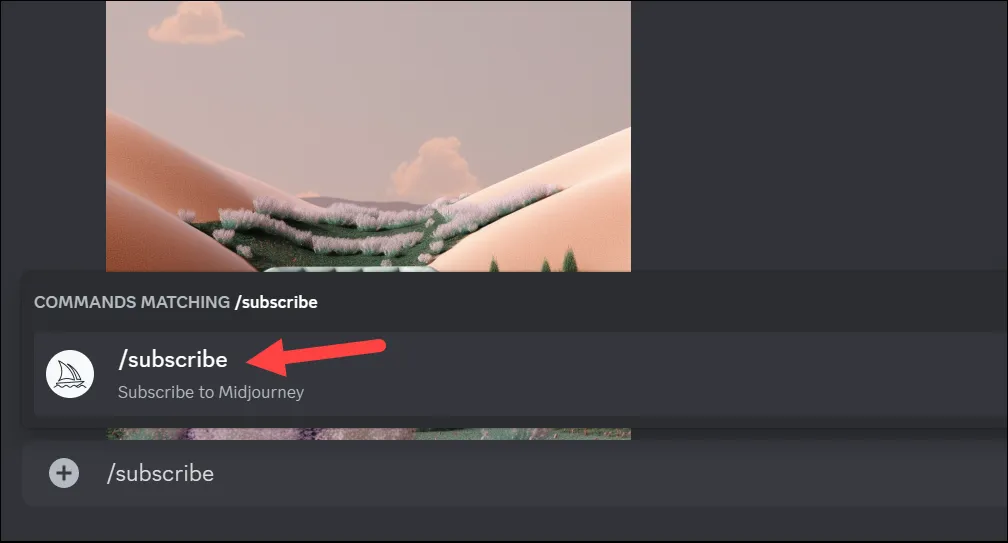
Бот Midjourney отправит вам уникальную ссылку для регистрации; Нажмите на страницу Открыть подписку по ссылке.
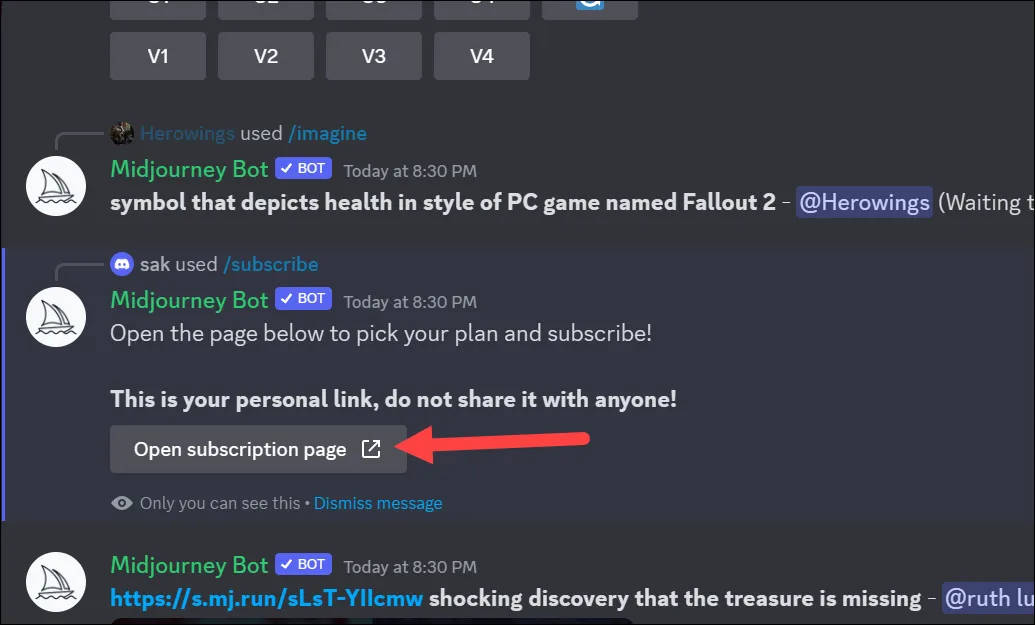
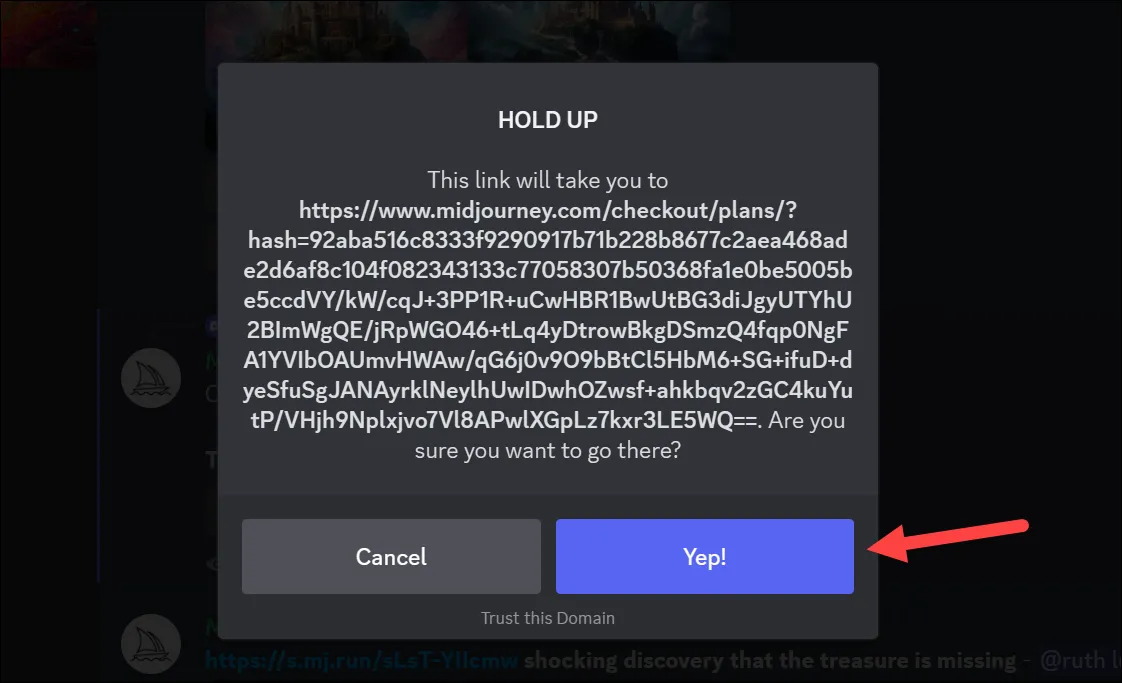
Нажмите Да, если появится диалоговое окно с запросом подтверждения.
Вы попадете на страницу управления подпиской, как упоминалось выше. Нажмите кнопку «Управление» в поле сведений о вашем плане и выберите «Отменить план» из предложенных вариантов.
Читайте также Как восстановить безвозвратно удаленные файлы из Корзины и Корзины
Затем выберите, хотите ли вы отменить подписку немедленно с полным возвратом средств (если применимо) или в конце периода подписки, и нажмите «Подтвердить отмену».
Что происходит, когда вы отказываетесь от подписки?
Если вы немедленно отмените подписку на Midjourney и получите полный возврат средств, вы не сможете создавать новые изображения или иллюстрации с помощью бота Midjourney.
Однако, если ваша подписка будет отменена в конце периода подписки, вы можете продолжать использовать Midjourney до тех пор; Вы также можете использовать оставшиеся часы голодания.
Вы можете найти эту дату либо в разделе «Выставление счетов и продление» сведений о вашей учетной записи на веб-сайте Midjourney, либо отправив команду /info к боту Midjourney на сервере Discord.
В любом случае фотографии, которые вы уже создали, не будут удалены из вашей учетной записи или созданного вами канала Discord. Вы также имеете право на коммерческие права на созданные вами изображения даже после отмены подписки Midjourney.
Кроме того, у вас также будет доступ к Галерее витрин сообщества, чтобы вы могли получить доступ к своей подписке Midjourney.
Отменит ли удаление моей учетной записи Discord мою подписку?
Нет! Удаление вашей учетной записи Discord не отменяет вашу подписку Midjourney. Это распространенное заблуждение среди многих пользователей Midjourney. Но без учетной записи Discord вам будет очень сложно отменить подписку, так как нет возможности даже авторизоваться на midjourney.com Без ваших данных Discord. Пока вы явно не отмените подписку, с вас будет по-прежнему взиматься плата. Вам нужно будет связаться с командой Midjourney (методы описаны в следующем разделе) и выполнить дополнительные действия только для того, чтобы отменить подписку.
Проблемы с отменой подписки в середине пути
Если у вас возникли проблемы с отменой подписки Midjourney, не беспокойтесь.
Во-первых, вам нужно убедиться, что у вас нет проблем с вашим текущим способом оплаты и что на вашем счете нет штрафов за просрочку платежа. Если есть, пока вы не отмените эту плату, вы не сможете отменить свою подписку.
Теперь, если нет никаких сборов, но у вас все еще возникают проблемы с отменой подписки, к сожалению, это происходит со многими пользователями Midjourney.
Читайте также Скачать мод GCam APK для всех устройств Android
Какие у вас варианты в этом случае? Сначала попробуйте сменить браузер и снова попытаться отменить подписку. Пользователи обнаружили, что переход с Chrome на Microsoft Edge или наоборот помогает. (Нет причин для этого безумия).
Но если вы по-прежнему не можете отменить подписку, вам необходимо связаться с командой Midjourney. Для этого существовала форма Google, но она устарела. Кроме того, вы можете отправить электронное письмо [email protected] С вашей просьбой отменить и сделать все. Этот адрес электронной почты явно настроен для поддержки выставления счетов и должен быть первым, что вы попробуете.
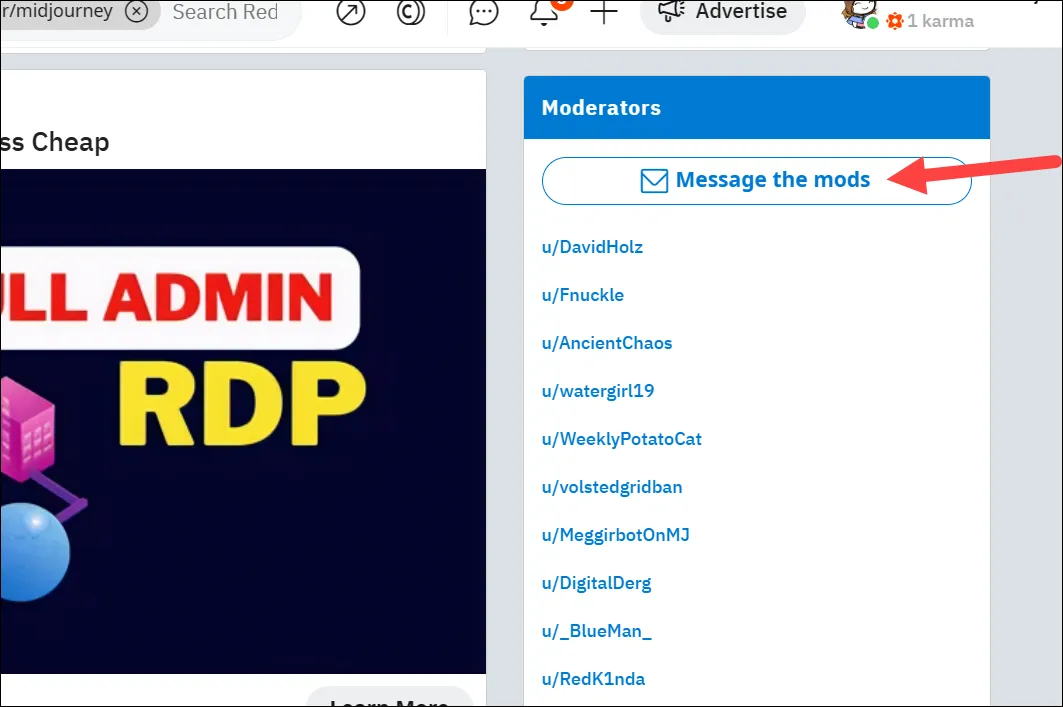
Если это не поможет, вы можете отправить сообщение администраторам официального сабреддита Midjourney, нажав кнопку «Отправить сообщение моду». Для этого вам понадобится учетная запись Reddit.
Вы также можете пересылать отредактированные сообщения в Discord или связываться с ними по адресу #member-support Дискорд канал.
Как отказаться от журнала Midjourney
Midjourney также запустил физический журнал пару месяцев назад, и процесс отказа полностью отсутствует. Еще не создано! можно попробовать посетить эта ссылка чтобы отменить подписку.
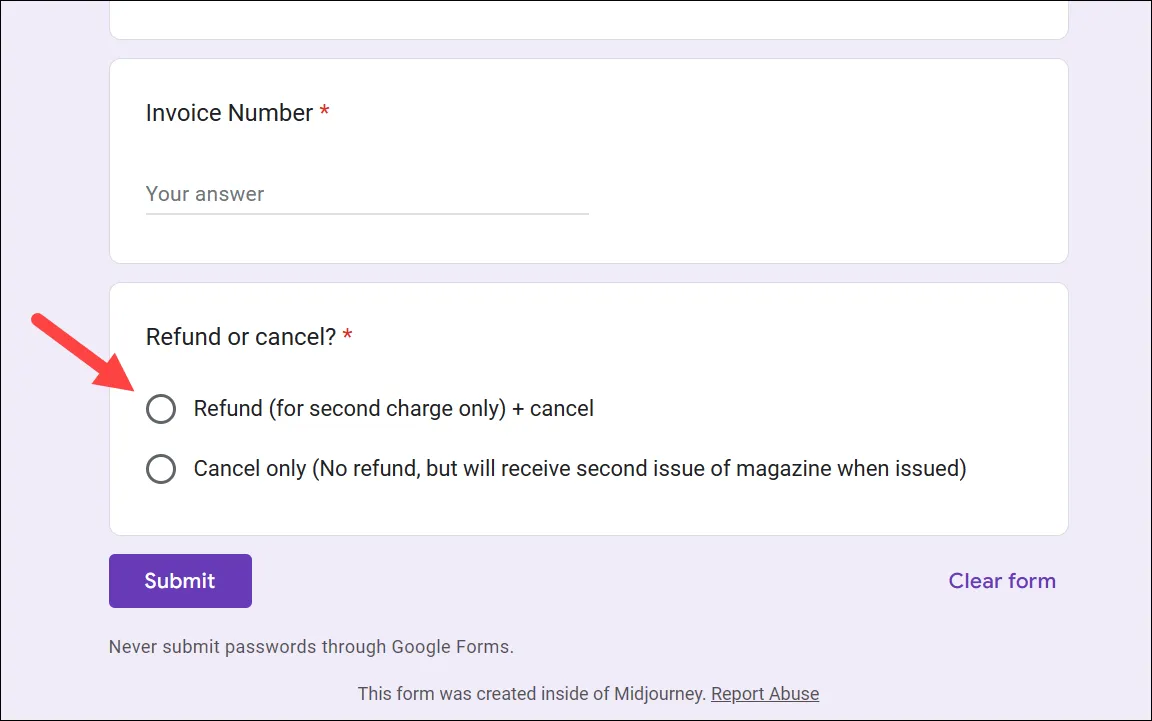
Однако, если вы не можете отменить его по ссылке выше, вы можете заполнить Эта форма Google Чтобы отменить подписку / запросить возврат средств. Форма Google попросит вас заполнить номер счета (который вы должны были получить по почте) и другие данные. Затем вы можете решить, хотите ли вы возмещение или просто хотите отменить.
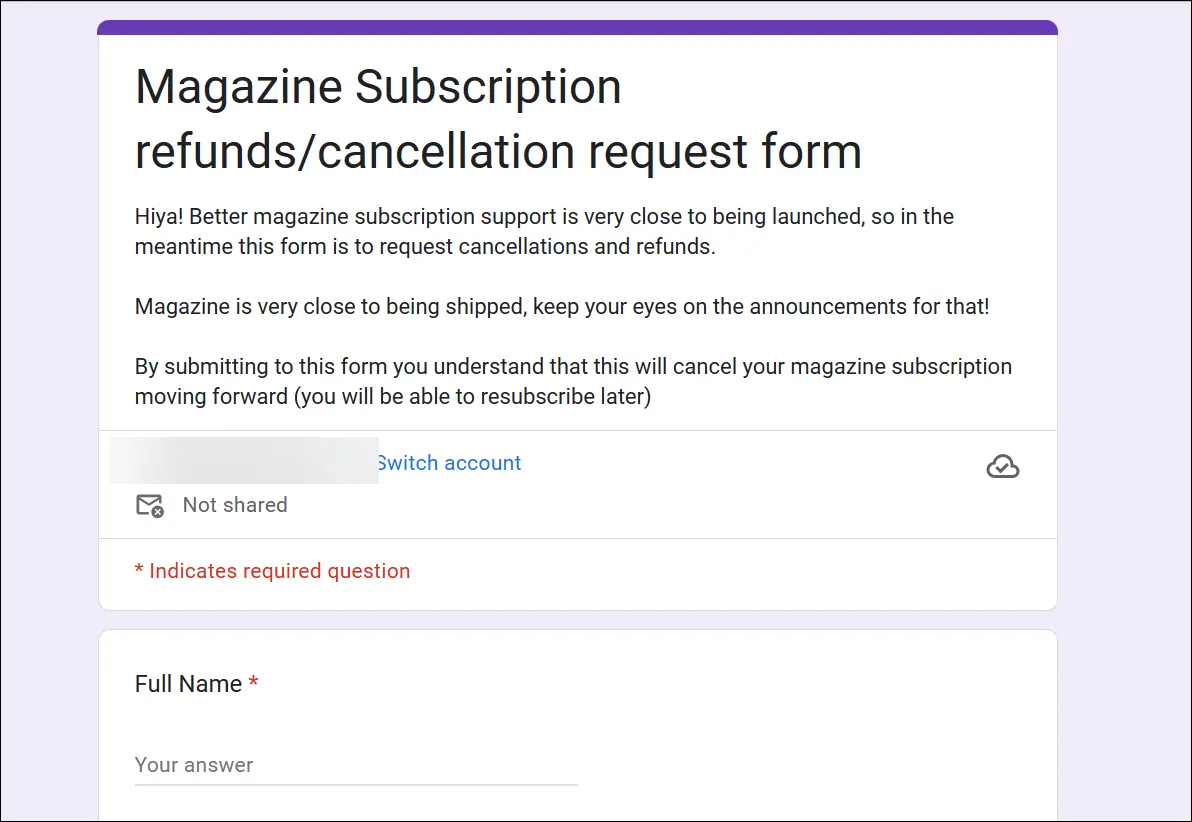
Если вы выберете возврат средств, вы не получите второй номер журнала, который еще не был отправлен на момент написания этой статьи. Однако это может измениться в любой момент. Если вы решите просто отменить, ваша будущая подписка будет отменена, но вы получите второй номер журнала, за который вы уже заплатили.
Вот, пожалуйста. Это все, что вам нужно знать об отказе от использования инструмента создания изображений AI Midjourney. Надеемся, что с этим руководством не возникло проблем при отмене подписки.
Как Отписаться от Канала Дискорд

видно из приведенной инструкции, удаление лишнего в Дискорде не занимает много времени. Но бывают ситуации, когда человеку не нужны кардинальные решения, а достаточно выйти из группы. Как это сделать правильно, рассмотрим ниже.
Как выйти из канала Discord
Сразу после этого список в Дискорде очищается. Учтите, что общий канал чата удалить не получится. Если вы случайно убрали все голосовые каналы, в том числе общий, жмите правой кнопкой мышки на название сервера и выберите функцию Создать голосовой канал или просто жмите на «Плюс».
[sape count=2 block=1 orientation=1]
- Кликните на иконку сервера в левой части экрана. После этого появляется список голосовых и текстовых Discord-каналов.
- Выберите интересующий вариант и войдите в него.
Discord реализована концепция серверов, как в войс-чатах для геймеров. Это значит, что кто-то может создать подобие комнаты и передавать ссылки другим пользователем. В каждой комнате есть разделение по отдельным веткам. Можно поставить пароль или запретить вход.
Как выйти из голосового канала и покинуть чат в Дискорде, инструкция
После этого чат будет удален из мобильной версии. Сложность одинаковая – и там, и там нужно совершить типовое действие. С точки зрения юзабилити – это не самое удобное решение, потому что в других чатах реализована концепция: «Закрыл чат – вышел из него».
Дискорд имеет две версии: приложения для ПК и мобильного. Еще есть браузер, но им редко кто пользуется из-за того, что он не содержит полного функционала. Разберем каждый из вариантов отдельно.
[sape count=1 block=1 orientation=1]
Нажмите кнопку, отмеченную на следующем изображении, завершив таким образом сеанс общения.
Удаление канала в Discord
-
Откройте главную панель нажатием кнопки слева и выберите сервер, где нужно удалить канал.
Пользователи мобильного приложения Дискорд тоже сталкиваются с тем, что не могут так просто отключиться от голосового канала, хотя на самом деле это крайне просто, а производится так:
При необходимости выполнить повторную авторизацию в программном обеспечении, пользователям требуется придерживаться следующей последовательности действий:
Выход из сервера/канала/беседы в Discord
- Запуск программного обеспечения Дискорд.
- На следующем этапе осуществляется нажатие на клавишу авторизации учетной записи, которая расположена на стартовой странице приложения.
- Далее выполняется вход в личный кабинет путем ввода ранее предоставленного логина и пароля.
Чтобы пользователям выйти из беседы в Дискорде, пользователям требуется соблюдать определенную последовательность действий. Инструкция включает в себя несколько основных этапов:
Для каждого можно дополнительно настроить другие параметры (конфиденциальность, название). По желанию, их можно разбивать на группу, чередовать с текстовыми или разместить на сервере отдельно.
Удалить канал в Дискорде
После этого он сразу же пропадет из группы. Учтите, что вместе с ним будет пропадет история сообщений. Поэтому, если вы хотите очистить текстовый канал, то можете просто удалить его, а затем создать аналогичный, с таким же именем.
Большое количество каналов положительно влияет на удержание аудитории. Но в иногда их становится слишком много, какие-то больше не нужны и просто занимают место. В таком случае их лучше убрать. Для этого: