
Как отменить подписку на Netflix
Последнее обновление 28.11.2019, 19:41 от пользователя Наталья Торжанова .
Если Вы подписались на Netflix, но не пользуетесь этим сервисом из-за нехватки времени, или просто решили сократить расходы и отменить подписку, – сделать это не сложно. Эта статья расскажет, как закрыть учетную запись Netflix в Интернете.
Закрыть подписку на Netflix
Чтобы отменить подписку, перейдите на сайт Netflix и войдите в свою учетную запись. Нажмите фотографию профиля в правом верхнем углу экрана, а затем выберите Учетная запись (Account). На открывшейся странице Вы увидите всю информацию о своей учетной записи. В разделе Членство и счета (Membership & Billing) выберите Отменить членство (Cancel membership). Затем подтвердите выбор, нажав Полностью согласен (Complete Confirmation). После этого Вы получите подтверждение отмены подписки по электронной почте. N.B. Если Вы уже давно пользуетесь Netflix, то после закрытия своего аккаунта, Вы потеряете специальную цену на новые подписки. Изображение: © scyther5- Shutterstock.com.
Контент нашего сайта создается в сотрудничестве с экспертами в области IT и под руководством основателя CCM.net Жана-Франсуа Пиллу. CCM — ведущий международный сайт о технологиях, доступный на 11 языках.
Похожие запросы
- Как отменить подписку нетфликс
- — Лучшие ответы
- Как отменить подписку на нетфликс — Лучшие ответы
- Как отменить подписку тиндер — Полезные советы -Интернет
- Netflix разделить подписку — Полезные советы -Интернет
- Gfn отменить подписку — Полезные советы -Видеоигры
- Как отменить подписку спотифай — Полезные советы -Интернет
- Скачать фильмы нетфликс — Полезные советы -Интернет
Как отписаться от Netflix с мобильного телефона

Netflix — одна из самых мощных платформ потокового контента на международном уровне. Ее услугами пользуются миллионы пользователей. И хотя зарегистрироваться проще простого, отписаться в любой момент также довольно просто.
Как отменить подписку Netflix
Вы приняли решение отменить подписку на Netflix? Вот что вам нужно сделать:
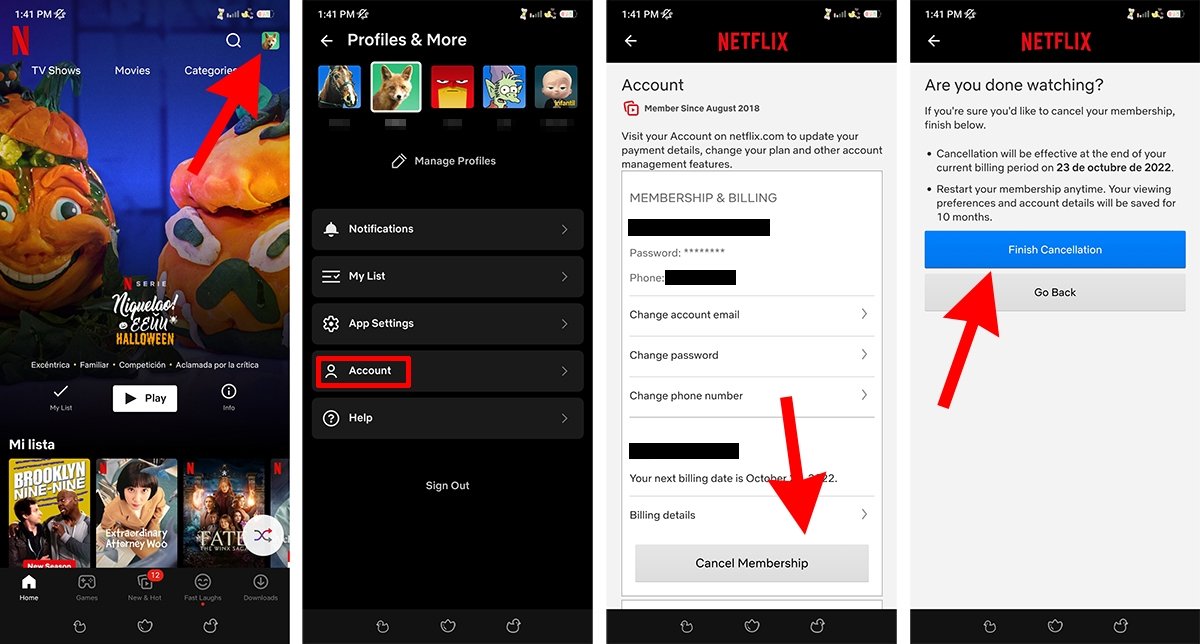
- Откройте приложение Netflix на своем мобильном телефоне.
- Коснитесь значка пользователя (в правом верхнем углу).
- Нажмите «Учетная запись».
- Коснитесь кнопки «Отменить подписку».
- Подтвердите отмену, нажав на синюю кнопку.
Порядок отписки в официальном приложении Netflix
Однако, если вы хотите навсегда удалить учетную запись, Netflix также дает такую возможность. Для этого вам нужно перейти в раздел «Конфигурация» раздела «Учетная запись» и нажать «Удалить учетную запись». Кроме того, необходимо подтвердить личность пользователя с помощью одного из доступных вариантов.
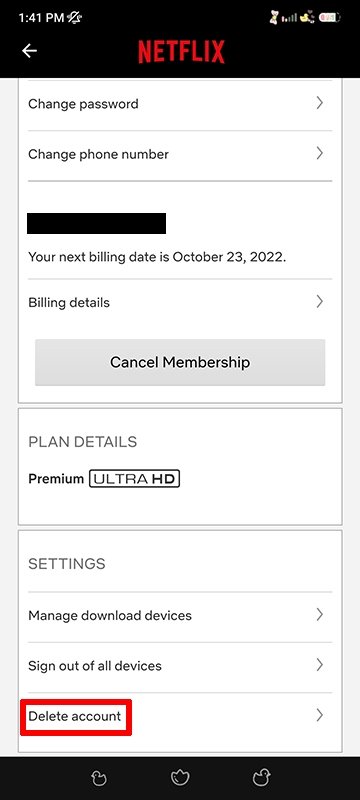
Кнопка удаления учетной записи Netflix
Разница между обоими вариантами заключается в том, что если вы решите отменить подписку без дальнейших церемоний, можете продолжать пользоваться мультимедийным контентом до конца платежного цикла. Также есть возможность восстановить учетную запись в любое время, хотя данные и настройки просмотра сохраняются только в течение десяти месяцев. В противном случае, удаление учетной записи является окончательным.
Как отменить Netflix через оператора
Услуга Netflix иногда включается в услуги, предлагаемые оператором, например Pepephone, Orange или Movistar. В этих случаях, чтобы отменить подписку, нужно связаться с оператором напрямую, поскольку отмена зависит от договора, который вы подписали с поставщиком услуг.
Как аннулировать аккаунт Netflix
Аннулировать аккаунт и отменить подписку можно только одним способом. Если вы выходите из аккаунта или удаляете приложение Netflix, ваш аккаунт не будет аннулирован.
Когда перестанет взиматься плата за подписку
Плата за подписку больше взиматься не будет, если вы не восстановите ваш аккаунт. Если вы аннулируете аккаунт до окончания расчетного периода, то сможете пользоваться сервисом Netflix до тех пор, пока аккаунт не будет автоматически аннулирован в конце расчетного периода.
Если не получается найти вариант аннулирования аккаунта
Если способ аннулирования не отображается в вашем аккаунте, вам необходимо аннулировать аккаунт через партнера, взимающего плату. На странице вашего аккаунта вы найдете ссылку на руководство по аннулированию через партнера, взимающего плату, или инструкции, как связаться с партнером, взимающим плату, для аннулирования аккаунта.
Аннулирование аккаунта до окончания расчетного периода
Если вы аннулируете аккаунт до окончания расчетного периода, то сможете пользоваться сервисом Netflix до конца расчетного периода. Чтобы узнать, когда будет закрыт ваш аккаунт, перейдите в раздел платежных реквизитов.
Аннулирование при блокировке аккаунта
Если ваш аккаунт заблокирован, вы можете закрыть его сразу после аннулирования.
Аннулирование аккаунта при наличии подарочной карты или неизрасходованного промобаланса
После запроса на аннулирование аккаунта вы сможете пользоваться сервисом Netflix до тех пор, пока у вас будут средства на вашей подарочной карте Netflix или промобалансе. После того как эти средства будут израсходованы, вы не сможете пользоваться сервисом Netflix.
Приостановление подписки
Если вы хотите сделать перерыв, можно приостановить подписку, не аннулируя ее.
Сейчас эта функция доступна только для клиентов, использующих в качестве основного способа оплаты кредитную или дебетовую карту.
Если вы приостановите подписку, то сможете продолжать смотреть Netflix до ближайшей даты оплаты. В ближайшую дату оплаты с вас не спишется ежемесячный платеж, а подписка будет приостановлена на 1 месяц. Через 1 месяц с вашей карты спишется сумма в размере ежемесячного платежа в соответствии с условиями плана, и вы сможете возобновить просмотр Netflix.
Как приостановить подписку
- В мобильном или веб-браузере перейдите на страницу Аккаунт и нажмите Отменить подписку .
- Выберите Приостановить на 1 месяц .
- Вы не сможете смотреть и загружать видео, пока подписка на паузе, но у вас будет возможность искать фильмы и сериалы Netflix и добавлять их в раздел Мой список .
Как продлить приостановление подписки
За неделю до того, как ваш аккаунт будет автоматически снят с паузы, у вас будет возможность продлить паузу еще на месяц.
Примечание.
Подписку можно приостановить на срок до 3 месяцев. Если вы не видите вариант Продлить паузу , возможно, пауза уже продлилась 3 месяца или вашим основным способом оплаты больше не является кредитная или дебетовая карта.
- В мобильном или веб-браузере перейдите на страницу Аккаунт.
- Выберите Продлить паузу на баннере с текстом Готовы смотреть? в верхней части страницы вашего аккаунта.
- Ваша подписка будет приостановлена еще на месяц.
Как снять подписку с паузы
Когда ваша подписка приостановлена, вы в любой момент можете снять ее с паузы или отменить на Странице аккаунта. Чтобы снять подписку с паузы:
- В мобильном или веб-браузере перейдите на страницу Аккаунт.
- Выберите Отменить паузу на баннере с текстом Готовы смотреть? в верхней части страницы вашего аккаунта.
- С вас сразу будет списан ежемесячный платеж, а дата оплаты изменится, и вы сразу же сможете начать смотреть Netflix.
Восстановление аккаунта Netflix
Мы будем хранить вашу Историю просмотра в течение 10 месяцев после закрытия аккаунта, поэтому она будет доступна, если вы решите восстановить свой аккаунт в этот период. В течение 10 месяцев также будет доступны следующие функции:
- Рекомендации
- Оценки
- Данные аккаунта
- История игрового процесса
- Сохранения прогресса в играх (хотя в случае игр, которые не поддерживают сохранение в облаке, игра и игровые данные должны быть по-прежнему установлены на устройстве, на котором играли в игру)
Как не допустить восстановления аккаунта другими лицами
Чтобы другие члены вашей семьи не могли восстановить аккаунт Netflix без вашего разрешения, рекомендуем сменить пароль после отмены подписки, установив при этом флажок Выйти на всех устройствах . Таким образом вы смените пароль и выйдете из аккаунта на всех устройствах, где еще может использоваться ваш аккаунт.
Как отменить подписку на Нетфликс на смартфоне, ПК и телевизоре

Стриминговый сервис Netflix официально доступен в России и предлагает множество хороших кино и сериалов. Если по какой-то причине вы решили отказаться от подписки, мы расскажем, как отписаться от Нетфликс.


Как отключить подписку Нетфликс через браузер
Вы можете использовать свой аккаунт Netflix, в том числе детский, на разных устройствах: компьютере, смартфоне, планшете, телевизоре. В любом случае, это будет один и тот же профиль. И если вам нужно отключить подписку Нетфликс на телевизоре, вы можете сделать это с телефона или ПК — результат будет один. Проще говоря, не имеет значения, с какого гаджета вы отпишитесь от услуг сервиса.
Чтобы отключить подписку Нетфликс через браузер, сделайте следующее:
- Откройте сайт netflix.com и выберите учетную запись для входа.
- На странице профиля кликните по своей аватарке и перейдите в раздел «Аккаунт».
- На открывшейся странице будут ваши данные, указанные при регистрации, и большая кнопка «Отменить подписку». Нажмите ее.
- В новом окне сервис предложит поменять тарифный план или подтвердить отмену подписки.
- Нажмите «Завершить отмену» и следуйте подсказкам системы.
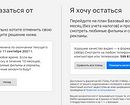
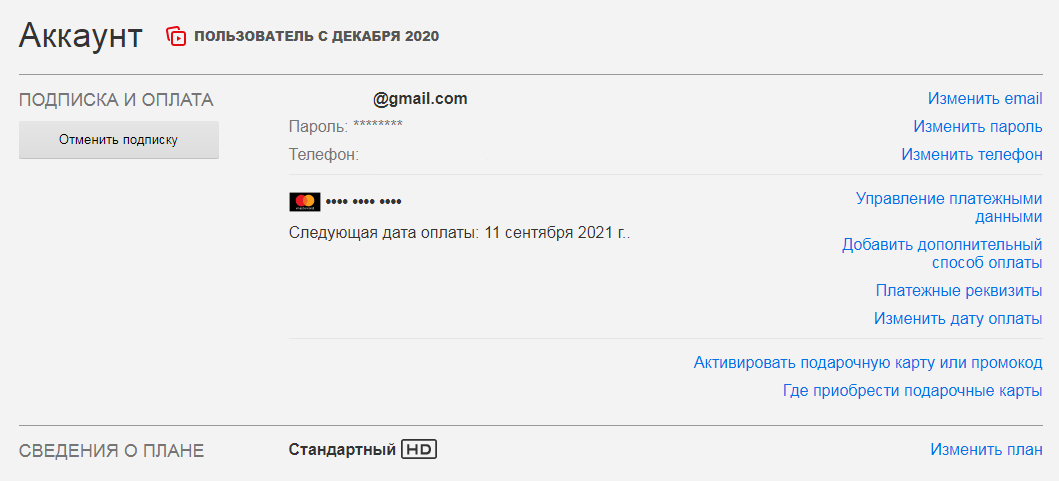
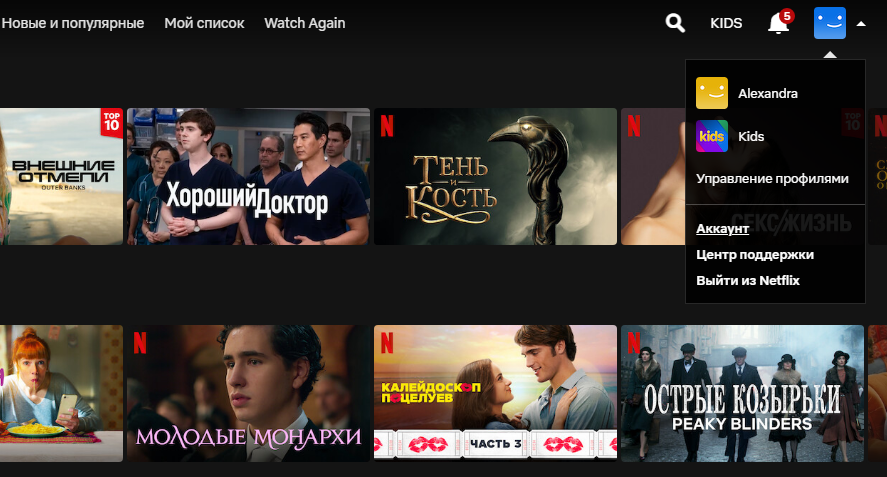

Отметим, что при отмене подписки вы не потеряете доступ к сериалам и кино в ту же секунду. Ваш аккаунт будет активен весь оплаченный месяц, а потом перестанет действовать автоматически. Деньги в день окончания подписки не спишутся, так как она уже будет отменена.
Подписываться заново или нет — решать вам. Но если вы решите вернуться на Netflix в течение 10 месяцев после отписки, то сервис сохранит историю ваших просмотров и предпочтения, чтобы советовать вам новый контент.
Как отменить подписку Нетфликс через приложение
Если вы чаще используете Netflix на смартфоне или планшете, то наверняка захотите отключить подписку с помощью мобильного приложения. Однако такой функции в нем нет, а при переходе к разделу «Аккаунт» программа перебрасывает пользователя в браузер.
- Откройте приложение Netflix на смартфоне. Откройте боковое меню, кликнув по трем горизонтальным полосам в углу экрана (на Android — в левом верхнем, на iPhone и iPad — в правом нижнем).
- Выберите пункт «Аккаунт» (он может быть отмечен шестеренкой).
- Далее процесс отмены происходит также, как описано выше: приложение либо само откроет страницу настроек профиля в браузере, либо предложит самостоятельно перейти в веб-обозреватель.
- Пролистайте страницу вниз до кнопки «Отменить подписку» и подтвердите свое решение на следующих шагах.
Как отключить аккаунт Netflix на iPhone или iPad
На гаджетах от Apple подписки можно отключать с помощью настроек App Store. Мы подробно рассказывали об этом в отдельной статье.

Метод не работает с Netflix, потому что подписка на этот стриминговый сервис оформляется не через магазин приложений, а напрямую. Открыв раздел Apple ID — «Подписки» на своем айфоне или айпаде, вы не увидите в списке покупок свой тарифный план Netflix.
Таким образом, для отключения аккаунта этого онлайн-кинотеатра на гаджетах Apple стоит использовать способы, описанные выше.
Читайте также:
- Что делать, если ноутбук сильно нагревается?
- Как блокировать отдельные сайты в разных браузерах