
Как экспортировать сайт к себе на хостинг?
Чтобы экспортировать страницу, перейдите в Настройки страницы → Экспорт.
Чтобы экспортировать проект целиком, перейдите в Настройки сайта → Экспорт.
При экспорте вы получаете статичный html плюс все необходимые файлы (картинки, CSS, JS). Сайт пакуется в архив и создается ссылка для его скачивания. Скачайте архив, разархивируйте файлы и скопируйте их к себе на сервер. Вы получите сайт, который будет открываться с вашего сервера и не будет зависим от Тильды.
Если сайт требует изменений и обновлений, изменения нужно вносить в Тильде, публиковать их и затем экспортировать страницу или проект заново.
Обратите внимание, что опция экспорта доступна только на тарифах линейки Business.
Похожие вопросы
- Как убрать «Made on Tilda» внизу страницы (в подвале сайта)?
- Как сделать кликабельным номер телефона?
- Как передать сайт или страницу на другой аккаунт?
- Как загрузить файл на свой сайт?
- Почему не видны изменения после публикации, а в предпросмотре есть?
Как скопировать сайт?
Для копирования всего проекта необходимо продублировать все страницы в проекте, затем создать новый проект, и перенести продублированные страницы в новый проект.
- Чтобы скопировать страницу, перейдите: Настройки страницы → Действия → Дублировать страницу
- Чтобы перенести страницу между своими проектами: Настройки страницы → Действия → Перенести Страницу
В продвинутом режиме интерфейса https://blog.tilda.cc/advanced-interface-mode страницы можно выделить галочкой и нажать «Дублировать»:
Лимит создания новых страниц в проекте — 100 страниц в день.
Похожие вопросы
- Как добавить ссылку на конкретное место на странице (якорь)?
- Как добавить кнопку?
- Как добавить свой HTML, CSS или Javascript-код?
- Как сделать всплывающее окно?
- Как добавить видео?
Как сохранить страницу в PDF
Если вы делаете на Тильде презентацию, которую вам нужно распечатать или отправить в виде файла, вы можете сохранить страницу в PDF.
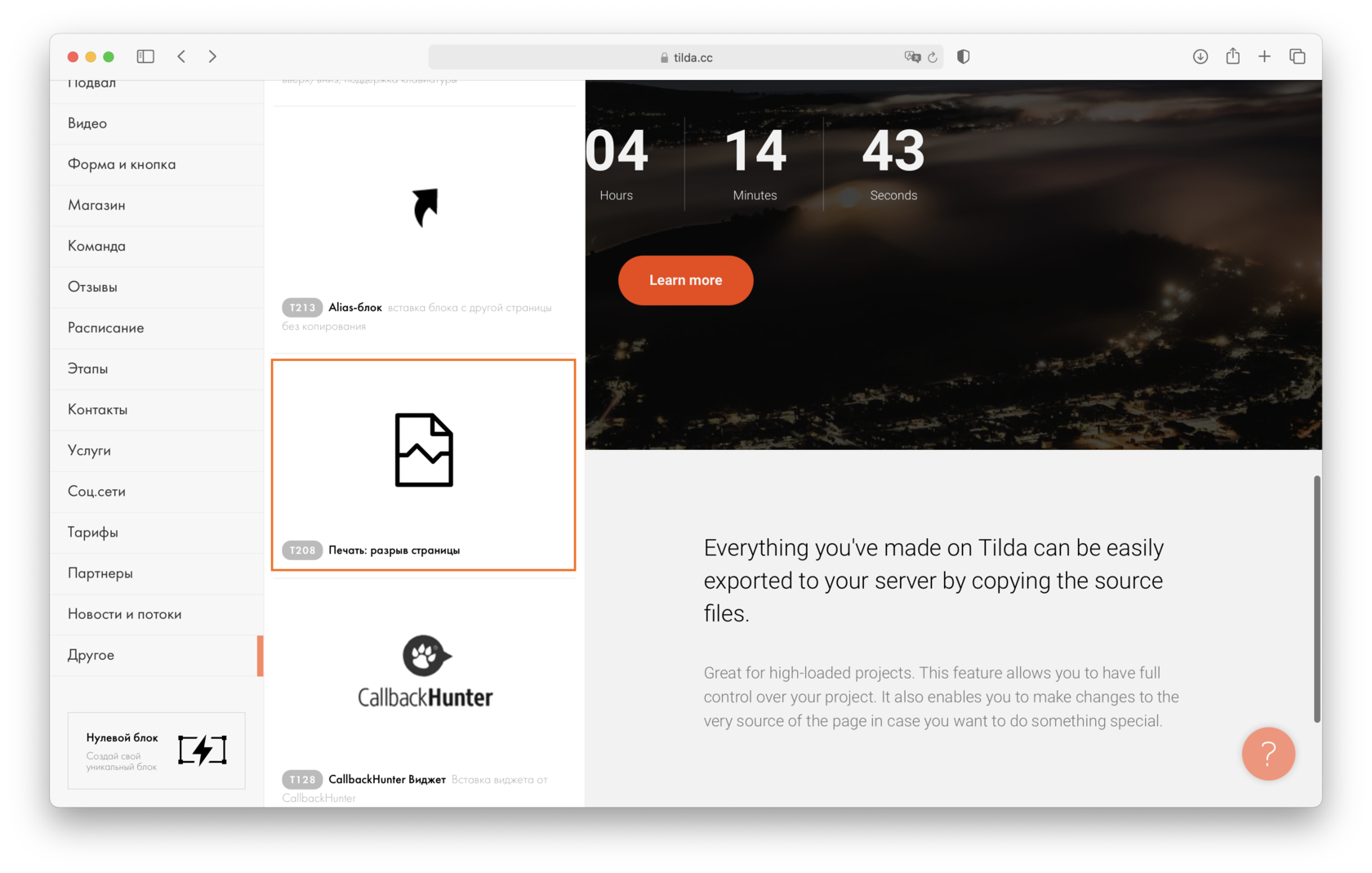
1. Добавьте блок «Печать: разрыв страницы» в тех местах, где презентация должна разбиваться на экраны (страницы).
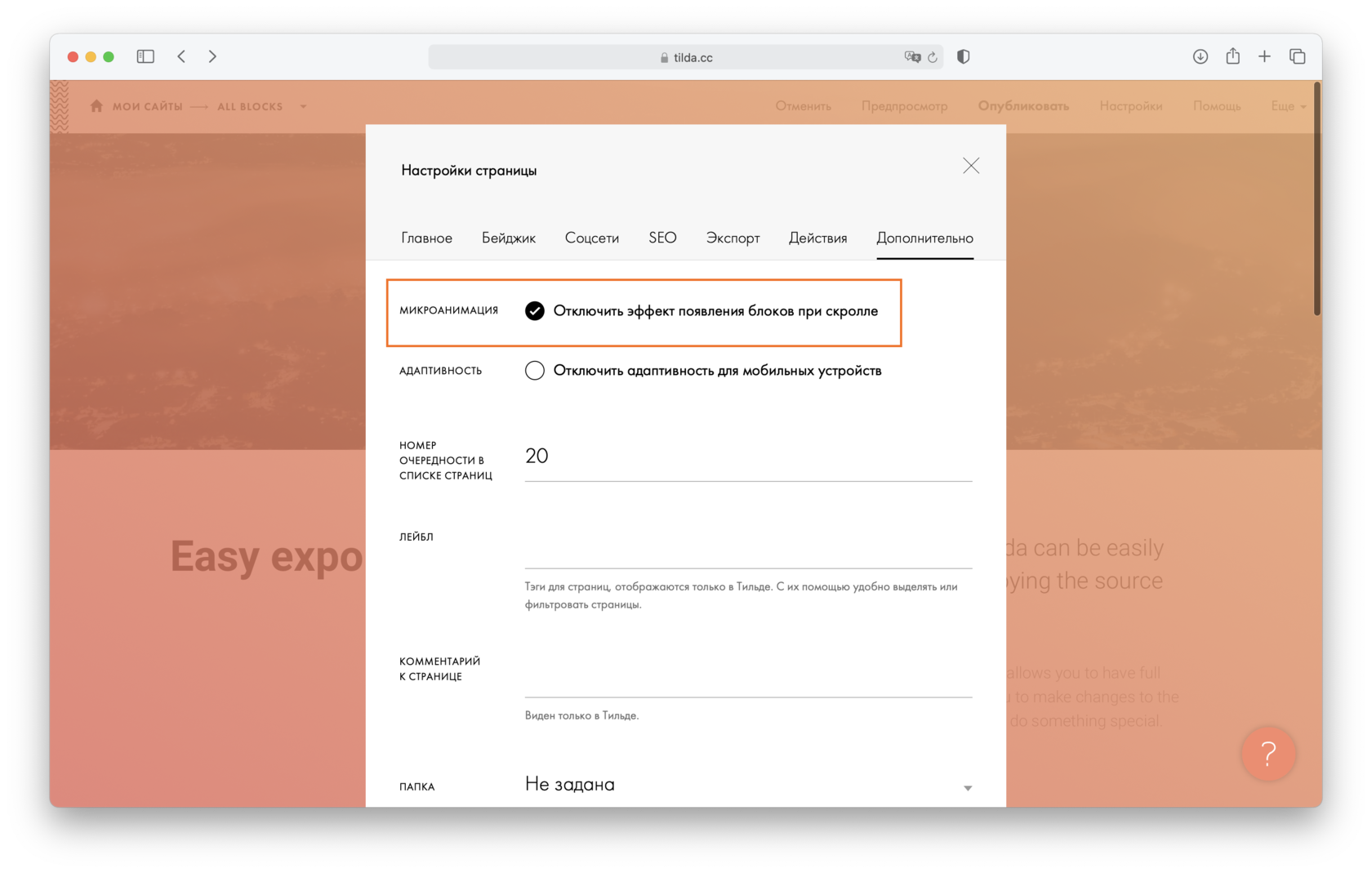
2. В настройках страницы отключите микроанимацию.
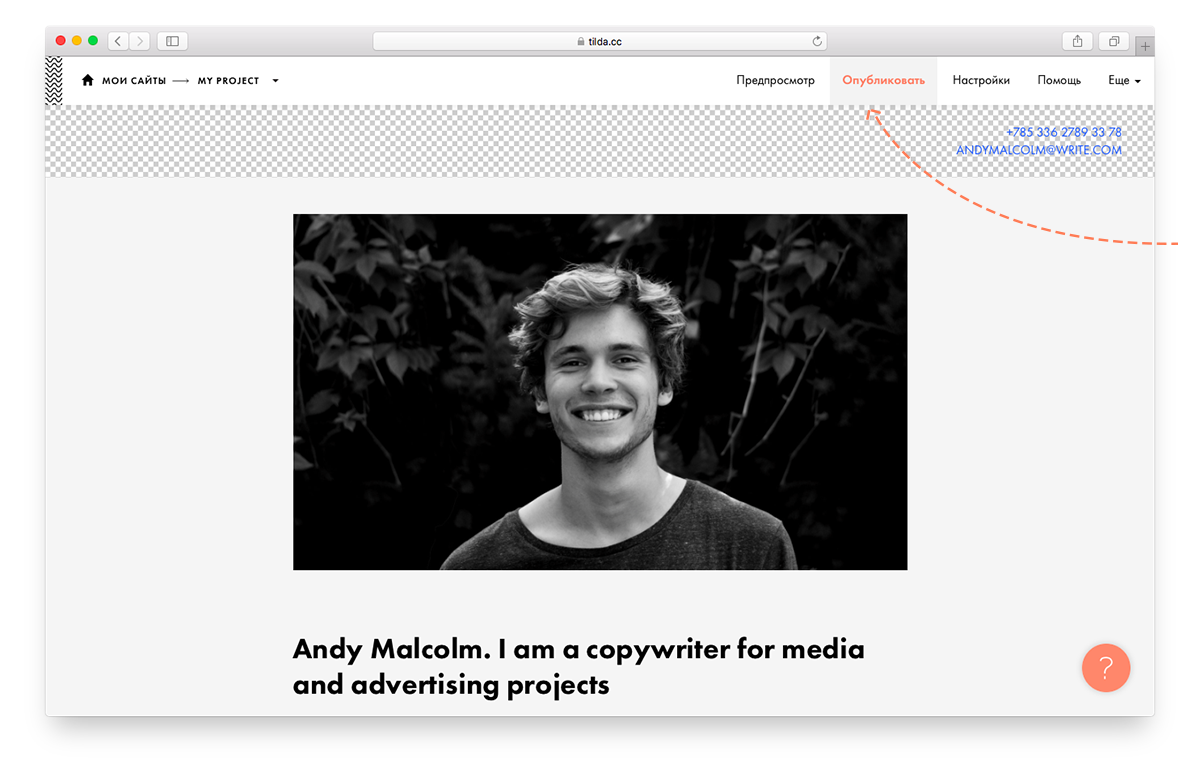
3. Опубликуйте страницу.
Проскрольте страницу до конца после публикации. Это нужно сделать, чтобы подгрузились все картинки.
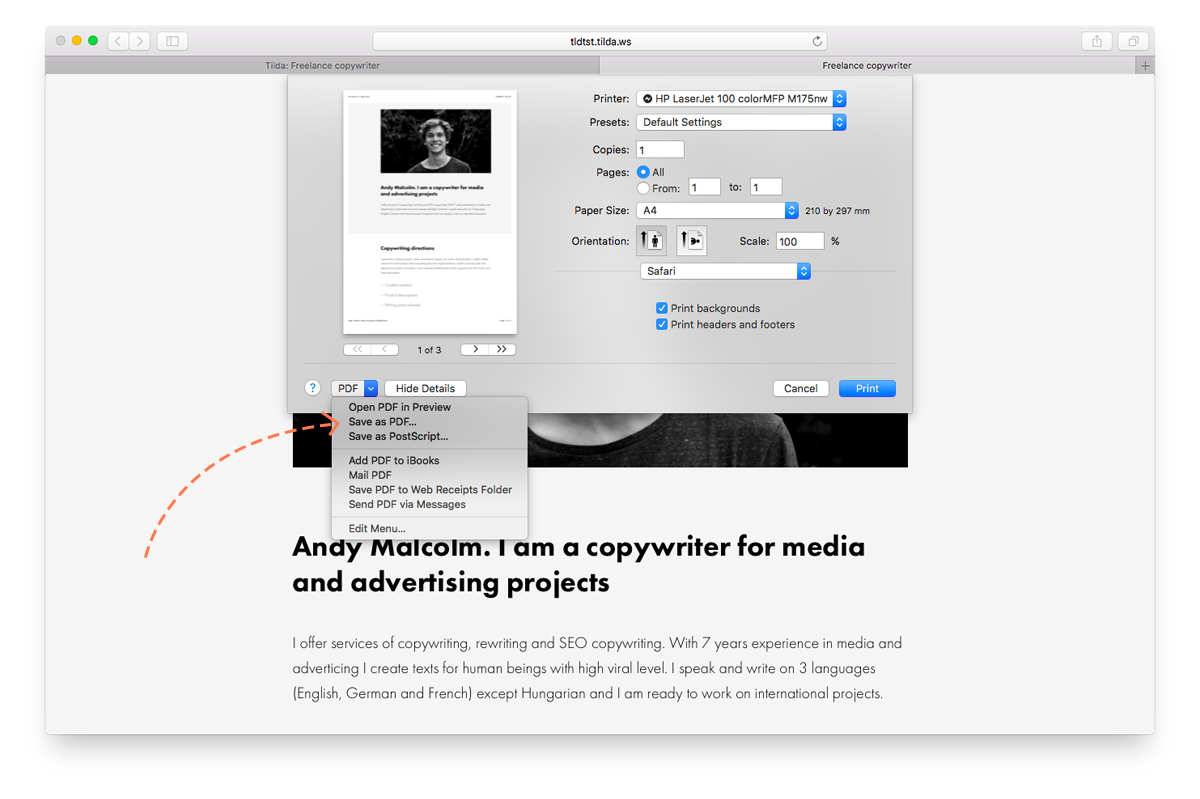
4. В меню браузера выберите «Отправить на печать» → «Подробнее». Включите опцию «Печать фоновых изображений».
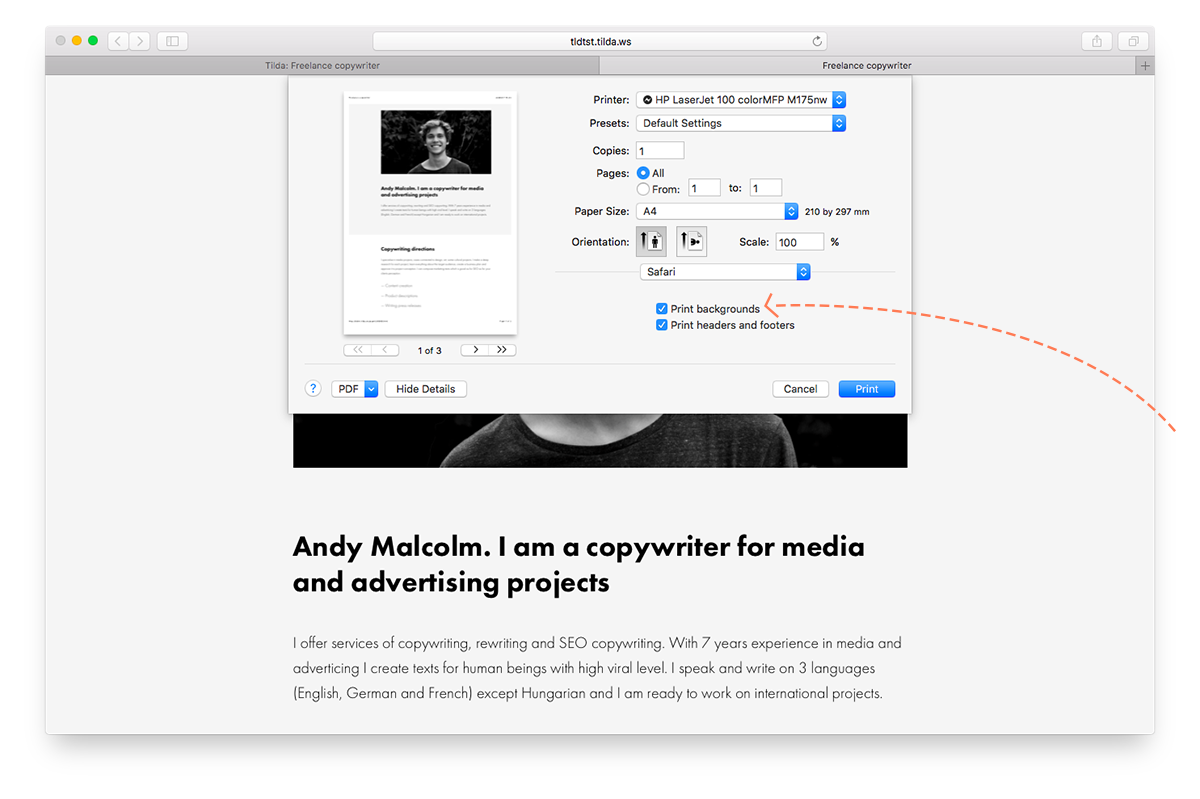
5. Выберите «Сохранить как PDF».
Разделы «Справочного центра»:
- Как устроена Тильда
- Настройки сайта
- Редактирование страницы
- Продвижение сайта
- Домен и сертификат
- Интернет-магазин
- Формы приёма данных
- Статистика сайта
- Zero Block
- Конструктор писем
- Тарифы и платежи
- Потоки и новости
- Личный кабинет
- Разработчикам
Сообщить о нарушении прав
Если вы считаете, что пользователь Tilda Publishing нарушает ваши права, отправьте нам сообщение через форму
Как связаться с поддержкой
Для консультаций по функциям платформы используйте форму обратной связи в вашем личном кабинете или напишите на team@tilda.cc
Делаем возможной скачивание файлов с сайтов, сделанных на Тильде (Тильда + Google Диск)

Загрузить файл прямо в Тильду не получится. Если вы начнете искать, как загрузить файл на сайт, сделанный на Тильде, то чаще встретите такой ответ.
Ок, идем в Google Drive и сталкиваемся с другой проблемой
Проблема 2
В гугле при шере файла появляется ссылка такого вида:
https://drive.google.com/file/d/1UlIyZidKw-RLScN6hxxIhni1AX9xAUtW/view?usp=sharing
Если мы вставим ее в кнопку «Скачать логотип WAVE» то при клике файл открывается на новой странице. Да, его можно скачать уже с этой страницы, но все равно это лишнее действие и ссылка открывается на странице гугла.
Решение

Решили сделать прямую ссылку, минуя страницу Google Drive. Нам понадобится вот эта часть из адреса, идентификатор файла
Копируем и вставляем в новую ссылку:
https://drive.google.com/uc?export=download&id=
✅ Готово
Теперь у нас есть ссылка для кнопки, чтобы загрузка файла начиналась автоматически. Попробуйте скачать логотип WAVE