
Как скопировать html код одного блока сайта и все стили его дочерних элементов?
Добрый день.
Подскажите пожалуйста действенный способ. Мне понравился 1 блок на американском сайте, я хочу его скопировать без долгой и рутинной работы.
В идеале все должно выглядеть так:
1 Открываем фаербаг
2 Копируем html целого блока
3 Копируем все стили всех вложенных элементов. НЕ только выбранного элемента, а еще всех что внутри.
4 Вставляем внутри своего проекта и все работает 🙂
Скопировать весь css — не подойдет! Нужны стили определенных элементов.
Изображения, шрифты и т.д. ненужно, только конструкцию) Спасибо.
- Вопрос задан более трёх лет назад
- 30341 просмотр
9 комментариев
Сложный 9 комментариев
ну так вы сами знаете вариант, чем помочь то? единственно, возможно JS еще понадобится, если есть активные элементы

Ярослав Иванов @space2pacman Куратор тега CSS
Сам спросил сам ответил
Paul_Morte @Paul_Morte Автор вопроса
Дмитрий, в хроме в стандартном и в скаченном фаербаге не удается получить «портянку» всех стилей по убывающей градации. Руками очень затруднительно тыкать на внутренний элемент и копировать стиль, потом также по кругу) Если я ошибаюсь, поправьте.
Paul_Morte @Paul_Morte Автор вопроса
Ярослав Иванов: Вы второй человек. Неужели у меня бревно в глазу, как это сделать?
Ярослав Иванов @space2pacman Куратор тега CSS
Paul_Morte: Ну так а что сложного ? качаете файл css с сайта, подключаете его, потом копируете html блок. Делов-то.
Paul_Morte @Paul_Morte Автор вопроса
Ярослав Иванов: Это может сделать даже младенец. Мне нужна чистая ветвь кода для конкретных элементов. Без мусора.
Ярослав Иванов @space2pacman Куратор тега CSS
Paul_Morte: Ну так и сделайте. В чем вопрос тогда ? Что за ветвь ? что за «конкретных файлов» ? Вы задаете простейший вопрос и вам дают простейший ответ, на который вы даете свой ответ: «Да ты че, я и сам знаю». Wtf ?
Ярослав Иванов @space2pacman Куратор тега CSS
Paul_Morte: А, понял. Надо блок скопировать без лишних стилей. Не изобрели ученые такого инструмента. Все ручками делайте.
Paul_Morte @Paul_Morte Автор вопроса
Не может быть) Должно быть решение, простое и лаконичное)
Наверняка есть чистильщики кода. Например взять целый css и потом убрать из него неиспользуемые стили. Я уже много искал, но ничего конкретного нет 🙁
Как скопировать страницу в Тильде
Если вам понадобилось продублировать уже существующую страницу сайта в Тильде, ловите инструкцию.
Хотелось бы сразу отметить, что в день вы можете создать максимум 100 новых страниц в одном проекте, в том числе и дубликатов. Такой лимит установлен Тильдой и существует на момент выхода этой статьи.
Инструкция «Как скопировать страницу в Тильде»:
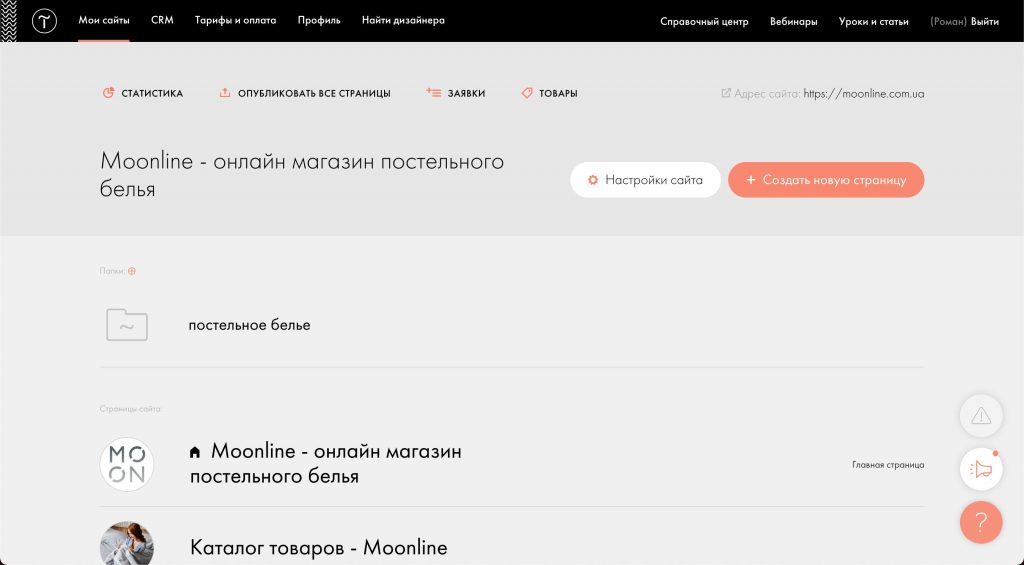
- Зайдите в свой проект на Тильде:

- Найдите нужную страницу и нажмите на ее «Настройки»:
Вы также можете зайти в настройки страницы находясь непосредственно в режиме ее редактирования:

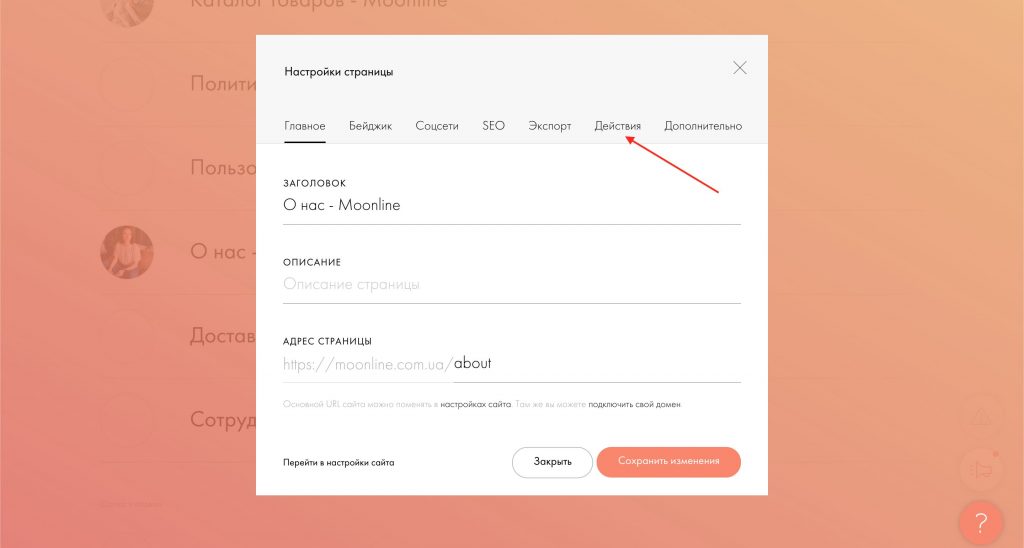
- Выберите вкладку «Действия»:
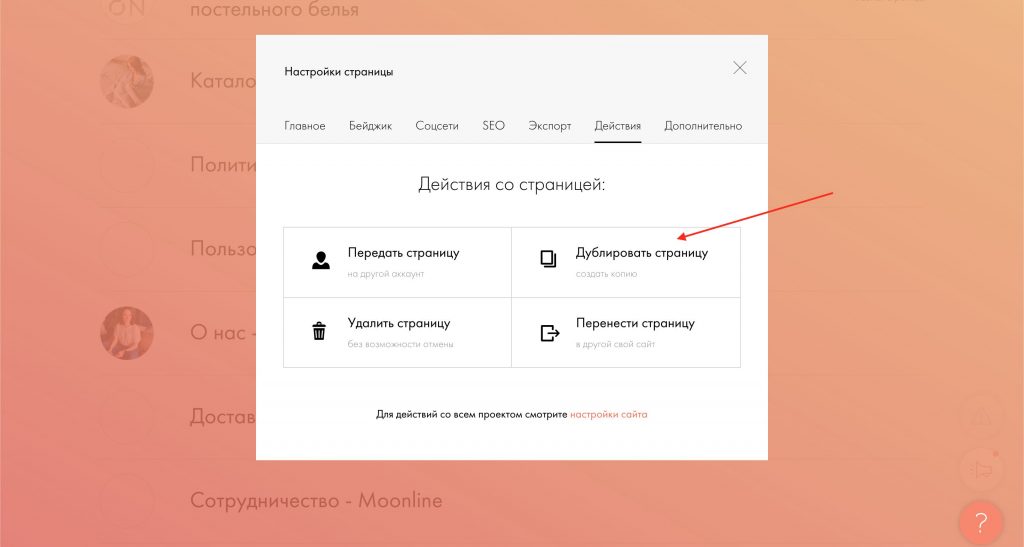
- Нажмите кнопку «Дублировать страницу»:
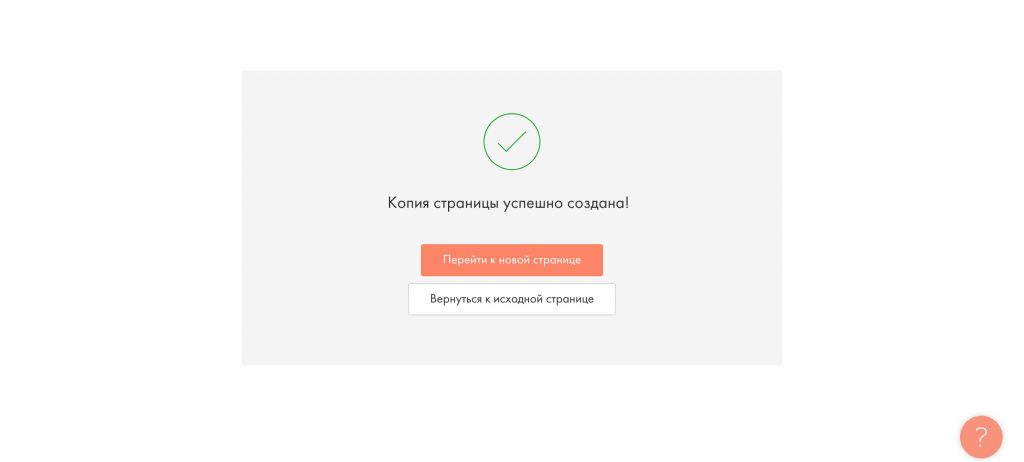
- Дубликат страницы создан. Дальше Тильда предложит вам вернутся к исходному варианту страницы либо перейти в копию страницы:
Теперь скопированную страницу можно:
- редактировать и использовать в рамках текущего проекта;
- переносить в другой аккаунт Тильды;
- переносить в другой проект в рамках одного аккаунта;
- бесследно удалить, если в копии страницы больше нет нужды.
Если нужно расписать каждый пункт отдельно, оставьте комментарий. Также, задавайте вопросы в комментариях, если что-то из материала осталось не понятным.
Как сделать навигацию
на сайте удобной
Рассказываем, как помочь пользователю легко ориентироваться с помощью навигации по сайту. Статья будет полезна дизайнерам, предпринимателям и маркетологам, которые хотят создать удобный сайт самостоятельно. Поможет в этом продуманная навигация по сайту.
Мы рассмотрим 13 способов улучшения навигации на сайте с помощью простых инструментов за минимальное количество времени. В Тильде есть много готовых блоков с элементами навигации, из которых можно выбрать наиболее подходящий для вашего проекта вариант.
Сделать меню навигации для сайта лаконичным
Меню — один из главных инструментов навигации на сайте. Его удобство будет критическим.
При создании меню старайтесь использовать не более 4−5 пунктов и в целом не перегружать его большим количеством элементов. Если пунктов меню все-таки получается много, как вариант, можно использовать меню «гамбургер».
Советы и инструкции по дизайну удобного меню сайта
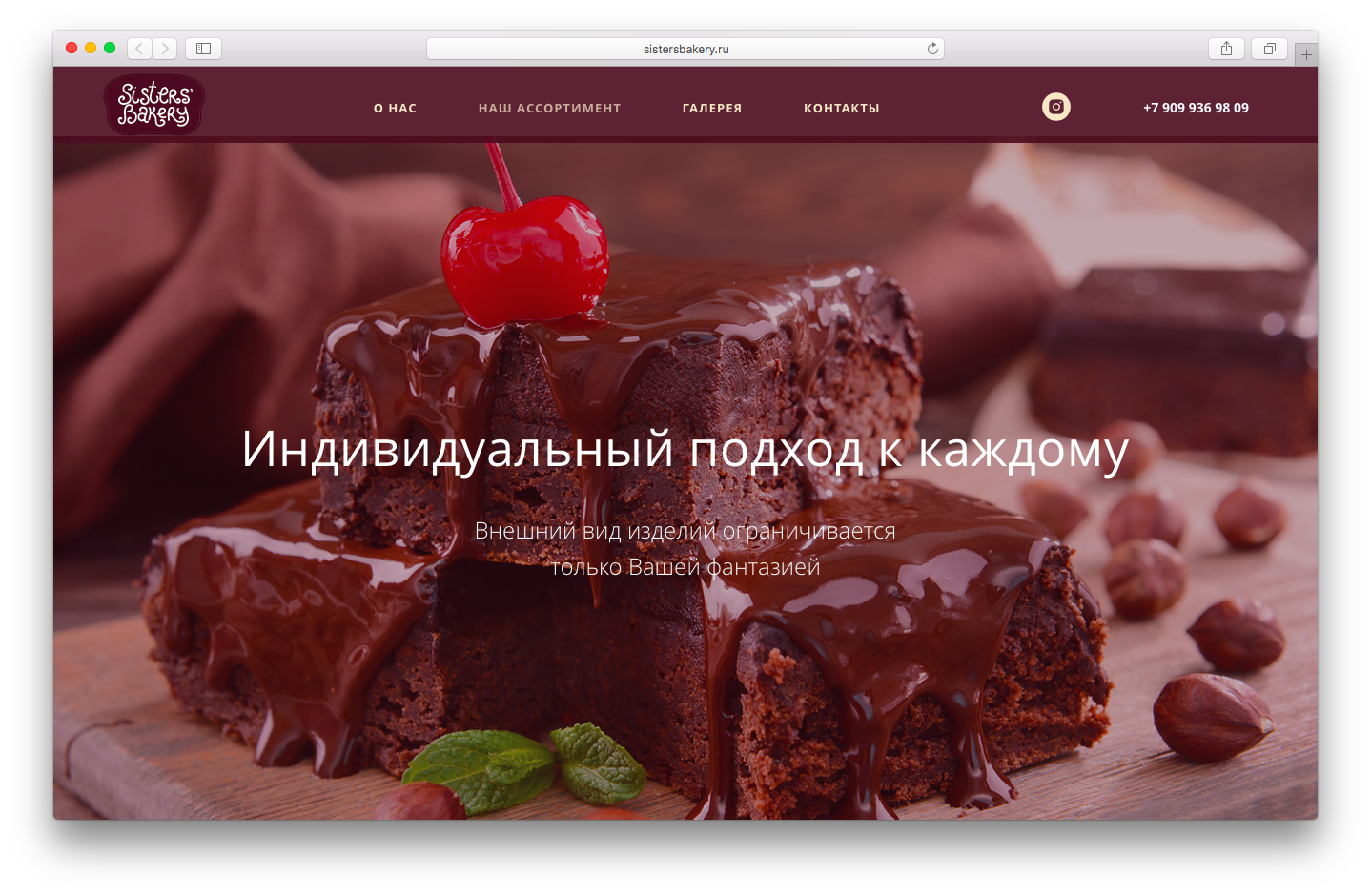
sistersbakery.ru
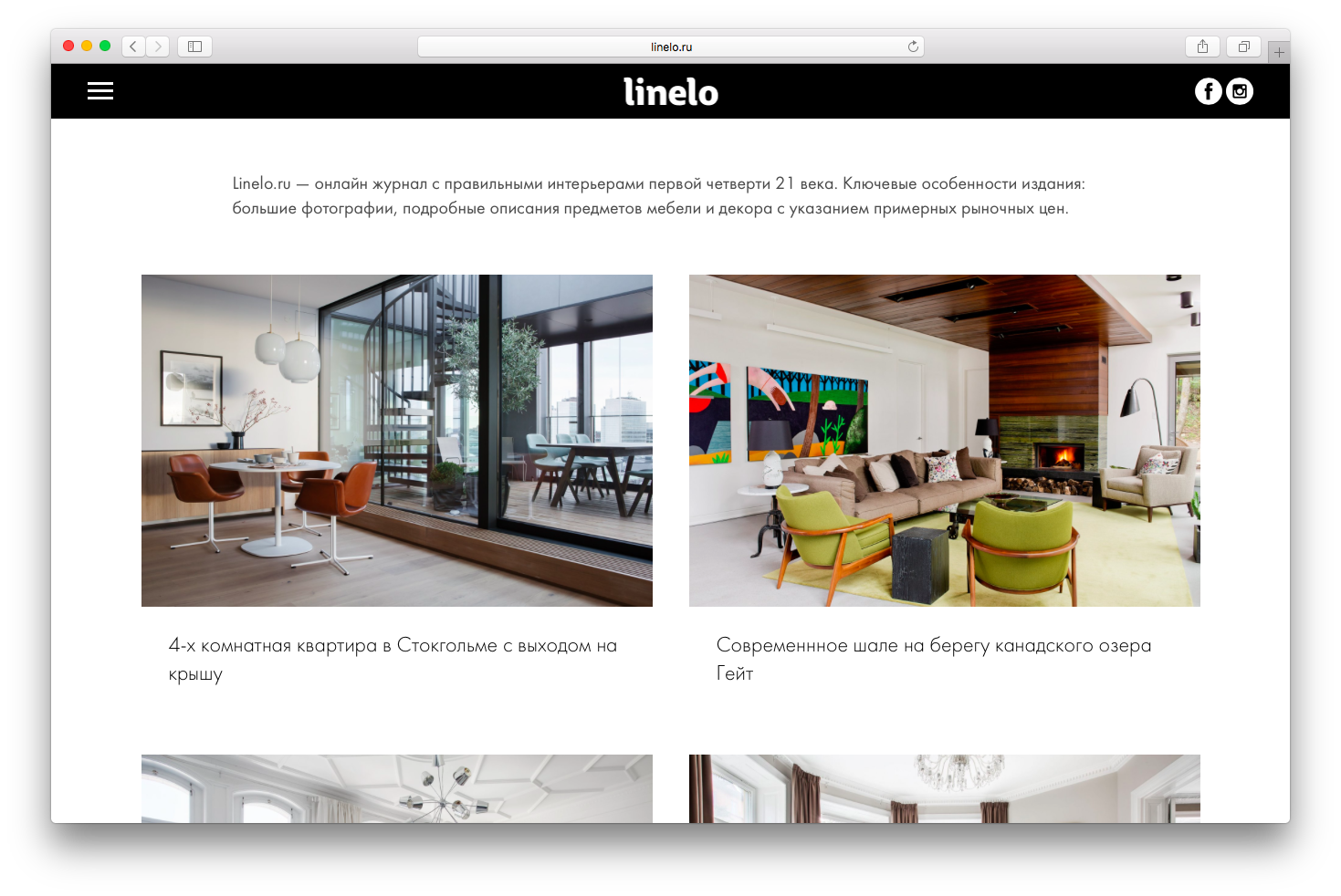
www.linelo.ru
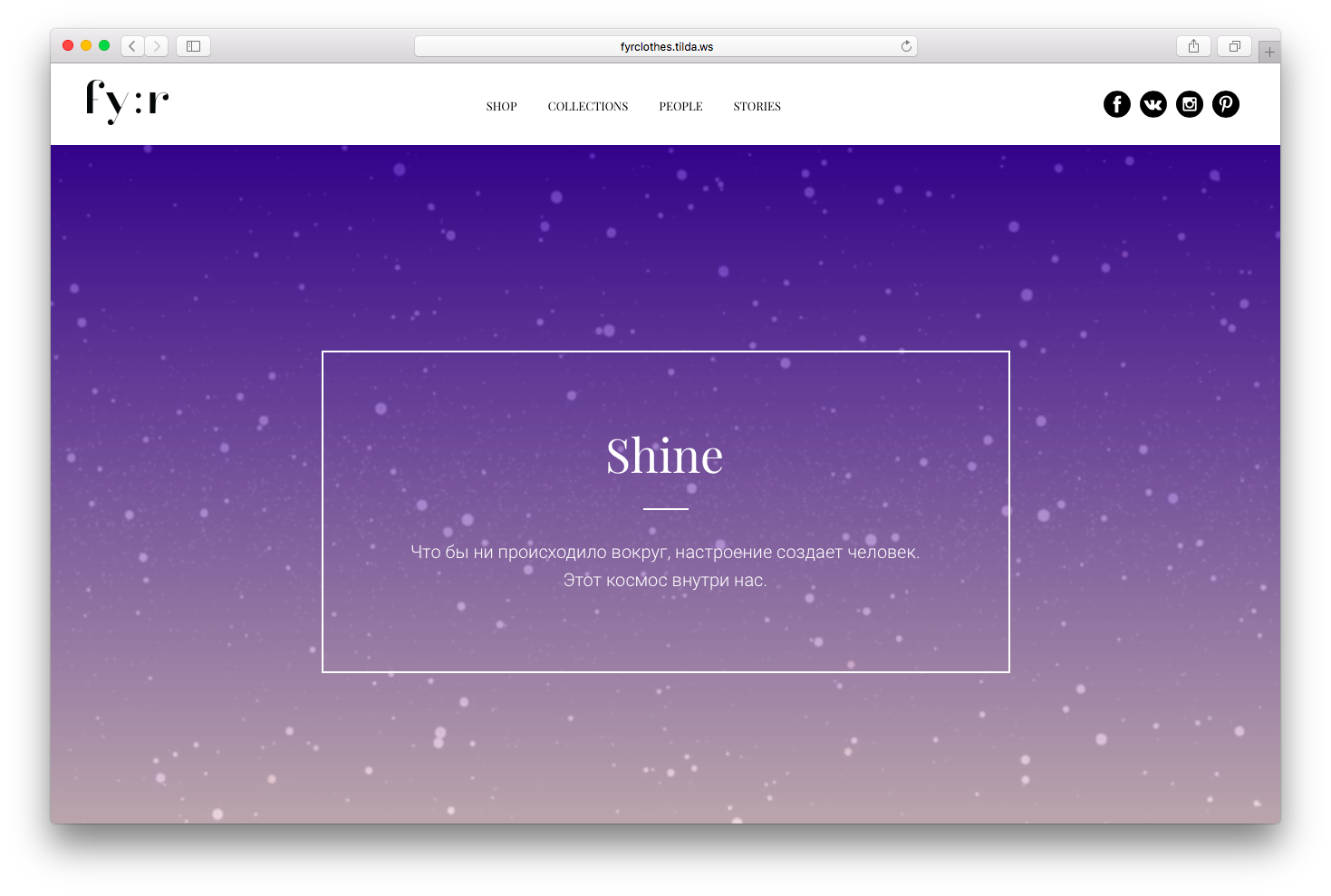
fyrclothes.tilda.ws/story01
Поставить ссылку на главную страницу на логотип
Пункт «Главная» в меню — это пережитки навигации сайта 90-х. Вместо этого сделайте кликабельный логотип.
Сейчас уже сложилась устойчивая модель: при клике на логотип происходит переход в начало главной страницы. Поэтому смело удаляйте «Главная» из меню и не забывайте добавить ссылку для логотипа.
Кстати, чтобы на Тильде сделать ссылку на главную страницу, достаточно поставить просто косую черту (/) вместо полного адреса в настройках блока.
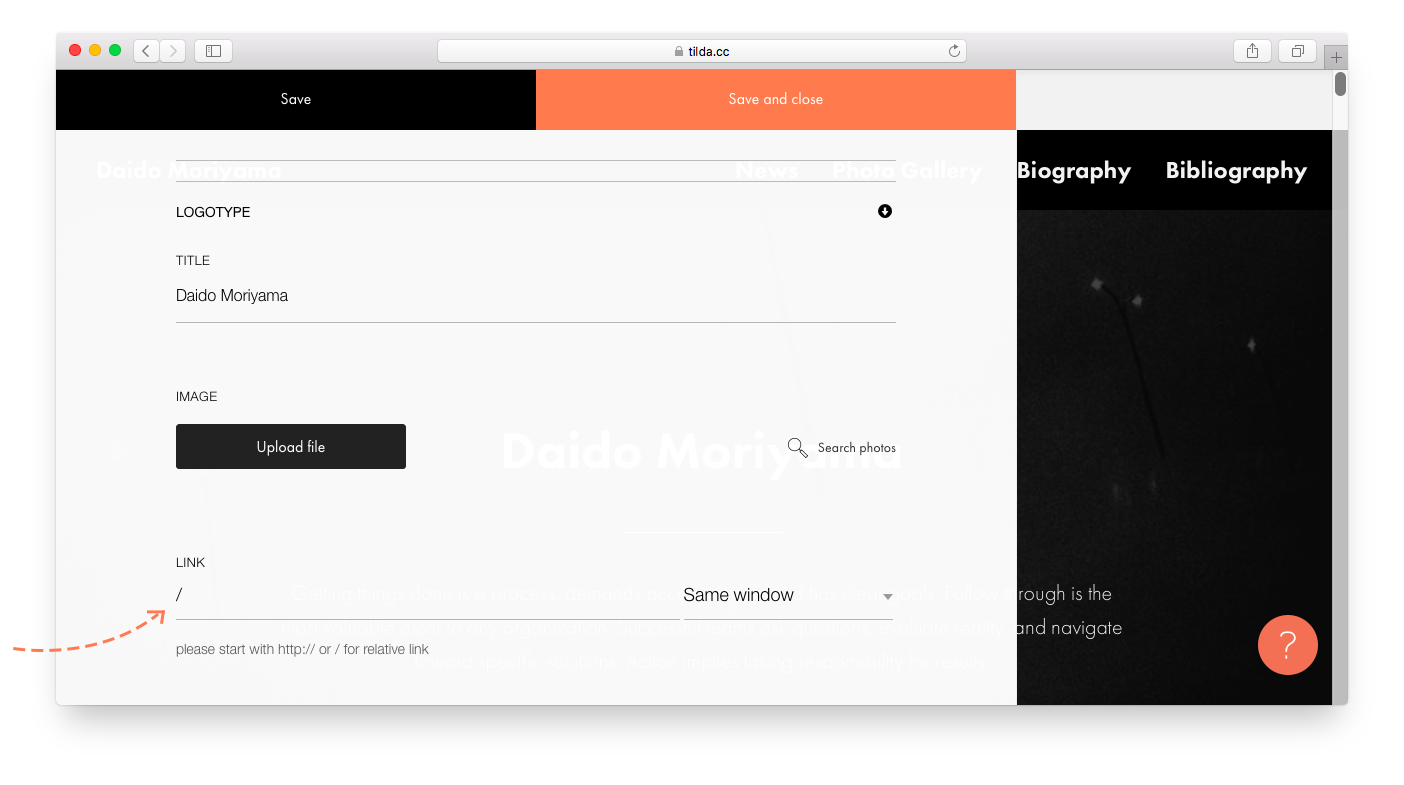
Слеш ( / ) в поле «ссылка» будет вести на первый экран главной страницы сайта.
Сделать меню на одностраничном сайте
Меню также может быть навигатором внутри одной страницы, когда вы делаете лендинг или лонгрид.
Если информации много, добавьте меню с ссылками на разделы страницы — это упростит навигацию.
Чтобы сделать на Тильде меню с ссылками на разные блоки внутри страницы, в настройках контента меню пропишите в ссылках номера этих блоков (номер каждого блока указан в его настройках), либо используйте якорные ссылки.
Якоря и ссылки внутри страницы
Зафиксировать меню
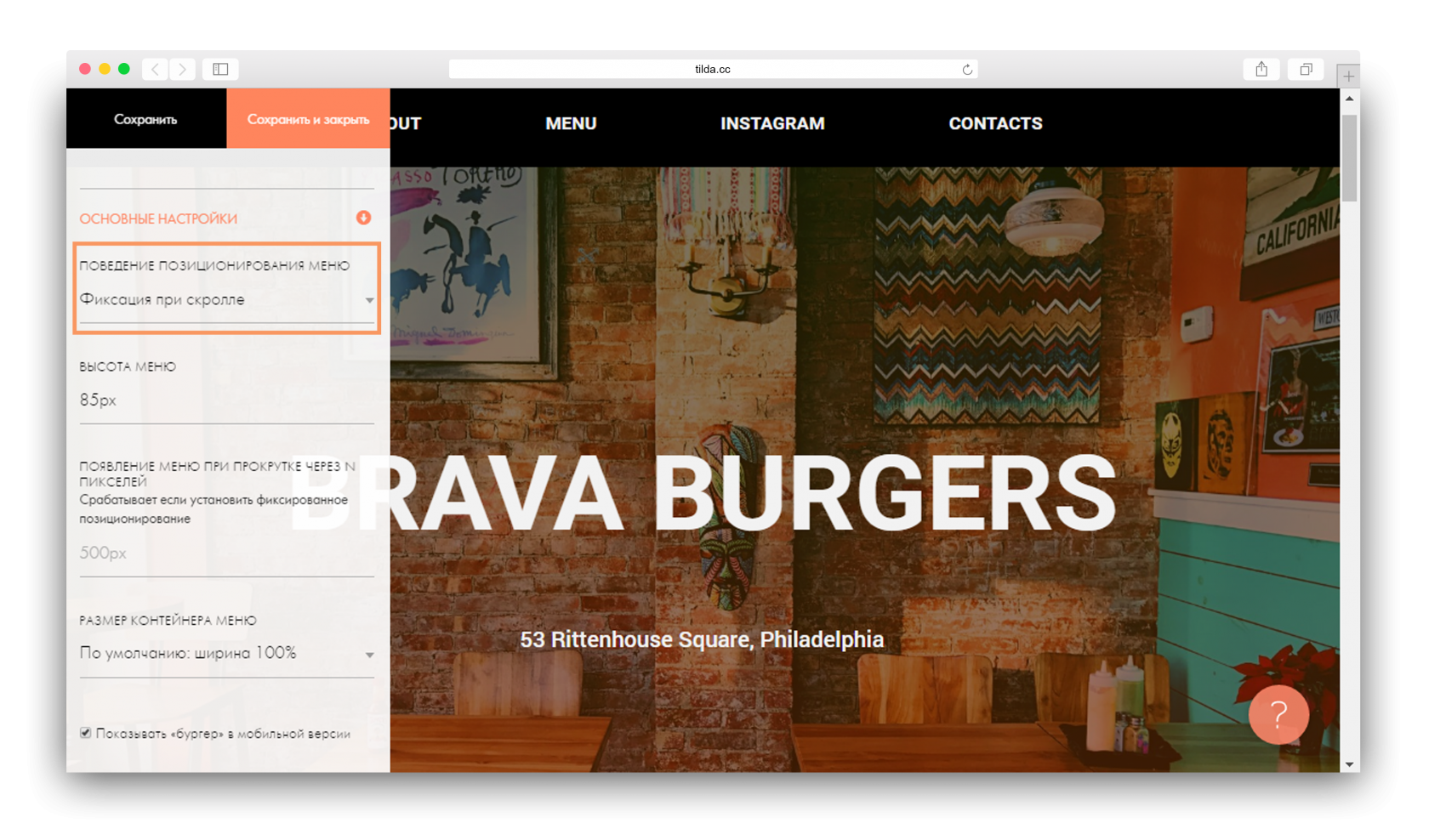
Чтобы посетитель в любой момент мог найти нужный раздел, можно сделать фиксированное меню — оно всегда будет оставаться в поле зрения при скролле. Такая навигация для сайта будет хорошим решением.
Для того, чтобы сделать фиксированное меню в настройках блока в разделе «Основные настройки» выберите вариант позиционирования меню «Фиксация при скролле».
Выделить активный пункт меню для постраничной навигации
Меню может показывать в каком разделе сайта находится пользователь, выделяя пункт, который относится к данному разделу.
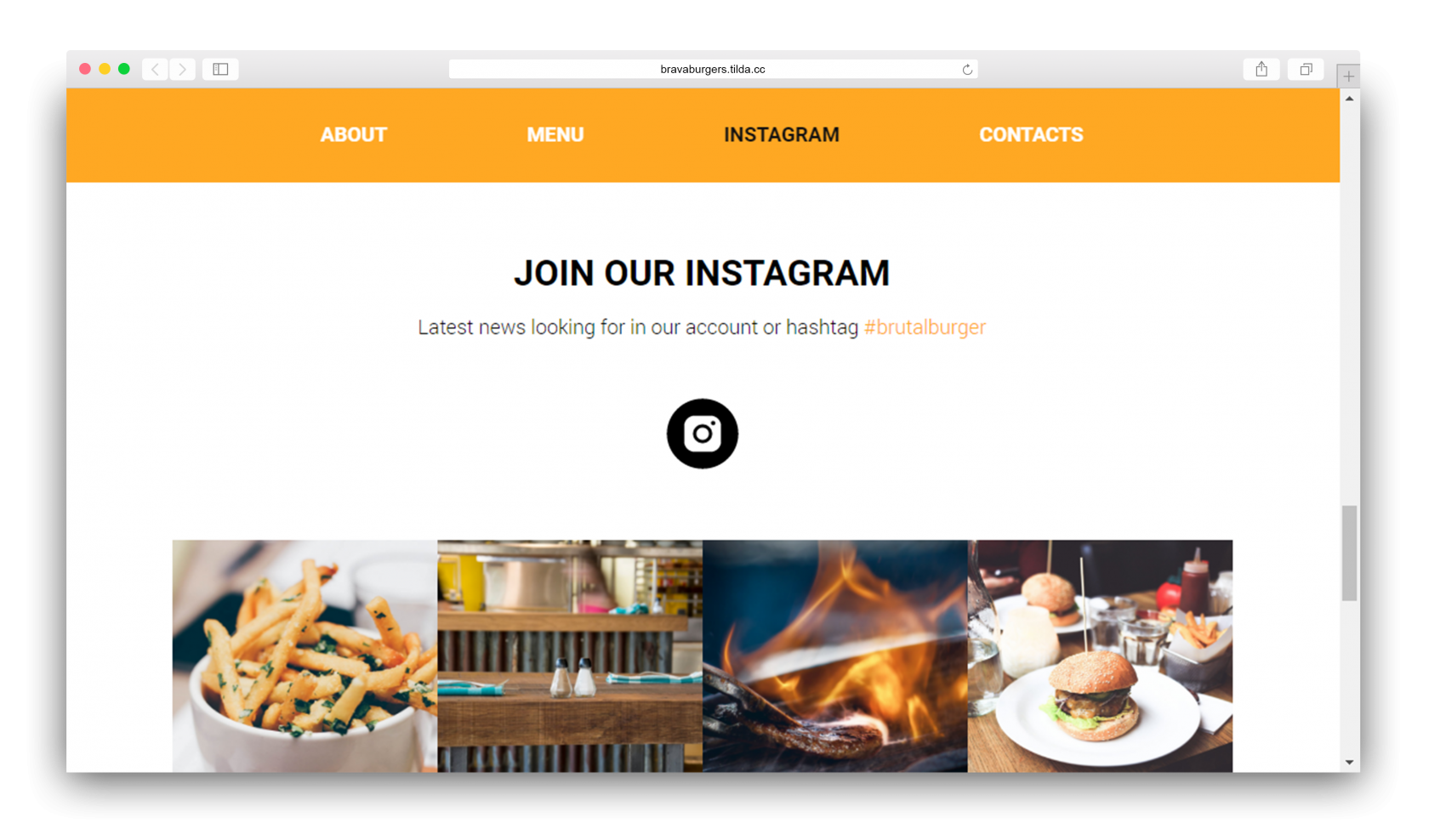
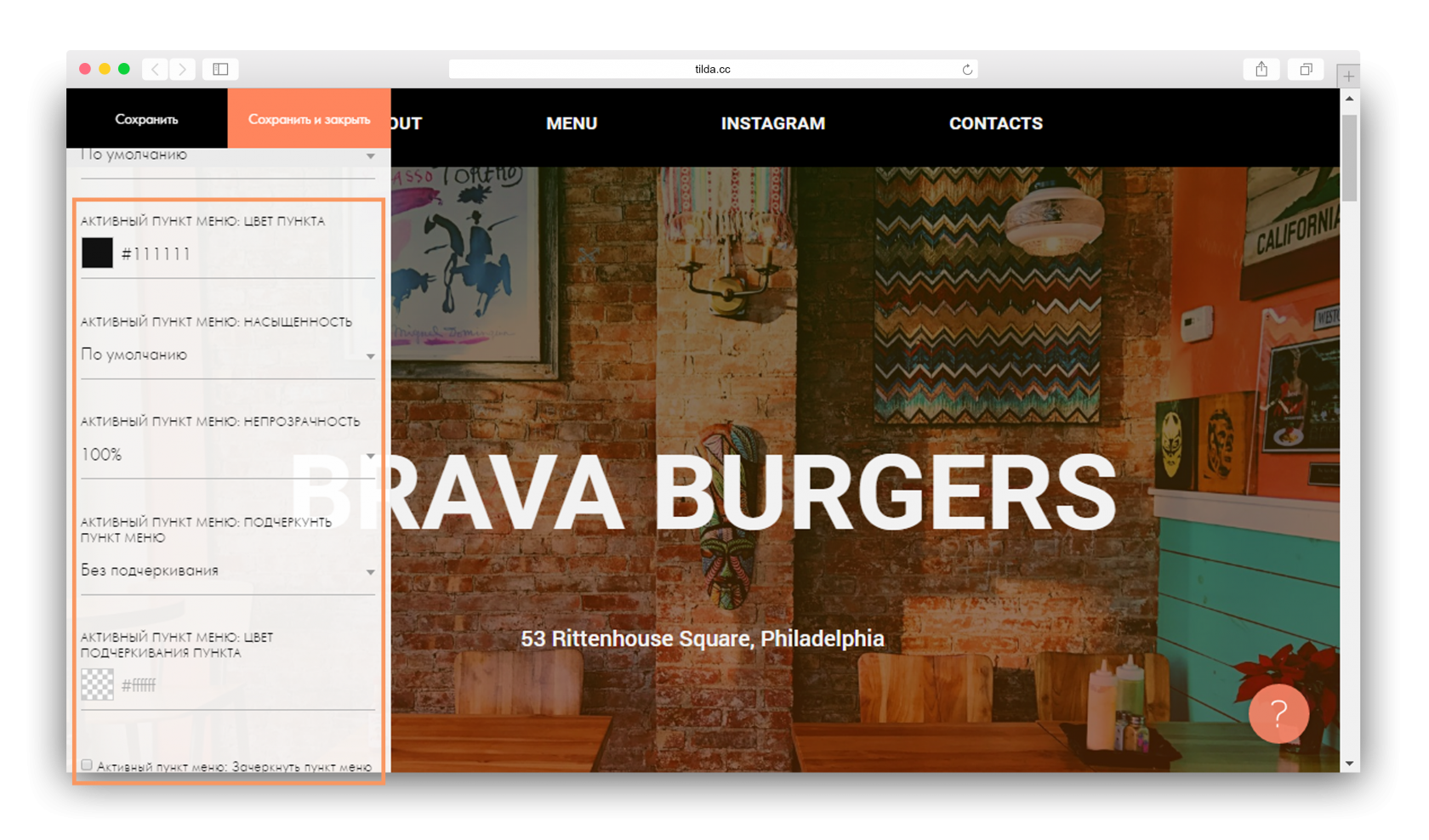
В настройках Тильды можно установить дополнительные параметры отображения активного пункта меню. Есть несколько вариантов выделения активного пункта меню: можно изменить его насыщенность, непрозрачность и цвет. Кроме того, активный пункт меню можно подчеркнуть или зачеркнуть.
Такие же настройки можно применить и для пункта меню, на который наведена мышь. Не стоит переусердствовать, пункт меню достаточно выделить одним или двумя параметрами.
Добавить индикаторы (точки) для определения местоположения
Индикаторы в виде точек не отвлекают внимание от контента, но подсказывают в какой части страницы находится посетитель.
На Тильде у таких навигаторов есть также всплывающая подсказка с названиями разделов для удобной навигации по сайту . Блок находится в категории «Меню» под номером ME604.

Показать процесс загрузки и прокрутки страницы
Анимация загрузки страницы подскажет пользователю, что процесс идет, и контент загружается.
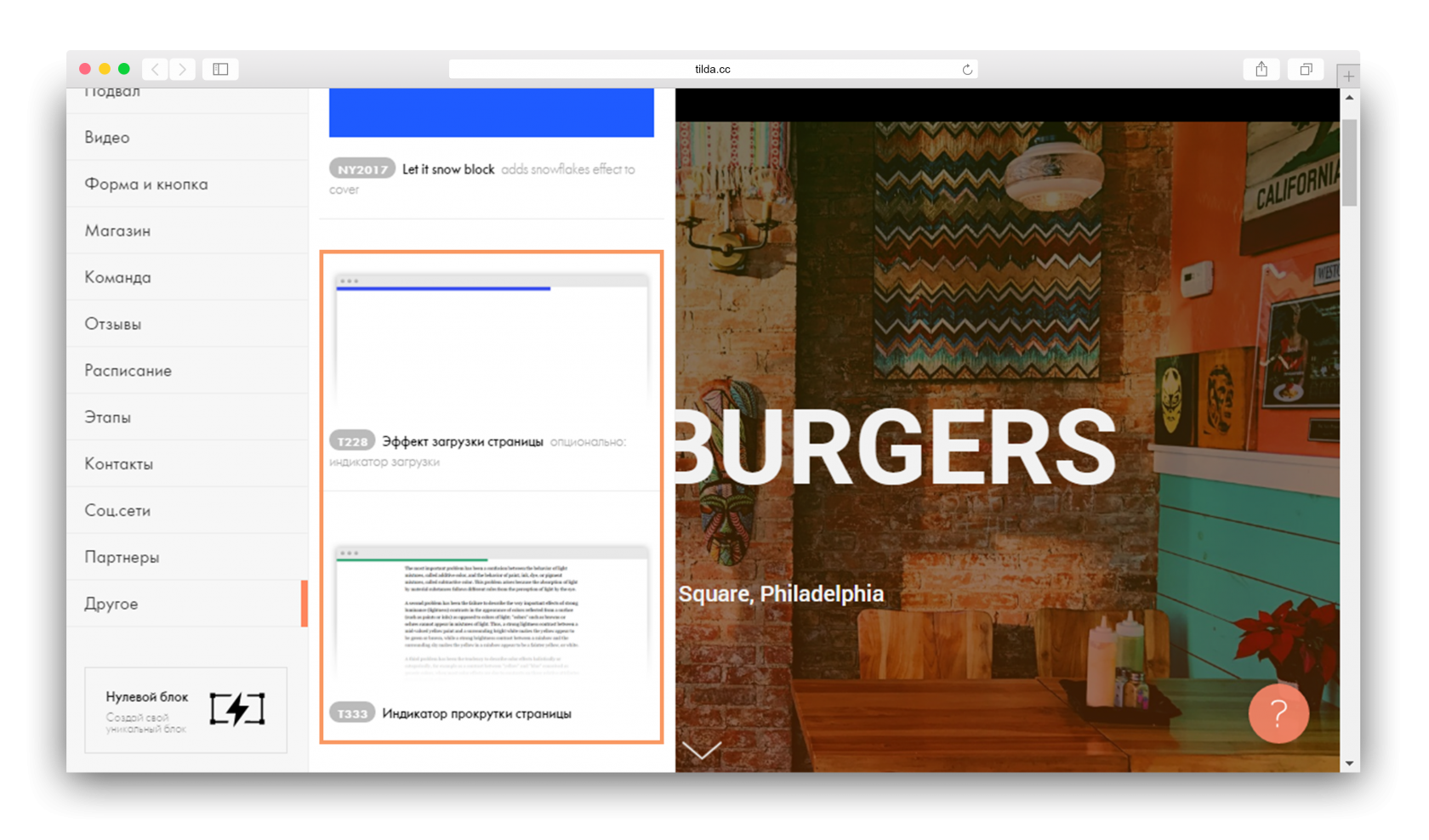
На Тильде блок индикатора находится в категории «Другое» под номером Т228. Чтобы индикатор работал, разместите блок в самом верху страницы.
В настройках блока можно задать цвет индикатора загрузки. Лучше использовать цвет, который будет выделяться на фоне контента и не сольется с цветом меню или обложки.
Индикатор прокрутки страницы — очень наглядный пример навигации. Он подсказывает, в каком месте страницы находится пользователь, и загружается по мере прокрутки страницы вниз. Использовать индикатор прокрутки страницы есть смысл, когда длина страницы превышает 3−4 экрана.
Чтобы добавить индикатор прокрутки на Тильде, используйте блок T333 из категории «Другое». В настройках блока можно задать цвет и толщину индикатора.
Выделить кнопку с более важным действием
Из двух соседних кнопок более важная должна визуально выделяться.
Обычно первая кнопка целевого действия страницы, например — «Записаться на мероприятие», «Купить курс», «Посетить первый урок бесплатно». Вторая кнопка менее значительна, в большинстве случаев это ссылка на дополнительную информацию: «Подробнее», «О нас», «Как это работает».
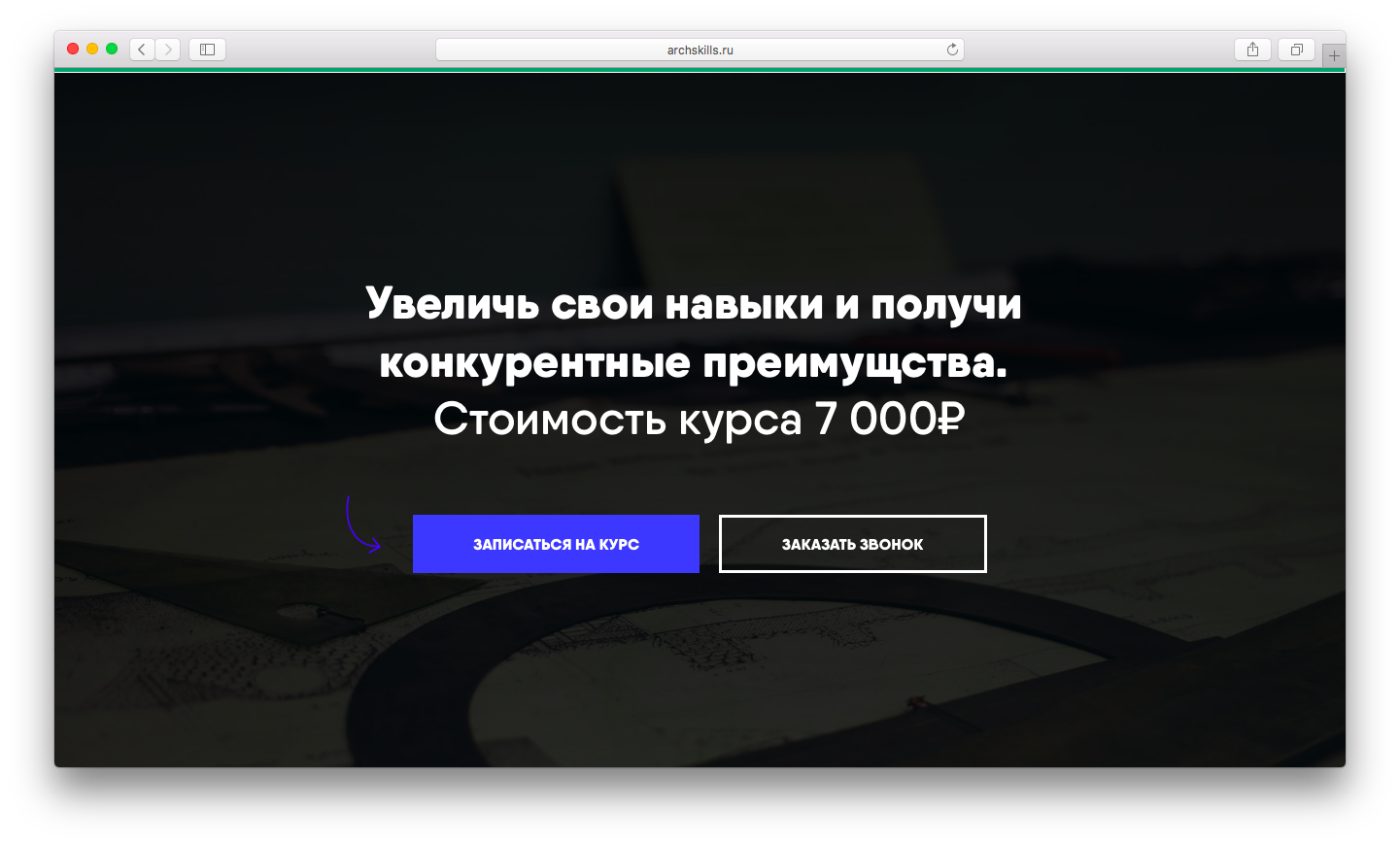
Самое простое — использовать яркий цвет для фона кнопки. Она должна быть контрастной по отношению к кнопке меньшего значения. Для второй кнопки достаточно использовать цветной бордюр без заливки, либо фон нейтрального цвета.
Помимо настроек стиля кнопок в Тильде есть дополнительные настройки, где можно отрегулировать стиль кнопки при наведении на нее мышью. В настройках можно указать цвет кнопки, бордюра, поменять насыщенность, цвет и шрифт текста, а также добавить тень и отрегулировать скорость анимации при наведении.
Тильда как скопировать блок с одной страницы на другую
Bозможности меню Дублирования: Импорт и Экспорт кода секции
Автор: Команда Платформы LP
Обновлено больше недели назад
Чтобы скопировать содержимое созданной секции с одной страницы на другую, Вам необходимо выполнить 3 простых шага:
1. В редакторе нажмите левой кнопкой мыши на значок “Дублирование” и в выпадающем списке нажмите на “Экспорт”

2. Скопируйте весь код кликнув «Копировать»:

3. Зайдите в редактор другой страницы. Так же точно нажмите левой кнопкой мыши на значок “Дублирование” и в выпадающем списке нажмите на “Импорт”. В появившемся окне вставьте код, который вы скопировали и нажмите “Сохранить”.

Перенести можно не только секцию, но и виджет в пределах страницы или на другую страницу.
Важно❗: Копирование кода возможно только из секции в секцию и из виджета — в виджет. Перенос секция — виджет или виджет — секция завершится ошибкой.