
Как подключить 2 компьютера к интернету через кабель: 3 способа
Всем привет! Сегодня я расскажу вам, как подключить два компьютера к интернету через один кабель. Рассмотрим сразу несколько способов, авось какой-то из них вам подойдет. Сразу хочу уточнить, что, если вы хотите разделить провод на два компа, то вам понадобится роутер или модем. Например, кабель от провайдера закинут к вам в дом или квартиру – используя только один этот самый проводок подключить два ПК к интернету возможно, но при этом нужно или раздавать сеть по Wi-Fi или использовать мост.
Но бывают такие случаи, когда провод заходит в квартиру, далее коннектится к модему или роутеру, и уже от роутера прокинут провод в удаленную комнату или кабинет. Мы рассмотрим все возможные варианты, если у вас возникнут вопросы при прочтении – пишите в комментариях.
Способ 1: Разделенная обжимка
Представим, что у нас прокинут в кабинет только один кабель, а нам нужно подключить 2 компьютера к интернету. Провод от провайдера подсоединен к роутеру. Смотрите, обычно витая пара имеет внутри 4 пары или 8 проводков.
При использовании 2 пар (4 проводков) мы уже можем подключить их к роутеру или коммутатору (на котором есть инет). Мы можем 2 пары одного провода использовать на один комп, а остальные 2 пары на другой.
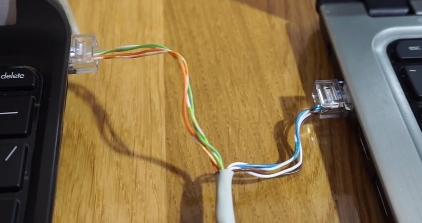
Нужно только правильно обжать такое подключение. С одной стороны будут два коннектора, которые будут подсоединены к роутеру, а с другой два коннектора уже будут подсоединены к компам. Примерную схему подключения можно посмотреть снизу.
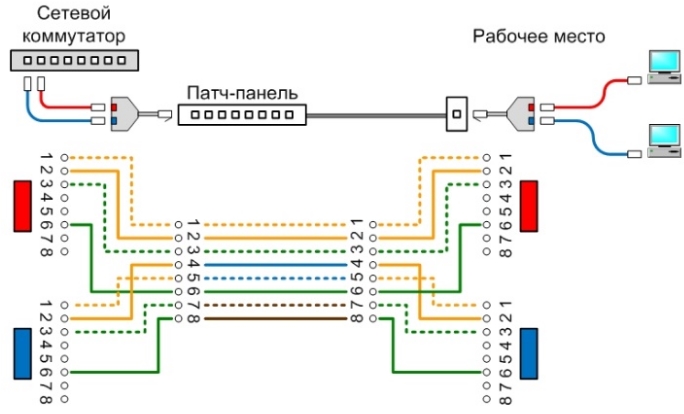
Так как мы будем использовать только две пары, то обжимаем по такой вот схеме. При этом обратите внимание, что мы используем только 1, 2, 3 и 6-ую ячейку для обжимки в коннекторе.
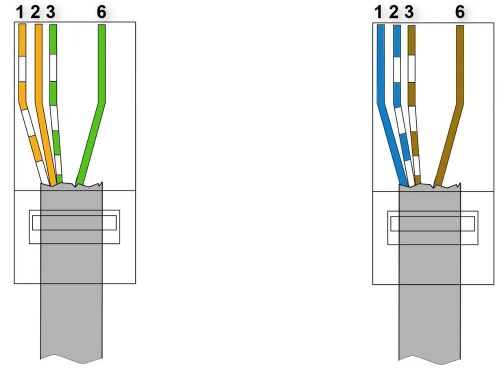
Первая часть провода:
Вторая часть провода:
Обжать таким образом нужно две стороны провода. Также мы будем использовать два LAN-порта на маршрутизаторе. Нужно понимать, что это некий костыль. Если два ПК должны находиться далеко друг от друга, а кабеля не хватает, то его можно нарастить – об этом подробно написано тут.
Способ 2: Использование моста
Есть еще один способ подключить один кабель к двум компьютерам. Пример такой же, у нас есть компьютер, который уже подсоединен к инету. Причем не важно, с использованием роутера, или провод от провайдера подключен напрямую в сетевую карту. Если на этом компе есть вторая сетевая карта, то в неё можно включить второй компьютер и раздать на него интернет.
- Сначала мы приконнектим второй комп по кабелю.
- Далее нужно создать сетевой мост – для этого нужно в Windows нажать на кнопки «Win» и «R». Далее прописываем команду:
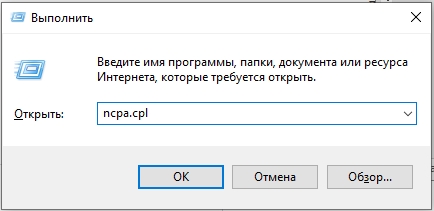
- Теперь вы должны увидеть все ваши физические и виртуальные сетевые коннекты. Если вы подключены к инету через роутер, то выберите это подключение. Если кабель подсоединён напрямую к компьютеру, то выбираем тот коннект, который был создан ранее (PPPoE, VPN и т.д.). Зажимаем кнопку «Ctrl» и выделяем это подключение и вторую сетевую карту, к которой подсоединен второй комп. Далее нажимаем правой кнопкой мыши и выбираем «Настройка моста».
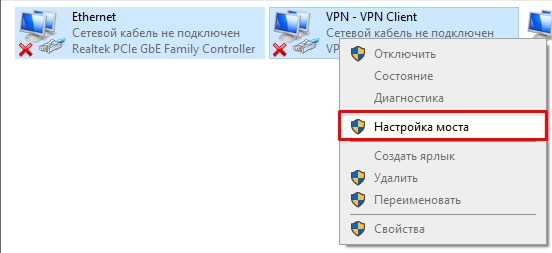
- Нужно немного подождать и мост будет создан.
Способ 3: Раздача Wi-Fi
Итак, первый ПК или ноутбук у нас по кабелю подключен к глобальной сети. Мы можем раздать с него Wi-Fi и беспроводным путем подключить второй компьютер к тому же интернету. К слову, таким образом можно подключить несколько ПК и даже телефоны, планшеты или современный телевизор.
В таком случае на обоих устройствах должны быть установлены Wi-Fi адаптеры. Если у вас стационарный ПК, и на нем нет подобного модуля, то его можно легко купить в любом компьютерном магазине. Раздать Wi-Fi на Windows 10 достаточно просто:
ПРИМЕЧАНИЕ! Ниже я описал только один способ раздачи, но их существует очень много. Если в процессе пойдет что-то не так, то советую почитать более детальную инструкцию со всеми способами и вариантами – тут.
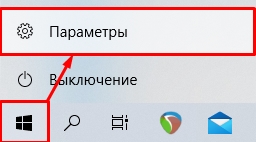
- Нажимаем по кнопке «Пуск» – переходим в «Параметры».
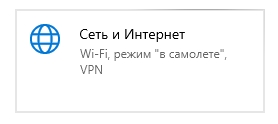
- Открываем «Сеть и Интернет».
- Слева выбираем раздел «Мобильный хот-спот». Прежде чем включить раздачу, в строке «Совместное использование интернет-соединения» – выберите тот коннект, через который вы подключены к глобальной сети.
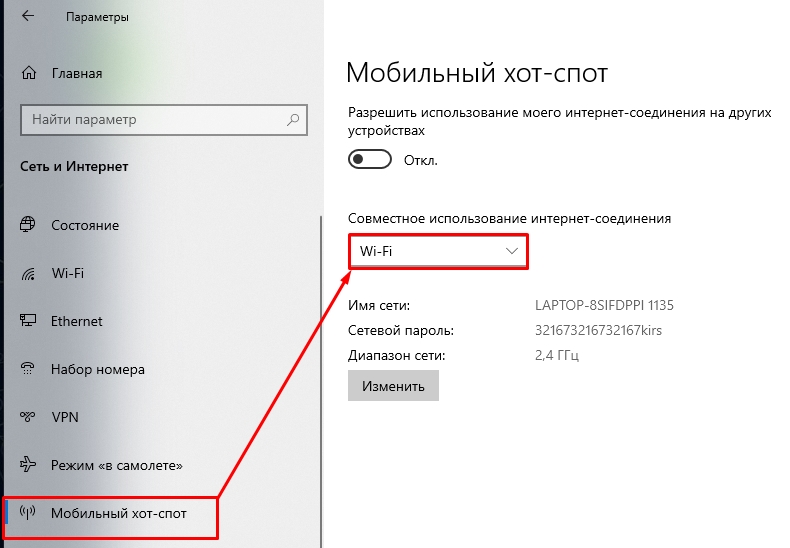
- Теперь включаем тумблер. Чтобы изменить имя сети и пароль, кликните по кнопке «Изменить». Там же вы можете поменять частоту раздаваемого вай-фай.
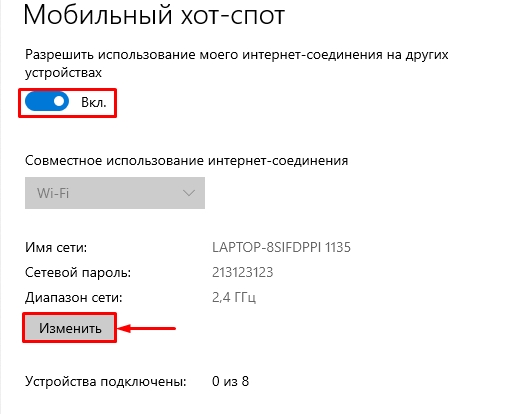
Еще раз повторюсь, что это не все способы раздачи Wi-Fi. На Windows 7 нет хот-спота и раздачу лучше делать с командной строки или использовать сторонние программы. Все эти варианты вы можете посмотреть в статье, ссылку на которую я оставил в самом начале этой главы.
Как подключить компьютер к интернету без кабеля? (и есть ли «жизнь» за ПК без интернета, что на нем можно поделать в отпуске. )

Вопрос от пользователя
Здравствуйте.
В этом году почти на месяц отправляемся на дачу, а у нас там компьютер не подключен к интернету. Не подскажите, можно ли как-то его подкл. к сети без кабеля? А то как-то скучновато бывает по вечерам и в дождливые дни.
Доброго времени всем!
Получил вот на днях довольно интересный вопрос, и решил ответить на него в блоге.
Кстати, на заре своего знакомства с ПК, — в конце 90-х — таких даже мыслей мало у кого возникало, что за «аппаратом» может быть нечего делать, если у него нет сети. (вот неск. фото того времени, если кого задела «минутка» ностальгии). Но да ладно, причину вопроса сейчас попробуем «исправить».
Насчет подкл. к сети Интернет
Вариант 1: через. смартфон (почти бесплатно)
Несмотря на то, что у каждого «второго» пользователя в кармане смартфон, далеко не все знают (как оказывается) , что его относительно просто использовать как модем для практически любого современного ПК или ноутбука!
Т.е. интернетом с него можно поделиться: он станет источником выхода для ПК в глобальную сеть!
Как это сделать:
1) Для начала нужно подключить телефон к USB-порту компьютера (крайне желательно «родным» кабелем, который шел в комплекте к аппарату).
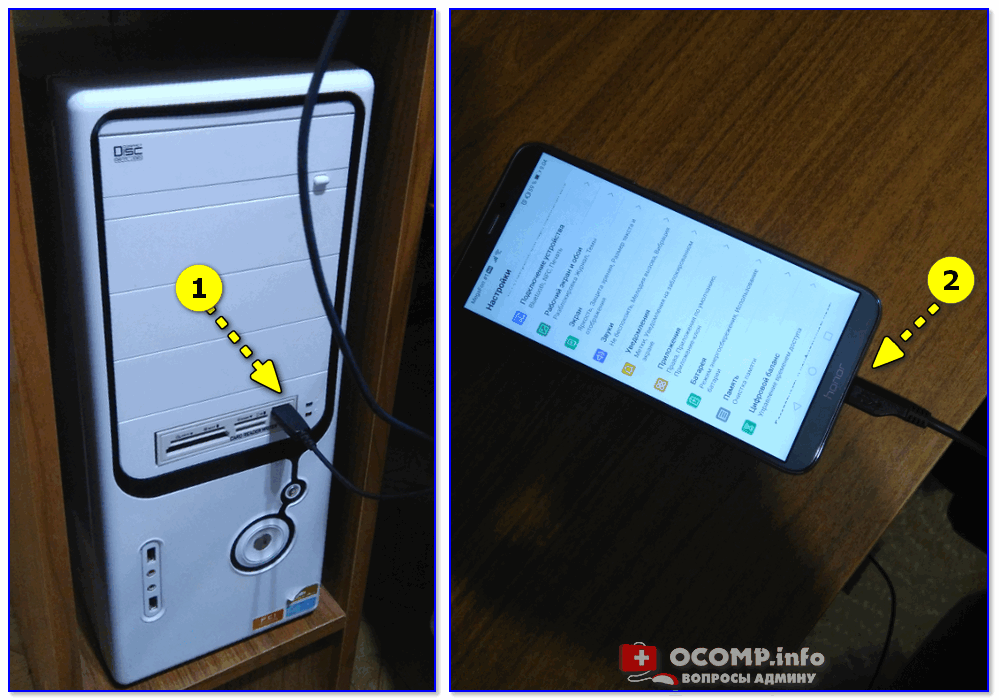
Фото 1. Подключение телефона к USB порту компьютера
2) Обычно, на большинстве смартфонов появл. сообщение с просьбой выбрать тип подключения. Лучше указать «Передача файлов» (либо «Все функции», в зависимости от марки телефона — меню может быть разным).

Скриншот 2. Передача файлов — дано разрешение
3) Далее нужно зайти в настройки Android, в раздел параметров сетей — во вкладке «Режим модема» активировать его. У меня на блоге, кстати говоря, есть отдельная инструкция по этой теме, см. ссылку ниже.
�� В помощь!
Телефон на Android как модем для компьютера (по USB) — см. подробную инструкцию: https://ocomp.info/telefon-na-android-kak-modem.html

Скриншот 3. USB-модем подключен
4) Кстати, возможно сам телефон придется располагать не возле компьютера, а где-нибудь на втором этаже дачного домика (или даже на улице). Тут нужно смотреть по расположению и обстановке на месте: у некоторых связь ловит хорошо, у некоторых только в отдельных «местах». ��
Вариант 2: с помощью Wi-Fi антенны и доступных бесплатных сетей (платно, но дешево)
Если у вас в округе много Wi-Fi сетей — то среди них вполне может быть и не мало бесплатных, к которым можно подключиться и пользоваться интернетом. Конечно, для этого понадобиться собрать (купить) уличную мощную Wi-Fi антенну (например, такую).
Ну и само собой для ПК понадобиться приобрести Wi-Fi адаптер.
У этого способа есть минусы : интернет-подключение будет (вероятно) не очень стабильным (если, конечно, вам не позволит подключиться ваш сосед к своей сети��); плюс оно будет не безопасным (и использовать его кроме как для игр — точно не стоит).

Скриншот 4. Пару вариантов уличных мощных Wi-Fi антенн
Вариант 3: установка спец. антенны, спутниковый интернет (платно, дорого)
Если первые два варианта никак не подошли — можно обратиться в спец. компании (например, эта // не реклама, никак не связан с ними и не знаю их! ), которые занимаются подбором и установкой спец. антенн, а потом направляют их на базовую станцию моб. операторов. Сигнал с антенны поступает на роутер, а затем раздается другим устройствам поблизости. (телефону, ноутбуку и пр.).
В некоторых случаях (если дача находится где-то слишком отдаленно) может понадобиться установка спутниковой тарелки (но, наверное, большинству так решать вопрос не придется. ).
Принцип действия показан на скрине ниже. ��
�� Еще по теме!
Способы подключения к Интернету: что лучше и какое выбрать — https://ocomp.info/podklyuchenie-k-internetu.html
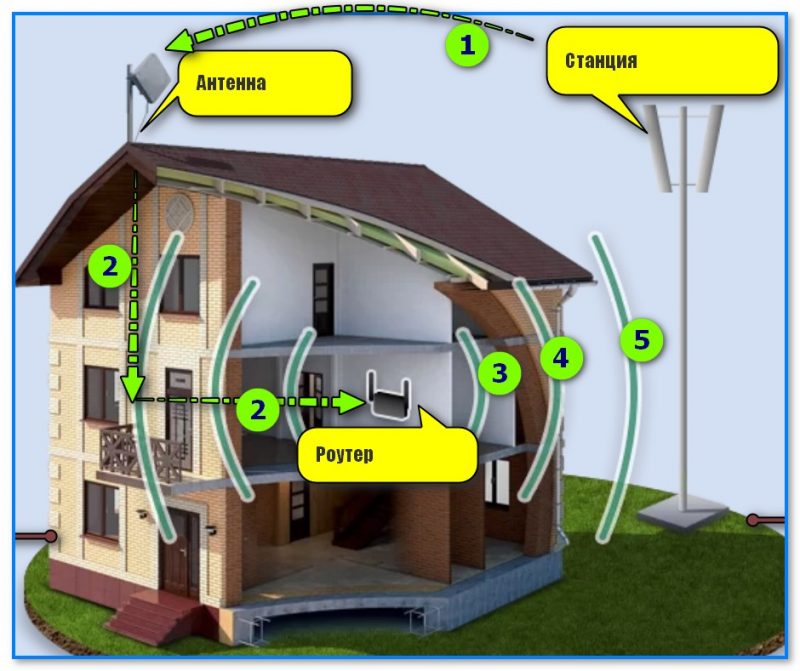
Фото 5. Принцип работы уличной антенны
Насчет «что поделать за ПК» без Интернета
Если никуда подключиться не получилось — это тоже не трагедия (на мой взгляд). Вдалеке от современных новостей — даже как-то спокойнее, да и время сразу появляется на полезные вещи: выучить что-то новое; натренировать полезный навык; почитать давно откладываемое и пр.
Неск. примеров для ПК ниже.
1) Обратите внимание, что во многих ОС есть встроенные игры: пасьянсы, пинбол, «Сапер» и пр. Например, такие есть в Windows XP, Windows 7, (в 10-й и 11-й их необходимо до-установить), Zorin OS (это если Linux) и пр.
С одной стороны — они просты и незатейливы, с другой — помогут скоротать ни один вечер! ��
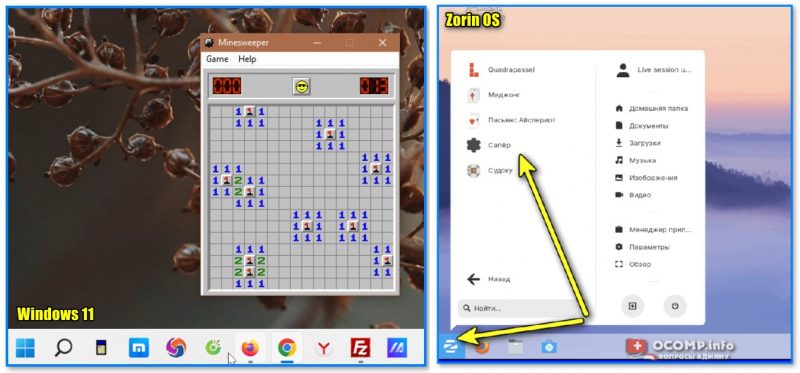
Скриншот 6. Windows 11 и Zorin OS — стандартные игры
2) Кстати, если вы знаете заранее, что за тем ПК (за которым будете работать в отпуске) нет интернета — можно закачать себе ��сборники игр, фильмов, сериалов на внешний диск/флешку, и взять его с собой. О том, как найти редкие и старые файлы — ��см. это.

Скриншот 7. Worms (червячки) — не требовательная игра, которую можно запустить на «любом» ПК, не старше 20 лет ��
3) Кстати, при помощи тех же игр (если установить иностранную версию) — можно учить англ. язык (например). И полезно, и занятно! ��
�� Кстати!
Что помогло мне в изучении английского языка — несколько практически советов

Скриншот 8. Даже просто войдя в меню — начинаешь понимать многие слова из контекста
4) Можно освоить быструю печать на клавиатуре (тем более, если отпуск на даче у вас будет с месяц, и каждый вечер уделять тренировкам хотя бы полчаса — результат будет хорош!). В современном мире — навык точно не бесполезный!
О том, как тренироваться — можете ��узнать тут.
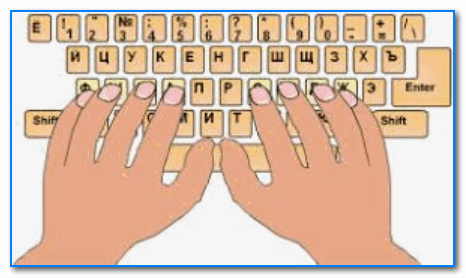
Скриншот 9. Как держать пальцы над клавиатурой, чтобы быстро печатать
5) Неплохим вариантом будет освоить работу в каком-нибудь граф. редакторе (Adobe Photoshop, скажем), Excel, и т.д., — в зависимости от нужды/предпочтений. Также в современном Мире (для многих пользователей) лишним навык не будет.

Скриншот 10. Окно редактора Adobe Photoshop
6) Если в отпуск с собой будет взят рабочий ноутбук — то неплохо бы было перебрать рабочий стол, документы, список установленных программ. В общем, ��почистить его от мусора и навести порядок (а то обычно на это никогда не хватает времени. ��).
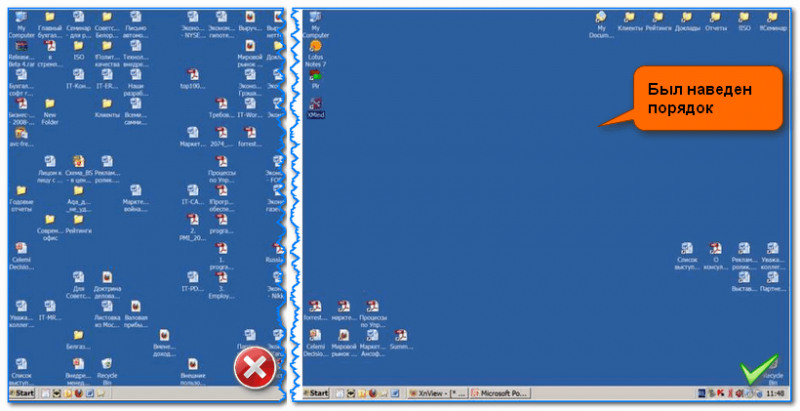
Скриншот 11. Слева — беспорядок, справа — наведен порядок на раб. столе ПК
За сим откланиваюсь, успехов!
4 простых способа как подключить два компьютера к интернету
Во многих семьях есть несколько устройств, которые могут быть подключены к интернету. Компьютеры, планшеты, телевизоры с технологией Smart-TV. Вопрос о том, как, например, подключить два компьютера к одному интернету не праздный.
Адаптеры Wi-Fi

2 083 ₴ 2 419 ₴

3 569 ₴ 3 792 ₴

6 372 ₴ 6 496 ₴
Есть четыре способа подключить несколько устройств к интернету.
- Сетевой концентратор или хаб. Сейчас данные устройства практически не выпускаются. Суть проста: в один из портов хаба, подключается кабель от провайдера, и он равномерно делит интернет поток по всем портам, вне зависимости от того, подключен к порту компьютер или нет.
- Сетевой коммутатор, он же свитч. Внешне схож с хабом, но главным отличием является то, что он умеет распределять потоки, по активным портам. Бывает двух типов: управляемый (с наличием сетевого интерфейса), и неуправляемый. Если дома не нужен беспроводной интернет, то управляемый коммутатор будет лучшим выбором.
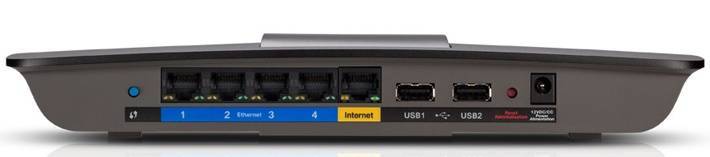
- Сетевой маршрутизатор, он же роутер. Схож с управляемым коммутатором, но имеет выделенный порт для присоединения кабеля провайдера, большинстве у него есть Wi-Fi. Идеальное устройство для подключения компьютеров как по сети, так и через Wi-Fi.
- Точка доступа Wi-Fi. В Wi-Fi-роутер вы подключаете кабель от провайдера, и он “раздает” интернет исключительно по Wi-Fi. Удобно в том случае, если вы не хотите тянуть кабеля через всю квартиру. Для подключения стационарного компьютера к такой сети, вам понадобится соответствующий адаптер вайфай.
Более подробную информацию о том, чем отличается маршрутизатор от точки доступа Wi-Fi смотрите в обзоре ниже.
Приглашаем на наш сайт, где вы сможете выбрать точку доступа Wi-Fi для того, чтобы подключить два или больше компьютеров к интернету.
Оцените статью: рейтинг: 3 голосов: 7
© 2003 — 2023 , F.ua — ТОТ САМЫЙ МАГАЗИН. Все права защищены.
Использование любых материалов, которые размещёны на сайте, разрешено при условии ссылки на F.ua .
Ссылка должна быть размещена вне зависимости от того, как скопирован контент: полностью либо частично.
Оставьте свое мнение и пожелания к статье»4 простых способа как подключить два компьютера к интернету»
Как подключить второй компьютер к интернету через роутер и сетевой мост
Если в доме насчитывается два или несколько ПК, но при этом проведена лишь одна линия связи, многих волнует вопрос о подключении к интернету, получении доступа к Wi-Fi. Это напрямую связано с дополнительными расходами. То есть, чтобы с легкостью подключаться к интернету с минимальными затратами, нужно приобрести соответствующее оборудование с минимальной стоимостью. При помощи специального устройства можно подсоединить 2 или более компьютера, соответственно, получить безграничный доступ к Wi-Fi.
Как подключить два компьютера, когда есть один сетевой кабель
На практике рассматривается несколько способов, чтобы подключить пару компьютеров к сети при наличии всего лишь одного кабеля провайдера. Многие устройства бесплатны, другие требуют приобретения нового устройства. Для выполнения действий придется воспользоваться сетевым кабелем и картой.
- Главным фактором служит выбор компьютера с максимальной мощностью, который будет соединен с беспроводной сетью. Как правило, его не нужно никогда выключать. Это способствует обработке двух потоков интернет-соединения.
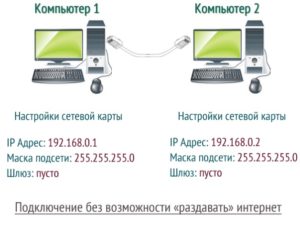
- Далее нужно подсоединить к выбранному ПК вторую сетевую карту. В качестве нее можно использовать внутреннюю карту с разъемом PCI, а также внешний USB-адаптер. Затем настраивается второй компьютер. Необходимо соединить оба ПК через сетевой провод. После завершения настройки локальной сети придется перейти к протоколу TCP/IPv4. Чтобы настроить второй ноутбук, выдается статический адрес, равный 192.168.0.2.
Обратите внимание! Завершив все эти действия, нужно оставить второй ПК и перейти к настройке первого. Придется настроить подключение к интернету. При возникновении сомнений лучше всего обратиться за помощью к профессиональному специалисту.
Перед пользователем открывается меню, где написано «Сетевое подключение». На экране появляется знак, который показывает уровень соединения с линией связи. Нужно нажать на ярлык и открыть пункт «Свойства». Во вкладке придется выбрать пункт «Доступ». Галочка располагается в верхней части пункта, с которой нужно согласиться для обеспечения сетевого подключения. Как только этап будет пройден, у пользователя на экране откроется опция с настройкой локальной сети между ПК. После правильного введения постоянного IP-адреса 192.168.0.1 автоматически откроется доступ к Wi-Fi.
Как подключить интернет на два компьютера через один кабель
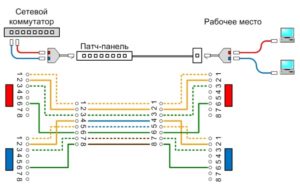
Многие задаются вопросом, как подключить два компьютера к интернету через один кабель. Как правило, кабельное соединение двух ПК — это простое, альтернативное решение, которое можно выполнить без помощи профессионального специалиста. Бывает, что в дом, офис, финансовое учреждение приносят определенное количество ПК, но при этом есть всего лишь единая сеть.
Чтобы правильно подключить кабель к двум компьютерам, необходимо поставить сетевую карту в каждом ПК и соединить через свитч.
Обратите внимание! Как правило, соединение обоих устройств осуществляется с применением сетевого кабеля. Для решения задачи можно воспользоваться кабелем серии RJ45.
Локальная сеть между ПК создается после входа в панель управления. На выбор представлена опция «Сеть и интернет», которая позволит перейти в раздел «Управление сетями и общим доступом». Затем нужно выбрать требуемое сетевое подключение и открыть свойства. Нужно обязательно подключиться к сети через «Компьютерный протокол интернета TCP/IPv4» после правильного введения IP-адреса.
Некоторые пользователи хотят получить доступ к интернету с обоих компьютеров без надобности создания новых 2-х аккаунтов. То есть придется выбрать компьютер для выполнения функций маршрутизатора. К данному устройству подключается соединительный провод с интернетом. После успешного завершения действия происходит настройка свойств в соответствии с требованиями провайдера.
Следующий этап — нужно открыть настройки протокола TCP/IPv4 локальной сети между компьютерами на первом ПК, заполняя графу «IP-адрес» цифрами 192.168.0.1.
Как подключить интернет кабель к двум компьютерам
Выйти в сеть при наличии нескольких ПК — несложная задача. Пользователям предлагают выбрать любой способ — модем или Wi-Fi. Далее в него нужно установить сетевую карту и драйвер. В меню требуется выбрать пункт «Диспетчер устройств», где находится опция «Сетевые платы». Далее нужно щелкнуть правой клавишей мыши для вызова контекстного меню по значку нового адаптера, выбрав пункт «Свойства».
Важно! Подсоединять оба компьютера можно с применением кросс-овер кабеля, с обоих концов которого вилки RG-45 подключены крест-накрест. Можно использовать тройник. Это действие следует выполнить для обеспечения передачи сигналов. Кабель нужно соединить с разъемом сетевых карт обоих компьютеров. Когда замигает индикатор, значит устройство работает в исправном режиме.
Как подключить два компьютера к интернету
Многих пользователей интересует, можно ли правильно подключить два компьютера к одному интернет кабелю без помощи профессиональных специалистов? Для обоих компьютеров нужно подобрать соответствующие имена (логин) для объединения их в рабочую группу. Используя правую кнопку мыши, вызывается контекстное меню. Для этого нужно щелкнуть по пиктограмме «Мой компьютер» и выбрать опцию «Свойства». Далее откроется вкладка «Имя компьютера». Для каждого ПК нужно придумать имя. Чтобы подтвердить свои действия, необходимо нажать на опцию ОК. После соглашения потребуется перезагрузка компьютера.
Важно! Затем нужно перейти в пункт «Сетевые подключения» обоих компьютеров, выбрав вкладку «Общие» для пункта «Протокол Интернета (TCR/IP)». Следующий этап — это получение IP-адреса в автоматическом режиме.
Во вкладке «Панели управления» компьютера-роутера нужно перейти в раздел «Сетевые подключения». После выбора пункта «Свойства», система предложит перейти в графу «Дополнительно». Отметив флажками определенные пункты, которые отображаются на экране, нужно согласиться с системой. После этого протокол DHCP присвоит сетевой карте IP-адрес 192.168.0.1.
На втором компьютере нужно открыть браузер и перейти в раздел Service, после которого появляется вкладка «Свойства обозревателя». Далее нужно нажать «Установить». Новая опция «Мастер новых подключений» переводит в пункт «Далее». Здесь надо отметить галочкой вкладку «Подключать к интернету» и нажать кнопку «Далее».
Как подключить 2 компьютера к интернету через один роутер
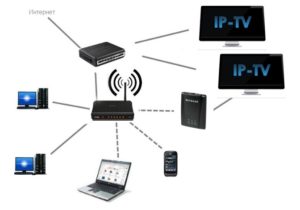
В данном варианте пользователю понадобится роутер. Компьютерный аппарат имеет другое название — «маршрутизатор». Как подключить второй компьютер к интернету через один роутер, рассказано ниже.
Компьютерные устройства соединяются при помощи роутера, обычного кабеля, однако подключение ноутбука через беспроводную связь. Чтобы обеспечить правильное соединение, компьютеры должны быть оснащены сетевыми картами, а ноутбук — беспроводным адаптером.
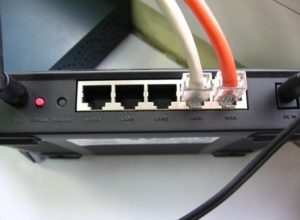
Каждый роутер оснащен одним входом WAN и несколькими выходами LAN. WAN предоставляет безграничный доступ к интернету, а LAN служит для подключения ПК. Чтобы правильно настроить беспроводное соединение, нужно вставить провод, по которому поступает линия связи в гнездо WAN, а ПК следует подсоединить к одному из выходов LAN.
Обратите внимание! При настройке устройства и IP-адреса производитель предлагает воспользоваться инструкцией. Информация отображается на этикетке или на самом устройстве.
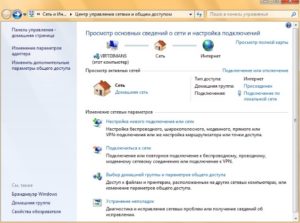
Прямое открытие доступа
Открыть доступ возможно через прокси-сервер. Из огромного списка можно выбрать AnalogX Proxy Server. Как правило, этот компьютер станет исполнять роль сервера в данной локальной сети и раздавать интернет с него можно будет «напрямую».
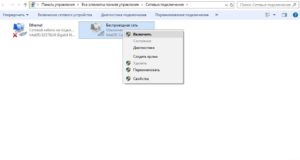
Возможные проблемы при подключении
При настройке нескольких ПК могут возникнуть следующие проблемы:
- Отсутствие VPN-подключения.
- Ошибка 769.
Обратите внимание! При отсутствии VPN-подключения специалисты рекомендуют запомнить трехзначный код.
Ошибка появляется, когда неправильно набран пароль, ошибочно указано имя или отсутствует тип протокола связи. При указании неправильной информации код выражается в виде 6ХХ.
Если при подключении появилась ошибка 679, это указывает на повреждение драйвера модема. Для разрешения проблемы нужно скачать и переустановить необходимые драйвера с официального ресурса производителя. После завершения следует отключить модем, а потом вставить его снова в ПК.
Для обеспечения правильной работы Wi-Fi после установки нужно перезагрузить компьютер. Эта процедура осуществляется с целью получения доступа к интернету по локальной сети.

Подгорнов Илья Владимирович Всё статьи нашего сайта проходят аудит технического консультанта. Если у Вас остались вопросы, Вы всегда их можете задать на его странице.
Похожие статьи
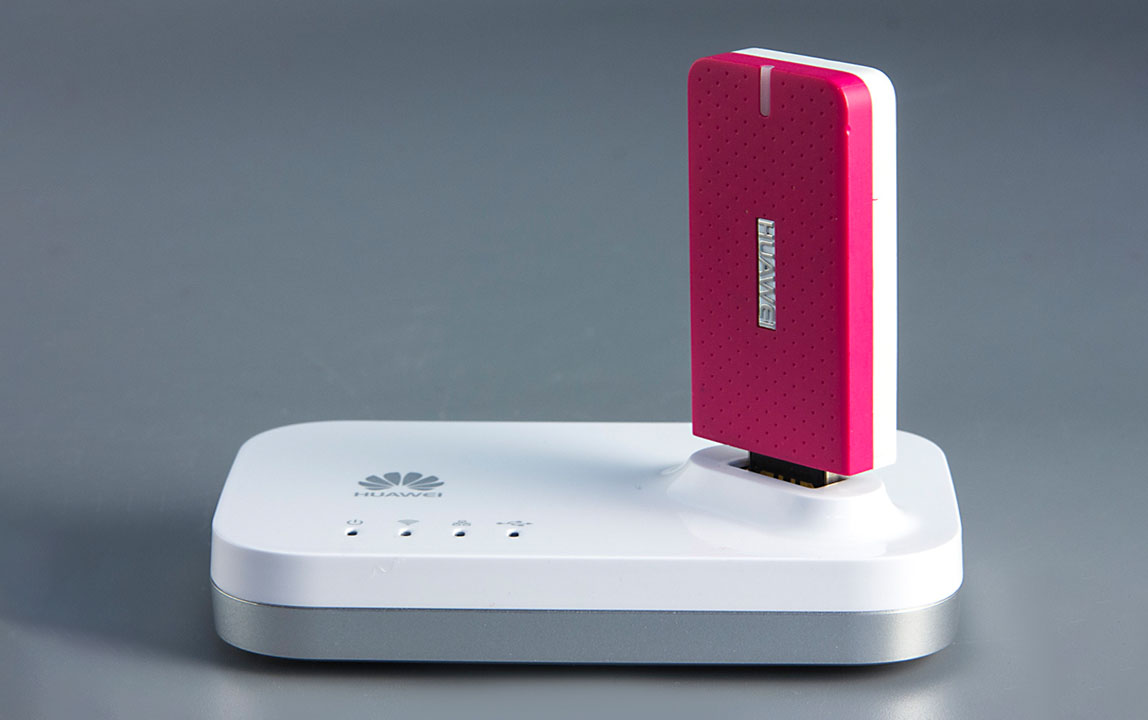
Как подключить модем к роутеру для раздачи Интернета. Помощь в подключении и установки параметров, подключение через ADSL- кабель или USB. Ошибки и проблемы при подключении . Прежде чем рассматривать, как подключить модем к роутеру для раздачи Интернета, надо понимать, каким образом функционируют и на что способны сети 3G и 4G. Они доступны.
Как подключить мобильный Интернет к ноутбуку через. Как подключить мобильный Интернет к ноутбуку через телефон. . У некоторых смартфонов существует функция мобильной точки доступа в одно касание. . Подключить ноутбук к Интернету через мобильный телефон можно благодаря функциям модема в устройстве.