
Настройка шрифтов для сайта
Шрифты задаются в настройках сайта. Это значит, что параметры (гарнитура, насыщенность, размер, цвет) будут применятся глобально: ко всем блокам на всех страницах сайта. Таким образом поддерживается общий стиль и аккуратность.
Чтобы перейти к настройке шрифтов сайта, перейдите в Настройки сайта → Шрифты и цвета.
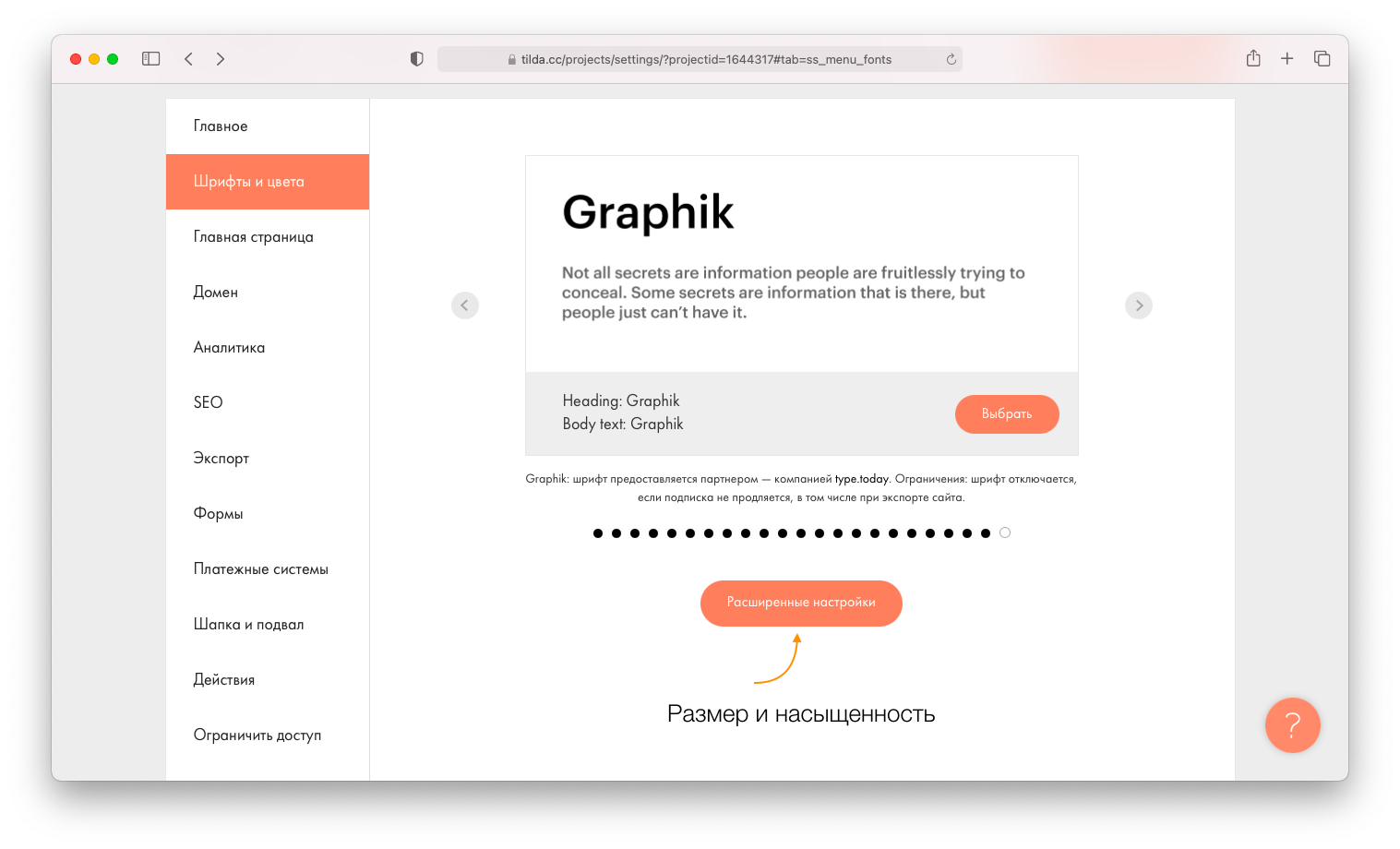
Вы увидите галерею шрифтов. Ее можно пролистать и задать шрифт для сайта, нажав на кнопку «Выбрать». Шрифт будет назначен для заголовков и для текста.
Если вы хотите использовать сторонний шрифт или использовать разные шрифты для заголовка и текста, то нажмите на кнопку «Расширенные настройки».
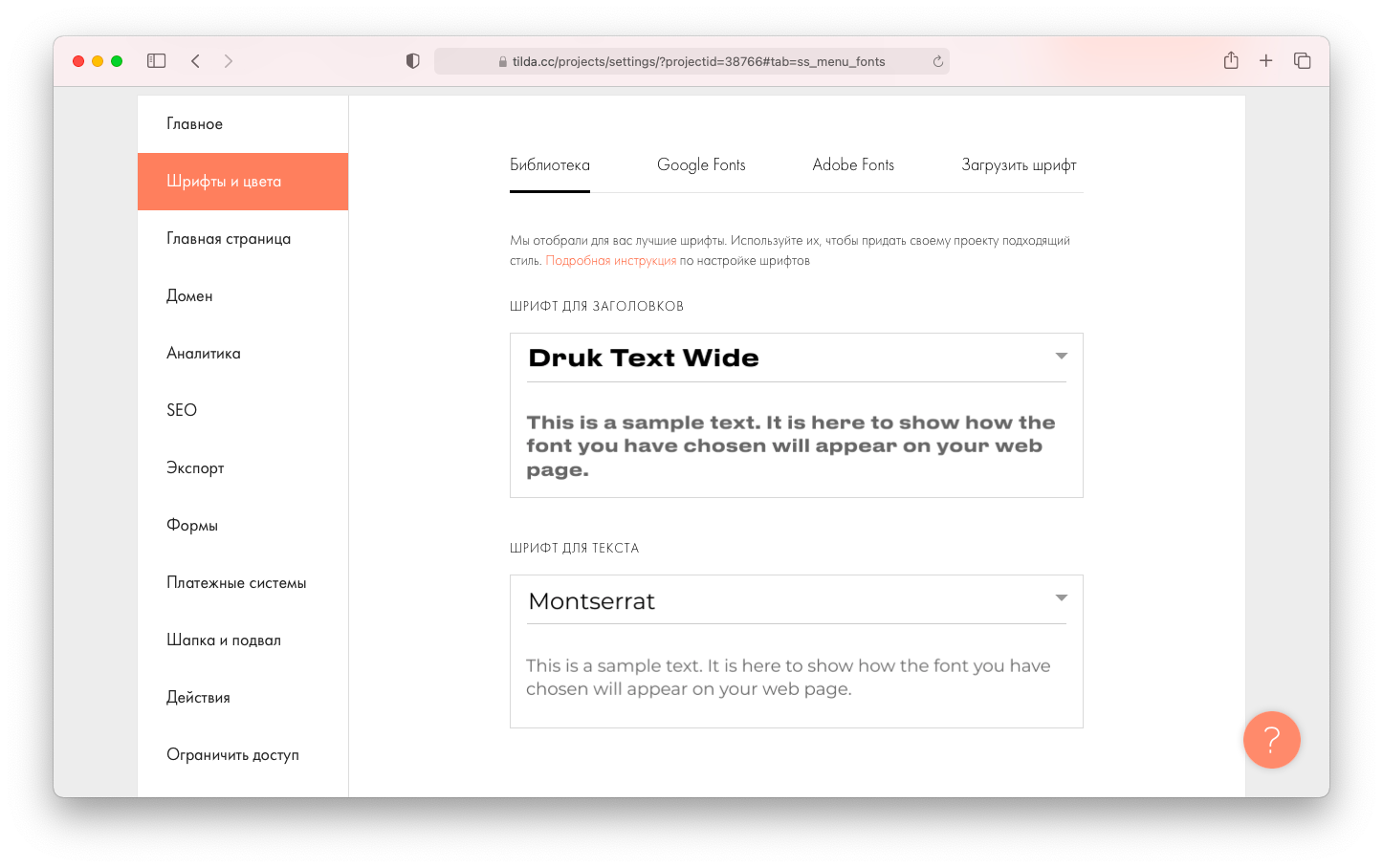
На вкладке Библиотека вы можете выбрать разные шрифты для заголовков сайта и для основного текста. В коллекции находятся более 20 стандартных и премиум-шрифтов от партнеров, которые предоставляются бесплатно при подписке на Тильду.
На вкладках Google Fonts, Adobe Fonts и Загрузить шрифт вы можете загрузить шрифт из внешнего источника. Прочитайте подробные статьи ниже:
Коллекция бесплатных шрифтов от Google
Перейти к инструкции
Абсолютно любой шрифт в форматах .woff и .woff2
Перейти к инструкции
Большая библиотека компании Adobe
Перейти к инструкции
Добавление ссылки на CSS-файл на стороннем сервере
Перейти к инструкции
Установка размеров и шрифтов заголовка и текста сайта
Внизу настроек установки шрифта на вкладке «Шрифты и цвета» располагаются настройки стандартного размера, насыщенности и цвета заголовков и текста. Данные параметры устанавливаются глобально ко всем стандартным блокам на сайте, если в них жестко не установлены другие настройки шрифтов.
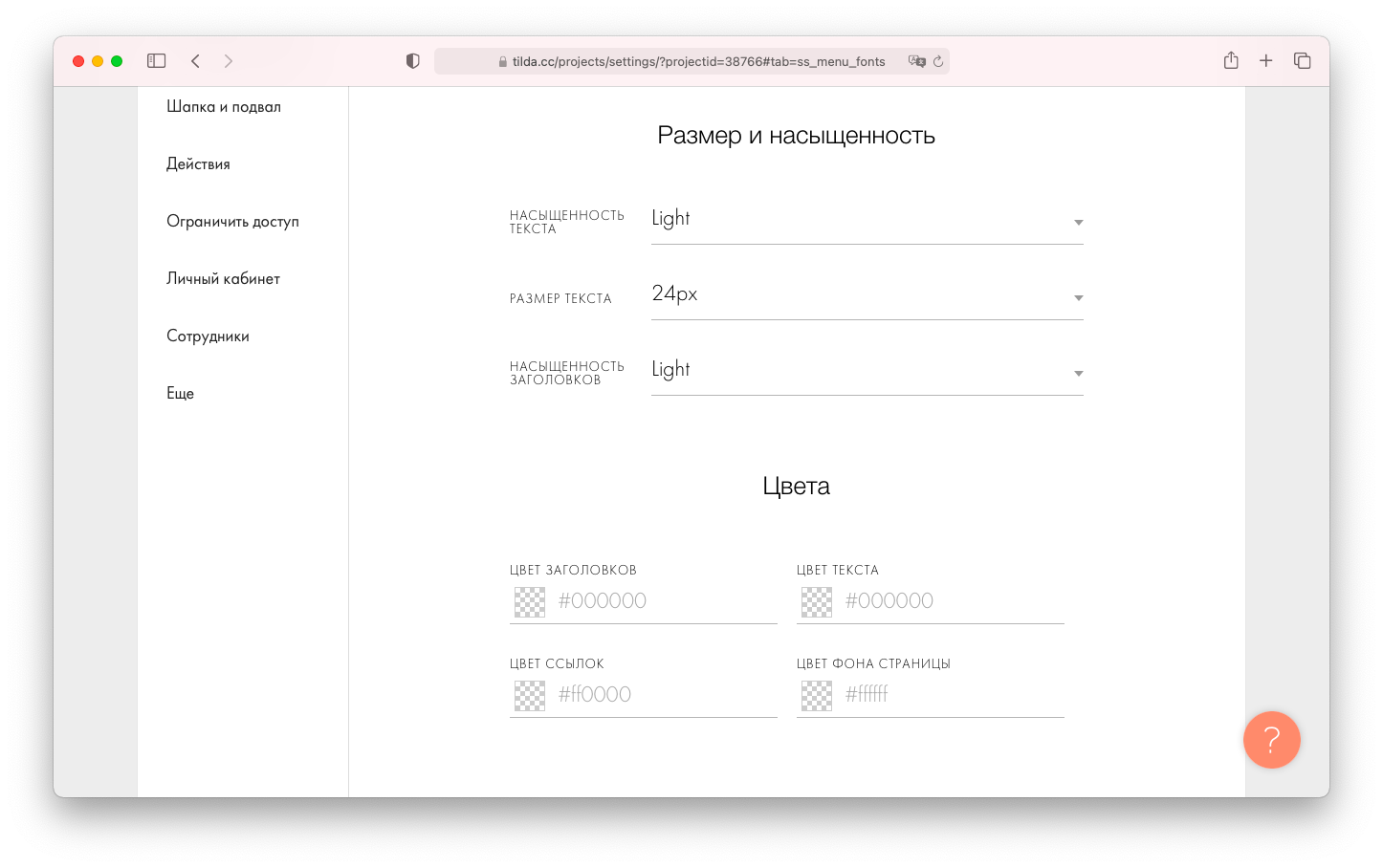
В стандартных блоках вы можете указать параметры шрифта в настройках блока → Типографика или выделить текст в редакторе и поменять его параметры через верхнюю панель настроек шрифта.
Установка параметров шрифтов через панель настройки текста в редакторе
Установка параметров текстовых элементов через настройки блока → Типографика
Настройки подгрузки шрифтов
По умолчанию текст сайта показывается после того, как подгрузится файл шрифта, это может происходить с определенной задержкой в зависимости от скорости соединения.
В настройках сайта → Шрифты и цвета → Продвинутые настройки вы можете установить настройку показа системного шрифта при загрузке, чтобы текст показывался сразу, но сначала системным шрифтом, а потом тем, который вы выбрали. Это может вызывать короткое мерцание текста и изменение размера текстовых элементов, поэтому используйте эту настройку только если уверены, что так ваш сайт выглядит лучше при загрузке.
Вёрстка статьи в Тильде: разбор ошибок
Наталия Шергина, редактор и коммерческий писатель, специально для блога Нетологии поделилась своим опытом о том, как заверстать статью в Тильде и на что обратить внимание.
До курса по копирайтингу в Нетологии я никогда не работала с Тильдой, поэтому сверстала свою первую статью как смогла. Отступы, шрифты, модули, выравнивание, заголовки — все было не то. Четыре раза все переделывала и наконец разобралась, что к чему. В этой статье расскажу про свои ошибки и про то, как сверстать статью на Тильде, чтобы не было стыдно. Информация для новичков в верстке и тех, кто только знакомится с Тильдой.
Тильда — это платформа для создания сайтов, интернет-магазинов и портфолио. Также она подходит для вёрстки статей и лендингов. Её главный плюс — простота использования. Тильда работает как конструктор: вы собираете страницу, используя блоки из библиотеки. Знать программирование не надо, работать с ней может каждый. Из минусов — вы ограничены стандартными блоками, а так называемый «Нулевой блок», который можно сделать самому, требует сноровки.
Сколько стоит
Бесплатно: 1 сайт, 50 страниц, 50MB места на сервере. На этом тарифе доступны не все блоки и нельзя подключить свой домен.
750 руб./месяц — тариф Personal: 1 сайт, 500 страниц, 1GB места на сервере. Доступ ко всем блокам и возможность подключить свой домен.
1250 руб./месяц — тариф Business: 5 сайтов в 500 страниц для каждого и 1GB места на сервере.
Для моей статьи хватило функций бесплатного тарифа.
С чего начать: шаблон или пустая страница
.png)
Страница выбора шаблона
Мне казалось, что проще взять готовый шаблон (например, лонгрид) и адаптировать его под свою статью. На деле же получилась ерунда. Моя статья про кемпинг в Калифорнии по содержанию и оформлению не то же самое, что лонгрид о бритпопе, который я пыталась переделать. Это тот случай, когда проще начать с пустого шаблона и добавлять свои блоки.
.png)
Шаблон лонгрида, который я планировала переделать под свою статью
Адаптировать шаблоны из библиотеки проще, если вы работаете над чем-то более конкретным, что просто статья. Например, у Тильды неплохие шаблоны для создания фотоотчета, блога фотографа, страницы-визитки для юриста и персонального гида.
.png)
Блоки и модули
Как учит Митя Моровов на курсе по копирайтингу, у каждого модуля статьи должен быть свой блок и стиль. Модуль — это элемент логического разделения страницы, а блок — физический блок в Тильде.
Есть соблазн налепить разные модули в один блок, что я и сделала в первый раз.
.png)
Блок TL02 «заголовок: 64»
Теоретически можно использовать этот блок не только для заголовка, но и добавить пару абзацев текста в раздел «описание». Но в этом случае нарушается модульность статьи, не говоря уже о вёрстке. Неправильный выбор блоков для заголовка и текста также негативно сказывается на индексации поисковиками — Гугл этого не любит.
.png)
Неправильно: использовать блок «заголовок» для чего-то кроме заголовка
.png)
Лучше: три модуля (заголовок, лид, фотография) — три блока
Что еще почитать по теме:
- Митя Моровов о текстовых стилях
- Ильяхов о модулях статьи
Расстояние между элементами
Мало определиться с блоками, нужно ещё правильно задать расстояния между ними и между их элементами: заголовками, подзаголовками, текстом, фотографиями и подписями к ним. Здесь не обойтись без правила внутреннего и внешнего и концепции «воздуха» (белого пространства).
Правило внутреннего и внешнего
Дизайнер Антон Жиянов пишет: «Универсальное правило внутреннего и внешнего в типографике: внутреннее ≤ внешнее.
Внутреннее — расстояние между буквами, внешнее — между словами.
Внутреннее — между словами, внешнее — между строками.
Внутреннее — между строками, внешнее — между абзацами или поля вокруг текста».
Согласно этому правилу, расстояние между блоками не может быть меньше расстояния между заголовком и абзацем, которые находятся внутри одного модуля. Но мой первый черновик был именно таким. Почитала советы Антона Жиянова, исправила:
.png)
Плохо: расстояние между двумя блоками меньше, чем расстояние между элементами внутри одного блока (между заголовком и текстом). Правило «внутреннего и внешнего» не соблюдено.
.png)
Лучше: «внутреннее», то есть расстояние между заголовком и текстом, меньше «внешнего», то есть расстояние между двумя блоками.
Вертикальное расстояние между блоками задаётся в настройках блока.
.png)
Лучше сразу определиться, сколько строк будет между смысловыми блоками. Мне проще придерживаться нулевого отступа снизу и задавать только верхний. Можно делать наоборот. Главное помнить, что при отступе и сверху и снизу, например, по 1.5 строки, суммарное расстояние между блоками будет равно трём.
Воздух (белое пространство)
Ещё одно ключевое правило типографики: между смысловыми блоками веб-страницы, а также слева и справа от контента, должно быть достаточно незаполненного пространства, или воздуха.
.png)
Read – WordPress theme. Много «воздуха», глазу приятно, ничто не отвлекает от чтения
.png)
Сайт сети магазинов «Техник». Мало незаполненного пространства, недостаточно «воздуха» вокруг контента.
В тильде 12-колоночная вёрстка. Отступа слева и справа от контента статьи задаются в настройках блока.
.png)
Если заполнить контентом все 12 колонок, текст будет тяжело читаться. Оптимально отступить хотя бы 1 колонку слева.
.png)
Плохо: нет отступов слева и справа, текст растянут на 12 колонок.
.png)
Лучше: отступ слева — 1 колонка, ширина текста — 8 колонок, ширина фактоида — 2 колонки. Остаётся одна колонка для отступа справа.
Что почитать по теме:
- Интерфейсы без шелухи: правило «Внутреннее и внешнее»;
- Артём Горбунов об этом же правиле более подробно;
- Блог Тильды: Сила белого пространства и Как делать красивые статьи на Тильде.
Шрифты
На один сайт в Тильде можно подключить только два шрифта. Чем больше шрифтов, тем больше вес страницы, а значит она будет медленнее загружаться. С двумя шрифтами нет соблазна заняться «украшательством», применяя несочетающиеся шрифты.
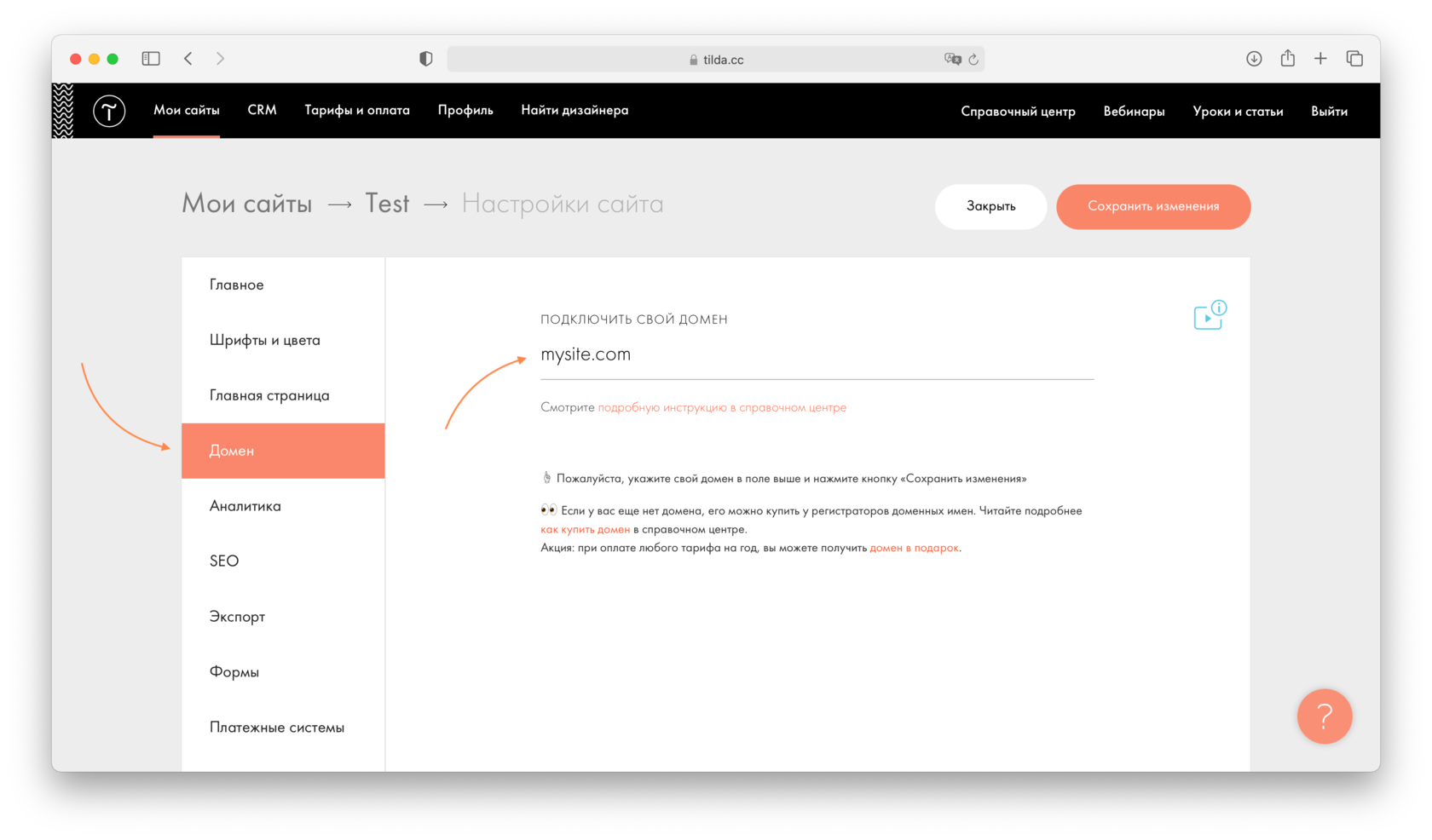
В Тильде шрифты задаются в настройках всего сайта, а не отдельной страницы.
.png)
Если предложенных Тильдой шрифтов вам недостаточно, можно подключить Google Fonts. Вот инструкция.
Моей ошибкой при выборе шрифтов и начертаний был недостаточный контраст между размером заголовка и текста. Для пары заголовок-описание сочетание размера 52px и 42px не создаёт контраста. Пара 62px и 32px смотрится лучше.
.png)
Плохо: слабый контраст.
.png)
При размере заголовка в 32px и размере основного текста в 20px заголовок не выделяется за счет контраста, а скорее сливается с текстом. Пара 42px и 20px работает лучше.
.png)
Плохо: заголовок 32px, текст 20px.
.png)
Лучше: заголовок 42px, текст 20px.
Я не знаю, по какой форме высчитывать размер кегля, а скорее делаю это «по-дилетантски» — на глаз. Проверяя наши работы на курсе, Дмитрий Моровов дал вот этот вариант: пара 12–14pt — плохая. 12–16pt — уместная. 12–18pt — хорошая. (Pt — от немецкого «Punkt» — это единица измерения кегля шрифта).
Если игнорировать принцип контраста, статья выглядит как скучная простыня. Глазу трудно зацепиться за элементы в тексте, теряется внимание, а значит страдает и качество чтения.
Что почитать по теме:
- Илья Бирман про «Почти, но не совсем»;
- Контрасты в веб-типографике на Хабре;
- 22 правила сочетания шрифтов;
- Руководство по выбору шрифта в блоге Тильды.
Фактоиды
Специального блока под фактоид нет, но можно адаптировать блок «CL05 Текст и сноска» в разделе «Колонки».
.png)
Шаблон, который подходит для фактоида или ссылки на полях.
.png)
В моём случае не удалось подтянуть фактоид еще на одну строку. Пришлось оставить так.
Мелкие косяки
Футер, прилипший к предыдущему блоку
Футер — это тоже блок, которому нужны отступы сверху и снизу. Проверьте, настроен ли нижний отступ у предыдущего блока, чтобы футер не казался «приклеенным» и сжатым.
.png)
Плохо: не задан нижний отступ у текстового блока. Футер прилип.
.png)
Лучше: задан нижний отступ в 120px.
Поддомен Тильды
По умолчанию поддомен моей статьи вот этот — http://project201667.tilda.ws. Не понятно, о чем страница и куда ведёт ссылка. Поддомен можно изменить в настройках сайта в разделе «Главное». Здесь же подключается ваш персональный домен.
.png)
Выравнивание всего текста по центру
Большинство дизайнеров и верстальщиков сходятся во мнении, что такой текст невозможно читать. Центрирование текста портит не только читаемость, но и вид всей страницы.
.png)
Выравнивание по центру.
.png)
Выравнивание по левому краю.
Что почитать по теме:
- Памятка верстальщика от Игоря Штанга;
- Игорь Штанг о выравнивании (выключке) по левому краю, по центру и по формату.
Слишком тонкое начертание
Не злоупотребляйте тонким начертанием. Если текст объёмный, воспринимать «сверхтонкий» шрифт тяжело. Более того, на скриншотах такое начертание отображается плохо (как на скриншоте ниже). Настроить размер и насыщенность можно в настройках сайта (не страницы!) в разделе «Шрифты и цвета».
.png)
Что еще пригодится
- Типографская раскладка Ильи Бирмана для ввода кавычек, тире, дефисов и редких символов.
- Типограф Артемия Лебедева, чтобы убрать лишние пробелы и висячие предлоги.
- Статья про экранную типографику в Ководстве.
- Как устроена Tilda Publishing и Как сделать статью — обучающие видео по работе с Тильдой.
Мнение автора и редакции может не совпадать. Хотите написать колонку для «Нетологии»? Читайте наши условия публикации.
Средняя оценка 4 / 5. Всего проголосовало 8
Как настроить форму приема данных
Посмотрите видеоурок о том, как добавить настроить форму или прочитайте подробную инструкцию ниже.
Формы приема данных — блоки с полями, в которых посетители сайта вводят информацию (email, телефон), а вы получаете ее в сервисы приема данных.
Блоки с формами находятся в категории «Форма», также несколько блоков есть в категории «Обложка».
Готовые страницы опросов (форм с множеством полей) можно найти в шаблонах, в категории «Анкеты».
Рассказываем, как настроить поля в формах, отредактировать их внешний вид и как посмотреть полученные заявки внутри интерфейса Тильды.
Редактирование полей формы
В одной форме может быть до 100 полей.
Поля в форме настраиваются в меню «Контент» формы во вкладке «Поля для ввода».
Откройте меню «Контент» блока с формой
Перейдите в раздел «Поля для ввода»
Для каждого поля в форме есть отдельная карточка, в которой можно задать тип поля, заголовок и подзаголовок, подсказку значения, имя переменной и обязательность заполнения поля.
Заголовок поля — напишите, какую информацию нужно ввести, например, «Ваше полное имя». Этот текст выводится над полем.
Подзаголовок поля — если необходимо, расшифруйте заголовок, дайте инструкцию, например, «Укажите имя, фамилию и отчество». Этот текст выводится над полем, после заголовка.
Подсказка значения — напишите пример, как должно быть заполнено поле. Например, «Михайлов Сергей Александрович». Этот текст виден внутри поля до ввода в него данных.
Обязательно для заполнения — поставьте галочку, чтобы невозможно было отправить пустое поле, если наличие информации в этом поле критично.
Имя переменной задается по умолчанию в зависимости от типа поля. Если сервис приема данных из форм требует определенное имя переменной, то его можно поменять. Например, свои заранее заданные имена переменных есть у Mailchimp и Bitrix24.
В формах поддерживается несколько типов переменных для разных типов вводимых данных. В таблице ниже описаны типы полей, для чего они используются и что важно знать при их использовании.
Почему не отображаются шрифты?
Проблема с отображением может возникнуть, если при редактировании блока вручную назначили другой шрифт.
Поэтому в блоке сбрасываются настройки и устанавливается шрифт по умолчанию.
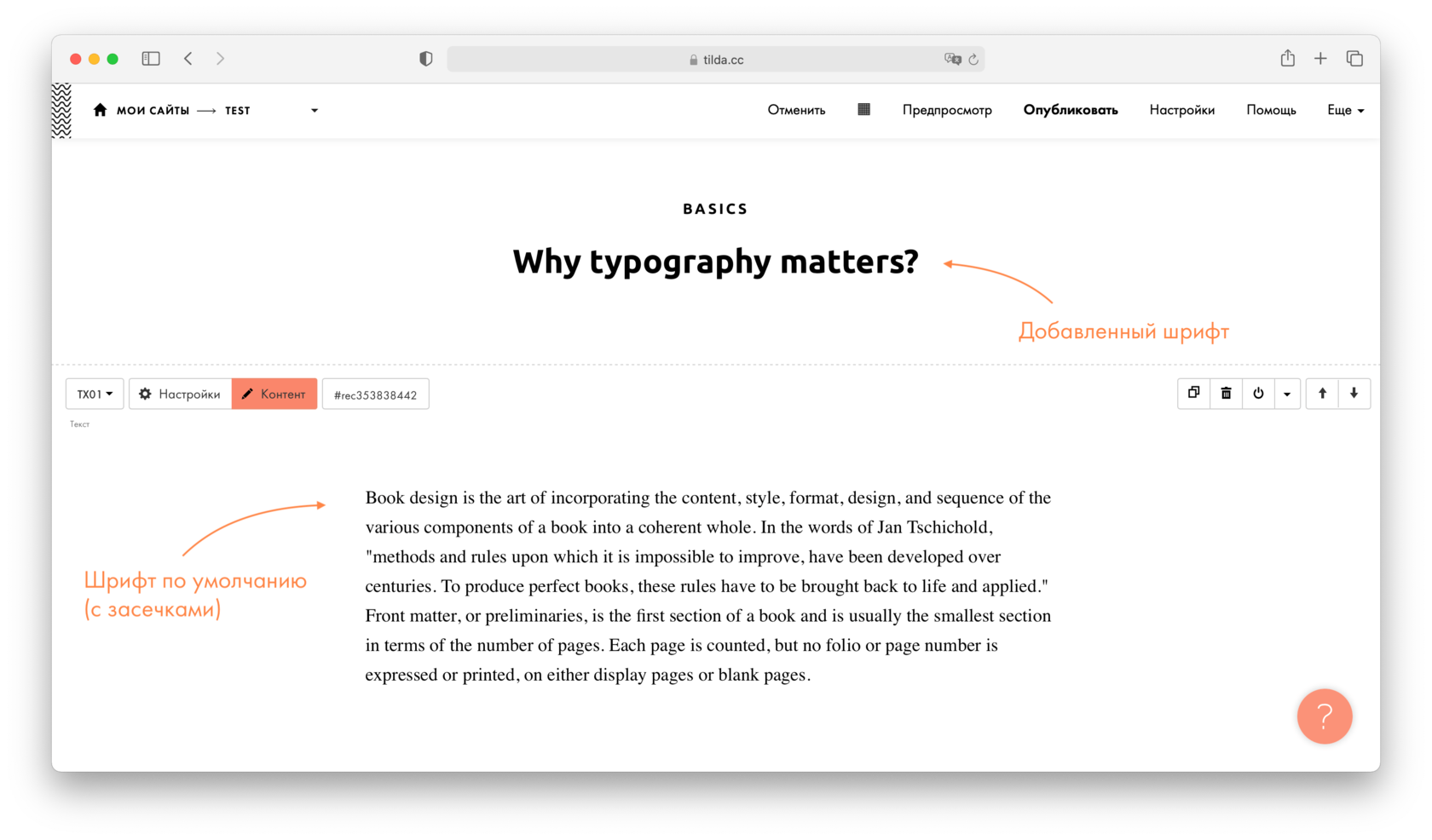
Подробнее о проблеме
Например, изначально в настройках сайта (раздел «Шрифты и цвета») вы установили шрифт Roboto. Затем в блоке выделили текст и в появившемся контекстном меню вручную указали этот шрифт.
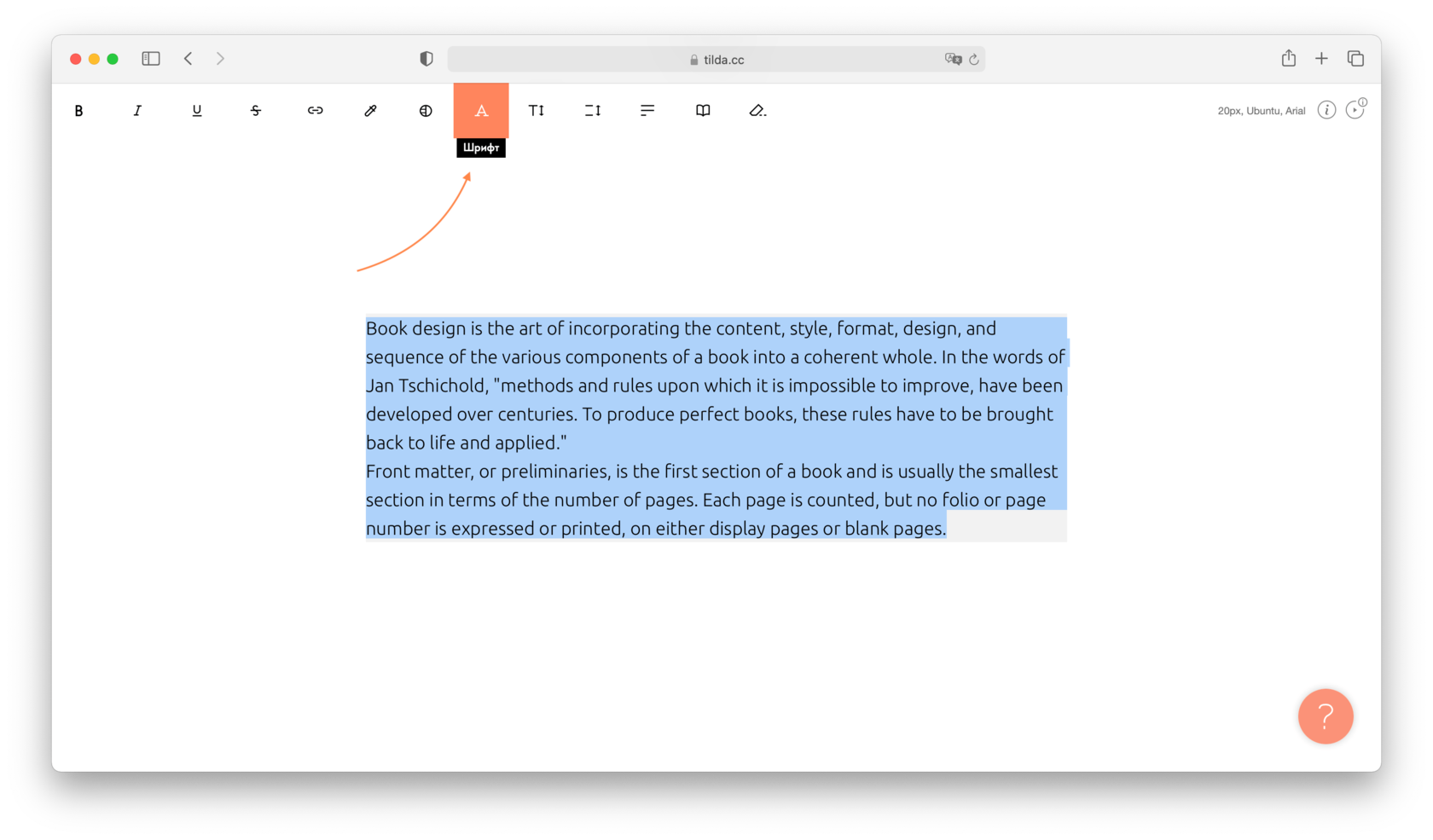
После этого в настройках сайта поменяли шрифт на Open Sans. В блоках, где шрифт не был указан вручную, текст стал отображаться новым шрифтом. Но в блоках, в которых он был задан вручную, возникает проблема. Это произошло из-за того, что предыдущий шрифт больше не подключен к сайту.
Важно: настройки, заданные вручную в контекстном меню, могут конфликтовать с другими настройками типографики
Как исправить проблему
Необходимо перейти к блоку → нажать на любое место в тексте → шрифт автоматически изменится на добавленный.
Проблемы и способы решения в зависимости от метода подключения шрифта
Шрифт подключен с помощью файла CSS, но не отображается
Возможные проблемы при подключении своего шрифта через загрузку файлов
Возможные проблемы со стандартными шрифтами
При открытии сайта сначала загружается системный шрифт
Шрифт подключен с помощью CSS-файла
Убедитесь, что вы указали корректное название шрифта в настройках сайта.
Название шрифта (font-family) должно совпадать с данными из CSS-файла: настройки сайта → раздел «Шрифты и цвета» → вкладка «Загрузить шрифт».
Важно: при подключении шрифта через CSS-файл нужно удостовериться, что сервер, с которого подключается шрифт, поддерживает Access-Control-Allow-Origin CORS для раздачи для любого домена. (Access-Control-Allow-Origin: *). Как установить эту настройку на сервере, указано в инструкции для подключения своего файла CSS
Шрифт подключен с помощью Google Fonts
При добавлении шрифта также важно, чтобы название шрифта в настройках сайта совпадало с названием шрифта в Google Fonts.
Помимо этого обязательно проверьте ссылку на CSS-файл Google Fonts, она должна выглядеть так:
https://fonts.googleapis.com/css2?family=Lora:wght@400;500;600;700&display=swap
Шрифт загружен файлами
В первую очередь необходимо проверить указан ли шрифт в шрифтовой паре. Важно чтобы у шрифта было прописано полное официальное название, и оно совпадало с названием, добавляемого шрифта.
Если шрифт корректно отображается на латинице, но на кириллице возникают проблемы, то в первую очередь стоит проверить, поддерживает ли он кириллические символы. Эту информацию можно проверить на стороне сервиса, в котором вы приобрели шрифт.
Также при конвертации некоторые сервисы могут портить кириллическую версию. Это можно проверить в сервисе FontDrop!. Для конвертирования рекомендуем воспользоваться WOFFer.
Шрифт добавлен из библиотеки шрифтов
Проблема с базовыми шрифтами может наблюдаться на экспортированных проектах.
На Тильде часть шрифтов берется из библиотеки сервисов Paratype и type.today, которые предоставляют шрифты по партнерскому соглашению.
- Circe (и Circe Rounded)
- Mediator (и Mediator Serif)
- Futura PT:
- Reforma Grotesk
- Graphik
- Kazimir
Шрифт долго загружается
Чтобы файл шрифта загрузился, требуется время. На скорость загрузки влияет качество используемого интернет-подключения и количество контента на странице сайта.
Чтобы страница не тормозила и посетитель не ждал, сначала загружается самое важное — контент, а потом вспомогательные компоненты. Поэтому вы можете видеть системные шрифты до того, как загрузился ваш шрифт.
Воспользуйтесь блоком «Эффект загрузки страницы» (Т228, категория «Другое»). Он замедлит появление контента и текст будет отображаться с загруженными шрифтами.
Если при открытии сайта в браузере вы наблюдаете «мерцание» — сначала загружается системный шрифт, потом ваш собственный — это не ошибка, а нормальное поведение.
Назначаем проекту шрифты или подключаем собственные, используя Google Fonts, Adobe Fonts или внешний CSS файл