
Face Pay в метро: как подключить и как это работает
С 15 октября 2021 года на всех станциях московского метро заработает система оплаты проезда с помощью распознавания лица — Face Pay. До этого сервис работал в тестовом режиме. Мы подготовили короткую инструкцию для тех, кто захочет использовать эту технологию на своём смартфоне.
Что такое Face Pay
Система оплаты при помощи распознавания человеческого лица.
Как работает Face Pay
- Пассажир с подключённым FacePay, подходит к турникету, рядом с которым на полу есть чёрный стикер с надписью «Оплата по биометрии».
- Необходимо посмотреть в камеру на турникете.
- Через пару секунд FacePay распознает лицо человека и турникет откроется. Можно пройти.
- Деньги за поездку спишутся с привязанной к сервису карты.
Скидки при оплате проезда для пользователей Face Pay
Поначалу поездка, оплаченная через FacePay, будет стоить 46 рублей. В будущем, как заверяет Департамент транспорта Москвы, цена может измениться: планируется разработать для этого сервиса систему скидок.
FacePay не станет обязательным для всех пассажиров. Все прочие способы расчёта за проезд — картой или телефоном — остаются в силе.
Как подключить Face Pay для использования в метро
- Установите на смартфон мобильное приложение «Метро Москвы».
ПОДКЛЮЧАЙТЕСЬ К БИОМЕТРИИ
Это способ для полностью бесконтактной оплаты проезда. Вам больше не нужно прикасаться ни к смартфону, ни к каким-либо другим поверхностям. Сервис оплаты по биометрии не станет обязательным для пассажиров – все остальные варианты оплаты продолжают действовать.
Чтобы использовать сервис, нужно пройти регистрацию в мобильном приложении «Метро Москвы», привязать фотографию своего лица, «Тройку» и банковскую карту со средствами для оплаты проезда.
Оплатить проезд по лицу очень просто: нужно встать на специальный черный стикер перед турникетом и посмотреть в установленную на турникете камеру. Створки откроются, а деньги за проезд спишутся с привязанной банковской карты.
Системой Face Pay смогут воспользоваться студенты и школьники с социальной картой
Студенты и школьники, имеющие социальную карту, смогут оплачивать проезд посредством биометрии. Бесконтактный способ оплаты проезда Face Pay в наступившем году станет работать на всех станциях МЦК, а также в тестовом режиме на МЦД и наземном транспорте.
Как сообщает Департамент транспорта Москвы в своем Telegram-канале, данной системой уже воспользовались в столичном метро более 12,7 млн раз. Стоимость одной поездки в метро по Face Pay составляет 46 рублей — как и по карте «Тройка». Уже к лету Департамент планирует запустить сервис на всех станциях МЦК, до конца года – начать тестировать проект на МЦД и наземном транспорте. Также добавится возможность оплачивать проезд по биометрии виртуальной «Тройкой» и социальными картами студентов и школьников.
О появлении сервиса оплаты проезда Face Pay – с помощью распознавания лиц – на всех станциях метро с 15 октября прошлого года ранее сообщало сетевое издание «Учительская газета». По числу использования такого способа оплаты в столичной подземке лидируют такие станции, как «Выставочная», «Комсомольская», «Деловой центр», «Бауманская», «Проспект Мира».
Москва стала первым городом в мире, где система Face Pay стала работать так масштабно. Тестовый проект продемонстрировал готовность горожан к применению новых технологий. Для использования новой услуги нужно «привязать» к ней свою фотографию, банковскую карту и «Тройку». Это можно сделать через приложение «Метро Москвы». После регистрации должно пройти несколько часов, прежде чем услуга станет доступна.
Совершение покупок с помощью Apple Pay
Вы можете использовать Apple Pay для оплаты в магазинах, в приложениях, в Интернете и в других местах.
Как совершать оплату с помощью Apple Pay в магазинах и других местах
С устройством iPhone или Apple Watch вы сможете пользоваться Apple Pay в магазинах, ресторанах, на заправках, в такси и везде, где увидите один из этих символов 1 .
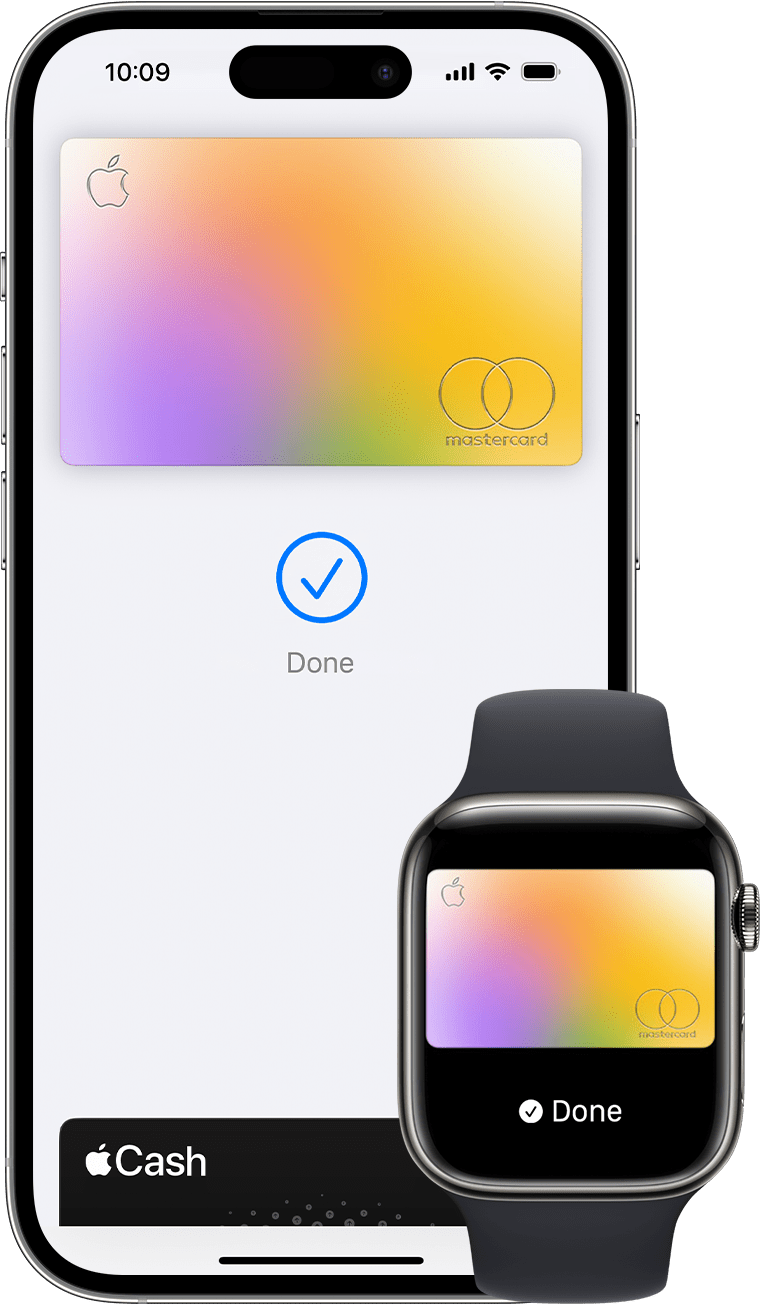
Оплата с помощью iPhone
- Чтобы использовать карту по умолчанию, сделайте следующее.
- Если на вашем iPhone есть Face ID, дважды нажмите боковую кнопку. При появлении запроса авторизуйтесь с помощью Face ID или введите код-пароль, чтобы открыть Apple Wallet.
- Если на вашем iPhone есть Touch ID, дважды нажмите кнопку «Домой».
- Чтобы открыть другие карты, нажмите на карту по умолчанию. Затем выберите новую карту и пройдите аутентификацию.
- Удерживайте верхнюю часть iPhone рядом с бесконтактным устройством считывания, пока на дисплее не появится надпись «Готово» с галочкой.
Оплата с помощью Apple Watch
- Дважды нажмите боковую кнопку.
- Ваша карта по умолчанию откроется автоматически. Прокрутите содержимое экрана вниз, чтобы выбрать другую карту.
- Удерживайте дисплей Apple Watch рядом с бесконтактным устройством чтения, пока не почувствуете легкую пульсацию и не услышите звуковой сигнал.
Хотите просмотреть недавние покупки? Узнайте, как просмотреть историю транзакций Apple Pay.

Оплата с помощью Apple Pay в Интернете и в приложениях
Вы можете использовать Apple Pay для оплаты через Интернет в браузере Safari 2,3 и в приложениях, если Apple Pay является доступным вариантом оплаты.
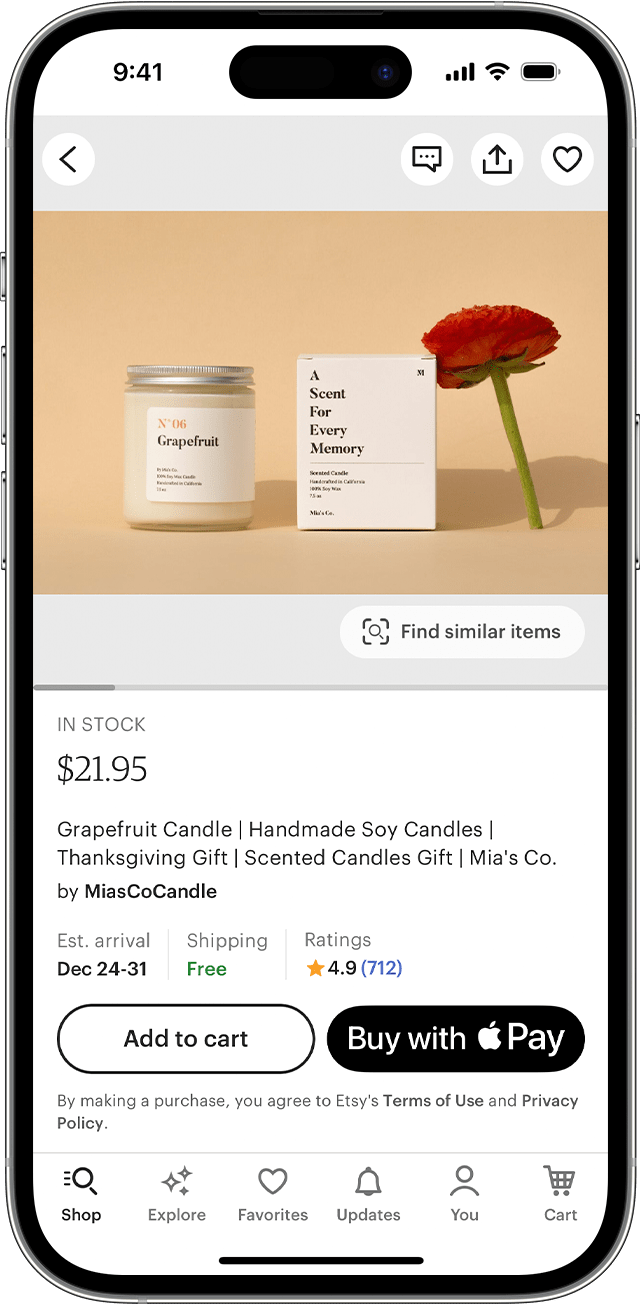
- Нажмите кнопку Apple Pay или выберите Apple Pay в качестве способа оплаты.
- Для оплаты с помощью другой карты нажмите кнопку «Далее»
 или кнопку раскрытия меню
  рядом с картой по умолчанию.
 - При необходимости введите свою платежную информацию, адрес доставки и контактные данные. Apple Pay сохранит эти сведения, поэтому вводить их заново не потребуется.
- Подтвердите оплату.
- iPhone или iPad с поддержкой Face ID: дважды нажмите боковую кнопку, затем пройдите аутентификацию с помощью Face ID или введите пароль.
- iPhone и iPad без поддержки Face ID: используйте Touch ID или введите пароль.
- Apple Watch: дважды нажмите боковую кнопку.
- Mac с поддержкой Touch ID: следуйте указаниям на панели Touch Bar и поместите свой палец на датчик Touch ID. Если датчик Touch ID отключен, нажмите значок Apple Pay на панели Touch Bar и следуйте указаниям на экране.
- Mac без поддержки Touch ID: подтвердите оплату на устройстве iPhone или Apple Watch c подключением Bluetooth. На всех устройствах должен быть выполнен вход под одним и тем же идентификатором Apple ID.
- Если оплата пройдет успешно, на экране появится надпись «Готово» с галочкой.
- Помимо Apple Pay, продавец также должен принимать вашу платежную карту и поддерживать вашу платежную систему.
- На территории континентального Китая использовать Apple Pay на веб-сайтах в браузере Safari можно только на совместимых моделях iPhone и iPad с последней версией iOS или iPadOS.
- В Италии для оплаты покупок в магазинах с помощью Apple Pay на iPhone и Apple Watch можно использовать карты Maestro. Карты Maestro нельзя использовать для оплаты в приложениях и на веб-сайтах. В Нидерландах карты Maestro можно добавлять на все совместимые устройства, кроме компьютеров Mac.
Информация о продуктах, произведенных не компанией Apple, или о независимых веб-сайтах, неподконтрольных и не тестируемых компанией Apple, не носит рекомендательного или одобрительного характера. Компания Apple не несет никакой ответственности за выбор, функциональность и использование веб-сайтов или продукции сторонних производителей. Компания Apple также не несет ответственности за точность или достоверность данных, размещенных на веб-сайтах сторонних производителей. Обратитесь к поставщику за дополнительной информацией.