
Как настроить ваш новый iPhone 11, iPhone 11 Pro или iPhone 11 Pro Max
Многие предпочитают обновлять свой смартфон в новогодние праздники (или дарить айфоны близким). Но одно дело, если переход происходит с iPhone XS на iPhone 11 Pro, и совсем другое, если до этого у владельца нового смартфона был, например, iPhone SE или iPhone 6. В последние годы процесс настройки iPhone изменился так же сильно, как и сами iPhone. Apple просто делает этот процесс более простым. И настроить новый iPhone 11 с нуля ничуть не сложнее, чем раньше — прошли времена ручного копирования паролей, чтобы просто попасть на домашний экран.
Многие сталкиваются с трудностями при настройке iPhone. Но все очень просто
Тем не менее, есть еще несколько хитростей, которые помогут начать быстро пользоваться телефоном. Давайте посмотрим, как правильно настроить ваш новый iPhone.
Восстановление iPhone из резервной копии
Это самый простой способ перейти от старого iPhone к новому. Все, что вам нужно сделать — это убедиться, что у вас есть недавняя резервная копия с существующего iPhone (или даже iPad), а затем указать вашему новому iPhone 11 на эту резервную копию iCloud. Затем он загрузит все ваши настройки, приложения, пароли, даже ваши обои. Когда процесс будет завершен — это может занять некоторое время, в зависимости от скорости вашего интернета и размера вашей резервной копии — все будет так, будто вы никогда не продавали старый iPhone. Даже ваши вкладки Safari останутся на месте.
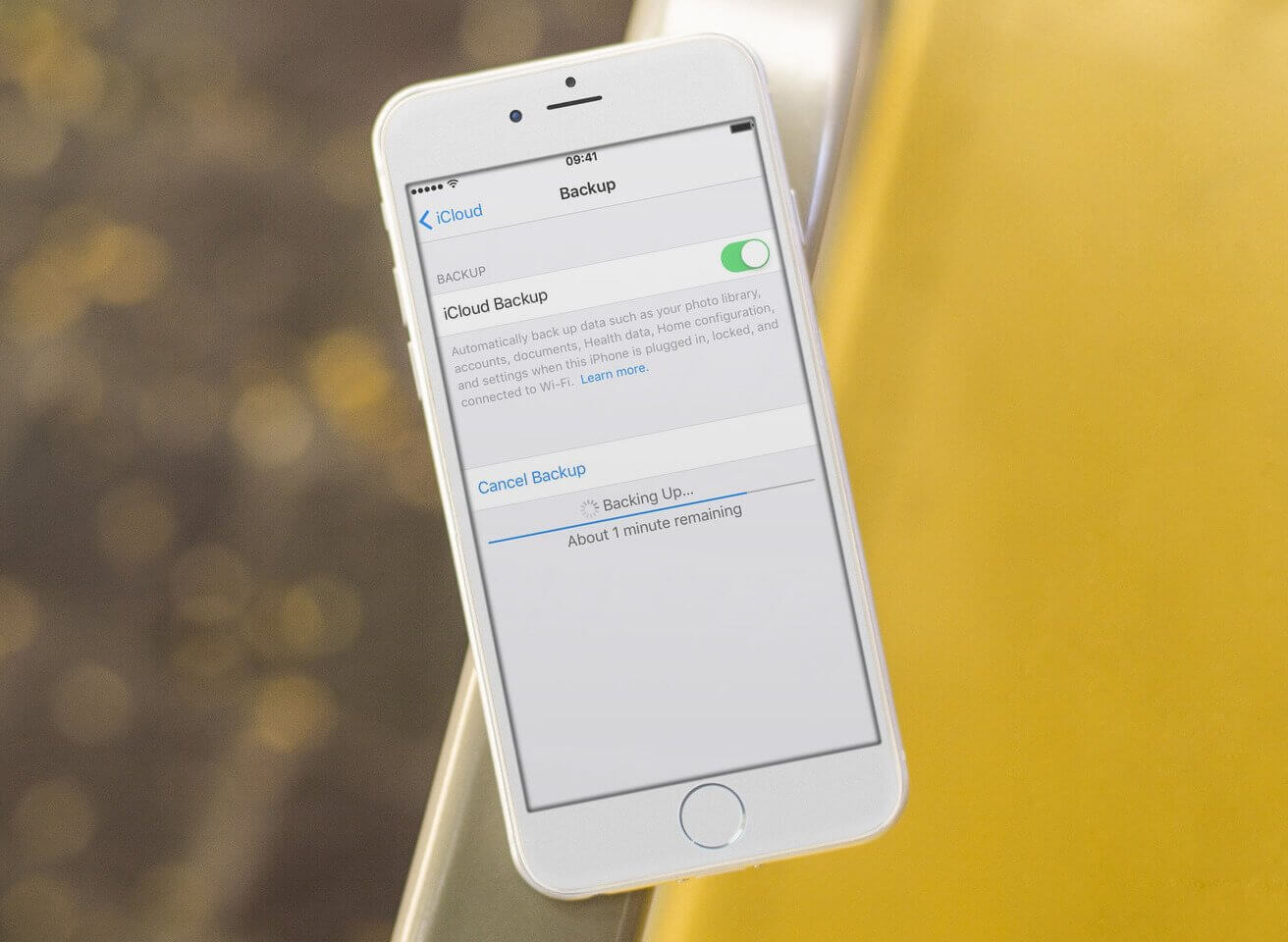
Время создания резервной копии зависит от объема информации на айфоне
Для этого сначала перейдите к настройкам iCloud на вашем iPhone и убедитесь, что существует недавнее автоматическое резервное копирование. Если нет, просто сделайте новую копию вручную.
Читайте также — Чем отличается iPhone 11 от iPhone 11 Pro
Автоматическая настройка iPhone
Эта фантастическая функция появилась в iOS 11. Просто поднесите старые и новые устройства близко друг к другу, когда появится соответствующий запрос, и автоматическая настройка скопирует ваш Apple ID и все настройки. Это что-то вроде AirDrop, только с одной конкретной целью.
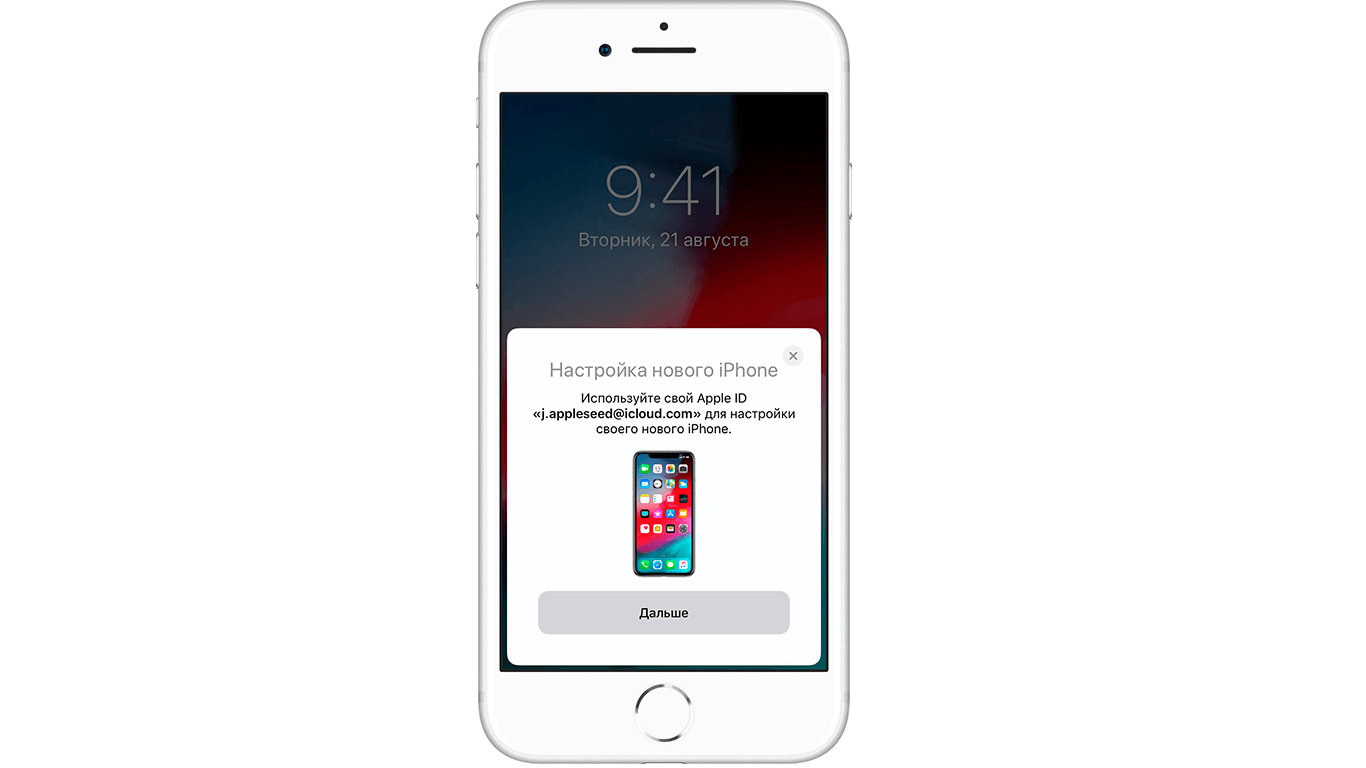
Это окно появляется автоматически, как только вы поднесете свой новый айфон
Когда вы запустите свой новый iPhone в первый раз, любые находящиеся поблизости устройства iOS обнаружат его и предложат выполнить автоматическую настройку. Новое устройство покажет на экране точечный узор в виде облака. Просто используйте камеру вашего старого устройства, чтобы «отсканировать» этот узор как QR-код. Ваш логин iCloud, пароли Wi-Fi и все остальное, что вам нужно, передаются автоматически. Это действительно потрясающе.
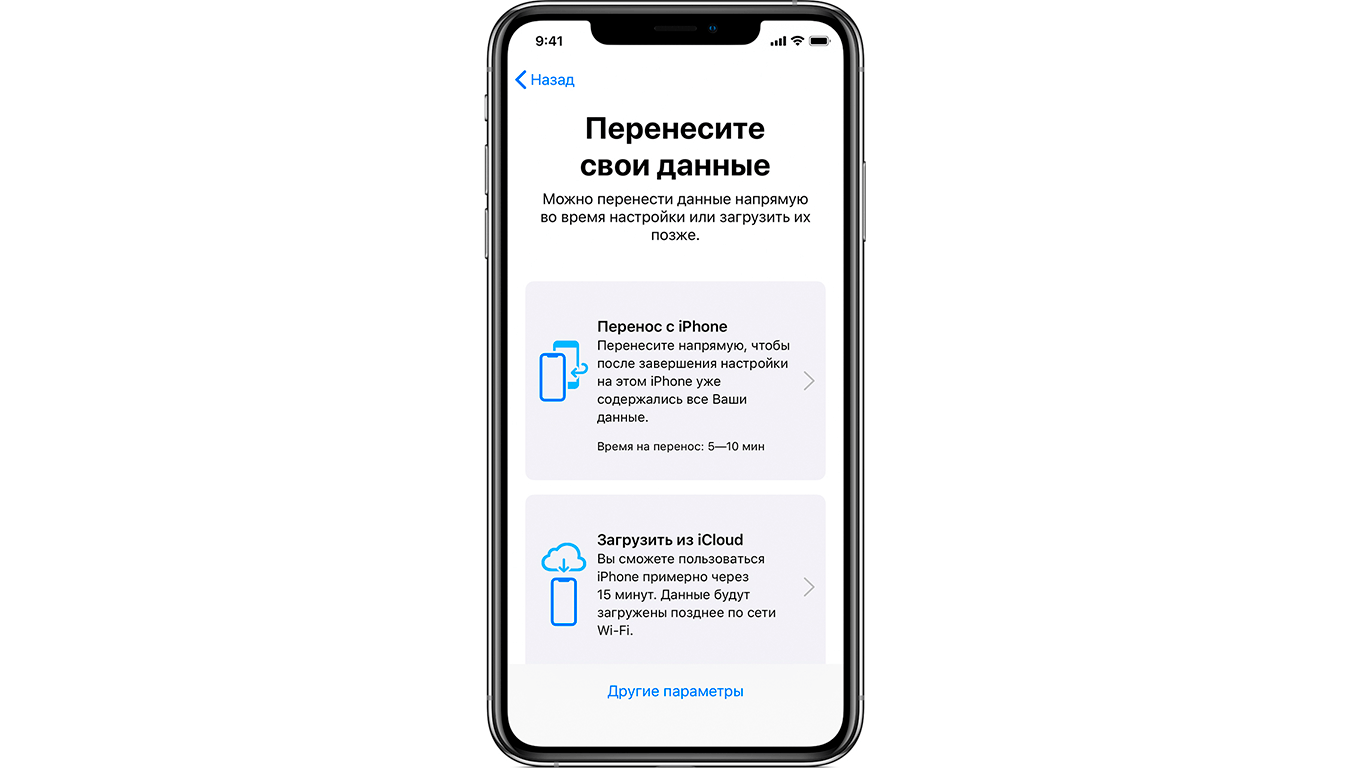
Для использования миграции необходимо иметь iPhone с iOS 12.4 и новее
Если нет возможности использовать камеру текущего iPhone, нажмите «Аутентификация вручную» и следуйте инструкциям на экране. До завершения процесса миграции данных оба iPhone должны находиться рядом и быть подключенными к источнику питания.
Перенести данные с Android на iPhone
Для этого существует приложение Move to iOS. Его могут установить только пользователи устройств под управлением Android. Приложение Move to iOS служит для быстрого переноса контактов, фотографий и других данных с устройства под управлением Android на устройство под управлением iOS. Другими словами, оно предназначено для тех, кто решил перейти на iPhone.

Достаточно скачать это приложение и следовать инструкциям
Что выбрать — iTunes или iCloud?
Вы можете предпочесть использовать резервную копию iTunes вместо резервной копии iCloud. Если вы сделаете это, имейте в виду, что это может занять гораздо больше времени. Также убедитесь, что вы установили флажок в iTunes, чтобы зашифровать резервную копию.
Если у вас быстрое интернет-соединение, лучше делать восстановление с помощью iCloud — оно происходит намного быстрее. В противном случае, восстановление iTunes может стать подходящим способом. Не забывайте, если ваш Mac работает под управлением macOS Catalina, вам придется использовать Finder вместо iTunes для резервного копирования и восстановления.
Это три основных способа по настройке вашего нового iPhone. Конечно, продвинутые пользователи наверняка уже знают все тонкости, но иногда и опытным владельцам необходимо подсмотреть те или иные моменты, не говоря о новичках (если останутся вопросы, ответы можно найти в нашем Telegram-чате). Последних станет гораздо больше после этих праздников.
Настройка iPhone или iPad
Если новое устройство уже настроено, но вы хотите начать с чистого листа, см. инструкции по стиранию данных на iPhone или iPad.
Включение iPhone или iPad
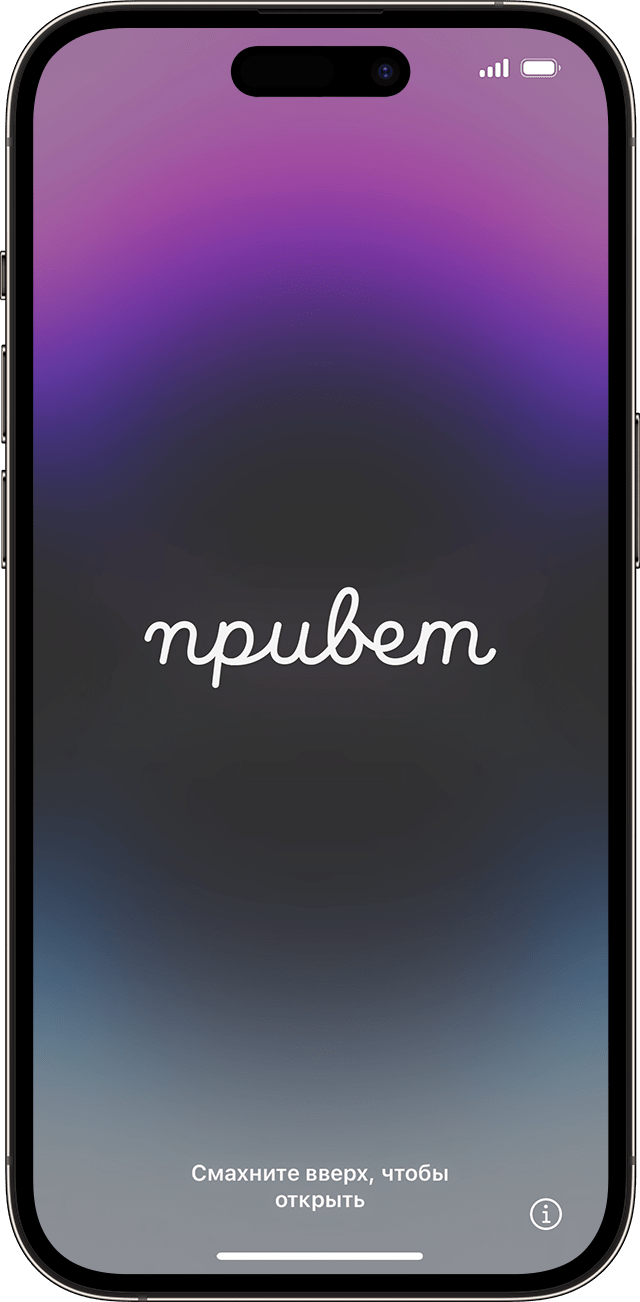
Нажмите и удерживайте боковую кнопку, пока не отобразится логотип Apple. Отобразится приветствие на нескольких языках. Выполните инструкции на экране, чтобы начать. Для пользователей с нарушениями зрения предусмотрена возможность включить функцию VoiceOver или «Увеличение» прямо на экране приветствия.
Выберите размер текста и иконок на телефоне
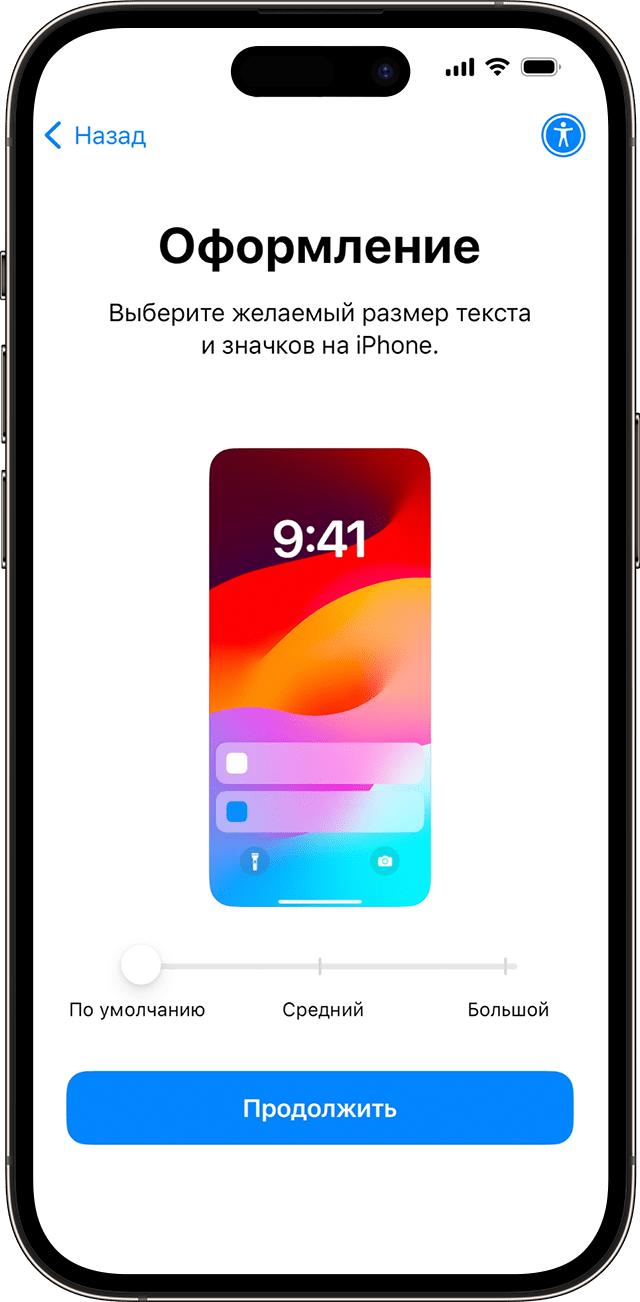
Выберите предпочитаемый размер текста и иконок: «По умолчанию», «Средний» или «Крупный». Когда вы сдвигаете иконку между вариантами размера, текст и изображения на этом экране настройки внешнего вида меняются для предварительного просмотра выбранного варианта. Когда будете готовы, выберите необходимый размер иконки и нажмите «Продолжить».
Использование функции «Быстрое начало» или выполнение настройки вручную

Если у вас есть еще одно устройство, его можно использовать для автоматической настройки нового устройства с помощью функции «Быстрое начало». Если у вас нет другого устройства, нажмите «Настроить без другого устройства». На этом этапе можно нажать синюю кнопку универсального доступа, чтобы настроить параметры универсального доступа.
Активация iPhone или iPad
Для активации и дальнейшей настройки устройства необходимо подключиться к сети Wi-Fi или сотовой сети. Выберите нужную сеть Wi-Fi или нажмите «Продолжить без Wi-Fi» (если эта кнопка доступна), чтобы использовать сотовую сеть устройства. Если вы настраиваете iPhone или iPad (Wi-Fi + Cellular), сначала может потребоваться SIM-карта для iPhone или iPad. Кроме того, может отобразиться запрос на активацию eSIM. Узнайте, что делать, если не удается подключиться к сети Wi-Fi или активировать iPhone.
Настройка для вас или вашего ребенка

Затем выберите, настраиваете вы iPhone для себя или для своего ребенка. Узнайте, как создать идентификатор Apple ID для ребенка в возрасте до 13 лет, как настроить функцию «Семейный доступ», а также как выполнить настройку родительского контроля на iPhone ребенка.
Настройка Face ID или Touch ID и создание пароля
Выполните представленные на экране инструкции по настройке Face ID или Touch ID, чтобы разблокировать устройство и совершать покупки с использованием отпечатков пальцев или функции распознавания лиц. Затем задайте шестизначный пароль, чтобы защитить данные. Код-пароль необходим для использования таких функций, как Face ID, Touch ID и Apple Pay. Если вы хотите установить четырехзначный, произвольный или пустой пароль, нажмите «Параметры код-пароля».
Восстановление или перенос данных и приложений

Выберите способ восстановления или переноса данных со старого устройства на новое. Вы можете использовать резервную копию iCloud или резервную копию, созданную на компьютере, либо перенести данные с устройства Android. Если у вас нет резервной копии или другого устройства, выберите «Не переносить приложения и данные».
Вход с помощью идентификатора Apple ID или другого устройства Apple
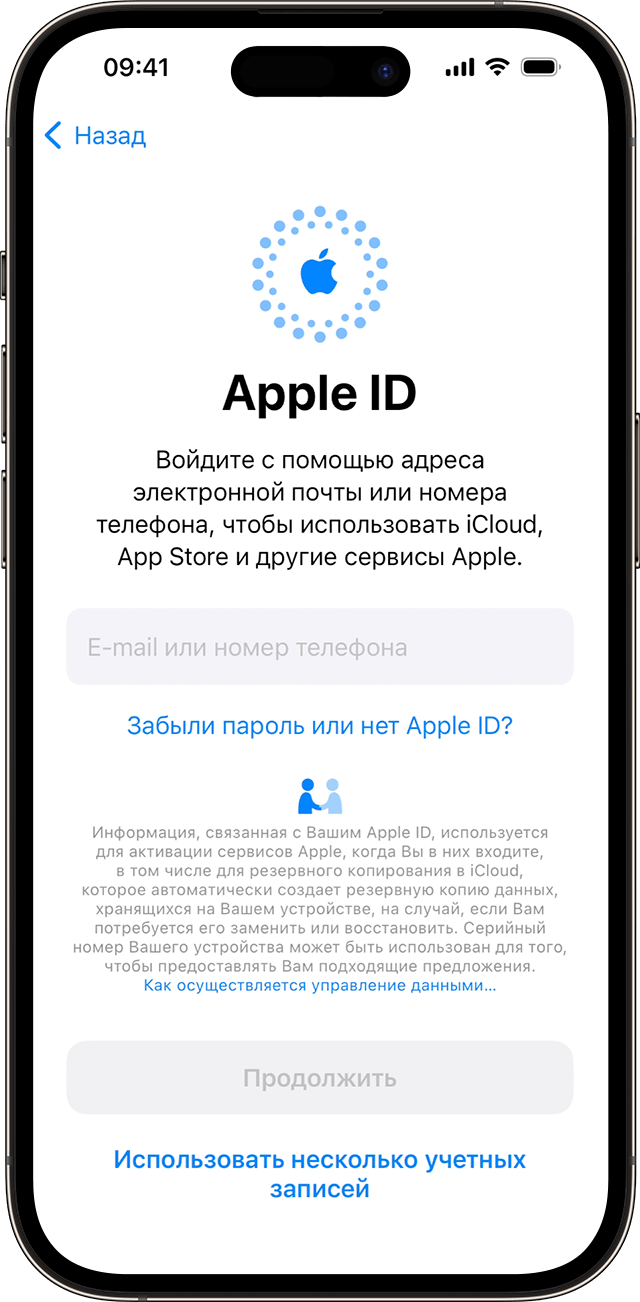
Введите адрес электронной почты или номер телефона, который используется с вашим идентификатором Apple ID, а затем введите пароль. Нажмите «Забыли пароль или нет идентификатора Apple ID?» На этом этапе можно восстановить идентификатор Apple ID или пароль, создать Apple ID или настроить его позже. Если вы используете более одного идентификатора Apple ID, то нажмите «Другие варианты входа», затем нажмите «Использовать несколько учетных записей». При входе с использованием идентификатором Apple ID возможен запрос кода проверки с предыдущего устройства.
Включение автоматических обновлений и настройка других функций
- Появится запрос на настройку или включение различных служб и функций, например Siri. На некоторых устройствах появится запрос проговорить несколько фраз, чтобы функция Siri запомнила ваш голос.
- Затем выполните представленные на экране инструкции по настройке функции «Экранное время», с помощью которой можно узнать, сколько времени вы и ваши дети проводите за работой с устройствами. Кроме того, можно установить ограничения на использование приложений в течение дня.
- Затем изучите информацию о данных, которыми можно поделиться с Apple, и выберите, хотите ли делиться этими данными с разработчиками приложений.
- Затем выберите оформление со светлым или темным фоном для предварительного просмотра интерфейса вашего iPhone. Нажмите «Авто», чтобы iPhone автоматически переключался между этими режимами в течение дня. По готовности нажмите «Продолжить» и завершите процедуру.
Информация о продуктах, произведенных не компанией Apple, или о независимых веб-сайтах, неподконтрольных и не тестируемых компанией Apple, не носит рекомендательного или одобрительного характера. Компания Apple не несет никакой ответственности за выбор, функциональность и использование веб-сайтов или продукции сторонних производителей. Компания Apple также не несет ответственности за точность или достоверность данных, размещенных на веб-сайтах сторонних производителей. Обратитесь к поставщику за дополнительной информацией.
Как настроить iPhone 11: инструкция по настройке iPhone 11, 11 Pro и 11 Pro Max
Решили купить iPhone 11 или получили гаджет в подарок? Значит самое время заниматься настройкой. Схема будет одинаковой для все трех моделей одиннадцатого поколения. Разница заключается только в сценариях настройки. Варианта четыре:
- Настроить смартфон, как новый – задать все параметры с нуля. Вариант для тех, кто ранее не пользовался смартфонами и онлайн-сервисами, а также для пользователей, желающих обновить всю «онлайн-жизнь».
- Использовать предыдущую резервную копию – восстановить данные с предыдущего смартфона Эпл. Если до iPhone 11 вы уже пользовались устройством с iOS, можно скопировать его данные через iCloud.
- Восстановление непосредственно с другого iPhone.
- Перенос данных со смартфона с другой операционной системой. Вариант для пользователей, у которых раньше был гаджет на базе Android.
Рассмотрим все четыре сценария по порядку, но начнем с базовой настройки. Первые действия будут одинаковыми, вне зависимости от того, по какому сценарию вы пойдете дальше.
Базовая настройка Айфон 11
Первым делом нажмите на кнопку включения, чтобы активировать девайс. После загрузки на экране вас встретит приветственная надпись «Hello». Как только надпись отобразится, действуйте по такому алгоритму:
- Проведите пальцем по дисплею, чтобы начать настройку.
- Выберите язык, на котором будет отображаться меню.
- Укажите свой региона и страну.
- Подключитесь к доступной Wi-Fi сети. Если вы находитесь вне зоны действия Wi-Fi, к этому шагу можно вернуться позже.

На этом базовая настройка заканчивается и нужно переходить к одному из описанных выше сценариев.
Настраиваем iPhone 11 как новый
Для этого нужно выбрать вариант «Установить как новый iPhone». После выполните следующие действия:
- Создайте Apple ID и придумайте пароль. Кликните по варианту «Нет Apple ID» и выполните предложенную инструкцию.
- На экране отобразятся условия Эпл, пролистайте страницу с условиями до конца и выберите пункт «Согласен». Подтвердите согласие, нажав по надписи «Согласен» повторно.
- Проведите настройку Apple Pay. Алгоритм действий такой же, как при настройке Apple ID – нужно просто следовать инструкции на экране. Вам понадобится указать данные банковской карточки, которая в итоге будет привязана к Айфон 11. Шаг можно пропустить и настроить Apple Pay позже, воспользовавшись утилитой Wallet, но проще провести настройку сразу.
- Аналогичным способом настройте iCloud.
- Настройте Siri. Для этого нужно кликнуть по надписи «Настроить Siri», а затем четко сказать сначала «Привет, Сири», а затем «Привет, Сири, это я». Так голосовой помощник научится идентифицировать ваш голос.
- Кликните по надписи: «Отправлять диагностическую информацию в Apple». Если в работе iPhone 11 возникнут проблемы, система автоматически будет направлять запрос в службу поддержки.
- Настройте Face ID. Чтобы смартфон смог распознавать ваше лицо, нужно «поместить» его в рамку на экране и поворачивать согласно инструкции.
- Создайте цифровой пароль для двухуровневой аутентификации. Это может быть шестизначный или четырехзначный код, а также уникальный пользовательский пароль. Выбрать тип можно в разделе «Параметры пароля».
- Кликните по надписи «Начать», после чего настройка завершится и вы сможете начать пользоваться гаджетом.

Это путь для тех, кто хочет провести настройку с нуля. Если вы уже пользовались iPhone или у вас есть другое устройство на базе iOS, настройка пройдет еще быстрее.
Используем резервную копию для работы нового iPhone 11

Вы можете перенести данные на новый смартфон со старого Айфона или даже с iPad. Главное, чтобы на гаджете была резервная копия. Для начала перейдите в iCloud на старом устройстве и проверьте, существует ли резервная копия. Если копии данных нет, создайте ее вручную. Это займет некоторое время.
Теперь включите новый смартфон, проведите базовую настройку и дойдите до экрана «Приложения и данные». Выберите вариант «Восстановить из копии iCloud» и проделайте такие действия для завершения настройки:
- Укажите свой Apple ID, чтоб войти в iCloud.
- Выберите подходящую резервную копию, ориентируясь на дату создания и размер.
- Система автоматически начнет процесс копирования. На экране может отобразиться требование использования более поздней версии программного обеспечения. В этом случае нужно обновить iPhone 11 согласно инструкции.
- Система попросит вас войти в Apple ID для восстановления приложений и подписок. Нужно войти во все сервисы, в которых вы покупали контент, то есть в iTunes и App Store.
- Дождитесь, пока индикатор копирования данных дойдет до конца. Это укажет на завершение процедуры копирования данных.
Продолжительность восстановления данных зависит от размера резервной копии и качества Wi-Fi соединения. Процедура занимает от 10-15 минут до часа. Подключение к Wi-Fi обязательно, если вы преждевременно отключитесь от сети, копирование будет приостановлено и возобновится после повторного соединения с сетью.
После того, как вы нажмете кнопку «Готово», некоторые данные продолжат восстанавливаться в фоновом режиме. В итоге будет скопировано все – обои, загруженная музыка, фотографии, пароли от сервисов и даже вкладки в Safari.
Восстановление напрямую со старого iPhone
С выходом серии iPhone 11 у пользователей появилась еще одна возможность – восстановление непосредственно с другого iPhone. Использовать резервную копию iCloud при этом не нужно.
Сначала выполните базовые настройки и снова дойдите до страницы «Приложения и данные», только на этот раз выберите вариант «Перенос с iPhone». На новом устройстве отобразится точечный узор в виде облака, его нужно отсканировать камерой старого смартфона, как QR-код. На этом все – Apple ID, Wi-Fi пароль, пароли от онлайн-сервисов и т.д., автоматически поступят на новый гаджет.
Перенос данных со смартфона с другой ОС

Для копирования данных с Android-устройств используется приложение Move to iOS. Начальный алгоритм идентичный – базовая настройка и переход на страницу «Приложения и данные». На странице нужно выбрать вариант «Перенести данные с Android». Предварительно на старый смартфон нужно установить приложение Move to iOS.
Когда подготовительные работы завершены, можно копировать информацию на iPhone 11:
- Откройте утилиту на Android-гаджете и кликните по опции «Продолжить».
- Согласитесь с условиями Apple и нажмите кнопку «Далее».
- Перейдите к iPhone и нажмите по надписи «Продолжить», появившейся на дисплее.
- На экране отобразится шести- или десятизначный код. Введите его на другом смартфоне в соответствующем поле.
- Выберите содержимое для копирования и кликните по надписи «Далее».
- Дождитесь, пока индикатор загрузки на iPhone 11 дойдет до конца и нажмите «Готово» на Android-устройстве.
- Нажмите по опции «Продолжить» на новом телефоне и завершите настройку.
Пользователи отмечают, что быстрее всего работает функция переноса данных с другого iPhone. Это даже более удобный вариант, чем резервное копирование.
Свежие записи
- Осенняя презентация компании Apple 2022: дата и обзор новинок
- iPhone 11 и iPhone 11 Pro: чем отличаются смартфоны?
- Выбираем iPhone: подробное сравнение iPhone 11 и iPhone XR
- iPhone 11: скрытые фишки мощного смартфона
- Выбираем iPhone 11, который подойдет именно вам
Эти 20 настроек iPhone помогут настроить его под себя на 100%

В закладки
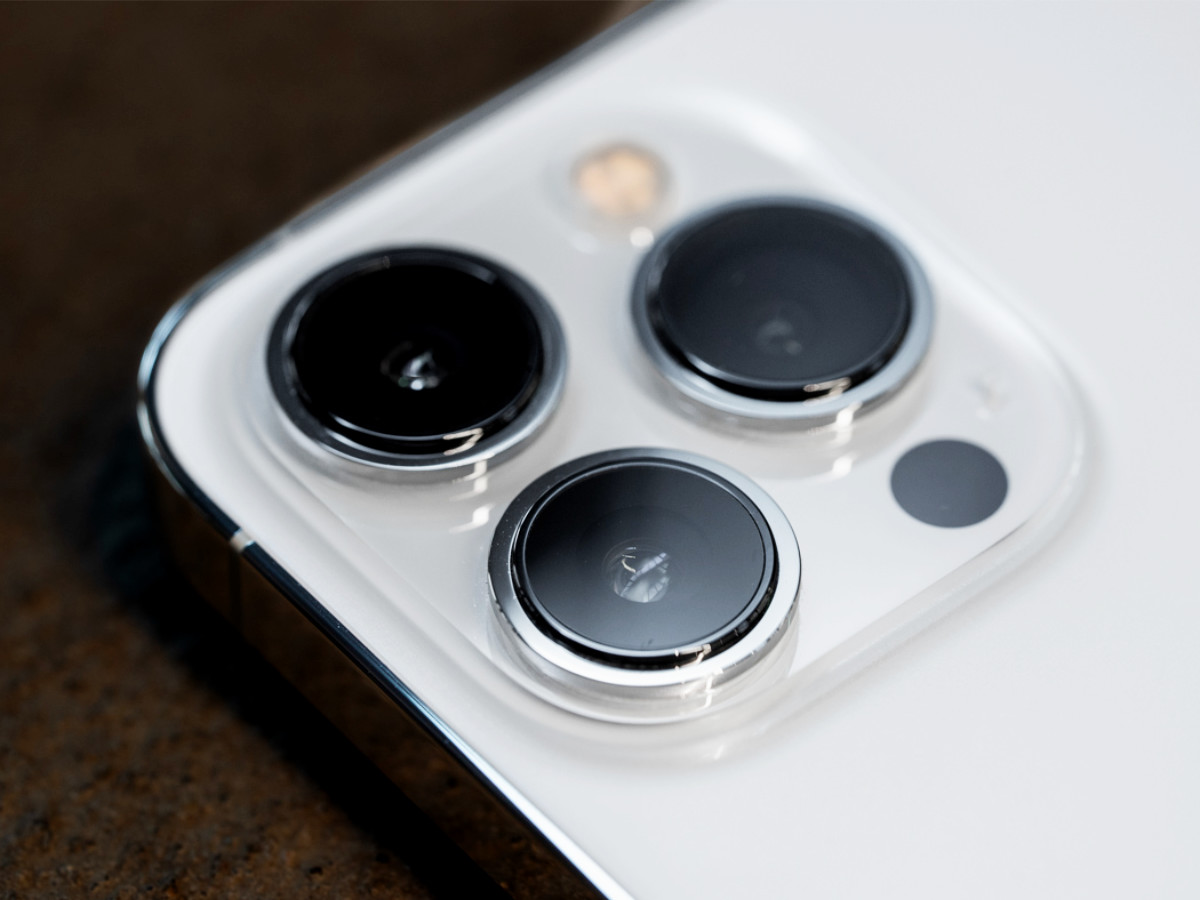
Как и другие устройства Apple, iPhone получится полноценно использовать сразу после покупки. Впрочем, всего несколько переключателей в «Настройках» помогут сделать этот процесс более индивидуальным. В этом несложно убедиться.
После нескольких лет активного использования самых разных гаджетов Apple пришёл к выводу, что без тонкой настройки данный процесс приносит не так много удовольствия. Хорошо, что эта процедура займёт не больше 5–10 минут свободного времени.
Собрал в одном материале 20 советов для тонкой настройки iPhone. Все они помогут сделать его более удобным конкретно для вас.
1. Определите вариант отображения входящих голосовых вызовов
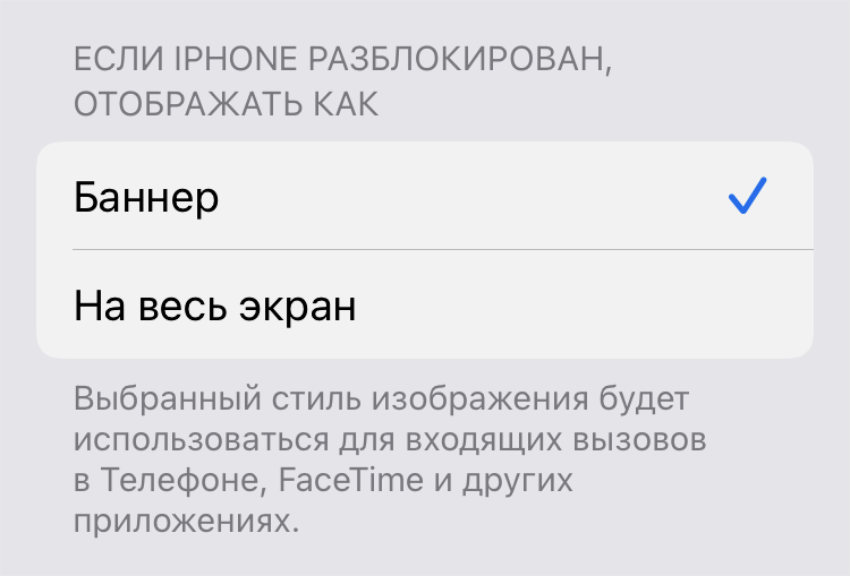
Многим нравится полноэкранный вариант отображения входящих вызовов
→ Куда нажимать: «Настройки» → «Телефон» → «Входящие вызовы».
В последних обновлениях iOS появилась возможность отображать входящие вызовы в виде небольших уведомлений в верхней части экрана.
Впрочем, если общаться преимущественно через голосовые вызовы, от подобного нововведения лучше всего отказаться.
2. Настройте набор переключателей для «Пункта управления»
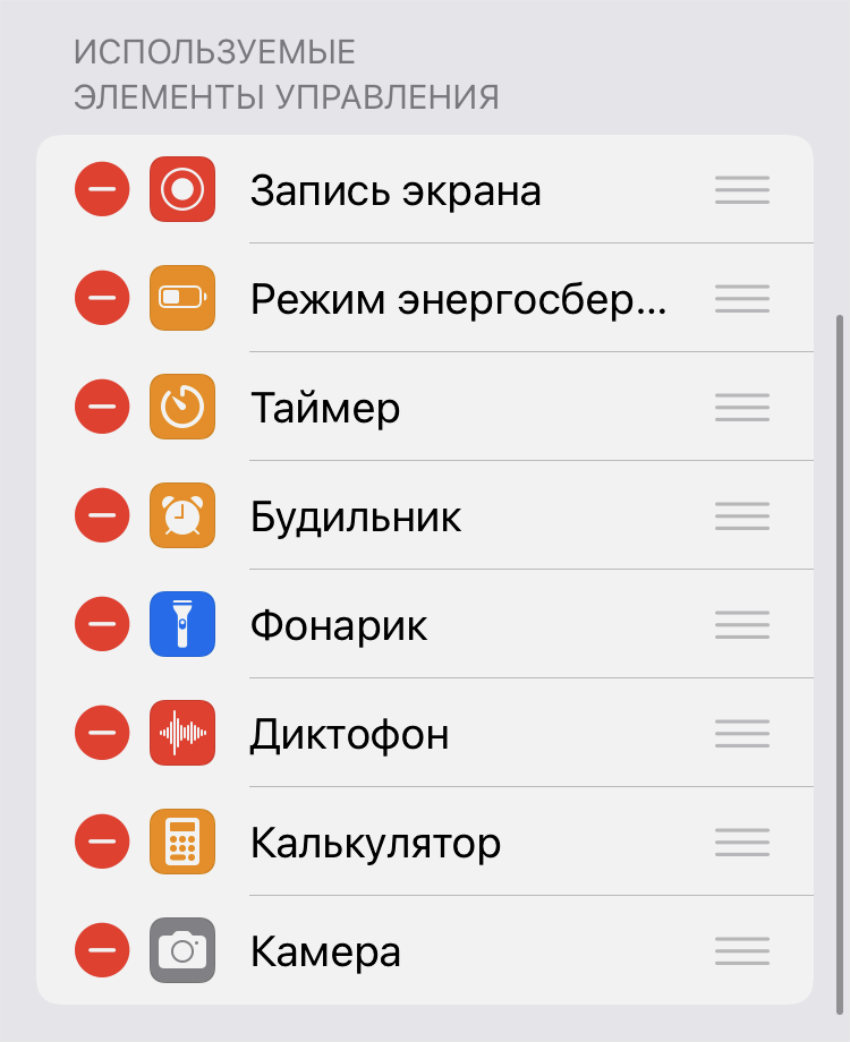
Многие ходят со стандартным набором, в котором есть далеко не всё нужное
→ Куда нажимать: «Настройки» → «Пункт управления».
По личным наблюдением, не меньше половины владельцев iPhone не знает, что набор переключателей в «Пункте управления» можно менять по своему усмотрению.
Более того, у них здесь нередко находится управление «Домом», даже если гаджеты из семейства HomeKit не используются.
3. Выберите понравившийся голос для голосового ассистента Siri
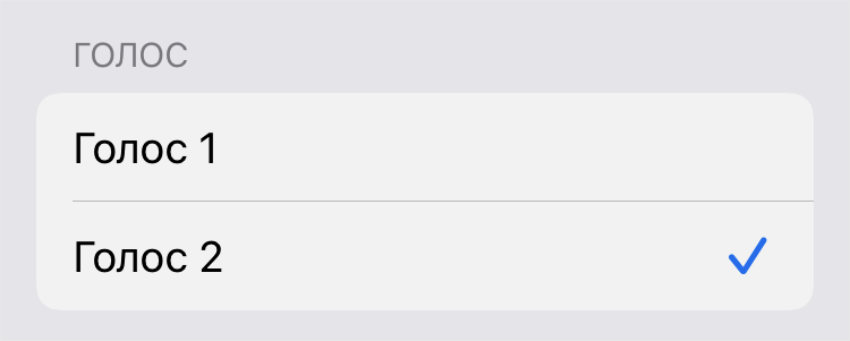
Альтернативный голос ассистента многим нравится гораздо больше
→ Куда нажимать: «Настройки» → «Siri и Поиск» → «Голос Siri».
Сам считаю, что голосовые ассистенты абсолютно бесполезны. Впрочем, многие ими вполне себе активно пользуются. Им и предлагаю выбрать любой понравившийся голос. Для русского языка доступна пара вариантов.
4. Попробуйте разные варианты отображения панели для Safari
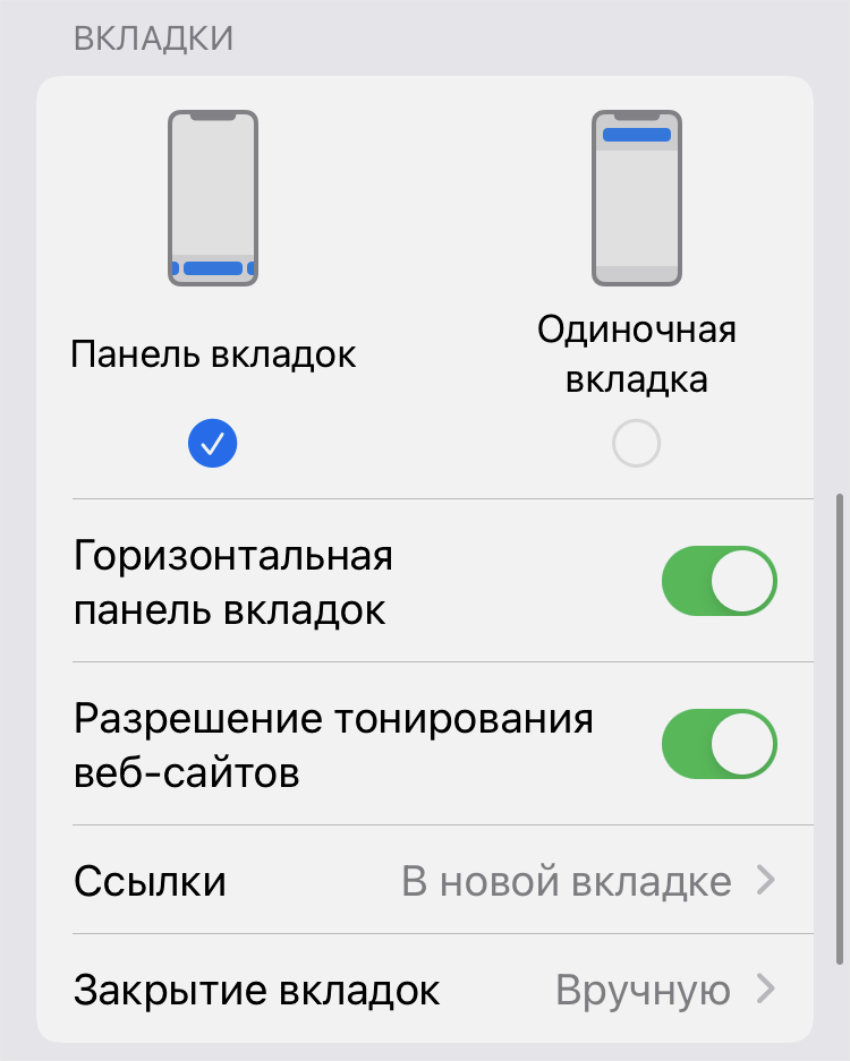
Главная панель может находиться снизу или сверху
→ Куда нажимать: «Настройки» → Safari → «Вкладки».
Сегодня панель инструментов фирменного браузера может располагаться либо в верхней части экрана, либо в нижней. Этот момент легко переключается через настройки.
5. Отключите лишние приложения из «Обновления контента» в фоне
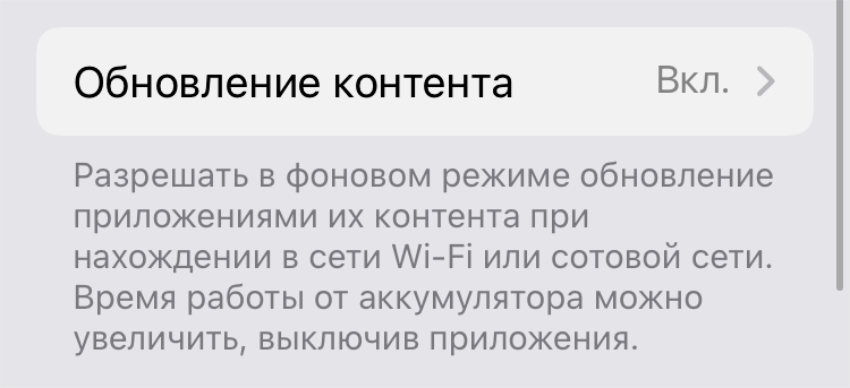
Многие не нуждаются в фоновой активности
→ Куда нажимать: «Настройки» → «Основные» → «Обновление контента».
Многие приложения в рамках iOS могут обновлять свой контент в фоне. Это ведёт к повышенному энергопотреблению и уменьшению времени автономной работы iPhone.
Более того, далеко не всем приложениям вообще нужен доступ к фоновому обновлению контента. Если они не используются слишком активно, проще получать нововведения от случая к случаю.
✓ В тему: Как продлить время автономной работы iPhone на iOS 15
6. Переключите режимы показа недавно загруженных приложений
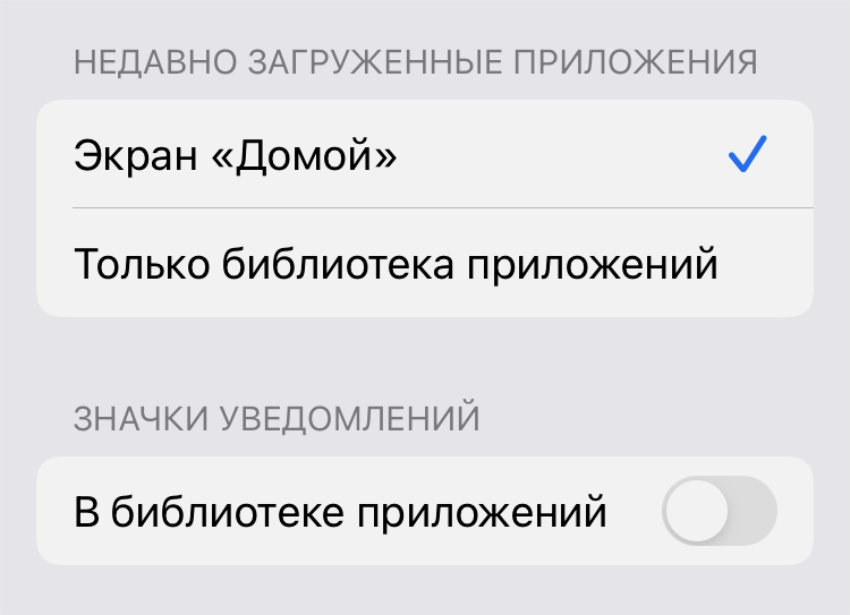
Они могут ложиться в «Библиотеку приложения», минуя рабочие столы
→ Куда нажимать: «Настройки» → «Экран «Домой» → «Недавно загруженные приложения».
Недавно загруженные приложения могут попадать на рабочие столы или сразу же отправляться в «Библиотеку приложений» по желанию пользователя. Этот момент нужно настроить.
7. Настройте доставку уведомлений от программ по расписанию
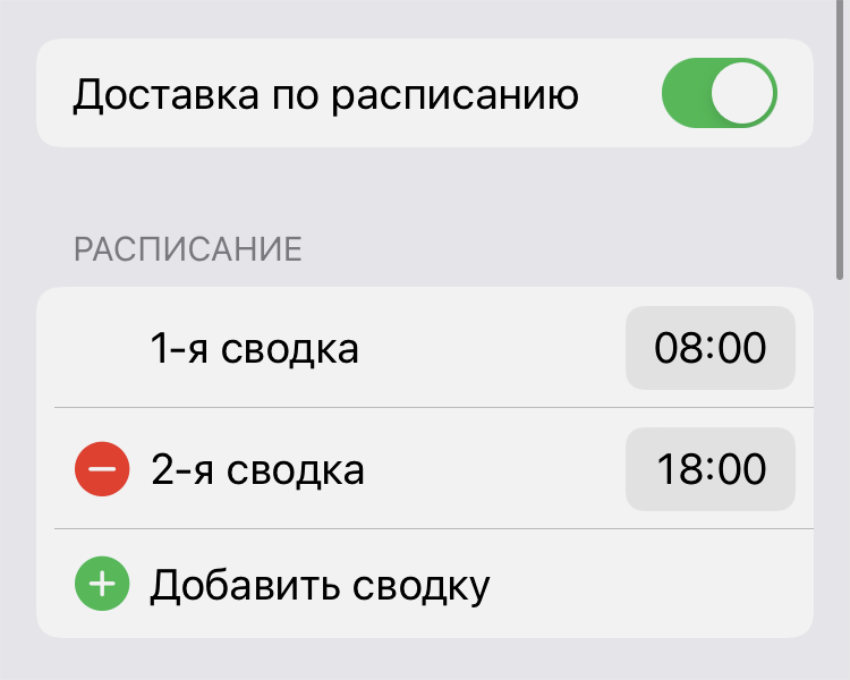
Можно создать несколько сводок для уведомлений
→ Куда нажимать: «Настройки» → «Уведомления» → «Доставка по расписанию».
В параметрах уведомлений каждого отдельного приложения в последних версиях iOS можно выбрать параметр «Доставка по расписанию». В этом случае новые сообщения будут собираться в особенные сводки и показываться один или несколько раз в день.
Немногие обратили внимание на возможность изменить число подобных подборок. Рекомендую остановиться на комбо из утренней и вечерней.
✓ В тему: Как правильно настроить уведомления в iOS 15. Неотложные сообщения и сводка
8. Отключите бесполезный контент для заблокированного экрана
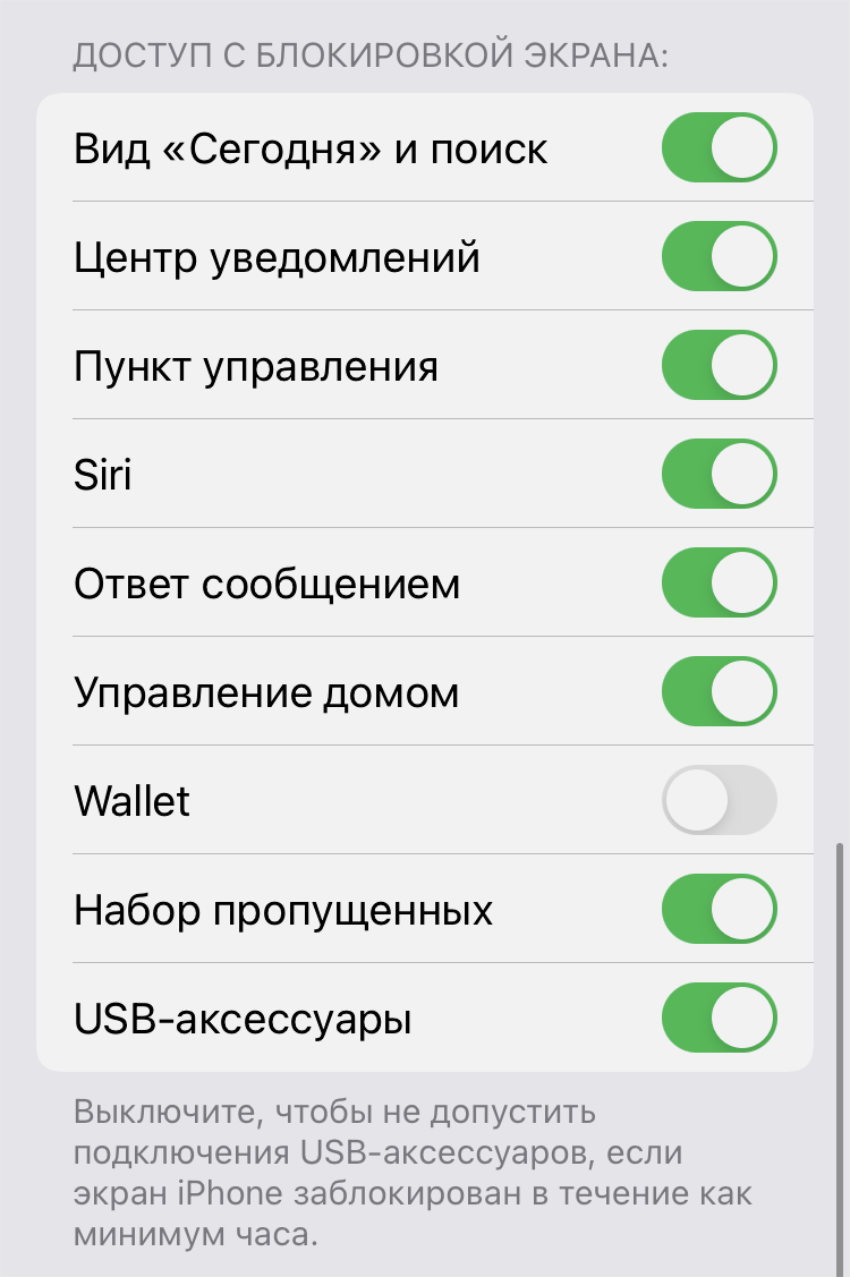
Получится отключить всё, что не должны видеть
→ Куда нажимать: «Настройки» → «Face ID и код-пароль» → «Доступ с заблокированного экрана».
При большом желании на заблокированном экране можно даже запретить отображение полного списка входящих уведомлений. Впрочем, это для себя каждый решает абсолютно самостоятельно.
9. Установите почтовое приложение и браузер по умолчанию
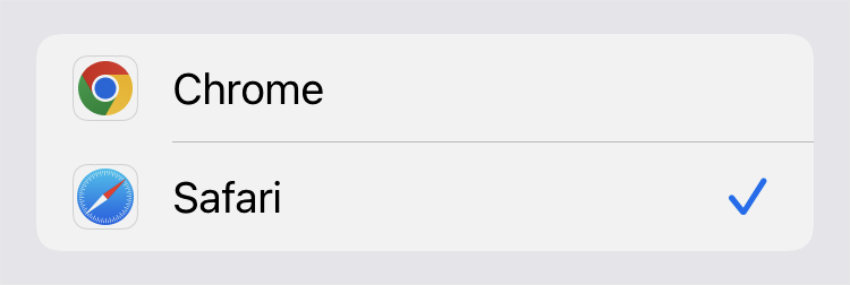
Контент из других приложений будет открываться именно здесь
→ Куда нажимать: «Настройки» → → «Приложение браузера (почты) умолчанию».
В последних версиях iOS появилась возможность установить сторонний браузер или почтовый клиент в качестве приложения по умолчанию. Именно в нём будут открываться ссылки и контент из других приложений. Это удобно.
Впрочем, сам давно убедился, что удобнее Safari и «Почты» для iPhone пока так и не придумали.
✓ В тему: Как сменить браузер по умолчанию в iOS 14. Уже можно попробовать
10. Определитесь с форматами для фотографий и видеозаписей
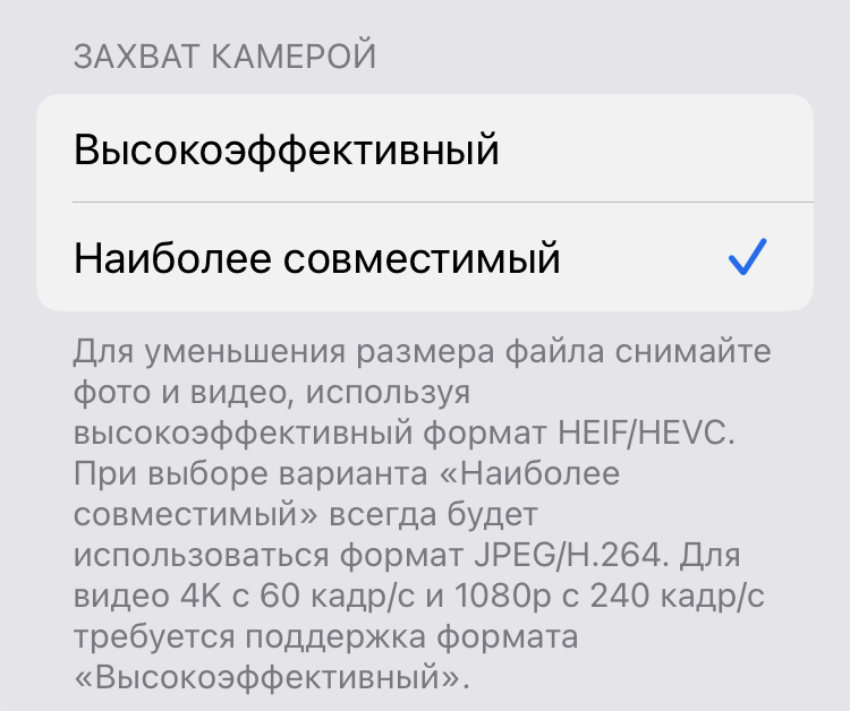
Важно сделать выбор между совместимостью и эффективностью
→ Куда нажимать: «Настройки» → «Камера» → «Форматы».
В «Высокоэффективном» варианте для фото и видео используются форматы HEIF и HEIC соответственно.
Они занимают меньше пространства в хранилище iPhone, но не поддерживаются многими графическими и видеоредакторами.
Именно поэтому сам наиболее целесообразным считаю эксплуатацию режима «Наиболее совместимый». Его куда проще использовать на всех платформах и обрабатывать любым софтом. Поверьте опыту.
✓ В тему: Как отключить HEIC-формат фото на iPhone и вернуть JPEG
11. Настройте входящие уведомления для режимов «Фокусирования»
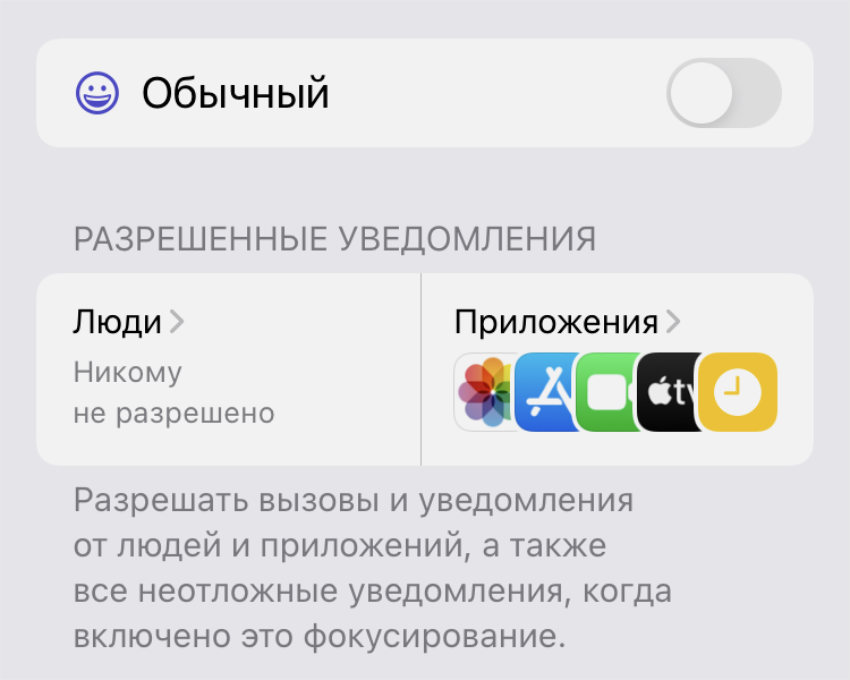
Получится ограничить уведомления индивидуально
→ Куда нажимать: «Настройки» → «Фокусирование» → .
Немногие обратили внимание на новые режимы «Фокусирования», с помощью которых разработчики Apple расширили функционал фишки «Не беспокоить».
С помощью «Фокусирования» можно настроить белые списки входящих уведомлений, которые помогут значительно сократить число отвлекающих факторов во время активной работы.
12. Выберите нужный размер текста для установленного софта
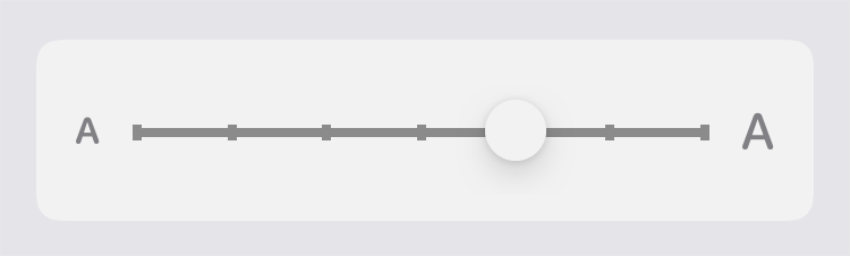
Размер будет установлен для всего поддерживаемого софта
→ Куда нажимать: «Настройки» → «Экран и яркость» → «Размер текста».
С помощью указанного меню получится изменить шрифт как самой операционной системы, так и приложений, которые созданы по гайдам Apple.
Таких большинство, поэтому данным параметром пренебрегать не стоит.
13. Добавьте «Альтернативный внешний вид» для сканера Face ID
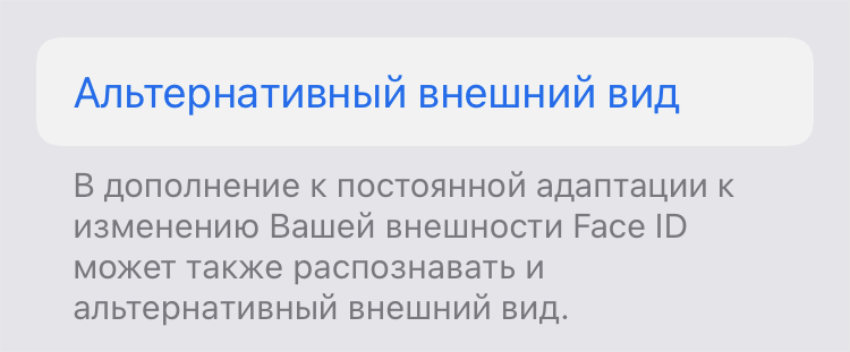
Сюда необязательно добавлять именно себя
→ Куда нажимать: «Настройки» → «Face ID и код-пароль» → «Альтернативный внешний вид».
Если нередко меняете свой внешний вид, эта фишка придётся очень кстати.
Впрочем, практика показывает, что большинство применяет её для того, чтобы добавить в Face ID лицо другого человека. Так будет удобно использовать один и тот же гаджет супругам, друзьям или просто близким людям.
✓ В тему: Face ID не узнает ваше лицо с утра? Решение есть
14. Определитесь с нюансами отображения картинки на экране
Можно добавить любопытные индивидуальные настройки
→ Куда нажимать:
- «Настройки» → «Экран и яркость» → True Tone
- «Настройки» → «Экран и яркость» → Night Shift
- «Настройки» → «Экран и яркость» → «Яркость»
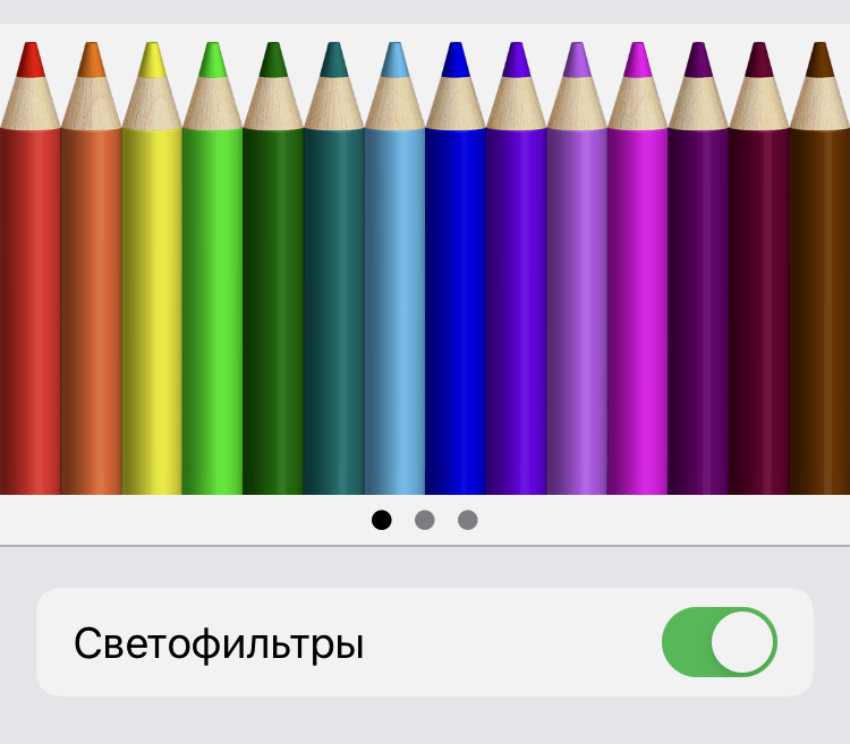
- «Настройки» → «Универсальный доступ» → «Дисплей и размер текста» → «Светофильтры»
True Tone подстраивает баланс белого под окружающие условия, Night Shift искажает цвета для комфортного использования девайса перед сном, а автоматическая яркость поможет не контролировать её постоянно вручную.
Более того, стоит также обратить внимание на «Светофильтры», которые помогут гибко настроить оттенки на экране по своему усмотрению.
15. Разберитесь с особенными фишками «Универсального доступа»
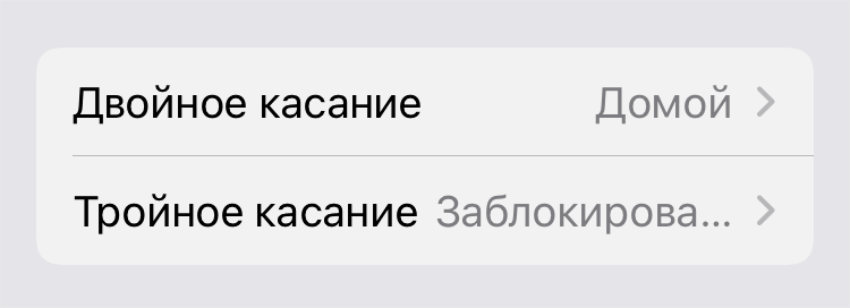
Получится, к примеру, активировать действия постукиваниями по задней панели
→ Куда нажимать: «Настройки» → «Универсальный доступ» → «Касание» → «Касание задней панели».
В разделе «Универсальный доступ» масса особенных возможностей для гибкой настройки iPhone. Пройтись по ним важно не только пользователям с индивидуальными потребностями.
✓ В тему: Как на iPhone настроить смену обоев постукиванием по задней крышке
16. Отключите все лишние приложения от доступа к геолокации
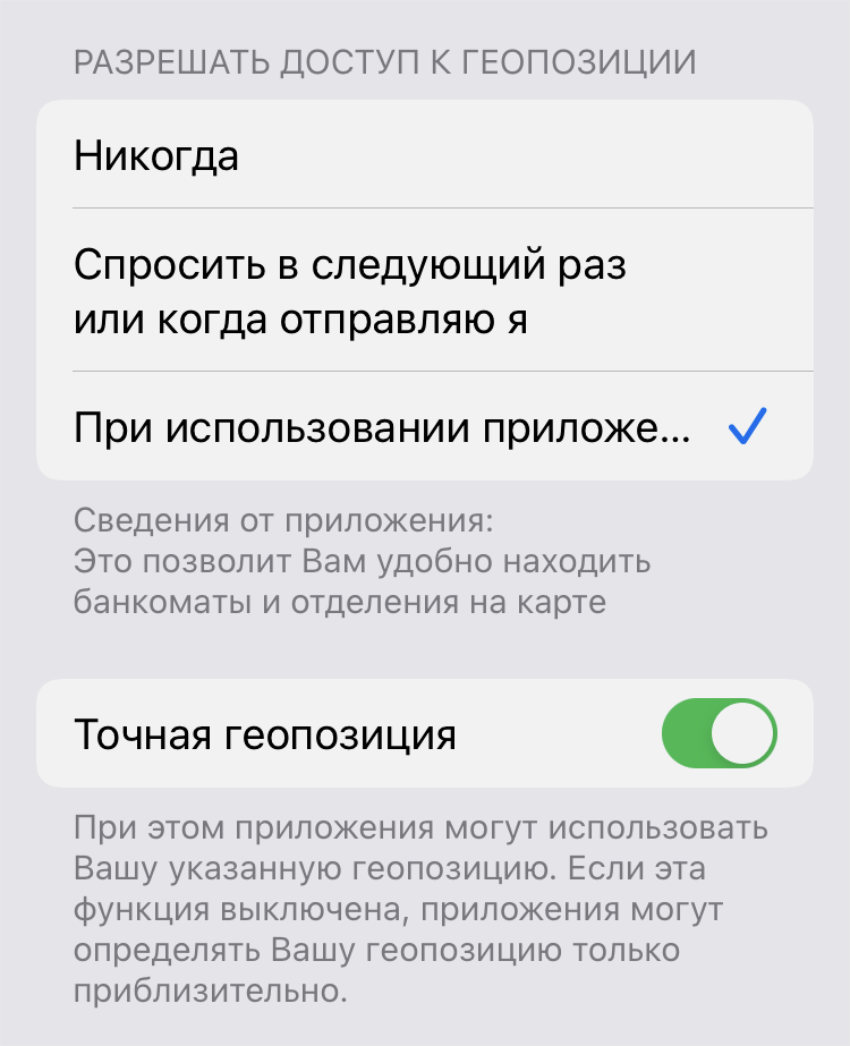
Постоянный доступ к ней может негативно сказаться на времени автономной работы устройства
→ Куда нажимать: «Настройки» → «Конфиденциальность» → «Службы геолокации».
С одной стороны, постоянный доступ к геолокации большого числа приложений неслабо разряжает iPhone.
С другой стороны, далеко не всему софту подобные разрешения нужны даже с точки зрения конфиденциальности.
17. Определитесь с целесообразностью использования Handoff
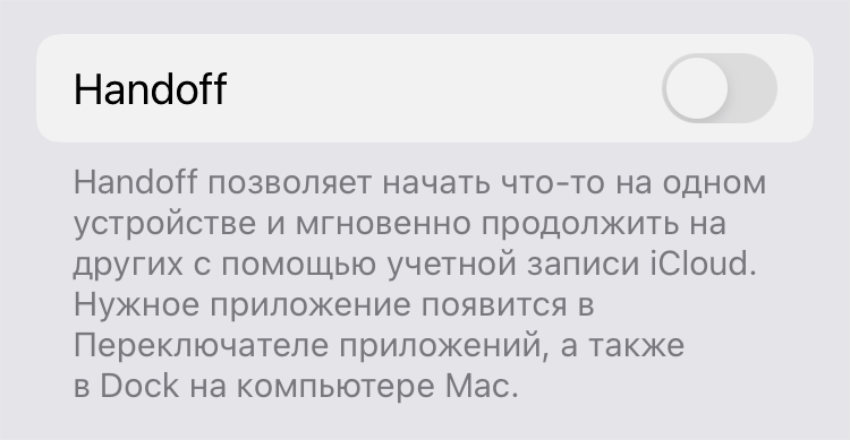
Далеко не всем хочется использовать эту фишку Apple
→ Куда нажимать: «Настройки» → «Основные» → «AirPlay и Handoff».
Если в общих чертах, Handoff даёт возможность начать работу с конкретным приложением на одном устройстве, а продолжить её на другом. Выглядит удобно, и иногда это действительно так.
Впрочем, по личным наблюдениям, эту фишку всерьёз используют единицы. Сам предпочитаю отключать её, потому что перенести необходимые данные между гаджетами в разы быстрее и проще вручную.
✓ В тему: Как совершать телефонные звонки с любого Mac
18. Выберите вариант использования фичи «Картинка в картинке»
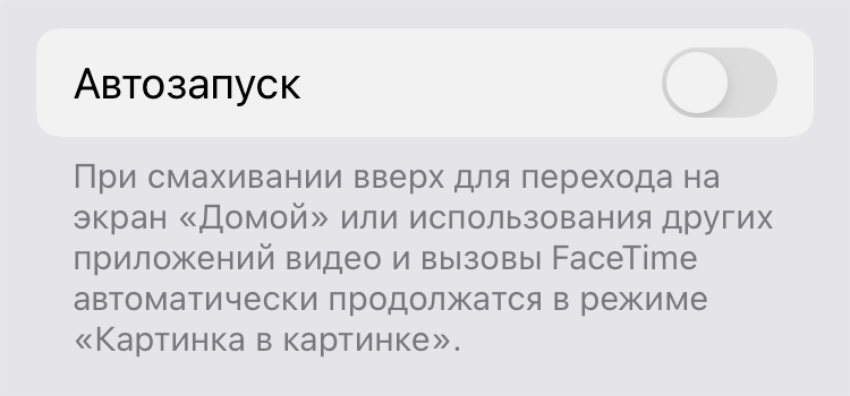
Указанную функцию можно включать автоматически или вручную
→ Куда нажимать: «Настройки» → «Основные» → «Картинка в картинке».
В стандарте функция «Картинка в картинке» включается автоматически. Впрочем, кажется, это не особенно оправдано даже на сравнительно большом экране iPhone из семейства Max.
Через эту фишку получится смотреть видеоконтент в отдельном окне поверх других приложений. Но оно нередко перекрывает элементы интерфейса, что, мягко выражаясь, не очень удобно.
✓ В тему: Как на iPhone или iPad включить режим «Картинка в картинке» для любого приложения
19. Добавьте сокращения для регулярно повторяющегося текста
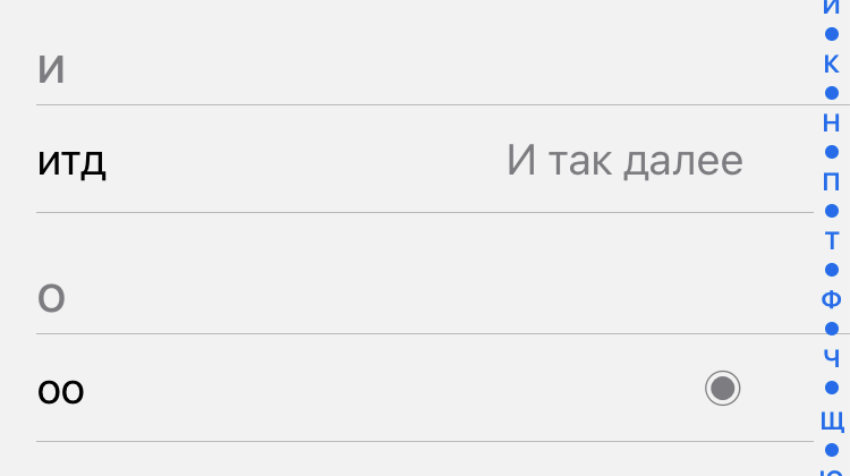
Для вставки целого предложения достаточно заранее задать всего несколько символов
→ Куда нажимать: «Настройки» → «Основные» → «Клавиатура» → «Замена текста».
Вводите пару букв «итд» вместо словосочетания «И так далее». Удобно, не так ли?
Это лишь один из многочисленных примеров, которые значительно ускоряют ввод часто повторяющихся фраз.
Данный раздел в любой удобный момент можно пополнять по своему усмотрению. Обязательно возьмите на вооружение.
20. Установите время «Автоблокировки» для экрана устройства
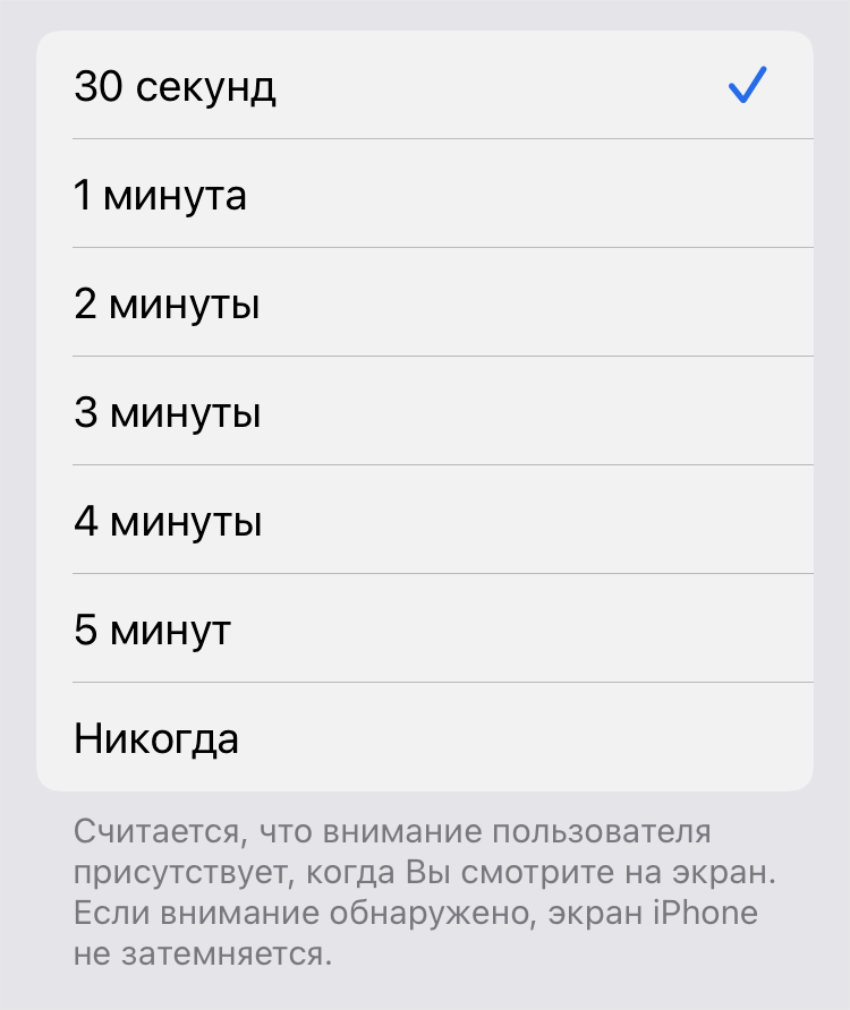
При уменьшении данного значения планомерно увеличивается время автономной работы
→ Куда нажимать: «Настройки» → «Экран и яркость» → «Автоблокировка».
Чем меньше время блокировки экрана, тем на более продолжительную работу без подзарядки можно рассчитывать.
Конкретно мне хватает и 30 секунд активности, но многие говорят, что этого недостаточно для комфортного использования iPhone.
Сколько людей, столько и мнений, поэтому по всем подобным параметрам в «Настройках», заботливо рассмотренным выше, настоятельно рекомендую пройтись.