
Создание диаграмм Ганта на Битрикс24
Диаграммы Ганта используются при планировании, управлении и контроле выполнения проектов в бизнесе, науке, образовании и государственном управлении. В режиме реального времени они визуализируют ход выполнения задач, зависимости между ними, риски, а также прогресс выполнения проекта в целом. Считается, что диаграмма ганта одинаково эффективно работает на индивидуальных и командных уровнях, позволяя улучшить коммуникацию и координацию действий между участниками проекта.
Диаграммы Ганта — это графики, которые используются для визуализации выполнения
проекта в виде столбцов, представляющих отдельные задачи, и линий, соединяющих эти столбцы. Каждая задача имеет свой уникальный цвет и обозначение, что позволяет легко идентифицировать ее.
Диаграммы Ганта помогают команде проекта лучше понимать, что должно быть сделано и когда это должно быть выполнено. Они также позволяют отслеживать прогресс выполнения проекта и выявлять возможные проблемы или задержки.
Чтобы создать диаграмму ганта, необходимо выполнение следующих шагов:
- определитесь с целями проекта и разбейте их по задачам. У каждой из них обязаны быть определенные сроки исполнения и привязки к конкретным датам либо временным периодам;
- создайте список задач со сроками исполнения в виде электронных таблиц;
- нарисуйте график, используя временную шкалу. Временная шкала должна быть разбита по дням либо неделям, в зависимости от планируемой частоты обновлений;
- поместите задачи на график в соответствии со сроками исполнения. Убедитесь, что задачи не перекрываются и не накладываются друг на друга;
- добавьте комментарии и примечания к графику, чтобы лучше понять процесс выполнения проекта;
- корректируйте график по итогам выполнения текущей задач, чтобы зафиксировать время, прошедшее с момента ее начала.
Для получения максимально подробной информации по самостоятельному построению диаграмм, в том числе, в режиме онлайн, перейдите на сайт bitrix24.ru.
Диаграмма Ганта онлайн
Неотъемлемая часть работы любого руководителя — планирование и контроль выполнения задач и проектов. На сегодняшний день существует множество программ и сервисов для построения наглядных диаграмм (их еще называют диаграмма Ганта, или график Ганта). Диаграмма помогает руководителям контролировать своевременное исполнение задач в подразделении, а подчиненным — не допускать нарушений.
Диаграмма Ганта в Битрикс24
Диаграмма Ганта в онлайн сервисе Битрикс24 — это бесплатная возможность управлять задачами в рамках рабочей группы. Когда каждый участник проекта не только видит, но и сам планирует работу над общим заданием.
Диаграмма очень наглядно отображает временные рамки задач в той последовательности, в которой они должны проходить на протяжении проекта.
Как построить диаграмму Ганта
В сервисе «Битрикс24» есть разные режимы работы с задачами — вы можете просматривать задачи как в виде графика Ганта, так и в виде обычного списка или доски с карточками. Как построить график Ганта? Создайте задачи и нажмите кнопку «Гант» в меню. Каждая задача представляет собой блок, расположенный в календарной сетке. Вид блоков определяют дата создания, старта, финиша и крайний срок.
Взглянув на диаграмму, вы сразу видите, сколько всего задач по проекту, сколько из них завершено и сколько находится в работе, какие задачи просрочены. С помощью удобного фильтра вы можете выбрать одну задачу с подзадачами и отобразить ход ее выполнения на диаграмме. Это очень удобно, когда базовая задача очень объемная и у нее несколько исполнителей.
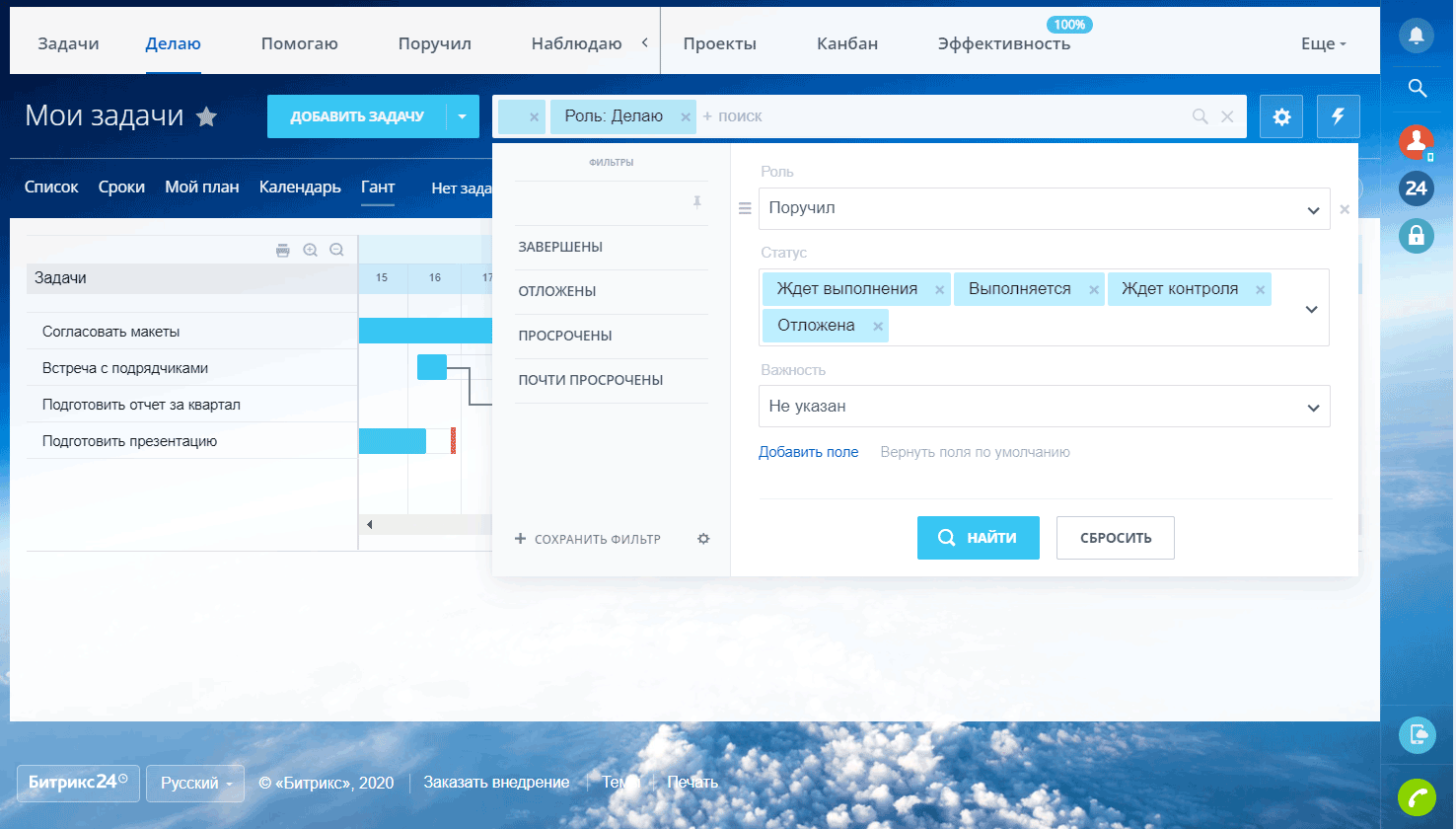
Контроль сроков задач
С диаграммой Ганта вы в полном смысле этого слова управляете задачами. Причем многое делаете визуально — перемещаете мышью сроки выполняющихся задач, двигаете полоску дедлайна. При этом вы видите всю «картину» задач по проекту. В проект добавилась новая задача? Вы тут же задаете ей свои временные рамки. Задача затянулась? Форсируйте задачу, уменьшая крайний срок.
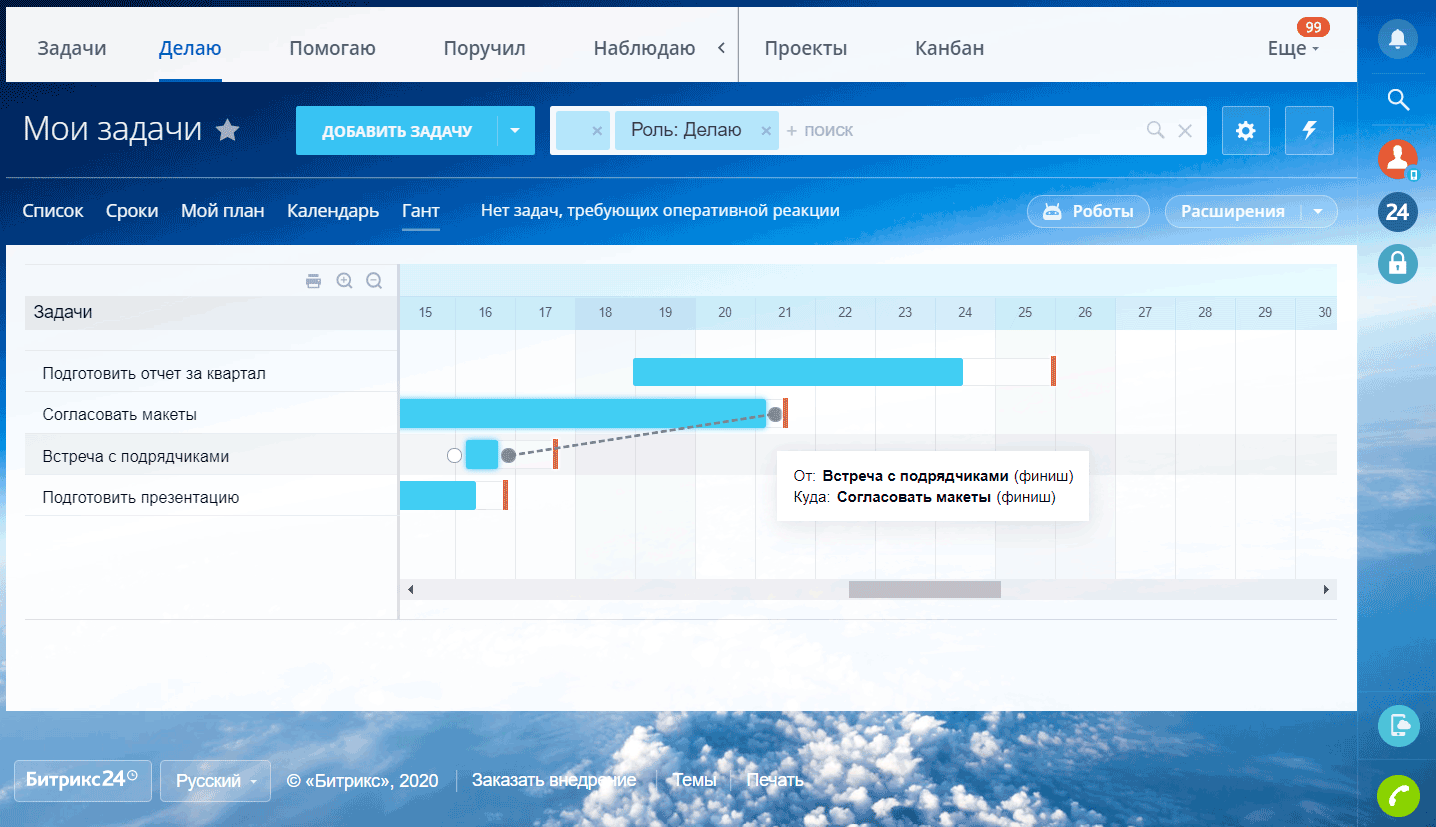
Вся информация — как на ладони
Диаграмма информативная. При наведении курсора мыши на ленту отдельной задачи всплывает окно с главной информацией (название, постановщик, ответственный, сроки, статус, приоритет). Полоска задачи окрашивается в соответствии с ее статусом (выполняется, просрочена, завершена). Отображаются сроки дедлайнов по каждой задаче и «флажки» у тех, что завершились. Вся информация по проектам как на ладони!
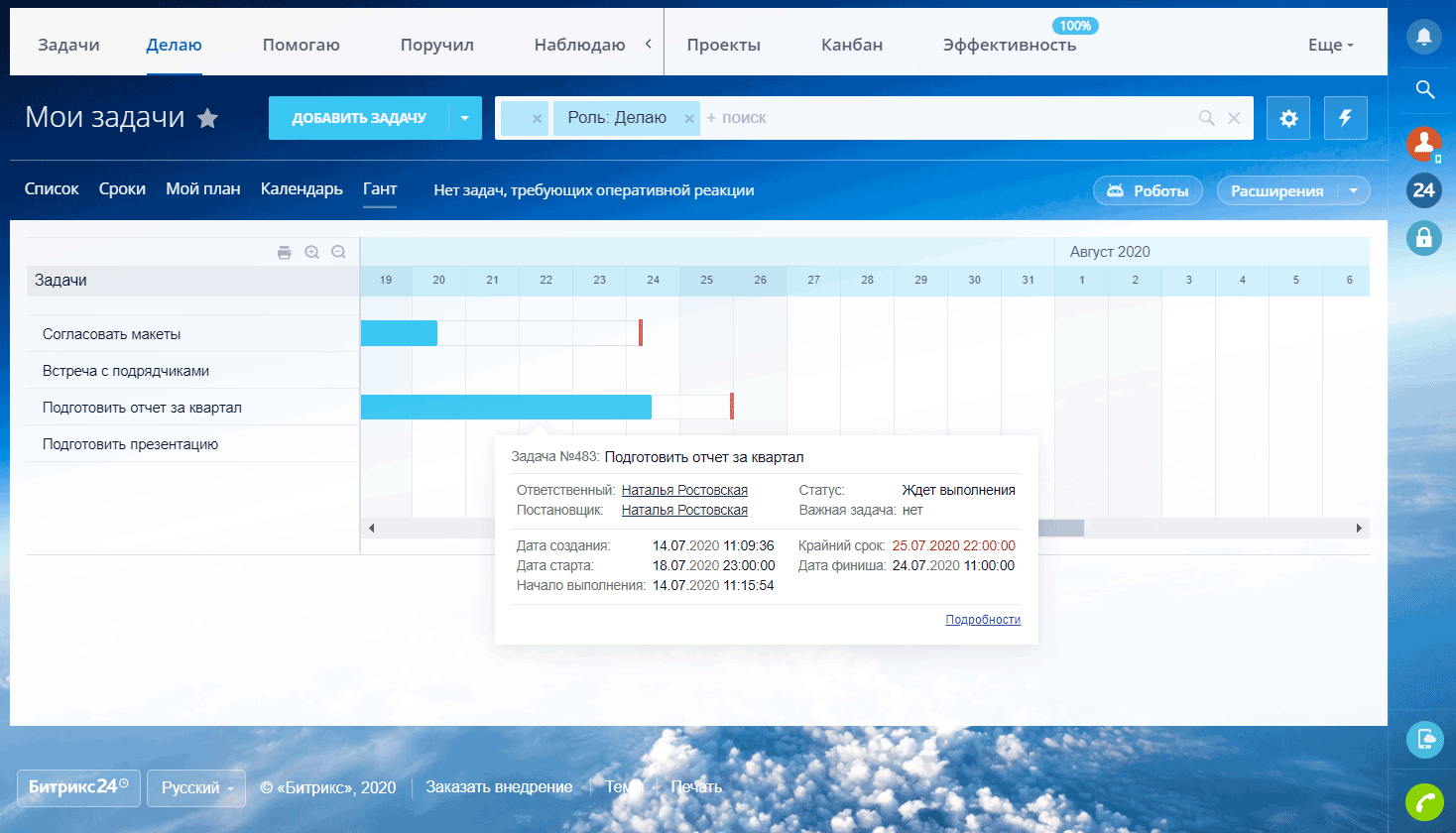
Удобное управление проектами
Диаграмма не только иллюстрирует состояние задач по какому-то проекту, но и позволяет ими управлять. У каждой задачи в списке есть удобное командное меню, с помощью которого вы просматриваете, редактируете или удаляете задачу, добавляете ей крайний срок или тут же создаете подзадачу. Из того же меню вы можете начать выполнение новой задачи, отклонить или приостановить ее, добавить в план рабочего дня, а также делегировать ее коллеге.
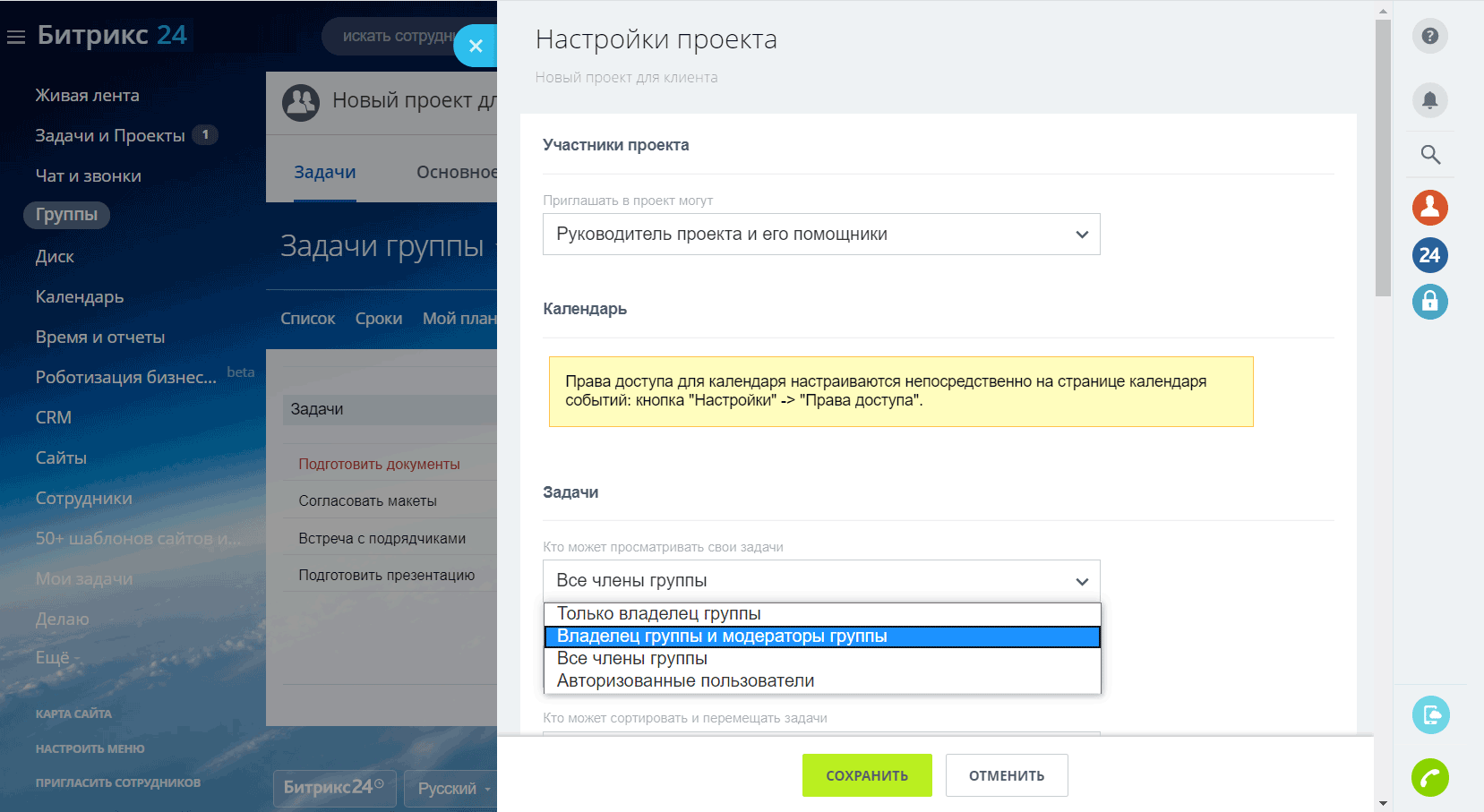
Дела сотрудников – всегда под контролем
Диаграмма Ганта в Битрикс24 автоматически вносит изменения в текущий план и показывает актуальное состояние проектов с учетом работ, их длительности, необходимых ресурсов. Дела ваших сотрудников — всегда под контролем!
«Битрикс24» — это не только Диаграмма Ганта
Это все, что необходимо для организации работы компании. Инструменты тесно взаимосвязаны, а это значит, что вам не придется переключаться между разными сервисами. Начать работать можно сразу после регистрации. Достаточно установить приложение на смартфон, компьютер или воспользоваться браузерной версией. Не нужно внедрять. Не нужно учиться, чтобы освоить.
Диаграмма Ганта в Битрикс24: настраиваем эффективную работу с задачами
Инструмент Диаграмма Ганта в Битрикс24 позволит Вам быстро и эффективно планировать задачи. Вам не придется переживать о распределении времени задач, за вас все сделает Битрикс. В общем понимании, Гант представляет собой столбчатую диаграмму, которая используется для иллюстрации плана, графика работ по какому-либо проекту. Диаграмма очень наглядно отображает временные рамки задач в той последовательности, в которой они должны проходить на протяжении проекта.
Что из себя представляет Диаграмма Ганта в Битрикс24
Диаграмма Ганта — это особый вид работы с задачами в календарной сетке. На ней отображается визуальное представление продолжительности, а также крайний срок всех задач. Для того, чтобы перейти в режим отображения задач в диаграмме Ганта, в левом меню интерфейса выберите раздел Задачи и проекты и кликаем по кнопке Гант как показано на рисунке.

Перед Вами отобразится панель управления задачами. В календарной плоскости расположен прогресс бар по каждой задаче. В соответствии с выставленными временными диапазонами, ползунок задачи закрашивает соответствующее время.

Если навести курсор на задачу, то в правой части появится меню действий. Здесь Вы можете перейти к просмотру и редактированию задачи, а также создать подзадачу, удалить крайний срок, добавить в избранное, завершить, приостановить, копировать, добавить в план рабочего дня или удалить.

Например, переходим в панель редактирования задачи. Здесь открывается уже знакомое нам меню, в котором необходимо указать название и описание задачи, назначить ответственных и крайние сроки. Раскройте меню дополнительных настроек и укажите все необходимые критерии.

Работа с задачами в диаграмме
Вид блоков определяется датой создания, старта, финиша и крайнего срока. Диаграмма наглядна и информативна, если навести курсор на отдельный ползунок задачи, то всплывет окно с главной информацией (название, ответственный, постановщик, сроки, статус).

- Дата старта. Начальная часть блока — точка старта задачи. Передвигайте мышкой дату старта на конкретную дату. При создании или изменении эта дата будет указана в поле Начать задачу с (в опции Планирование сроков)
- Дата финиша. Конец блока — дата предварительного окончания задачи. При создании или изменении дата указывается в поле Завершение.

Внешний вид блоков немного отличается, в зависимости от того, указана эта задача или нет:
- Дата не указана
- Дата указана
- Крайний срок. Если в задаче выставлен крайний срок, то в строке появится красная полоска. Если же задача не выполнена в поставленный срок, она автоматически окрасится в красный цвет.

Это важно!
Вы можете настроить права доступа ответственному на разрешение/запрет ответственному сдвигать сроки выполнения. Для этого уберите галочку с пункта Разрешить ответственному менять сроки задачи.
Сдвиг сроков на выходные По умолчанию при создании задачи рабочее время не учитывается. Поставьте галочку в пункте Пропустить выходные и праздничные дни, таким образом если сроки попадают на выходной день, они будут автоматически сдвинуты на ближайшее рабочее время.
Как Вы уже могли заметить, Диаграмма Ганта — отличный инструмент для работы с крайними сроками. С помощью него Вы упростите планирование и не затеряетесь в огромном количестве задач.
Если Вас интересуют другие вопросы, касающиеся внедрения CRM системы Битрикс24, свяжитесь с нами любым удобным для Вас способом. Наши специалисты с радостью ответят на все интересующие Вас вопросы. Переходите на наш Youtube канал, где мы простым языком рассказываем об инструментах Битрикс24, презентуем наши кейсы и решения, а также проводим полезные вебинары в прямом эфире. Подписывайтесь на канал, чтобы получать уведомления о новых видео.
Задачи в Битрикс24

Использование сервисов Корпоративного портала помогает сотруднику самостоятельно планировать свой рабочий день, ставить задачи себе и своим подчиненным.
Таким образом, развивается самоорганизация, что положительно влияет на конкретного сотрудника и коллектив в целом. В наличии целый ряд интересных функций для управления задачами и проектами.
Нужна настройка задач в Битрикс24? Заполните форму ниже, и мы свяжемся с Вами!
Постановка задачи
Поставить задачу в Битрикс24 легко и быстро: в один клик добавьте задачу себе или своим подчиненным. О вновь созданной задаче Битрикс24 немедленно сообщит в чате, а также напомнит про сроки выполнения.
Планирование в Битрикс24

Вы можете организовать выполнение своих задач по личному усмотрению на странице Мой план. В плане задачи распределяются по своим блокам. Отображается всё: ответственные, стадии, сроки. Также задачи удобно перемещать, зажав левой кнопкой «мыши».
Диаграмма Ганта

Диаграмма Ганта — ещё один полезный функционал Битрикс24 для работы с задачами. Диаграмма позволяет работать с задачами непосредственно в календарной сетке. На ней отображается визуальное представление продолжительности и крайних сроков по всем задачам пользователя. Каждая задача представляет собой блок, расположенный в календарной сетке. Вид блоков определяют дата создания, старта, финиша и крайний срок. Если вдруг так вышло, что задачу просрочили, то после прохождение дедлайна она будет окрашена в красный цвет. Как видите, Диаграмма Ганта — действительно максимально полезный инструмент при работе с крайними сроками. Он значительно упрощает планирование даже при огромном количестве задач!
Счётчики задач Битрикс24

Счетчики, выделенные красным цветом, обращают Ваше внимание на задачи, которые нужно сделать или проконтролировать. Со стороны руководителя счётчики также отображаются, поэтому поручитель всегда увидит счетчики по своим задачам.
Шаблоны задач в Bitrix

Вы можете с легкостью ускорить работу с задачами, которые регулярно повторяются. Битрикс24 способен поставить задачу по Вашему единожды созданному шаблону за Вас в нужное время. Подобные Шаблоны задач позволяют решить следующие основные проблемы: Когда вам нужно, чтобы задача регулярно создавалась сама собой в определенный момент, или если у вас имеется какая-то типовая задача с одинаковыми значениями полей, и Вам не хочется в очередной раз их заполнять заново. Заведите шаблон с заполненными полями, а потом просто создавайте задачу, когда это нужно.