
Список диаграмм
Выберите разрешение или разрешения, помеченные как наименее привилегированные для этого API. Используйте более привилегированное разрешение или разрешения только в том случае, если это требуется приложению. Дополнительные сведения о делегированных разрешениях и разрешениях приложений см. в разделе Типы разрешений. Дополнительные сведения об этих разрешениях см. в справочнике по разрешениям.
| Тип разрешения | Разрешения с наименьшими привилегиями | Более высокие привилегированные разрешения |
|---|---|---|
| Делегированные (рабочая или учебная учетная запись) | Files.ReadWrite | Недоступно. |
| Делегированные (личная учетная запись Майкрософт) | Files.ReadWrite | Недоступно. |
| Для приложений | Не поддерживается. | Не поддерживается. |
HTTP-запрос
GET /me/drive/items//workbook/worksheets//charts GET /me/drive/root:/:/workbook/worksheets//charts Необязательные параметры запросов
Этот метод поддерживает параметры запросов OData для настройки ответа.
Заголовки запросов
| Имя | Описание |
|---|---|
| Авторизация | Bearer . Обязательно. |
| Workbook-Session-Id | Идентификатор сеанса работы с книгой, определяющий, сохраняются ли изменения. Необязательный параметр. |
Текст запроса
Не указывайте текст запроса для этого метода.
Отклик
В случае успешного 200 OK выполнения этот метод возвращает код отклика и коллекцию объектов WorkbookChart в теле отклика.
Пример
Запрос
Ниже приведен пример запроса.
GET https://graph.microsoft.com/v1.0/me/drive/items//workbook/worksheets//charts // Code snippets are only available for the latest version. Current version is 5.x var graphClient = new GraphServiceClient(requestAdapter); var result = await graphClient.Drives[""].Items[""].Workbook.Worksheets[""].Charts.GetAsync();
// THE CLI IS IN PREVIEW. NON-PRODUCTION USE ONLY mgc drives items workbook worksheets charts list --drive-id --drive-item-id --workbook-worksheet-id
import ( "context" msgraphsdk "github.com/microsoftgraph/msgraph-sdk-go" //other-imports ) graphClient := msgraphsdk.NewGraphServiceClientWithCredentials(cred, scopes) charts, err := graphClient.Drives().ByDriveId("drive-id").Items().ByDriveItemId("driveItem-id").Workbook().Worksheets().ByWorkbookWorksheetId("workbookWorksheet-id").Charts().Get(context.Background(), nil)
GraphServiceClient graphClient = GraphServiceClient.builder().authenticationProvider( authProvider ).buildClient(); WorkbookChartCollectionPage charts = graphClient.me().drive().items("").workbook().worksheets("").charts() .buildRequest() .get();
const options = < authProvider, >; const client = Client.init(options); let charts = await client.api('/me/drive/items//workbook/worksheets//charts') .get();
drives()->byDriveId('drive-id')->items()->byDriveItemId('driveItem-id')->workbook()->worksheets()->byWorkbookWorksheetId('workbookWorksheet-id')->charts()->get()->wait();
# THE PYTHON SDK IS IN PREVIEW. FOR NON-PRODUCTION USE ONLY graph_client = GraphServiceClient(credentials, scopes) result = await graph_client.drives.by_drive_id('drive-id').items.by_drive_item_id('driveItem-id').workbook.worksheets.by_workbook_worksheet_id('workbookWorksheet-id').charts.get()
Отклик
Ниже приведен пример отклика. Примечание. Объект отклика, показанный здесь, может быть сокращен для удобочитаемости.
HTTP/1.1 200 OK Content-type: application/json < "value": [ < "id": "id-value", "height": 99, "left": 99 >] > Chart: Image
Отрисовывает диаграмму в виде изображения с кодировкой base64, масштабируя ее в соответствии с указанным размером.
| Глобальная служба | Правительство США L4 | Правительство США L5 (DOD) | Китай управляется 21Vianet |
|---|---|---|---|
| ✅ | ✅ | ✅ | ❌ |
Разрешения
Выберите разрешение или разрешения, помеченные как наименее привилегированные для этого API. Используйте более привилегированное разрешение или разрешения только в том случае, если это требуется приложению. Дополнительные сведения о делегированных разрешениях и разрешениях приложений см. в разделе Типы разрешений. Дополнительные сведения об этих разрешениях см. в справочнике по разрешениям.
| Тип разрешения | Разрешения с наименьшими привилегиями | Более высокие привилегированные разрешения |
|---|---|---|
| Делегированные (рабочая или учебная учетная запись) | Files.ReadWrite | Недоступно. |
| Делегированные (личная учетная запись Майкрософт) | Не поддерживается. | Не поддерживается. |
| Для приложений | Не поддерживается. | Не поддерживается. |
HTTP-запрос
GET /me/drive/items//workbook/worksheets//charts//image GET /me/drive/root:/:/workbook/worksheets//charts//image GET /me/drive/items//workbook/worksheets//charts//image(width=640) GET /me/drive/root:/:/workbook/worksheets//charts//image(width=640) GET /me/drive/items//workbook/worksheets//charts//image(width=640,height=480) GET /me/drive/root:/:/workbook/worksheets//charts//image(width=640,height=480) GET /me/drive/items//workbook/worksheets//charts//image(width=640,height=480,fittingMode='fit') GET /me/drive/root:/:/workbook/worksheets//charts//image(width=640,height=480,fittingMode='fit') Заголовки запросов
| Имя | Описание |
|---|---|
| Авторизация | Bearer . Обязательно. |
| Workbook-Session-Id | Идентификатор сеанса работы с книгой, определяющий, сохраняются ли изменения. Необязательный параметр. |
Параметры пути
В тексте запроса предоставьте JSON-объект с указанными ниже параметрами.
| Параметр | Тип | Описание |
|---|---|---|
| height | Int32 | Нужная высота создаваемого изображения. Необязательный параметр. |
| ширина | Int32 | Нужная ширина создаваемого изображения. Необязательный параметр. |
| fittingMode | string | Метод, используемый для масштабирования диаграммы до заданных измерений (если заданы высота и ширина).» Возможные значения: Fit , FitAndCenter , Fill . |
Отклик
В случае успеха этот метод возвращает код отклика 200 OK и строку изображения с кодировкой base-64 в тексте отклика.
Пример
Ниже приведен пример вызова этого API.
Запрос
Ниже приведен пример запроса.
GET https://graph.microsoft.com/v1.0/me/drive/items//workbook/worksheets//charts//image(width=640,height=480,fittingMode='fit') // Code snippets are only available for the latest version. Current version is 5.x // To initialize your graphClient, see https://learn.microsoft.com/en-us/graph/sdks/create-client?from=snippets&tabs=csharp var result = await graphClient.Drives[""].Items[""].Workbook.Worksheets[""].Charts[""].ImageWithWidthWithHeightWithFittingMode("",1,1).GetAsync();
// THE CLI IS IN PREVIEW. NON-PRODUCTION USE ONLY mgc drives items workbook worksheets charts image-with-width-with-height-with-fitting-mode get --width --height --fitting-mode --drive-id --drive-item-id --workbook-worksheet-id --workbook-chart-id
import ( "context" msgraphsdk "github.com/microsoftgraph/msgraph-sdk-go" //other-imports ) graphClient := msgraphsdk.NewGraphServiceClientWithCredentials(cred, scopes) width := int32(1) height := int32(1) fittingMode := "" image, err := graphClient.Drives().ByDriveId("drive-id").Items().ByDriveItemId("driveItem-id").Workbook().Worksheets().ByWorkbookWorksheetId("workbookWorksheet-id").Charts().ByWorkbookChartId("workbookChart-id").ImageWithWidthWithHeightWithFittingMode(&width, &height, &fittingMode).Get(context.Background(), nil)
GraphServiceClient graphClient = GraphServiceClient.builder().authenticationProvider( authProvider ).buildClient(); String string = graphClient.me().drive().items("").workbook().worksheets("").charts("") .image(WorkbookChartImageParameterSet .newBuilder() .withWidth(640) .withHeight(480) .withFittingMode("fit") .build()) .buildRequest() .get();
const options = < authProvider, >; const client = Client.init(options); let string = await client.api('/me/drive/items//workbook/worksheets//charts//image(width=640,height=480,fittingMode='fit')') .get();
drives()->byDriveId('drive-id')->items()->byDriveItemId('driveItem-id')->workbook()->worksheets()->byWorkbookWorksheetId('workbookWorksheet-id')->charts()->byWorkbookChartId('workbookChart-id')->imageWithWidthWithHeightWithFittingMode('', 1,1)->get()->wait();
# THE PYTHON SDK IS IN PREVIEW. FOR NON-PRODUCTION USE ONLY graph_client = GraphServiceClient(credentials, scopes) result = await graph_client.drives.by_drive_id('drive-id').items.by_drive_item_id('driveItem-id').workbook.worksheets.by_workbook_worksheet_id('workbookWorksheet-id').charts.by_workbook_chart_id('workbookChart-id').image_with_width_with_height_with_fitting_mode("",1,1).get()
Отклик
Ниже приведен пример отклика. Примечание. Объект отклика, показанный здесь, может быть сокращен для удобочитаемости.
HTTP/1.1 200 OK Content-type: application/json;odata.metadata=minimal;odata.streaming=true
Применение
Вы можете обеспечить отображение строки Base64 в теге изображения HTML: /> .
В случае поведения по умолчанию используйте Image(width=0,height=0,fittingMode=’fit’) . Ниже приведен пример изображения диаграммы, возвращаемого с параметрами по умолчанию.
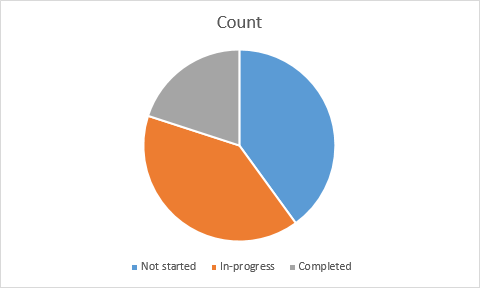
Если вы хотите настроить отображение этого изображения, укажите высоту, ширину и режим подгонки. А вот как выглядит то же самое изображение диаграммы, если получить его с этими параметрами: Image(width=500,height=500,fittingMode=’Fill’) .
Добавление диаграммы в документ Word
Создать диаграмму можно в приложении Word. Если данных для диаграммы много,создайте диаграмму в Excel , а затем скопируйте ее из Excel в другую программу Office . Этот способ также оптимален, если данные регулярно изменяются и нужно, чтобы диаграмма всегда была актуальной. В этом случае при копировании диаграммы сохраните ее связь с исходным файлом Excel.
Чтобы в Word создать простую диаграмму с нуля, на вкладке Вставка нажмите кнопку Диаграмма, а затем выберите нужную диаграмму.
- На вкладке Вставка нажмите кнопку Диаграмма.

- Выберите тип диаграммы и дважды щелкните нужную диаграмму.

Совет: Сведения о том, как выбрать диаграмму, наилучшим образом подходящую для представления тех или иных данных, см. в разделе Доступные типы диаграмм.

В появившейся электронной таблице замените данные по умолчанию собственными сведениями.
Совет: При вставке диаграммы рядом с ее правым верхним углом появляются небольшие кнопки. Используйте кнопку Элементы диаграммы  для демонстрации, скрытие и форматирование таких элементов, как названия осей или подписи данных. Или используйте кнопку Стили , чтобы быстро изменить цвет или стиль диаграммы. Кнопка Фильтры диаграммы
  является более расширенным параметром, который отображает или скрывает данные на диаграмме.

Вы можете сделать диаграмму в Word или Excel. Если данных для диаграммы много,создайте диаграмму в Excel , а затем скопируйте ее из Excel в другую программу Office . Этот способ также оптимален, если данные регулярно изменяются и нужно, чтобы диаграмма всегда была актуальной. В этом случае при копировании диаграммы сохраните ее связь с исходным файлом Excel.
Чтобы создать простую диаграмму с нуля в Word, нажмите кнопку > Диаграмма и выберите нужный рисунок.
- На вкладке Вставка нажмите кнопку Диаграмма.

- Выберите тип диаграммы и дважды щелкните нужную диаграмму.
Совет: Сведения о том, как выбрать диаграмму, наилучшим образом подходящую для представления тех или иных данных, см. в разделе Доступные типы диаграмм.
В появившейся электронной таблице замените данные по умолчанию собственными сведениями.
Совет: При вставке диаграммы рядом с ее правым верхним углом появляются небольшие кнопки. Используйте кнопку Элементы диаграммы для демонстрации, скрытие и форматирование таких элементов, как названия осей или подписи данных. Или используйте кнопку Стили , чтобы быстро изменить цвет или стиль диаграммы. Кнопка Фильтры диаграммы является более расширенным параметром, который отображает или скрывает данные на диаграмме.
Важно: Office 2010 больше не поддерживается. Перейдите на Microsoft 365, чтобы работать удаленно с любого устройства и продолжать получать поддержку.
В Microsoft Word 2010 предлагаются различные диаграммы, например круговые, линейчатые, точечные, биржевые, поверхностные, кольцевые, пузырьковые и лепестковые диаграммы, диаграммы с областями, гистограммы и графики.
- В этой статье нет нужной диаграммы? Дополнительные сведения о поддерживаемых типах диаграмм см. в статье Типы диаграмм.
- Хотите создать организационную диаграмму? Дополнительные сведения о создании организаций см. в статью Создание организаций.
- Если на вашем компьютере не установлен Microsoft Excel 2010, вы не сможете воспользоваться расширенными возможностями построения диаграмм в Microsoft Office 2010. В таком случае при создании диаграммы в Word 2010 будет открываться Microsoft Graph.
Процедура
На вкладке Вставка в группе Иллюстрации нажмите кнопку Диаграмма.
В диалоговом окне Вставка диаграммы щелкайте стрелки для просмотра типов диаграмм.
Выберите нужный тип диаграммы и нажмите кнопку ОК.

При наведении указателя мыши на тип диаграммы появляется всплывающая подсказка с его названием.
Совет: Подробнее о типах диаграмм читайте в статье Типы диаграмм.
Измените данные в Excel 2010.
После этого Excel можно закрыть.
Пример данных на листе Excel
Советы
- Чтобы получить представление о том, что можно добавлять в диаграмму или изменять в ней, в разделе Работа с диаграммами откройте вкладки Конструктор, Макет и Формат и просмотрите группы и параметры на каждой из них.
Примечание: Если группа Работа с диаграммами не отображается, щелкните в любом месте диаграммы.

Дополнительные сведения
- Сведения о доступных типах диаграмм см. в статье Типы диаграмм.
- Инструкции по редактированию данных см. в статье Изменение данных в существующей диаграмме.
Обзор Microsoft Graph
Microsoft Graph открывает доступ к данным и средствам искусственного интеллекта в Microsoft 365. Благодаря этому вы получите единую модель программируемости, которую можно использовать для доступа к колоссальному объему данных в Microsoft 365, Windows и Enterprise Mobility + Security. Используйте многочисленные данные в Microsoft Graph и создавайте приложения с миллионной аудиторией для организаций и пользователей.
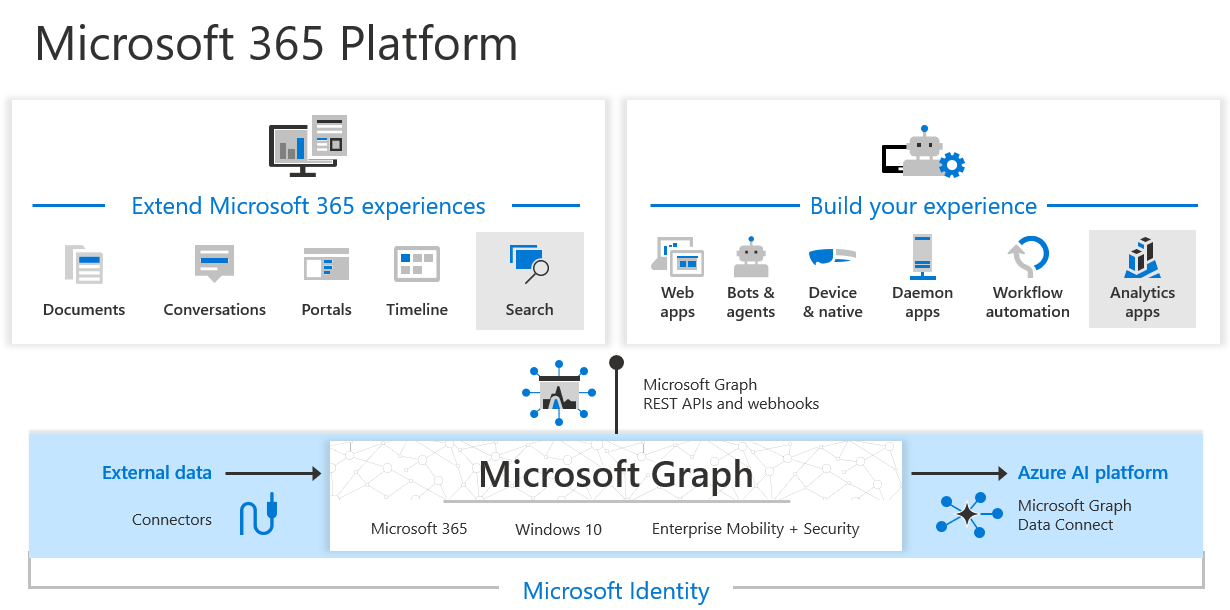
Данные и службы для расширения возможностей платформы Microsoft 365
Три основных компонента платформы Microsoft 365 упрощают доступ к данным и их поток:
- API Microsoft Graph предлагает единую конечную точку, https://graph.microsoft.com , для доступа к сложным, ориентированным на пользователя данным и аналитике в Microsoft Cloud, включая Microsoft 365, Windows и Enterprise Mobility + Security. С помощью интерфейсов REST API и пакетов SDK вы можете получить доступ к конечной точке и создавать приложения, которые поддерживают сценарии Microsoft 365 для повышения продуктивности, улучшения совместной работы, обучения, социальной и рабочей аналитики и т. д. Microsoft Graph также включает мощный набор служб для управления удостоверениями пользователей и устройств, доступом, соблюдением требований и безопасностью и для защиты организаций от утечки или потери данных.
- Соединители Microsoft Graph работают во входящем направлении, доставляя данные, не входящие в Microsoft Cloud, в службы и приложения Microsoft Graph, чтобы расширить возможности Microsoft 365, такие как Поиск (Майкрософт). Существуют соединители для многих часто используемых источников данных, например Box, Google Drive, Jira и Salesforce.
- Подключение к данным Microsoft Graph предоставляет набор инструментов для упрощения безопасной и масштабируемой доставки данных Microsoft Graph в популярные хранилища данных Azure. Эти кэшированные данные используются в качестве источников данных для средств разработки Azure, с помощью которых можно создавать интеллектуальные приложения.
Одновременное использование API Microsoft Graph, соединителей и подключения к данным позволяет расширить возможности платформы Microsoft 365. Благодаря доступу к данным Microsoft Graph и другим наборам данных вы можете получить статистику и аналитику, расширить возможности Microsoft 365 и создавать уникальные интеллектуальные приложения.
Из чего состоит Microsoft Graph?
Microsoft Graph предоставляет интерфейсы REST API и клиентские библиотеки для доступа к данным в нижеуказанных облачных службах Майкрософт:
- Основные службы Microsoft 365: Bookings, Calendar, Delve, Excel, Microsoft 365 compliance eDiscovery, Microsoft Search, OneDrive, OneNote, Outlook/Exchange, Люди (контакты Outlook), Planner, SharePoint, Teams, To Do, Viva Insights
- службы Enterprise Mobility + Security: Advanced Threat Analytics, Advanced Threat Protection, Microsoft Entra ID, Identity Manager и Intune
- Службы Windows: действия, устройства, уведомления, универсальная печать
- Службы Dynamics 365 Business Central
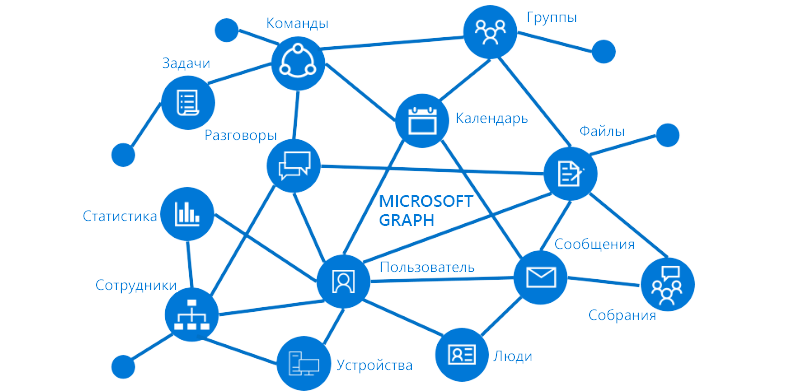
Что можно делать с помощью Microsoft Graph?
Microsoft Graph позволяет обрабатывать уникальный контекст пользователя и делать его более результативным. Представьте приложение, которое.
- Просматривает следующее собрание и помогает подготовиться к нему, предоставляя информацию об участниках, их должностях и руководителях, а также сведения о последних документах, с которыми работаете вы и ваши сотрудники.
- Проверяет ваш календарь и предлагает оптимальное время для следующего собрания команды.
- Получает диаграмму с перспективной оценкой продаж из файла Excel в OneDrive и позволяет обновлять прогноз в реальном времени с мобильного телефона.
- Подписывается на изменения вашего календаря, отправляет вам оповещение, если вы слишком много времени проводите на собраниях, и рекомендует, какие собрания можно пропустить или поручить кому-нибудь другому (в зависимости от того, насколько их участники важны для вас).
- Помогает вам упорядочивать личные и рабочие данные на телефоне. Например, приложение может группировать изображения, предназначенные для личного хранилища OneDrive, и накладные, которые следует хранить в OneDrive для бизнеса.
- Анализирует масштабируемые данные Microsoft 365, чтобы лица, принимающие решения, видели важные закономерности сотрудничества и распределения во времени, необходимые для повышения производительности работы.
- Вносит пользовательские бизнес-данные в Microsoft Graph и индексирует их для поиска наряду с данными из служб Microsoft 365.
В качестве примера выберите первый сценарий поиска участников собрания. С помощью API Microsoft Graph вы можете:
- Получить адреса электронной почты участников собрания.
- Просмотрите их по отдельности как пользователя в Microsoft Entra идентификатор, чтобы получить сведения о профиле.
С помощью связей вы можете перейти к другим ресурсам:
- Связаться с его руководителем через связь с руководителем.
- Получить полезные сведения, в том числе о популярных файлах, которые отслеживает пользователь.
- Узнать, какие люди больше всего связаны с пользователем.
- Расширить сценарий с помощью связи memberOf, чтобы узнать, в какие группы входит пользователь.
- Найти других участников в каждой группе.
- Подключиться к другим сценариям, созданным группами, например по обучению и командной работе.
Microsoft Graph продолжает открывать возможности платформы Microsoft 365 для разработчиков, но исключительно при наличии соответствующих разрешений.
Популярные запросы API
Ознакомьтесь с некоторыми из популярных сценариев работы с API Microsoft Graph. Ссылки ведут на песочницу Graph.
| Операция | URL-адрес |
|---|---|
| GET мой профиль | https://graph.microsoft.com/v1.0/me |
| Получение своих файлов | https://graph.microsoft.com/v1.0/me/drive/root/children |
| Получение своей фотографии | https://graph.microsoft.com/v1.0/me/photo/$value |
| Получение своей почты | https://graph.microsoft.com/v1.0/me/messages |
| GET моя почта высокой важности | https://graph.microsoft.com/v1.0/me/messages?$filter=importance%20eq%20’high’ |
| GET события в моем календаре | https://graph.microsoft.com/v1.0/me/events |
| GET мой руководитель | https://graph.microsoft.com/v1.0/me/manager |
| GET последний пользователь, изменивший файл foo.txt | https://graph.microsoft.com/v1.0/me/drive/root/children/foo.txt/lastModifiedByUser |
| Получение групп Microsoft 365, участником которых я являюсь | https://graph.microsoft.com/v1.0/me/memberOf/$/microsoft.graph.group?$filter=groupTypes/any(a:a%20eq%20’unified’) |
| GET пользователи в моей организации | https://graph.microsoft.com/v1.0/users |
| GET группы в моей организации | https://graph.microsoft.com/v1.0/groups |
| GET пользователи, связанные со мной | https://graph.microsoft.com/v1.0/me/people |
| GET элементы, популярные в моей компании | https://graph.microsoft.com/beta/me/insights/trending |
| GET мои заметки | https://graph.microsoft.com/v1.0/me/onenote/notebooks |
Перенос данных из внешнего источника контента в Microsoft Graph
Используйте соединители Microsoft Graph для переноса данных, не входящих в Microsoft Cloud, в Microsoft Graph. Примерами таких данных могут быть база данных отдела кадров организации или каталог продуктов, размещенные локально, в общедоступных или частных облаках.
Соединители Microsoft Graph позволяют создавать подключения к внешним источникам данных, индексировать данные и хранить их как внешние настраиваемые элементы и файлы. После индексирования эти элементы могут отображаться в Поиске (Майкрософт), а также для приложений, использующих API Поиска (Майкрософт).
Доступ к данным Microsoft Graph в масштабе
Используйте Microsoft Graph Data Connect для доступа к данным в Microsoft Graph в большом масштабе, предоставляя администраторам детализированное согласие и полный контроль над своими данными Microsoft Graph. Подключение к данным помогает оптимизировать их доставку в Microsoft Azure.
С помощью средств Azure можно создавать интеллектуальные приложения с такими функциями:
- Поиск ближайшего специалиста по теме в вашей организации.
- Автоматизация создания базы знаний.
- Анализ приглашений на собрания для предоставления статистики об использовании конференц-залов.
- Выявление мошенничества с данными производительности и взаимодействия.
Когда следует использовать API Microsoft Graph или подключение к данным?
Microsoft Graph Data Connect предоставляет новый способ взаимодействия с данными, доступными с помощью интерфейсов API Microsoft Graph. Подключение к данным предоставляет уникальный набор инструментов, которые помогают оптимизировать создание интеллектуальных приложений в рамках облака Майкрософт.
| Функция | API Microsoft Graph | Microsoft Graph Data Connect |
|---|---|---|
| Область доступа | Один пользователь или весь клиент | Несколько пользователей или групп |
| Шаблон доступа | В режиме реального времени | Повторяющееся расписание |
| Операции с данными | Работает с оригиналом данных | Работает с кэшем данных |
| Защита данных | Данные защищены в пределах Microsoft 365 | Защита данных распространяется на кэш данных в подписке Azure |
| Согласие пользователя | Самостоятельное Типы ресурсов |
Нет |
| Согласие администратора | Вся организация Типы ресурсов |
Выбор групп пользователей Типов и свойства ресурсов Исключает пользователей |
| Средства доступа | Веб-запросы с применением REST | Фабрика данных Azure |
Дальнейшие действия
- Ознакомьтесь с некоторыми решениями партнеров.
- Опробуйте пример запроса в песочнице Graph.
- Воспользуйтесь кратким руководством, чтобы настроить готовый к работе пример приложения.
- Найдите в оглавлении, в разделе Обучение, службы и функции, которые вас интересуют, и почитайте о них.
- Сведения о лимитных API и службах в Microsoft Graph.
- Узнайте, как получить маркер аутентификации в приложении.
- Начните использовать API.