
Варианты воспроизведения DVD в Windows
Если у вас есть издание Windows, которое не воспроизводит DVD-диски и хотите воспроизводить диски DVD в Windows, перейдите в Microsoft Store, чтобы приобрести проигрыватель DVD или другое приложение для воспроизведения DVD.
Приложение «DVD-проигрыватель Windows» позволяет воспроизводить DVD-видео на компьютерах с Windows 10 и оптическим дисководом (но не диски Blu-ray). Вы можете купить его в Microsoft Store. Дополнительные сведения можно найти в статье DVD-плеера Windows Q&A.
Windows 8.1 или Windows RT 8.1
В Windows 8.1 и Windows 8.1 Профессиональная нет встроенной поддержки воспроизведения DVD-фильмов. Если вы используете Windows 8.1 или Windows 8.1 Профессиональная, можно найти приложение «DVD-проигрыватель» в Microsoft Store.
В Windows RT 8,1 Воспроизведение DVD-фильмов не поддерживается.
Если у вас уже есть проигрыватель и у вас возникли проблемы с кодеком, ознакомьтесь с разделами кодека: вопросыи ответы.
Если вы используете Windows 7 Домашняя базовая или Windows 7 Начальная, можно выполнить обновление до Windows 7 Домашняя расширенная, Максимальная или Корпоративная, чтобы добавить полную поддержку DVD или установить совместимый проигрыватель DVD-фильмов.
Если у вас уже есть проигрыватель и у вас возникли проблемы с кодеком, ознакомьтесь с разделами кодека: вопросыи ответы.
Получение DVD-проигрывателя для Windows 10
Если вы хотите воспроизводить DVD-диски в Windows 10, перейдите в Microsoft Store, чтобы купить DVD-проигрыватель Windows или другое приложение, которое воспроизводит DVD-диски. Также доступны бесплатные варианты DVD-проигрывателя.
- Можно скачать бесплатную пробную версию DVD-проигрывателя Windows, чтобы проверить его совместимость с вашим устройством до его приобретения. Нажмите кнопку Бесплатная пробная версия на странице «DVD-проигрыватель Windows» в Microsoft Store.


Нужна дополнительная помощь?
Нужны дополнительные параметры?
Изучите преимущества подписки, просмотрите учебные курсы, узнайте, как защитить свое устройство и т. д.




В сообществах можно задавать вопросы и отвечать на них, отправлять отзывы и консультироваться с экспертами разных профилей.
Как воспроизвести DVD в Windows 10/11 четырьмя способами [4]

Поскольку многие компьютеры с установленной системой Windows 10/11 не оснащены встроенным приводом DVD, вам необходимо купить внешний привод для воспроизведения DVD на компьютерах с Windows 11/10. Но вскоре вы также можете заметить, что ваш DVD-диск может не определяться автоматически каждый раз, когда вы вставляете его в компьютер. Это сбивает с толку, и многие из вас задаются вопросом: «Почему мой компьютер не воспроизводит DVD?»
На самом деле, обеспечить плавное и безошибочное воспроизведение DVD на компьютерах с Windows 11/10 — несложная задача. Единственное, что вам нужно сделать заранее, это выбрать надежный софт для DVD-плеера. Таким образом, в сегодняшнем посте представлены 4 удобных способа, которые помогут вам легко воспроизводить DVD на компьютерах с Windows 10/11. Теперь прокрутите вниз, чтобы погрузиться в чтение и подготовиться к воспроизведению DVD в Windows 10/11 без особых усилий!
Способ 1. Как воспроизвести DVD в Windows 10/11 с помощью Best Player
- Разблокирует региональный код или легко обходит защиту.
- Поддерживает все типы дисков Blu-ray или DVD.
- Предлагайте воспроизведение видео без потерь.
- Удобное меню навигации для удобного воспроизведения.
- Сохраняет все субтитры и звуковые дорожки.
- Поддерживает воспроизведение Dolby для улучшения качества прослушивания.
- Обеспечивает ускорение ЦП, чтобы сэкономить 40% ресурсов ЦП и обеспечить более плавный просмотр.
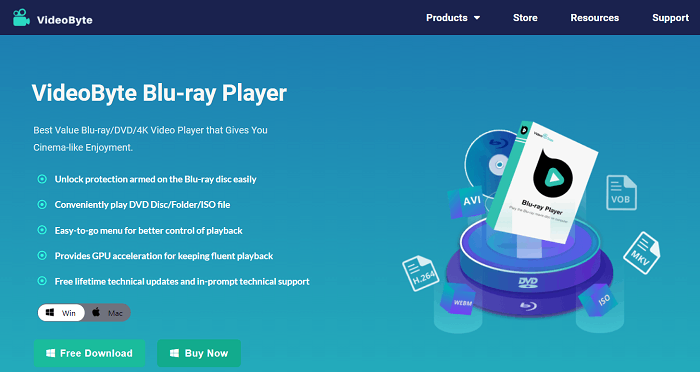
Теперь следуйте приведенному ниже видеоруководству, чтобы научиться воспроизводить DVD на компьютере с Windows 11/10 с помощью проигрывателя VideoByte Blu-ray:
Более подробное руководство по манипуляциям также можно найти в следующих инструкциях, чтобы попробовать воспроизвести DVD в Windows 10/11 в программе.
Шаг 1. Вставьте DVD-диск в компьютер с Windows 10/11.
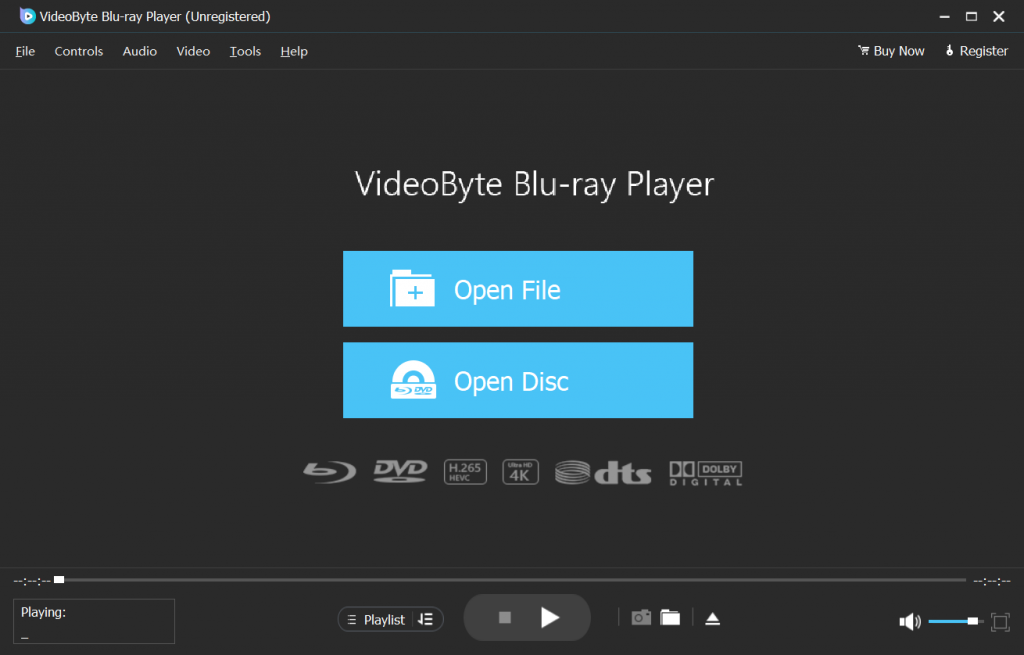
После установки и регистрации подключите оптический привод к компьютеру перед запуском VideoByte Blu-ray Player. Затем вставьте DVD-диск в привод компьютера с Windows 11/10. И затем вы можете загрузить диск, нажав кнопку Открыть диск.
Шаг 2. Воспроизведение DVD в Windows 10/11.
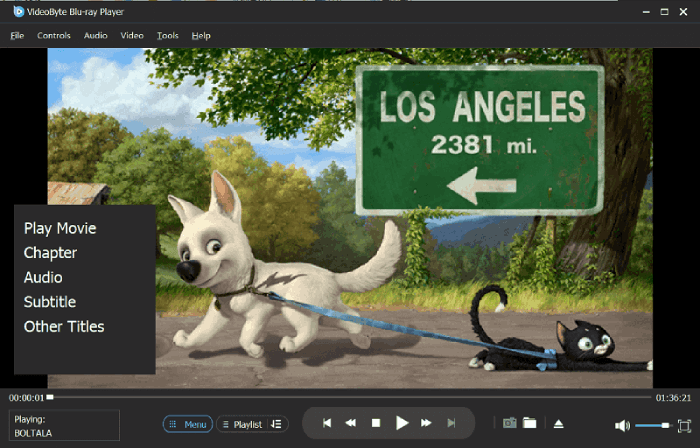
Нужно подождать несколько секунд, после чего фильмы загрузятся. Вы можете увидеть меню навигации в левой части экрана. Теперь нажмите кнопку Играть фильм в меню, и вы сможете наслаждаться DVD в Windows 10/11 с исходным разрешением и плавностью воспроизведения.
Способ 2. Как воспроизвести DVD в Windows 10/11 с помощью официальных инструментов
Хотя VideoByte Blu-ray Player предлагает профессиональные возможности воспроизведения DVD в Windows 10/11, некоторые из вас, вероятно, считают встроенный DVD-проигрыватель приоритетным, чтобы сэкономить время при установке сторонней программы. К счастью, Windows на самом деле предоставляет два встроенных инструмента для прямого воспроизведения DVD-дисков на компьютере. Итак, если вы предпочитаете использовать официальные инструменты, в этой части мы познакомим вас с ними: проигрывателем Windows Media и DVD-проигрывателем Windows. Без сомнения, они полностью совместимы с Windows 2 и Windows 10. Просто продолжайте читать и узнайте, как легко смотреть DVD-диски в Windows 11/10 с помощью этих двух бесплатных встроенных опций.
Как запустить DVD в Windows 10/11 с помощью проигрывателя Windows Media
Первый официальный инструмент — Windows Media Player (WMP). Это бесплатный проигрыватель от Microsoft, который поддерживает такие видеоформаты, как DVD, AVI, MPEG-1 и MPEG-2, поэтому вы можете воспроизводить DVD прямо в проигрывателе Windows Media. Однако WMP не может воспроизводить защищенные DVD-диски, а иногда и DVD-диски не воспроизводятся из-за некоторых проблем с декодированием. Поэтому для воспроизведения защищенных DVD-дисков на компьютере с Windows 11/10 вместо проигрывателя Windows Media вам понадобится более профессиональный проигрыватель DVD, например VideoByte Blu-ray Player.
Следующие инструкции помогут вам воспроизвести DVD на компьютере с помощью проигрывателя Windows Media с помощью простых процедур:
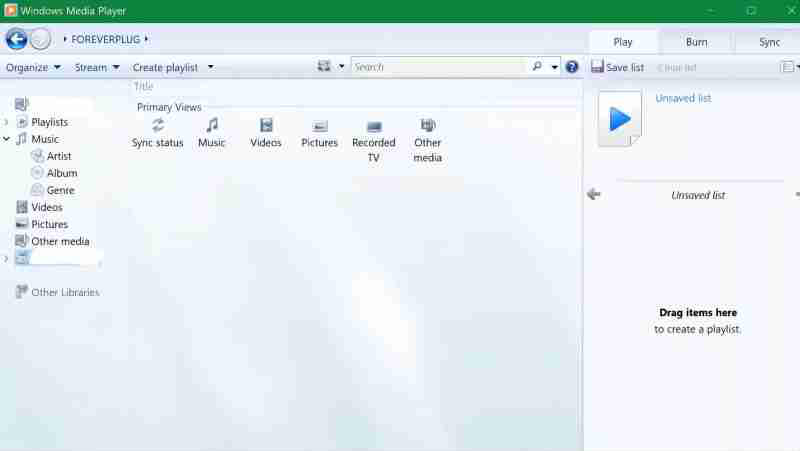
Шаг 1. Вставьте DVD-диск в дисковод на компьютере с Windows 11/10, и диск начнет воспроизводиться автоматически. Если ваш диск уже вставлен, вам нужно запустить приложение, а затем выбрать имя диска в списке навигации.
Шаг 2. Выберите контент, который хотите воспроизвести.
Шаг 3. Наслаждайтесь потоковой передачей DVD на рабочем столе с помощью гибких элементов управления, доступных в проигрывателе Windows Media!
Как воспроизвести DVD-фильм в Windows 10/11 с помощью DVD-плеера Windows
Еще один официальный инструмент — Windows DVD Player, специализированный DVD-проигрыватель для Windows 10/11. Это программное обеспечение поддерживает как домашние, так и коммерческие DVD-диски, что более практично, чем проигрыватель Windows Media. Но это приложение не может воспроизводить DVD бесплатно. Вы можете загрузить пробную версию, но если вам нужно воспроизвести DVD-диск, вам необходимо приобрести полную версию, которая будет стоить 14.99 долларов США. Вы можете подумать, стоит ли оно своих денег.
Далее также ознакомьтесь с руководством и узнайте, как воспроизводить DVD в Windows 10/11 с помощью DVD-проигрывателя Windows:
Шаг 1. Загрузите Windows DVD Player и заплатите, чтобы активировать в нем все функции потоковой передачи DVD.
Шаг 2. Затем вставьте DVD в жесткий диск компьютера с Windows 10/11, и диск начнет воспроизводиться автоматически.
Наконечник: Если DVD не воспроизводится автоматически, вам следует перейти к Этот компьютер а затем вручную щелкните правой кнопкой мыши DVD-привод > Открыть автозапуск > Windows DVD-проигрыватель. После завершения вы можете воспроизводить DVD-диски с помощью программного обеспечения.
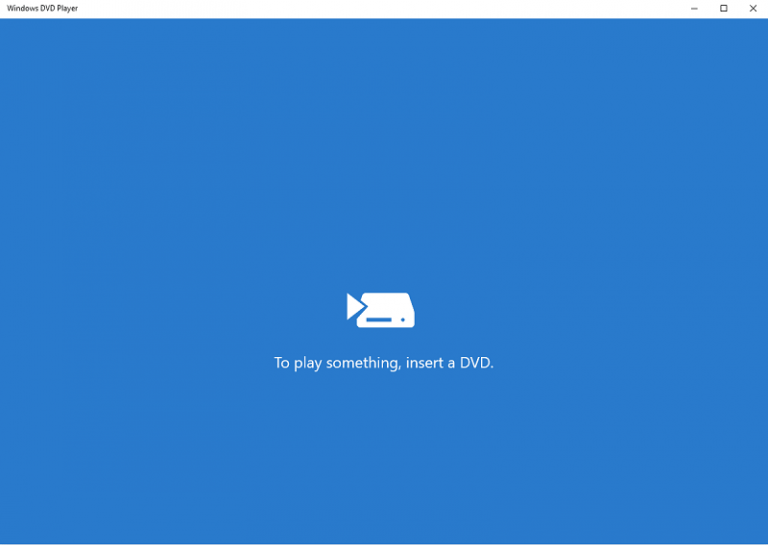
Оба официальных инструмента удобны для воспроизведения DVD в Windows 10/11, поскольку ими удобно управлять, но они могут не полностью соответствовать вашим потребностям. Для проигрывателя Windows Media он бесплатен, но не может успешно воспроизводить все DVD-диски. И Windows DVD Player, он немного дороже, учитывая его простые функции. Более того, они также не поддерживают диски Blu-ray.
По сравнению, Проигрыватель Blu-ray VideoByte обеспечивает высокое разрешение с простым управлением для воспроизведения всех DVD-дисков, включая как коммерческие, так и незащищенные, без ограничений. Если вам нужен более профессиональный помощник для воспроизведения DVD на компьютере с Windows 10/11, это может быть рациональным вариантом, который не следует оставлять без внимания.
Способ 3. Как воспроизводить DVD в Windows 10/11 с помощью VLC
Любой из вас, привыкший использовать VLC для воспроизведения обычных видео, наверняка задается вопросом, можно ли использовать его в качестве DVD-плеера? На самом деле, VLC также предоставляет мощную функцию для удобного воспроизведения DVD в Windows 10/11. Поскольку это бесплатная программа, вам даже не нужно платить за воспроизведение DVD на компьютере! Выполняя следующие процедуры, вы четко освоите, как воспроизводить DVD на ноутбуке с Windows 11/10 с помощью VLC без каких-либо затрат:
Шаг 1. Загрузите и запустите VLC и вставьте свой DVD в дисковод.
Шаг 2. Выберите Медиа> Открыть дискИ выберите DVD. Затем вы можете нажать Приложения для выбора Дисковое устройство или папка VIDEO_TS, и VLC обнаружит это.
Шаг 3. После настройки параметров просто нажмите OK. И вы можете наслаждаться воспроизведением DVD в Windows 10 с помощью VLC.
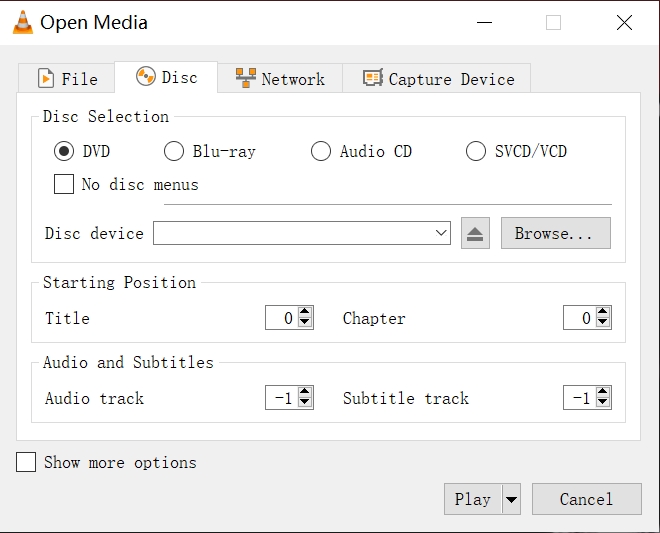
Наконечник: По сравнению. VLC иногда работает менее стабильно. Если вы желаете альтернатива VLC Чтобы воспроизведение DVD в Windows 10/11 было более плавным, вам лучше обратиться за помощью к другому, более профессиональному проигрывателю.
Топ-3 решения для воспроизведения DVD в Windows 10
Хотя сервисы потокового видео сейчас довольно популярны, те, у кого есть много коллекций DVD, все еще с удовольствием смотрят фильмы с такими DVD.Вообще говоря, вы можете воспроизводить DVD в Windows 7 или XP, но с обновлением до Windows 8 и Windows 10 вы можете обнаружить, что он больше не может воспроизводить DVD.Таким образом, вам нужно найти другой способ решения этой проблемы.Поэтому я хотел бы показать вам 3 решения для воспроизведения DVD в Windows 10/8/7/XP.
Решение 1.Воспроизведите DVD в Windows 7 или XP с помощью проигрывателя Windows Media.
Windows Media Player-это медиаплеер, разработанный Microsoft, который используется для воспроизведения аудио, видео и просмотра изображений на вашем компьютере.Как правило, этот проигрыватель является встроенным программным обеспечением в операционной системе Microsoft Windows.Если на вашем компьютере установлен DVD-привод и совместимый DVD-декодер, вы можете использовать Windows Media Player для воспроизведения DVD.
Обычно, если вы вставляете DVD, он воспроизводится автоматически.Если вы хотите воспроизвести уже вставленный DVD, просто откройте Windows Media Player и выберите заголовок DVD в библиотеке проигрывателя, после чего вы сможете воспроизвести DVD и наслаждаться им.
Примечание:
Обратите внимание, что Windows Media Player не поддерживает диски Blu-ray.Для воспроизведения дисков Blu-ray вам лучше использовать программу стороннего производителя, которая также поддерживает воспроизведение Blu-ray.
Решение 2.Воспроизведение DVD в Windows 8 или 10 с VLC
Что касается компьютера с обновлением до Windows 8 или 10, если вы хотите воспроизводить DVD, вам необходимо установить сторонний DVD-плеер.Прежде всего, я хотел бы порекомендовать вам VLC Media Player.VLC Media Player, разработанный VideoLAN, представляет собой бесплатный кроссплатформенный мультимедийный проигрыватель с открытым исходным кодом, который воспроизводит большинство мультимедийных файлов, а также DVD, аудио компакт-диски, VCD и различные протоколы потоковой передачи.
Сначалазагрузите и установите программное обеспечение с веб-сайта VideoLAN VLC Media Player.
Во-вторых, после установки, запустите эту программу из ее ярлыка в меню «Пуск». +В-третьих, вставьте DVD, и он автоматически увеличится.Если нет, щелкните меню «Мультимедиа», выберите команду «Открыть диск», выберите вариант для DVD и нажмите кнопку «Воспроизвести».Вы заметите полный набор элементов управления для воспроизведения, паузы, остановки, быстрой перемотки вперед, назад, перехода вперед и назад.

Решение 3.Воспроизведение DVD в Windows 8 или 10 с помощью проигрывателя Blu-Ray VideoSolo.
В дополнение к VLC, VideoSolo Blu-ray Player-еще один хороший выбор для вас.VideoSolo Blu-ray Player-это профессиональный и мощный проигрыватель, который может воспроизводить диски Blu-ray на ПК без ограничений, а также плавно воспроизводить DVD.
С VideoSolo Blu-ray Player вы можете воспроизводить DVD-диски или папки DVD с любым региональным кодом, независимо от того, коммерческие или домашние, с высоким качеством.Это очень удобно.Кроме того, вы можете настроить эффект воспроизведения, отрегулировав такие параметры, как качество видео, звуковая дорожка, субтитры и т.Д., Чтобы лучше наслаждаться просмотром DVD.В качестве мультимедийного проигрывателя VideoSolo Blu-ray Player также позволяет воспроизводить все популярные видео и аудио файлы, такие как MP4, MKV, AVI, MP3 и другие форматы.
# Шаг 1.Загрузите и установите VideoSolo Blu-ray Player
Загрузите VideoSolo Blu-ray Player с нашего официального сайта и установите его на свой компьютер.
# Шаг 2.Запустите программу
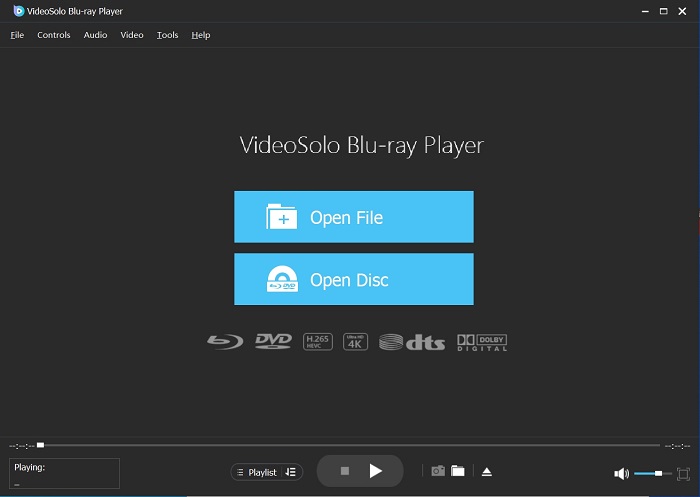
Запустите Blu-ray Player, появится удобный интерфейс.Вы можете найти две основные функции: «Открыть файл» и «Открыть диск».
# Шаг 3.Откройте диск
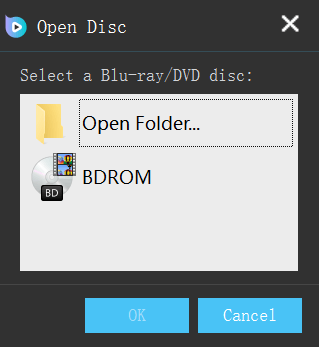
Сначала вам нужно подключить DVD-привод к компьютеру, а затем вставить DVD в привод.Если вы хотите открыть диск Blu-ray или DVD, нажмите «Открыть диск» и загрузите DVD в программу.
# Шаг 4.Выберите раздел
После загрузки вы увидите основной интерфейс DVD-фильма.Вы можете выбрать понравившуюся главу, звуковые дорожки и субтитры.Затем нажмите «Воспроизвести фильм», когда все будет в порядке.Приятного просмотра!
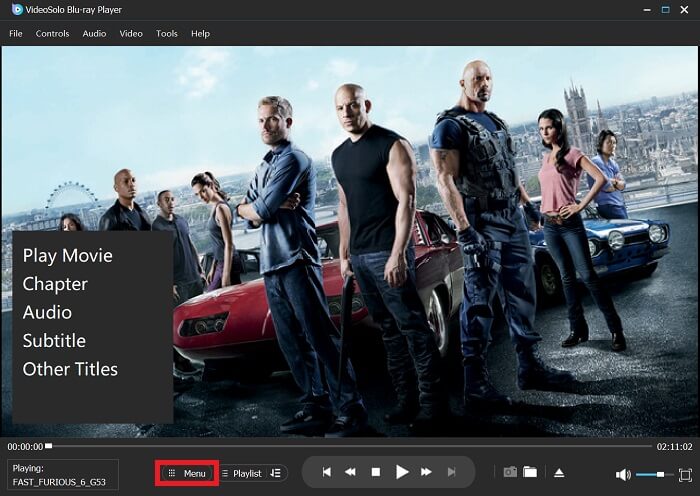
Просто и понятно!Готов поспорить, вы должны понять простые шаги для воспроизведения DVD в Windows.Это не займет у вас много времени, попробуйте и сделайте сами.
В заключение, это 3 решения для решения проблемы с воспроизведением DVD в Windows 10/8/7/XP, и все решения очень просты в использовании.Если вы думаете, что эти 3 решения немного сложны, и спрашиваете о другом способе воспроизведения DVD в Windows, я был бы очень рад показать вам другой метод.Копирование DVD в цифровой формат также может помочь вам решить эту проблему.Более того, всего за несколько простых шагов вы можете конвертировать ваши DVD-видео в другие форматы и легко сохранять их для воспроизведения.
Горячие статьи

Самый простой способ копировать и конвертировать DVD в видеоформат MP4

Как записать собрание Zoom без разрешения организатора

Как воспроизводить Blu-ray Disc на компьютере

[3 шага] Как без труда конвертировать MKV в MP4

Окончательное руководство о том, как легко скопировать DVD на USB