
Smart TV & Media Station X (2 способа установки)
«Media Station X» можно скачать практически на любом смарт-телевизоре в магазине приложений. Приложение бесплатное!
LG TV 2011-2014 NetCast 2.0+
- Форматируем флешку на компьютере.
- Создаём каталог lgapps/installed/1084255 и извлекаем туда архив.
- Вставляем флешку в телевизор LG (желательно в верхний слот).
- Зайти в «Мои приложения», выбрать значок флешки.
Samsung до 2014 года Orsay WebApi 1.0+
- Скачать архив. Распаковать на флешку в папку с любым именем.
- Вставить флешку в телевизор Samsung и приложение появится в списке.
Samsung от 2015 года Tizen 2.3+
Скачать и установить виджет.
Как добавить порталы

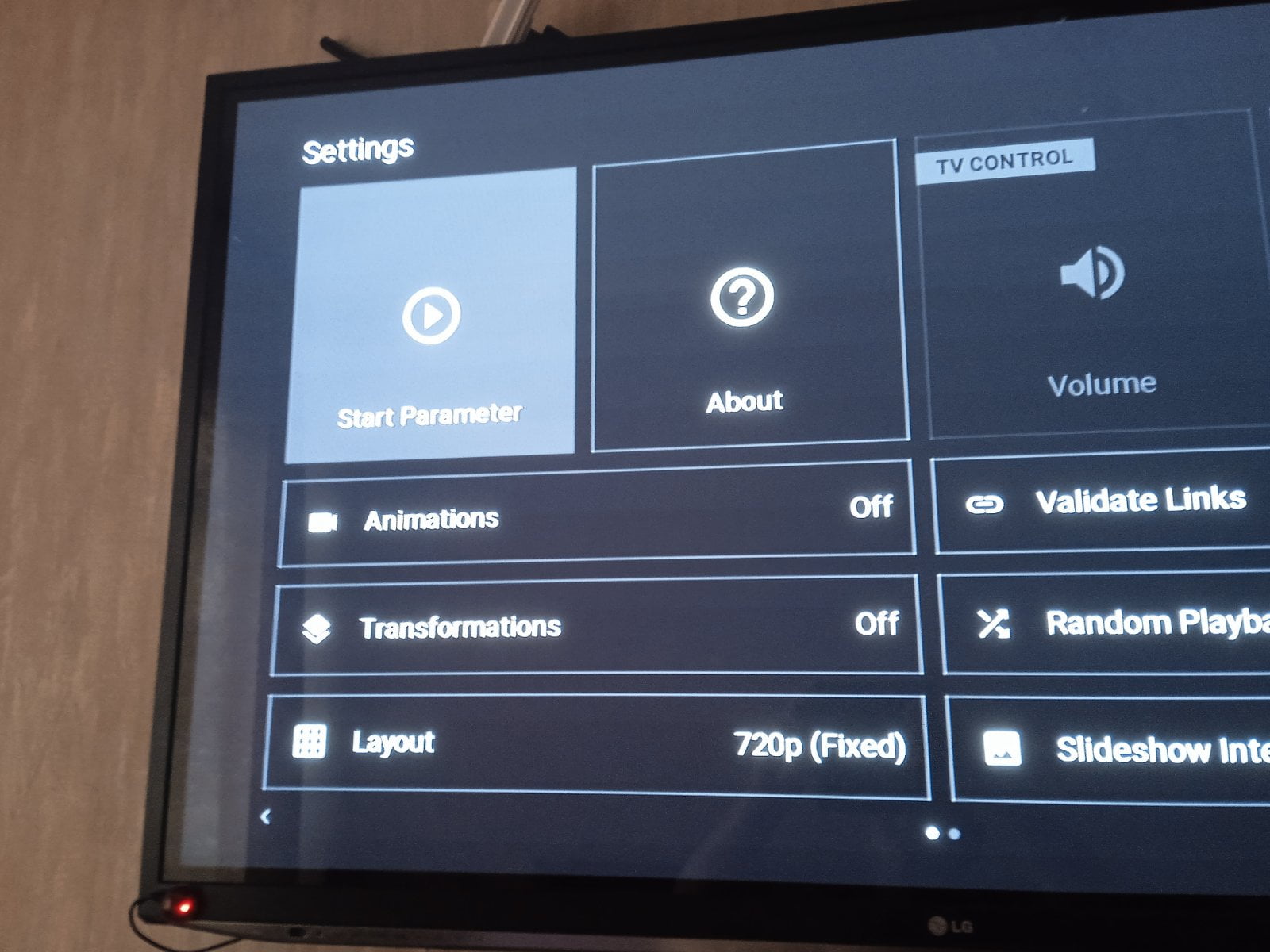
Выбираем «Settings», для настойки Media Station X
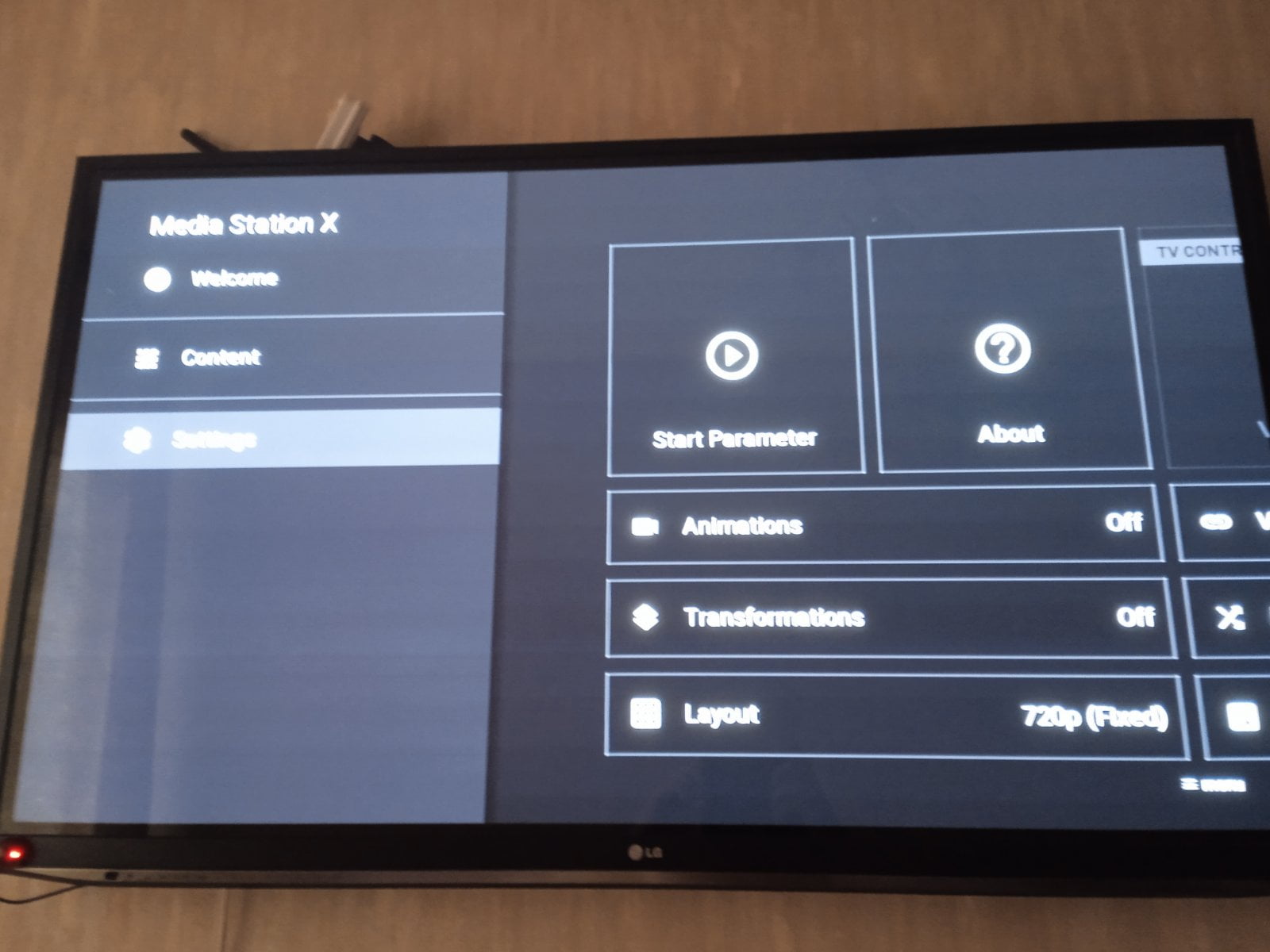
В меню настройки заходим в «Start Parameter».
Мы видим, что текущие параметры пусты. Выбираем «Setup».
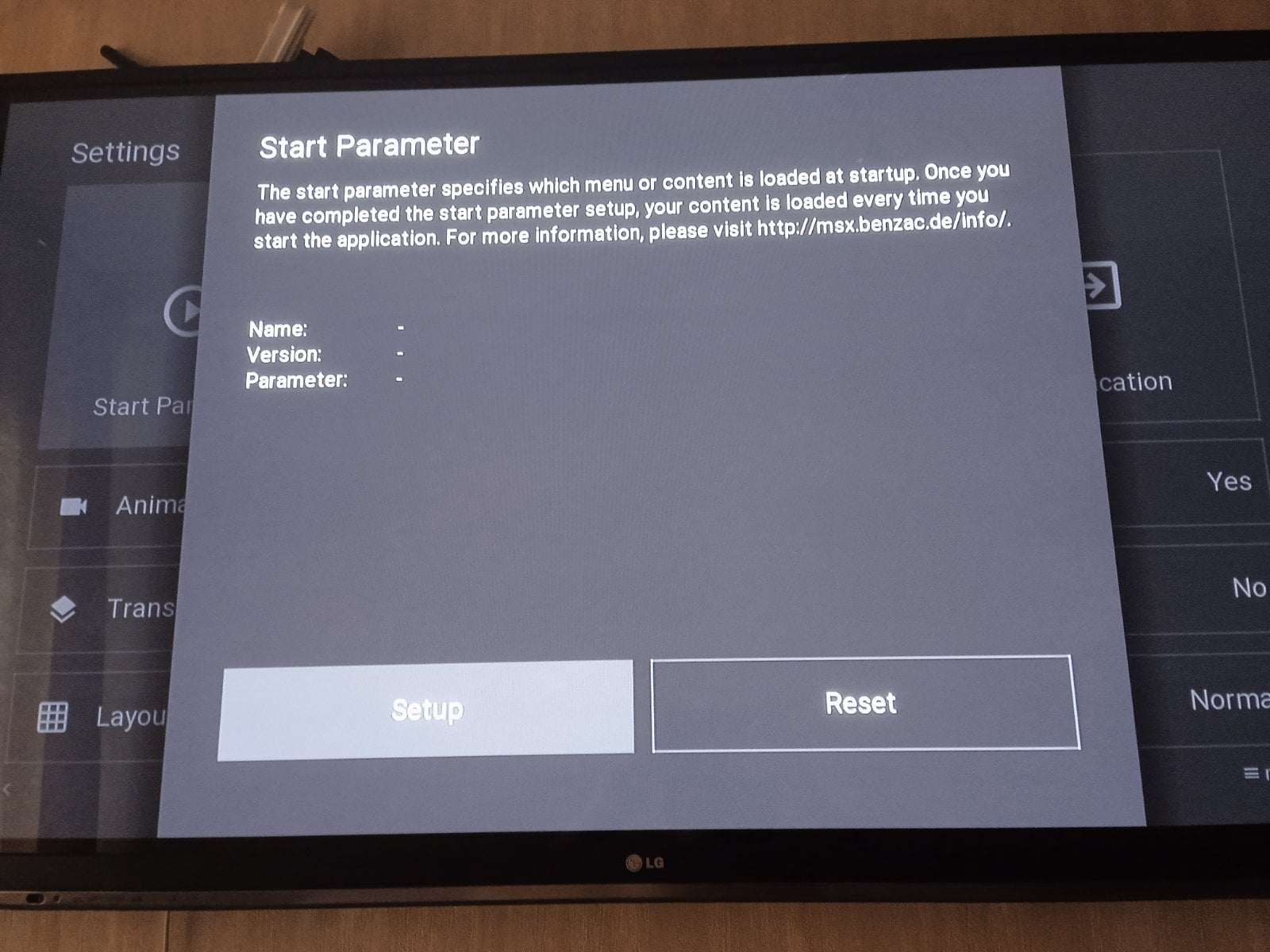
В строке параметров вписываем «msx.noname.h1n.ru».
Другие порталы Media Station X
msx.lh1.in (другие точки входа dstore.lh1.in и dstore.ho.ua
sc.msx.benzac.de — Sound Cloud MSX
gd.msx.benzac.de — Google Drive MSX
od.msx.benzac.de — OneDrive MSX
db.msx.benzac.de — Dropbox MSX
msxplayer.ru — Лучший лаунчер, в котором можно добавить любое приложение из магазина, Плейлист MSX и многое другое.
Напишите в комментариях, какие порталы используете Вы?
Также рекомендуем прочитать статьи:
Как смотреть glanz tv на телевизоре samsung
You are using an outdated browser. Please upgrade your browser to improve your experience.
Как смотреть IPTV в браузере через Ott-play
Ott-play (by Alex) — мультиплатформенный плеер IPTV, доступный на телевизорах, в браузере, на ТВ-приставках и на мобильных устройствах. Просмотр каналов не требует регистрации и авторизации, необходим только ввод секретного ключа, который можно получить у провайдера.
На текущий момент в Ott-play реализована поддержка следующих провайдеров:
GlanzTV,
Порядок действий
Для запуска просмотра IPTV в браузере выполните следующие действия:
1. Получите ключ доступа в личном кабинете GlanzTV.

2. Откройте браузер на вашем устройстве и перейдите по соответствующему адресу:
- исходим из того что вы абонент GlanzTV — перейти
ВСЕ СВЯЗАНО. ROSOMAHA.

Вы узнали, наконец, что можно смотреть телеканалы не подключившись к кабельному ТВ или со спутниковой тарелки, а пользуясь своим же смарт-телевизором и его возможностями?
Вы даже узнали, что вам нужен для этого какой-то «плейлист». Где и как его купить и как настроить IPTV — телевидение с помощью Интернета?
Сейчас постараемся ответить на Ваши постоянные вопросы, чтобы слегка разгрузить умаявшуюся службу поддержки телевидения GLANZ.
1. Я буду настраивать сама (сам). Смогу ли я это сделать или платить приглашенному мастеру?
Точно сможете. Есть подробный мастер-класс. ЭТО-ПЕРВАЯ ЧАСТЬ НАСТРОЕК, прочтите. Пока рекордом в нашем блоге является дама 65 лет, она из Аляски, читает наш блог и настроила сама! Так что доступно и вам, даже если вы — старше ( ну или моложе, как вариант).
2. ДЛЯ КОГО: тем, кто хочет смотреть интересные каналы на русском ( и не только!) языке по всему миру. Каналов более 600 на любой вкус.
ЧТО ДЛЯ ЭТОГО НАДО: СМАРТ телевизор, или любой другой гаджет — планшет, компъютер, телефон. Если телевизор старый, не смарт — покупается к нему ТВ-БОКС ( любой, один из них ПОКАЗАН И ОПИСАН ЗДЕСЬ, Я ЕГО КУПИЛА. После всего этого в программу-плейер на Вашем устройстве загружается купленный за 1 доллар плейлист ( покупается он в своем кабинете, который вы создадите на cайте http://ottg.tv/
ДАЛЕЕ -ОТВЕЧАЮ НА ЗАДАВАЕМЫЕ ВАМИ ВОПРОСЫ ДОСТУПНО:
1. Я все настроила, все получилось, но на некоторых каналах в плейлисте Glanz НЕТ ЗВУКА. Пользуюсь Отт плей от Alex. Что делать?
Если у вас — так ( а у меня тоже так было!) — Значит у Вас так называемый «старый» телевизор — как у меня — к примеру LG 2014 года. На нес установлена операционная система ( ОС) NETCAST — и проблемы со звуком — из-за нее.
Но есть даже два варианта решения проблемы. Если при переключении канала ( примеру, в категории КИНО):

Звука не будет , к примеру , на канале «Кинопремьера HD» (первый на фото). Это происходит оттого, что дорожек звука — несколько, а ваша ОС NETCAST не все из них воспроизводит. Нужно переключить звуковую дорожку, но как это сделать — ведь к телевизору прилагался только пульт-указка и до сего времени он Вас устраивал!

Вот он — справа — родной пульт Вашего телевизора.
1. Решение проблемы со звуком у Вас при пользовании плейером Отт плей от Alex — срочно купите вашему телевизору пульт с кнопками — это делается в любом магазине техники или на рынке. Пульт будет китайский ( он слева), и при покупке договоритесь, что дома попробуете его и, если что — поменяете на другой ( в магазине к LG обычно несколько моделей пультов и мне подошел полностью пульт только с 3 раза , они все были разные!) На пульте с кнопками жмите кнопку СТОП ( квадратик, помечено на фото стрелкой). Помните, звуковых дорожек несколько — нажимайте на кнопку до 5 раз! Обычно на 3-4 разе ( иногда дольше) звук Звук появляется. Каждый раз наверху экрана телевизора Вы увидите надпись «перезагрузка потока».
Всего таких каналов «без звука» — штук 5 в категории «Кино» и штук 5 в «Познавательных». Всего, как Вы помните, около 700 🙂 .Проблема решаема. В крайнем случае ( звук не появился по какой-то причине) — я надеюсь, Вы загрузили купленный плейлист не в один плейер? Загрузите его в НЕСКОЛЬКО ПЛЕЙЕРОВ — мы описывали и загружали в SMART IPTV ( 7 дней бесплатно попробовать, потом стоит около 4,5 EUR — это одноразовая плата. ВОТ ТУТ ОПИСАНИЕ НАСТРОЙКИ. Также пробовали СИРЕНЕВЫЙ OTTPLAYER из хаба телевизора (смарт- отдела телевизора, кто не в курсе. Обычно это приложение во вкладке «Видео» или подобной — по разному в разных моделях телевизоров). У Ottpayer (сиреневый! Зеленый не ьрать!) у него тоже есть любители, хотя пиконы каналов и программа плейлиста от GLANZ там отображается не везде. Еще загрузили в SS IPTV ( он есть в хабе только телевизоров LG, из телевизоров SAMSUNG это приложение 3 с лишним года назад зачем-то стерли, гады — и до сих пор не вернули, а приложение классное! Ну так вот — если звук на старом телевизоре в любимом плейере так и не появился, включите на этот раз этот же канал на другом плейере. Он, возможно, не такой любимый и информативный, другой плейер, но звук на ЭТОМ СРОЧНО НУЖНОМ КАНАЛЕ и именно этой передаче точно будет.
Ну а там и пульт с кнопками принесете из магазина. И будете перезагружать поток и менять звуковые дорожки.
2. Еще один вариант решения проблемы со звуком ( и заодно прокачать телевизор, чья ОС уже не так хорошо справляется с полюбившимся нам ( и Вам) плейером «Отт плей от Alex» — купить телевизору ТВ-БОКС, мы писали уже об этом. Все плюсы ТВ-бокса опишем дополнительно, но это и так ясно сразу — в бокс Вы сможете скачивать любые нужные Вам приложения из Интернета, невзирая на регион Вашего телевизора и набора приложений в его штатном хабе.
К примеру, самый удобный и классный на сегодня плейер ОТТ ПЛЕЙ от ALEX ( не путать с сиреневый Ottplayer, это разные плейеры! ) — ВЫ ЛЕГКО СКАЧАЕТЕ ЗДЕСЬ. безо всяких танцев с бубном и почему-то пугающей многих подмены DNS.
Купить их можно как в магазине техники ( но дороже) так и на Алиэкспрессе (дешевле, только вот непонятно что там с работой заводов пока — в связи с с короновирусом. Отслеживайте).
2. Надо ли мне, если что-то не так с плейером при просмотре каналов, бежать за новым телевизором, если он 2014 года выпуска и старше?
Нет, не надо, можете смело купить телевизору ТВ-БОКС и он сразу будет «умнее», да и работать шустрее будет. .

(Фото увеличиваются при нажатии)!
А уж сколько других возможностей появится — вы даже себе не представляете пока! Никакой просто смарт телевизор и рядом не стоял — все они уступают тв-боксам.
Самые популярные сейчас — CUBE 2 pro, CUBE x3 pro, Xiaomi mi S.
Цены меняются ежедневно, все дешевеет, так что отслеживайте информацию по нему в Интернете и телеграм-каналах.
3. Есть ли поддержка в случае чего? А то завис плейлист, а спросить негде!
Да есть, конечно! Записывайте, сохраняйте и пользуйтесь! В приложении Телеграм чат поддержки — @glanzTV Chat — там все о подключении и вопросы по плейлисту. А если что-то заглохло или вопросы по плейеру и др — добро пожаловать в чат @glanzTV Fun. Напоминаем на всякий случай, что задавать вопросы в чатах и вообще общаться надо культурно, проявляя уважение ко всем в чате и выражая благодарность к тем, кто сразу же Вам поможет и ответит на Ваши вопросы. Люди там замечательные.
4. Я подключил (подключила) только один телевизор к плейлисту! А сколько всего можно?
Всего можете подключить плейлистом ( то, что вы брали из личного кабинета!) или шаблоном 2 устройства, и третье — порталом.
Кнопкой пульта «ВЛЕВО» выйдите в настройки интерфейса. Сейчас настроено ПЛЕЙЛИСТОМ — там где замазана ссылка. Но можете настроить ШАБЛОНОМ ( кнопка 7 на фото после Родительского контроля) — нажмите на нее, выберите в списке GLANZ и введите в окошки свои имя и пароль.

Причем поставить плейер вы можете не только на телевизор — на любое смарт-устройство!
TV-бокс, планшет, и конечно же, телефон — и берите телевидение с собой — это ли не мечта?
5. Включила третий телевизор в комнате, а отключился телевизор в кухне! Показал черный экран! Что делать?
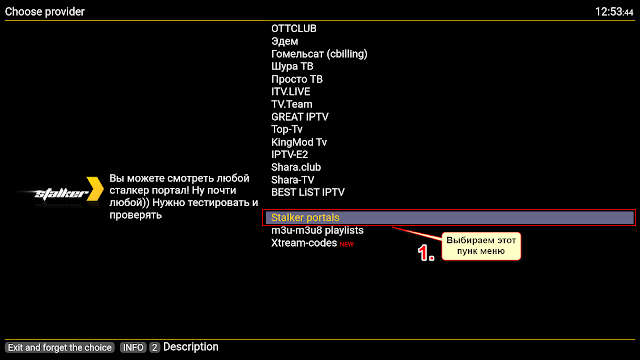
Третий телевизор подключите только СТАЛКЕР-ПОРТАЛОМ! Это делается вот так:
В настройках интерфейса ( кнопка ВЛЕВО) выбираете «Настройки провайдера», далее «Сталкер-порталы». У вас на русском языке настройка будет — ну разберетесь. Показываю в картинках:
1.


6. Смотрю купленный плейлист на компьютере в браузере ! Никаких плейеров у меня нет. Как смотреть плейлист в браузере?
Вот так, если нет других вариантов.

7. Есть ли в плейлисте GLANZ архив передач и как его смотреть?
Да, есть, он есть на многих из 700 каналов. Увидеть, где есть архив можно при просмотре ПОРТАЛОМ, там на пиконах (иконках) каналов вы увидите специальный значок в виде часов. Жмите на кнопку «Программа» нужного канала, переходите на пропущенную Вами передачу и смотрите.
8. А при чем тут вязание в блоге?
Да мы вяжем под телевизор. ну и заодно их настраиваем для просмотра, так как другой возможности смотреть русскоязычные каналы у многих нет. Настраивайте и Вы, посвящается всем. Можете и вязать начать — если получится, сие посложнее будет!
Продолжение следует, ответы на вопросы будут пополняться.
Для тех, кто в танке, ПЕРВАЯ ЧАСТЬ НАСТРОЕК GLANZ для «чайников» — ЗДЕСЬ: Про испытанные ПЛЕЙЕРЫ ДЛЯ IPTV -ВОТ ЗДЕСЬ.
ЕСЛИ ВАМ ПОНРАВИЛАСЬ СТАТЬЯ, вы можете поделиться ею в социальных сетях или по почте- внизу статьи есть специальные кнопки!
Просмотр IPTV плейлистов через OTT-PLAY на телевизорах Samsung

Просмотр плейлистов Sport IPTV , IPTV HD , Premium 4K на телевизорах самсунг возможен через приложение OTT-PLAY. Ниже приведены рекомендации по настройке приложения OTT-PLAY и iptv плейлиста в нем:
Если у Вас телевизор Samsung серии D,E,F,H,J серия до 2015 года то запускать приложение OTT-PLAY нужно с usb флешки. Д ля этого необходимо;
Скачать архив приложения OTT-PLAY . Распаковать на флешку в папку с произвольным именем.
Вставить usb флешку в ТВ и приложение OTT-PLAY появится в списке виджетов смарт apps.

Запустив приложение следуем инструкции по картинкам:


В строке Название плейлиста вписывает любой текст (например IPTV HD )

Важно. В строку Адрес плейлиста внимательно прописываем ссылку на плейлист Sport IPTV , IPTV HD , Premium 4K которую Вы получите на свой e-mail после заказа и оплаты


Если у вас телевизор Samsung c OS Tizen серии T/Q(2020), R/Q (2019), N/Q (2018), M/Q (2017), K (2016) и J (2015) то у становка OTT-PLAY производится через смену ДНС а именно;
1. На телевизоре зайдите в «Меню» и выберите «Сеть».

2. В меню «Сеть» выберите «Состояние сети».

3. В меню «Состояние сети» выберите «Настройки IP».

4. В меню «Настройки IP»:
В строке «Настройки ip. DNS» установите параметр «Ввести вручную».
В строке «Сервер DNS» пропишите 51.38.147.71 или 54.38.133.187(без ivi)

Сохраните изменения, нажмите «ОК».
5. После проверки состояния сети закройте меню, выберите «Закрыть».

6. Зайдите в магазин приложений Samsung. Установите одно из приложений: RedBullTV, Oll.tv, Smart STB, ivi или Yupp.tv.
При запуске одного из этих приложений RedBullTV, Oll.tv, Smart STB, ivi или Yupp.tv. у Вас будет запускаться плеер Ott-Play (если Ott-Play не загружается может помочь перезагрузка телевизора)
Внимание! После установки приложения OTT-PLAY на телевизорах Samsung с Tizen настройка плейлистов Sport IPTV , IPTV HD , Premium 4K выполняется как описано в варианте 1 смотрите выше.
Еще один вариант запуска приложения OTT-PLAY на телевизорах Samsung серии T/Q(2020), R/Q (2019), N/Q (2018), M/Q (2017), K (2016) с OS Tizen
1. Откройте магазин приложений на своем телевизоре.

2. Выберите строку «Поиск» и нажмите вход на пульте.

3. В строке поиска введите «Media Station X».

В результате поиска выберите приложение «Media Station X» и установите его.
4. После установки откройте приложение.
5. В открывшемся приложении в правом верхнем углу вызовите меню и выберите «Настройки».
6. В меню «Настройки» выберите «Плейлист» («Start Parametr»).
7. В открывшемся меню в строке введите ott-play.com
8. Сохраните изменения в настройках, нажмите «ДА».
9. При следующем запуске приложения «Media Station X» после старта приложения будет появляться иконка Ott-Play и по ней осуществляйте запуск плеера.
Внимание! После установки приложения OTT-PLAY на телевизорах Samsung с Tizen настройка плейлистов Sport IPTV , IPTV HD , Premium 4K выполняется также как в варианте 1 смотрите выше.
также в настройках «Media Station X» можно отключить подтверждение перехода и будет запуск без подтверждения
после старта приложения будет появляться иконка отт-плей и по ней запуск
Settings — Start Parameter — Setup. Прописываем в настройках линк — ott-play.com и подтверждаем его.
Settings — Validate Links — No — запуск приложения ott-play без дополнительного подтверждения.
Функции кнопок пульта в Ott-play:
[PRE-CH] — Возврат к предыдущему каналу
[INFO] — Вызов информации о текущей передаче (по кругу нажатия: показ названия — показ описания — убрать)
[TOOLS] — Вызов меню настроек
[P.SIZE] — изменение соотношения сторон (aspect ratio)
[AD/SUBT] — Выбор звуковой дорожки
[OK]или[CH-LISТ]- Вызов списка выбора каналов
[RETURN] — Убрать инфо с экрана / закрыть любое меню
[EXIT] — Выход
[A]или[GUIDE] — Вызов списка программ и архива канала (архивы листать вверх и красным выделены)
[В] — Вызов списка записей архива канала — без повторений и по алфавиту (удобно для фильмовых каналов)
[C] — Вызов меню настроек
[D] — Выбор категории каналов
В режиме просмотра прямого эфира:
[1]. [0] — Выбор канала по номеру
[Play/Pause][0] — Пауза/воспроизведение (при наличии архива канала)
[Rew] — Таймшифт: на минуту назад (при наличии архива канала)
[Stop] — Рестарт потока
В режиме просмотра архива:
[Play/Pause][0] — Пауза/воспроизведение
[Stop][8] — Остановить воспроизведение и вернуться к прямому эфиру
[Rew]/[Fwd] — Назад / Вперед на 1 минуту
[1]/[3] — Назад / Вперед на 15 секунд
[4]/[6] — Назад / Вперед на 3 минуты
[7]/[9] — Назад / Вперед на 10 минут
[2] — В начало передачи / На предыдущую передачу
[5] — На следующую передачу
[Up]/[Dwn] — Вызов диалога перемотки с шагом +-1 минута и подтверждением перехода
В настройках интерфейса можно выбрать поведение горизонтальных стрелок при просмотре Громкость/меню-инфо
и в режиме просмотра списков Листание/Громкость/дюне-пхп
дюне-пхп — вариант перехода стрелками между списками: категории->каналы->епг->инфо
Связанные товары


Связанные статьи
Просмотр IPTV через приложение OTT-PLAY от Alex на телевизорах LG (NetCast и WebOs)
Дата: 29.10.2020 Просмотров: 45850 Комментарии 3

Как смотреть IPTV плейлисты через приложение OTT-PLAY от Alex на телевизорах LG webOS на платформе (..
Настройка IPTV плейлистов в приложении Ott-Play от Alexa на Андроид устройствах
Дата: 11.10.2020 Просмотров: 54949 Комментарии 1

Инструкция по настройка IPTV плейлистов в приложении Ott-Play от Alexa на Андроид устройствах..
Инструкция по настройке OTTplayer для плейлиста IPTV HD
Дата: 06.10.2020 Просмотров: 38527 Комментарии 0
-408x204.png)
Краткая инструкция с картинками по настройке OTTplayer для плейлиста IPTV HD для просмотра на телев..