
Как выйти из Вайбера на телефоне?
Именно с таким вопросом пользователи нередко обращаются к поисковым системам. Вопрос вроде бы простой, но непонятно, чего именно хочет пользователь — закрыть Viber, выйти и войти под другим номером телефона или попросту его удалить? Давайте рассмотрим наиболее вероятные варианты ответа на этот вопрос.
Как выйти из Вайбера на телефоне, чтобы быть не в сети?
Допустим, вы хотите выйти из Вайбера, чтобы никто не узнал, что вы находитесь оффлайн. Запустите Viber и вызовите меню с помощью этой кнопки:
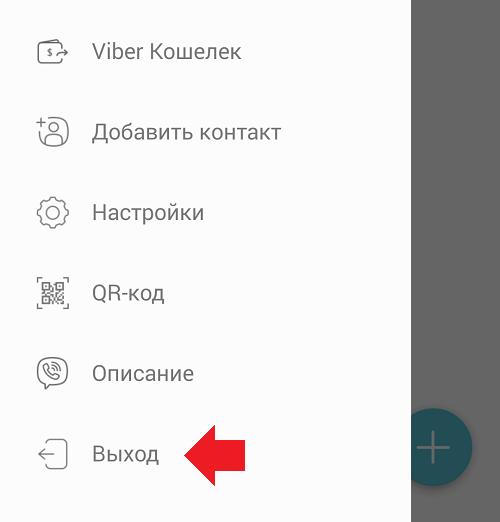
Подтвердите выход из приложения, нажав ОК.
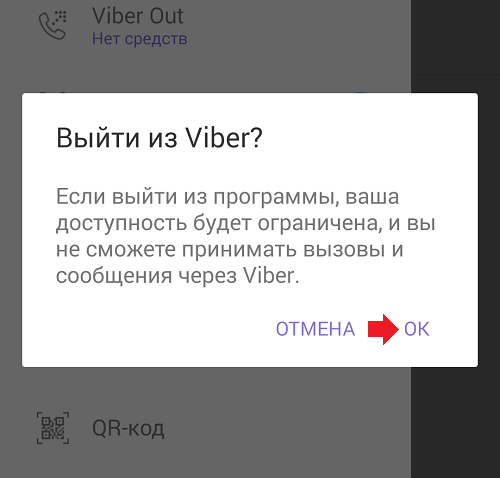
Что теперь? Теперь вы точно будете не в сети, хотя сообщения получать сможете при наличии подключенного интернета.
Как выйти из Вайбера на телефоне, чтобы не приходили сообщения?
В этом случае вам нужно отключить Viber, сделать это можно с помощью настроек своего мобильного устройства.
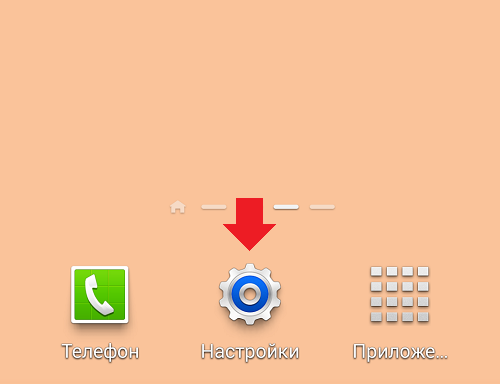
Зайдите в «Настройки».
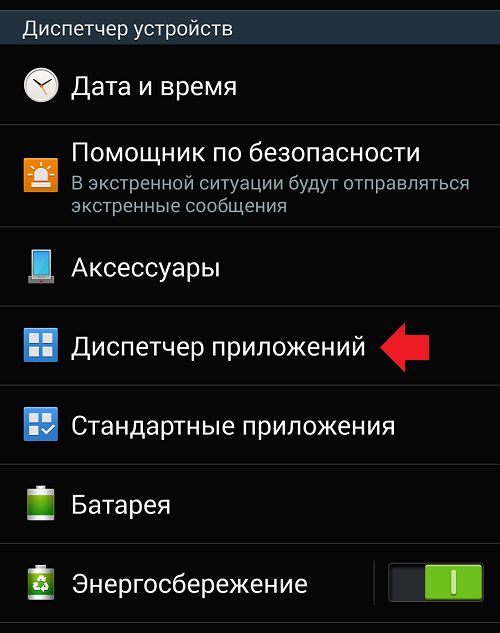
Найдите раздел с приложениями, в нашем случае он называется «Диспетчер приложений».
В разделе установленных приложений найдите приложение Viber и нажмите на него название.
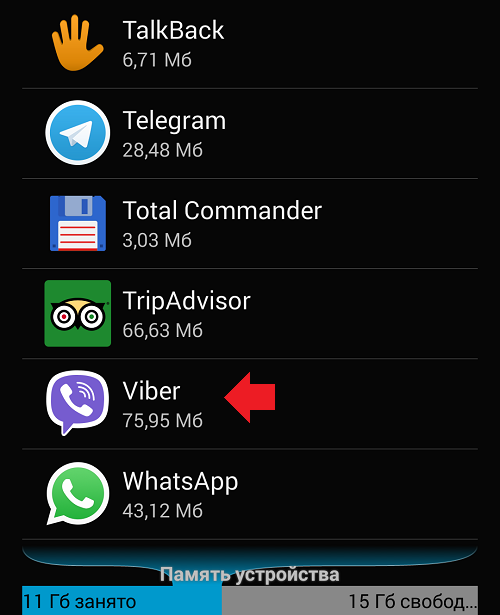
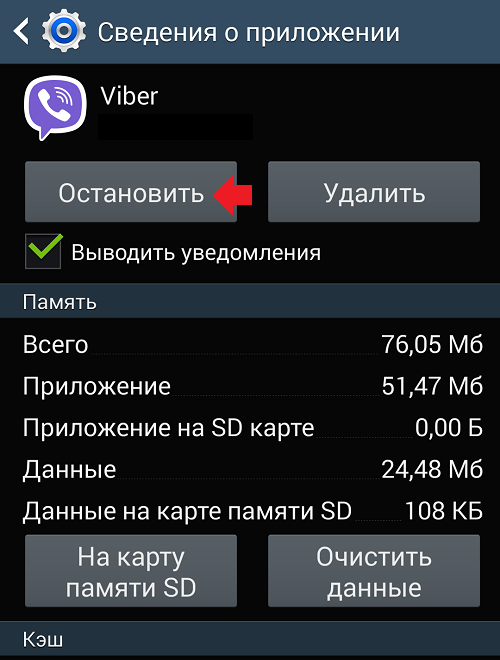
Нажмите на кнопку «Остановить».
Подтвердите остановку приложения.
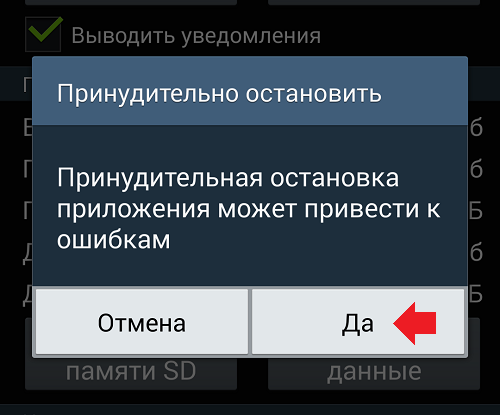
Все, более вы не будете получать сообщения или звонки, ведь приложение полностью выгружено из памяти. Как его включить? Просто один раз запустите и оно заработает вновь. Если что-то не выходит, перезагрузите свой телефон/смартфон.
Как выйти и войти с другим номером телефона?
Поможет удаление Viber и установка его вновь.
Вам будет интересно:
- Как в Viber узнать местоположение человека?
- Что такое мессенджер?
- Как удалить сообщения и чаты в Вайбере у себя и у собеседника?
- Как выйти из WhatsApp на телефоне Android?
- Не приходит код активации Viber на телефон. Что делать?
- Самые популярные мессенджеры в мире и в России
- WhatsApp: не приходит СМС с кодом активации
- Viber: недостаточно места для хранения. Что делать?
Как выйти из Вайбер на ПК и телефоне

Используя вайбер иногда возникает необходимость выйти из своего аккаунта, в этой статье мы рассмотрим все варианты как это можно сделать.
Как выйти из аккаунта Вайбер на ПК
Для выхода из аккаунта Вайбер на компьютере или ноутбуке, необходимо сделать несколько простых действий:
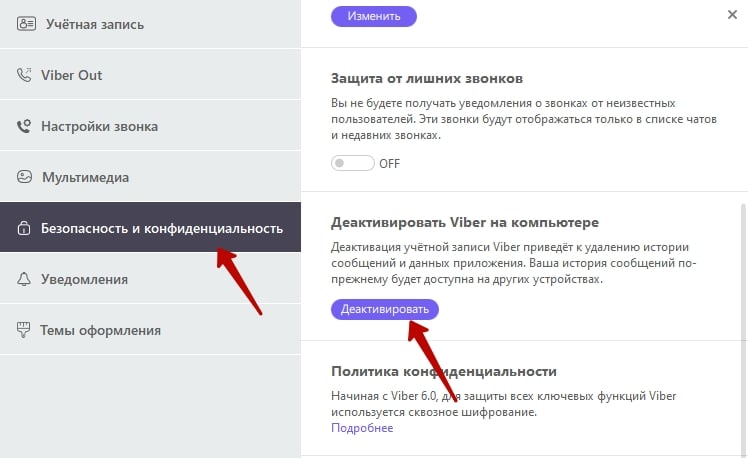
- В правом верхнем углу нажать на иконку настроек в виде шестеренки;

- Выбрать пункт “Безопасность и конфиденциальность” и в разделе “Деактивировать Viber на компютере” нажать кнопку “Деактивировать”;
Как выйти из учетной записи Viber на мобильном устройстве
Для выхода из Viber на мобильном телефоне или планшете, необходимо перейти в настройки нажав на кнопку с тремя точками в правом нижнем углу.

Выбрать пункт настройки.
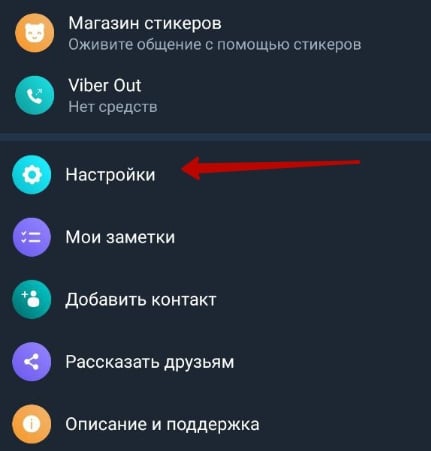
Перейти в раздел “Общее”.
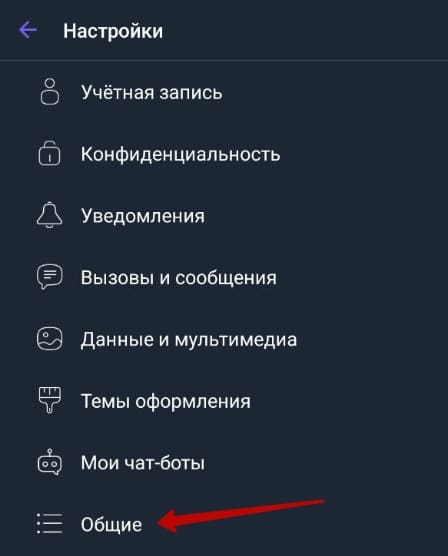
И нажать на последний пункт “Выход”
Как выйти из аккаунта Вайбер

Приложение Viber работает в фоновом режиме: постоянно уведомляет пользователя о доставленных сообщениях, не принятых входящих звонках. Но не всегда от программы требуется фоновая работа. Как выйти из Вайбера на компе и мобильном гаджете расскажем далее.
Когда требуется выход из программы
Причины завершения работы с мессенджером на том или ином устройстве могут быть следующими:
- Пользователь предпочел Вайбер другую программу, не хочет отвлекаться на уведомления невостребованного мессенджера.
- Владелец аккаунта хочет заменить старый гаджет новым. Чтобы использовать мессенджер на новом телефоне, нужно выйти из программы на старом девайсе.
- Необходимо выходить из профиля программы на компьютере, если тот используется несколькими людьми, чтобы любопытные лица не смогли прочесть переписку.
- Любые другие факторы.
Важно!
Под выходом из мессенджера далее будет подразумеваться остановка его работы под определенной учетной записью.
| Способы остановки фоновой работы программы | Штатная процедура в настройках мессенджера |
| Средства операционной системы |
Порядок манипуляций закрытия фоновой работы Viber на устройствах с разными операционными системами отличается и требует пояснений.

Читайте также:
Как отправить песню через Вайбер
Отключение Вайбер на ПК
Выход из клиентского приложения Вайбер на компьютере возможен несколькими вариантами.
Через меню мессенджера
В приложении откройте раздел «Настройки».
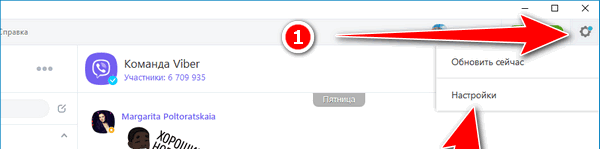
Перейдите на вкладку меню «Безопасность и конфиденциальность». В окне раздела откройте опцию «Деактивировать Viber на компьютере», и инициируйте выполнение выхода из аккаунта, нажав на кнопку «Деактивировать».
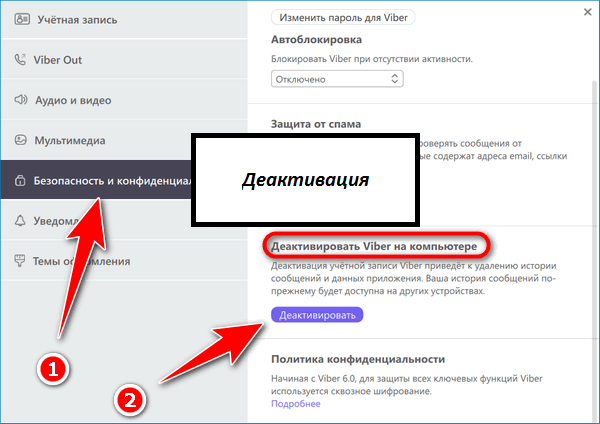
Текущий сеанс работы мессенджера закроется. Через мгновение на экране мессенджера появится QR код. Закройте окно синхронизации, если вход под другим профилем не планируется.
Через системный трей
Если полностью из аккаунта в Вайбер выходить не желательно, можно закрыть фоновый процесс через системный трей. Перечень работающих фоновых процессов открывается кнопкой «۸».
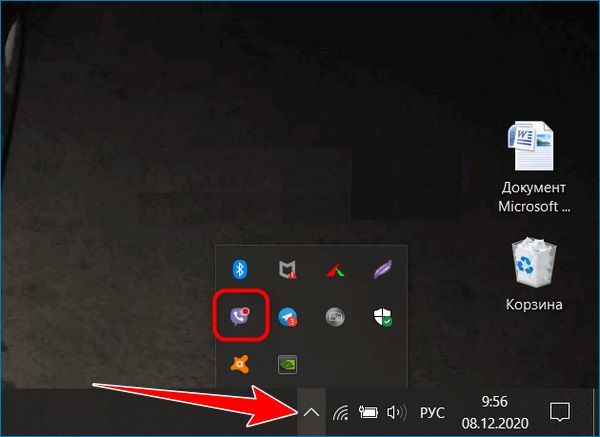
Кликните правой кнопкой мыши по ярлыку мессенджера и выйдите из программ, нажав на кнопку «Выход».
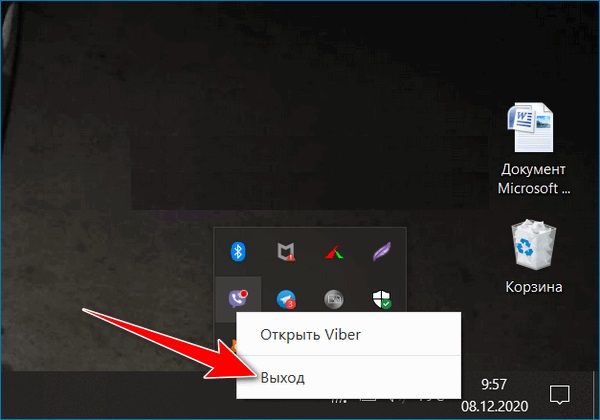
Фоновый процесс приостановится. Мессенджер не будет принимать звонки и сообщения до следующего запуска в ручном варианте через меню «Пуск» или автозапуск при включении/перезагрузке ноутбука.
Важно!
Выход из Viber через системный трей ПК удобен и подходит только для личного компа. На чужом или рабочем компьютере рекомендуется выход из аккаунта через меню мессенджера (описан выше) или дистанционно со смартфона.
Выход чернз смартфон
Удобный вариант выключить синхронизацию мессенджера на ПК при помощи мобильного девайса. Выполняется выключение в следующем порядке:
- На смартфоне с интернет-доступом перейдите в параметры Viber и откройте вкладку «Настройки».
- Откройте пункт «Учетная запись» и перейдите в раздел «Компьютеры и планшеты».
- Выберите из перечня подключенных устройств нужный комп/планшет. Выполните опцию «Деактивировать».
Вайбер на этом устройстве закроет все синхронизированные данные, и перейдет в режим ожидания новой авторизации по QR-коду.
Выход из учетной записи на мобильном устройстве
Опция выхода из мессенджера на смартфоне глубоко «спрятана» параметрах приложения. Чтобы остановить фоновую работу Вибер на Андроид, следует открыть окно параметров приложения, перейти по пунктам меню «Настройки»→ «Общие»→ «Выход». Подтвердить операцию выхода.
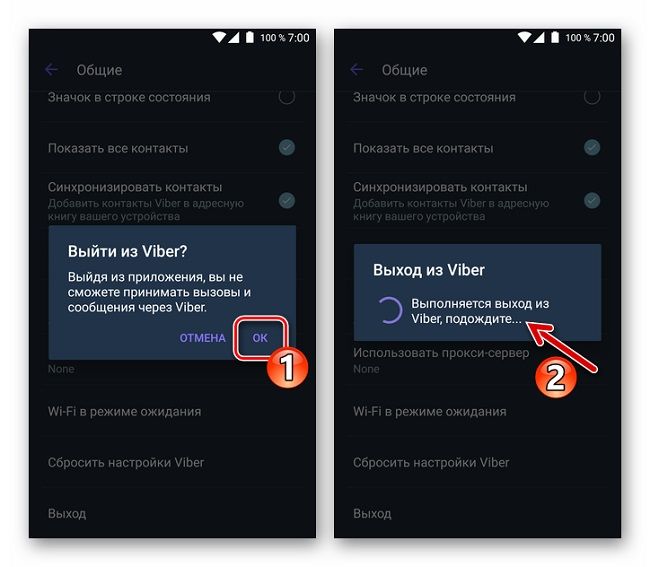
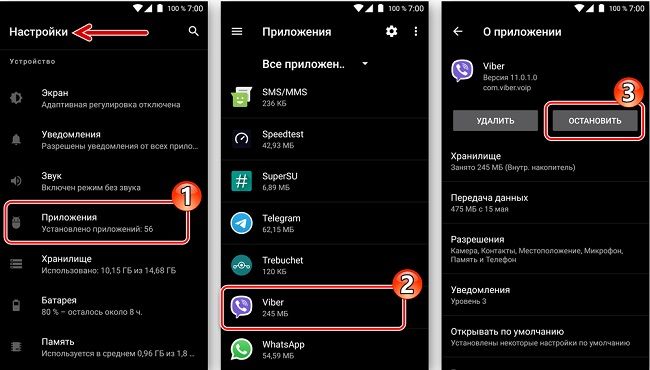
Другой вариант выхода из Viber на Андроиде состоит в следующих манипуляциях:
- Откройте режим настроек устройства (ярлык в виде шестеренки).
- Перейдите на пункт «Приложения».
- Найдите и откройте настройки Viber
- Нажмите на кнопку «Остановить».
Советы
Совет №1
В Viber на Айфоне опции остановки фоновой работы, аналогичные версии мессенджера для Андроида, не предусмотрены. В качестве альтернативы можно воспользоваться сочетанием функций:
- В настройках мессенджера включите функцию «Запрет на поступление уведомлений».
- Откройте перечень всех открытых приложений. (открывается при помощи клавиши «Домой» или свайпом по экрану снизу вверх в зависимости от модели). Коснитесь ярлыка Вайбер и смахните вверх.
Совет №2
Если владелец аккаунта Viber решает закрыть мессенджер на всех устройствах, не планирует к программе возвращаться в дальнейшем, то следует выполнить отключение учетной записи в сервисе. Операция удаляет регистрацию в системе и приводит к безвозвратному удалению пользовательской информации, включая переписку, сведения о покупках и средствах на счете Viber Out.
- На Андроид-смартфоне выполняется в следующей последовательности: «Настройки»→«Учетная запись» →«Отключить учетную запись».
- На Айфоне порядок манипуляций немногим отличается названием посещаемых разделов: «Настройки»→«Конфиденциальность»→«Отключить учетную запись».
При активации функции отключения учетной записи система предложит варианты действий:
- отключить;
- отменить;
- обратиться в службу поддержки.
Если у пользователя на счете Viber Out есть остаток, рекомендуется обратиться в техподдержку. Этими средствами можно будет воспользоваться при смене номера или восстановления аккаунта после активации.
Совет №3
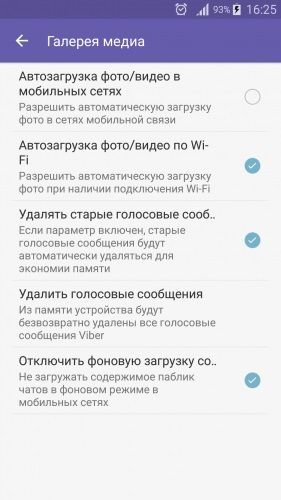
Для снижения активности Вибера в мобильной сети рекомендуется через настройки вкладки «Галерея медиа» отключить функцию «Автозагрузка фото в мобильных сетях» и активировать опцию «Отключить фоновую загрузку содержимого паблик-чатов».
Часто задаваемые вопросы
Как на ноуте выйти и Viber, если он не активирован?
Нажмите на кнопку «х» в верхнем правом углу окна над штрихкодом. В окне подтверждения нажмите на кнопку Close Anyway (закрыть в любом случае).
Надоело отключать Вайбер после каждого включения компьютера. Что сделать, чтобы мессенджер не открывался автоматически?
Нужно отключить мессенджер в режиме «Автозагрузки». Для этого в строке поиска меню «Пуск» наберите команду msconfig, чтобы открылось окно «Конфигурация системы». В открывшемся окне перейдите на вкладку «Автозагрузка», найдите в перечне процессов Viber и уберите галочку в окошке напротив.
Как выйти из Viber: инструкция для смартфона и компьютера

Если вы планируете отказаться от использования мессенджера, есть несколько способов выйти из приложения.


Если по каким-то причинам вы решили отказаться от использования Viber, то важно понимать — просто закрыть приложение на смартфоне или на компьютере недостаточно. Это лишь завершит вашу текущую сессию в мессенджере, но в остальном аккаунт останется активен и вы сможете при необходимости вернуться к нему без дополнительных манипуляций вроде скачивания Вайбера заново (при условии, что вы не удаляли приложение со своего гаджета или десктопа) и новой регистрации пользователя по номеру телефона (опять же при условии, что вы используете свой старый номер, который уже привязан к аккаунту в Viber).
Мессенджер Viber — приложение кроссплатформенное, которое существует в версиях не только для самых популярных мобильных операционных систем, Android и iOS, но и для менее распространенных устройств на базе BlackBerry и Windows Mobile, Symbian, Bada. Есть вариант Viber и для компьютеров — Windows различных версий, Mac OS, а также для Linux. Есть даже экзотические исполнения для планшетов iPad и умных часов Apple Watch, поэтому в зависимости от платформы алгоритм действий может несколько варьироваться, но не критично.

Сохраните файлы и сделайте резервную копию
Поскольку Вайбер позволяет использовать одну учетную запись для смартфона и, например, персонального компьютера, то информация между разными устройствами синхронизируется. Правда, есть один очень важный нюанс, который всегда нужно держать в голове — синхронизируются исключительно текстовые сообщения, а любые файлы — мультимедиа, документы и прочие файлы — остаются только на том устройстве, на которое они были приняты. Поэтому перед выходом из мессенджера и деактивацией учетной записи заблаговременно скачайте все файлы и сделайте резервное копирование всех данных. О том, как это легко и просто сделать, мы рассказывали в отдельном материале, где детально рассказано о процедуре создания бэкапов и о том, как можно попытаться восстановить случайно удаленные сообщения. Это сделать можно, но не всегда и с определенными оговорками. Обо всем в деталях — в нашем материале-инструкции.

Как выйти из вайбера на компьютере
Чтобы выйти из Viber на персональном компьютере, придется сначала определиться с тем, как радикально вы собираетесь поступить. Чтобы полностью лишить себя возможности пользоваться мессенджером с компьютера, просто удалите приложение — до следующей установки и входа в свой аккаунт вы не сможете пользоваться приложением.
Если вы не хотите полностью отказываться от использования Вайбера на своём компьютере, а просто планируете на время поставить работу в мессенджере на паузу, то просто кликнуть по красному крестику в правом верхнем углу экрана будет недостаточно. Таким образом вы просто свернете Viber в трей — мессенджер останется активным и будет уведомлять вас о новых сообщениях. Чтобы закрыть программу, на нижней панели рабочего стола найдите иконку мессенджера, кликните по ней правой кнопкой мыши и в открывшемся меню выберите пункт «Выйти». После этого мессенджер будет деактивирован до следующего запуска — либо вручную, либо после перезапуска компьютера в зависимости от того, какие настройки вами заданы.
Самый радикальный способ, не считая полного удаления мессенджера, заключается в деактивации учетной записи Viber на персональном компьютере.
- В меню в левой части экрана кликните по кнопке «Инструменты», чтобы открыть меню настроек
- В открывшемся меню найдите пункт «Параметры», в нем — «Учетная запись»
- Теперь выберите пункт «Деактивировать» и затем подтвердите свое решение.
После проведения всех этих манипуляций активированным будет только ваш аккаунт на смартфоне.
Можно выйти из аккаунта Viber на компьютере и с помощью смартфона. Достаточно запустить мобильное приложение мессенджера, войти в раздел «Еще», выбрать «Настройки», далее «Учетная запись», а там —«Компьютеры и планшеты». После чего потребуется выбрать то устройство, которое вы хотите отключить, а затем кликнуть «Деактивировать» и подтвердить свое решение.
Когда потребуется вновь перевести использование мессенджера на компьютере, вам понадобится только персональный компьютер с установленным вайбером и смартфон, на котором запущено приложение с вашим активированным аккаунтом — на компьютере вы авторизуетесь с помощью вашего номера мобильного телефона, а с помощью смартфона, считав появившийся на экране десктопа QR-код, вы синхронизируете переписку между двумя устройствами.
Как выйти из Вайбера на смартфоне
Здесь важно понимать, что существует одна большая разница между мессенджером на Android и на iPhone. Для Android-смартфона можно сохранить чаты в резервной копии на Google Drive, что позволит вам восстановить переписку, если вы в будущем захотите вернуться в Вайбер, а вот для iOS такой опции нет — если вы деактивируете свою учетную запись, то впоследствии вернуться к прежнему номера телефона вы сможете, а вот восстановить старую переписку уже, увы, не удастся. Так что хорошо подумайте, прежде чем выполнять нижеописанные манипуляции, чтобы в результате не оказаться с потерянными данными.