
Разбор MacBook Air 13.3″, A1466, 2012 год
Всем привет, в этой статье я расскажу Вам как разобрать MacBook Air 13″ 2012 года. Это будет инструкция по замене всех запчастей. Благодаря ей, Вы сможете самостоятельно выполнить любой ремонт. Для разбора нам понадобятся:
— Отвертки Torx T6 и Torx T7,
— отвертка Pentalobe
— крестовая отвертка
— лопатка
— пинцет.
Итак, приступим.
Берем отвертку Pentalobe и откручиваем 10 винтов задней крышки, снимаем крышку.
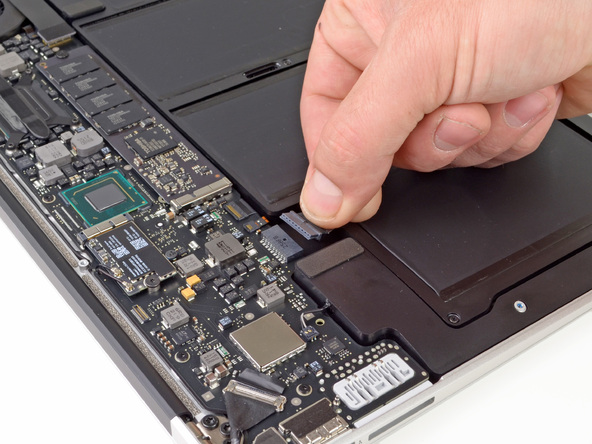
Первым делом отключаем аккумулятор, чтобы, в случае чего, не получить замыкание.
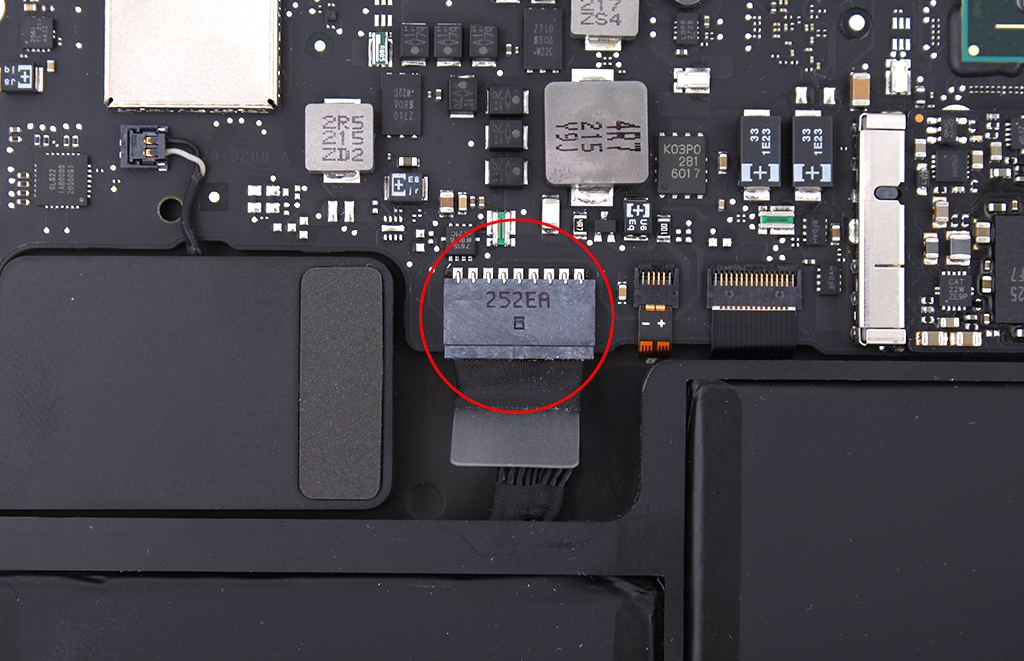
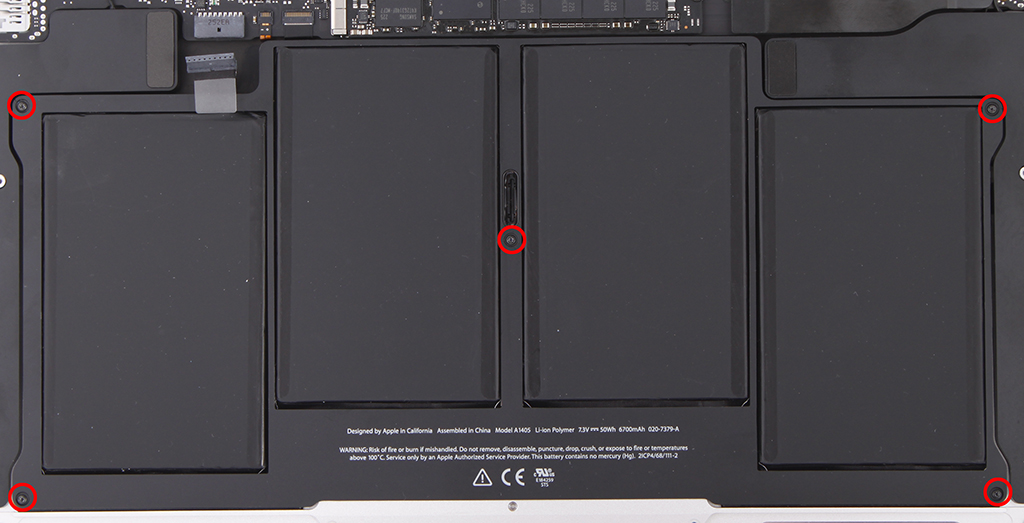
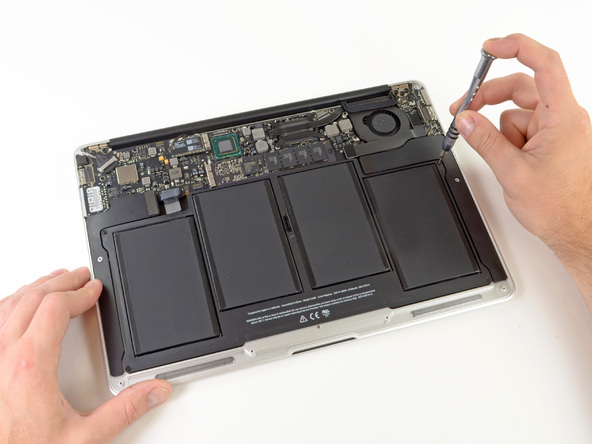
Откручиваем 5 винтов аккумулятора и извлекаем аккумулятор из корпуса.
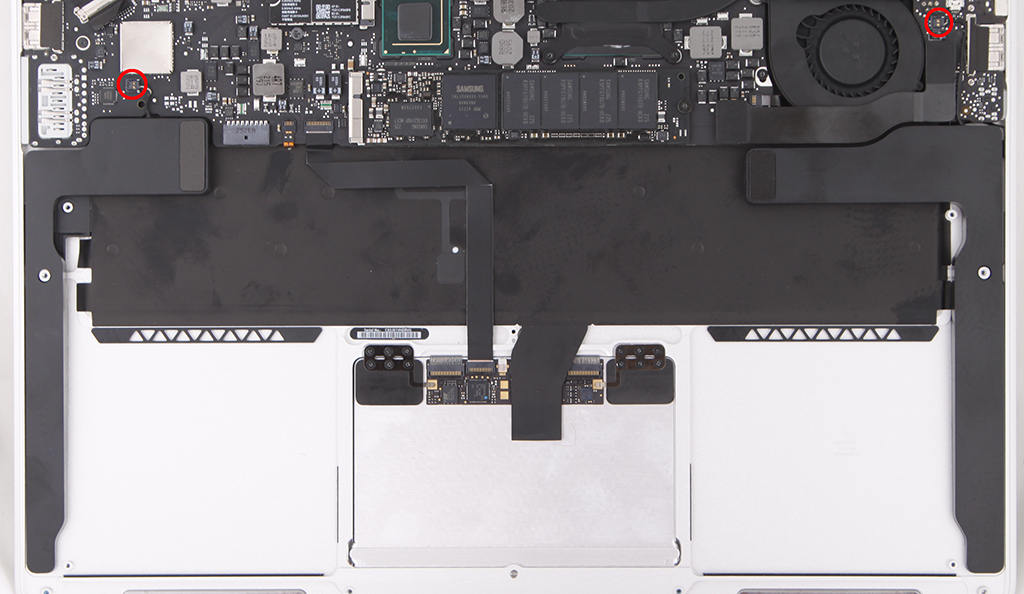
Отсоединяем колонки от материнской платы, отклеиваем их от корпуса. Если они будут плохо отклеиваться, можно поддеть пластмассовой визиткой или кредиткой.
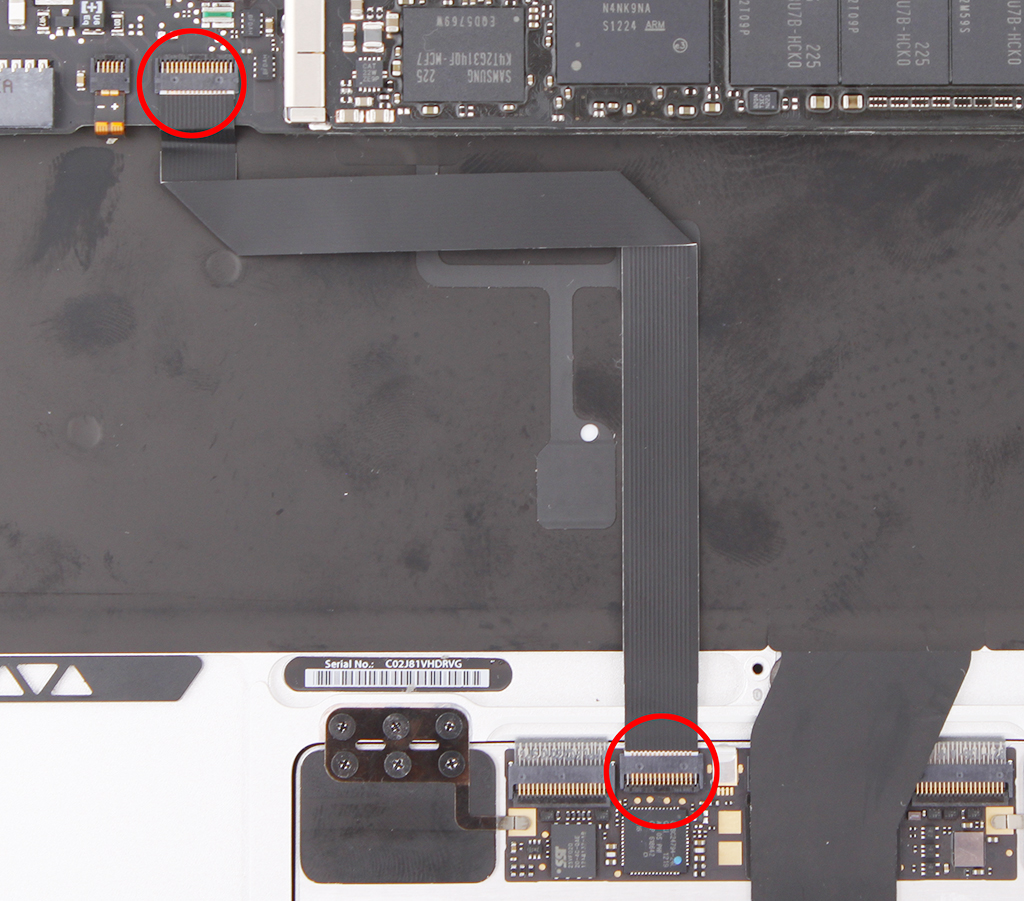
Отсоединяем шлейф тачпада от материнской платы и тачпада.
Отсоединяем шлейфы, соединяющие материнскую плату и плату Magsafe.
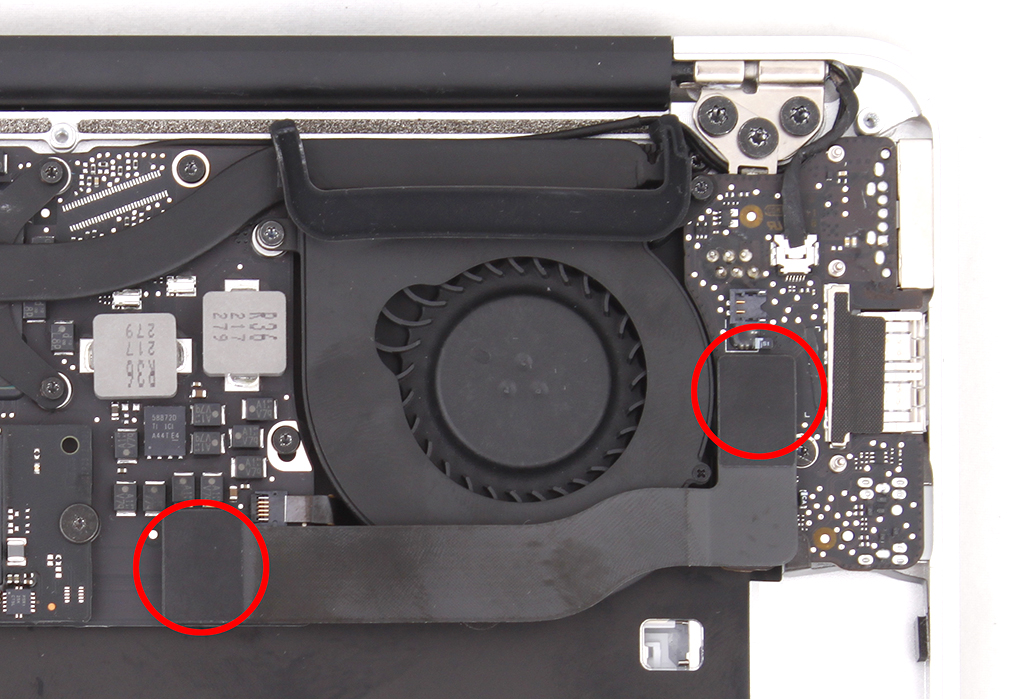
Откручиваем три винта кулера, отсоединяем шлейф и снимаем кулер.
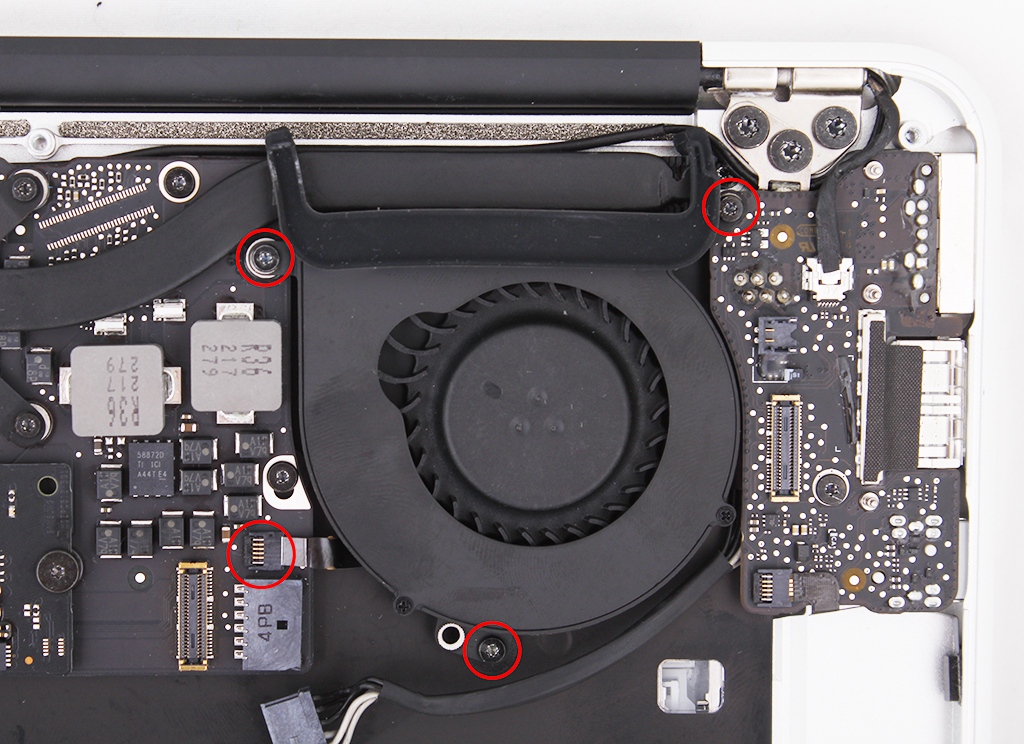
Откручиваем винт SSD и извлекаем SSD из своего разъема.
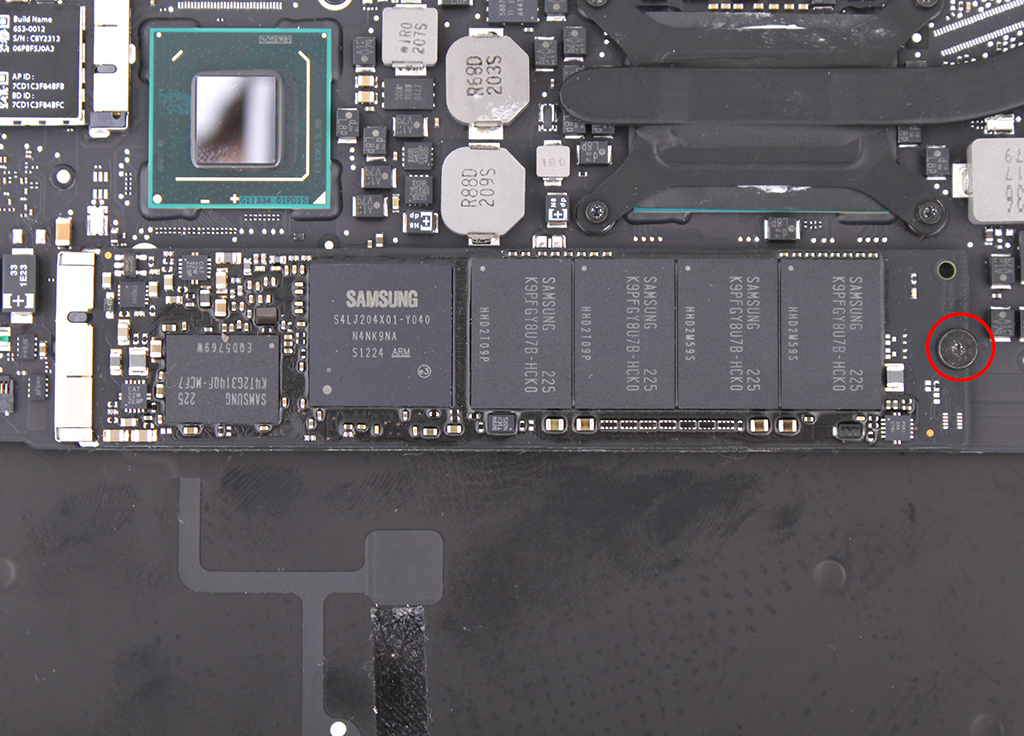
Откручиваем винт платы Magsafe. Извлекаем плату из корпуса.
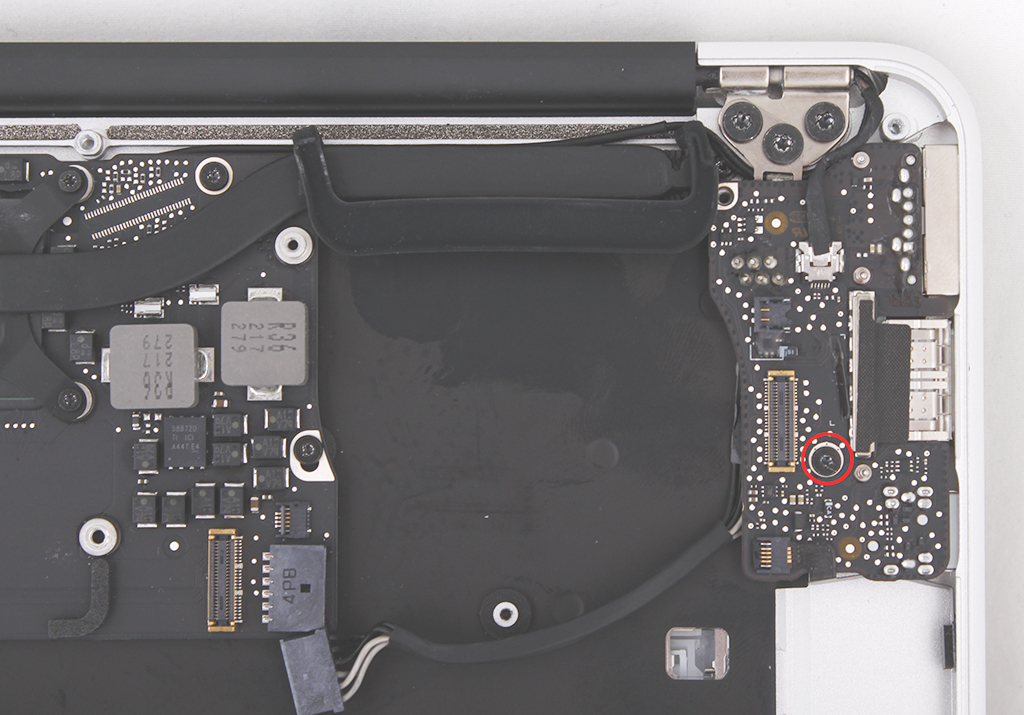
Откручиваем 5 винтов радиатора, снимаем его с процессора.
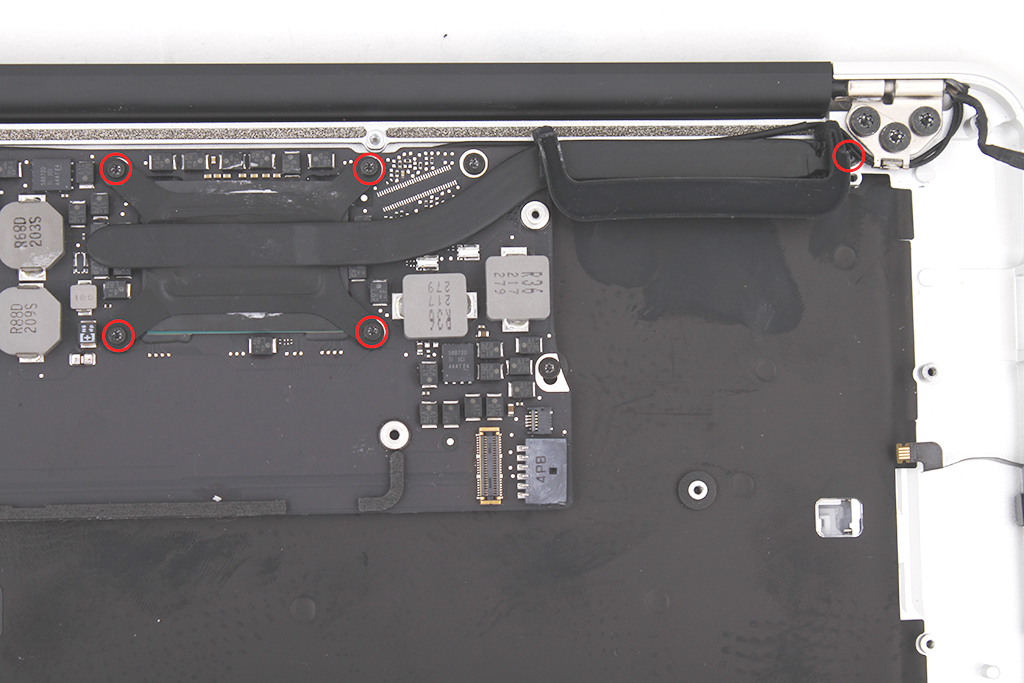
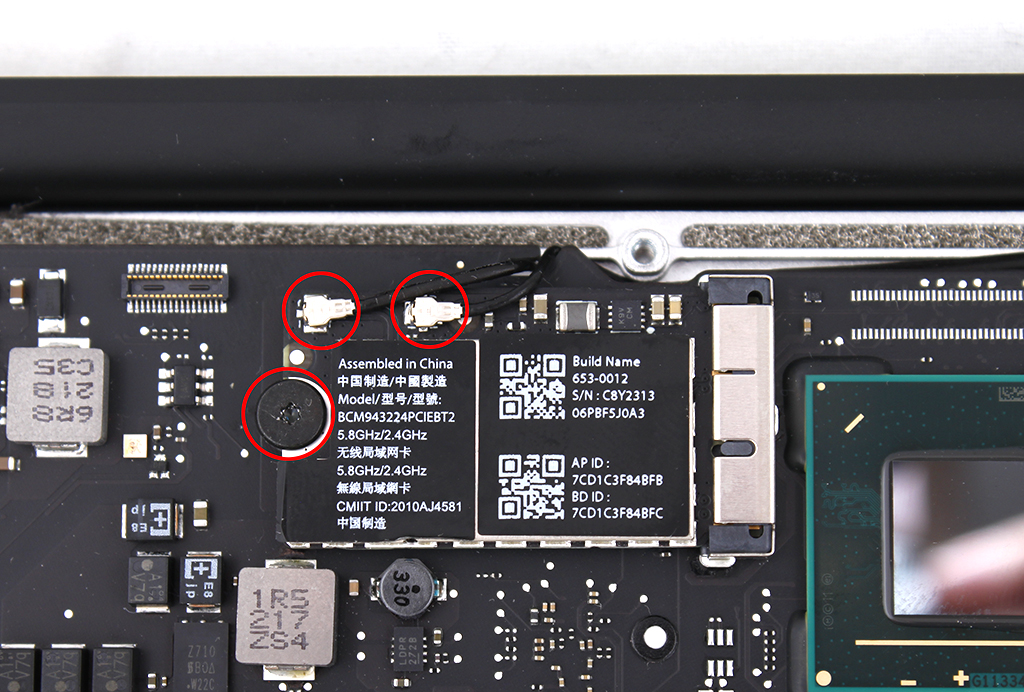
Отсоединяем шлейфы антенн от платы Airport, откручиваем плату, извлекаем ее из корпуса.
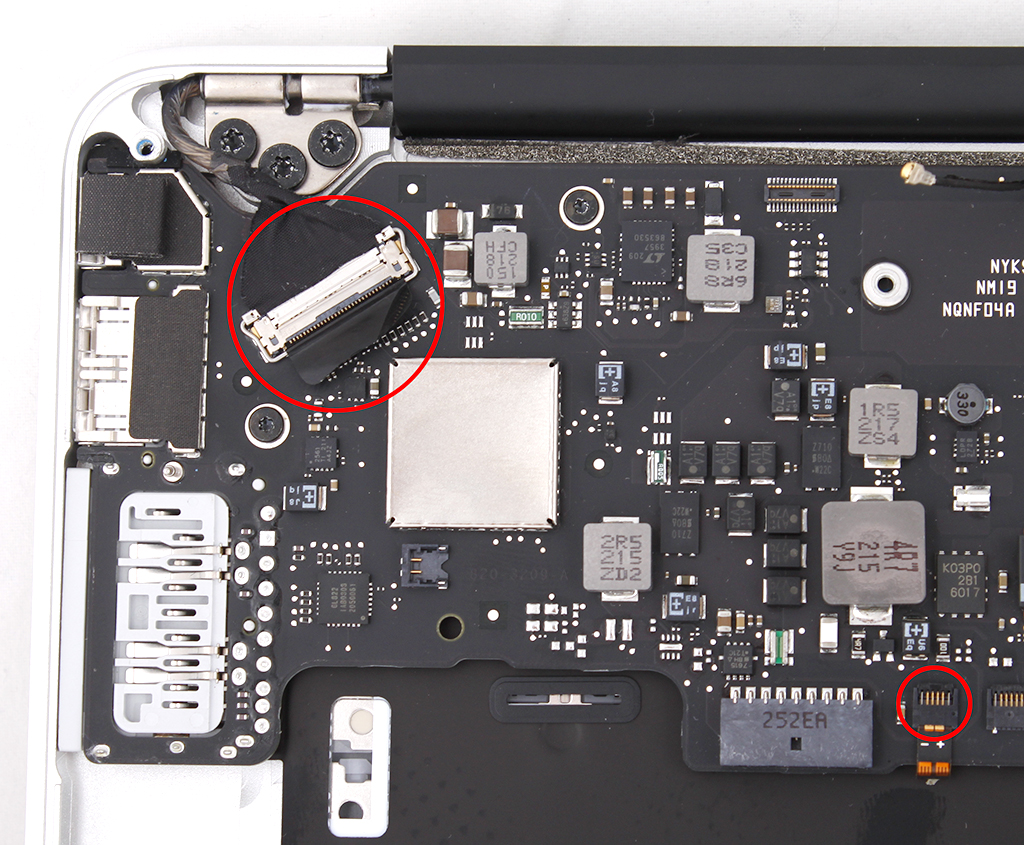
Отсоединяем шлейф матрицы и шлейф подсветки от материнской платы.
Откручиваем 6 винтов, удерживающих материнскую плату.
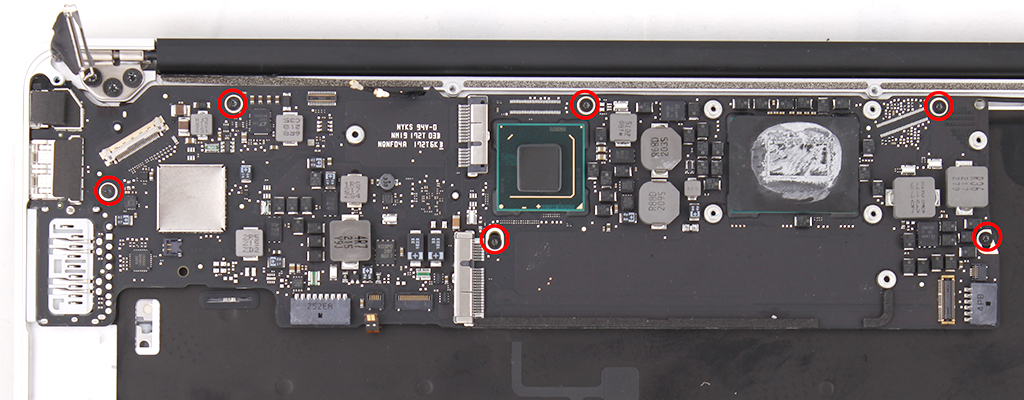
Извлекаем материнскую плату.
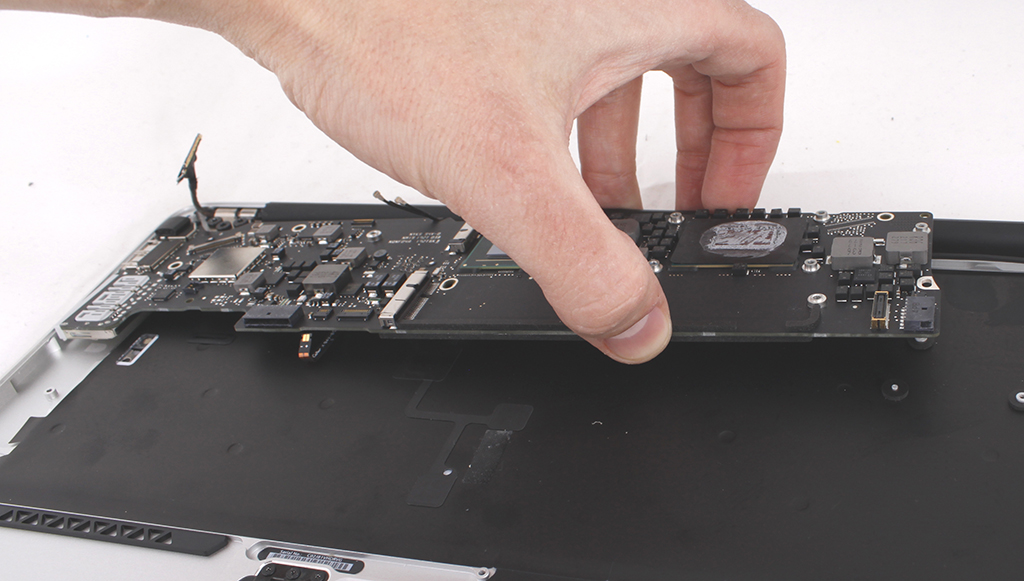
Откручиваем крепления тачпада.
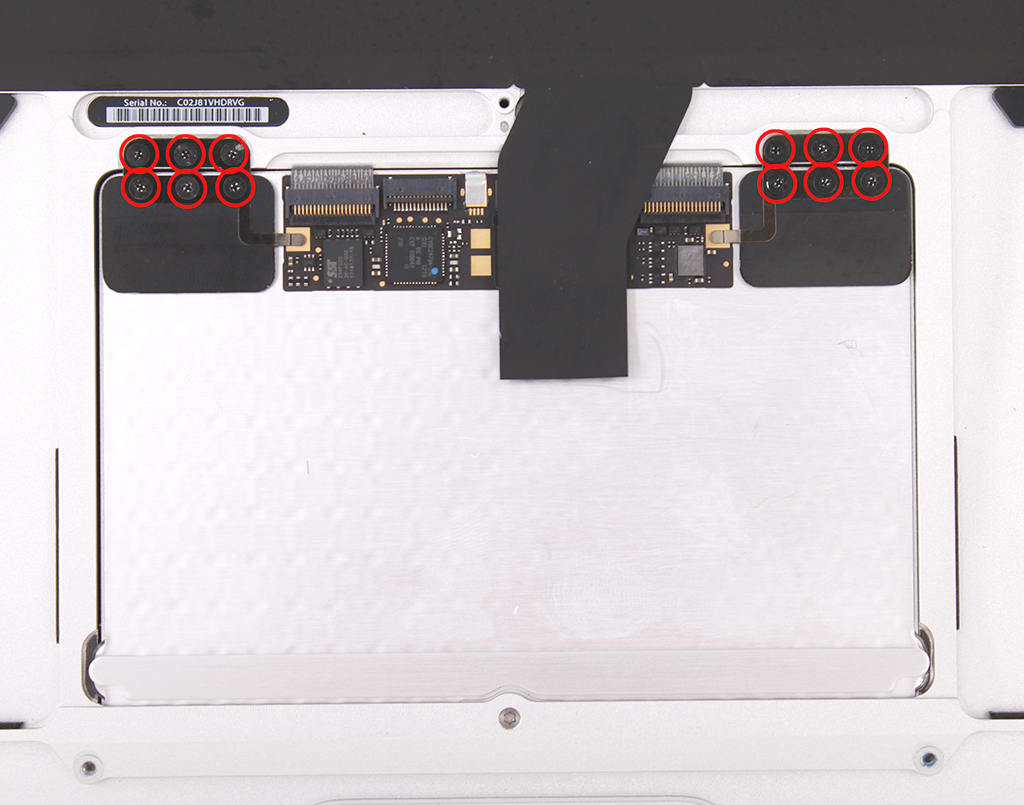
Извлекаем тачпад. Извлекается он движением вверх, можно открыть крышку и протолкнуть его изнутри.
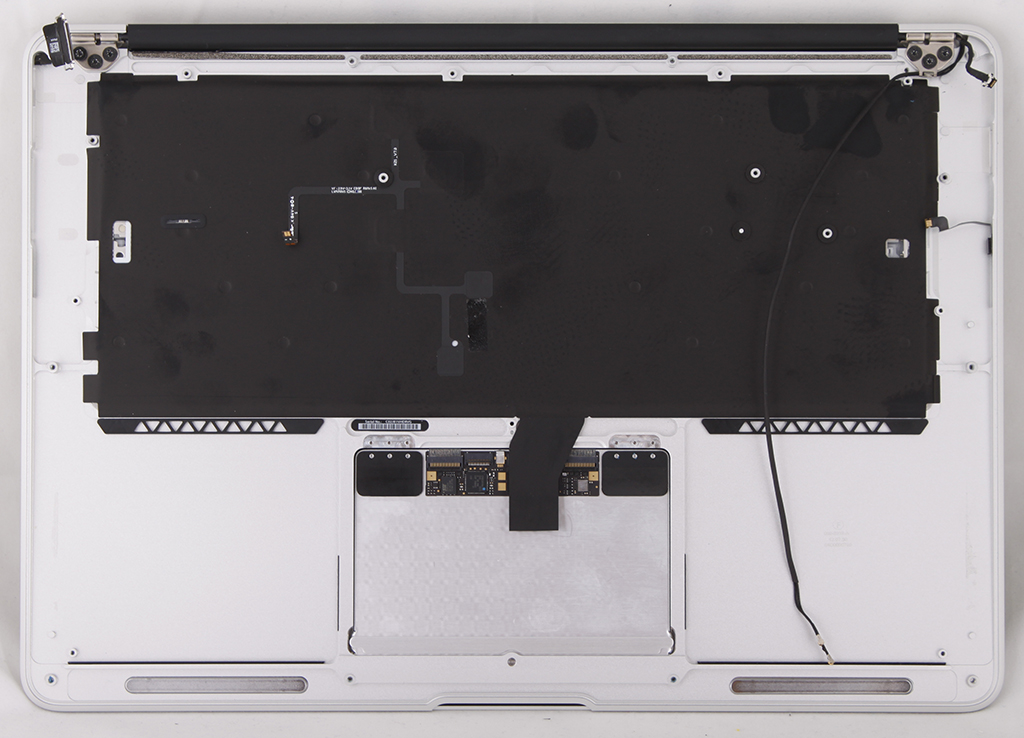
Осталось только снять экран. Откручиваем 6 винтов и движением, таким же как при открытии крышки ноутбука, разъединяем дисплей и топкейс.
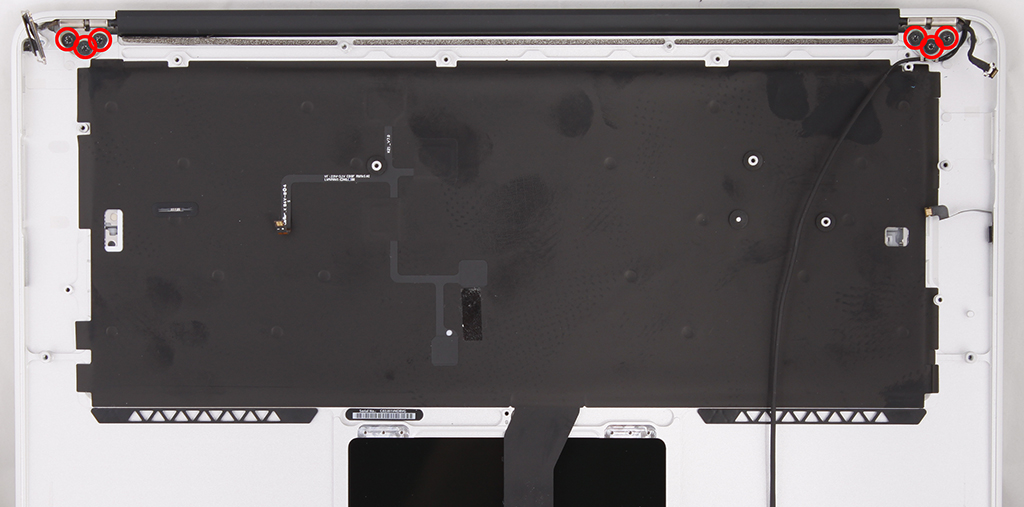
Вот и все, Вы полностью разобрали MacBook Air 13″ 2012, осталось только собрать назад). Надеюсь, у Вас все получится, а если нет, двери нашего сервисного центра всегда открыты для Вас!
- Шлейфы для iPad Air
- Шлейфы для iPhone 5s, 5c
- Шлейфы для iPhone 3gs, 4, 4s, 5
- Шлейфы для iMac
- Шлейфы и разъемы для iPad 1, 2, 3, 4, mini
- Шлейфы для macbook
- Тачпады для macbook
- Стекла для iPhone 5s, 5c
- Стекла (экран+дисплей) для iPhone 4, 4s, 5
- Стекла для iPad 1, 2, 3, 4, mini
- Стекла для iPad Air, Mini Retina
- Радиаторы для macbook
- Переходники и кабели для macbook
- Оперативная память для macbook и iMac
- Модули, панели и платы для macbook и iMac
- Матрицы и дисплеи в сборе для macbook
- Матрицы для iMac
- Матрицы (экраны) для iPad 1, 2, 3, 4, mini
- Материнские платы для macbook и iMac
- Кулеры для macbook
- Кулеры для iMac
- Корпусные детали для macbook
- Колонки для продукции Apple
- Клавиатуры и TopCase для macbook
- Инструменты для ремонта продукции Apple
- Защитные стекла для iMac
- Защитные стекла для Macbook Unibody (Pro)
- Защитные стекла для Apple Cinema
- Зарядные устройства для Macbook, iPhone, iPad, iPod, iPhone
- Запчасти для iPhone 5s, 5c
- Запчасти для iPhone 5
- Запчасти для iPad 1, 2, 3, 4, mini
- Запчасти для iMac
- Задние крышки для iPhone 5s, 5c
- Задние крышки для iPhone 4, 4s, 5
- Запчасти для iPhone 4, 4s, 3gs
- Задние крышки для iPad Air, Mini Retina
- Запчасти для iPad Air
- Задние крышки для iPad 1, 2, 3, 4 mini
- Обычные и SSD диски 2.5″ для macbook
- Жесткие диски 1.8″ и SSD диски для maccbook air
- Блоки питания для iMac
- Блоки питания для Apple Cinema Display
- Аккумуляторы для Ipad Air
- Аккумулятор для iPhone 5s, 5c
- Аккумуляторы для продукции Apple
- Жесткие диски для imac
- DVD приводы для macbook, imac
Все материалы данного веб-сайта являются интеллектуальной собственностью администрации сайта, любое использование материалов или их копирование без ведома администрации запрещено и попадает под действие статьи 146 УК РФ «Нарушение авторских и смежных прав» и влечет за собой наказание согласно УК РФ.
- 2009-2023 © mac-parts.ru
- —
- Ремонт продукции Apple
- |
- Карта сайта
- |
- Политика конфиденциальности
Полезные статьи от ITComplex
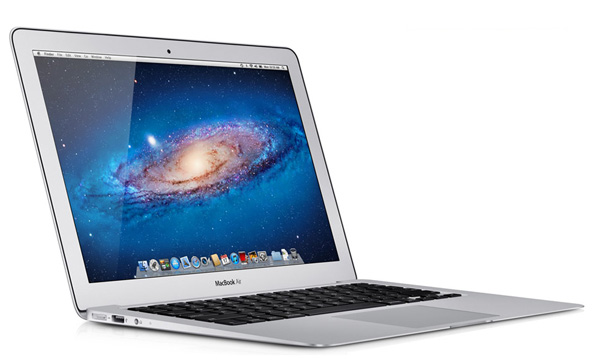
Итак, что же Apple умудрилась втиснуть в этот ультратонкий ультрабук на этот раз?
- Процессор Intel Ivy Bridge Core-i5 с функцией ускорения Turbo Boost
- Графическое ядро Intel HD Graphics 4000
- 128 Гб флеш-памяти
- 4 Гб оперативной памяти DDR3L 1600 МГц
- USB 3.0
- Разъём питания MagSafe 2
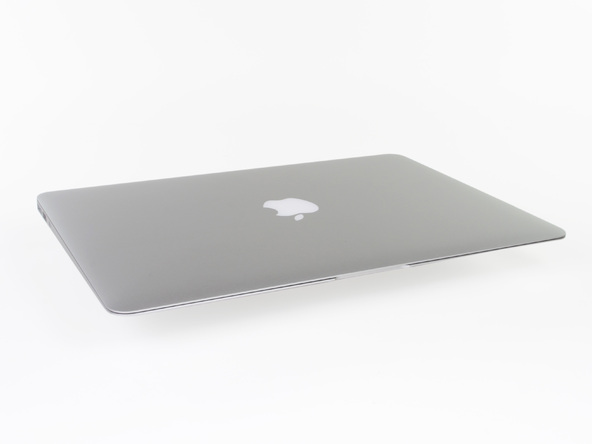
2.
Даже при таком тонком корпусе, фирме Apple удалось снабдить новый Air всяческими полезными разъёмами.
И хотя Air никак не назвать громоздким, мы удивились, что Apple не сделала эту модель тоньше предыдущей.
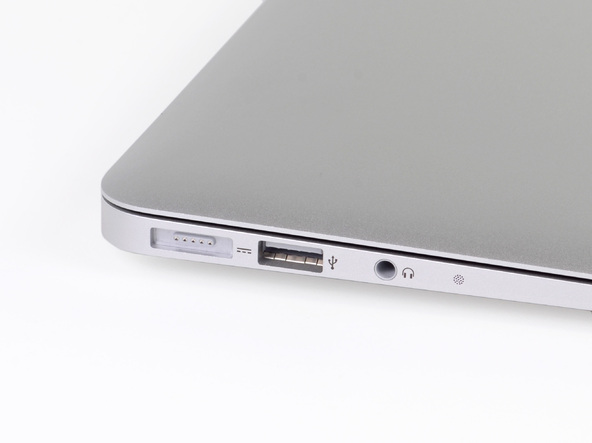
Радом с гнездом для наушников, на левой стороне MacBook находятся новый разъём питания MagSafe 2 и один из двух портов USB 3.0.
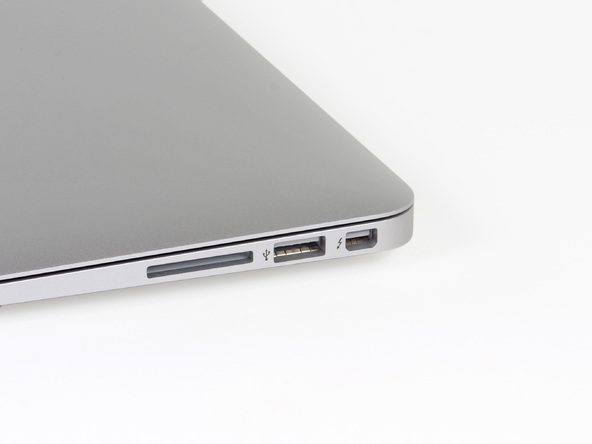
На противоположной стороны мы видим устройство чтения карт памяти SD, второй порт USB 3.0 и, конечно же, совместное детище компаний Apple и Intel: порт Thunderbolt.
3.
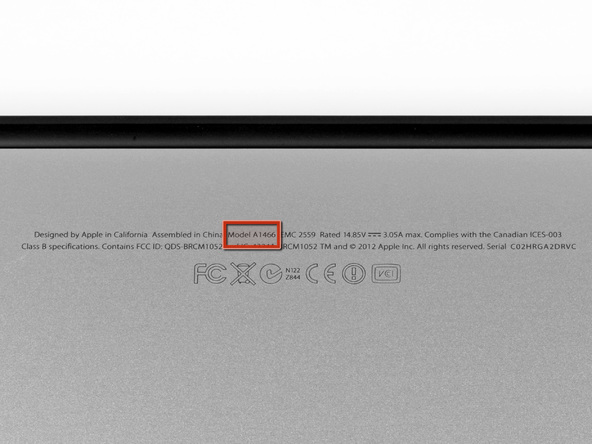
Это так не похоже на Apple; лишь чуть-чуть обновив MacBook Air, они присвоили модели новый номер: A1466.
Нас радует новая нумерация моделей, при которой нам будет гораздо проще помочь людям идентифицировать их ноутбуки для обслуживания.
4.
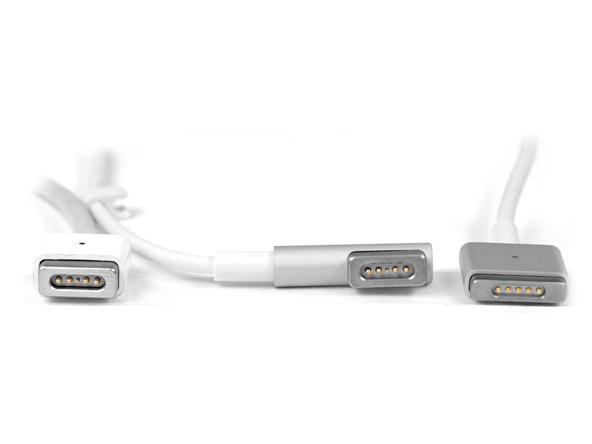
Разъём питания MagSafe 2 является (пока) роскошью, которой удостоились только новый MacBook Air и MacBook Pro с дисплем Retina.
Как видите, новый разъём питания MagSafe 2 (внизу) гораздо тоньше и шире своего предшественника. И это имеет значение, т.к. похоже, что толщина устройств Apple определяется только размером портов.
Только представьте себе, какое тоненькое устройство они бы смогли выпустить, если бы все средства связи и подзарядки были беспроводными…
Apple продаёт адаптеры MagSafe 2 за 10 долларов, так что вам не придётся выбрасывать 27-дюймовый дисплей Thunderbolt. Уф!
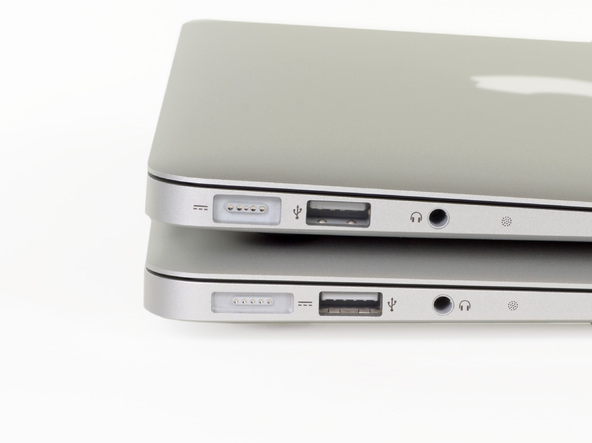
Apple постоянно дорабатывает всякие детали; он перенесли символы обозначения разъёмов с их правой стороны на левую. Если вас припрёт срочно различить MacBook Air версии середины 2012 года и середины 2011 года, просто посмотрите, с какой стороны разъёмов нанесены символы.
5.
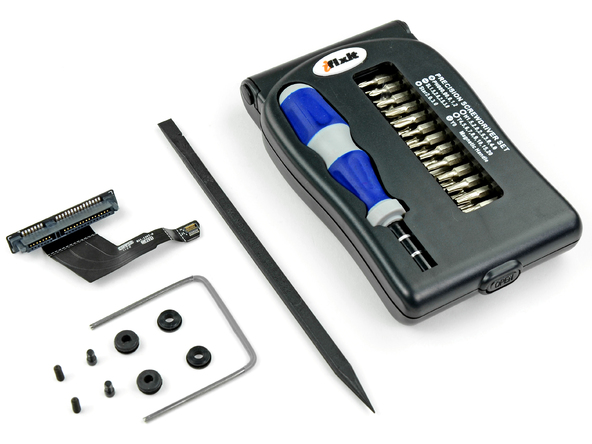
Мы напряглись, столкнувшись с фирменными пятилепестковыми винтами Apple неизвестного размера.
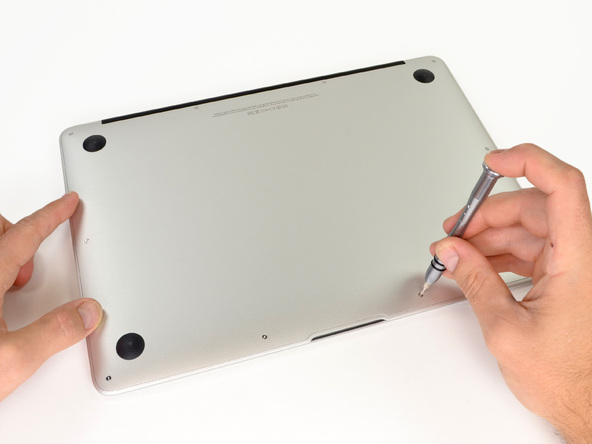
К счастью, у нас есть специальные инструменты. Наша пятилепестковая отвёртка быстро справилась с этими ужасными хитроумными винтами.
6.
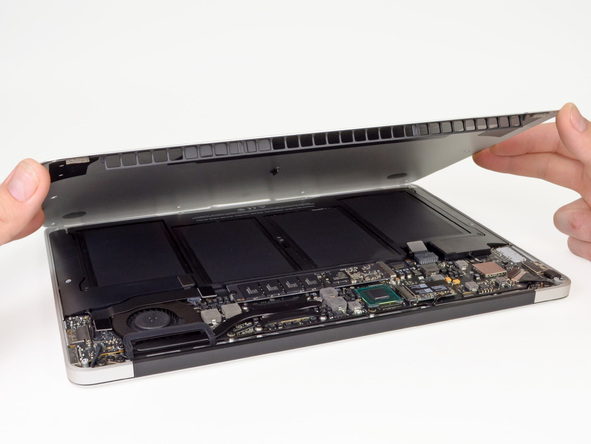
Итак, мы выкрутили винты, теперь снимаем нижнюю панель и заглядываем внутрь ноутбука.
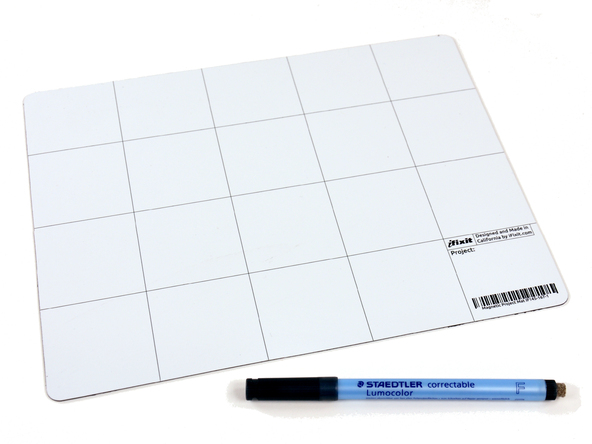
Чтобы не растерять выкрученные при разборке шурупы, мы используем специальный магнитный коврик.
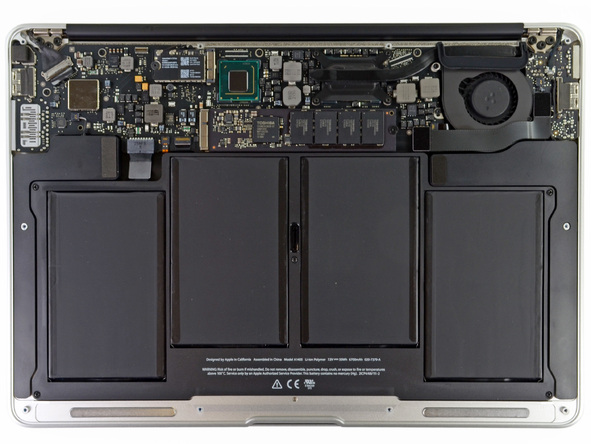
Как и в большинстве мобильных устройств, большую часть пространства занимает аккумулятор.
Изнутри Air новой конфигурации очень похож на прошлогодний, есть лишь небольшие изменения в расположении деталей.
7.
Чтобы добраться до источника питания Air, нам нужно лишь отсоединить разъём и выкрутить несколько шурупов при помощи отвёртки-звёздочки размером T5.
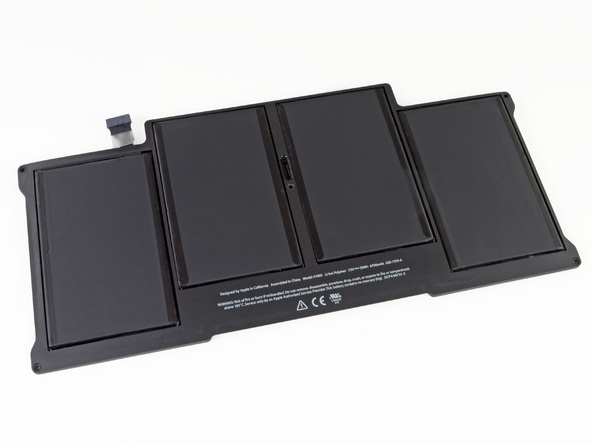
Это аккумулятор той же самой модели, что и в версии MacBook Air середины 2011 года, так что неудивительно, что в 13-дюймовой модели аккумулятор обеспечивает те же 7 часов работы.
Сразу же ответим на ожидаемый вопрос: да, аккумуляторы моделей 2011 и 2012 года взаимозаменяемы! Хотя не очень понятно, зачем вам их менять, ведь они совершенно одинаковые.
8.
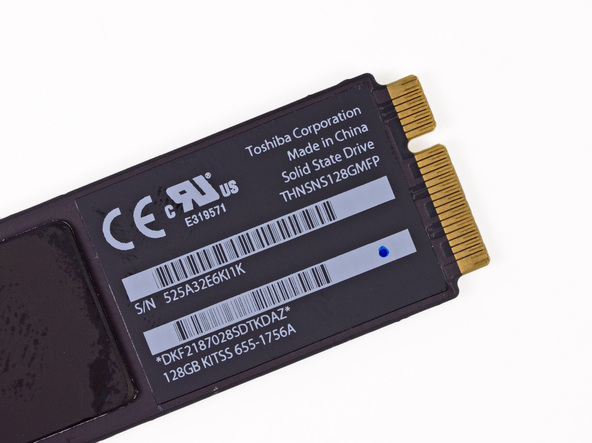
На первый взгляд, SSD-накопитель на 128 Гб почти идентичен установленному в прошлогодней модели.

Но при более внимательном рассмотрении обнаружилось, что у нынешнего модуля флеш-памяти немного отличается разъём!
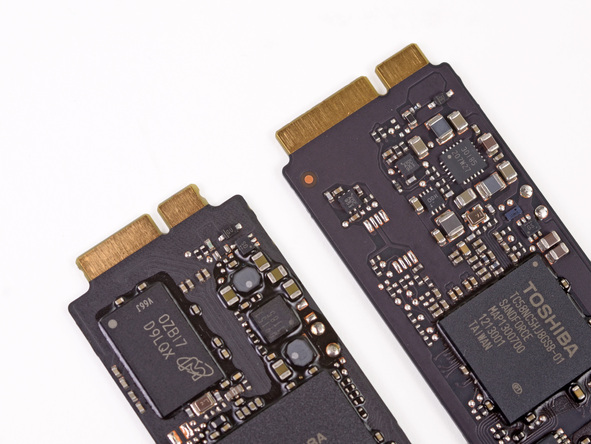
Похоже, у этого SSD-диска совершенно новая конструкция. По-видимому, новое устройство основано на контроллере SandForce, только с маркировкой Toshiba.
10.
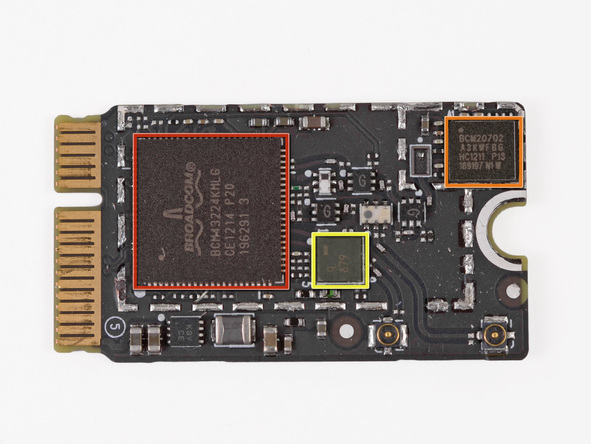
Можно сказать, что модуль беспроводной связи Broadcom BCM 943224 выглядит почти идентичным установленному в прошлогодней модели, но не будем повторяться.
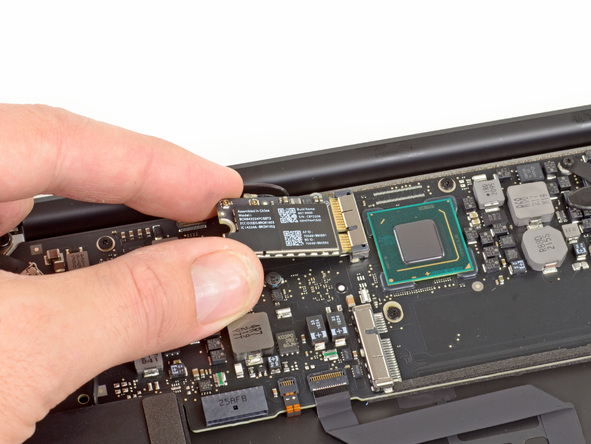
Давайте лучше сосредоточимся на отличиях. Apple перевернула наклейку «Собрано в Китае» на 90? и наклейку с внутренним кодом аж на 180?!
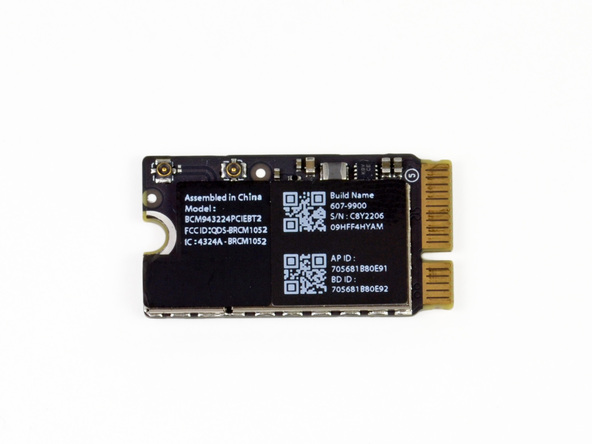
Если вы подумали, что мы шутим, снимите электромагнитные щиты, и вы увидите те же самые микросхемы, что и в прошлогодней модели:
- Однокристальный приёмопередатчик Broadcom BCM4322 Intensi-fi® с поддержкой стандарта 802.11n для сетей Wi-Fi (обведён красным)
- Однокристальный процессор Bluetooth 4.0 Broadcom BCM20702 с поддержкой технологии Bluetooth с низким энергопотреблением (BLE) (обведён оранжевым)
- Модуль антенного переключателя Murata (обведён жёлтым)
11.
Настал черёд динамиков.
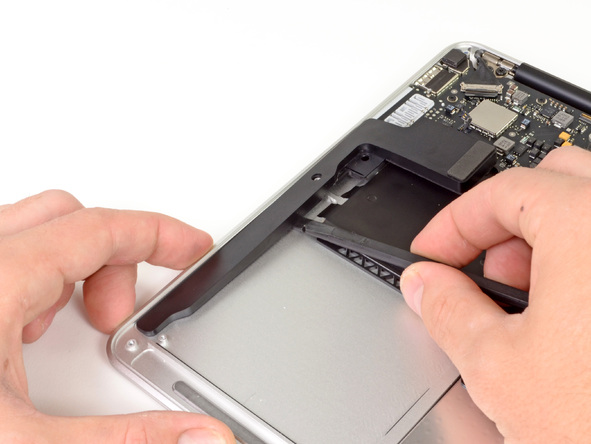
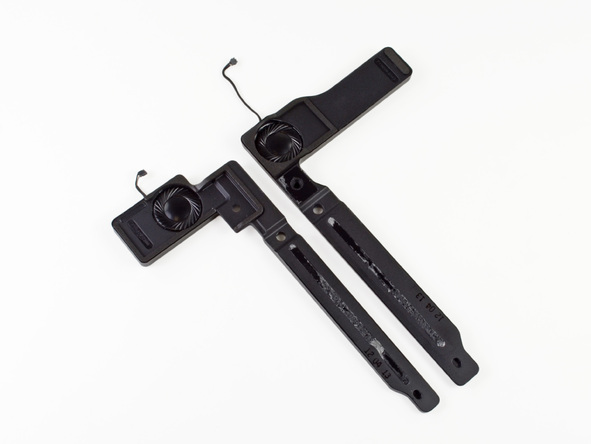
Новый Air оснащён стереодинамиками, так что вполне можно устроить вечеринку.
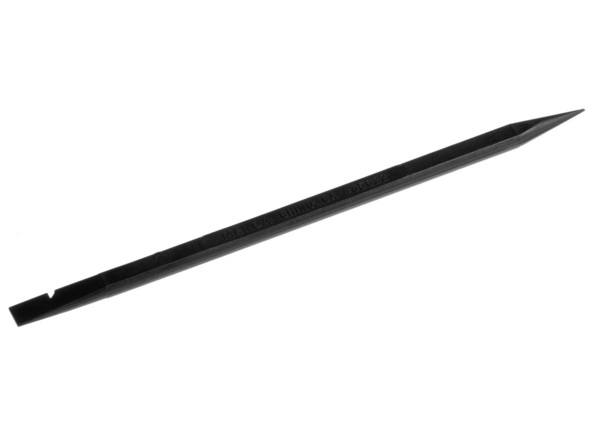
Возможно, вы спросите: «А что это за чёрная палочка, при помощи который извлекали динамики?» Это Spudger – специальная пластиковая лопатка. Она снабжена защитой от статического электричества и изготовлена из жаропрочного материала. Это совершенно необходимый инструмент для работы с чувствительной электроникой.
12.
Одинокий вентилятор крепится несколькими звездообразными шурупами.
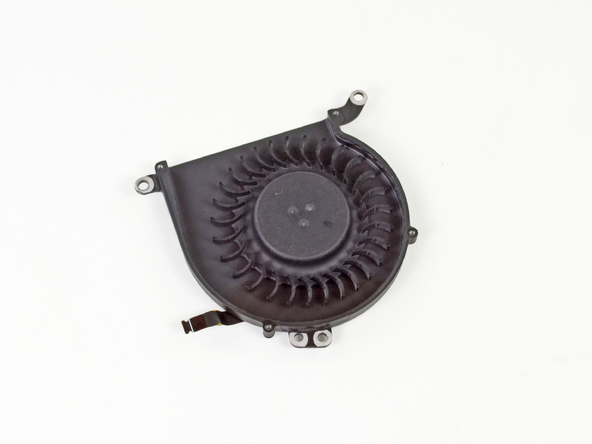
Мы надеялись обнаружить новый асимметричный вентилятор, и не разочаровались!
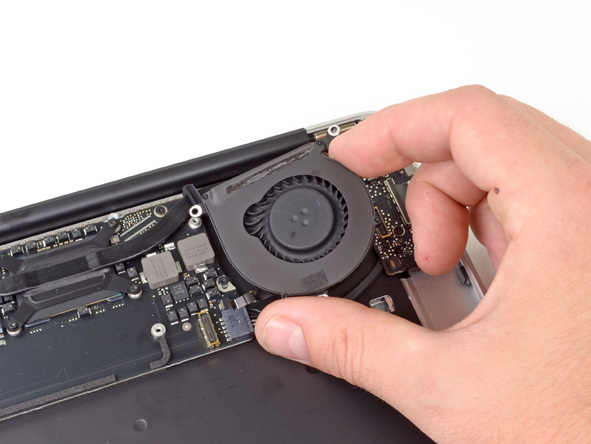
Широкие отверстия между лопастями вентилятора составляют 3,6 мм, а более узкие — около2,8 мм.
Как утверждается в рекламе, асимметричная конструкция рассеивает звук в более широком диапазоне частот и делает шум вентилятора «едва слышным».
13.
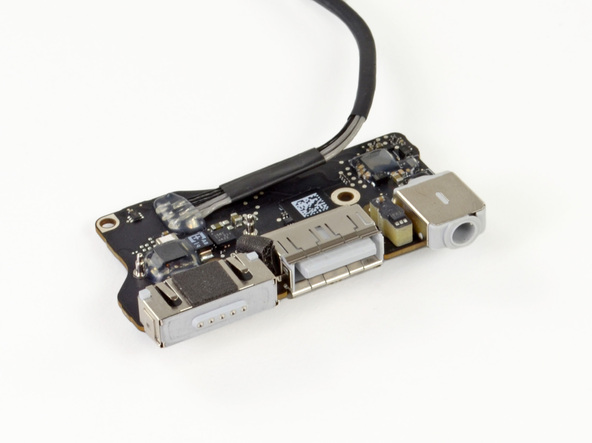
Далее мы извлекаем плату ввода-вывода с левой стороны, на которой расположен разъём питания MagSafe 2.
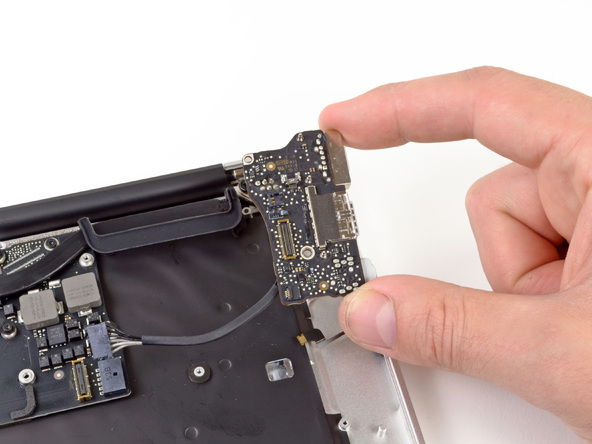
Рядом с разъёмами MagSafe 2 и USB 3.0, стандартный 3,5-мм разъём для наушников выглядит таким неказистым и старомодным. Когда же Apple выпустит новый разъём?
14.
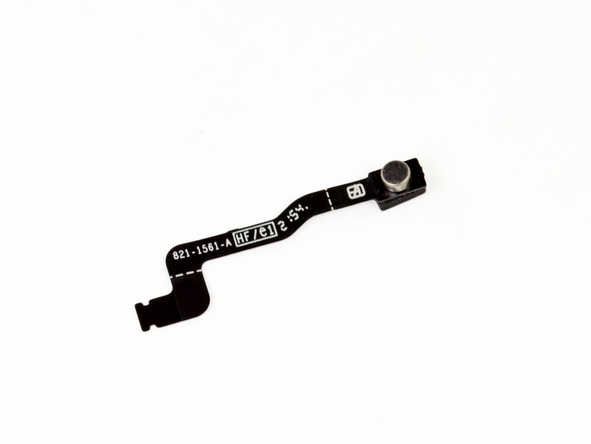
С новой функцией диктовки в операционной системе OSX Mountain Lion, вам наверняка понадобится новенький микрофон.
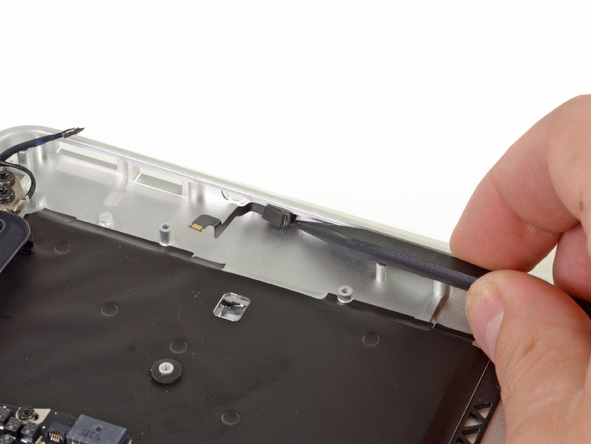
«MacBook, пошли сообщение на мой iPhone, чтобы я мог поговорить с Сири.»
15.
Бум! Снимаем системную плату.
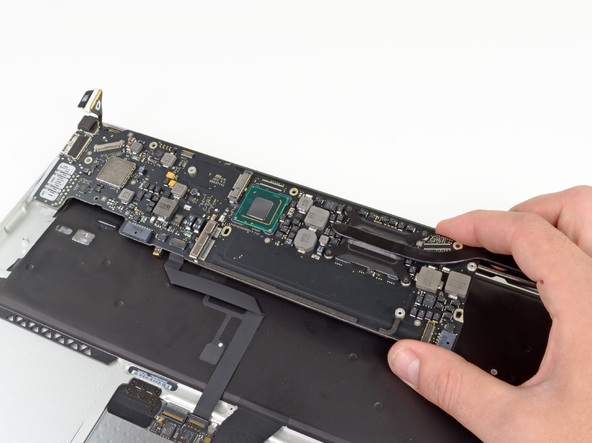
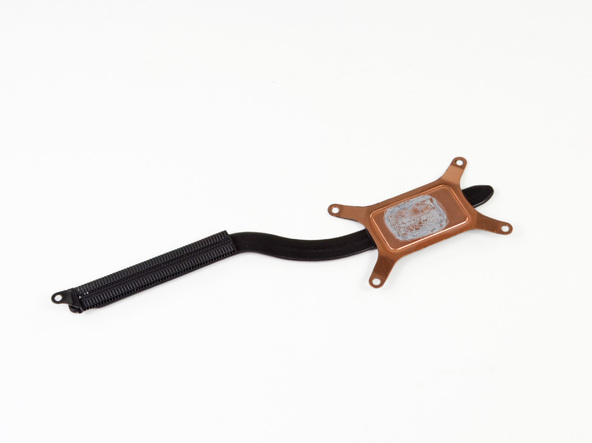
Бам! Снимаем радиатор.
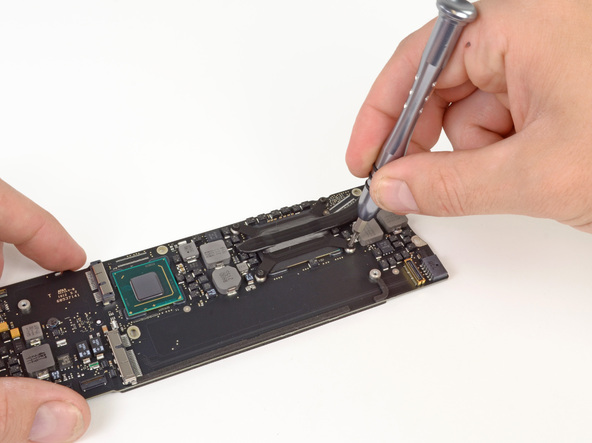
Даже с новой линейкой процессоров, система охлаждения выглядит практически так же, как в прошлогодней модели. Столь маленький радиатор на двухъядерном процессоре, который может разгоняться до 2,8 ГГц, поистине свидетельствует о его эффективности.
16.
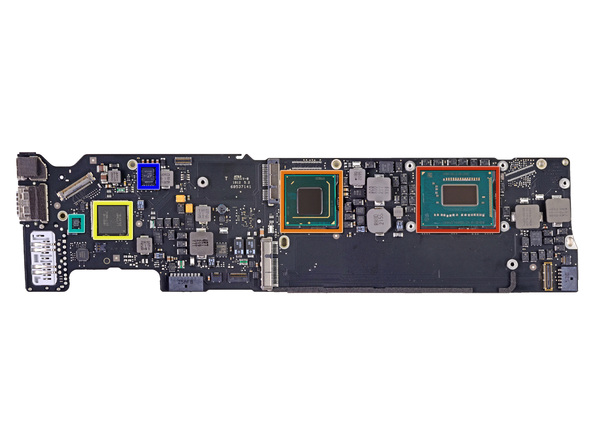
Вот что мы обнаружили на фронтальной стороне материнской платы:
- Контроллер интерфейсов Intel E201B953 SLJ8B (обведён оранжевым)
- Контроллер Thunderbolt Intel DSL3510L (обведён жёлтым)
- 2-канальный контроллер питания Texas Instruments TPS2561 (обведен бирюзовым)
- Преобразователь напряжения Linear Technology LT3957 (обведён синим)
17.
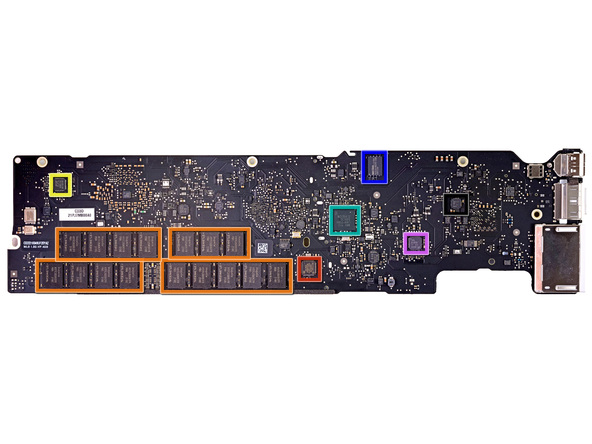
С обратной стороны материнской платы находятся:
- Контроллер USB SMSC USB25138 (обведён красным)
- Память Hynix H5TC2GB3CFR DDR3L SDRAM (обведена оранжевым)
- Микроконтроллер MAXIM 15120G (обведён жёлтым)
- Микроконтроллер Texas Instruments Stellaris LM4FS1AH (обведён бирюзовым)
- Микросхема последовательной флеш-памяти Macronics MXIC MX25L6406E (обведена синим)
- Контроллер Texas Instruments TPS51980 (обведён розовым)
- Контроллер Texas Instruments CD3210 (обведён чёрным)
18.
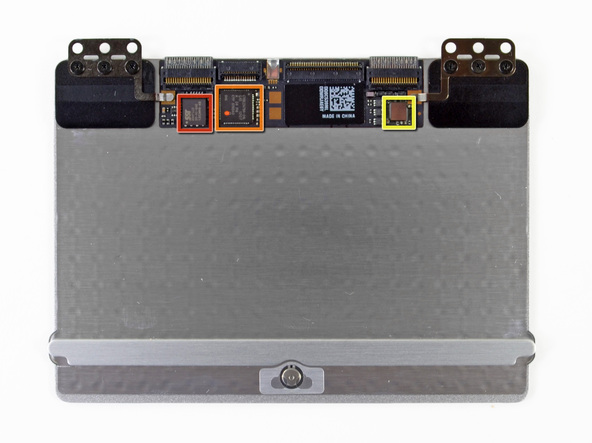
Хорошие новости! Если вдруг трекпад перестанет функционировать, похоже, заменить его будет так же просто, как обычно.
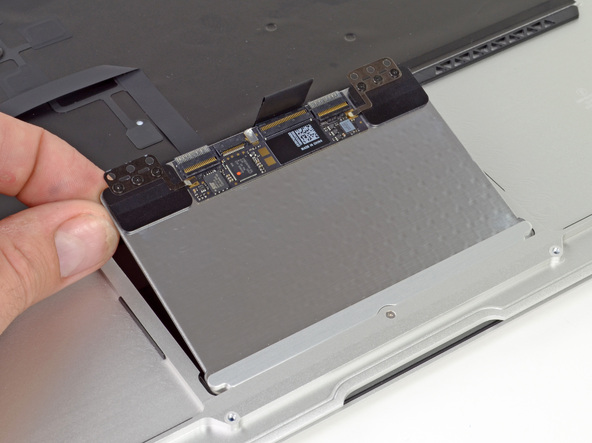
На трекпаде мы обнаружили несколько примечательных микросхем:
- Silicon Storage Technology 25VF020 (обведён красным)
- Микроконтроллер Cypress Semiconductor CY8C24794 (обведён оранжевым)
- Broadcom BCM5976A0KU826 (обведён жёлтым)
19.
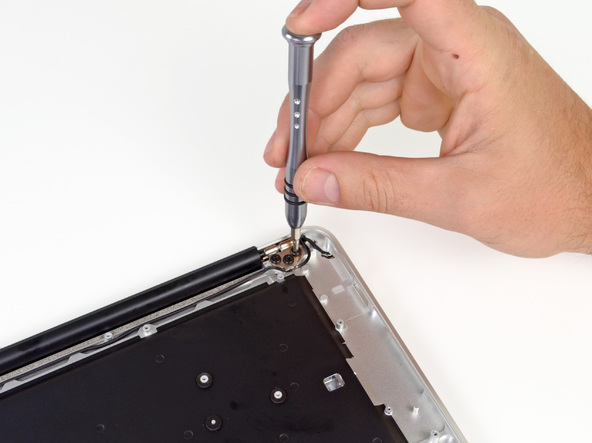
Модуль дисплея привинчен к верхней панели 6 звездообразными шурупами размером T9.
Поскольку модуль дисплея является одной из подвижных частей MacBook Air, эти шурупы должны быть довольно прочными.
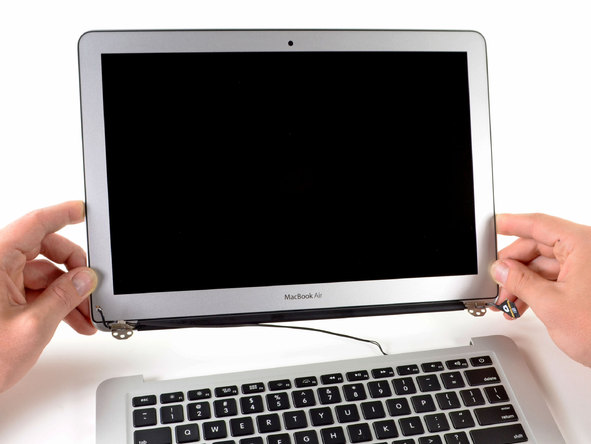
Ради снижения веса MacBook Air в нём отсутствует защитное стекло ЖК-панели, в отличие от MacBook Pro. Это ещё одна причина наличия корпуса из цельного листа алюминия.
20.
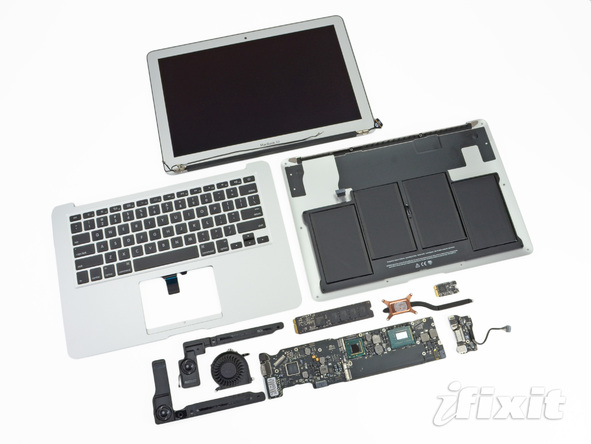
Простота ремонта ноутбука MacBook Air 13? версии середины 2012 года: 4 из 10 (10 баллов означают максимальную простоту).
- Если вам удалось снять нижнюю панель, все компоненты довольно легко заменить.
- Фирменные винты крепления корпуса требуют наличия специальной отвёртки.
- Все компоненты – включая оперативную память и SSD-накопитель – являются специализированными.
- Нам сложно рекомендовать данный ноутбук ввиду невозможности его модернизации. Оперативную память и SSD-накопитель в настоящее время заменить нельзя, хотя в отношении накопителей этот вопрос может решиться в будущем. Хотя склонность Apple к использованию фирменных шурупов способствует бурному росту продаж инструментов iFixit, это нехорошо в отношении потребителей.
Статьи по теме:
- phaser 3160 после прошивки на samsung gtxfnm ntcnjdjq cnhfybws
- nokia n8
- как прошить samsung scx 4220 самостоятельно
- установка снпч и краткий обзор мфу canon mg 2140
- как заправить картридж hp CE271A
iFixit разобрали новый MacBook Pro. Теперь его проще ремонтировать

В закладки
iFixit опубликовали полный разбор MacBook Pro 2021 и дали экспертную оценку ремонтопригодности. Инженеры отмечают, что замена аккумуляторов стала проще.
Правда, для того чтобы вытянуть два фиксирующих язычка, до сих пор необходимо снять трекпад.
Процесс извлечение материнской платы стал проще. Теперь она не зажимает аккумуляторный блок. Такая же история со шлейфом экрана, вентиляторами и динамиками. Но есть минусы.
При замене дисплейной матрицы True Tone по-прежнему работать не будет. То же самое со сканером отпечатков пальцев Touch ID. Заменить его без потери функциональности невозможно.
Итоговая оценка ремонтопригодности: 4/10.
У предыдущего поколения MacBook Pro 16 2019 года было 1/10. [9to5Mac]
Ремонт MacBook в домашних условиях: все, что нужно знать
Одной из причин, по которой нам так нравятся компьютеры Mac, является их надежность. Это отсутствие необходимости тратить время на обновление драйверов, чистку системы, заниматься поиском и устранением неполадок… всем, чем грешат обычные PC-компьютеры. Интернет-магазин запчастей для Apple поделился секретами ремонта MacBook.
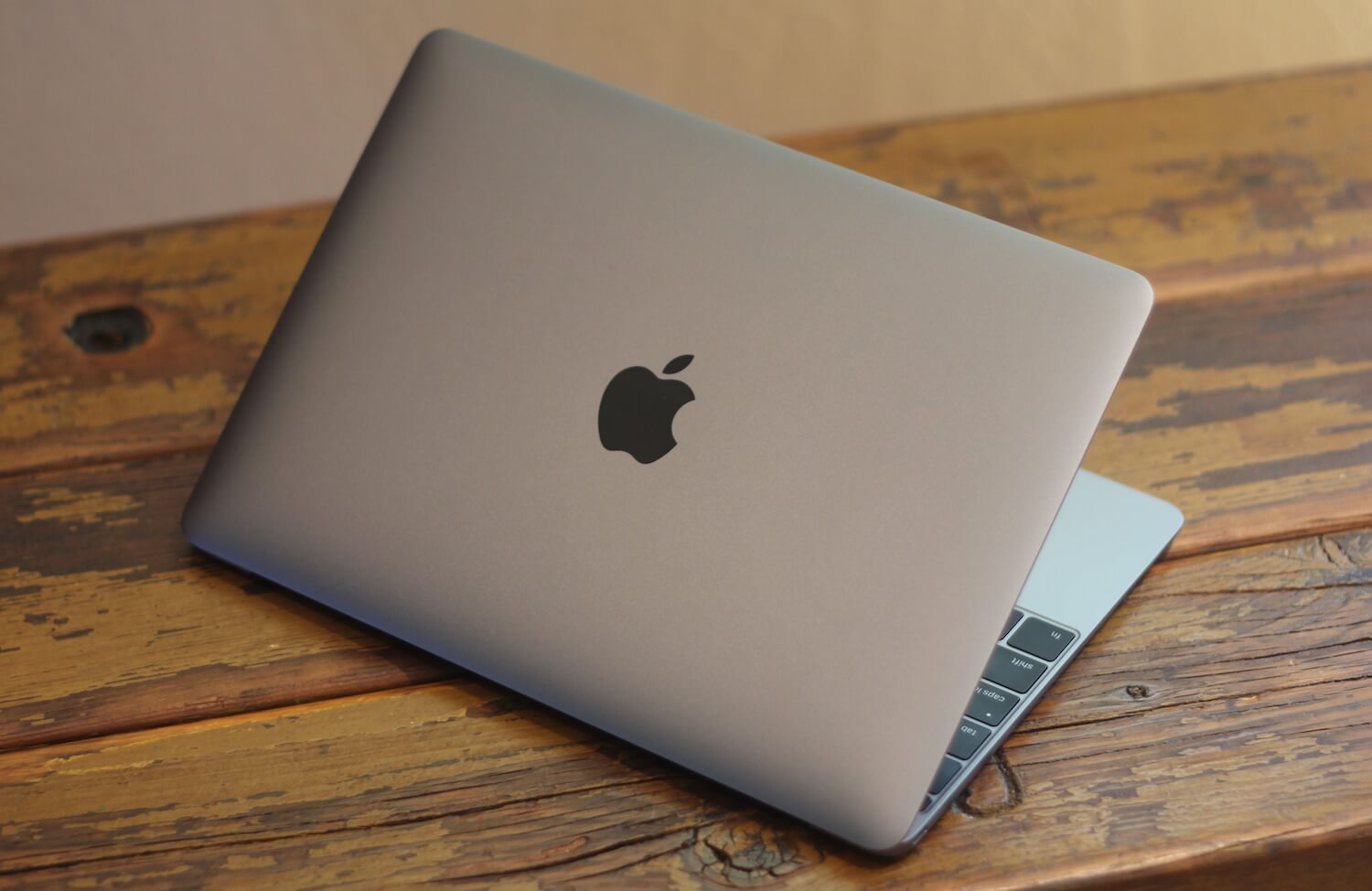
Однако, спешим вас огорчить, как и вся современная электроника, компьютеры Apple тоже ломаются. И, к сожалению, ремонт даже самой простой неисправности обычно стоит недешево. Именно поэтому специально для наших читателей мы публикуем список наиболее распространенных поломок MacBook (Pro и Air), а также методику их устранения в домашних условиях.
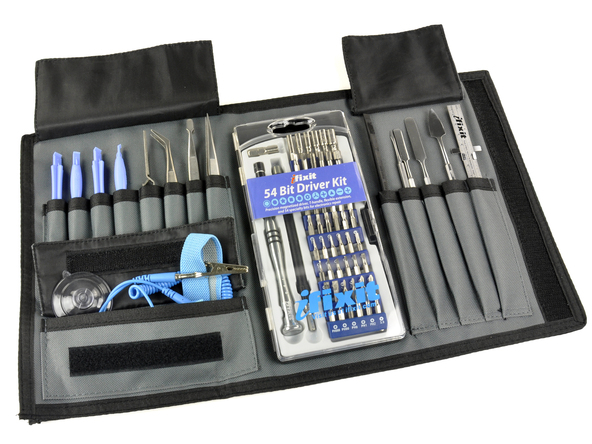
Для начала пара слов об инструменте, который необходимо иметь. Начнем с отверток. Вам наверняка понадобится отвертка Pentalobe 1,2 мм. Дело в том, что почти на всех компьютерах Mac начиная с 2010 года днище фиксируется именно на этих винтах. Кроме того, вам, скорее всего, понадобятся отвертки Torx T5, T6, а также отвертка с крестовым шлицем. Желательно иметь пластиковую антистатическую лопатку Spudger, пинцет, швейцарский нож, увеличительное стекло, металлическую лопатку и кисточку. Возможно, вам понадобится что-то еще.
Если вы не собираетесь заниматься ремонтом на профессиональном уровне, рекомендуем приобрести универсальный набор инструментов для ремонта техники Apple, в котором имеется все необходимое.
1. Перегрев
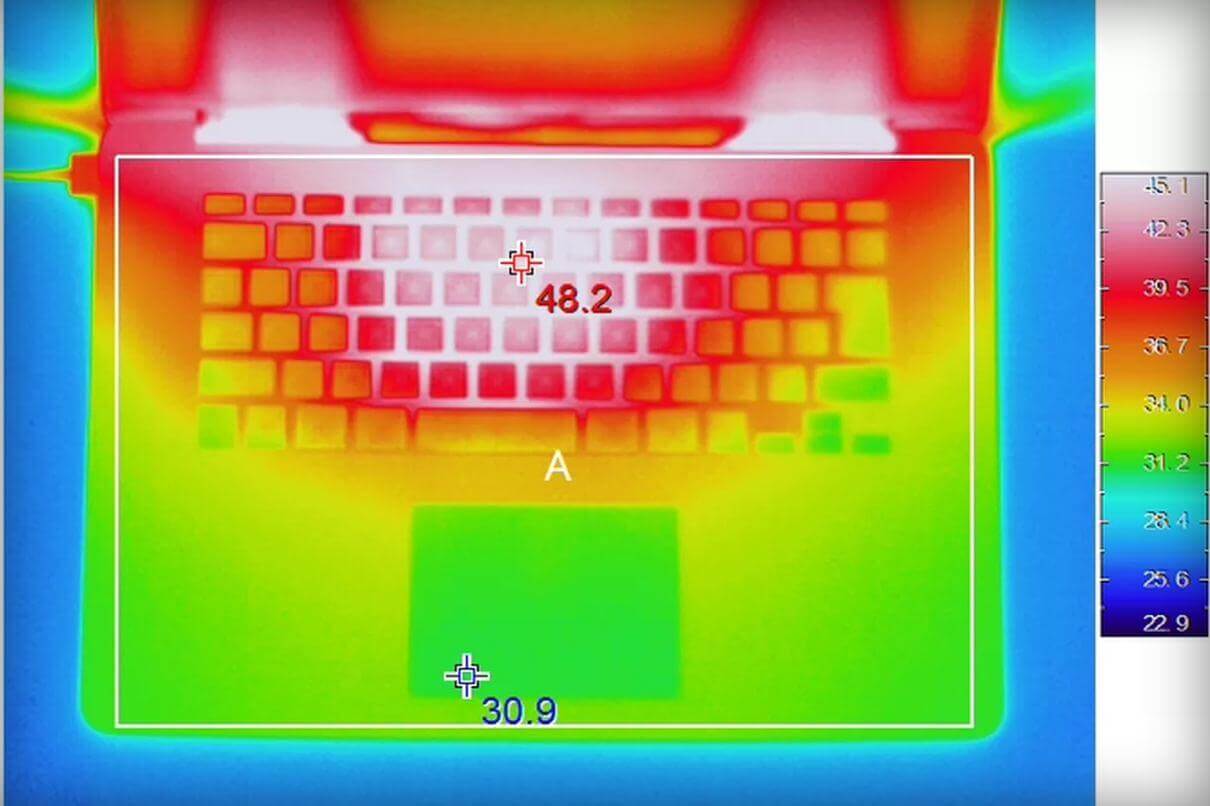
Перегрев является одной из самых распространенных проблем, с которой сталкиваются многие владельцы компьютеров Apple. Немногие знают, но почти любой современный компьютер требует регулярной чистки и профилактики. За годы работы в компьютерах скапливается большое количество пыли, и компьютеры Apple не являются исключением. Проводить профилактику можно и даже нужно своими силами. Вот несколько рекомендаций владельцам Mac, столкнувшимся с проблемой перегрева:
- Проводить чистку необходимо на полностью выключенном компьютере. То есть перед началом всех работ первым делом отключите разъем аккумуляторной батареи.
- Старайтесь придерживаться норм антистатической защиты и, по возможности, используйте антистатический ремешок.
- На сайте https://www.ifixit.com/Device/Mac_Laptop с вероятностью в 99% можно найти полное руководство по чистке вашего Mac.
- Ни в коем случае не торопитесь!
- Не верьте своей голове. Фотографируйте каждый шаг. Запоминайте, зарисовывайте, записывайте!
2. Залитие

— Любите пить кофе за компом?
— Зря!
Однако, если вы не в состоянии отказать себе в этом удовольствии, тогда хотя бы подстрахуйте себя и обзаведитесь отверткой Pentalobe 1,2 мм. Ведь именно на эти винты Apple закручивает почти все свои компьютеры. И когда вы случайно прольете кружку чая на клавиатуру, вы по крайней мере сможете оперативно отключить аккумулятор от разъема на материнской плате. Ну а далее мы рекомендуем-таки обратиться в проверенный сервис для дальнейшей диагностики и чистки от влаги.
3. Шумит кулер

Обычно эта проблема уходит после чистки. Тем не менее если проблема осталась, то, скорее всего, без радикальных мер не обойтись. Увы, но вам почти наверняка придется заменить шумящий кулер, ведь на всех современных Mac-компьютерах вентиляторы неразборные.
4. Замена разбитого трекпада
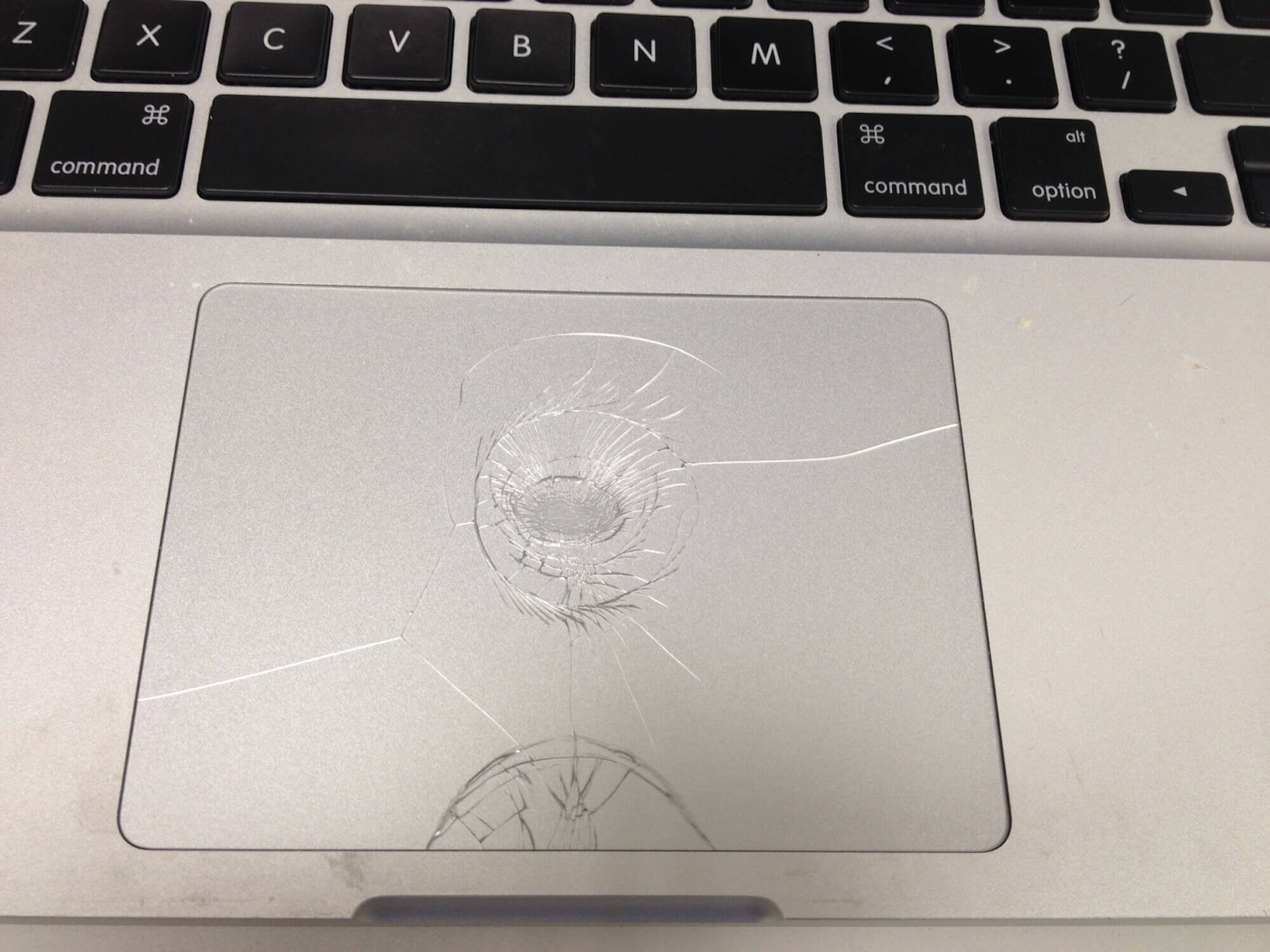
Хотя это и кажется странным, но трекпад можно разбить. Дело в том, что он представляет из себя тонкую пластинку толщиной в пару миллиметров, и поэтому падение даже небольшого предмета может повредить его.
Почти на всех компьютерах Apple алгоритм замены разбитого трекпада выглядит следующим образом:
- Первым делом необходимо отключить компьютер.
- Далее извлекаем аккумулятор.
- После чего меняем трекпад. Вроде бы ничего сложного, но это только так кажется.
Вот несколько советов, следуя которым вы сможете успешно заменить нерабочий трекпад на своем Mac. Во-первых, не торопитесь. Если никогда не делали ничего подобного, выделите на данную процедуру как минимум два часа. Во-вторых, регистрируйте каждый свой шаг. Фотографируйте, зарисовывайте, но ни в коем случае не полагайтесь только на свою память. Зачем это надо? Причина в том, что при обратной сборке винты нельзя путать местами. Нам известны случаи, когда из-за одного перепутанного винтика из строя выходило устройство целиком. В-третьих, обязательно найдите полное руководство по своему ремонту. И, в-четвертых, не применяйте силу при сборке/разборке. Если что-то не идет, лучше немного отдохните и после отдыха со свежей головой попробуйте еще раз сделать этот шаг.
5. Перестала щелкать кнопка на трекпаде

В некоторых случаях владельцы сталкиваются с проблемой постепенного ослабления винта, регулирующего длину хода трекпада. В результате чего на MacBook перестает щелкать кнопка трекпада. Столкнувшись с этой проблемой, вам необходимо подкрутить регулировочный винт, который располагается с обратной стороны трекпада.
Для доступа к тачу необходимо снять нижнюю крышку MacBook и извлечь аккумулятор. К сожалению, в рамках данной статьи нет возможности перечислить список всего необходимого инструмента по соответствующим моделям MacBook (Pro и Air). Поэтому, если вы испытываете затруднение, пишите свои вопросы в комментариях, мы постараемся помочь.
Скажем лишь, что если вы добрались до регулировочного винта и уже подкрутили его, то перед обратной сборкой возьмите небольшую капельку классического клея «Момент» и нанесите его поверх винта так, чтобы впоследствии он не ослаб.
6. Не работает кнопка на тачпаде

Эта проблема схожа с предыдущей, однако появляется она по вине пользователя. Чаще всего кнопка выходит из строя из-за попадания в нее жидкости. Обычно достаточно разобрать и почистить кнопку. Тем не менее в большинстве сервисов вам предложат полную замену трекпада.
7. MacBook перестал заряжаться

Это довольно распространенная проблема, давайте попробуем разобраться в причинах появления этой неисправности и вариантах ее решения:
- Первое, что необходимо проверить, — отсутствие мелких посторонних предметов и грязи в разъеме MagSafe. Визуально проверьте разъем на компьютере и зарядке и, в случае наличия грязи, удалите ее. Для этих целей можно воспользоваться ватной палочкой, слегка смоченной в чистом спирте. Важно! Хотя спирт и не является проводником тока, все равно делайте данную процедуру на выключенном компьютере и отключенной от розетки зарядке.
- Довольно часто MacBook перестает заряжаться по причине поломки блока питания. Проверить можно простым подключением заведомо рабочего аксессуара.
- Если с блоком питания все в порядке и грязи в разъемах нет, возможно, причина кроется в розетке, к которой подключен блок питания. Попробуйте подключить БП к другой розетке.
- Если вы все перепробовали, но MacBook упорно не хочет заряжаться, вам стоит попробовать сбросить SMC или контроллер управления системой. Более подробную информацию о сбросе SMC можно найти на сайте Apple https://support.apple.com/ru-ru/HT201295.
8. Вздутый аккумулятор
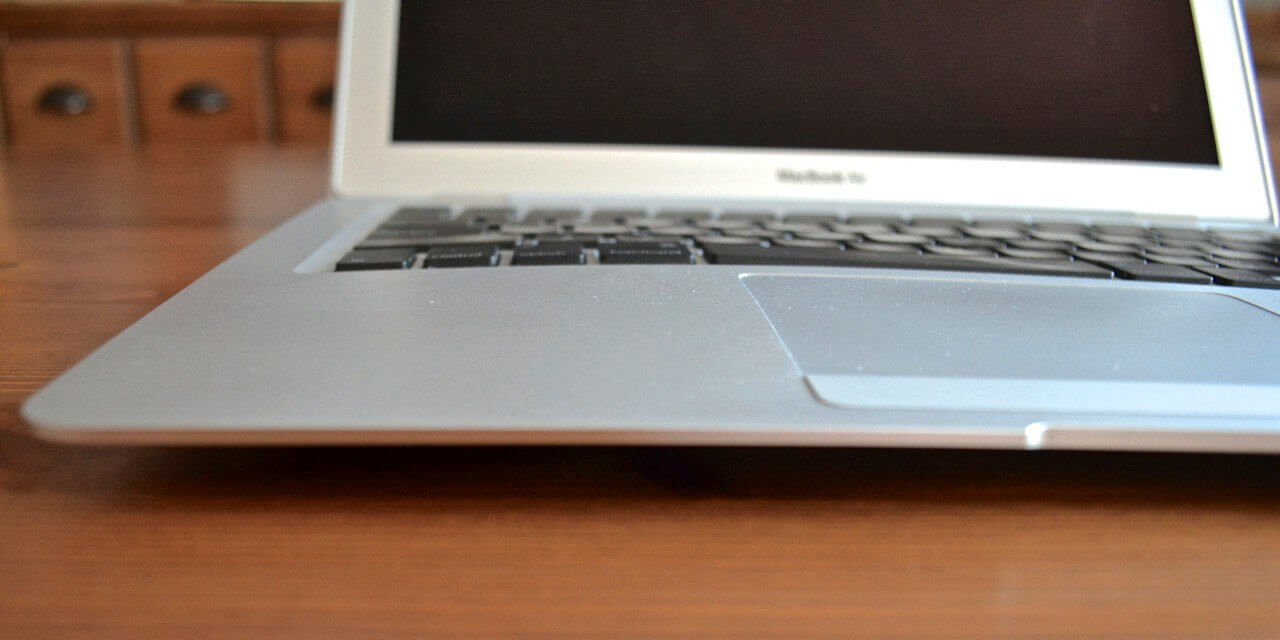
Причиной появления данной проблемы является нарушение химической реакции внутри аккумулятора. В результате чего в нем образуется избыточный газ, который и раздувает внешнюю оболочку аккумулятора.
По долгу службы нам приходилось слышать истории о том, как пользователи прокалывали оболочку, чтобы снять избыточное давление. Так вот, запомните, это делать категорически запрещено! Повреждение внешней оболочки аккумулятора чревато возгоранием или даже его взрывом. Поэтому единственным решением данной проблемы является замена аккумулятора на новый.
Следующие четыре проблемы относятся к сложным. И их решение может оказаться не таким простым, как кажется. И если вы не уверены в своих силах, вам лучше обратиться в сервис.
9. Люфт «крышки с яблоком» или расшатанные петли на MacBook Pro Retina
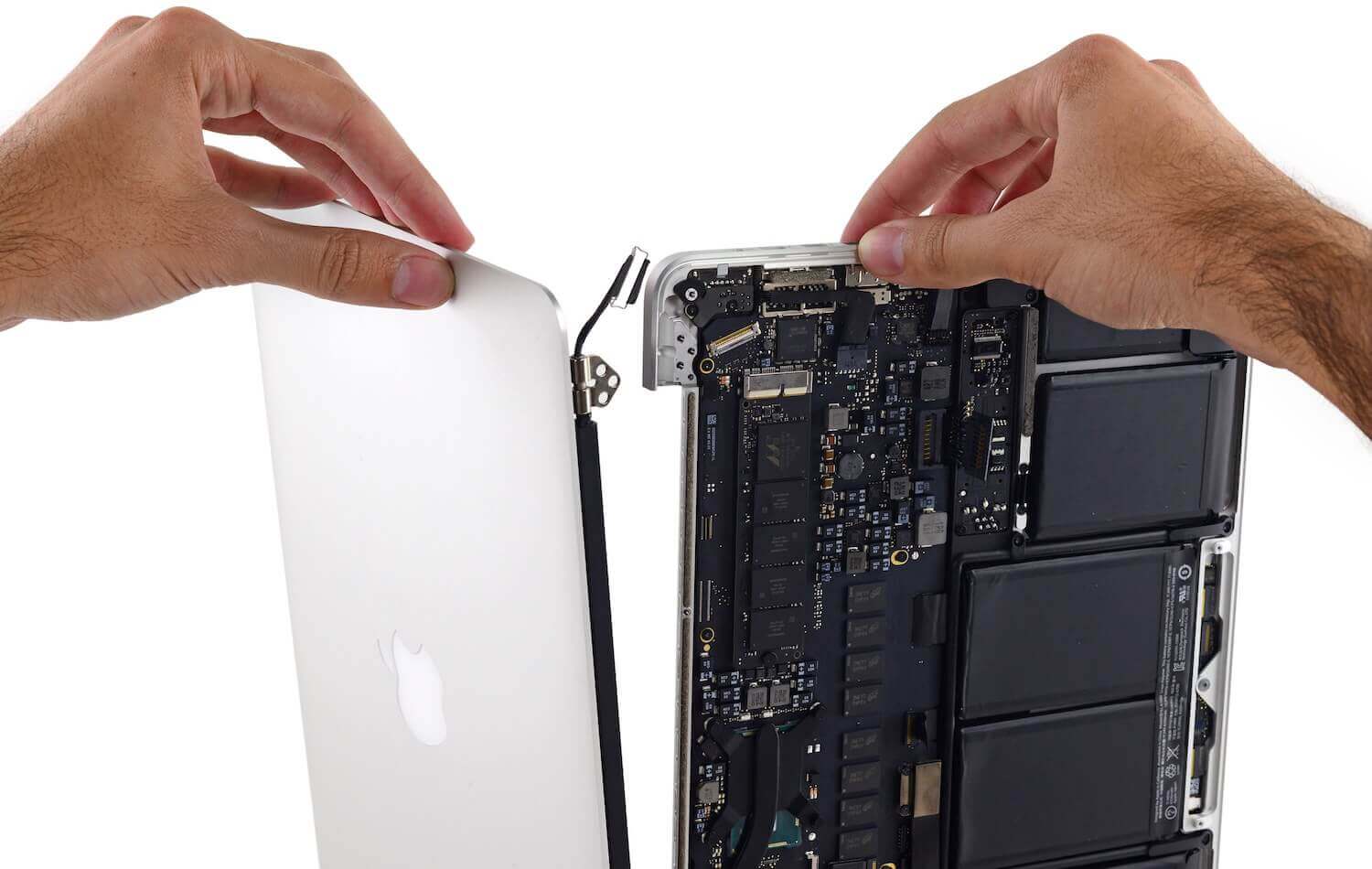
Эта проблема может возникнуть и на других моделях MacBook, но чаще всего люфт крышки встречается именно на последних моделях MacBook Pro Retina 15 дюймов. Решается она подтяжкой винтов, которыми прикручены петли к крышке дисплея.
Обратите внимание, если вы столкнулись с данной проблемой, не стоит затягивать с ремонтом. Все дело в том, что через каждую из петель проходит шлейф, и, в случае повреждения петли, есть вероятность повредить шлейф, а это чревато дорогостоящим ремонтом, который в домашних условиях провести довольно сложно.
10. Замена залитой клавиатуры

Тут все просто. Клавиатура выходит из строя из-за попадания в нее жидкости. Починить клавиатуру нельзя, ее можно лишь заменить. Здесь мы приведем алгоритм действий по замене клавиатуры, а полное руководство можно найти в Интернете.
Первым делом выключаем компьютер. Далее отключаем аккумулятор от материнской платы. Затем отключаем все шлейфики, подключенные к материнской плате, и выкручиваем винты, фиксирующие плату в корпусе. Извлекаем плату. Аккуратно отклеиваем подсветку. Выкручиваем все винты, фиксирующие клавиатуру* и извлекаем ее.
* — почти на всех последних моделях MacBok Apple вместо винтов использует заклепки. Заклепки по отдельности удалить нельзя, поэтому необходимо аккуратно вырвать клавиатуру из корпуса. Как это делается, можно найти на YouTube, благо роликов по этой теме много даже в русскоязычном сегменте.
11. На клавиатуре перестала работать кнопка включения
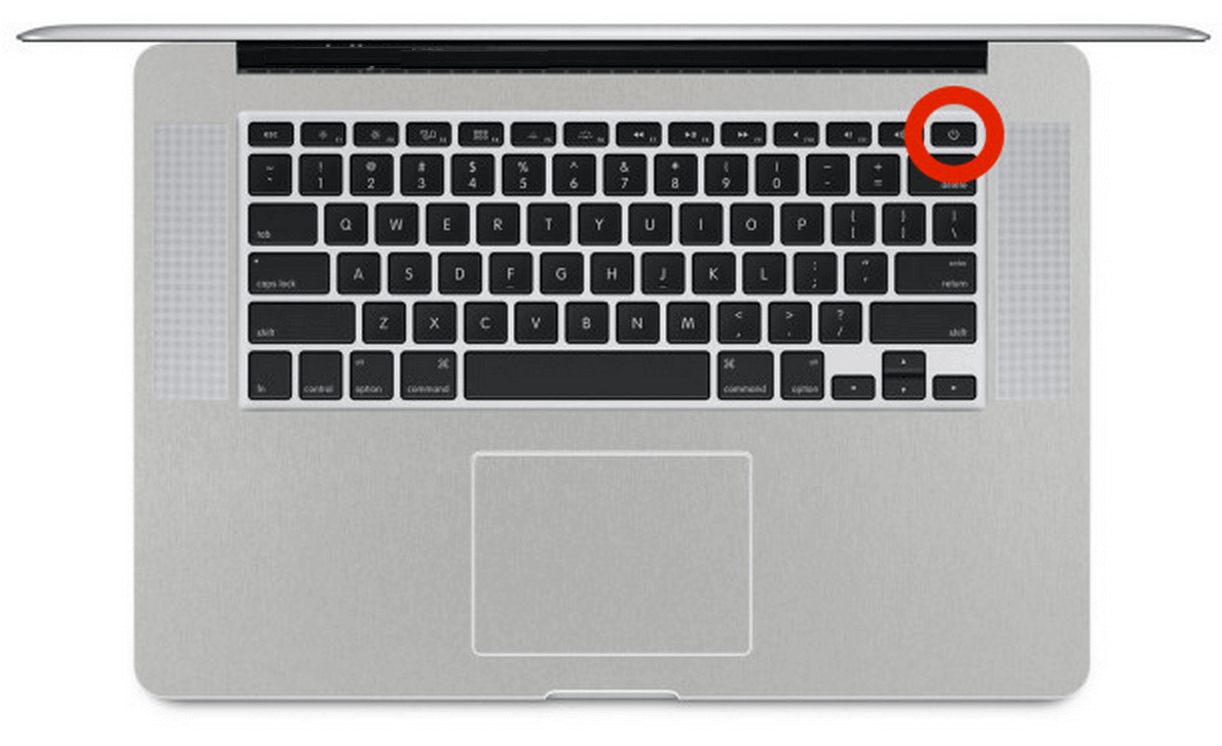
Вообще клавиатура сама по себе из строя не выходит. Самой распространенной причиной поломки клавиатуры является попадание в нее жидкости. Однако довольно часто после залития на клавиатуре выходит из строя лишь одна кнопка включения. В этой ситуации можно обойтись без дорогостоящей замены клавиатуры и ремонтом лишь кнопки включения. Как это делается?
Первым делом нужно понять, что все кнопки на клавиатуре функционируют и лишь одна кнопка включения не работает. Для этого запускаем компьютер с материнской платы. То есть находим на материнской плате два контакта, отвечающие за включение компьютера (по сути это два контакта кнопки включения), замыкаем их, после чего компьютер должен включиться. Проверяем работу кнопок на клавиатуре. Если все работает, а кнопка ВКЛ. — нет, то это наш случай. Ремонт производится следующим образом.
В начале разбирается кнопка включения. Далее к ее двум контактам подпаивается два проводка ПЭВ. Затем эти два проводка подпаиваются к контактам на материнской плате, отвечающим за включение.
Как найти эти контакты? Если вы умеете пользоваться схемами, то у проблем у вас не возникнет, а если нет, то «Google в помощь». Вводим запрос следующего содержания: «How to start MacBook from logic board» или «Как включить MacBook с материнской платы».
Данный тип ремонта относится к сложным, и если у вас нет опыта работы с паяльником, рекомендуем вам обратиться в проверенный сервис.
12. Матрицы

Менять матрицу занятие сложное и очень ответственное. Если вы не уверены в своих силах и никогда не делали ничего подобного, настоятельно рекомендуем обратиться к профессионалам. В данном блоке статьи мы лишь перечислим модели MacBook и порядок замены матрицы на них.
- MacBook Pro Unibody — матрица меняется целиком. Произвести замену матрицы можно отдельно от стекла. Из дополнительного инструмента вам потребуется фен и присоски. А из расходников: салфетки, баллон сжатого воздуха и тонкий двусторонний скотч 3M (тонкий = 0,1 мм), спирт.
- MacBook Air до 2010 — матрица меняется целиком без замены крышки. Из дополнительного инструмента вам потребуется фен. Из расходников желательно иметь двусторонний скотч 3M 0,1 мм, спирт.
- Все MacBook Air начиная с 2010 года, все MacBook Pro Retina — к сожалению, как таковой замены матрицы на этих компьютерах произвести нельзя. На данных моделях меняется лишь слой, на котором формируется изображение. Данный ремонт относится к очень сложным и, пожалуй, в домашних условиях его смогут осуществить лишь единицы.
Данная статья носит информационный характер и не является руководством к действию. Приступая к ремонту, вы действуете на свой страх и риск.
Запчасти для MacBook, а также инструмент для самостоятельного ремонта можно купить в нашем дружеском и веселом интернет-магазине ЕПТИБЕЙ.