
Как создать аккаунт Яндекс на телефоне
Яндекс — крупнейшая российская IT-компания, успевшая в XXI веке превратиться из обычного поисковика в огромную экосистему. Она включает в себя массу вспомогательных сервисов от электронной почты до собственного маркетплейса, такси и онлайн-кинотеатра. Поэтому сегодня едва ли не каждому человеку нужно создать аккаунт Яндекс, чтобы пользоваться услугами компании. Сегодня поговорим об особенностях регистрации Яндекс ID — единой учетной записи, которая открывает доступ ко всем сервисам отечественного IT-гиганта.
Хотите пользоваться сервисами Яндекса? Тогда создайте Яндекс ID!
Регистрация в Яндексе не телефоне
Принцип регистрации аккаунта Яндекс почти не отличается от создания учетной записи в любой другой экосистеме вроде Google. Но сделать собственный профиль можно только с указанием мобильного номера. Это обязательное условие, в связи с чем регистрация Яндекса без телефона невозможна. Если данный факт вас не останавливает, воспользуйтесь инструкцией:
- Откройте страницу регистрации в любом браузере.
- Заполните небольшую анкету, указав имя, фамилию и логин, который будет использоваться для последующего входа.
- Также придумайте пароль и не забудьте поделиться с Яндексом своим телефоном (на один номер можно зарегистрировать сразу несколько аккаунтов).
- Примите условия пользовательского соглашения, поставив соответствующую отметку, после чего нажмите кнопку «Зарегистрироваться» или «Подтвердить номер».
- Дождитесь поступления на телефон кода подтверждения и вставьте его в поле.
- Нажмите кнопку «Подтвердить».
- После того, как вы будете переброшены на основную страницу регистрации, а напротив каждого пункта будут стоять галочки, еще раз нажмите кнопку «Зарегистрироваться».
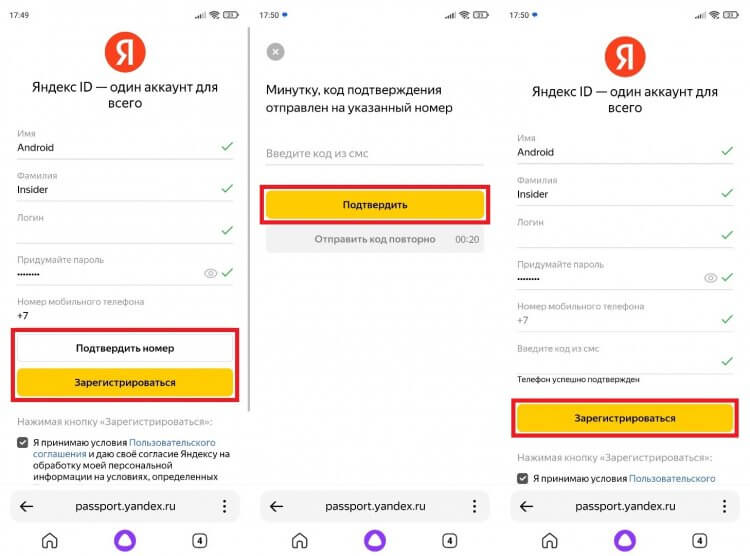
Регистрация отнимет у вас не более минуты
⚡ Подпишись на Androidinsider в Дзене, где мы публикуем эксклюзивные материалы
Яндекс ID готов, и вы можете пользоваться им на любом устройстве и в любом приложении на смартфоне. Помните, что логин, который был указан во время регистрации, также используется в качестве адреса электронной почты с припиской «@yandex.ru». Кстати, отдельно вы можете создать детский аккаунт Яндекс, о чем я рассказывал в отдельной инструкции.
Как войти в аккаунт Яндекс на телефоне
После регистрации учетной записи автоматически осуществляется вход в нее. Вы будете авторизованы в браузере, через который создавали аккаунт. Также вы всегда можете войти в Яндекс, открыв страницу ya.ru. Далее останется выполнить несколько простых шагов:
- Нажать кнопку «Войти».
- Выбрать способ авторизации: «Почта» или «Телефон».
- Ввести адрес электронной почты (логин) или номер телефона.
- Подтвердить вход вводом пароля, если ранее была указана почта, или кодом из СМС при авторизации по номеру.
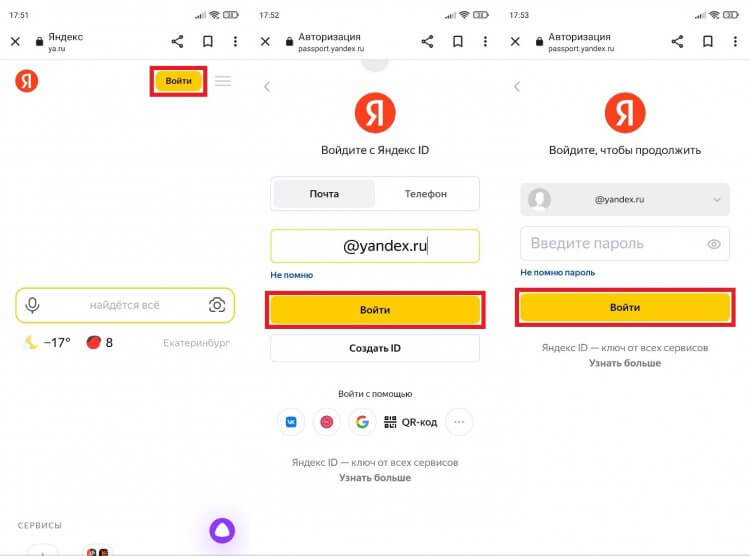
Если вы забыли свои учетные данные, то нажмите кнопку «Не помню», чтобы восстановить доступ
❗ Поделись своим мнением или задай вопрос в нашем телеграм-чате
Бывает, что вы уже авторизованы в одной из учетных записей, но хотите войти в другой аккаунт Яндекс. Тогда на странице ya.ru не отображается кнопка «Войти» и действовать приходится иначе:
- Нажмите на иконку учетной записи.
- Перейдите в раздел «Сменить аккаунт».
- Выберете учетную запись, в которой нужно авторизоваться. Если ее нет в списке — нажмите кнопку «Добавить аккаунт» и выполните шаги, описанные в предыдущей инструкции.
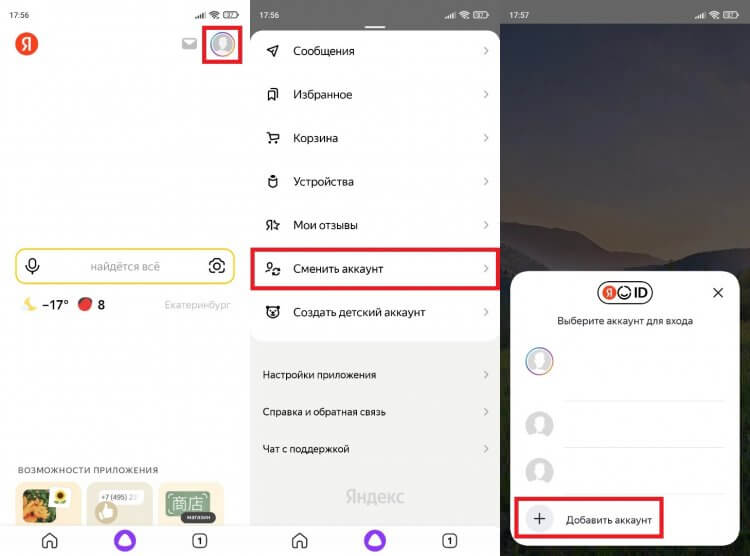
Если к вашему номеру привязано несколько аккаунтов, то переключаться между ними можно без ввода пароля
Одновременно можно находиться внутри только одного профиля. Но аккаунтами легко управлять, переключаясь между ними. Поэтому проблем с авторизацией и сменой учетной записи у вас возникнуть не должно.
�� Загляни в телеграм-канал Сундук Али-Бабы, где мы собрали лучшие товары с АлиЭкспресс
Настройки аккаунта Яндекс
В процессе регистрации вы указываете только номер телефона, а также имя и фамилию. Но настройки аккаунта Яндекс намного шире. Чтобы получить к ним доступ, сделайте следующее:
- Авторизуйтесь в учетной записи или нажмите на иконку своего профиля на странице ya.ru.
- В появившемся окне еще раз тапните по аватару аккаунта.
- Перейдите в нужный раздел настроек и измените интересующие параметры.
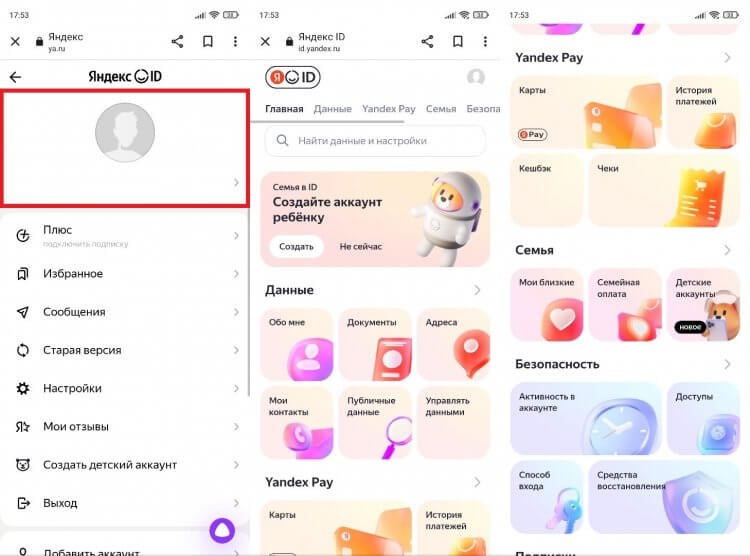
К аккаунту можно привязать резервную почту, паспорт и другие данные
Кратко расскажу об основных настройках. Во вкладке «Обо мне» скрывается персональная информация пользователя. Здесь можно изменить имя, фамилию, пол, дату рождения и населенный пункт. Через вкладку «Документы» вы можете привязать к учетной записи паспорт, свидетельство о рождении или, например, водительское удостоверение. Все это позволит быстрее заполнять формы на других сайтах, где от вас требуют вспомогательные данные.
⚡ Подпишись на Androidinsider в Пульс Mail.ru, чтобы получать новости из мира Андроид первым
В разделе «Yandex Pay» предлагается привязать банковские карты для быстрой оплаты покупок в интернете, а в «Безопасности» вас ждут настройки входа в учетную запись. В нижней части страницы настроек находится вкладка «Подписки», где вы можете подключить Яндекс Плюс. Впрочем, это уже совсем другая история, требующая более детального рассмотрения.
Приложения Яндекса на телефон
У Яндекса есть много приложений, с помощью которых удобнее пользоваться сервисами компании
Создание аккаунта Яндекс позволяет вам получить моментальный доступ к сервисам компании. Но делать это через браузер, постоянно открывая страницу ya.ru, не очень удобно, так что не забудьте скачать на смартфон несколько основных приложений Яндекса:
- Яндекс — с Алисой. Главное приложение, представляющее из себя браузер с интеграцией сервисов компании.
- Яндекс Браузер. Отдельная программа для выхода в интернет.
- Яндекс Музыка. Приложение для прослушивания песен, подкастов и аудиокниг.
- КиноПоиск. Онлайн-кинотеатр Яндекса с фильмами, сериалами и телеканалами.
- Яндекс Go. Сервис такси и доставки.
Разумеется, это далеко не все приложения Яндекса. Ищите больше программ на странице разработчика Intertech Services AG в Google Play. И не забывайте, что в случае, если в какой-то момент учетная запись в экосистеме российской компании станет вам не нужна, всегда можно удалить аккаунт Яндекс, о чем мы говорили в другом материале.

Теги
- Новичкам в Android
- Приложения для Андроид
- Яндекс Алиса
Как создать электронную почту Яндекс на телефоне в приложении

Приложения
Опубликовано 11.12.2018 Обновлено 11.12.2018
Привет! Сегодня я покажу вам как создать электронную почту Яндекс, на телефоне, в мобильном приложении. Вы можете очень просто и быстро, бесплатно, сделать новую почту email, прямо на своём смартфоне. Смотрите инструкцию далее и пишите комментарии, если вам что-то не понятно. Поехали!
Как создать новую почту в приложении Яндекс
Откройте данное приложение на своём смартфоне. На главной странице, в поле поиска, справа, нажмите на кнопку Меню.

В открывшемся окне, нажмите на вкладку Войти в Яндекс .

Далее, на странице авторизации, внизу под формой, нажмите на вкладку Регистрация .

Для регистрации аккаунта, вам нужно указать:
- Имя и Фамилию;
- Логин;
- Пароль:
- Номер мобильного телефона;
- Номер телефона можно не указывать.

Если вы указываете номер телефона, вам нужно подтвердить его.

Вам вышлют код в смс сообщении. Введите его в поле и нажмите Подтвердить.

Если вы нажали на вкладку «У меня нет телефона», вас попросят выбрать контрольный вопрос. Нажмите по данному полю.

В открывшемся окне, выберите подходящий для себя вопрос и отметьте его.

Укажите ответ на вопрос. Введите защитные символы и нажмите на кнопку Зарегистрироваться.

Всё готово! Вы создали новый аккаунт в браузере Яндекс. Вы можете Добавить фото для своего профиля.

Внизу страницы, вы можете посмотреть свои адреса электронной почты. На них вы будете получать email сообщения и отправлять письма другим пользователям.

Далее, вверху справа, нажмите по изображению своего профиля, по аватарке. В открывшемся окне, нажмите на вкладку Почта.

Вы попадёте на страницу своей почты. Здесь вы можете читать новые, входящие сообщения и отправлять почту другим.

Кстати, чтобы быстро смотреть свою почту и отправлять сообщения, вы можете установить на свой телефон приложение Яндекс.Почта — Yandex.Mail. Установить его можно бесплатно из Google Play, для андроид.
Как завести электронную почту на яндексе: пошаговая инструкция

Многие начинающие пользователи интернет задаются вопросом как завести себе почтовый ящик в сети интернет. Что для этого нужно и сколько это будет стоить. В этой статье расскажу как завести электронную почту на Яндексе. В результате этих простых действий вы абсолютно бесплатно получите личный электронный ящик в интернете.
Шаг 1. В адресной строке своего браузера пишем: yandex.ru нажимаем «Enter» и переходим на главную страницу Яндекса. Здесь нам нужно найти заголовок «Почта» и кликнуть по стрелке возле надписи.

В раскрывшемся окне находим заголовок «Завести ящик» и кликаем по нему.

Шаг 2. Переходим на страницу регистрации и заполняем все поля формы. Придумываем свой логин пароль и ставим галочку на напротив фразы: «Я принимаю условия пользовательского соглашения».
Шаг3. Подтверждаем номер своего телефона.
Обязательно записываем номер своего телефона в поле: «Мобильный телефон» и жмем на кнопку «Подтвердить».
Далее получаем СМС от Яндекса с кодом подтверждения. Вводим код в соответствующее поле и жмем желтую кнопку «Отправить».
После подтверждения номера телефона нажимаем кнопку «Завести почту».

На этом этапе регистрация почтового ящика завершена. Перед нами открывается рабочее окно Яндекс почты.
Обратите внимание! Возможно появится окно с предложением настроить почту, там ничего указывать не нужно – просто закройте это окно, нажав на крестик в правом углу этого окна.
В правом верхнем углу окна почты видим название своего почтового ящика.
Это и есть ваш уникальный логин в Яндекс почте.

И вы, указывая этот логин можете отправлять и получать письма.
На этом все. Надеюсь, что статья будет для Вас полезна.
В следующей статье более подробно расскажу как пользоваться яндекс почтой: как писать и сортировать письма, как отправлять файлы с письмом и для чего письмам нужны метки. Поэтому не забывайте подписываться на обновления блога.
Если у вас возникли какие-либо вопросы по регистрации аккаунта задавайте их в комментариях, с удовольствием на них отвечу.
С уважением, Олег Сартаков
Регистрация Яндекс.Почты без номера телефона
Яндекс.Почта – сервис, в котором удобно обмениваться письмами, планировать дела и хранить корреспонденцию.

Яндекс.Почта по распространенности в РФ идет почти вровень с сервисом Gmail. Почта имеет ряд преимуществ – фильтр спама, автоматическая проверка пришедших сообщений, возможность перевода с иностранных языков, ящик может пригодиться для прохождения регистрации на различных ресурсах и пр. Чтобы завести новый профиль, достаточно пройти регистрацию в несколько простых шагов.
После регистрации Я.Почты Вы получаете доступ к таким сервисам как Метрика, Вебмастер, Диск. Перейдите https://www.yandex.ru/all для ознакомления с полным списком сервисов.
Процедура регистрация Я.Почты без указания номера
Что нужно для создания эл. Яндекс.Почты:
1. Перейдите на главную страницу Яндекс.
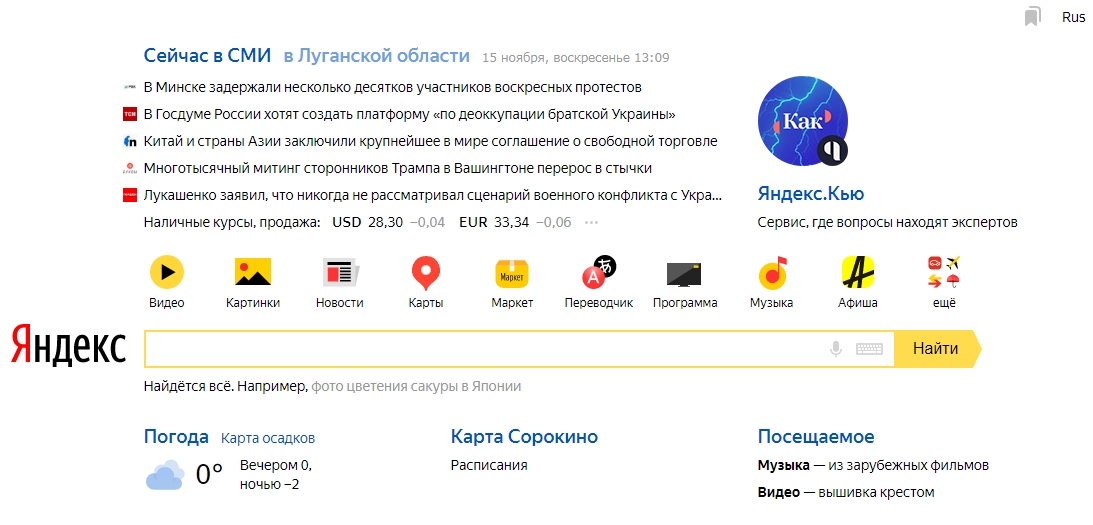
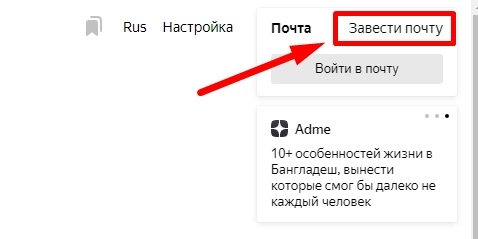
2. Если Вы не имеете зарегистрированную почту Яндекс, нажмите «Завести почту». Если она уже есть, нужно выбрать добавление пользователя.
3. Для прохождения регистрации эл. ящика следует внести данные во все поля.
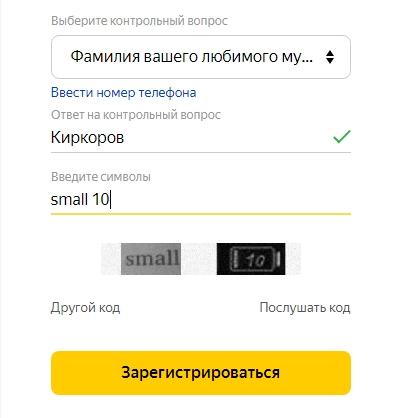
4. Итак, теперь нужно вводить телефонный номер. Нажать на кнопку «Нет телефона».
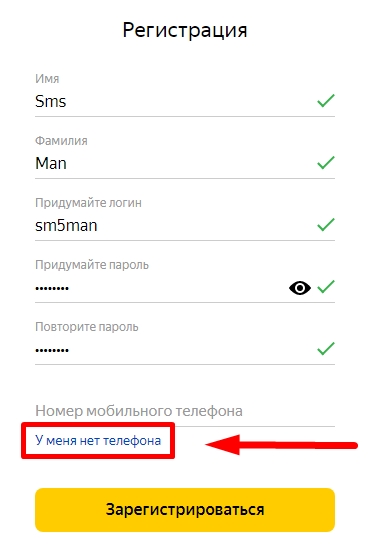
5. Открыть поле с итоговым вопросом, подтвердить регистрацию.
6. Аккаунт создан.
Минус прохождения регистрации Яндекс.Почты без номера
Профили без указания номера обычно блокируются Яндексом. Чтобы разблокировать сервис, все равно нужно вводить телефон. Минус покупки виртуальных номеров в том, что если Вы потеряете доступ, то не сможете восстановить пароль к профилю. Поэтому сохраняйте всю информацию для авторизации на сайте.
Создать новый ящик, электронную почту на Яндексе
Завести Яндекс.Почту без личного физического телефона с виртуальным номером гораздо надежней. Сейчас можно найти большое количество ресурсов, предоставляющих услугу аренды виртуального номера для различных сервисов. Стоимость такого номера минимальная, многие виртуальные номера стоят меньше одного рубля.
Одним из таких ресурсов является https://smsak.org/. Приобрести номер обойдется всего в несколько рублей.
Покупка виртуального номера для создания новой электронной почты на Яндекс
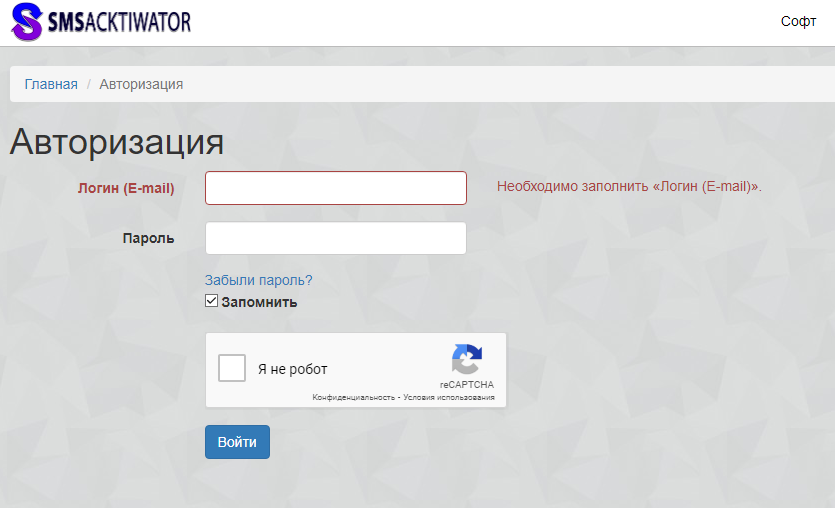
1. Пройти быструю регистрацию на https://smsak.org.
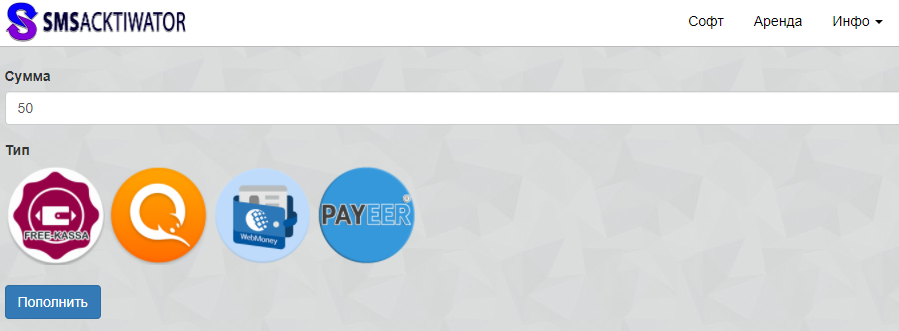
2. Выбрать из меню справа пункт «Пополнить баланс» и внести необходимую сумму.
3. Указать страну и оператора.
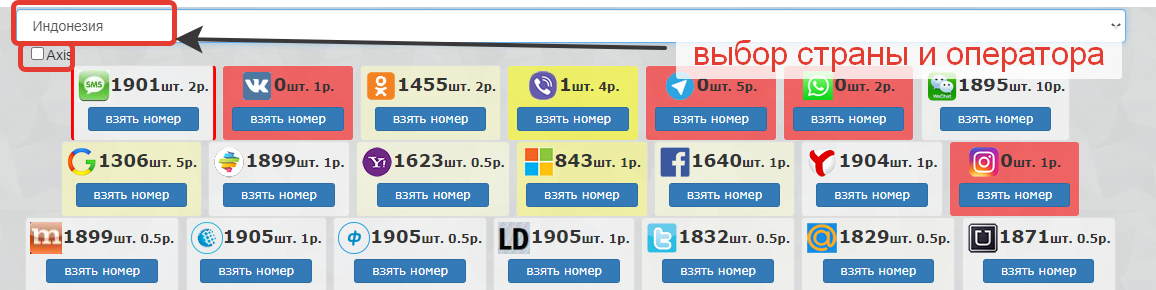
4. Выбрать «Яндекс» и нажать «Взять номер».
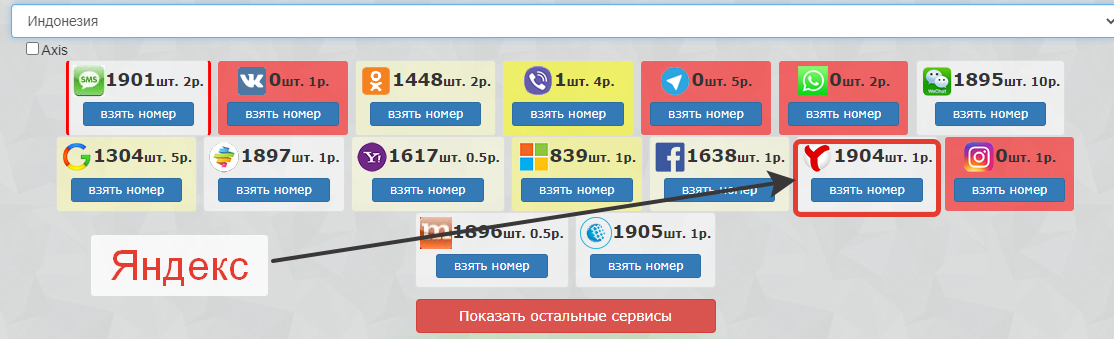
5. Номер куплен, теперь его можно вбить при регистрации в социальной сети и нажать «Далее».
6. Нажать на надпись «Получить код по смс».
7. Ввести пришедший код. Регистрация завершена.
Для каких ситуаций нужен виртуальный номер?

Виртуальные номера позволяют решить огромное количество число задач по бизнесу, причем к ним относятся не только быстрая телефонизация бизнеса, но и анализ рынка и эффективности рекламных кампаний. В целях безопасности собственных данных не хочется лишний раз указывать личный номер телефона в интернете. Виртуальные номера широко используются для получения подтверждений по смс, регистрации в различных социальных сетях (Вконтакте, Фейсбук, Одноклассники и пр.), открывают новые возможности для работы, позволяют создать более привлекательный имидж компании, также прием смс может понадобиться при регистрации новых почтовых ящиков.