
Как удалить имя пользователя?
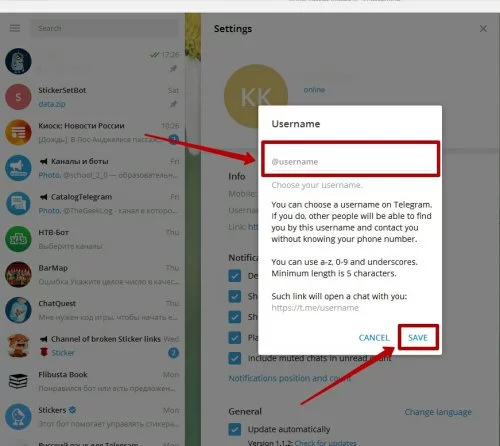
Перейдите в раздел Настройки и сохраните пустое имя пользователя. После этого люди больше не будут иметь возможность найти вас через поиск. Удаление не повлияет на существующие разговоры.
Данный ресур является неофициальным сайтом фан-клуба приложения Telegram. Все текстовые, графические и видео материалы взяты из окрытых источников и носят ознакомительный характер. В случае возникновения споров, претензий, нарушений авторских или имущественных прав, просьба связаться с администрацией сайта.
Как удалить контакты в Telegram: рассказываем, зачем и как это делать
Удаление контактов из мессенджера не является сложной задачей, но может помочь вам навести порядок в своем гаджете.


Мессенджеры стали удобной альтернативой устаревшему уже по нынешним меркам способу общения через короткие текстовые сообщения. Но если SMS можно отправить адресату, не внося его номер телефона в записную книжку устройства, то мессенджеры в большинстве своем требуют для полноценного использования всех возможностей добавлять новый контакт.
И неважно, по какой причине вы в дальнейшем решите удалить эту запись — перестали общаться с человеком, просто взялись чистить сохраненные телефоны или удаляете ненужную вам информацию — важно понимать, что прежде чем удалить контакт из Телеграма навсегда, вам надо знать, что делать это нужно правильно. Все дело в особенностях записных книжек мессенджера и вашего смартфона.

Как минимум приложение за авторством Павла Дурова имеет независимую от гаджета, на котором установлен Телеграм, телефонную книгу. Проще говоря, если удалить информацию о человеке из встроенной в смартфон записной книжки, то данные останутся в списке контактов мессенджера. И обратная ситуация, если вы удаляете контакт из Телеграма, то он останется в телефонной книге устройства. Так все же как удалить контакты в Телеграм?
Сразу скажем, что заниматься чисткой списка контактов можно заниматься как со смартфона, так и с компьютера. Расскажем в конкретных шагах о том, как сделать это на самых распространенных версиях приложения — начиная с десктопного варианта Телеграма и заканчивая мобильными мессенджерами на iOS и Android.
Как удалить контакт из Телеграма на компьютере
- Запустите приложение;
- Во вкладке слева найдите раздел «Контакты»;
Как изменить имя
В профиле пользователя Telegram нет таких данных, которые нельзя менять, и имя не исключение, но перед тем, как приступить к правке нужно определиться какое именно имя Вы хотите поменять, так как их два:
- Имя и фамилия — эти данные указываются при регистрации, при этом фамилию писать необязательно.
- Username (Имя пользователя) — уникальный идентификатор пользователя, его использовать тоже необязательно.
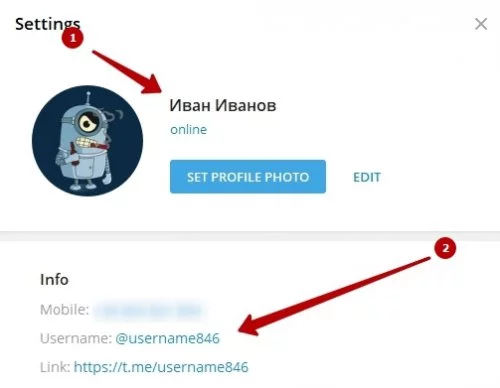
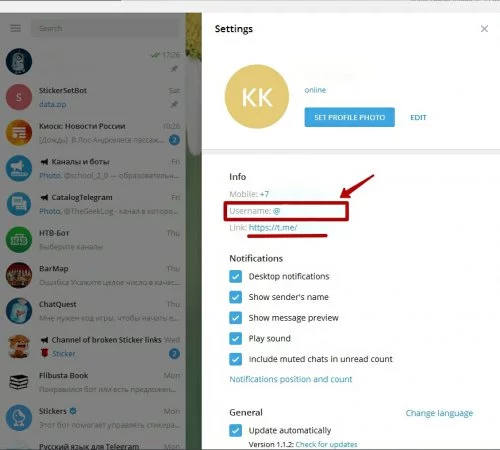
Если открыть настройки Телеграмм, то в разделе информация можно увидеть несколько пунктов, давайте разберем, что они обозначают.
Mobile — непосредственно номер мобильного телефона к которому привязан мессенджер.
- Ваш username должен быть написан латинскими буквами;
- Придуманный вами ник, не должен быть занят другим пользователем;
- Минимальное количество знаков не менее пяти;
- Допускается применение цифр и нижнего подчеркивания.
↑ Как изменить имя в Телеграмме на телефоне
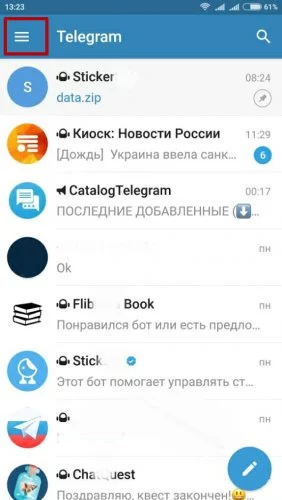
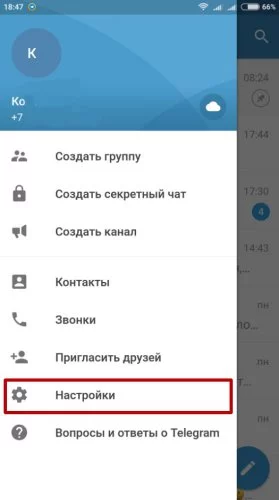
Открыв меню и зайдя в настройки.
В разделе «имя пользователя» придумываем себе никнейм.
Чуть ниже вы можете увидеть уникальную ссылку на чат с вами. Поделитесь ее если хотите привлечь собеседника.
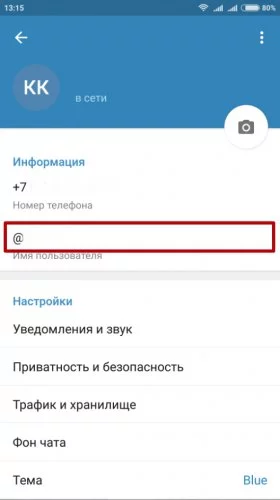
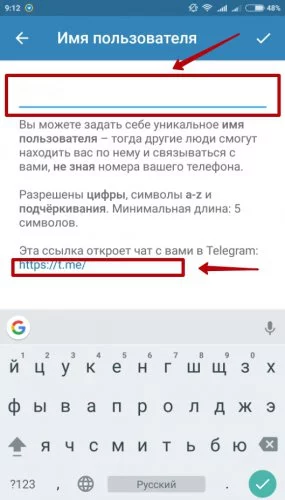
Указав имя пользователя Вы автоматически позволяете другим людям найти Вас по нему в поиске.
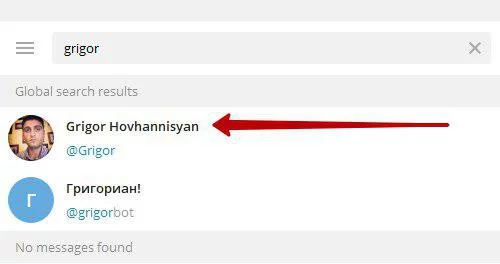
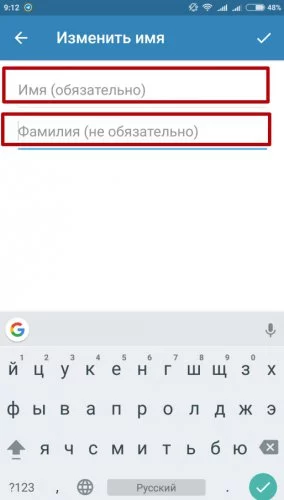
↑ Имя и Фамилия
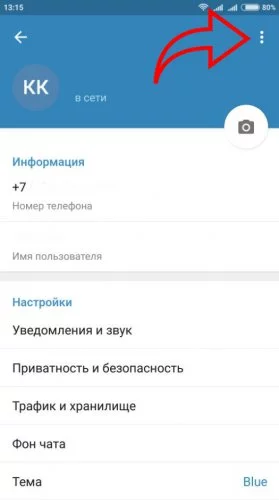
- Зайдите в настройки и нажмите на три точки в правом верхнем углу.
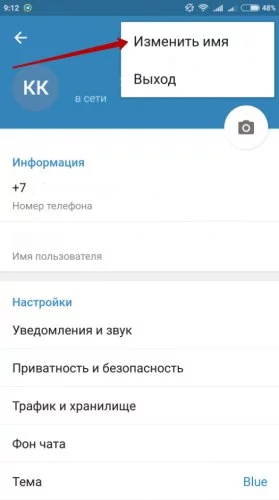
- В открывшемся маленьком списке, выберите «Изменить имя.»
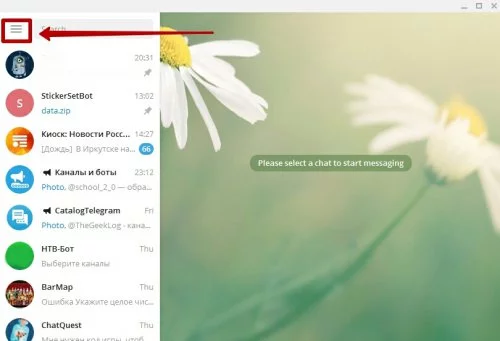
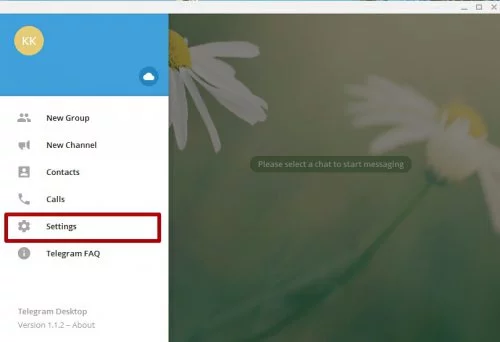
↑ Поменять имя на компьютере
-
Откройте программму и зайдите в меню.
Понравилось? Поделитесь с друзьями!

Регистрация в Telegram
Регистрация в Телеграмм упрощена по максимуму и должна быть интуитивно понятным процессом, но как это часто бывает с
Как удалить контакт в Telegram – подробности и нюансы
Как удалить контакт из Телеграмм? Инструкция ниже для всех видов смартфонов (Ios, Андроид, Windows).

Одним из преимуществ приложения является простой и интуитивно понятный интерфейс, не вызывающий проблем с выполнением функций Телеграмма. Если у вас нет времени на ознакомление с программой, рекомендуем ознакомиться с нашей инструкцией для разных ОС, где вы узнаете, как удалить контакт в Telegram навсегда.
IOS
- Запустите приложение Telegram на вашем устройстве, зайдите в список чатов;
- Нажмите на диалог с человеком, которого вы хотите исключить из друзей;

- В окне сообщений нажмите на иконку пользователя Телеграмм, которая будет находиться в правом верхнем углу рядом с именем собеседника;

- На экране вы увидите основную информацию о пользователе: номер телефона, логин, а также действия, которые можно с ним совершить (отправить сообщения, добавить в секретный чат). Выберите действие “редактировать/edit” – этот вариант находится в правом верхнем углу экрана;

- В нижней части открывшегося окна появится действие “Delete Contact” (Удалить контакт) – оно будет выделено красным цветом – нажмите на него;

- Программа предложит вам 2 заключительных выбора: завершить или отменить действие. Выберите первый вариант.

Если же вы просто хотите стереть беседу с человеком из списка чатов, то сделайте следующее:
- Открываем окно со списком бесед
- Делаем свайп влево по нужной беседе

- Нажимаем на значок корзинки

Android
- Откройте Телеграмм, перейдите в раздел со списком контактов;

- Выберите ненужного пользователя Телеграмм;

- В открывшемся окне сообщений нажмите на имя собеседника в Telegram, которое будет располагаться в центре верхней строчки экрана;

- На странице с главной информацией о пользователе Телеграмм и действиях, которые можно с ним совершить, выберите три вертикальные точки “опции”, которые будут находиться в правом верхнем углу над именем собеседника;

- В этом же окне приложение Телеграмм откроет небольшое окно с некоторыми действиями: поделиться, заблокировать, редактировать, удалить, добавить ярлык. Выберите последний вариант;

- Мессенджер предоставит возможность принятия окончательного решения: вы все еще сможете передумать и не избавляться от контакта. Если вы приняли решение, нажмите на “удалить”.

Windows
- Запустите приложение, откройте окно чатов;

- Выберите нужный диалог, собеседника которого вы хотите убрать, откройте его и нажмите на поле справа от имени пользователя;

- В правом верхнем углу настроек будет кнопка Удалить (Delete), нажмите на неё;

- Вы сможете выбрать 1 из 2 вариантов ответа на вопрос. Для завершения операции нажмите “Удалить”.

Внимание . У Вас не будет выбора «Удалить» или «Редактировать» контакт, если он не добавлен в список Ваших друзей, а просто найден по имени пользователя через поиск в Телеграмм.
Следует так же помнить, что, выполнив это, вы все равно сможете впоследствии вернуть собеседника. Для того чтобы стереть информацию о человеке навсегда, уберите его номер из общей книги телефонных номеров.
Также не стоит путать “удалить” и “заблокировать”. В первом случае он не будет отображаться в списке ваших друзей, во втором – просто не сможет отправлять вам сообщения. Узнайте о подробной информации на данную тему в разделе “Как заблокировать контакт в Телеграмме”.