
Как удалить имена в excel
Argument ‘Topic id’ is null or empty
Сейчас на форуме
© Николай Павлов, Planetaexcel, 2006-2023
info@planetaexcel.ru
Использование любых материалов сайта допускается строго с указанием прямой ссылки на источник, упоминанием названия сайта, имени автора и неизменности исходного текста и иллюстраций.
| ООО «Планета Эксел» ИНН 7735603520 ОГРН 1147746834949 |
ИП Павлов Николай Владимирович ИНН 633015842586 ОГРНИП 310633031600071 |
Как удалить имя ячейки в экселе?
В программе эксель для быстрого обращения к определенным ячейкам или прописыванию их в формуле, мы часто присваиваем имя ячейки, но иногда в ней необходимость отпадает и тогда возникает вопрос, как его удалить. Рассмотрим пошаговую инструкцию, как в программе эксель удалить имя ячейки.
Первый шаг. Перед нами лист, в котором есть таблица, а части ячейкам присвоено имена: «Массив» (присвоено диапазону ячеек) и «Элемент» (присвоено одной ячейки). Задача состоит в удаление имени «Элемент».
Второй шаг. Вам необходимо обратить внимание на верхнюю панель настроек, в которой нужно активировать закладку «Формулы», в неё есть блок «Определенные имена», в которой нам нужна иконка с надписью «Диспетчер имен».

Третий шаг. На экране появится дополнительное меню, в котором нужно найти название удаляемого имени, после его стоит выделить курсором и нажать на кнопку «Удалить». Как только вы закроете меню, имя названия данной ячейке исчезнет навсегда.
Как удалить имена в excel
При копировании листа из одного файла в другой, может появляться окно с предупреждением о том, что уже есть такое имя. При этом, если просто зайти в Диспетчер имен, то список может быть и совершенно пустым.
Можно отобразить скрытые имена с помощью небольшого макроса:
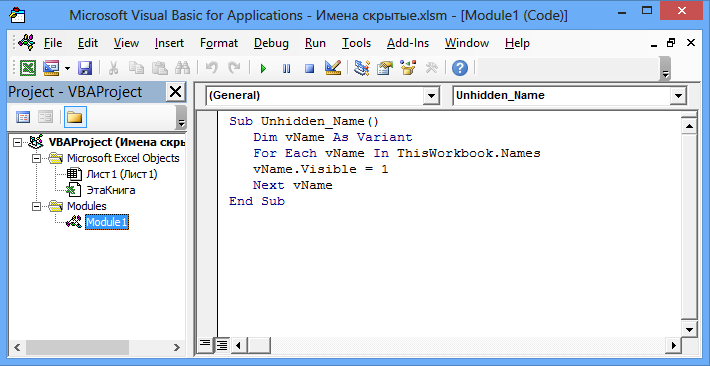
Чтобы воспользоваться данным алгоритмом, необходимо открыть редактор Visual Basic (клавиши Alt + F11 ) и вставить на лист модуля (если модуля нет, то выполнить команду Insert—Module):
Sub Unhidden_Name()
Dim vName As Variant
For Each vName In ThisWorkbook.Names
vName.Visible = 1
Next vName
End Sub
Затем вернуться в окно Microsoft Excel, запустить выполнение макроса в окне Макросов (клавиши Alt+F8).
В окне Диспетчера имен (клавиши Ctrl+F3) будет сформирован список всех имен, при необходимости их можно и удалить.
Оставьте комментарий!
На сообщение “Как увидеть скрытые имена в файле?” комментариев 8
- Nikolya :
26.08.2014 (17:17) О, да! меня это крайне раздражало! - Leonid :
28.08.2014 (13:00) Интересно, почему в окне Диспетчера имен он не показывает при любых фильтрах эти скрытые имена? - Олег :
22.03.2015 (12:32) Прекрасно, т.к. периодически встречаюсь при копировании листа - Ирина Викторовна :
03.10.2015 (19:47) Не буду пытаться понять почему так происходит, просто буду искать скрытые имена через данный макрос. Огромное спасибо! - SuzanJam :
04.11.2018 (02:42) Hey. I sent a screenshot. Did you get it? - Ольга Кулешова :
06.11.2018 (23:52) Hi! Your screenshot is not received - Павлик :
21.11.2018 (19:15) Не могу понять только одного: почему программа сама сразу не готова все имена показывать и не скрывать! - Эркинжон :
31.01.2022 (09:15) Большое спасибо, Вам
Публикации
- Нарастающий итог в Power Query
- Отключение «типов данных» в Power Query
- 2 способа создания отчетов по данным модели Power Pivot
- Функция Text.Format
- Удаление пустых строк и столбцов в Power Query
Страницы
- Анонсы расписания
- Видео и Статьи
- Вопрос-Ответ
- Контакты
- Об авторе
- Обучение в программе Microsoft Excel
- Корпоративное обучение
- Диаграммы
- Надстройки Power
- Новое в Excel 2013
- Работа с данными ячеек
- Работа с табличными массивами
- Форматирование
- Формулы и функции
Комментарии
- Светлана к записи Почему даты в фильтре не группируются?
- Эркинжон к записи Как увидеть скрытые имена в файле?
- Ольга Кулешова к записи Преобразование текста в число и наоборот
- Ольга Кулешова к записи Отключение «типов данных» в Power Query
- Ольга Кулешова к записи 2 способа создания отчетов по данным модели Power Pivot
Как удалить имена в excel
13.03.2010 10:14 | Автор: Автор |
 |
|  |
| 
В некоторых ситуациях удобнее пользоваться не адресами ячеек или диапазонами, а их именами. В частности, имена ячеек или диапазонов удобно использовать в формулах и при выполнении переходов. Присвоение имени может выполняться несколькими способами. Если предварительно был выделен блок, то независимо от выбранного способа имя будет присвоено соответствующему диапазону, если нет — текущей ячейке. Имя должно начинаться с буквы и не должно содержать пробелов.
Регистр букв значения не имеет. Все присвоенные имена доступны для использования во всех таблицах книги. Наиболее простой способ присвоения имя_ячейки имени:
1) установить табличный курсор на ячейку (выделить блок ячеек);
2) щелкнуть в секции адреса панели формул;
3) набрать имя и нажать Enter.
Ввод имени ячейки на панели формул
К такому же результату приведет следующая последовательность действий:
1) установить табличный курсор на ячейку (выделить блок ячеек);
2) вызвать окно Присвоение имени, для чего: — выполнить команду Имя-Присвоить. (Вставка) или — нажать CtrI+F3;
3) в поле ввода Имя набрать имя и нажать кнопку ОК.
Для завершения присвоения имени можно также нажать кнопку Добавить.
В этом случае окно Присвоение имени останется на экране. Для. отказа от присвоения имени можно нажать кнопку Закрыть. В поле Формула окна Присвоение имени появляется формула, в которой записан абсолютный адрес предварительно выделенной ячейки (диапазона ячеек) с указанием названия листа таблицы. При необходимости этот адрес можно заменить, причем удобнее это сделать, используя кнопку сворачивания окна. Понятно, что таким способом можно задать имя и без предварительного выделения ячейки (диапазона ячеек).
Если в создаваемой таблице заголовки строк и столбцов уже набраны, то для задания имен можно использовать еще один способ: 1) выделить блок ячеек, содержащий заголовки строк и (или) столбцов таблицы;
2) вызвать окно Создать имена, для чего: — выполнить команду Имя-Создать. (Вставка) или — нажать CtrI+Shift+F3;
3) выбрать один из переключателей и нажать кнопку ОК.
В этом случае имена будут присваиваться строкам и (или) столбцам выделенного блока. В качестве имени будет использоваться содержимое ячейки, указанной при выборе переключателя строки (столбца). Причем сама эта строка (столбец) в область, имеющую имя, включаться не будет.
В примере, будут созданы следующие пары (имя + диапазон): столбец_1 Лист1! $В$4:$В$6 столбец_2 Лист1! $С$4:$С$6 строка_1 Лист1!$В$4:$С$4 строка_2 Лист1!$В$5:$С$5 строка_3 Лист1! $В$6:$С$6
Во всех случаях создаваемому имени ставится в соответствие абсолютный адрес ячейки (ячеек), содержащий знак $. И именно этот адрес и будет подставляться в формулы вместо имен.
Для замены абсолютного адреса на относительный следует:
1) выполнить команду» Имя-Присвоитъ. (Вставка);
2) в открытом списке Имя диалогового окна Присвоение имени щелкнуть по имени ячейки (ячеек);
3) в поле Формула внести изменение, т. е. удалить знак $, и нажать кнопку ОК (для изменения можно выделить адрес и три раза нажать F4). Если для присвоения имени использовалось окно Присвоение имени, т. е. использовался второй способ, то такую замену адреса можно выполнить еще на этапе присвоения имени.
Имена можно присваивать не только ячейкам, но и формулам. Например, если формуле =$А$1+$В$1 присвоено имя Формула, то во всех случаях, когда необходимо вставить в ячейку эту формулу, можно набирать Формула. Для присвоения имени формуле необходимо:
1) выполнить команду Имя-Присвоить. (Вставка);
2) в поле Формула диалогового окна Присвоение имени набрать формулу;
3) в поле Имя ввести имя формулы и нажать кнопку ОК. Чтобы удалить имя, необходимо в открытом списке Имя окна Присвоение имени выделить имя и нажать кнопку Удалить.
Для быстрого перехода к ячейке (ячейкам), имеющей имя, можно открыть закрытый список в секции адреса панели формул и выбрать необходимое имя. Кроме этого, для перехода можно вызвать окно Переход, в поле Перейти к появившегося диалогового окна щелчком мыши выбрать имя (или набрать его в поле Ссылка) и нажать кнопку ОК.
Newer news items:
- 13/12/2010 16:49 — Документ Excel
- 13/12/2010 16:37 — Что такое макрос Excel?
- 31/07/2010 17:28 — Панель форматирования Excel
- 24/07/2010 14:15 — Форматирование листов
- 08/07/2010 07:01 — Перемещение по рабочей таблице Excel