
Как убрать значок с рабочего стола Андроида – способы удаления иконки с экрана
В процессе эксплуатации смартфона пользователь устанавливает огромное количество приложений. На большинстве мобильных устройств значки игр и программ появляются на рабочем столе, засоряя его. Если вы испытываете дискомфорт от переполненного пространства, предлагаем разобраться, как удалить иконку с экрана телефона Андроида. Сделать это можно несколькими способами, и далее мы поговорим о каждом из них.
Через интерфейс лаунчера
В первую очередь рекомендуется удалить значок при помощи средств стандартного лончера. Launcher – это и есть рабочий стол смартфона, обладающий кучей настроек. Среди них, в частности, есть опция удаления иконок приложений. Причем она реализуется далеко не единственным методом, а выбор конкретного варианта зависит от функциональных возможностей смартфона и личных предпочтений пользователя.
Удаление с главного экрана
- Найдите лишний значок.

- На секунду задержите палец на иконке приложения до появления контекстного меню.
- Нажмите кнопку «Удалить с экрана».

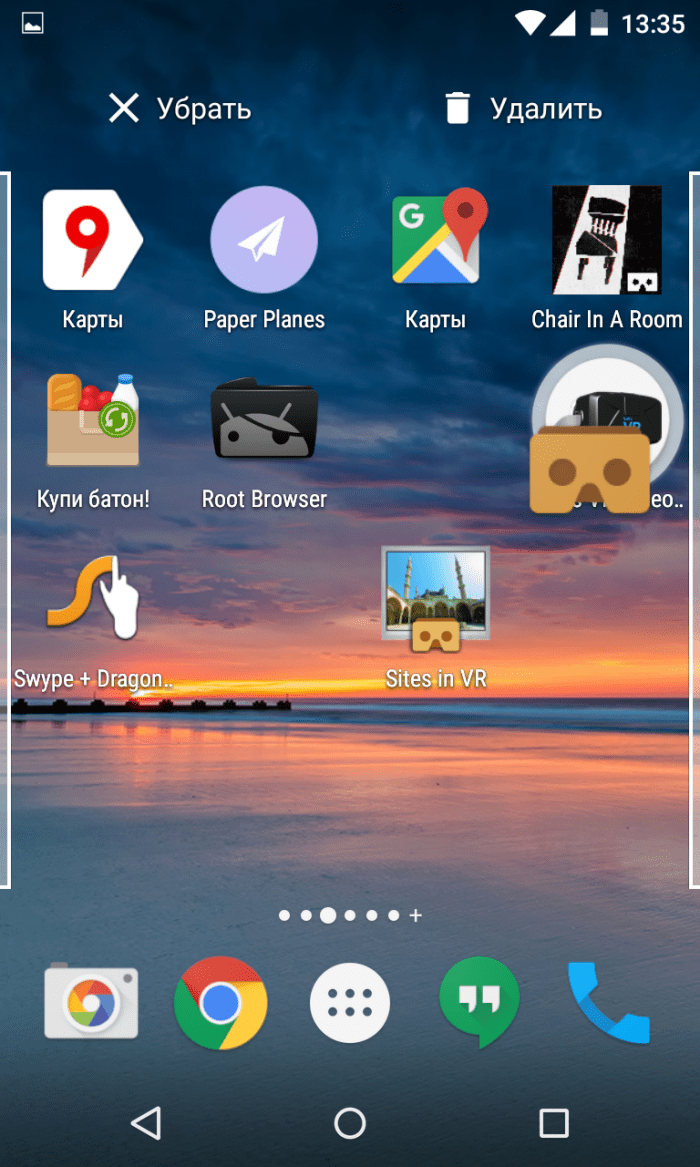
Разумеется, интерфейс вашего лончера может отличаться в зависимости от производителя устройства и версии операционной системы. Поэтому на некоторых смартфонах избавление от лишних значков осуществляется перетаскиванием иконки в зону «Удалить». Однако, если среди предложенных опций есть не только «Удалить», но и «Удалить с экрана», то выбор первой функции приводит к полному удалению приложения, а не только его значка.
Перемещение на другой экран
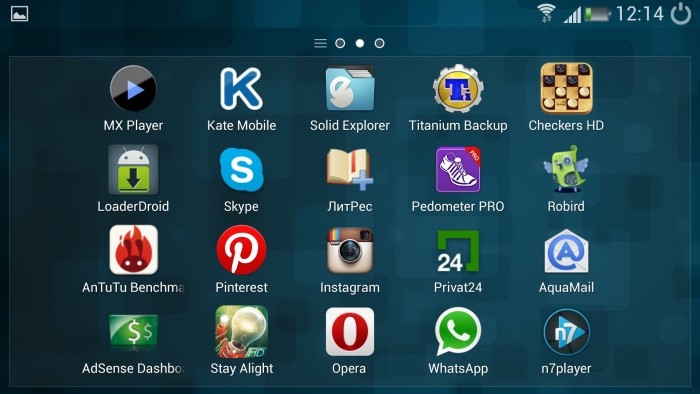
Главная особенность интерфейса рабочего стола любого смартфона заключается в том, что он состоит из нескольких экранов. Когда место на первом заканчивается, то создается второй и так далее. Если лишняя иконка располагается на одном из основных экранов, то вы можете перетащить ее на второстепенный экран, просто выделив значок. Далее остается переместить ее в нужное место. Например, на пустой экран, где нет других иконок.
Группировка в папку
Более рациональным вариантом упорядочивания элементов рабочего стола смартфона является объединение иконок в папки. Допустим. На вашем смартфоне установлено 10 игр. По умолчанию они занимают 10 плиток. Но, если вы объедините их значки в папку, то занятой окажется только одна плитка.
Для выполнения операции воспользуйтесь инструкцией:
- Выделите ярлык одного приложения.

- Наведите его на иконку другой программы, чтобы на рабочем столе появилась папка.
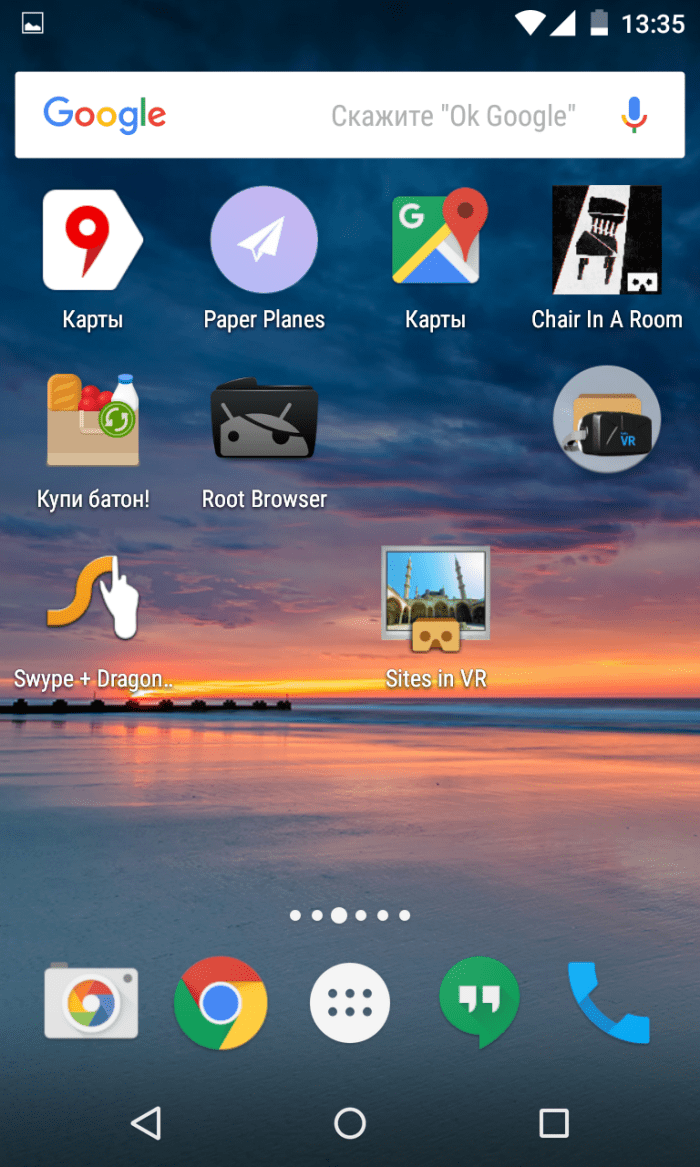
- Если в каталог планируете добавить больше двух иконок, то каждую следующую нужно выделить и навести ее на значок недавно созданной папки.
На некоторых смартфонах объединение иконок происходит немного иначе. Пользователю требуется задержать палец на свободной области рабочего пространства, а затем – выбрать опцию «Создать папку». Далее остается поместить в каталог необходимое количество ярлыков.
Разумеется, все приложения будут доступны для запуска через недавно созданную папку, для которой помимо прочего можно присвоить собственное имя, чтобы не перепутать группировки приложений.
Скрытие приложения
На некоторых смартфонах есть функция скрытия лишних иконок приложений. В частности, подобная опция реализуется на устройствах компании Samsung. Обладателям гаджетов южнокорейской фирмы для скрытия ярлыков нужно:
- Открыть настройки устройства.

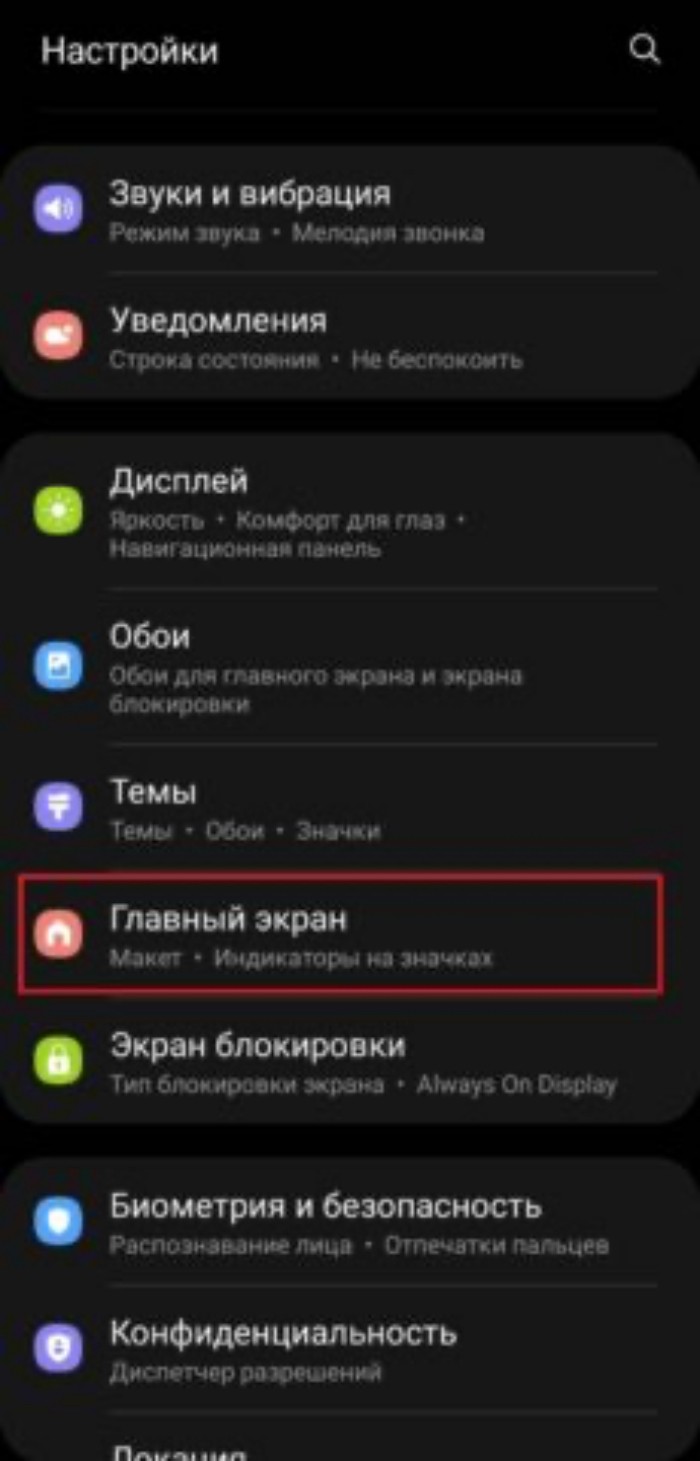
- Перейти в раздел «Главный экран», а затем – «Скрыть приложения».
- Выделить лишние программы, поставив напротив них галочки.
- Нажать кнопку «Применить», после чего иконки исчезнут.

Аналогичным образом опция реализуется и на смартфонах других фирм, однако названия отдельных пунктов меню могут отличаться. Также важно заметить, что скрытие иконок не приводит к полному удалению игр и программ. Они продолжат оставаться доступными для дальнейшего запуска через общий список приложений.
Отключение ярлыков
Одновременно с опцией скрытия приложений нужно рассматривать функцию отключения ярлыков. Она является продолжением предыдущей инструкции, поскольку запрещает добавление иконок при установке новых приложений. На смартфонах Samsung опция реализуется следующим образом:
- Откройте настройки гаджета.
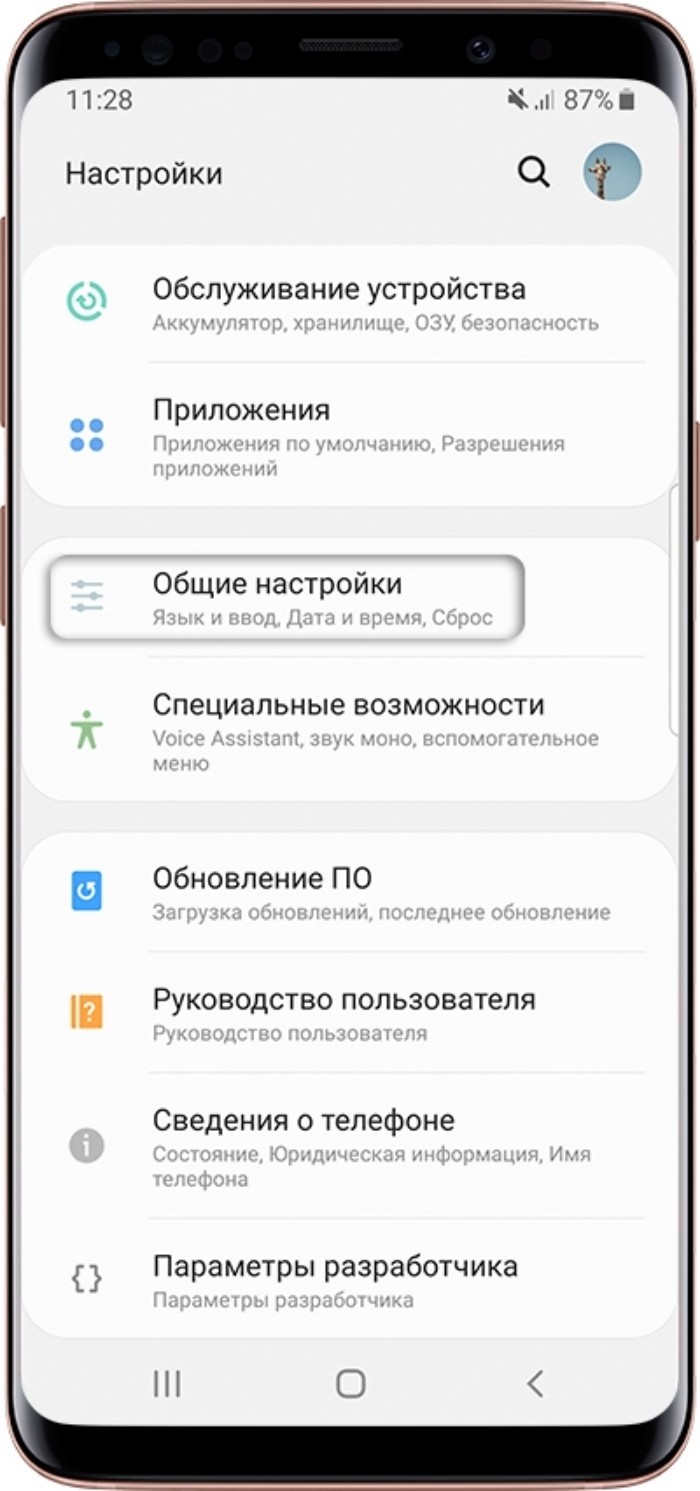
- Перейдите в раздел «Дисплей», а затем – «Главный экран».

- Отключите опцию «Добавление на главный экран».
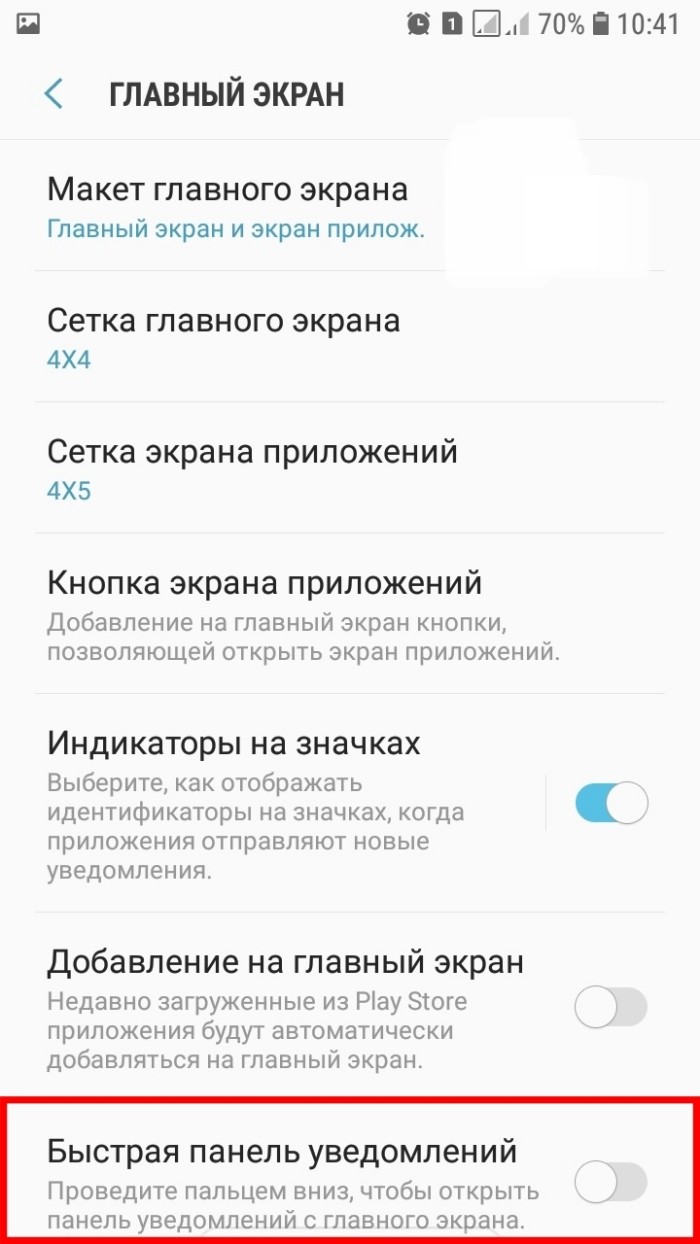
Если вам не удается найти нужный пункт меню для деактивации функции, воспользуйтесь поисковой строкой настроек. Также реализовать задуманное можно через параметры магазина приложений. Вот, как это происходит при использовании Google Play Маркета:
- Запустите Play Маркет.
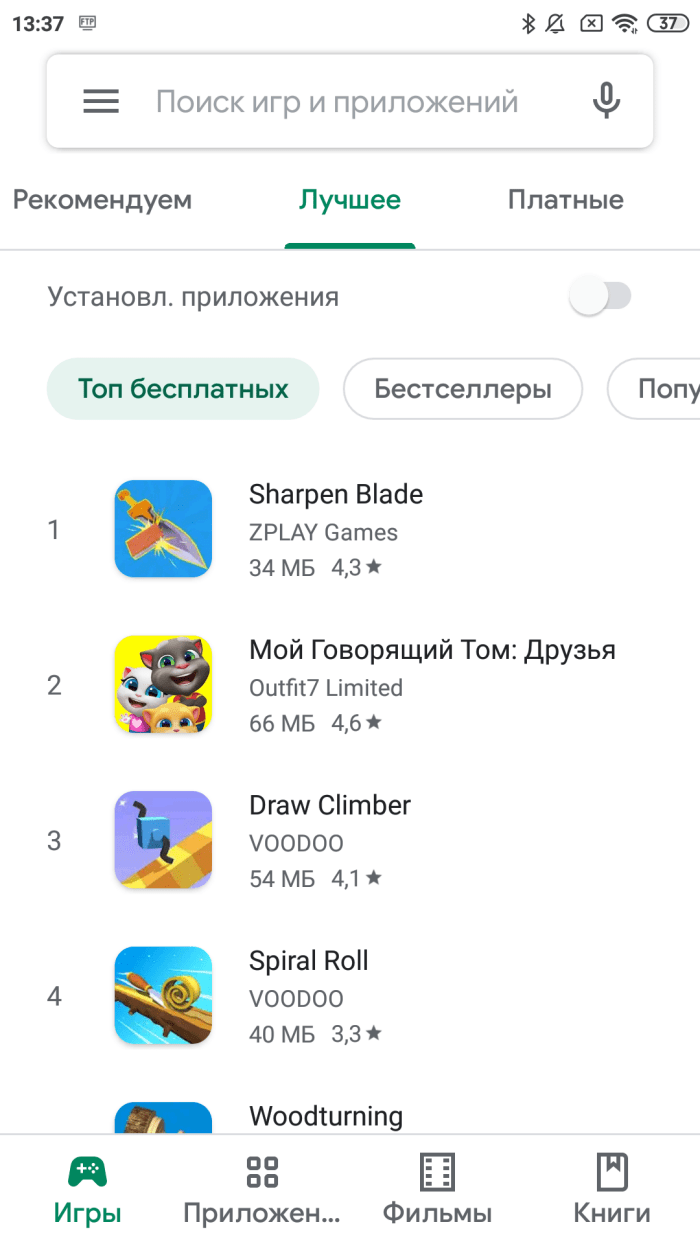
- Тапните по иконке своего профиля, заранее авторизовавшись в магазине.
- Перейдите в раздел «Настройки».

- Деактивируйте переключатель, расположенный напротив пункта «Добавлять значки».
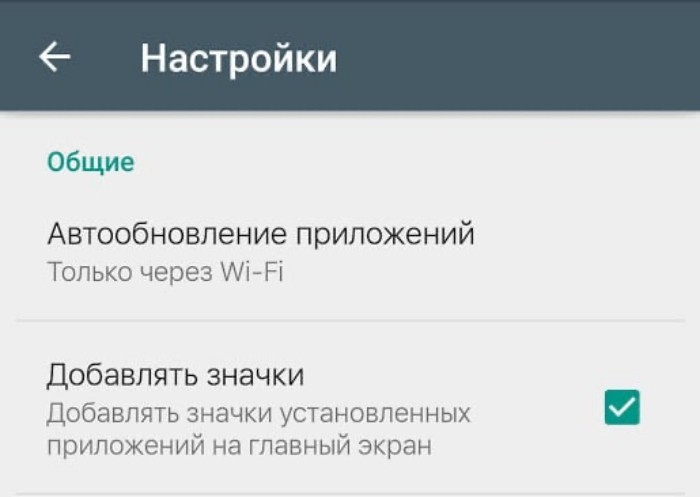
Отметим, что функция отключения ярлыков доступна только на смартфонах, которые используют отдельное меню приложений. Если все иконки автоматически добавляются на рабочий стол, то оптимальным вариантом решения проблемы станет объединение игр и программ в отдельные папки.
Через программы
Наконец, в качестве средства удаления ярлыков с главного экрана можно использовать стороннее ПО. В данном случае речь идет об альтернативных лончерах вроде Apex Launcher. Вы можете загрузить любой другой лончер, но мы рассматриваем принцип выполнения операции на примере Apex Launcher:
- Установите Apex Launcher, используя Google Play Маркет или APK-файл приложения.
- Запустите приложение.
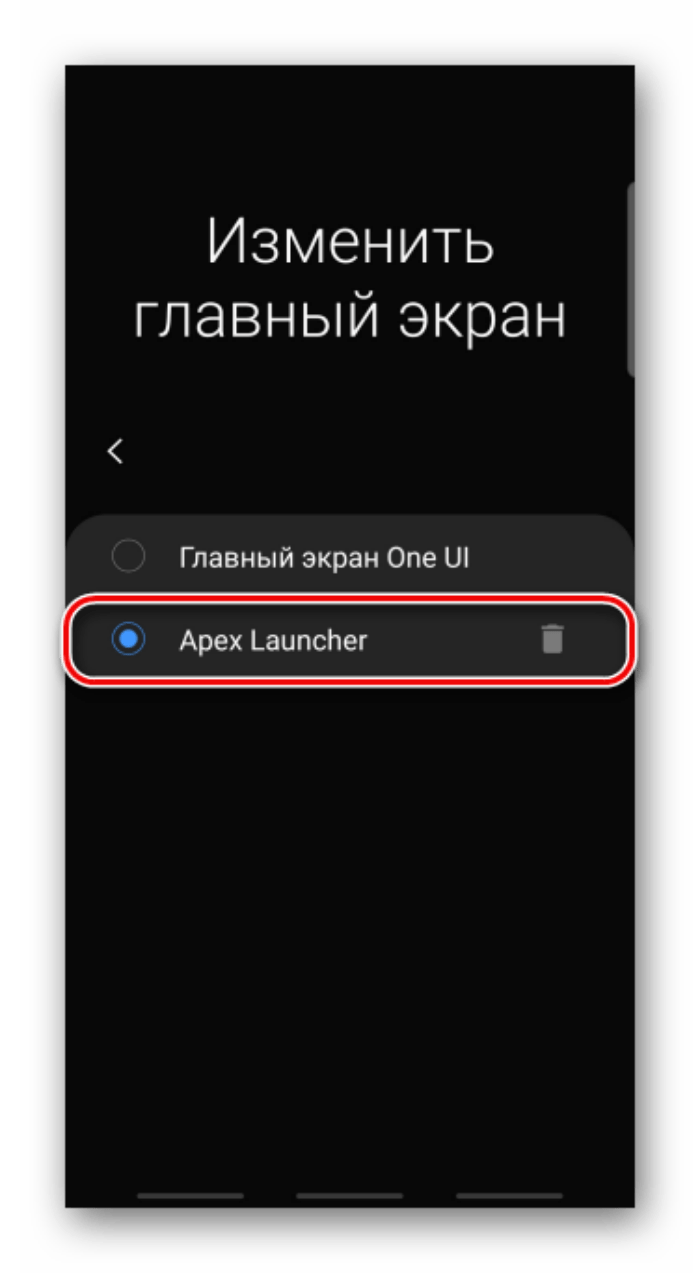
- Выдайте все запрашиваемые разрешения и выполните первоначальную настройку лончера.
- Откройте настройки смартфона.
- Перейдите в раздел «Рабочий стол».
- В одноименной вкладке (может называться «Изменить главный экран») выберите Apex Launcher.
- Вернитесь на рабочий стол.
- Выделите иконку лишнего приложения.
- Нажмите кнопку «Убрать».
Таким образом, данный метод предлагает вам заменить стандартный лончер, не обладающий функцией удаления ярлыков, на Apex Launcher, где она присутствует. Если в дальнейшем вы вернете предустановленный интерфейс, то иконки вновь отобразятся на главном экране.
Как очистить рабочий стол Андроида от лишних ярлыков и виджетов
Как удалить ярлык или виджет с рабочего стола на Андроиде, убрать значки на Android – Статья.
Читайте Metro в Telegram Дзен VK
С самого первого дня покупки нового смартфона пользователь постоянно скачивает и устанавливает новые приложения и добавляет виджеты. В итоге растет количество рабочих столов и от количества ярлыков начинает рябить в глазах. Нагромождение иконок влечет за собой довольно неприятные последствия:
- Теряется эстетический вид рабочего стола
- Сложно быстро найти нужное приложение
- Некоторые программы работают в фоновом режиме и нагружают процессор и аккумулятор.
В нашей статье мы подскажем, как можно упорядочить хаос ярлыков на рабочем столе, удалив лишние иконки, виджеты и дополнительные рабочие экраны.
Представим, что перед нами смартфон на ОС Android 6.0, у которого несколько экранов битком набиты различными ярлыками приложений и виджетами, половина из которых давно не используется. Начнем генеральную уборку!
Шаг 1. Как удалить ярлык или виджет с рабочего стола Андроид
Самый простой способ удалить ненужную иконку с рабочего стола – отправить ее в системную корзину:
- Выберете программу, от которой хотите избавиться
- На несколько секунд задержите палец на ярлыке
- Появится меню с выбором: убрать или удалить
- Перенесите ярлык к нужной команде
Команда «Убрать» лишь сотрет ярлык с рабочего стола. Само же приложение останется в меню смартфона. Соответственно, команда «Удалить» не только уберет иконку в корзину, но и деинсталлирует саму программу.
Обычно приложение удаляется не полностью. После деинсталляции в памяти смартфона может остаться программный кэш, который забивает память гаджета и тормозит процессор. Если вы решили удалить ярлык вместе с его приложением, рекомендуем просканировать смартфон с помощью специальных приложений для очистки от мусора. Например, программой Clean Master.
- Скачайте бесплатное приложение в Play Market
- Разрешите утилите доступ к вашим файлам
- Выберете пункт «Мусор»
- Нажмите «Удалить»
Подробнее о том, как окончательно избавиться он ненужных программ в смартфоне, читайте в статье Как удалить приложение на Андроид
Как удалить виджет с рабочего стола Андроид? Точно так же, как и иконку. Просто зажимаете палец на виджете, ждете пока вверху экрана не появится команда «Убрать» и тянете лишний виджет к ней. Ненужный элемент интерфейса останется в своем системном меню, а на рабочем столе сразу появится немало свободного места.
Шаг 2. Как упорядочить приложения
Возможна ситуация, когда на одном рабочем столе необходимо держать несколько ярлыков от одного производителя, или программ со схожими функциями. Например, на экране скапливаются утилиты от Google: Карты, Фильмы, Диск, Gmail и так далее. Для таких приложений сделайте системную папку прямо на рабочем столе:
- Нажмите на несколько секунд на иконку приложения
- Перетащите ее на другой ярлык – появится папка
- В созданную папку перетащите остальные иконки
Если вам понадобится создать несколько таких папок, их можно выделить цветом и указать название.
Шаг 3. Удалить рабочий стол на Андроиде
После того, как вы убрали лишние ярлыки и виджеты, главный экран смартфона превратится в вереницу пустых рабочих столов. Их тоже следует убрать, чтобы не занимали лишнее место.
- Зажмите пальцем свободное место на экране – так вы попадете в меню персонализации
- В данное меню можно попасть через ярлык системного приложения в настройках
- Выберете пункт «Рабочие столы»
- Появится каруселька всех экранов смартфона
- Выберете пустой рабочий стол и зажмите его пальцем
- Когда вверху экрана появится значок удаления, перенесите на него экран
- Если случайно выбрали не тот экран, у вас будет несколько секунд на то, чтобы отменить удаление.
В операционной системе Андроид сокрыто немало хитростей по тонкой настройке смартфона, о которых вы, может быть, даже и не догадываетесь. Станьте настоящим гуру Андроида, прочитав статью 8 хитростей: скрытые возможности Android
Итак, вы тщательно прибрались на рабочем столе своего смартфона. Вот только через несколько дней вы наверняка накачаете новые программы, которые опять забьют своими ярлыками все свободное место. Чтобы каждый раз не вычищать лишние иконки, проще всего сразу предотвратить их появление. Для этого воспользуйтесь настройками магазина Google Play:
- Откройте магазин
- Зайдите в меню приложений
- Найдите пункт настроек
- В строке «Добавлять значки» снимите галочку
После этого все новые приложения будут помещаться только в основном меню Андроид.
Теперь вы узнали, как удалить иконку с рабочего стола Андроид. Если вы все же предпочитаете хранить все ярлыки и виджеты ваших приложений на рабочем столе, вам понадобится смартфон с большим экраном, на котором хватит места всем элементам интерфейса, как системным, так и установленным извне. Для комфортной работы с любым количеством приложений мы рекомендуем смартфон Fly Cirrus 9.
Данная модель является одной из самых популярных в коллекции гаджетов британской компании Fly. За свою 14-летнюю историю Fly зарекомендовал себя как производитель смартфонов, которые отвечают запросам самого широкого круга потребителей. Стильный женский смартфон, мощный гаджет с емким аккумулятором для тех, кто долго находится вдали от дома или качественный камерофон – каждый сможет найти для себя подходящий девайс, к тому же по очень выгодной цене.
Fly Cirrus 9 привлек пристальное внимание пользователей за сочетание самых трендовых характеристик:
- Большой и яркий 5,5-дюймовый IPS HD экран, на котором одинаково комфортно работать с любыми программами, читать книги или смотреть фильмы.
- Мощный 4-ядерный процессор с частотой 1,25 ГГц, отвечающий за многозадачность в работе и стабильную работу системы.
- Емкий аккумулятор на 2800 мАч, который поддерживает работу смартфона в различных, даже самых ресурсозатратных режимах в течение всего дня.
- Качественные камеры на 8 и 2 мегапикселя
- Модуль высокоскоростной связи 4G LTE, с которым скоростной серфинг в интернете становится максимально удобным и приятным.
- Привлекательный дизайн глянцевого эргономичного корпуса.
Столько мощное техническое исполнение доступно пользователям по отличной цене. Стоимость Fly Cirrus 9 в интернет-магазинах не превышает 6 400 рублей. Кстати, купить любой понравившийся вам смартфон от Fly вы можете в официальном магазине бренда.
Как удалить значок с экрана телефона

Для быстрого доступа к часто запускаемым приложениям можно вывести их иконки на рабочий стол. Более того, «Андроид» делает это для новых программ по умолчанию и также позволяет размещать не только значки, но и виджеты: погоду, часы, карты и прочие расширения, в том числе от сторонних разработчиков.
Когда значков становится слишком много, в их размещении создаётся некоторый беспорядок. В этом плане частично помогает возможность разделить рабочий стол на несколько экранов, однако есть и другой вариант – просто убрать ненужные иконки, воспользовавшись инструкциями из этого текста. И если вы не знаете, как убрать значок с экрана телефона, вам обязательно нужно прочитать наш материал, где мы постарались собрать все возможные варианты.
- 1 Как удалить значок с экрана телефона
- 1.1 На большинстве «Андроид»-устройств
- 1.2 Samsung
- 1.3 Xiaomi
- 1.4 Honor, Huawei
- 1.5 Meizu
- 1.6 На смартфонах с лаунчерами
- 1.6.1 Яндекс.Лаунчер
- 1.6.2 Microsoft Launcher
- 1.6.3 POCO Launcher
- 1.6.4 Nova Launcher
- 1.6.5 Apex Launcher
- 4.1 «Рабочий стол защищён от изменений»
- 4.2 Приложение больше не открывается
- 4.3 На рабочий стол помещается слишком мало значков
Как удалить значок с экрана телефона
На большинстве «Андроид»-устройств
Если вы используете стандартный «Андроид» (без прошивки производителя), то обратите внимание на следующую инструкцию.
- Проведите долгий тап по логотипу программы;

- Слегка сдвиньте палец, чтобы раскрылось верхнее меню. Не отпуская иконку, переведите её на надпись «Убрать».

Пользователям последних версий Android потребуется выполнить похожий порядок действий. Небольшое исключение проявляется в том, что вместо перемещения значка понадобится нажать кнопку в выпадающем меню, которое возникнет после долгого удержания пальца.
В старых «Андроидах» эта кнопка называется «Удалить». Для того чтобы программа полностью исчезла, следует убрать её через меню приложений, а не просто с рабочего стола.
Обратите внимание, что выполнение этого действия не приведёт к полному удалению программы. Вы по-прежнему сможете открыть его из меню приложений и даже вернуть значок на главный экран. Это также не повлияет на работу софта – если он запущен в момент выполнения этих шагов, то после исчезновения иконки приложение не закроется.
Samsung
Современные модели «Самсунга» работают под управлением графической оболочки One UI, обеспечивающей полную совместимость со всеми функциями, доступными конкретным устройствам марки. Несмотря на все попытки выделиться на фоне остальных UI, представленный в Samsung интерфейс управления рабочим столом не сильно отличается от того, что имеется в девайсах многих других компаний.
Проделайте следующие шаги:
- Долго держите палец на логотипе софта, который нужно скрыть;

- Выберите пункт «Убрать», который появится в меню.

Если хотите, можете подобным методом убрать иконку и с нижней панели, не меняющейся вне зависимости от того, какой экран рабочего стола задействуется в данный момент. Процесс скрытия виджетов выглядит идентичным образом:
- Удерживайте палец на окне расширения;

- Нажмите «Убрать».

«Самсунгом» выпущены и гаджеты на старых «Андроидах», сейчас не получающие обновлений. По большей части они используют оболочку TouchWiz, инструкция для которой имеет следующий формат:
- Длительно удерживайте палец на значке;

- Переместите иконку к кнопке «Удалить», находящейся сверху справа. Вы всё ещё сможете найти софт в меню установленного программного обеспечения на телефоне.

Еще мы описывали, как изменить иконку приложения на Андроиде. Это полезно, например, когда вы хотите сделать свой стиль у программы или просто выделить значок среди всех остальных.
Xiaomi
На девайсах фирмы Xiaomi управление ярлыками тоже происходит без сложностей.
- Нажмите иконку и не отпускайте палец;

- Переместите ярлык в верхнюю часть экрана, где располагается кнопка удаления. Теперь просто отпустите – тогда значок скроется с рабочего стола.

Honor, Huawei
Продукты обеих компаний поставляются с оболочкой EMUI, ввиду чего инструкции для девайсов этих марок одинаково несложны:
- Найдите логотип приложения, чей логотип мешается на рабочем столе. Проведите долгий тап по нему;

- Раскроется меню, вместе с чем смартфон издаст небольшую вибрацию (если не включён беззвучный режим). Выберите «Удалить».

Из-за названия кнопки может ошибочно показаться, что она приведёт к полному удалению программы с карты памяти гаджета, однако это не так – чтобы убрать какой-либо софт целиком, нужно сделать это через настройки телефона или с помощью меню установленного ПО.
Meizu
Гаджеты, продаваемые брендом «Мейзу», работают на прошивке Flyme. Она может показаться совершенно отличающейся от «чистого» Android (что не делает её менее интересной). Тем не менее, для сокрытия ярлыков понадобится сделать практически то же самое, что и на других устройствах, описанных в рамках данного текста:
- Удержите палец на значке программы;

- Чуть переместите иконку, чтобы вверху появилась иконка мусорной корзины. Подставьте к ней ярлык, после чего отпустите.

Похожий порядок и для деинсталляции ПО. Он отличается лишь тем, что действия проводятся из меню приложений, а не рабочего стола. В таком случае также запрашивается дополнительное подтверждение – для завершения процесса потребуется нажать «Ок» в верхней части экрана. Благодаря этому не стоит волноваться об ошибочном удалении важного софта. К тому же, его можно загрузить заново из Google Play. Если не получится загрузить, рекомендуем проверить Гугл Плей на наличие обновлений.
На смартфонах с лаунчерами
Лаунчеры делают оформление гаджетов более интересными, содержа наборы иконок, стили оформления, обои, различные изменения цветовой гаммы и прочие моменты, позволяющие сделать девайс уникальным. Вместе с этим многие подобные программы изменяют параметры управления интерфейсом, ввиду чего этот раздел заслуживает особого внимания пользователей софта данного типа.
Яндекс.Лаунчер
Обладая целой экосистемой мобильных приложений, крупнейшая IT-компания России, – Яндекс, также владеет программой, позволяющей кастомизировать устройство, связав его с библиотекой стилей оформления, регулярно получающей обновления. В него встроен голосовой помощник Алиса, а также присутствуют виджеты Погоды, Карт, Навигатора от этой фирмы. Требуемая версия «Андроида» для работы – 5.0 и выше.
Выполните следующие действия:
- Задержите палец на иконке приложения, находящегося на рабочем столе;

- В появившемся списке действий выберите «Remove».

К преимуществам этой программы относятся не только автоматически изменяемые заставки, но и большой выбор расширений. Кроме того, она позволяет сортировать приложения по цветам их иконок, что очень удобно при наличии большого количества софта на устройстве.
Microsoft Launcher
Очередным популярным лаунчером выступает программа от Microsoft, которая идеальна для связки телефона с компьютером, работающим под управлением Windows. С помощью встроенного по умолчанию программного обеспечения можно принимать и совершать звонки, отправлять и получать SMS, использовать файлы мобильного девайса на ПК.
- Если вы в первый раз пользуетесь Microsoft Launcher, выдайте разрешения, запрашиваемые по умолчанию, чтобы продолжить;

- Проведите долгое нажатие по значку;

- Нажмите «Remove» в появившемся меню действий.

Обратите внимание, что кнопка «Uninstall» с изображением корзины полностью удаляет софт. Она заблокирована для системного программного обеспечения, убрать которое можно только при наличии root-прав.
POCO Launcher
Эта программа добавит оформление в стиле Xiaomi на ваш смартфон. Её можно загрузить на устройства любых фирм, чтобы оценить разработку знаменитого производителя гаджетов. Установите POCO Launcher, как приложение по умочланию. Предложение сделать это появляется при нажатии кнопки посередине, открывающей рабочий стол.
Далее – проделайте те же действия, что описаны в разделе этой статьи про MIUI. Просто переместите мешающийся значок в верхнюю часть экрана – тогда он успешно скроется.
Nova Launcher
Лаунчер может похвастаться наличием свыше 50 миллионов установок, что сопровождается большим количеством поддерживаемых гаджетов и частыми обновлениями. Загрузить софт можно бесплатно из «Плей Маркета», если есть аккаунт в «Гугле».
Здесь интерфейс, касающийся сокрытия значков, тоже проработан в удобном пользователям формате:
- Несколько секунд удерживайте ярлык;

- Тапните крестик;

- Подождите, пока не пропадёт уведомление. Кнопка «Undo» в нём отвечает за отмену действия – при нажатии на неё значок сразу вернётся на место. Вы также можете добавить его обратно через меню программ.

За 300 ₽ можно приобрести платную версию Nova Launcher, отличающуюся наличием детальной настройки жестов, большей проработанностью директорий, наличием множества эффектов.
Apex Launcher

Входя в число известных лаунчеров, Apex тоже заслуживает упоминания в тексте.
Просто держите палец на ярлыке, пока не появится меню. В нём выберите кнопку «Remove» с картинкой крестика. После нажатия на неё исчезнет только значок – сама программа и все её данные останутся на девайсе.С помощью специализированных программ
При пользовании этим вариантом можно не только избавиться от значков на экране, но и оптимизировать работу гаджета, очистив его от засоряющих внутреннее хранилище файлов. Во многих программах такого рода предусмотрено автоматическое отделение простого содержимого, находящегося на карте памяти, от зря занимающего место.
К слову, некоторый функционал подобного софта обладает спорной полезностью. Не стоит злоупотреблять функцией очистки RAM, предлагаемой многими приложениями для очистки, поскольку Android-смартфоны не нуждаются в этом и могут самостоятельно освобождать оперативную память для быстрой работы девайса.
Одной из самых известных утилит для «чистки» девайса выступает CCleaner, также имеющий версию для Windows. Ниже – инструкция по пользованию утилитой для удаления значков на мобильном устройстве:
- Загрузите CCleaner из Google Play;

- Когда установка закончится, откройте программу;

- Примите условия использования;

- Откройте боковое меню;

- Перейдите во вкладку «Приложения»;

- Отметьте флажком программу или несколько приложений, которые понадобится скрыть. Тапните иконку с тремя точками в нижнем правом углу;

- Включите «Спящий режим»: программа скроется и перестанет работать в фоне, а также станет занимать меньше места. Её нельзя будет запустить с рабочего стола, так как ярлык пропадёт.

Чтобы вернуть всё, как было до этого, просто перейдите к разделу замороженных CCleaner приложений и уберите файл оттуда.
Как запретить установку значков в Play Маркет
Чтобы иконки недавно загруженного софта не появлялись автоматически, выполните следующие действия:
- Откройте «Гугл Плей», проведите свайп влево для открытия меню. Тапните «Настройки»;

- Снимите чекбокс у пункта «Добавлять значки».

Настолько простая настройка действует только для приложений, скачанных из этого каталога. В некоторых прошивках можно отключить автоматическое появление ярлыков всех APK-файлов. К примеру, чтобы иконки не появлялись после установки софта автоматически, на девайсах Xiaomi вы можете выполнить следующие действия:
- Откройте параметры девайса. В них найдите раздел «Рабочий раздел», откройте его;

- Снова тапните по кнопке с таким же названием;

- Выберите пункт «С меню приложений».

Перезагружать устройство не потребуется.
Как удалить сразу несколько ярлыков на Андроиде
Некоторые лаунчеры позволяют выбрать несколько программ одновременно – после долгого тапа по одному значку у других ярлыков появляются чекбоксы. По ним достаточно просто нажать 1 раз, после чего, воспользовавшись всплывающим меню, скрыть иконки.
Более универсальный вариант – объединить все программы в папку, а потом удалить её:
- Удерживая любую из ненужных иконок, наведите её на кнопку «Папка»;

- Переместите другие приложения в директорию похожим образом – проводите долгие тапы по их иконкам, а потом переводите внутрь каталога;

- Держите палец на кнопке папки, после чего переместите её вверх – к надписи «Убрать».

Проблемы и способы их решения
«Рабочий стол защищён от изменений»
Зная о часто происходящих случайных нажатиях, разработчики некоторых прошивок, в том числе MIUI и EMUI, представили функцию блокировки расположения иконок. Когда он активен, новые значки не добавляются, нельзя перемещать и удалять старые. Чтобы выключить это на устройствах Xiaomi, выполните следующие действия:
- На свободном месте на экране проведите свайп двумя пальцами к середине;

- Найдите пункт «Защитить от изменений», переведите тумблер в неактивное положение (влево).

Похожий случай – и на устройствах Huawei, Honor. Решение проблемы, соответственно, тоже практически идентичное:
- Двумя пальцами тапните по незанятому иконками месту. Откройте настройки гаджета, тапнув кнопку в нижнем правом углу;

- Выключите функцию «Блокировка вида».

Приложение больше не открывается
Если вы случайно удалили программу полностью, загрузите её заново из Google Play. Следует отличать этот момент от простого скрытия иконки. При правильном следовании инструкциям из этого текста не стоит волноваться – программы будут по-прежнему доступны через меню приложений, открываемое свайпом от нижней части экрана к верху.
На рабочий стол помещается слишком мало значков
Эта проблема не совсем касается вопроса статьи, но покажется актуальной на случай, если необходимость в скрытии ярлыков возникла только из-за заполнения экрана. В качестве альтернативы вы можете расширить сетку иконок, сделав следующее:
- Сделайте долгий тап по свободному месту на рабочем столе;

- Нажмите «Настройки»;

- Выберите, какую сетку стоит использовать. Максимальное значение зависит от разрешения экрана.

Удалить значок можно буквально за две секунды, однако существуют и более проработанные методы, требующие установки стороннего ПО. Они интересны возможностями улучшить работу устройства в целом – например, освобождением места в хранилище девайса.
Поделиться ссылкой:
Как удалить ярлык на Андроиде
При установке приложений рабочий стол смартфона незаметно заполняется различными иконками, и в один прекрасный день владелец понимает, что ему сложно ориентироваться, а на поиск нужного значка уходит время. Впоследствии, удаляя программы, некоторые забывают избавляться от ярлыков, хотя сделать это несложно, и справиться с процедурой удаления сможет любой, даже начинающий пользователь.
Как убрать значок с экрана телефона для всех устройств Android
Чтобы поддерживать порядок на рабочем столе, нужно стараться хранить на его поверхности ярлыки тех приложений, которые используются чаще других. Остальные же за ненадобностью, можно удалить, а заодно сделать так, чтобы при скачивании новых программ их значки не появлялись на экране автоматически. К счастью, очистить экран без потери функциональности можно с помощью различных инструментов.
На главном экране Android
На всех смартфонах под управлением OS Android присутствуют стандартные функции удаления значков установленных приложений. Разобраться в них сможет даже новичок. Вне зависимости от способа потребуется разблокировать смартфон и отыскать экран, где находится интересующий ярлык.
- Вариант 1. Коснуться значка и удерживать его в течение 1-2 секунд, а затем плавно перетащить его в меню «Удалить» с изображением корзины.
- Вариант 2. Нажать и удерживать свободную область экрана или кнопку «Домой», чтобы вызвать строку меню. Затем перетащить все ненужные значки в корзину, находящуюся в правом нижнем углу.
Если вместо стандартного главного экрана используется «Nova Launcher» понадобится действовать по-другому.
- Коснуться нужного значка и удерживать его, пока не появится контекстное меню.
- Выбрать и раскрыть категорию «Сведения» (длинным тапом).
- Здесь выбрать команду «Удалить», и подтвердить действие кнопкой «Ок».
Такими способами можно удалить лишние ярлыки (ссылки), не причинив вреда самим приложениям.
С других экранов
Для решения подобных задач иногда целесообразно использовать сторонние лаунчеры, например, «Apex Launcher».
- Скачать и установить на смартфон Android утилиту «Apex Launcher».
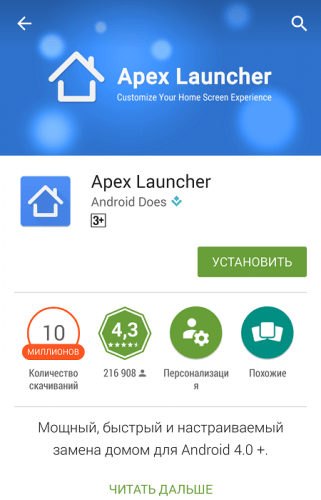
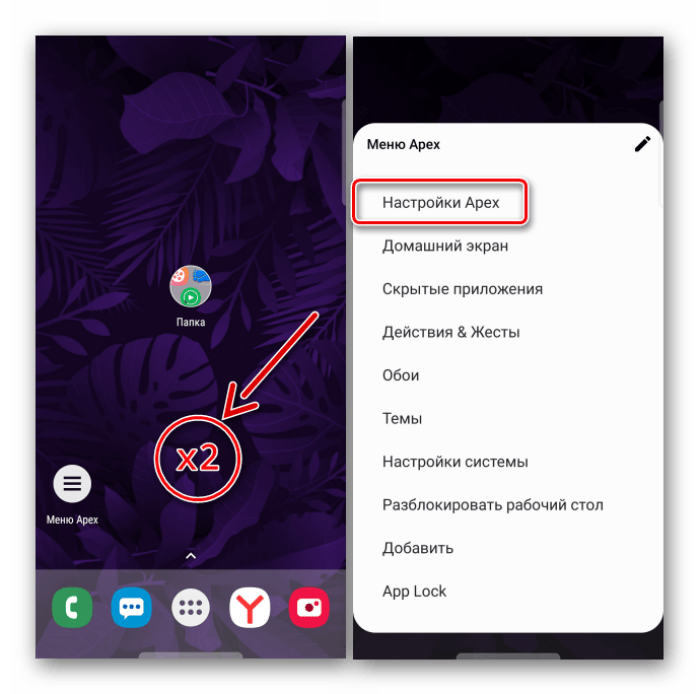
- Запустить лаунчер и на главном экране выполнить двойной клик в любом свободном месте.
- В появившемся меню выбрать «Настройки Apex».
- Внутри раздела отыскать вкладку «Настройки меню приложений» и развернуть ее.
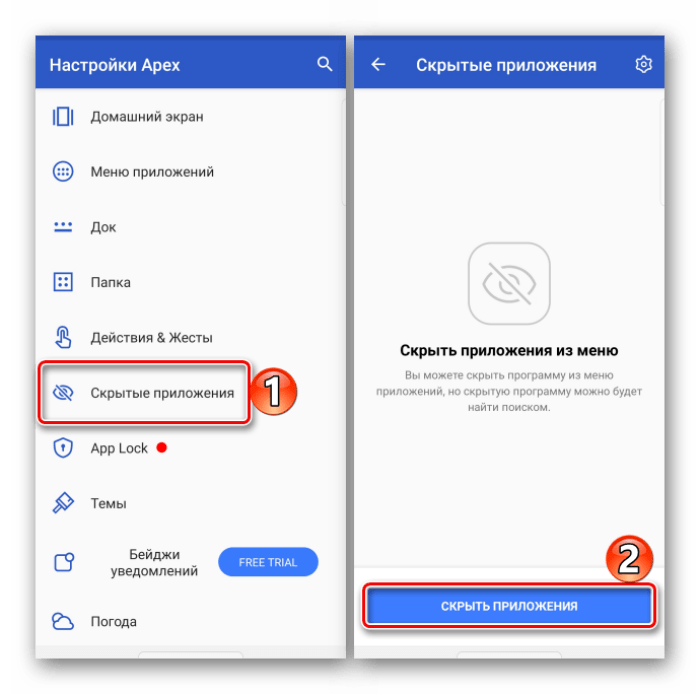
- Далее найти папку «Скрытые приложения».
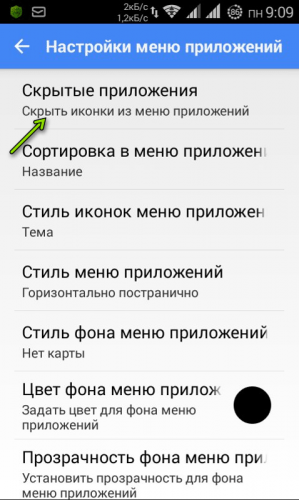
- В отобразившемся перечне отметить галочками программы, значки которых требуется удалить с экрана меню.
Далее останется проверить, все ли иконки выделены, а затем подтвердить действие, нажав на клавишу «Сохранить».
Как удалить дублированные ярлыки
Несовершенства прошивки или некорректное функционирование лаунчера часто способствуют тому, что ярлыки появляются не только в меню смартфона, но и на главном экране. По мере их скапливания, рабочая область захламляется настолько, что отыскать значок нужной программы становится проблематично. Для их удаления в OS Android предусмотрено несколько вариантов: группирование в специально созданную папку, перетаскивание в корзину или удаление через системное меню. Зачастую дублирование иконок происходит из-за особенностей настроек приложений либо непосредственно сервиса Play Market.
Чтобы отключить функцию создания дублей, достаточно выполнить несложные действия:
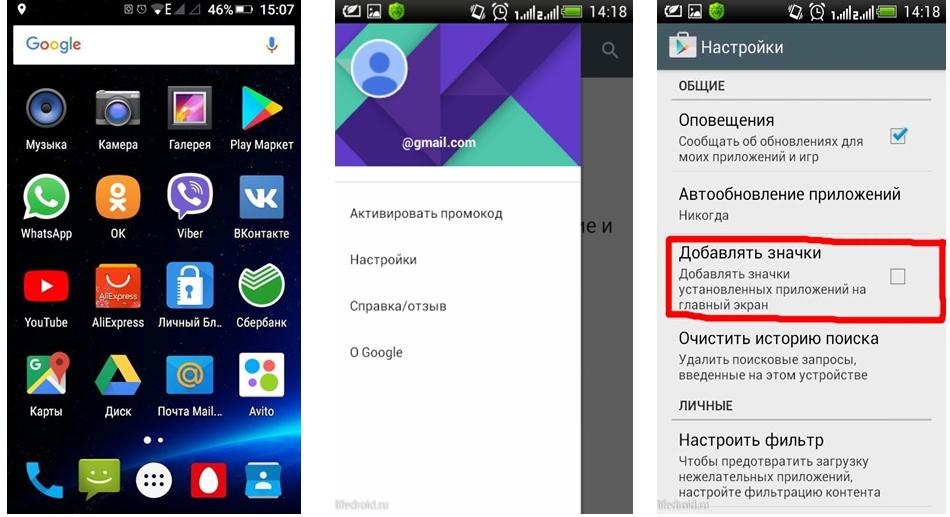
- Зайти в магазин приложений Google.
- Нажать на значок в виде трех вертикальных точек.
- Через выпавшее меню перейти в раздел «Настройки».
- В списке доступных опций отыскать строку «Добавлять значки установленных приложений на главный экран».
- Деактивировать команду, сняв галочку напротив либо передвинув ползунок влево (на моделях (Samsung).
Таким способом владелец может ограничить возможности программ, запрещая самостоятельно размещать иконки на главном экране (они будут появляться только в панели меню) и избавиться от проблемы захламления рабочего стола.
Как удалить ярлыки удаленных приложений
С самого первого дня покупки владельцы смартфона скачивают различные игры и приложения. Многие из них со временем теряют актуальность, поэтому их удаляют. Значки же при этом остаются, создавая хаос на рабочем столе. Удалить их можно любым из описанных выше методов.
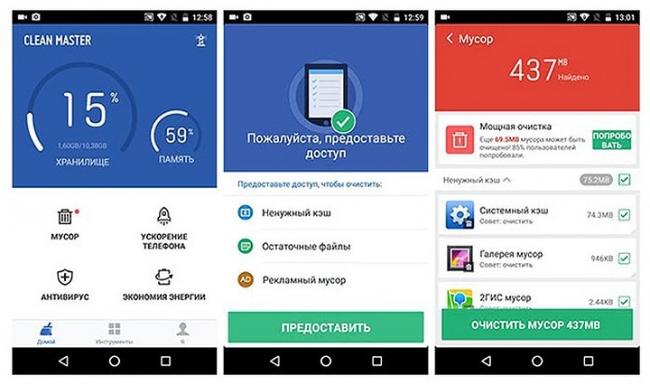
Зачастую многие программы удаляются не полностью. После деинсталляции в памяти устройства может оставаться программный кэш, который снижает производительность процессора. Чтобы избавиться от ненужного балласта, очистить дисплей, а заодно оптимизировать работу гаджета, целесообразно просканировать систему с помощью специальных служебных утилит, например, Clean Master.
Для этого понадобится:
- Скачать и установить программу на смартфон;
- Разрешить доступ к файлам и программам;
- Выбрать опцию « Мусор»;
- Запустить процесс нажатием клавиши «Удалить».
Как добавить значок в панель меню
Данный метод актуален, когда пользователю необходимо добавить или вернуть в меню значок программы. Установить причину исчезновения ярлыка довольно сложно, но наиболее распространенными можно назвать следующие:
- перенос приложения на карту памяти;
- перемещение значка утилиты в другое место на рабочем столе;
- добавление иконки в тематическую папку;
- случайное удаление программы;
- системный сбой.
В зависимости от того, что привело к удалению значка с главного экрана, решить проблему можно, воспользовавшись любым из предложенных вариантов.
- перемещение иконки из меню телефона;
- поиск ярлыка в папках;
- перенос утилиты во внутреннюю память;
- перезагрузка телефона.
Обычно производители стараются устанавливать на экран блокировки стандартные иконки камеры и телефона. Пользователь же при желании может добавить сюда ярлыки любых актуальных приложений, страниц, папок и файлов. Для этого существует стандартная процедура.
- Открыть меню и перейти в «Настройки».
- В разделе «Личное» выбрать категорию «Экран блокировки и безопасность».
- Кликнуть по пункту «Информация и ярлыки приложений».
- В открывшемся списке выбираем «Ярлыки приложений».
В верхней части экрана должно появиться изображение для предварительного просмотра экрана блокировки после изменения настроек.
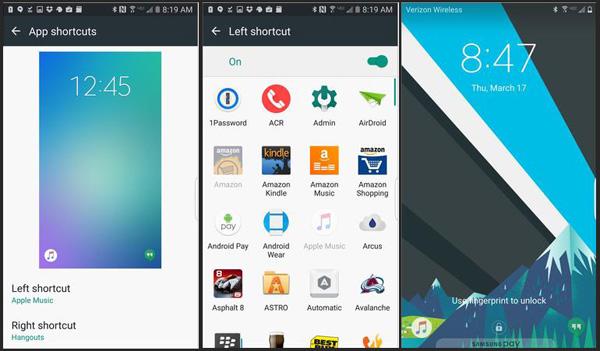
Пользователю нужно будет проверить выделенные значки и подтвердить действие нажатием клавиши «Сохранить».
Как предотвратить появление новых ярлыков
Даже после очистки рабочего стола существует вероятность появления новых ярлыков при установке очередных приложений. Если регулярная очистка не входит в планы пользователя, можно отключить функцию автоматического добавления. В подавляющем большинстве моделей выполнить задачу можно следующим образом:
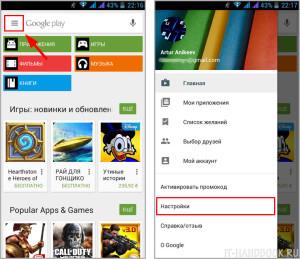
- Открыть «Play Market».
- Нажать на иконку «Меню» либо провести пальцем вправо.
- Среди доступных действий выбрать «Настройки».
- В открывшемся списке найти команду «Добавлять значки установленных приложений на главный экран» и снять напротив нее галочку.
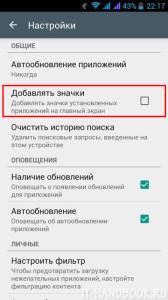
Для Android Oreo предусмотрен иной порядок действий.
- Нажать и удерживать главный экран, пока не раскроется меню.
- Коснуться пункта «Настройки».
- В перечне доступных опций выбрать команду «Добавить значок на главный экран».
- Переместить ползунок влево (или снять галку), деактивировав действие.
Исправление проблем с ярлыками
Довольно редко, но все же возникают ситуации, когда ярлыки установленных программ невозможно удалить с главного экрана. Причиной является сбой операционной системы, который вызван подозрительными программами. Рекомендуется перезагрузить гаджет, а затем почистить ОС с помощью служебных утилит.
Несколько лет работал в салонах сотовой связи двух крупных операторов. Хорошо разбираюсь в тарифах и вижу все подводные камни. Люблю гаджеты, особенно на Android.
Задать вопрос
Вопрос эксперту
Как можно избавиться от ярлыков приложений на главном экране смартфона?Перетащить в корзину;
Скрыть с помощью программы «Hide App»;
Убрать через меню настроек в «Apex Launcher».Как сделать, чтобы значки не появлялись на рабочем столе Андроида?
Запретить программам самостоятельно ставить иконки в процессе скачивания, отключив функцию в настройках магазина приложений Play Market.
Как установить значок на главный экран мобильного гаджета?
Сделать это легко: нужно перейти в меню приложений, коснуться нужного, и перетащить на свободную область рабочего стола.